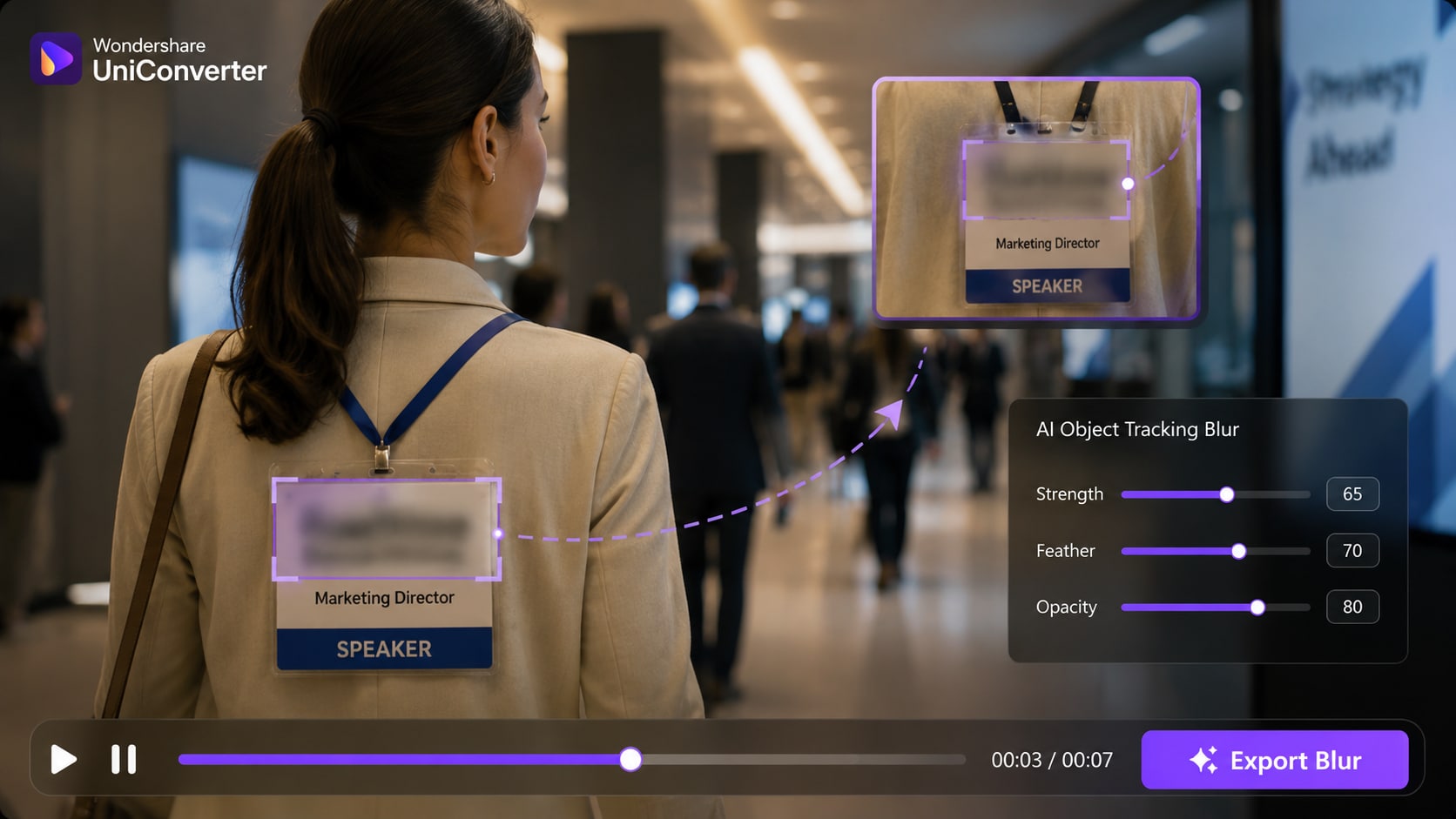
Floutage de logo statique
Masquez un logo placé dans un coin de l’image sans flouter le reste de la scène.
Logo fixe dans un coin, filigrane qui se déplace, étiquette produit ou marque visible à l’écran : le principe reste le même. Vous ciblez uniquement l’élément gênant afin de conserver le reste de l’image intact.
Masquez un logo placé dans un coin de l’image sans flouter le reste de la scène.
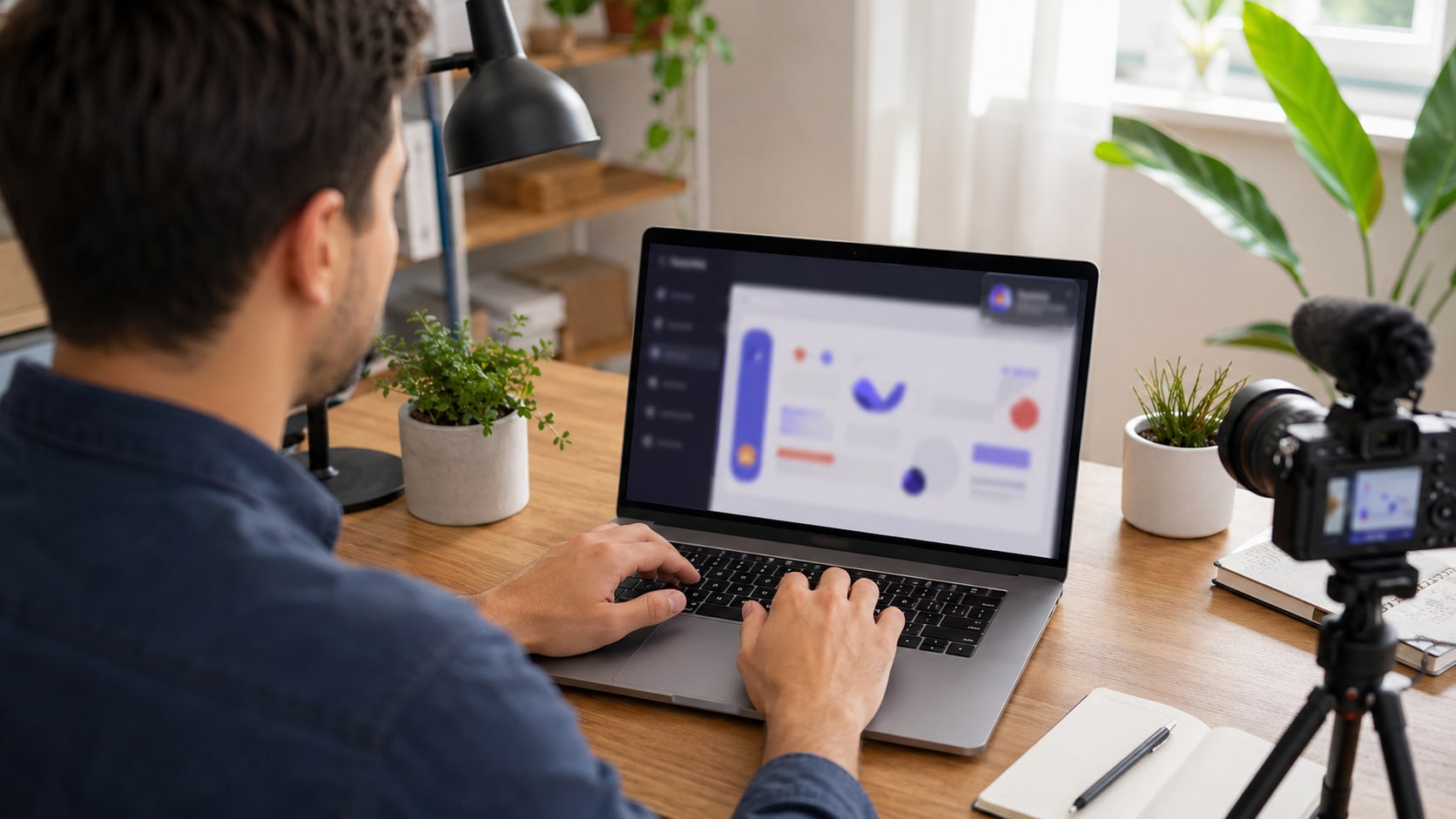
Suivez une marque visible sur un produit, un vêtement, un véhicule ou tout autre élément qui change de position dans le cadre.
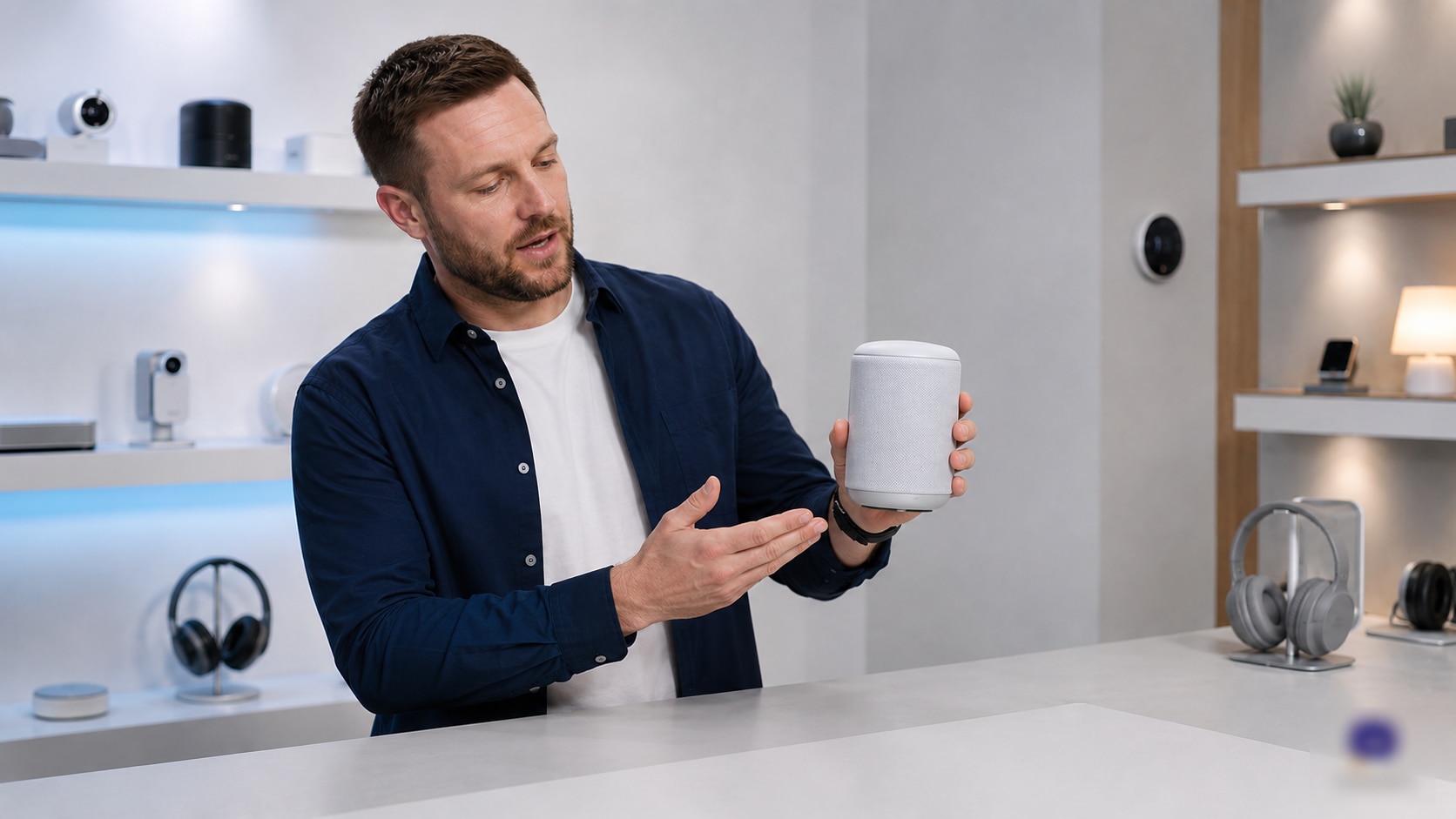
Masquez un filigrane ou une marque de plateforme lorsque vous êtes autorisé à modifier et à republier la vidéo.
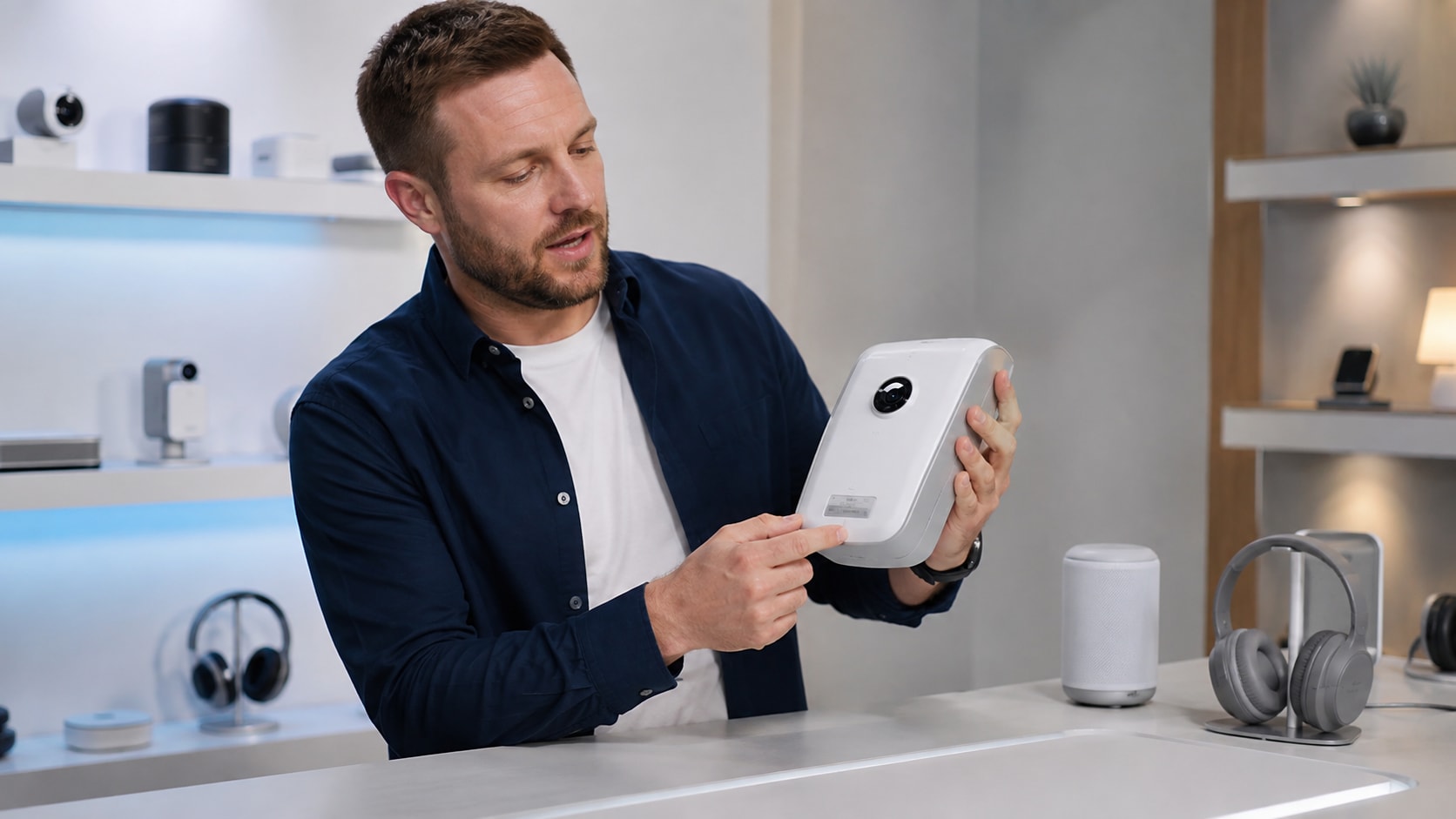
Cachez une référence produit, un numéro de série, un prix ou une marque qui ne doit pas apparaître dans la version diffusée.
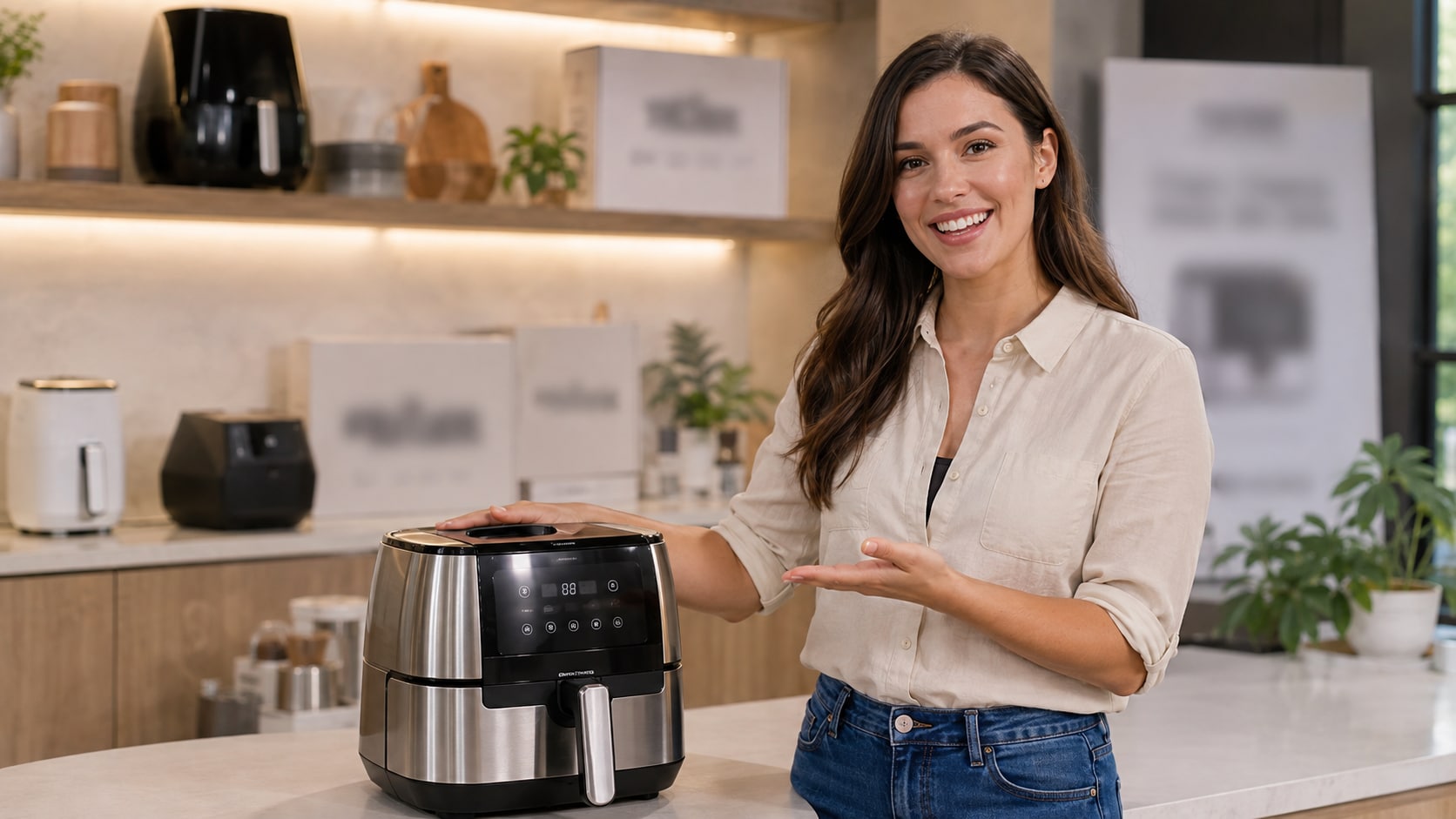
Masquez un logo d’application, un nom d’utilisateur ou une incrustation visible dans un enregistrement d’écran.
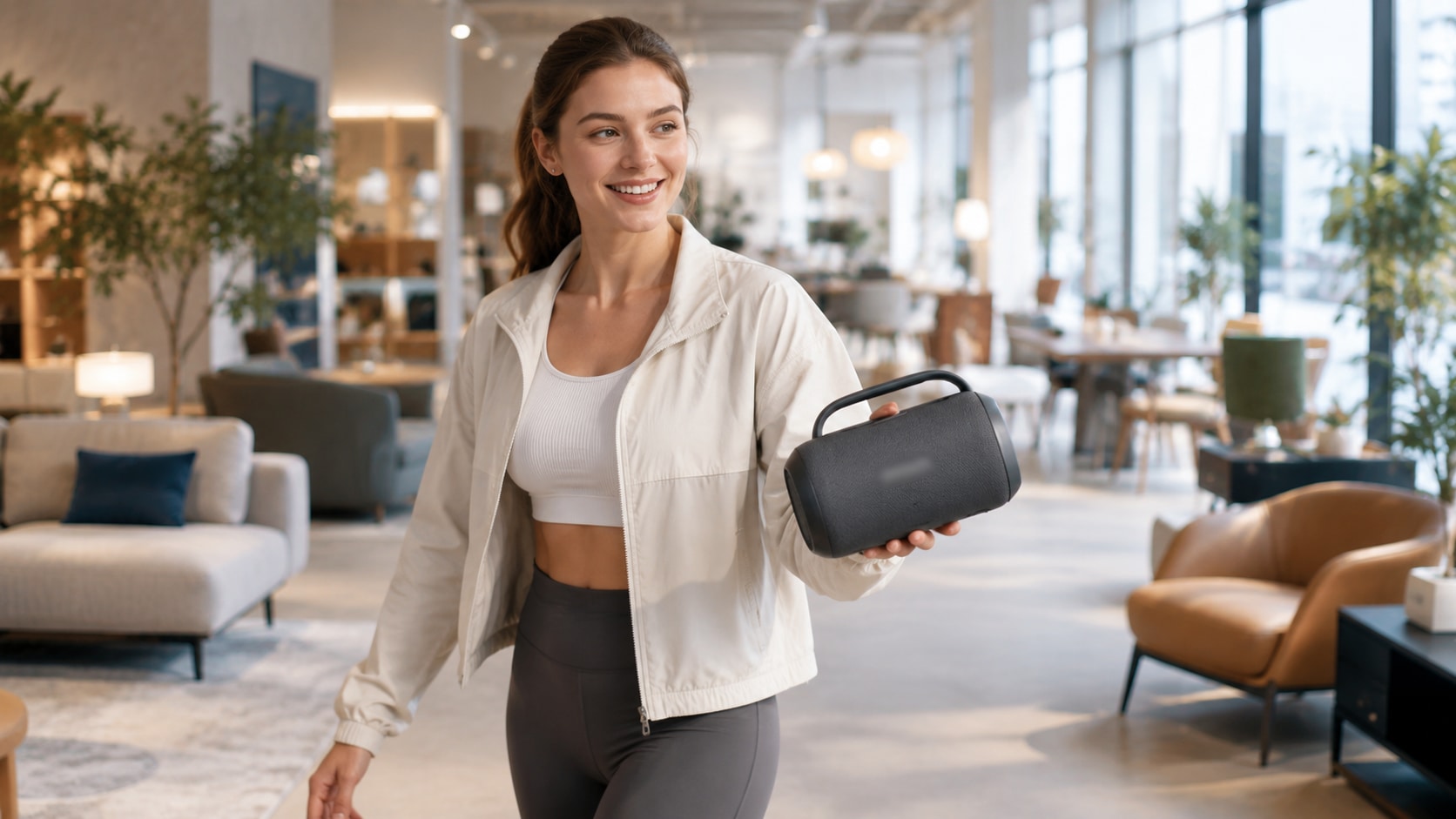
Conservez le sujet principal net tout en rendant moins lisible une marque présente dans le décor.
Dès que la caméra bouge, un masque fixe devient vite imprécis. Le mode Objet suit la zone que vous avez encadrée afin de maintenir l’effet au bon endroit, puis vous laisse régler son rendu selon la vidéo.
Dans le mode Objet, dessinez un cadre autour du logo, du filigrane ou de l’étiquette à masquer. Prévoyez une marge suffisante autour de la marque : l’IA suit ensuite cette zone pendant le clip.
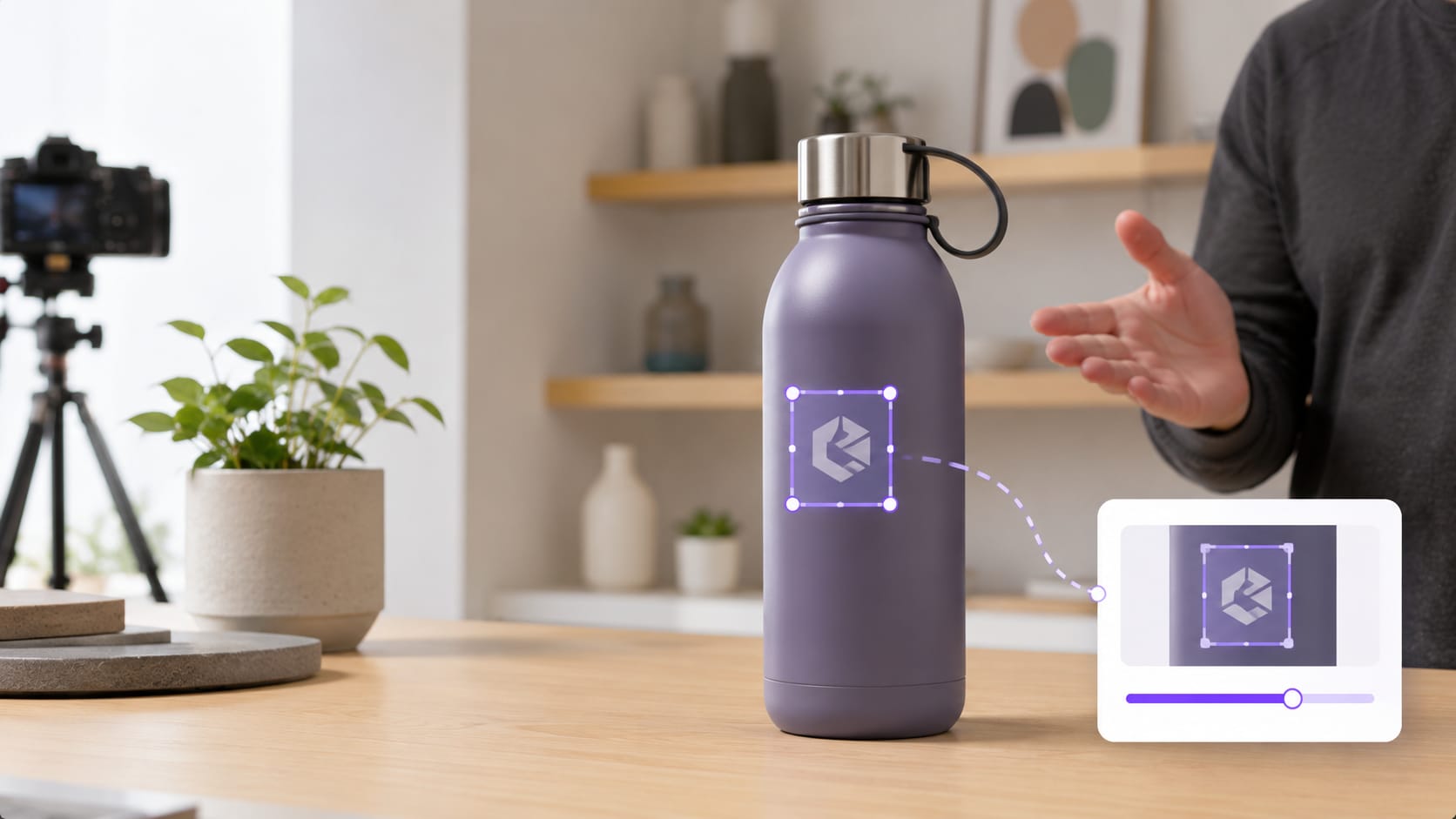
Dans un éditeur classique, un logo mobile peut demander de nombreux ajustements de masque. Ici, la zone sélectionnée est suivie lorsqu’elle se déplace, tourne ou traverse l’image ; vous intervenez surtout pour contrôler le résultat.

Un flou doux attire peu l’attention. Une mosaïque ou une pixellisation signale au contraire clairement que l’élément a été masqué. D’autres styles sont proposés dans l’outil, notamment Particule, Traînée, Pastel, Esquisse, Horizontal, Croix, Encre et Peinture.
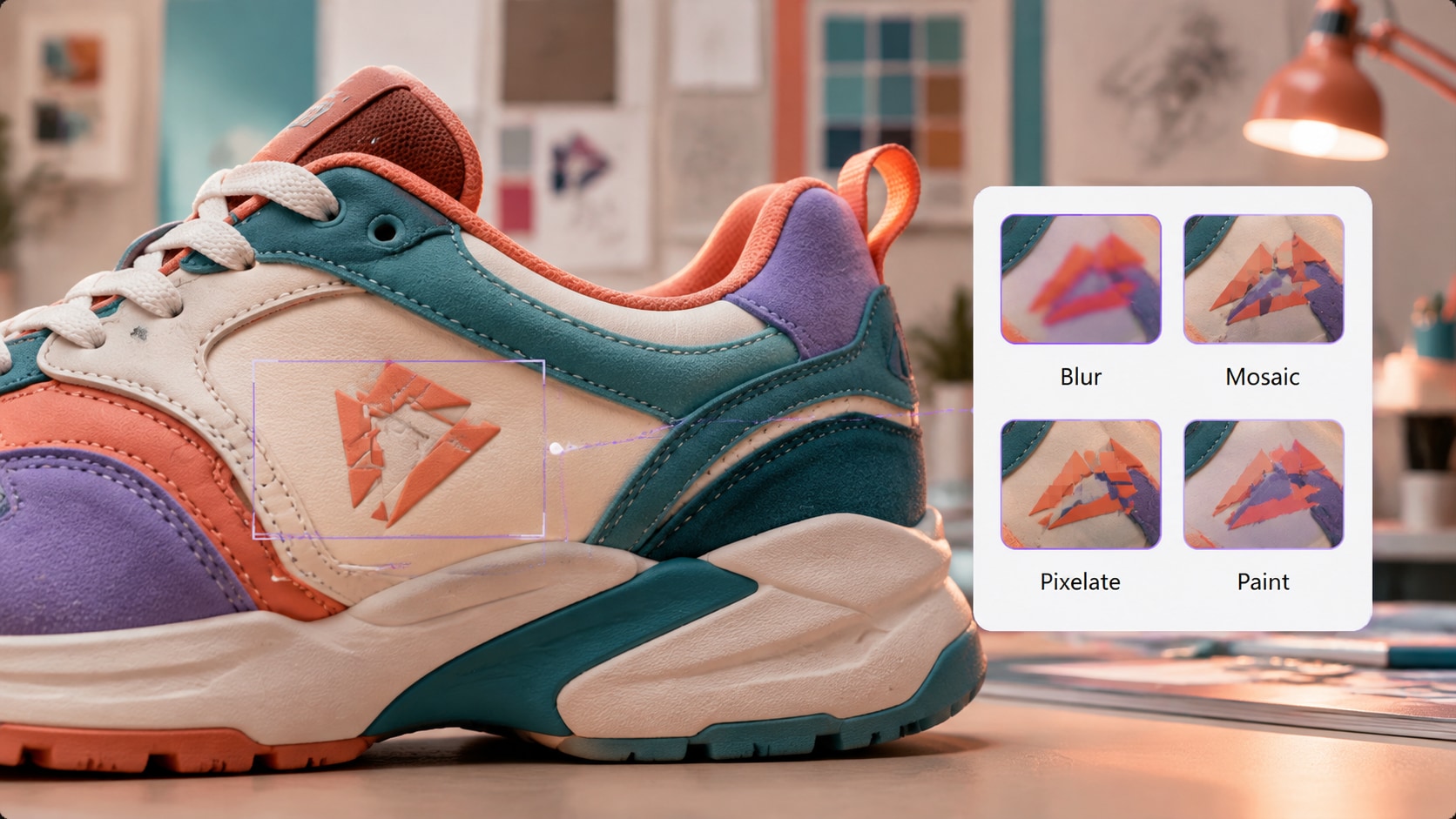
Un petit logo très contrasté ne demande pas les mêmes réglages qu’une grande marque sur un arrière-plan chargé. Ajustez l’intensité, l’adoucissement des bords et l’opacité, puis contrôlez le résultat à la taille de visionnage prévue.
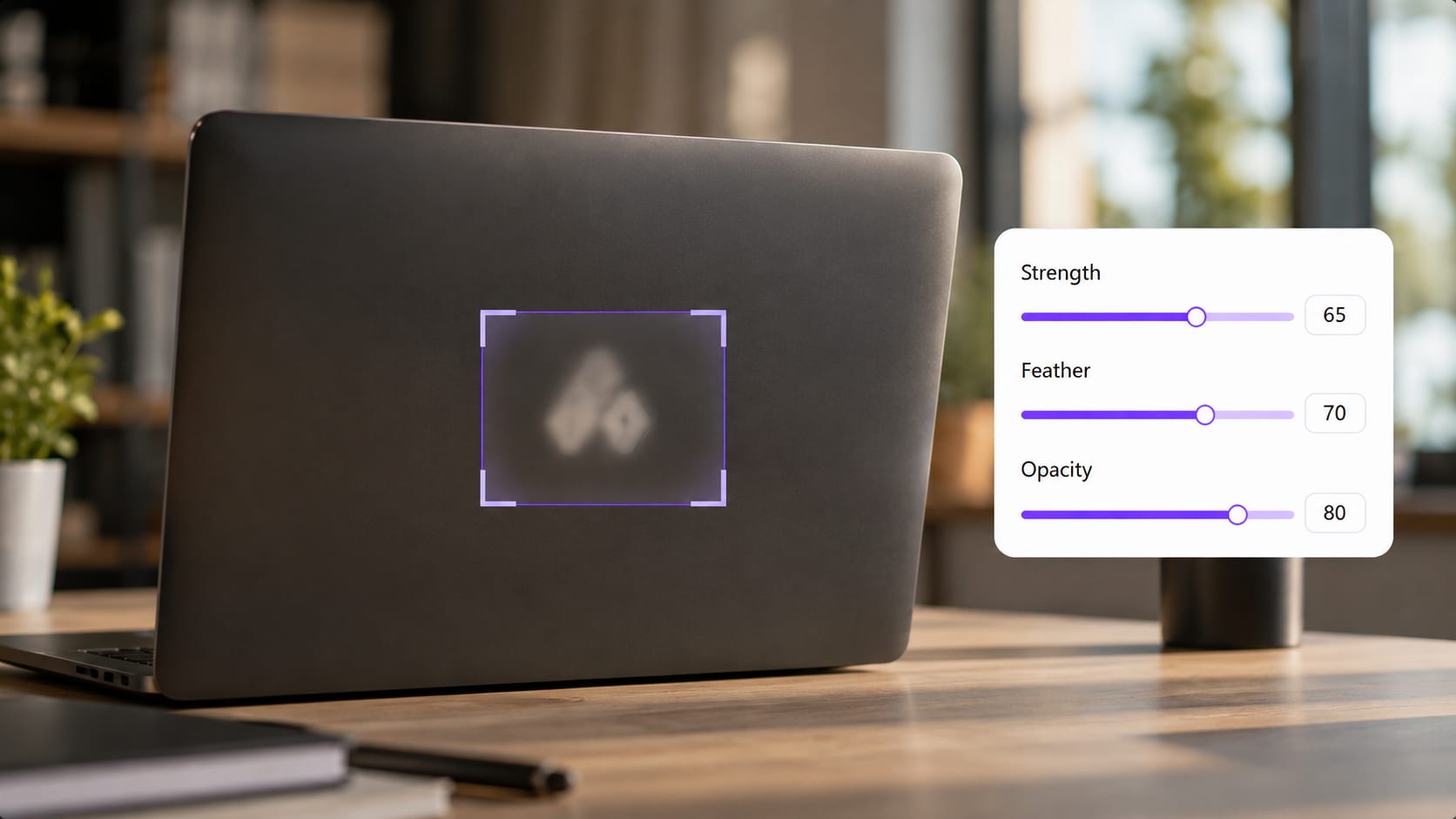
Regardez surtout les passages où le logo accélère, change de taille, tourne ou s’approche du bord de l’image. Si la zone se décale ou devient trop petite, corrigez la sélection avant de produire le fichier final.
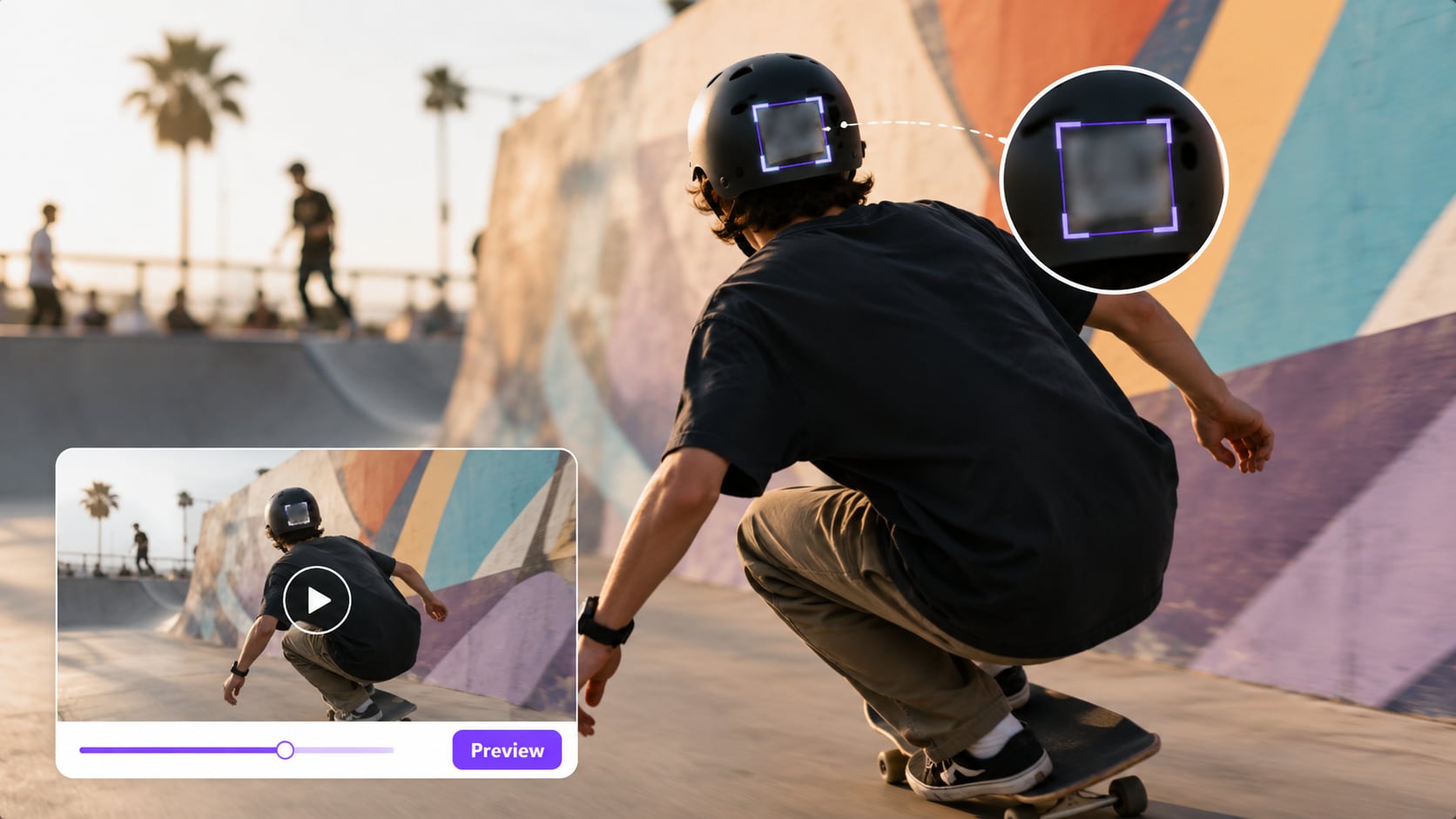
Importez la vidéo, encadrez le logo dans le mode Objet, choisissez l’effet puis vérifiez que le masquage reste en place pendant tout le passage concerné.

Ouvrez le module Floutage vidéo par IA, importez la vidéo et sélectionnez le clip contenant le logo, le filigrane ou la marque à masquer.

Passez en mode Objet, tracez un cadre légèrement plus large que le logo, puis choisissez le type de masquage et ses réglages.

Lancez l’aperçu et observez le logo pendant ses déplacements. Si le masquage reste bien aligné, choisissez le dossier de destination et exportez la vidéo.
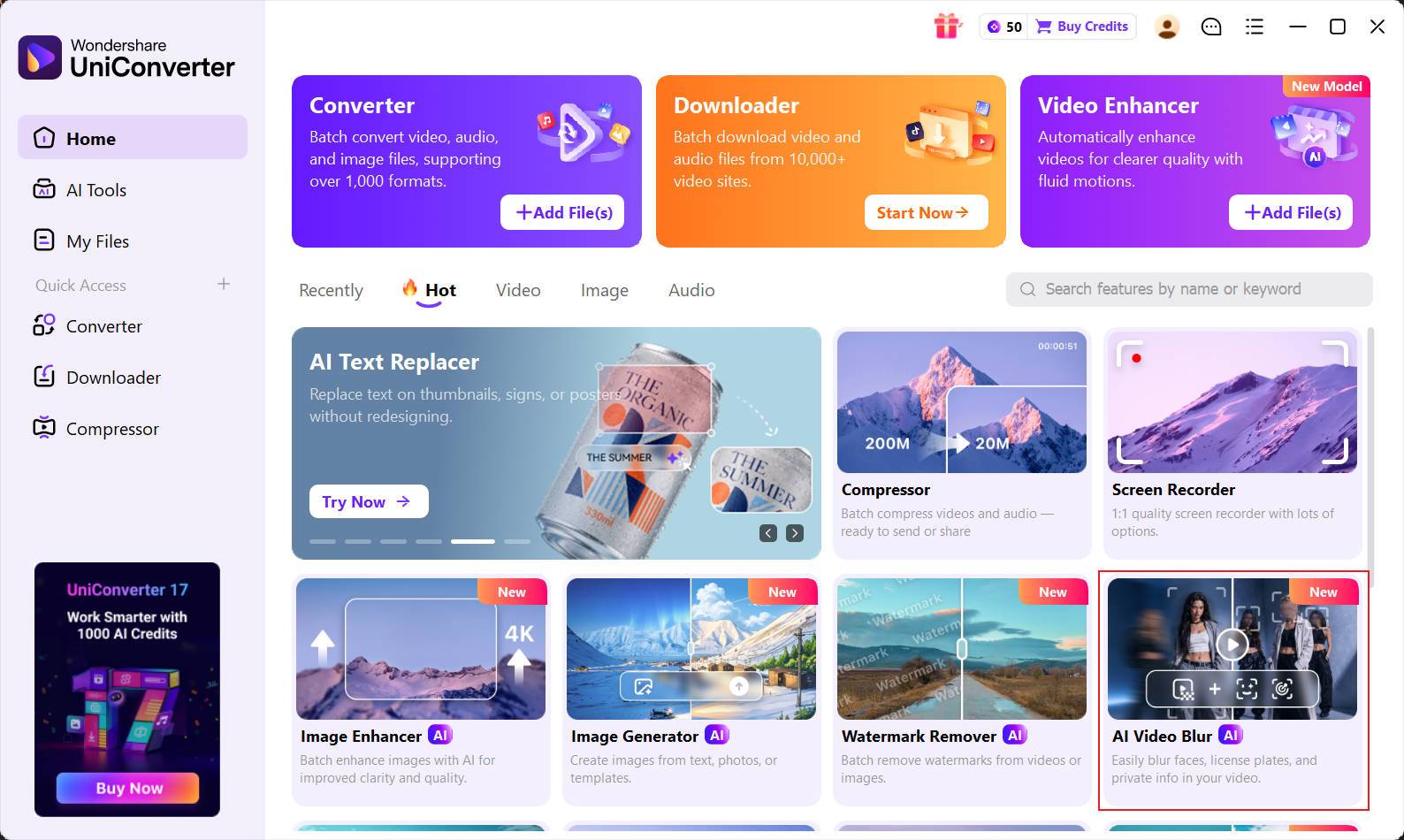
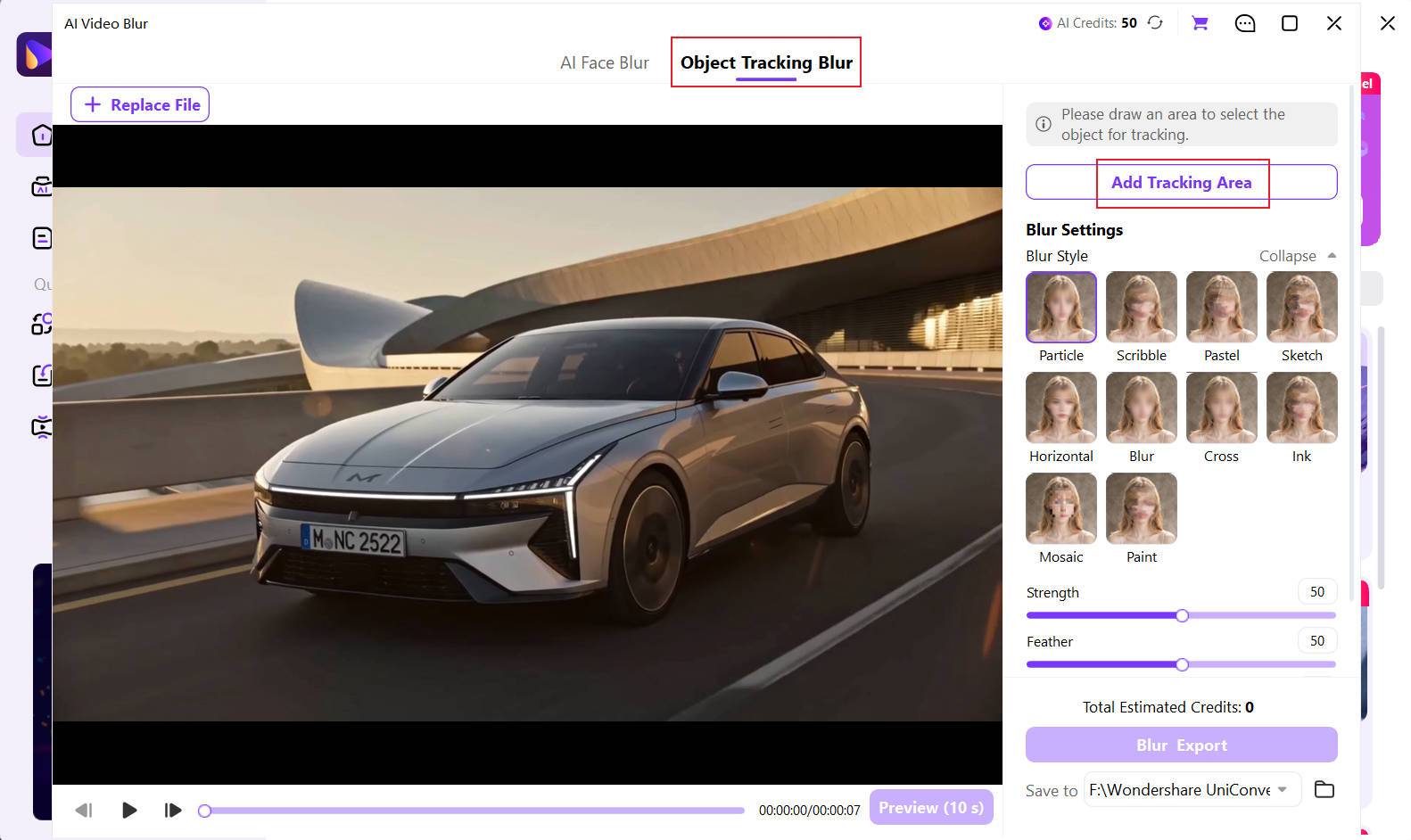
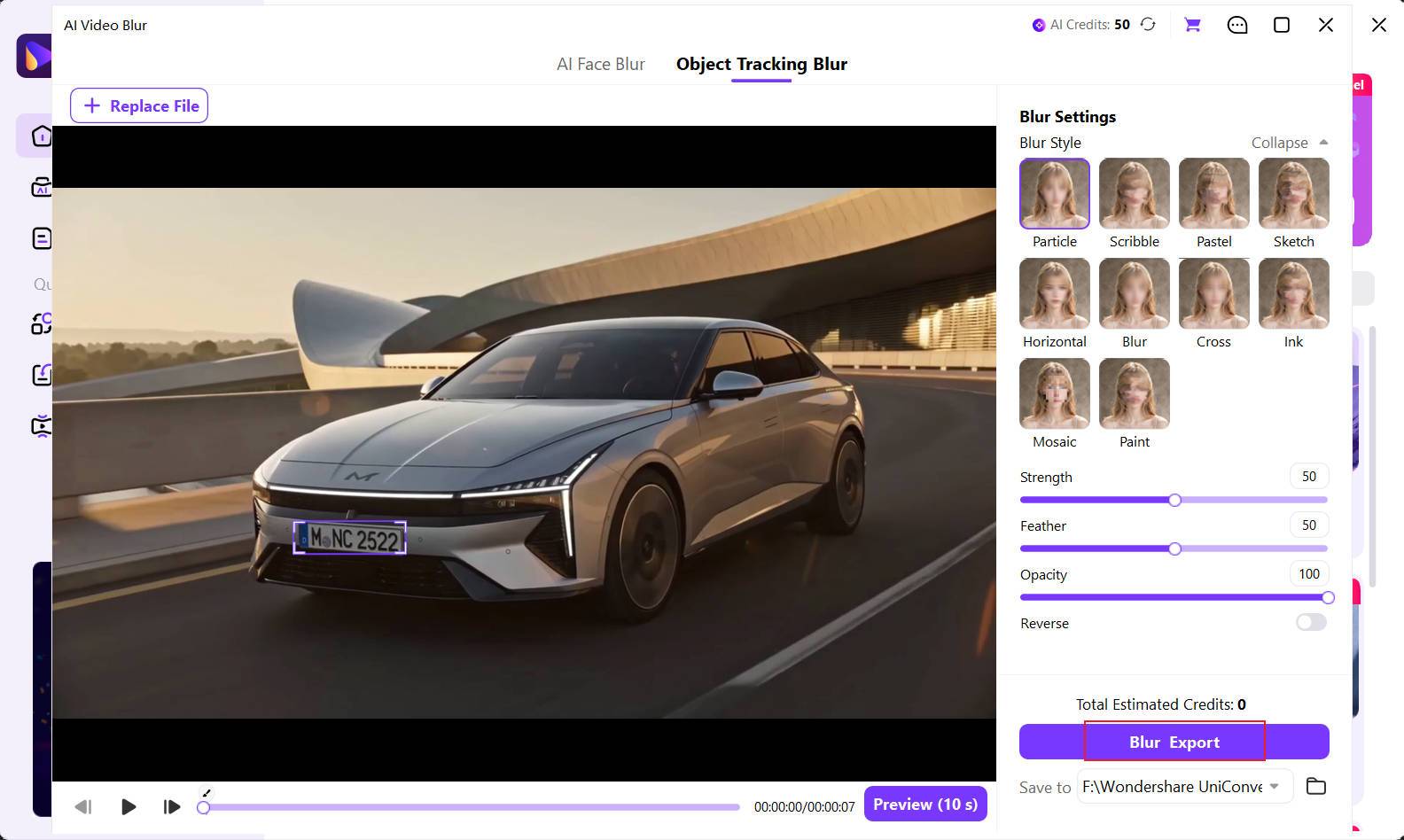
Le même principe s’applique à une démonstration produit, un enregistrement d’écran, un vlog ou une vidéo d’entreprise : vous ciblez la marque à retirer de la version diffusée et conservez le reste du plan visible.
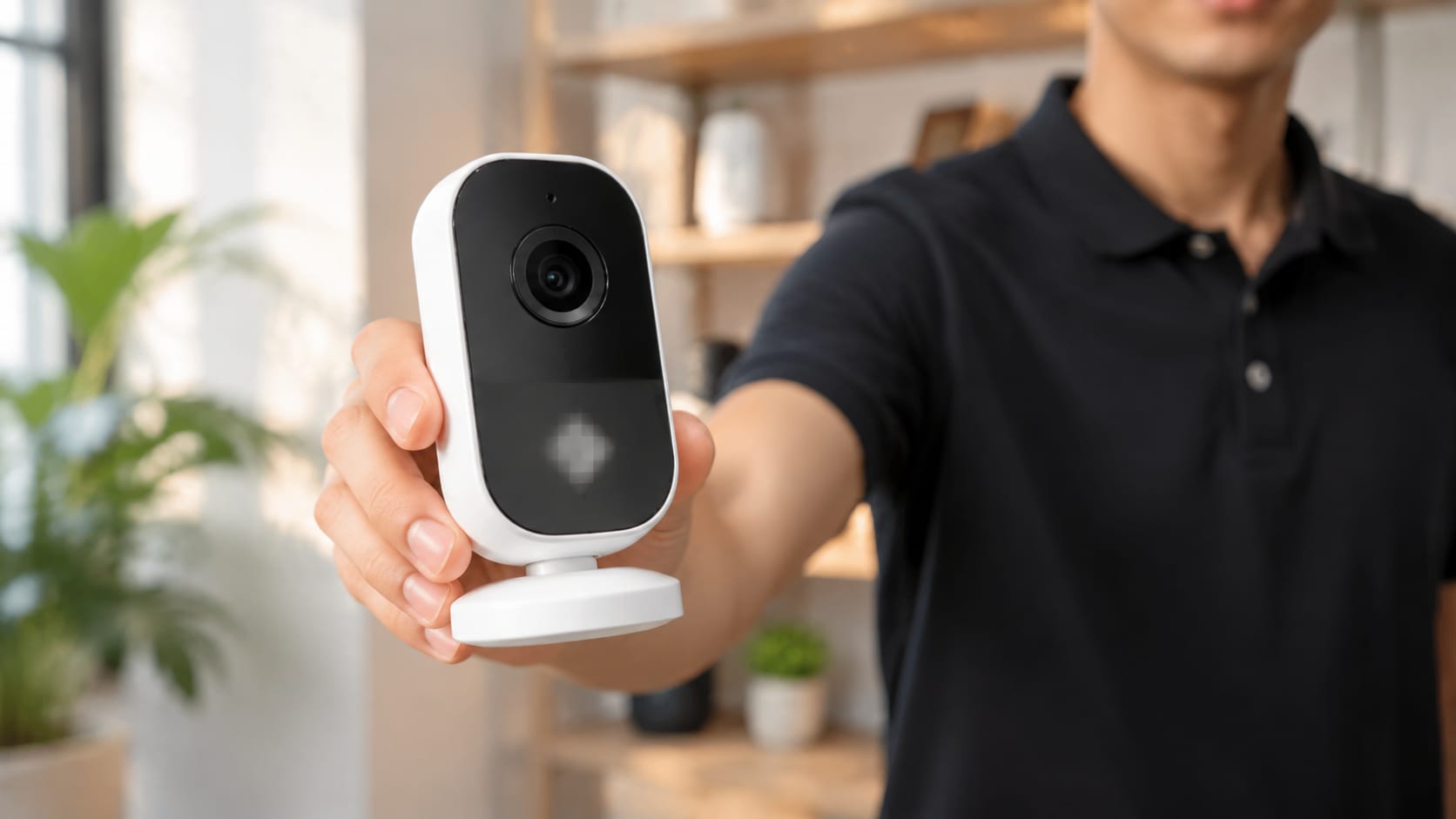
Floutez les designs non publiés, numéros de série, prix, étiquettes de marque ou détails de produits confidentiels pendant que le présentateur manipule l'article.
Le bon choix dépend surtout du mouvement du logo, du niveau de contrôle recherché et de la façon dont vous souhaitez traiter le fichier source.
| Fonctionnalité | Floutage vidéo par IA d’UniConverter | Outil de floutage en ligne classique | Éditeur vidéo traditionnel |
|---|---|---|---|
| Flouter un logo sélectionné plutôt que toute l'image | ✓ Sélection d'objet précise | Varie selon l'outil | ✓ Possible avec des masques |
| Suivre automatiquement un logo en mouvement | ✓ Suivi d'objet par IA | Disponible dans certains outils | Possible, souvent avec plus de configuration |
| Masquer un logo sans déplacer le masque image par image | ✓ Sélectionner une fois et suivre | Dépend de l'outil | Nécessite souvent des images clés manuelles |
| Flou, mosaïque, pixellisation et styles créatifs | ✓ Plusieurs styles de flou | Souvent un ensemble d'effets réduit | ✓ Flexible |
| Affiner la couverture du flou sur le logo | ✓ Intensité, dégradé et opacité | Varie selon l'outil | ✓ Généralement disponible |
| Traiter plusieurs vidéos sans changer d’application | ✓ Flux de travail par lots | Souvent limité par la taille du fichier, le nombre ou le forfait | Dépend de l'éditeur et du flux de travail |
| Conserver les séquences sources non floutées à l'écart des sites tiers | ✓ Traitement local sur le bureau | Généralement dans le navigateur ou le cloud | ✓ Disponible dans les éditeurs de bureau |
| Aperçu avant l'exportation finale | ✓ Intégré | Varie selon l'outil | ✓ Disponible |
| Continuer le montage après le floutage | ✓ Convertir, compresser, découper et améliorer | Généralement axé sur une seule tâche dans le navigateur | ✓ Flux de travail axé sur le montage |
« Outil de floutage en ligne classique » désigne ici un service utilisable directement dans le navigateur. Les exigences de téléchargement, le suivi d'objets, les limites de taille de fichier, le traitement par lots et la gestion de la confidentialité varient selon le fournisseur.
Une fois le logo masqué, vous pouvez poursuivre la préparation du fichier dans UniConverter : conversion, compression, découpe ou amélioration selon les besoins du projet.
Travaillez avec des séquences sources sensibles dans l’application de bureau plutôt que de télécharger à plusieurs reprises un logo ou filigrane non flouté vers un outil en ligne inconnu. UniConverter prend en charge les formats courants pour le travail vidéo quotidien.
Sélectionnez le logo visible, appliquez le bon flou vidéo sur le logo, prévisualisez le résultat et continuez avec les tâches de finalisation dont votre projet a besoin.
Réponses rapides sur le floutage de logos statiques et en mouvement, filigranes, suivi d'objets, styles, aperçus et traitement local.
Dans le mode Objet, encadrez le logo puis lancez le suivi. L’IA maintient le masquage sur la zone sélectionnée pendant la lecture.
Sélectionnez le logo ou le filigrane une fois. Le suivi accompagne ensuite son déplacement, ce qui évite de replacer le cadre manuellement à chaque image.
Non. Le flou vidéo AI d'UniConverter est conçu pour suivre un objet en mouvement sélectionné sans images clés manuelles image par image.
Oui, lorsque vous avez le droit de modifier ou de republier les séquences. Sélectionnez le filigrane visible avec le flou de suivi d'objet et prévisualisez la couverture avant l'exportation.
Oui. Créez des sélections séparées pour les logos ou les détails qui apparaissent dans différentes zones ou se déplacent différemment, puis vérifiez la couverture combinée avant l'exportation.
Oui. Le flou de suivi d'objet cible la région sélectionnée, de sorte que le reste de l'image peut rester net. Redimensionnez la sélection pour inclure le logo et ses bords.
Oui. Choisissez parmi Flou, Mosaïque, Pixellisation, Particule, Traînée, Pastel, Esquisse, Horizontal, Croix, Encre et Peinture, puis ajustez l’intensité, l’adoucissement et l’opacité. L'autocollant est prévu pour la V18.
La détection automatique concerne les visages. Pour un logo ou un filigrane, vous encadrez d’abord la zone ; l’IA assure ensuite le suivi.
Oui. Le module Floutage vidéo par IA fonctionne dans l’application de bureau UniConverter sous Windows et macOS, de sorte que vos séquences sources non floutées n'ont pas besoin d'être téléchargées vers un service de floutage en ligne tiers.
Oui. Prévisualisez d'abord le suivi et la couverture. Si le logo n'est pas entièrement masqué, modifiez la sélection, le style, l’intensité, l’adoucissement ou l’opacité avant d'exporter.

Encadrez le logo, laissez l’IA suivre son mouvement, ajustez l’effet puis vérifiez l’aperçu avant d’exporter la version finale.