

Mis à jour le 15 octobre 2026 · Couvre UniConverter V18.0.0 pour Windows et macOS. La disponibilité de la version peut varier lors du déploiement.
Qu'est-ce que Wondershare UniConverter ?
UniConverter, anciennement Wondershare Video Converter Ultimate, est un logiciel de bureau pour gérer le travail pratique autour des fichiers multimédias : rendre une vidéo compatible avec un appareil, réduire un fichier à une limite de téléchargement, améliorer une image floue, nettoyer un enregistrement ou préparer un lot de clips pour la diffusion.
Son principal avantage est la gamme d'outils connexes disponibles dans une seule application. Par exemple, vous pouvez enregistrer un tutoriel, nettoyer son audio, créer des sous-titres, et convertir ou compresser le fichier final. Ce sont des outils séparés que vous pouvez utiliser en séquence ; ils n'impliquent pas que chaque tâche s'exécute comme un pipeline automatique unique.
| En un coup d'œil | À savoir |
|---|---|
| Produit | Wondershare UniConverter |
| Version majeure actuelle | UniConverter 18 ; ce guide couvre V18.0.0 |
| Plateformes bureau | Windows et macOS, avec des configurations requises spécifiques aux fonctionnalités |
| Types de médias | Vidéo, audio, images, sous-titres et flux de travail texte associés |
| Points forts principaux | Conversion de formats, traitement par lots, compression, amélioration par IA et nettoyage multimédia |
| Modèle d'accès | Téléchargement gratuit avec limites d'essai ; plans bureau payants et crédits IA pour les opérations éligibles |
| Option en ligne | Certains outils navigateur sont disponibles séparément ; leurs limites diffèrent de l'application bureau |
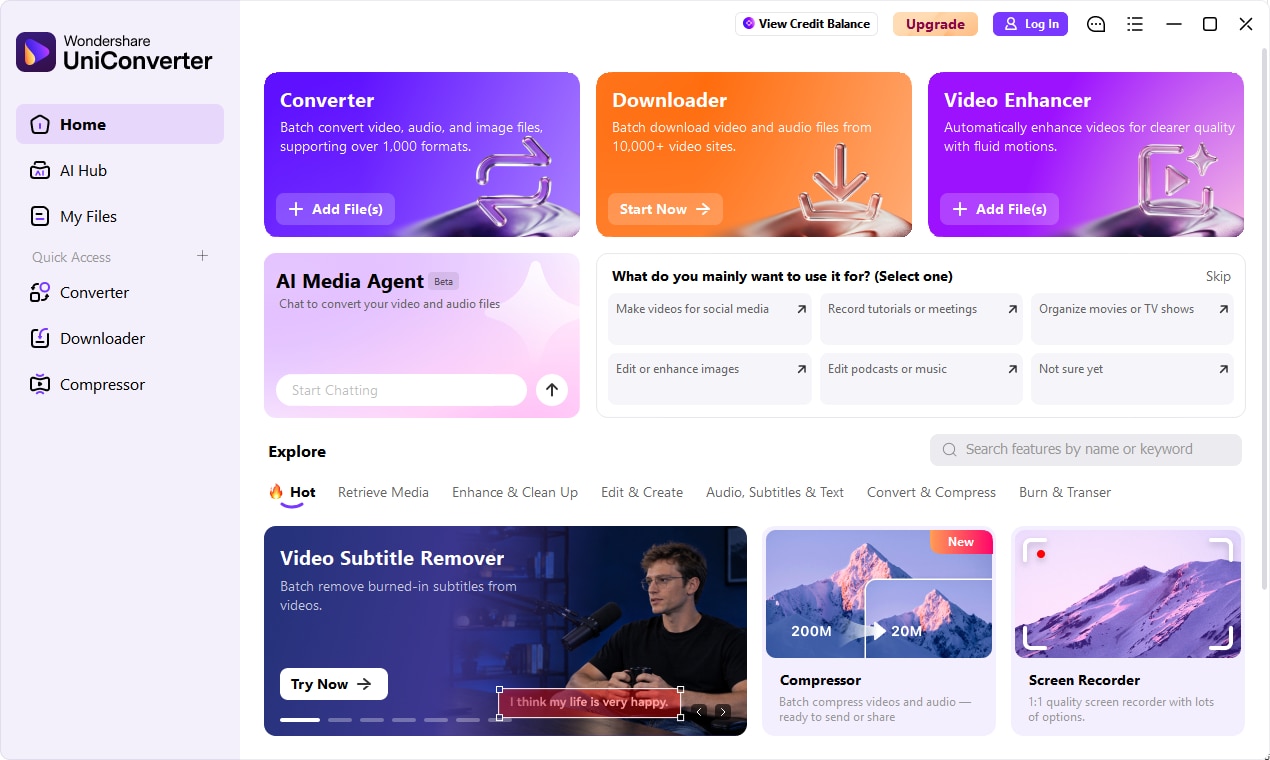
Choisissez UniConverter quand vous avez besoin de plusieurs tâches multimédias en un seul endroit, notamment pour des travaux répétés de conversion et de préparation. Pour la narration multipiste complexe, la composition avancée ou une timeline de production complète, un éditeur vidéo dédié peut encore être utile en complément.
Quelles sont les nouveautés d'UniConverter 18 ?
UniConverter 18 se concentre sur une sortie plus contrôlable, un travail par lots moins répétitif et un nettoyage par IA amélioré. Ses nouvelles fonctionnalités s'ajoutent aux outils de conversion, compression, enregistrement, édition et IA déjà disponibles dans le produit.
- Transfert audio : copier les flux audio originaux compatibles dans la sortie sans les réencoder.
- Watch Folder : appliquer automatiquement une règle de conversion enregistrée aux nouveaux fichiers arrivant dans un dossier surveillé.
- Contrôles de compression : choisir Ratio de taille, Taille de fichier maximale ou Niveau de qualité, et conserver les pistes de sous-titres et audio dans les formats de sortie pris en charge.
- Performances de conversion : traitement NVIDIA mis à jour sur Windows et traitement HDR sur Windows et Mac ; Windows bénéficie également du contrôle de l'utilisation du processeur.
- Nettoyage vidéo : supprimer les sous-titres incrustés de manière plus sélective, traiter des vidéos plus longues avec l'effacement Ultra et utiliser un traitement amélioré des objets en mouvement.
- Améliorations IA : amélioration du visage plus stable, traitement Quality Enhancement Ultra plus rapide aux échelles sélectionnées et suivi d'objets bidirectionnel dans Video Blur.
- AI Media Agent : décrire les objectifs ou règles de conversion en langage naturel pour un lot de fichiers multimédias locaux.
AI Auto Fix, Photo Straightener, Image Eraser AI Brush et le module initial Video Blur ont été introduits dans V17.6 et sont inclus dans V18. Ils ne doivent pas tous être décrits comme des fonctionnalités entièrement nouvelles de V18. Voir la page de version d'UniConverter 18 pour l'aperçu de la version et l'historique des mises à jour ci-dessous pour la distinction entre les nouvelles fonctionnalités et les fonctionnalités améliorées.
Plateformes prises en charge et configuration requise
UniConverter dispose de versions bureau distinctes pour Windows et Mac. Les exigences d'installation de base de l'application sont inférieures aux exigences de certains outils d'IA. Vérifiez les deux avant de télécharger.
| Exigence | Windows | Mac |
|---|---|---|
| Système d'exploitation de base requis | Windows 11, 10, 8, 7 et Vista | macOS 10.13 ou version ultérieure, y compris macOS 26 Tahoe |
| Processeur | CPU supérieur à 1 GHz | Processeur Intel ou puce Apple silicon ; prise en charge native d'Apple silicon |
| Mémoire | 4 Go minimum ; 8 Go ou plus recommandés | 4 Go minimum ; 8 Go ou plus recommandés |
| Espace disque libre | Au moins 2 Go | Au moins 2 Go |
| Video Enhancer, Video Eraser, Image Eraser | Windows 10 ou version ultérieure | macOS 10.15 ou version ultérieure |
| AI Video Blur | Windows 8 ou version ultérieure | macOS 12 ou version ultérieure |
| AI Media Agent | Windows 10 ou version ultérieure | macOS 13.5 ou version ultérieure |
La liste des systèmes d'exploitation de base ne signifie pas que chaque outil V18 fonctionne sur chaque système répertorié. Prévoyez un espace de stockage supplémentaire pour les fichiers sources, les exports, les fichiers temporaires et les modèles requis. Le traitement par IA et la conversion haute résolution dépendent également du modèle sélectionné, du codec, du matériel graphique et des pilotes.
Utilisez la page produit UniConverter pour Windows or page produit UniConverter pour Mac pour sélectionner un programme d'installation. Les spécifications techniques d'UniConverter fournissent les tableaux détaillés des formats et des appareils. La prise en charge GPU pour la conversion ordinaire n'est pas la même que l'éligibilité GPU pour un modèle d'IA local particulier.
Linux ne dispose pas d'une édition bureau d'UniConverter. Les outils navigateur offrent certaines tâches sans installation bureau ; cela ne fait pas de la boîte à outils complète V18 une application Linux, Android ou iOS.
Liste complète des fonctionnalités d'UniConverter
L'inventaire suivant couvre les principaux outils et fonctionnalités regroupées disponibles dans la boîte à outils bureau d'UniConverter. Certaines entrées sont des tâches au sein d'un module plus large plutôt que des applications séparées. La prise en charge du système d'exploitation, les formats de sortie et les exigences de licence ou de crédit s'appliquent toujours.
Conversion et diffusion
| Outil ou fonctionnalité | Ce que ça fait |
|---|---|
| Convertisseur vidéo et audio | Convertissez les médias en formats et préréglages compatibles ; extrayez l'audio ; ajustez les paramètres de sortie. V18 ajoute le passthrough audio et le dossier de surveillance. |
| Compresseur vidéo et audio | Réduisez la taille des fichiers individuellement ou par lots, avec des contrôles pour le ratio de taille, la taille maximale et la qualité. |
| Convertisseur d'images | Convertissez des images fixes par lots et ajustez les dimensions. La prise en charge des entrées et sorties varie selon la plateforme. |
| Modifier les métadonnées des médias | Recherchez, ajoutez et modifiez les métadonnées prises en charge pour les films, séries télévisées, musiques, livres audio et vidéos personnelles. |
| AI Media Agent | Interprétez les objectifs et les règles, puis planifiez et exécutez les tâches de conversion vidéo/audio locales prises en charge. |
Création, capture et organisation vidéo
| Outil ou fonctionnalité | Ce que ça fait |
|---|---|
| Téléchargeur | Enregistrez les vidéos, audios, miniatures, listes de lecture et contenus de chaînes en ligne pris en charge que vous êtes autorisé à télécharger. V18 étend les workflows de compte, chapitre, sous-titre et HLS pris en charge. |
| Téléchargeur Instagram | Enregistrez les médias Instagram pris en charge via son entrée dédiée lorsqu'elle est disponible. |
| Enregistreur d'écran | Capturez un écran, une application, une webcam ou de l'audio ; Windows propose également un mode d'enregistrement de jeu. |
| Éditeur vidéo | Coupez, recadrez, faites pivoter, ajustez la vitesse, ajoutez des effets ou des filigranes, et effectuez des ajustements vidéo et audio courants. |
| Découpeur et fusionneur | Divisez la vidéo/l'audio selon des règles prises en charge ou combinez des clips en un seul fichier ; les options liées aux chapitres dépendent de la tâche. |
| Intro & Outro / Ajouter un filigrane | Appliquez des clips d'ouverture ou de fermeture répétés et ajoutez une marque textuelle ou imagée aux vidéos prises en charge. |
| Lecteur | Prévisualisez et lisez les médias pris en charge dans le cadre de la vérification et de la préparation des fichiers. |
Amélioration IA, nettoyage et confidentialité
| Outil ou fonctionnalité | Ce que ça fait |
|---|---|
| Améliorateur vidéo IA | Amélioration de la qualité, mise à l'échelle, amélioration du visage et de l'animation, outils pour scènes nocturnes, réduction du bruit, correction des couleurs, anti-scintillement, stabilisation, interpolation d'images et outils de flou de mouvement. |
| Améliorateur d'images IA | Correction automatique IA, amélioration de la qualité et du visage, mise à l'échelle des images, réparation de photos, colorisation et corrections axées sur la scène. |
| Effaceur vidéo IA | Suppression de filigranes, d'objets et de sous-titres incrustés ; les workflows à zone fixe et à objet en mouvement servent des tâches différentes. |
| Effaceur d'images IA | Supprimez les objets, filigranes, textes ou personnes en arrière-plan sélectionnés ; utilisez la sélection manuelle ou assistée par IA. |
| AI Video Blur | Détectez des visages ou suivez un objet sélectionné pour des effets de flou ou de mosaïque ; V18 ajoute le suivi d'objet bidirectionnel. |
| Suppresseur d'arrière-plan vidéo IA | Supprimez ou remplacez les arrière-plans vidéo pris en charge sans configurer d'écran vert. |
| Suppresseur / Remplaçant d'arrière-plan d'image IA | Isolez un sujet et créez un arrière-plan transparent, uni ou de remplacement. |
Audio, sous-titres et texte
| Outil ou fonctionnalité | Ce que ça fait |
|---|---|
| Suppresseur de bruit IA | Réduisez les bruits de fond indésirables dans les enregistrements audio et vidéo pris en charge. |
| Suppresseur vocal IA | Séparez les voix et l'accompagnement pour la préparation musicale, la pratique ou la réutilisation. |
| Éditeur de sous-titres | Générez, modifiez, traduisez et stylisez les sous-titres, y compris les sous-titres bilingues ; la traduction couvre 145 langues. |
| Synthèse vocale IA | Transcrivez l'audio ou la vidéo pris en charge en texte modifiable, avec des options par lots et liées aux intervenants. |
| Texte-parole IA | Créez de l'audio parlé à partir de texte, en utilisant les voix disponibles, les paramètres vocaux, les contrôles d'émotion et les options de clonage vocal. |
| Parole en parole | Convertissez un discours enregistré en une voix différente à l'aide des options de conversion vocale disponibles. |
| Résumeur intelligent | Créez des transcriptions et des résumés à partir de vidéos, d'audios ou de contenus YouTube pris en charge. |
| Générateur de scripts IA | Rédigez un script vidéo à partir d'un sujet ou d'une invite. |
Création d'images et utilitaires de support
| Outil ou fonctionnalité | Ce que ça fait |
|---|---|
| Éditeur d'images par lots | Recadrez, redimensionnez, faites pivoter, ajustez, convertissez et filigranez plusieurs images. |
| Générateur d'images / Créateur de miniatures | Créez ou transformez des images à l'aide d'invites, de références et de modèles pris en charge ; les tâches de miniatures sont disponibles dans le générateur d'images. |
| Créateur de GIF | Créez des GIFs à partir de clips vidéo ou d'images. |
| Graveur de DVD | Créez des sorties de disque prises en charge et travaillez avec des tâches DVD, ISO ou dossier DVD. |
| Convertisseur CD / Graveur CD | Extrayez les pistes de CD audio prises en charge ou créez des disques audio, avec le matériel approprié. |
| Transfert / Convertisseur VR | Déplacez les médias pris en charge vers des appareils compatibles ou préparez une sortie orientée VR prise en charge. |
Où sont passés les raccourcis habituels ? Dans V18, la stabilisation vidéo se trouve dans l'améliorateur vidéo, le téléchargement TikTok est géré via le téléchargeur, et la création de miniatures se trouve dans le générateur d'images. Ces modifications de la page d'accueil ne signifient pas que les fonctionnalités sous-jacentes ont été supprimées. Le découpeur MP3 est une entrée spécifique à Mac.
Comment les fonctionnalités vidéo, audio et image s'articulent
La prise en charge des formats par UniConverter couvre plus de 1 000 formats et préréglages vidéo, audio et image dans l'ensemble de la boîte à outils. Cette étendue ne garantit pas que chaque module IA individuel accepte chaque format.
| Type de média | Entrées et sorties typiques | Tâches courantes |
|---|---|---|
| Vidéo | MP4, MOV, MKV, AVI et WebM ; la prise en charge des codecs dépend du conteneur et de la plateforme. | Compatibilité de lecture, conversion 4K/8K, compression, nettoyage, sous-titres et diffusion. |
| Audio | MP3, WAV, M4A, AAC, FLAC, AIFF et autres formats audio pris en charge. | Extrayez une bande sonore, convertissez une bibliothèque musicale, réduisez le bruit, séparez les voix, transcrivez ou créez une narration. |
| Images | Les types d'entrée courants incluent JPEG, PNG, WebP, BMP, TIFF, HEIC/HEIF et AVIF ; les choix de sortie varient selon le système d'exploitation et l'outil. | Conversion par lots, redimensionnement, mise à l'échelle, restauration, suppression d'arrière-plan et nettoyage d'images. |
Conversion vidéo : compatibilité, qualité et préservation des pistes
Choisissez un conteneur et un codec pour l'appareil ou la plateforme de destination, puis ajustez la résolution, le débit binaire, la fréquence d'images et les autres paramètres disponibles. UniConverter prend en charge les médias haute résolution, notamment la conversion 4K/8K et le traitement HDR. Les capacités spécifiques à la plateforme, notamment Dolby Vision sur Mac, doivent être vérifiées pour la combinaison d'entrée et de sortie prévue.
Le passthrough audio V18 peut préserver les flux audio AC3, E-AC3, TrueHD, DTS, DTS-HD et FLAC pris en charge dans des combinaisons de sortie compatibles. Il nécessite un conteneur et une configuration d'encodeur compatibles ; la sélection de MP4, MOV ou MKV seul ne garantit pas que chaque codec audio peut passer en mode passthrough. Le passthrough préserve le flux audio, pas nécessairement la totalité de la vidéo sans ré-encodage.
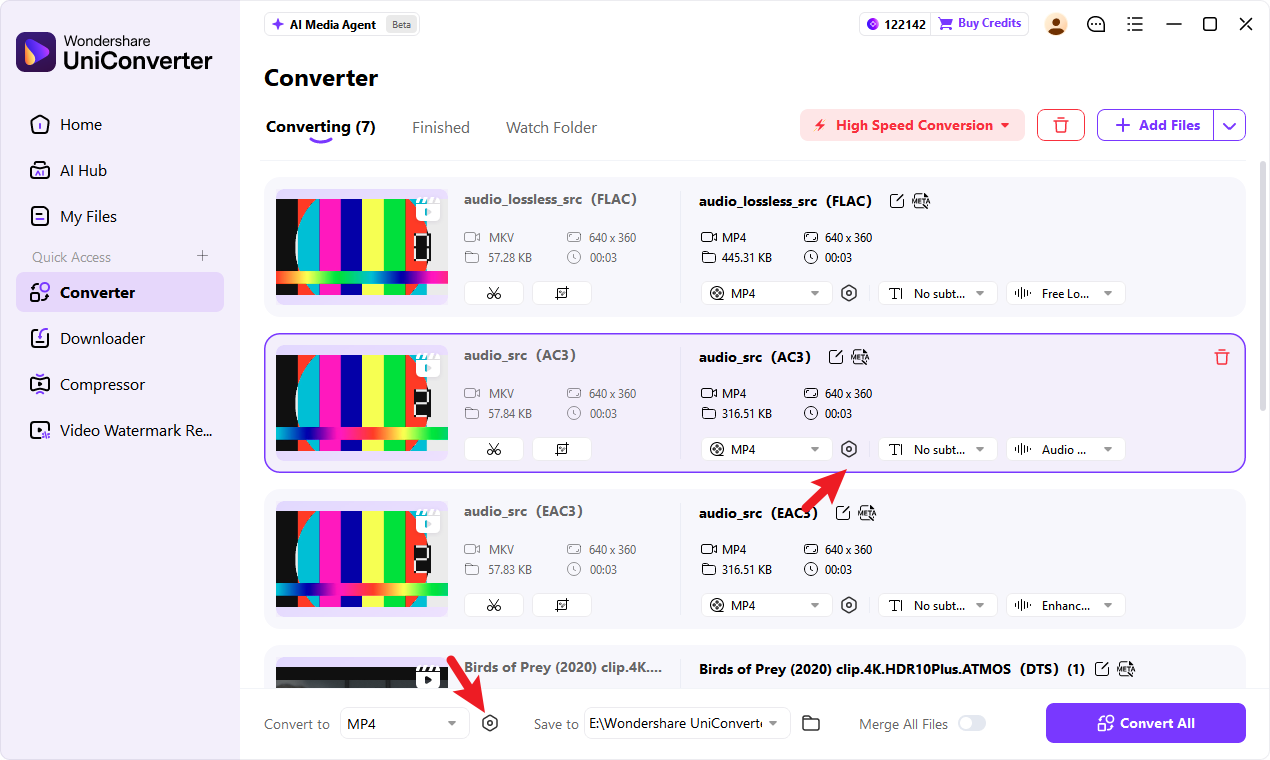
Les métadonnées, chapitres, pistes audio et pistes de sous-titres peuvent également être conservés dans les workflows pris en charge. Ce sont des capacités de préservation distinctes : conserver les métadonnées est différent de les modifier dans Modifier les métadonnées des médias, et conserver une piste audio est différent de laisser passer son flux encodé inchangé.
Compression : commencez par les exigences de diffusion
| Objectif | Utilisez-le lorsque | Quoi vérifier |
|---|---|---|
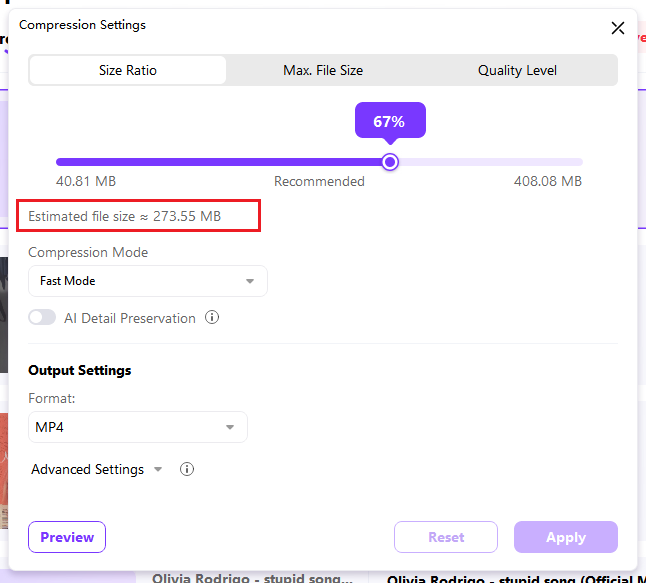
| Ratio de taille | Vous souhaitez une proportion plus petite par rapport à la taille du fichier d'origine. | Si le résultat reste suffisamment net pour la taille d'affichage prévue. |
| Taille de fichier maximale | Un formulaire de téléchargement ou un service de livraison spécifie une limite de taille. | La taille exportée ; les estimations peuvent différer du résultat final. |
| Niveau de qualité | Vous souhaitez privilégier la qualité visuelle plutôt qu'une taille précise. | Dans V18, cette option prend en charge la sortie MP4. |
Les modes Rapide et Précis offrent différentes approches de traitement. La protection des détails par IA alloue davantage de ressources d'encodage aux régions importantes, mais il s'agit d'une option conditionnelle : V18 nécessite H.264 avec un traitement CPU et des paramètres orientés taille compatibles. Elle n'est pas disponible pour tous les codecs ou modes. La préservation des sous-titres et des pistes audio multiples dépend également de la prise en charge de la sortie.
Préparation audio et image
Pour l'audio, utilisez la conversion audio lorsque le problème principal est la compatibilité de format, le Suppresseur de bruit pour les sons de fond indésirables, et le Suppresseur de voix pour séparer une performance de sa piste d'accompagnement. La reconnaissance vocale, la synthèse vocale et les outils de sous-titres traitent les tâches liées à la langue et à l'accessibilité.
Pour les images, utilisez Image Converter ou Batch Image Editor pour la préparation de fichiers courante. Utilisez Image Enhancer lorsque le problème est la douceur, le bruit, la décoloration, les photos endommagées ou une résolution insuffisante. Convertir un JPEG en PNG change son format de fichier ; cela ne restaure pas automatiquement les détails manquants.
Amélioration par IA : qualité vidéo, restauration de photos et nettoyage
L'amélioration par IA améliore l'apparence ou le son des médias ; la conversion change la façon dont ils sont encodés ou empaquetés. Choisissez l'outil d'amélioration adapté au problème spécifique, prévisualisez un échantillon représentatif, puis traitez le lot complet.
Modèles d'amélioration vidéo et outils spécialisés
| Mode ou outil | Objectif principal | Conseils pratiques de sélection |
|---|---|---|
| Amélioration de la qualité — Standard | Amélioration générale de la qualité avec un accent sur le traitement essentiel. | Commencez ici pour des améliorations courantes avant de choisir une option générative. |
| Amélioration de la qualité — Ultra (Gen IA) | Reconstruction de détails génératifs avec un résultat d'aspect naturel comme objectif. | Vérifiez les textures, les visages et le texte fin dans l'aperçu. V18 améliore les performances de traitement à 1× et 2×. |
| Amélioration de la qualité — Topaz Ultra (Gen IA) | Une option d'amélioration premium mettant l'accent sur la netteté et les détails. | Comparez l'aperçu et l'estimation des crédits pour votre séquence ; il s'agit d'un mode dans UniConverter, et non de l'application Topaz autonome. |
| Amélioration du visage, de l'anime et des scènes nocturnes | Modèles orientés vers des sujets particuliers ou des conditions de capture. | Choisissez en fonction de ce qui ne va pas avec la source plutôt que de sélectionner un modèle uniquement par son nom. |
| Débruitage vidéo général, amélioration des couleurs et anti-scintillement vidéo | Ciblez les problèmes de bruit, de couleur ou de luminosité temporelle. | Utilisez des scènes difficiles représentatives pour juger si la correction est utile. |
| Stabilisation vidéo et interpolation d'images | Traitent respectivement les tremblements de caméra et la continuité du mouvement. | Vérifiez le cadrage et les artefacts de mouvement ; les paramètres disponibles dépendent de l'outil sélectionné. |
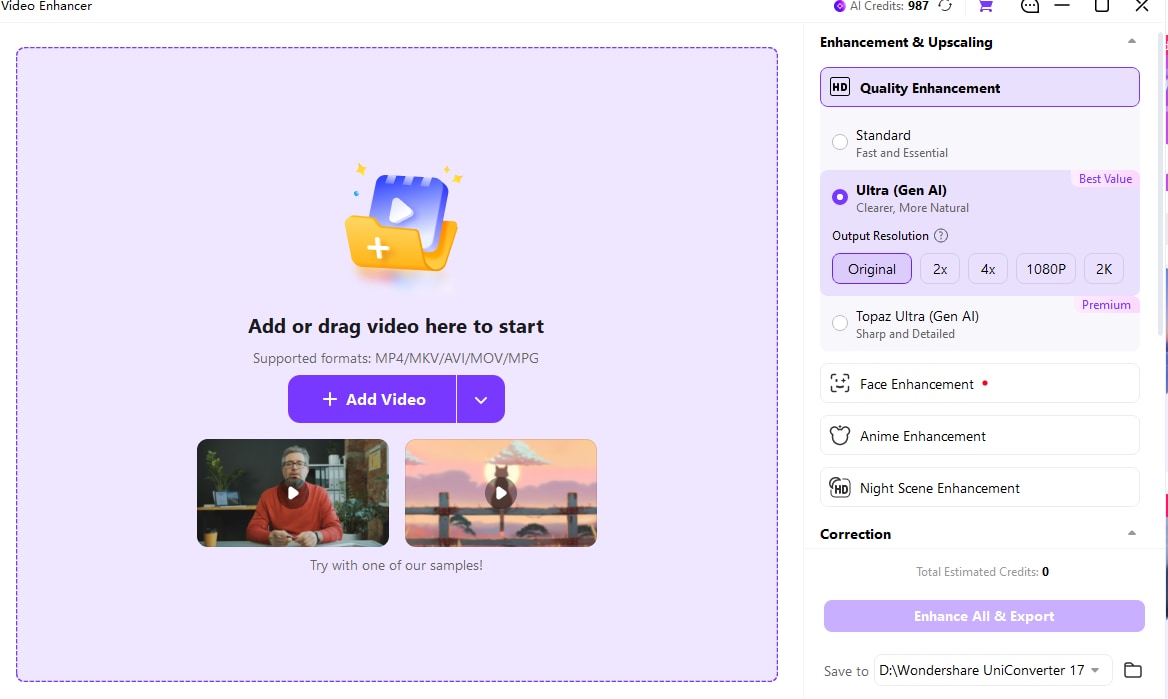
La taille de sortie est un choix distinct. Selon le modèle, l'interface propose une sortie à taille originale, des facteurs de mise à l'échelle ou des résolutions cibles. Un paramètre 4× décrit un facteur d'échelle ; il ne garantit pas une sortie fixe en 4K ou 8K pour chaque source. V18 améliore également la stabilité des détails du visage dans les séquences floues ou partiellement occultées.
Face Enhancement Ultra utilise le traitement cloud et prend en charge des entrées jusqu'à 1080p, 60 ips et deux heures selon les limites documentées de la version. L'option locale Face Enhancement Standard sur Windows a des exigences matérielles distinctes, notamment un GPU NVIDIA RTX série 30 ou ultérieur éligible et l'accélération GPU activée.
Amélioration d'image et restauration de vieilles photos
AI Auto Fix analyse une image et applique une correction personnalisée. Pour plus de contrôle, Image Enhancer propose les modes de qualité Doux et Détail (GenIA), Face Enhancer, Image Upscaler, Réparation avancée, Réparation améliorée, Colorisateur de vieilles photos et Correcteur de couleurs.
Les outils axés sur les scènes traitent le flou, la clarté du texte, le bruit, l'éclairage, les reflets, les photos nuageuses et la restauration de vieilles photos. Photo Straightener aide à corriger les tirages photographiés ou numérisés inclinés. Les facteurs de mise à l'échelle disponibles et les tailles de sortie dépendent du modèle et de l'image source.
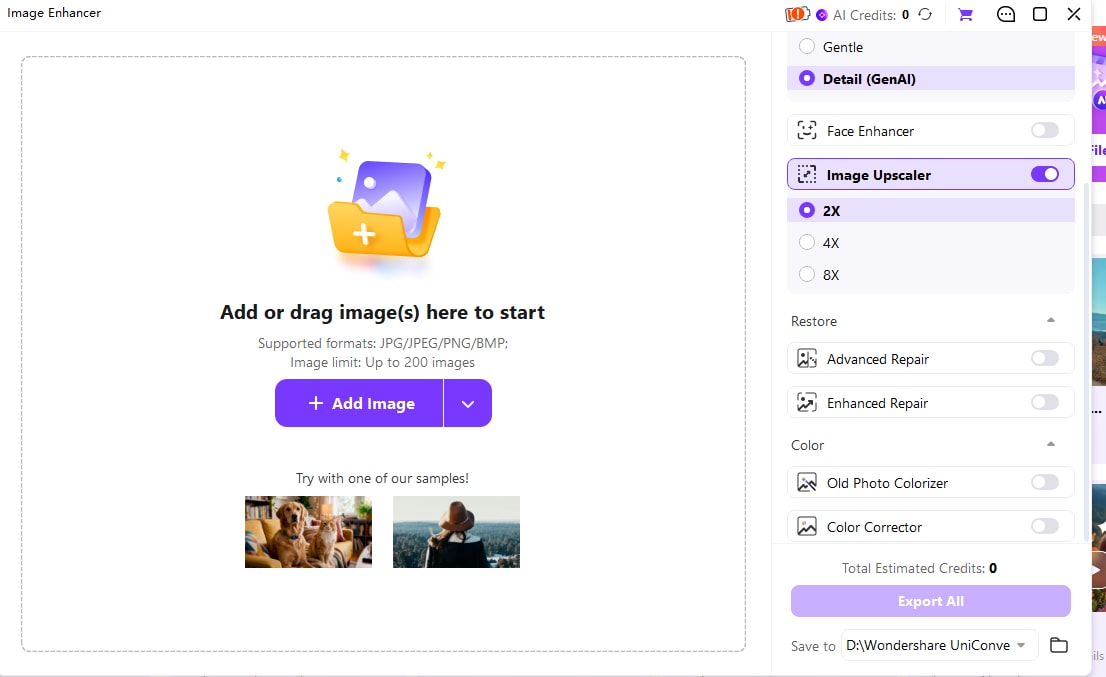
Les outils génératifs peuvent créer de nouveaux détails visuels et modifier la texture ou la couleur. Un visage amélioré ou une photographie restaurée doit donc être jugé comme une interprétation de la source, plutôt que comme une récupération garantie du détail d'origine.
Suppression de contenu et flou de confidentialité
Video Eraser propose des flux de travail pour les zones fixes et les objets en mouvement. Dans V18, le mode Ultra Subtitles détecte le texte dans la région sélectionnée et applique l'effacement là où les sous-titres apparaissent. Il fonctionne mieux pour les sous-titres incrustés conventionnels dans une zone fixe, plutôt que pour les textes animés ou en mouvement. Ultra prend en charge les vidéos jusqu'à deux heures en 1080p, avec une limite de traitement de 60 ips.
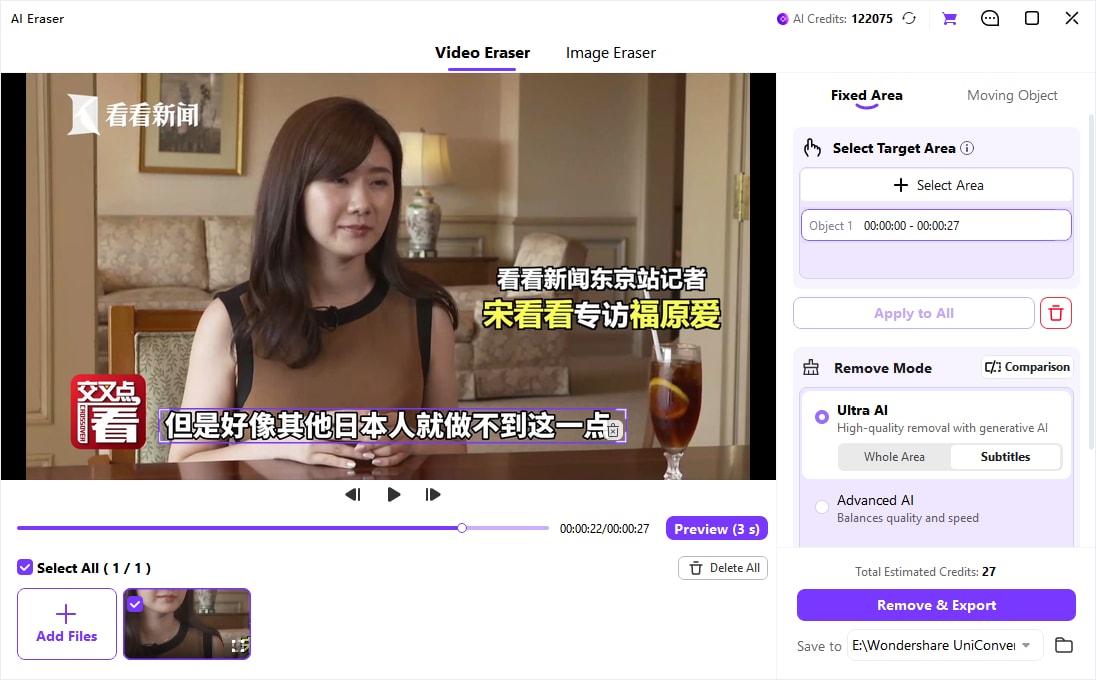
Ultra utilise un aperçu payant de trois secondes, et l'aperçu comme l'exportation consomment des crédits IA. Pour les objets en mouvement, utilisez le flux de travail dédié aux objets en mouvement. Image Eraser fournit une sélection assistée par IA, y compris AI Brush, pour réduire la quantité de contourage manuel.
AI Video Blur sert un objectif différent : il masque un visage ou un objet au lieu de reconstruire ce qui se trouve derrière. V18 peut suivre les objets sélectionnés avant et après l'image sélectionnée. Prévisualisez le clip complet, notamment là où un sujet se retourne, disparaît ou est occulté, avant de partager des séquences sensibles à la vie privée.
Traitement par lots, Watch Folder et AI Media Agent
UniConverter offre trois façons différentes de réduire les tâches répétitives : une file d'attente de traitement par lots classique, un dossier surveillé et un assistant de conversion conversationnel.
| Approche | Idéal pour | Comment ça fonctionne |
|---|---|---|
| File d'attente par lots | Un ensemble connu de fichiers que vous souhaitez traiter maintenant. | Importez les fichiers, configurez les paramètres partagés, examinez les exceptions et démarrez le lot. |
| Dossier surveillé | Les nouveaux fichiers qui arrivent régulièrement et nécessitent la même conversion. | Associez un dossier d'entrée à un format de sortie, un préréglage et une destination ; démarrez la surveillance. |
| AI Media Agent | Un ensemble mixte de fichiers avec un objectif commun ou des règles conditionnelles. | Décrivez le résultat en langage naturel, examinez le plan et laissez l'Agent invoquer les outils de conversion pris en charge. |
Traitement par lots dans l'ensemble des outils
La prise en charge des lots s'étend au-delà de la conversion à la compression et à certaines tâches d'édition, d'amélioration, d'image et de métadonnées. Les limites sont spécifiques à chaque outil. Le flux de travail documenté d'Image Enhancer accepte jusqu'à 200 images ; Edit Media Metadata accepte jusqu'à 50 fichiers multimédias ; AI Media Agent accepte jusqu'à 50 fichiers valides par tâche. Ces chiffres ne constituent pas une limite de lot universelle pour UniConverter.
Dans le Compresseur V18, modifier les paramètres du lot applique ces paramètres à l'ensemble de la file d'attente. Définissez d'abord les options partagées, puis ajustez les exceptions individuelles. Pour les sources mixtes, vérifiez les dimensions de sortie, la conservation des pistes et la taille finale avant de traiter l'ensemble complet.
Fonctionnement du dossier surveillé
- Ouvrez Converter et sélectionnez l'onglet Dossier surveillé.
- Ajoutez un dossier d'entrée et choisissez le format de sortie, le préréglage de conversion et la destination.
- Démarrez la surveillance avec un compte et un plan éligibles.
- Ajoutez de nouveaux médias dans le dossier ; UniConverter les détecte et les ajoute à la file d'attente de conversion.
- Examinez les tâches terminées et échouées, et mettez en pause ou reprenez la surveillance si nécessaire.
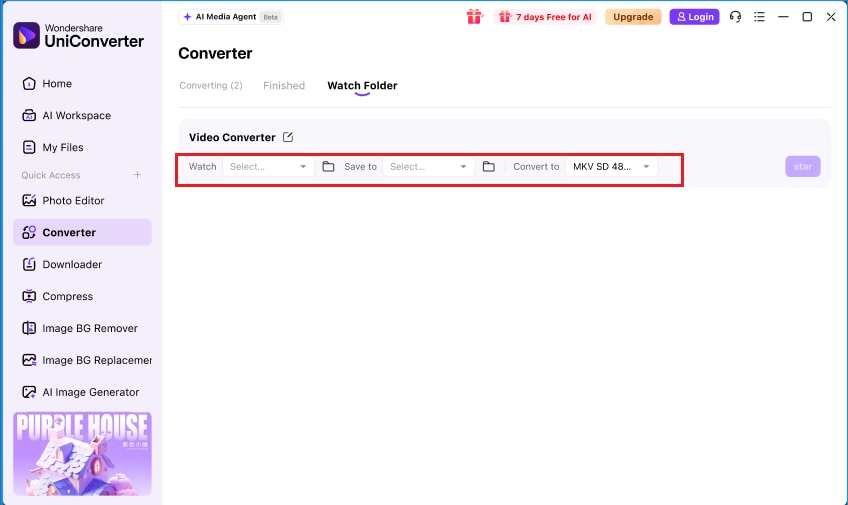
Le dossier surveillé inclut une protection contre les fichiers en double pour le même dossier et préréglage. Modifier le préréglage peut entraîner la conversion à nouveau d'un fichier existant. Il automatise la conversion ; il ne doit pas être traité comme une chaîne sans surveillance de toutes les fonctionnalités d'amélioration, d'édition et d'exportation.
Ce que AI Media Agent peut faire
Par exemple, vous pouvez demander : « Convertissez ces vidéos en MP4 pour la lecture sur mon téléphone, et gardez chaque sortie en dessous de 100 Mo. » L'Agent examine les médias ajoutés, planifie les conversions prises en charge et vérifie les conditions de sortie mesurables. Examinez son plan et les fichiers exportés réels.
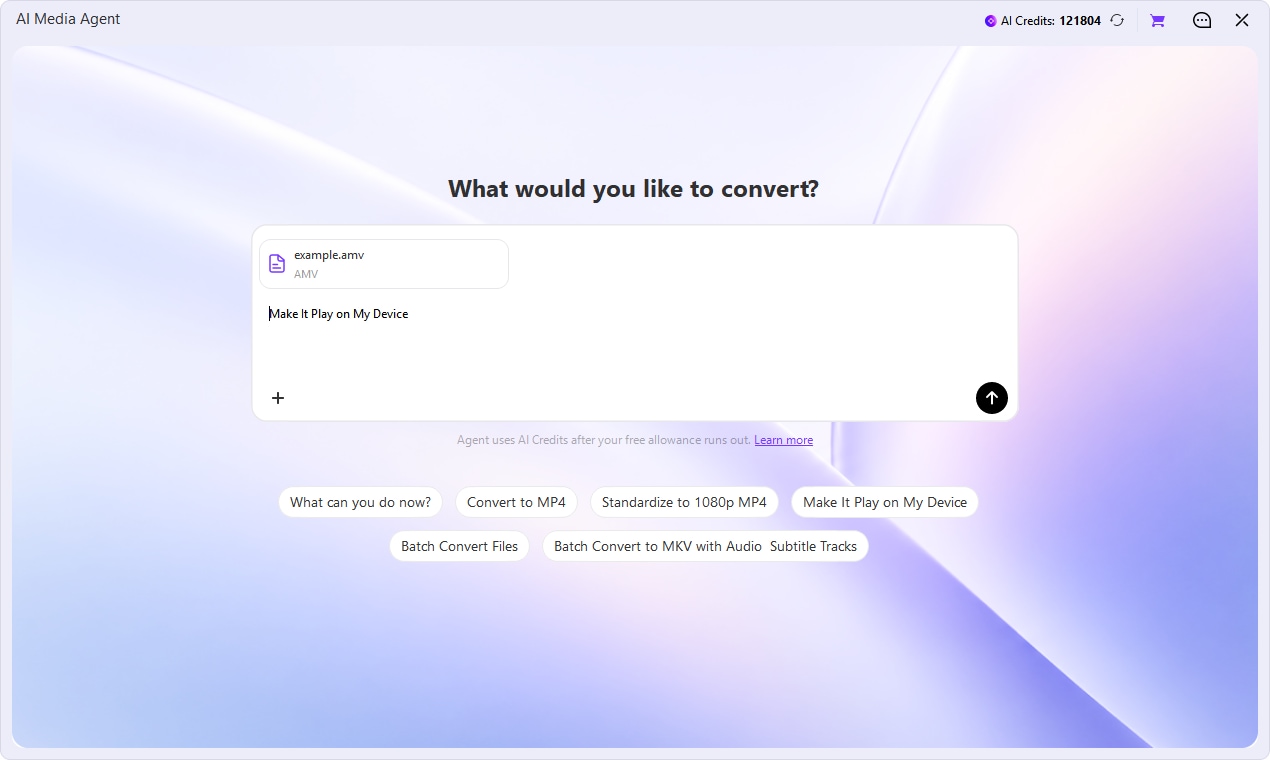
Dans V18, AI Media Agent prend en charge la conversion locale de vidéos et d'audios, et non un service d'édition autonome à usage général. Une importation de dossier analyse son niveau supérieur ; les tâches d'image et de DVD sont en dehors de cette portée initiale. Il nécessite une connexion Internet et un compte connecté éligible. Démarrer une nouvelle tâche ou fermer l'application efface la conversation en cours plutôt que de conserver un historique de tâches permanent.
Le traitement par l'Agent et l'accès aux outils sont facturés séparément. La règle V18 documentée prévoit une allocation initiale de 100 000 jetons, puis facture un crédit IA par tranche de 50 000 jetons accumulés. Un fichier d'outil de base peut être traité gratuitement ; les fichiers supplémentaires nécessitent un plan UniConverter éligible. Vérifiez l'affichage des droits et de l'utilisation dans l'application avant d'exécuter une tâche plus importante.
UniConverter en ligne vs. bureau : lequel utiliser ?
Utilisez un outil en ligne pour une tâche rapide de navigateur prise en charge ; choisissez le bureau pour une gestion de fichiers plus large, des lots répétés et l'automatisation V18. Les fonctionnalités en ligne et les fonctionnalités de bureau ne sont pas des abonnements interchangeables ou des versions identiques d'une même interface.
| Considération | Outils UniConverter en ligne | UniConverter Desktop |
|---|---|---|
| Configuration | Ouvrez l'outil concerné dans un navigateur compatible. | Installez l'application Windows ou Mac. |
| Portée | Outils web sélectionnés de conversion, compression, amélioration et autres. | Boîte à outils plus large pour la conversion, la capture, l'édition, l'amélioration, l'organisation, les disques et les tâches liées aux appareils. |
| Traitement par lots et automatisation | Les capacités et les limites varient selon l'outil web. | Files d'attente par lots spécifiques aux outils, dossier surveillé et AI Media Agent. |
| Formats et limites de fichiers | Les limites de taille d'importation, de format, de résolution et d'utilisation gratuite sont propres à chaque outil. | Gestion plus large des fichiers locaux ; les outils individuels et les modèles d'IA ont toujours des limites. |
| Lieu de traitement | Dépend de l'outil web particulier ; vérifiez ses informations d'importation et de traitement. | Un mélange d'opérations locales et de fonctionnalités basées sur le cloud. La conversion locale et le floutage vidéo sur ordinateur diffèrent de l'amélioration générative dans le cloud. |
| Connectivité | L'accès via navigateur nécessite une connexion Internet. | Certaines tâches multimédias locales s'exécutent en local ; la connexion, les téléchargements en ligne, l'IA cloud et les fonctions Agent nécessitent une connectivité. |
| Paiement | Suivez l'offre affichée dans l'outil web. | Les conditions de licence pour ordinateur et les Crédits IA s'appliquent aux opérations éligibles. |
Pour une seule tâche de compatibilité, commencez par le convertisseur en ligne de vidéo, audio et image. Pour des travaux de livraison répétés, de grandes bibliothèques locales, le Dossier Surveillé ou un ensemble plus large de modèles d'IA, utilisez la version de bureau. Ne supposez pas que la limite gratuite ou le plafond d'importation d'un outil en ligne s'applique à tous les autres outils.
UniConverter vs. Topaz, HitPaw, VideoProc et HandBrake
Le bon choix dépend de la tâche. Ce qui suit est une évaluation éditoriale des cas d'utilisation appropriés basée sur les capacités documentées des produits, et non un benchmark contrôlé de vitesse ou de qualité d'image. HitPaw est une famille de produits, donc Univd et VikPea sont répertoriés séparément.
| Produit | Un cas d'utilisation approprié | Ce qu'il faut comparer avant de choisir |
|---|---|---|
| UniConverter 18 | Vous convertissez, compressez, améliorez, nettoyez, sous-titrez ou organisez régulièrement différents types de médias et souhaitez disposer de ces outils dans une seule application de bureau. | Vérifiez les outils spécifiques au système d'exploitation, la compatibilité des sorties, les coûts en Crédits IA, et si le Dossier Surveillé ou l'Agent IA Multimédia convient au travail. |
| Topaz Video / Video AI hérité | L'amélioration vidéo est la tâche principale, avec un accent sur la sélection de modèles, la restauration, la réduction du bruit, la mise à l'échelle et le travail sur la fréquence d'images. | Comparez les contrôles des modèles, les exigences matérielles ou cloud, et les résultats sur vos propres clips. Un outil d'amélioration spécialisé peut compléter une boîte à outils multimédia plus large. |
| HitPaw Univd | Vous souhaitez un outil multimédia axé sur la conversion pour les tâches courantes de préparation vidéo/audio. | Comparez les options exactes de conversion, de compression, d'édition et de format dont vous avez besoin avec UniConverter. |
| HitPaw VikPea | Vous souhaitez des modèles d'amélioration et de restauration pour les portraits, les anciennes séquences, la faible luminosité ou les vidéos générées. | Évaluez les outils de restauration, de stabilisation et d'interpolation d'images disponibles. VikPea et Univd sont des produits différents ; vérifiez la licence pour chacun. |
| VideoProc Converter AI | Vous souhaitez disposer de la conversion, de la compression, de l'enregistrement, du téléchargement et de l'amélioration par IA dans une application multimédia générale. | Comparez la prise en charge de l'accélération, les outils d'IA, les différences de plateforme et les paramètres de sortie requis par votre travail. |
| HandBrake | Vous souhaitez un transcodeur gratuit et open-source avec des préréglages d'encodage, une file d'attente, des contrôles de sous-titres et des paramètres de qualité. | Une option solide pour le transcodage ciblé sur Windows, Mac ou Linux ; choisissez un autre outil lorsque le travail nécessite spécifiquement une restauration générative ou une boîte à outils de création plus large. |
Une méthode de sélection pratique : testez le même clip court dans les outils concernés, utilisez des paramètres de sortie comparables, et comparez le résultat exporté, le temps de traitement, la taille finale et le coût total. Les multiplicateurs de vitesse des fournisseurs utilisent des bases de référence différentes et ne doivent pas être considérés comme un classement direct.
Le mode d'amélioration Topaz Ultra d'UniConverter est également différent de l'achat du produit Topaz autonome. Comparez les contrôles disponibles, les conditions d'utilisation et les résultats de sortie pour chaque option.
Tarifs, téléchargement et essai gratuit d'UniConverter
UniConverter est gratuit à télécharger, mais la version d'essai sur ordinateur est limitée. L'accès complet à la version de bureau et le traitement par IA sont des considérations d'achat distinctes. Le montant que vous payez dépend de la plateforme, de la durée de la licence, de la région, de l'offre en cours et de l'utilisation de l'IA.
| Option | Ce qu'il couvre | Quoi vérifier |
|---|---|---|
| Téléchargement gratuit / essai | Un moyen de tester l'application et les exemples de tâches pris en charge avant d'acheter. | Limites d'exportation, de durée, de nombre de fichiers, de filigrane et de Crédits IA spécifiques à chaque outil. |
| Plan 1 an | Accès à la version de bureau pendant la durée de l'abonnement, avec des mises à jour durant l'abonnement actif. | Prix de renouvellement, couverture des appareils/plateformes et Crédits IA inclus dans l'offre en cours. |
| Plan perpétuel | Utilisation continue de la version V18 achetée et de ses mises à jour V18.x. | Les mises à niveau vers les futures versions majeures ne sont pas automatiquement incluses ; vérifiez l'allocation de Crédits IA proposée. |
| Crédits IA / plan IA | Allocation d'utilisation pour les opérations IA éligibles. | L'achat de crédits seuls ne débloque pas les fonctionnalités de conversion, de compression ou de téléchargement principales sans restriction. |
Offre anniversaire V18 en cours
La page officielle anniversaire V18 liste les offres USD suivantes, vérifiées le 15 octobre 2026. La campagne se déroule du 15 au 31 octobre 2026. Il s'agit de prix promotionnels affichés, et non d'un devis pour chaque région ni d'une promesse concernant le prix de renouvellement.
| Plan | Offre Windows | Offre Mac | Allocation IA incluse |
|---|---|---|---|
| Plan 1 an | 47,49 $ US pour un an | 56,99 $ US pour un an | 600 Crédits IA bonus |
| Plan perpétuel | 71,99 $ US, paiement unique | 77,39 $ US, paiement unique | 1 000 Crédits IA bonus |
| Pack 1 000 Crédits | 29,99 $ US par mois | 29,99 $ US par mois | 1 000 Crédits IA récurrents ; les fonctionnalités principales de la version de bureau ne sont pas incluses |
Vérifiez le récapitulatif de commande pour la devise finale, les taxes, les conditions de facturation et le prix de renouvellement. Une fois la campagne terminée, utilisez les pages d'achat actuelles ci-dessous plutôt que de considérer cette offre datée comme le prix permanent.
Voir tarifs actuels d'UniConverter pour Windows, tarifs actuels d'UniConverter pour Mac, et les options de Crédits IA pour le prix à payer et les inclusions du plan. Vérifiez la première période de facturation, le montant du renouvellement, la taxe applicable et si un essai optionnel se renouvelle en complément payant. Un prix promotionnel ne doit pas être considéré comme le prix de renouvellement.
Comment télécharger et tester UniConverter
- Choisissez le téléchargement officiel Windows ou Mac ci-dessous et installez la version proposée pour votre système.
- Ouvrez l'outil dont vous avez besoin et importez un fichier représentatif.
- Vérifiez les paramètres de sortie sélectionnés ainsi que tout avis relatif à l'essai ou aux Crédits IA.
- Effectuez un test court, prévisualisez ou exportez selon les autorisations, et inspectez le résultat avant de traiter un lot complet.
Le téléchargement gratuit ne signifie pas des exportations gratuites illimitées ou une utilisation illimitée de l'IA. Par exemple, la comparaison de l'essai actuellement publiée indique que la conversion vidéo est limitée à un tiers de la durée source et que la compression est limitée à un fichier d'au maximum cinq minutes. L'offre active et l'écran de droits dans l'application régissent l'essai disponible.
Fonctionnement des Crédits IA
La consommation de crédits varie selon la fonctionnalité et peut dépendre de la durée, des paramètres de sortie ou du modèle sélectionné. Consultez l'estimation affichée pour l'opération. Dans V18, Video Eraser Ultra facture un Crédit IA par seconde pour la prévisualisation et l'exportation ; sa prévisualisation de trois secondes est facturable. L'Agent IA Multimédia dispose d'une allocation de traitement distincte et nécessite l'accès à l'outil de bureau pour les fichiers supplémentaires, comme expliqué ci-dessus.
Une licence de bureau, un solde de crédits et un abonnement IA optionnel sont liés mais distincts. Vérifiez les trois lors de la comparaison des plans. Les clients existants peuvent commencer depuis la page V18 pour examiner leurs options de mise à niveau ; l'éligibilité dépend de l'achat initial et du plan.
Foire aux questions
-
1. À quoi sert Wondershare UniConverter ?
Wondershare UniConverter est utilisé pour convertir, compresser, améliorer, éditer, enregistrer et organiser des vidéos, de l'audio et des images. Sa boîte à outils de bureau comprend également les sous-titres, la transcription, la suppression du bruit, la suppression de l'arrière-plan, le nettoyage des médias et des utilitaires complémentaires. -
2. Quelle est la dernière version d'UniConverter ?
UniConverter 18 est la dernière version majeure couverte par ce guide, mise à jour le 15 octobre 2026. Cet article décrit la V18.0.0. La disponibilité d'une version particulière peut varier selon la plateforme, la langue et le canal de déploiement. -
3. UniConverter est-il gratuit ?
UniConverter est gratuit à télécharger avec des limites d'essai. L'utilisation illimitée des fonctionnalités payantes principales nécessite un plan de bureau éligible, et certaines opérations IA consomment des Crédits IA. Les outils en ligne ont leurs propres conditions d'utilisation gratuite. -
4. UniConverter fonctionne-t-il à la fois sur Windows et Mac ?
Oui. UniConverter propose des versions Windows et Mac, mais certains outils ont des exigences système plus élevées ou un comportement spécifique à la plateforme. AI Media Agent nécessite Windows 10 ou version ultérieure, ou macOS 13.5 ou version ultérieure ; Video Blur nécessite Windows 8 ou version ultérieure, ou macOS 12 ou version ultérieure. -
5. UniConverter prend-il en charge Linux ?
Il n'existe pas de version bureau d'UniConverter pour Linux. Certains outils en ligne d'UniConverter peuvent être utilisés via un navigateur compatible, sous réserve des exigences propres à chaque outil. -
6. UniConverter peut-il convertir des vidéos en 4K et 8K ?
Oui, UniConverter prend en charge la conversion vidéo en 4K et 8K dans les flux de travail compatibles. Les performances dépendent de la source, du codec de sortie, des paramètres, du matériel et de la prise en charge de l'accélération. La prise en charge de la conversion haute résolution ne signifie pas que chaque modèle d'IA accepte une entrée en 4K ou 8K. -
7. UniConverter peut-il conserver l'audio et les sous-titres d'origine ?
La fonction Audio Passthrough de V18 peut conserver les flux audio d'origine pris en charge sans réencodage lorsque le conteneur et le codec de sortie sont compatibles. La conservation des sous-titres et des pistes audio multiples est également disponible dans les flux de travail pris en charge, mais les formats de sortie non pris en charge peuvent nécessiter un repli. -
8. Puis-je utiliser UniConverter sans connexion Internet ?
Certaines opérations multimédias locales peuvent s'exécuter localement après la configuration requise. Le téléchargement en ligne, les modèles d'IA cloud, les opérations liées au compte et AI Media Agent nécessitent une connexion. L'utilisation sur bureau ne signifie pas que chaque fonctionnalité traite les médias hors ligne. -
9. Quelle est la différence entre la conversion par lots et le dossier surveillé ?
La conversion par lots traite un ensemble de fichiers que vous ajoutez à une file d'attente. Le dossier surveillé surveille un dossier sélectionné et applique automatiquement un préréglage de conversion enregistré aux nouveaux fichiers. L'activation du dossier surveillé nécessite un compte et un abonnement éligibles. -
10. AI Media Agent peut-il modifier automatiquement n'importe quel type de fichier ?
Non. AI Media Agent V18 se concentre sur la conversion locale de vidéos et d'audio pris en charge, avec jusqu'à 50 fichiers valides par tâche. Il ne fournit pas d'éditeur polyvalent pour les images, les DVD ou les flux de travail multimédias arbitraires. -
11. UniConverter peut-il supprimer les sous-titres incrustés ?
Oui. Video Eraser Ultra V18 inclut un mode Sous-titres, qui détecte le texte dans une région que vous sélectionnez et l'efface là où il apparaît. Il est destiné aux sous-titres fixes conventionnels, et les résultats peuvent varier avec les animations ou les arrière-plans complexes. L'aperçu et l'exportation Ultra utilisent des crédits IA. -
12. UniConverter est-il meilleur que HandBrake ou Topaz ?
Le meilleur choix dépend de la tâche. HandBrake convient au transcodage gratuit et ciblé. Topaz est un candidat pour l'amélioration vidéo spécialisée. UniConverter convient aux personnes qui souhaitent disposer de la conversion, de la compression, de l'amélioration, du nettoyage et des outils multimédias associés dans une seule application. Comparez un exemple de fichier plutôt que de vous fier à un classement universel. -
13. Une licence perpétuelle UniConverter inclut-elle les futures versions majeures ?
Une licence perpétuelle couvre l'utilisation continue de la version majeure achetée et de ses mises à jour incluses, telles que V18.x. Les futures versions majeures ne sont pas automatiquement incluses. Les conditions d'abonnement et de mise à niveau promotionnelle peuvent différer. -
14. L'IA d'UniConverter peut-elle restaurer exactement les détails d'origine ?
L'amélioration par IA peut améliorer la clarté perçue, mais les modèles génératifs peuvent créer ou modifier des détails. Ils ne peuvent pas garantir la récupération des informations exactes d'origine. Comparez soigneusement les aperçus, en particulier pour les visages, les textes fins et les textures détaillées.
Historique des mises à jour d'UniConverter V18
Cet enregistrement décrit la version de lancement V18.0.0 couverte dans ce guide. Le déploiement sur le canal SEO anglais est daté du 15 octobre 2026 ; la disponibilité est progressive plutôt que simultanée dans toutes les langues et tous les canaux.
| Domaine | Mise à jour V18.0.0 | Distinction importante |
|---|---|---|
| Convertisseur | Nouveau passthrough audio et dossier surveillé ; paramètres de sortie améliorés, traitement NVIDIA, gestion HDR et contrôles CPU Windows. | Les tests NVIDIA documentés montrent des réductions du temps de traitement allant jusqu'à environ 90 % par rapport à V17 dans certaines conversions Windows sélectionnées sans effets. Les résultats varient selon le matériel et les paramètres. |
| Compresseur | Objectifs de taille/qualité réorganisés, protection des détails par IA et conservation des sous-titres/pistes audio multiples prise en charge. | La protection des détails par IA nécessite des paramètres CPU H.264 compatibles. Les estimations de taille de fichier ne sont pas des garanties exactes. |
| Téléchargeur | Accès autorisé au contenu de compte YouTube, découpage par chapitres, options de sous-titres étendues, téléchargement M3U8 pris en charge et commutateur de mode intelligent plus accessible. | La prise en charge M3U8 couvre les flux à la demande accessibles compatibles ; les flux chiffrés, DRM, les flux en direct et les segments fMP4 sont hors du champ de cette version. La disponibilité et la fiabilité des sous-titres varient. |
| Améliorateur vidéo | Stabilité améliorée des détails du visage et traitement Quality Enhancement Ultra plus rapide à 1× et 2×. | L'amélioration générative du visage a débuté dans V17.6 ; le travail V18 est une amélioration supplémentaire. |
| Effaceur vidéo | Ultra s'étend aux vidéos 1080p de deux heures ; nouveau mode de sous-titres précis, traitement des objets en mouvement amélioré et facturation de l'aperçu révisée. | L'aperçu Ultra dure trois secondes et est facturable. La suppression des sous-titres en zone fixe ne permet pas le suivi de texte en mouvement. |
| Flou vidéo | Le suivi d'objet bidirectionnel couvre les images avant et après une image sélectionnée. | Le module Video Blur d'origine a été ajouté dans V17.6. |
| AI Media Agent | Nouvel outil pour la conversion locale de vidéos/audio guidée par des objectifs et des règles. | Nécessite des versions de système d'exploitation prises en charge, une connectivité et un accès à un compte éligible ; jusqu'à 50 fichiers valides par tâche. |
| Accueil et AI Hub | Découverte orientée tâche et regroupements d'outils mis à jour. | Certains anciens raccourcis de la page d'accueil mènent désormais via leur module parent. |
| Outils d'image conservés | AI Auto Fix, Photo Straightener et Image Eraser AI Brush sont inclus. | Ceux-ci ont été introduits dans V17.6, et n'apparaissent pas pour la première fois dans V18. |
Pour plus de détails axés sur la version, visitez les nouveautés d'UniConverter 18. Pour les versions antérieures, consultez UniConverter 17 et UniConverter 16. L'historique officiel des versions fournit des informations de publication continues au fur et à mesure que les mises à jour sont publiées.
Essayez UniConverter avec vos propres médias
Commencez par un fichier, vérifiez le résultat et choisissez les outils adaptés à votre prochaine tâche de conversion, d'amélioration ou de diffusion.

