Virbo
UniConverter - Convertir en ligne gratuitement
Convertissez vidéo/audio/photo en quelques secondes
Commencez Commencez
Compresser Plusieurs Fichiers Audio en Une Seule File d'Attente sur Bureau

Compresseur Audio par Lot

Compressez plusieurs fichiers audio locaux en une seule fois avec UniConverter. Ajoutez vos fichiers ou un dossier, ajustez la taille, la qualité et le format, choisissez où enregistrer, puis lancez le lot sans traiter chaque fichier séparément.

  • Ajouter plusieurs fichiers audio ou un dossier dans un même lot
  • Régler la taille, la qualité et le format
  • Enregistrer les fichiers compressés dans le dossier de votre choix
Disponible sur :

Pour Windows 11/10/8/7

Pour macOS 10.13 ou version ultérieure, y compris macOS 26 Tahoe

4.7Évalué sur Trustpilot
Batch Audio Compressor for multiple audio files
120+Pays
7M+Utilisateurs Satisfaits
1,4M+Abonnés
21M+Téléchargements

Bureau ou en ligne pour compresser plusieurs fichiers audio ?

Un compresseur en ligne suffit pour une tâche rapide sur un seul fichier. UniConverter Desktop convient mieux aux grandes bibliothèques audio locales, qui demandent un traitement par lot, des réglages reproductibles et une gestion locale.

Comparer les deux options
Recommandé pour les tâches importantesUniConverter Desktop
Pratique pour un fichier uniqueCompresseur audio en ligne
Portée du traitement
✓Ajoutez plusieurs fichiers audio ou un dossier et gardez toute la compression dans un même outil de bureau.
Téléversez un seul fichier audio lorsqu'un traitement dans le navigateur suffit.
Gestion des Fichiers
✓Lisez vos fichiers sources et enregistrez les copies compressées directement dans un dossier local.
Téléversez la source pour un traitement à distance, puis récupérez le résultat compressé.
Traitement par lot
✓Traitez plusieurs fichiers ensemble au lieu de relancer la compression pour chaque fichier.
Répétez le téléversement et les réglages pour chaque fichier ; les limites dépendent du service.
Meilleure option
✓Choisissez Desktop pour plusieurs fichiers, une compression récurrente ou une gestion locale.
Choisissez En Ligne pour un petit fichier ponctuel, sans file d'attente.
Décision simple :
Pour un seul fichier audio rapide, optez pour En Ligne. Passé plusieurs fichiers, prenez UniConverter Desktop pour une compression par lot locale et une sortie organisée.
Télécharger UniConverter pour Bureau

Compresser plusieurs fichiers audio pour des copies plus légères et plus faciles à gérer

Wondershare UniConverter prend en charge la compression par lot des fichiers vidéo et audio. Pour l'audio, utilisez l'outil Compresseur afin de réduire plusieurs fichiers locaux dans un même lot, en gardant le contrôle de la taille, de la qualité et du format.

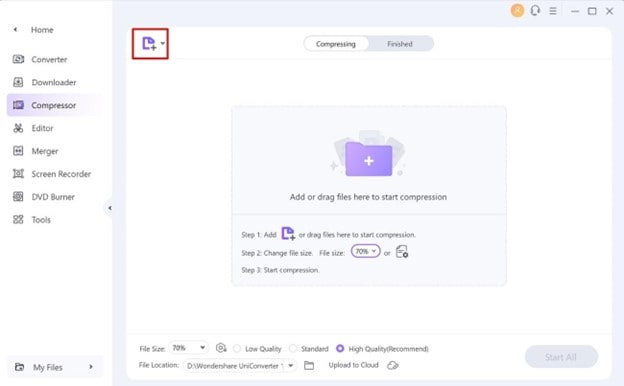
Ajouter Plusieurs Fichiers Audio ou un Dossier

Rassemblez vos fichiers audio dans un même traitement de compression au lieu de les gérer un par un.

  • Ajouter plusieurs fichiers audio locaux
  • Ajouter un dossier lorsque l'outil le permet
  • Garder tout le lot audio au même endroit
Add Multiple Audio Files or a Folder

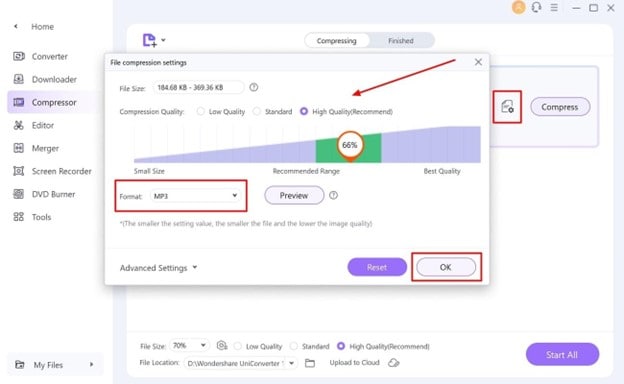
Ajuster la Taille du Fichier, la Qualité et le Format

Utilisez les réglages de compression pour réduire la taille de vos fichiers tout en gardant une sortie adaptée à la lecture, au stockage ou au partage.

  • Ajuster la taille du fichier
  • Vérifier la qualité de compression
  • Choisir un format de sortie
Adjust File Size, Quality, and Format

Affiner les Paramètres Audio si Nécessaire

Sur les formats qui proposent des réglages avancés, vous pouvez jouer sur le débit binaire, la fréquence d'échantillonnage, le canal ou l'encodeur pour équilibrer la taille et la lecture.

  • Baisser le débit binaire quand la taille compte
  • Vérifier les paramètres de fréquence d'échantillonnage et de canal
  • Tenir compte de la qualité source avant le réencodage
Fine-Tune Audio Settings When Needed

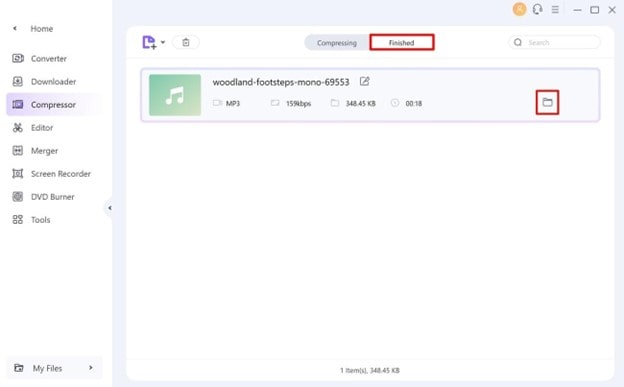
Choisir le Dossier de Sortie et Lancer le Lot

Enregistrez les copies compressées dans un dossier local clair, lancez le lot et vérifiez quelques fichiers avant de passer à l'étape suivante.

  • Choisir un emplacement de sauvegarde
  • Traiter le lot audio complet
  • Vérifier la lecture et la taille après compression
Choose the Output Folder and Run the Batch

Ce que vous pouvez régler dans la file d'attente du compresseur audio par lot

La file d'attente du compresseur audio par lot d'UniConverter vous permet de gérer plusieurs fichiers, d'ajuster la taille, la qualité et le format, de choisir un emplacement de sauvegarde et d'accéder à des réglages plus détaillés lorsque le format de sortie les propose.

Les commandes de compression audio par lot en un coup d'œil

Concentrez-vous sur les commandes qui agissent sur la taille et la qualité d'écoute, puis contrôlez quelques fichiers avant d'utiliser la sortie.

Commandes du Compresseur Audio par Lot et considérations relatives au flux de travail
Contrôle de CompressionCe que Vous Pouvez FairePourquoi C'est Important
Entrée par LotAjoutez plusieurs fichiers audio compatibles dans un seul flux de travail et ajoutez un dossier là où l'interface actuelle le prend en charge.Maintient une tâche de compression multi-fichiers ensemble au lieu de répéter la configuration pour chaque fichier.
Taille du Fichier & QualitéAjustez les commandes disponibles de taille de fichier et de qualité de compression pour le flux de travail audio sélectionné.Une sortie plus petite peut impliquer un compromis de qualité, donc le paramètre approprié dépend de l'utilisation prévue de l'audio.
Format de SortieChoisissez un format audio compatible lorsque le flux de travail de compression expose la sélection de format.Le choix du format affecte la compatibilité, le comportement de compression et les paramètres disponibles pour la sortie.
Paramètres Audio AvancésDans les flux de travail de sortie audio qui les exposent, vérifiez les paramètres de débit binaire, de fréquence d'échantillonnage, de canal et d'encodeur.Ces paramètres peuvent modifier la taille du fichier et la qualité de lecture, en particulier lorsque l'audio est réencodé.
Enregistrement & Export par LotChoisissez un emplacement de sortie local, lancez le lot et vérifiez les fichiers compressés représentatifs après le traitement.Une vérification rapide de la lecture et de la taille confirme que le résultat correspond au besoin de stockage, de partage ou de lecture prévu.

Références techniques : Compresseur Audio UniConverter, Fonctionnalités du plan UniConverter, Spécifications Techniques UniConverter.

Les contrôles de compression audio et la disponibilité des formats peuvent varier selon la source, le système d'exploitation et la version d'UniConverter. Voir le Spécifications Techniques UniConverter pour la prise en charge actuelle.

Quand compresser plusieurs fichiers audio par lot

La compression audio par lot est utile lorsque plusieurs fichiers doivent être réduits en taille pour le partage, le stockage, la lecture ou la révision.

Lots de podcasts et d'enregistrements vocaux

Réduisez la taille de plusieurs épisodes de podcasts, interviews, conférences ou enregistrements vocaux avant de les partager ou de les archiver.

Bibliothèques musicales et copies d'écoute

Créez des copies d'écoute plus petites à partir d'un groupe de fichiers audio pris en charge tout en conservant séparément des fichiers source de meilleure qualité si nécessaire.

Enregistrements de réunions et de formations

Compressez par lot des enregistrements longs à forte teneur vocale lorsque des fichiers plus petits sont plus faciles à déplacer entre équipes, appareils ou emplacements de stockage.

Lecture sur mobile et stockage limité

Préparez des fichiers audio plus petits pour les appareils ou les bibliothèques locales où l'espace de stockage est important, puis vérifiez le résultat sur le lecteur prévu.

Ce que disent les utilisateurs d'UniConverter

Ces avis décrivent l'expérience des utilisateurs avec Wondershare UniConverter en tant que produit plus large de conversion et d'édition multimédia, plutôt que des retours limités spécifiquement au Compresseur audio par lot.

★★★★★

« Très configurable pour obtenir exactement le résultat souhaité. »

Ses commandes de conversion flexibles facilitent la préparation des fichiers pour différentes exigences de sortie et de livraison.
JohnsonJohnson
★★★★★

« Les fichiers peuvent être utilisés sur toutes les plateformes informatiques si facilement ! »

Ce type de compatibilité est utile lorsque les médias convertis doivent circuler entre les systèmes courants et les flux de livraison.
WilliamsWilliams
★★★★★

« Wondershare UniConverter est incroyablement polyvalent. »

La boîte à outils de conversion et d'édition plus large prend en charge les utilisateurs qui ont besoin d'effectuer plus d'une tâche multimédia isolée.
OliviaOlivia

Explorez les avis UniConverter et la couverture indépendante sur les plateformes logicielles de confiance.

FAQ sur la compression audio par lot

01

Comment compresser plusieurs fichiers audio à la fois dans UniConverter ?

Ouvrez le Compresseur de Wondershare UniConverter, ajoutez les fichiers audio du lot, choisissez la taille, la qualité et les paramètres de sortie, sélectionnez un emplacement de sauvegarde, puis lancez la compression.
Selon le format choisi, la taille du fichier dépend de la qualité de compression, du format de sortie, du débit binaire, de la fréquence d'échantillonnage, du canal, de l'encodeur et des autres réglages proposés.
C'est possible. Une réduction plus forte peut demander une compression ou un réencodage plus poussé ; vérifiez quelques fichiers et choisissez des réglages adaptés à l'écoute ou au partage.
UniConverter gère de nombreux formats audio courants, dont MP3, WAV et M4A. Les options exactes varient selon le format et la version : consultez les spécifications techniques UniConverter pour le flux dont vous avez besoin.
La compression par lot vise à réduire la taille des fichiers, tandis que la conversion par lot sert à changer de format ou de profil audio. Certains flux combinent les deux, mais les objectifs restent différents.
Oui. Les outils de bureau UniConverter proposent un emplacement de sortie local, afin d'enregistrer les fichiers terminés dans le dossier de votre choix.
vc 16

Compresser plusieurs fichiers audio en un seul flux de bureau

Ajoutez votre lot audio, choisissez les réglages de taille et de qualité adaptés, puis enregistrez les copies compressées localement avec Wondershare UniConverter.

Compresser plusieurs fichiers audio dans un seul lot UniConverter