Wondershare Uniconverter - Conversion locale de plusieurs fichiers audio
Convertir plusieurs fichiers OGG en MP3 par lot
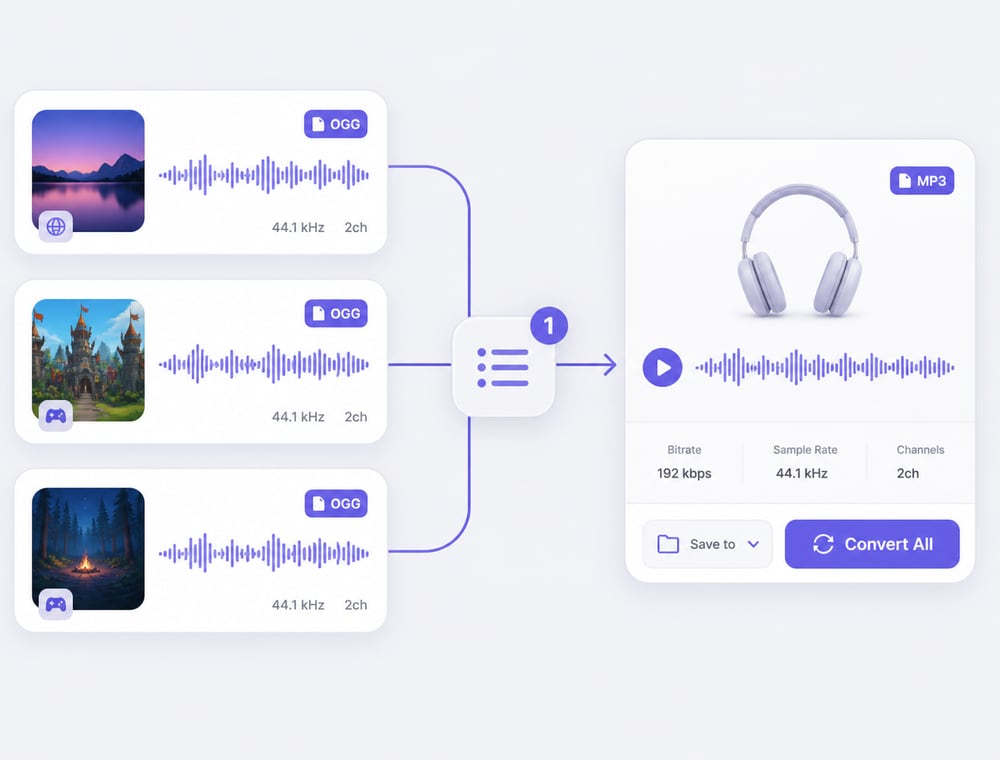
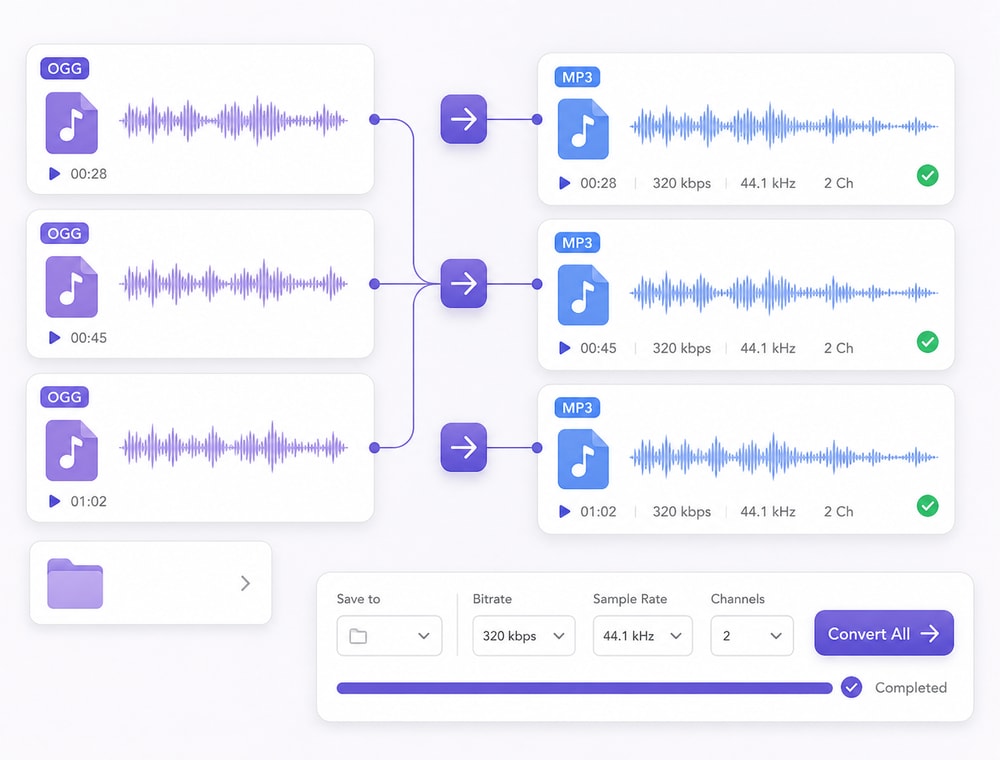
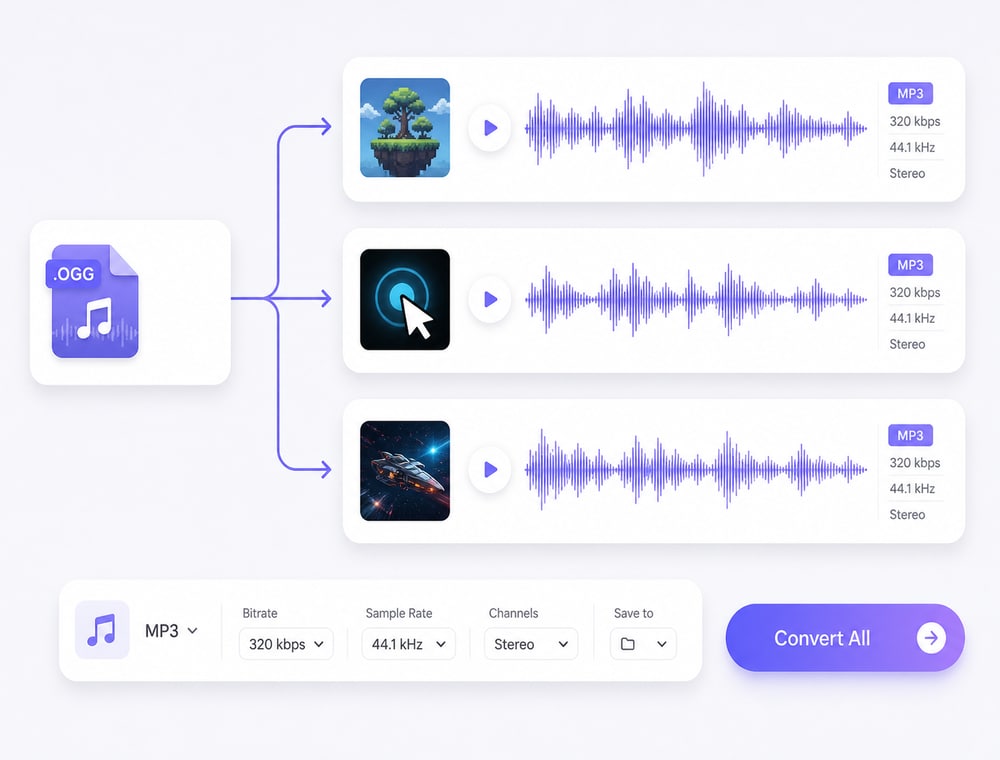
Ajoutez plusieurs fichiers OGG dans UniConverter, choisissez MP3 comme format commun et lancez toute la file de conversion en une seule fois. Le traitement s'effectue sur votre ordinateur, sous Windows ou sur Mac, avec un dossier de sortie défini par vos soins.
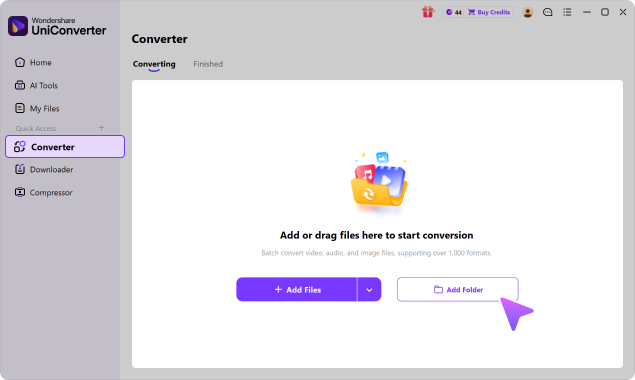
Importer plusieurs fichiers OGG dans une même file
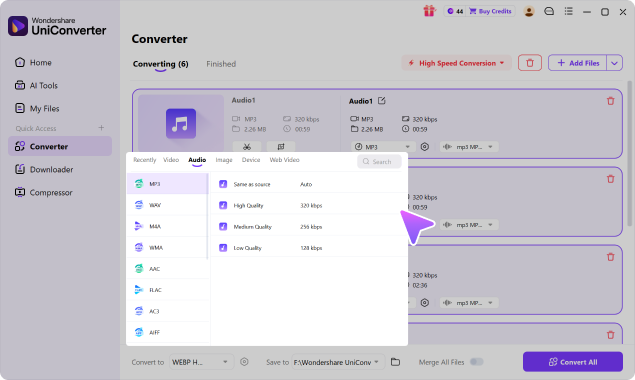
Appliquer un profil MP3 commun à tout le lot
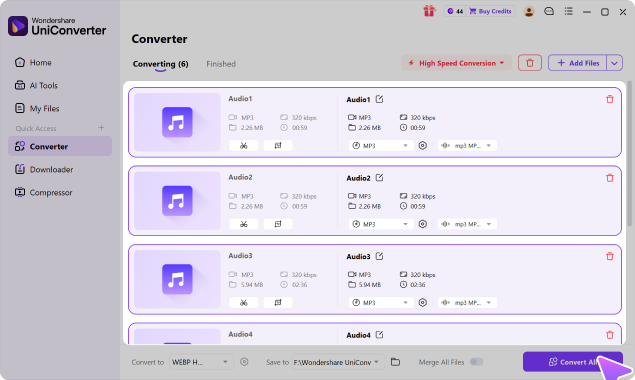
Enregistrer les fichiers convertis dans le dossier choisi
Convertisseur en ligne ou logiciel OGG en MP3 par lot ?
L'outil en ligne convient à une conversion ponctuelle. Pour plusieurs fichiers, des réglages communs et un dossier de sortie local, l'application UniConverter pour Windows ou Mac offre un flux de travail plus adapté.
Comparer le flux de travail
Pour plusieurs fichiersUniConverter pour ordinateur
Pour un besoin ponctuelConvertisseur en ligne
Nombre de fichiers
✓Ajoutez plusieurs fichiers OGG dans une même file et appliquez un profil MP3 commun avant de lancer la conversion.
Pratique pour convertir rapidement un fichier dans le navigateur ; les limites de taille et de nombre de fichiers dépendent du service utilisé.
Emplacement des fichiers
✓Importez les sources depuis votre ordinateur et enregistrez les MP3 directement dans le dossier local sélectionné.
Les fichiers doivent être téléversés vers le service en ligne, puis le résultat doit être téléchargé.
Temps de traitement
✓Une seule file évite de répéter l'importation, le choix du format et l'enregistrement pour chaque piste.
Le temps total comprend le téléversement, la conversion à distance et le téléchargement du résultat.
Réglages de sortie
✓Choisissez un profil MP3 et ajustez les paramètres proposés par la version installée, notamment le débit ou la fréquence d'échantillonnage.
Choisissez l'outil en ligne lorsque l'accès sans installation compte davantage que la gestion détaillée du lot.
Décision simple :
Un fichier à convertir ? Le parcours en ligne suffit souvent. Plusieurs fichiers avec les mêmes paramètres ? Utilisez UniConverter pour ordinateur.
Convertir un lot de fichiers OGG avec des réglages MP3 communs
UniConverter regroupe les fichiers dans une seule file. Vous pouvez ainsi définir le format et le dossier de sortie une fois, contrôler les pistes qui demandent un réglage particulier, puis lancer la conversion de l'ensemble.
Ajouter plusieurs fichiers OGG à une seule file
Importez les pistes OGG d'un même dossier ou sélectionnez uniquement celles que vous souhaitez convertir. Elles restent visibles dans la file, ce qui facilite un dernier contrôle avant de lancer le lot.
Ajouter plusieurs fichiers locaux pris en charge
Retirer une piste sans recommencer toute la sélection
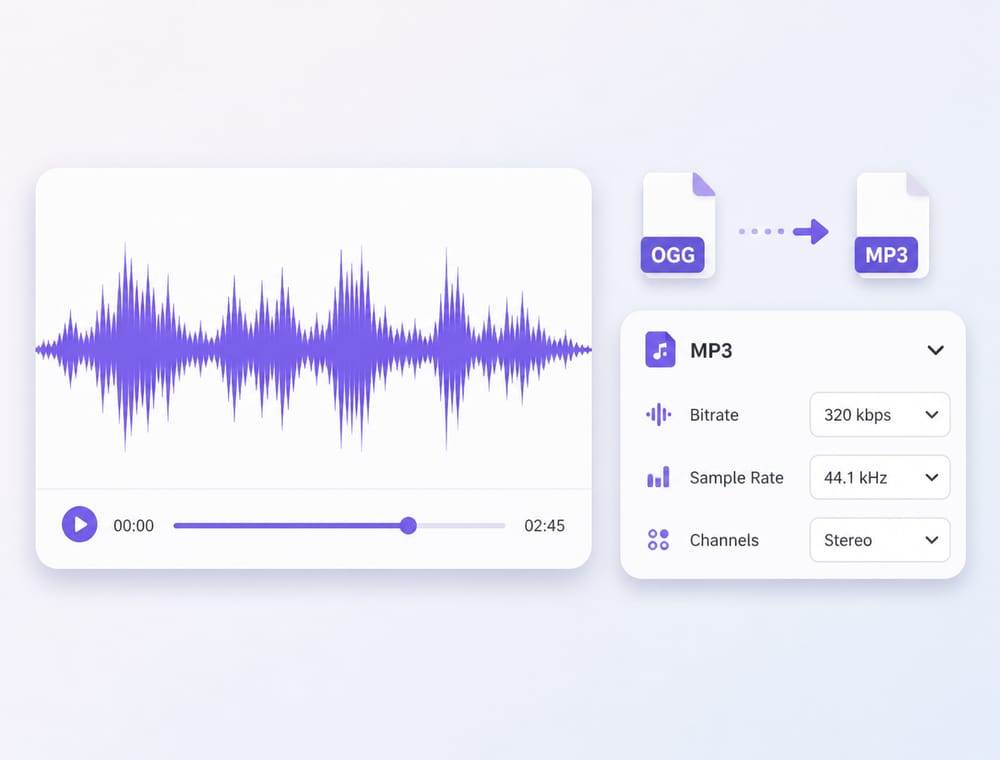
Choisissez MP3 comme format de sortie pour tout le lot. Selon les options proposées par votre version, adaptez le débit, la fréquence d'échantillonnage ou les canaux au fichier source et à l'usage prévu.
Sélectionner un profil MP3 disponible
Appliquer le même profil à tous les fichiers
Éviter un débit inutilement élevé par rapport à la source
Vérifier les fichiers qui demandent un réglage particulier
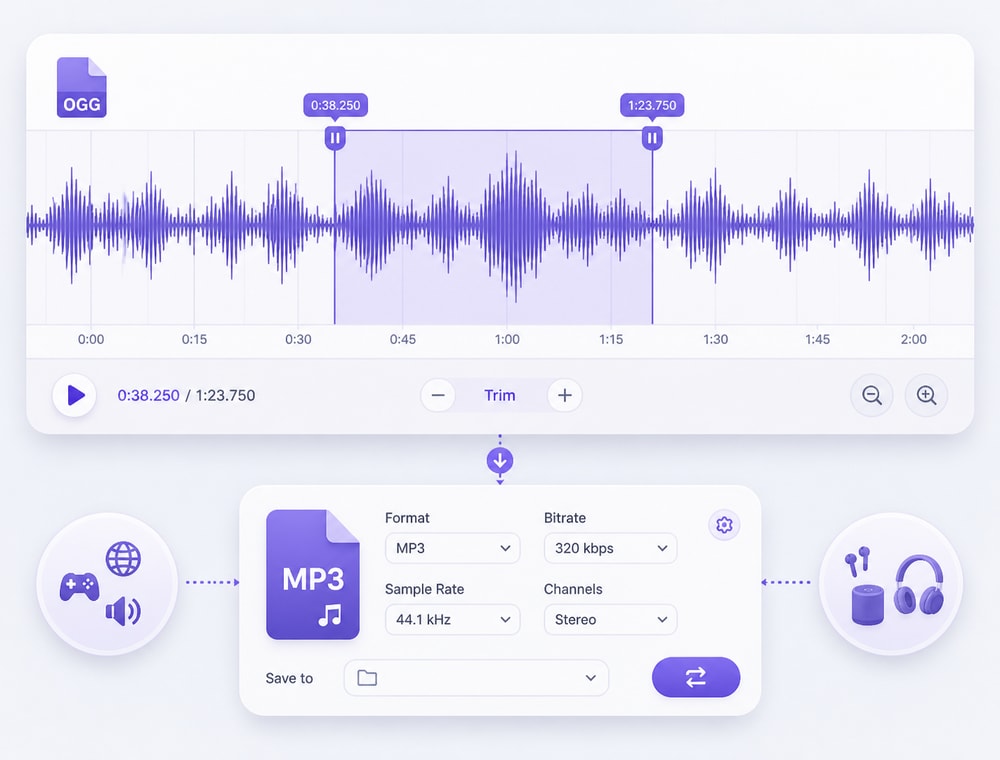
Écoutez un extrait lorsque les fichiers proviennent de sources différentes. Si une piste doit être raccourcie ou préparée séparément, utilisez les commandes disponibles avant d'appliquer la conversion au reste du lot.
Prévisualiser les pistes représentatives
Découper un fichier si cette option est disponible
Réserver les réglages individuels aux pistes concernées
Ogg est un conteneur : un fichier .ogg peut notamment contenir de l'audio Vorbis ou Opus. La compatibilité dépend donc aussi du codec de la source.
Choisir le dossier de sortie et conserver les originaux
Enregistrez les MP3 dans un dossier distinct pour les retrouver facilement après la conversion. Les fichiers OGG d'origine restent alors disponibles si vous devez créer un autre profil ou reprendre le projet.
Conserver les fichiers sources OGG
Définir un dossier de destination clair
Vérifier quelques MP3 avant d'archiver ou de partager le lot
Contrôler les métadonnées importantes dans le lecteur cible
La conversion crée de nouveaux fichiers MP3 ; elle n'améliore pas la qualité déjà perdue dans la source OGG.
OGG vers MP3 par lot : choisir les bons paramètres
Avant de lancer la file, tenez compte du codec contenu dans les fichiers OGG, de la qualité source et du lecteur sur lequel les MP3 seront utilisés.
OGG et MP3 : que faut-il vérifier avant une conversion par lot ?
Le passage au MP3 vise surtout à faciliter la lecture et le partage. Il peut modifier la taille et la compression du fichier, mais il ne restaure pas les détails absents de la source.
Contrôles du flux de travail et valeur
OGG
MP3
Usage courant
Conteneur libre utilisé notamment pour l'audio web, les jeux et les applications
Format audio largement reconnu par les lecteurs et appareils
Encodage
Conteneur pouvant inclure différents codecs, notamment Vorbis ou Opus
Format audio compressé avec perte
Qualité
La source détermine le niveau de détail disponible avant la conversion
Un débit adapté aide à limiter une dégradation supplémentaire, sans améliorer l'original
Métadonnées
Les champs présents peuvent varier selon le codec et le fichier
Vérifiez les titres, artistes, illustrations et autres champs importants dans le lecteur cible
Le traitement par lot est surtout utile lorsqu'une collection entière doit partager le même format de sortie et rester facile à classer après la conversion.
Rendre une bibliothèque musicale plus facile à lire
Convertissez en MP3 les morceaux OGG destinés à un autoradio, un lecteur portable ou un logiciel qui ne reconnaît pas le format source. Gardez les originaux dans un dossier séparé.
Préparer plusieurs épisodes ou archives audio
Appliquez un profil MP3 cohérent à une série de podcasts, de conférences ou d'archives avant de les transmettre à des personnes qui utilisent des lecteurs différents.
Créer des copies MP3 de sons de jeu ou d'application
Les équipes produit peuvent générer des copies faciles à écouter de dialogues, d'effets ou de sons d'interface, tout en conservant les fichiers OGG utilisés dans le projet.
Uniformiser un dossier d'enregistrements vocaux
Réunions, interviews ou mémos vocaux peuvent être convertis avec un profil commun. Vérifiez toutefois la qualité des sources avant d'appliquer le même débit à tout le dossier.
Ce que disent les utilisateurs d'UniConverter
Ces témoignages concernent UniConverter dans son ensemble et ne portent pas uniquement sur la conversion OGG en MP3 par lot.
★★★★★
« Très configurable pour le résultat exact dont vous avez besoin. »
Les options de sortie sont utiles lorsqu'un même lot doit respecter des paramètres précis.
Johnson
★★★★★
« Les fichiers peuvent être utilisés sur toutes les plateformes informatiques si facilement ! »
La prise en charge de nombreux formats facilite le passage d'un appareil ou d'un logiciel à un autre.
Williams
★★★★★
« Wondershare UniConverter est incroyablement polyvalent. »
Au-delà de la conversion audio, la boîte à outils réunit d'autres fonctions de traitement multimédia.
Olivia
Consultez d'autres avis et évaluations consacrés à UniConverter.
Comment convertir des fichiers OGG en MP3 par lot ?
Ouvrez le Convertisseur dans Wondershare UniConverter, ajoutez tous les fichiers OGG concernés, puis choisissez MP3 comme format de sortie commun. Sélectionnez le dossier de destination et cliquez sur « Tout convertir ».
02
Quand préférer le logiciel au convertisseur OGG en MP3 en ligne ?
Le logiciel est plus adapté si vous avez plusieurs fichiers, des sources volumineuses, un profil MP3 commun ou un dossier local à organiser. Pour un seul fichier et sans installation, utilisez plutôt le convertisseur OGG en MP3 en ligne.
03
Quels paramètres MP3 choisir pour un lot de fichiers OGG ?
Choisissez un débit cohérent avec la qualité des sources et l'usage prévu. Un débit supérieur à celui du fichier d'origine n'ajoute pas les détails déjà perdus. Vérifiez aussi la fréquence d'échantillonnage et les canaux proposés par le profil sélectionné.
04
Puis-je découper un fichier OGG avant la conversion ?
Oui, si la commande de découpage est disponible dans votre version d'UniConverter. Appliquez ce réglage uniquement au fichier concerné avant de lancer le lot ; le Convertisseur ne remplace pas un logiciel complet de mixage ou de mastering.
05
Les métadonnées sont-elles transférées de l'OGG vers le MP3 ?
Certaines balises et illustrations compatibles peuvent être conservées, mais le résultat varie selon le fichier source et le profil MP3. Après la conversion, contrôlez les titres, artistes et pochettes importants dans votre lecteur habituel.
06
La conversion de OGG en MP3 améliore-t-elle la qualité audio ?
Non. OGG et MP3 utilisent généralement une compression avec perte. La conversion peut rendre les fichiers plus faciles à lire ou à partager, mais elle ne restaure pas les détails absents de la source et peut ajouter une nouvelle compression.
Convertir plusieurs fichiers OGG en MP3 sur votre ordinateur
Ajoutez tout le lot, appliquez un profil MP3 commun, choisissez le dossier de sortie et lancez la conversion sous Windows ou sur Mac.