Virbo
UniConverter - Convertir en ligne gratuitement
Convertissez vidéo/audio/photo en quelques secondes
Commencez Commencez
Un espace de travail de bureau pour les collections vidéo mixtes

Convertisseur vidéo par lots

Regroupez clips de caméra, téléchargements autorisés, enregistrements et exports de projets dans une tâche de conversion organisée. Gardez la collection visible, attribuez les sorties, préparez les exceptions et livrez les fichiers finalisés ensemble.

  • Fichiers de formats mixtes dans une file d'attente gérée
  • Sorties partagées avec exceptions au niveau du fichier
  • Accélération GPU sur les systèmes compatibles
Disponible sur :

Pour Windows 11/10/8/7

Pour macOS 10.13 ou version ultérieure, y compris macOS 26 Tahoe

4.7Évalué sur Trustpilot
convertisseur vidéo par lots
120+Pays
7M+Utilisateurs satisfaits
1,4M+Abonnés
21M+Téléchargements

Application de bureau ou outil en ligne : adaptez le choix à l'ampleur de la tâche

Déterminez s'il s'agit d'une conversion rapide dans le navigateur ou d'une collection locale récurrente qui doit rester cohérente de l'importation jusqu'à la livraison.

Comparer le flux de travail
Recommandé pour les tâches importantesUniConverter Desktop
Accès pratique via le navigateurOutils en ligne par lots
Échelle de la collection
Constituez une seule tâche à partir de vidéos locales mixtes, de dossiers et de lots de production répétés.
Gérez un fichier occasionnel lorsqu'un flux rapide via navigateur est suffisant.
Parcours des fichiers
Lisez le média source localement et enregistrez les fichiers terminés directement à la destination sélectionnée.
Téléversez chaque source, attendez le traitement à distance et téléchargez le résultat.
Continuité de la tâche
Conservez la planification des sorties, la préparation, la révision et la conversion dans un seul flux de travail applicatif.
Recréez la tâche selon la session de navigateur et les limites du service utilisé.
Cas d'usage conseillé
Choisissez l'application de bureau pour les dossiers, les sources mixtes, les médias volumineux ou les tâches récurrentes.
Choisissez les outils en ligne pour un petit fichier ponctuel lorsque la gestion d'une file d'attente n'est pas nécessaire.
Décision simple :
Utilisez les outils en ligne pour un fichier isolé. Utilisez UniConverter Desktop lorsque la conversion fait partie d'un workflow multimédia régulier.
Télécharger UniConverter Desktop

Exécutez toute la collection vidéo comme une seule tâche de conversion

Le convertisseur vidéo de Wondershare UniConverter est conçu pour les collections qui ne commencent pas toutes au même format et ne visent pas toujours la même sortie. Assemblez les médias, décidez quels fichiers peuvent partager un profil, préparez les exceptions et finalisez la file d'attente vérifiée sans répéter chaque configuration.

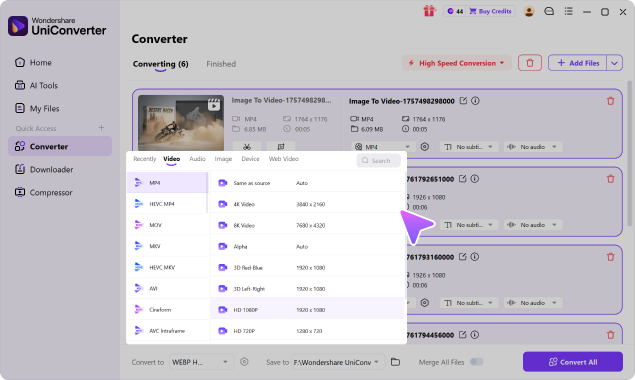
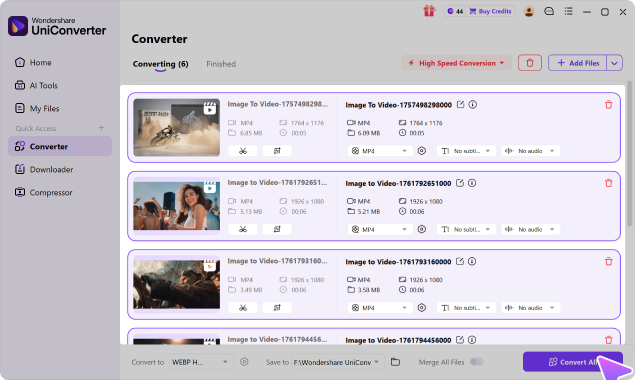
Convertissez plusieurs vidéos à la fois dans une seule file d'attente

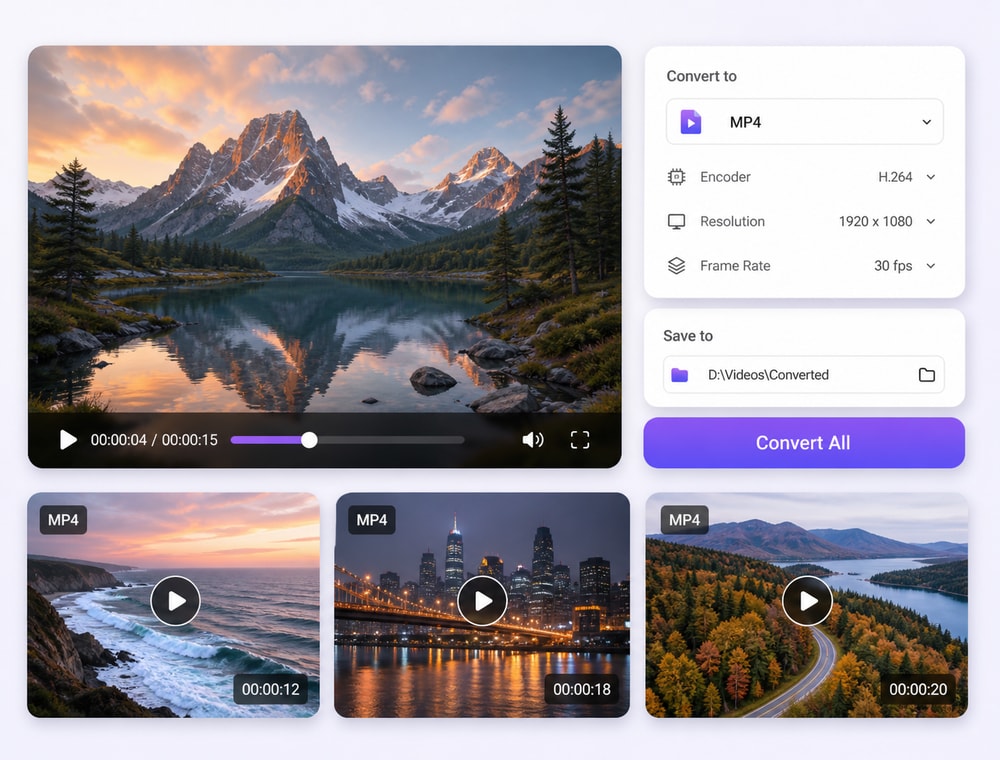
Ajoutez plusieurs vidéos dans une file d'attente de bureau organisée au lieu de démarrer chaque conversion séparément.

  • Importer plusieurs fichiers vidéo locaux
  • Garder la collection de conversion visible
  • Démarrer la tâche complète avec Tout convertir
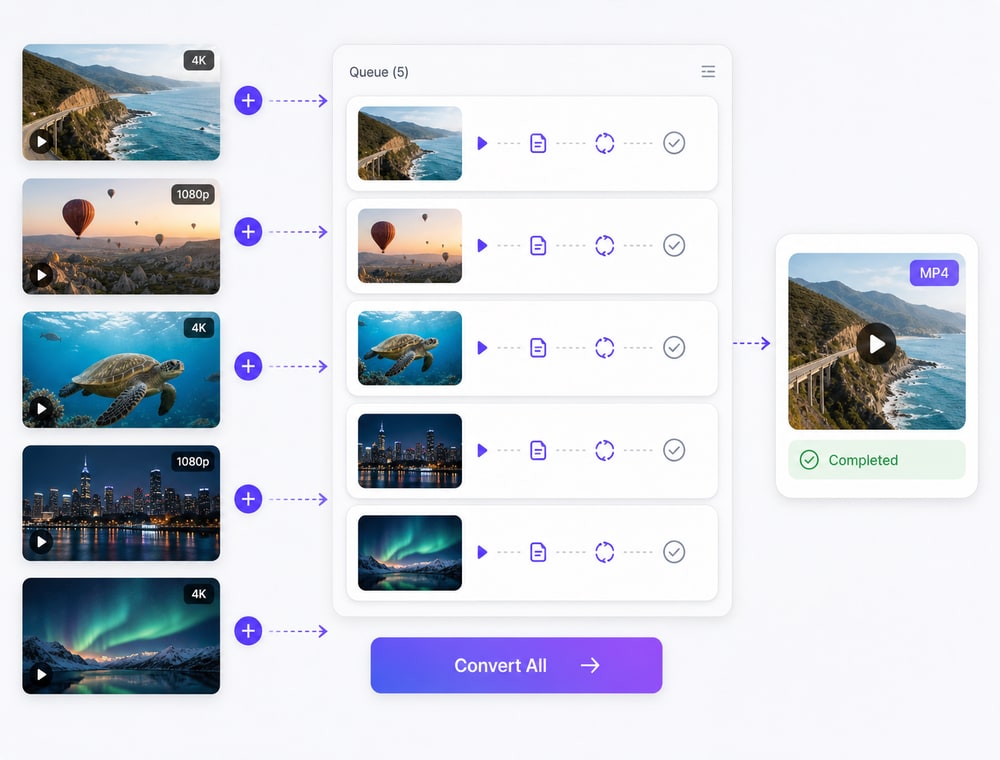
convertir plusieurs vidéos dans une même file d'attente

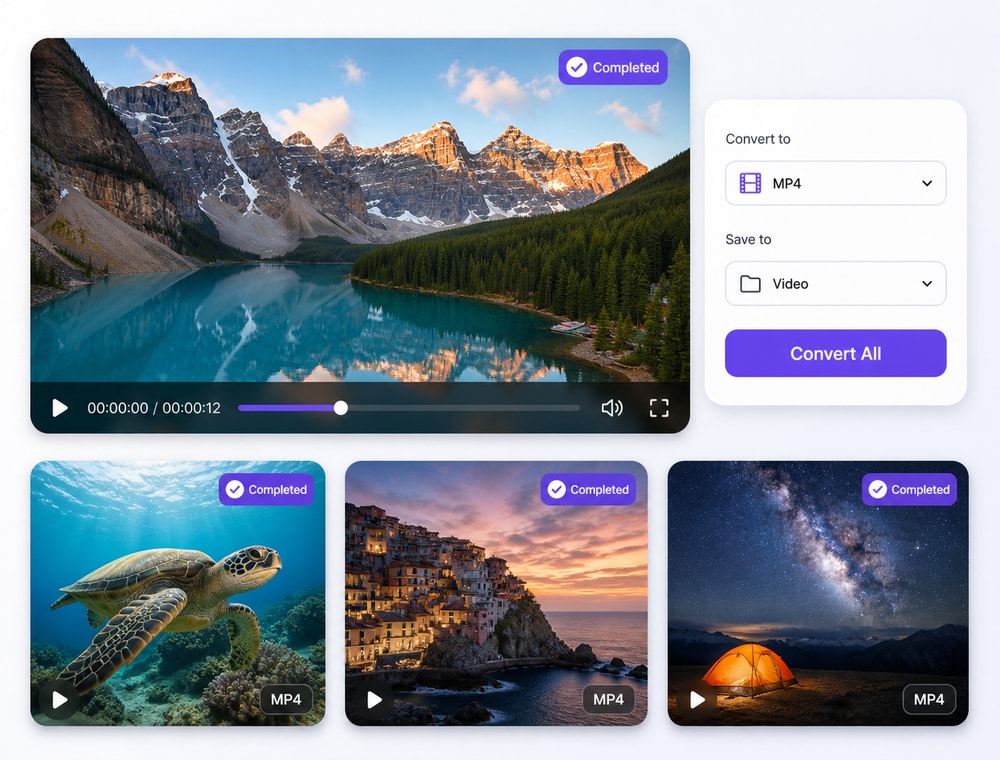
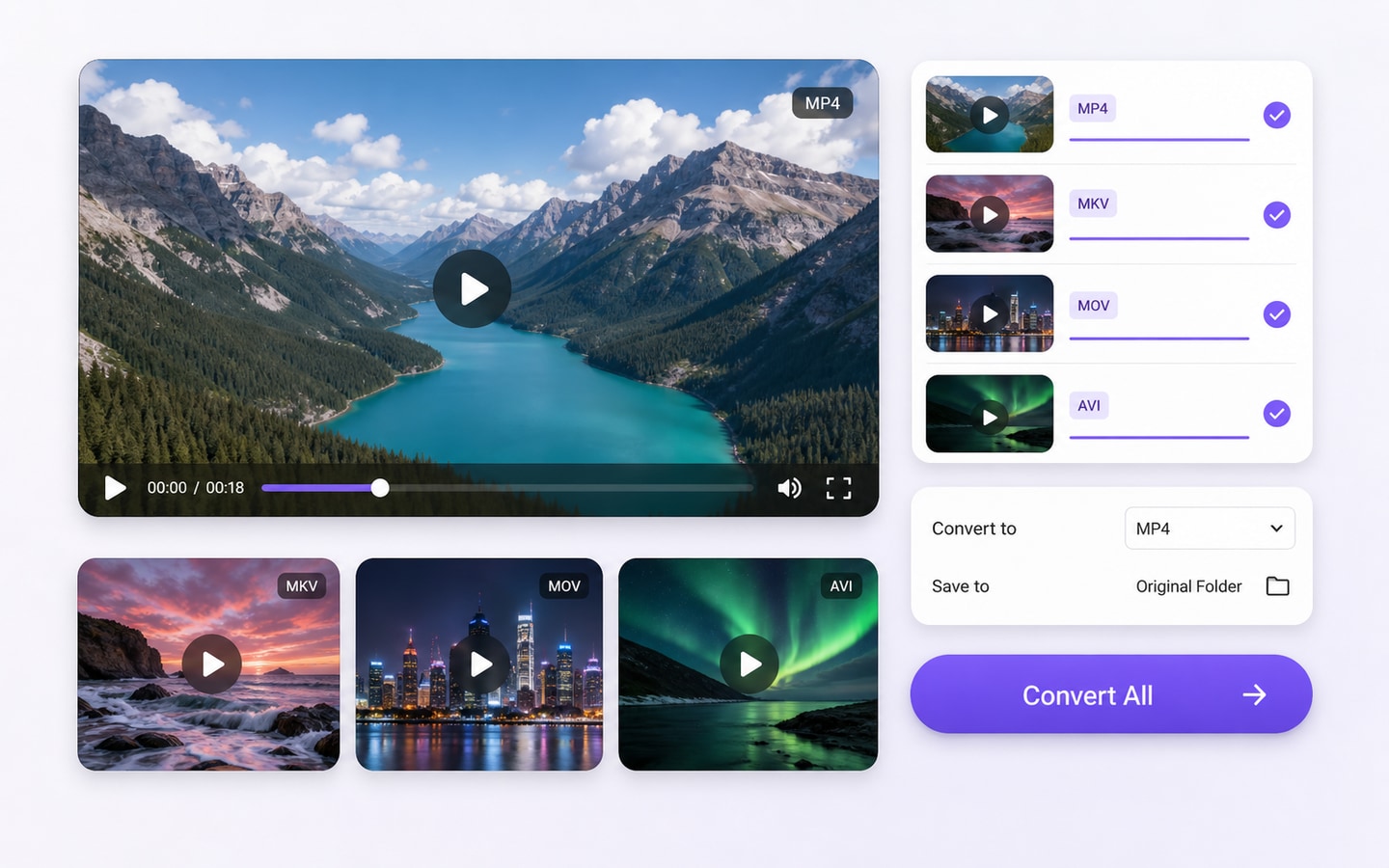
Appliquer une sortie commune à toute la file d'attente

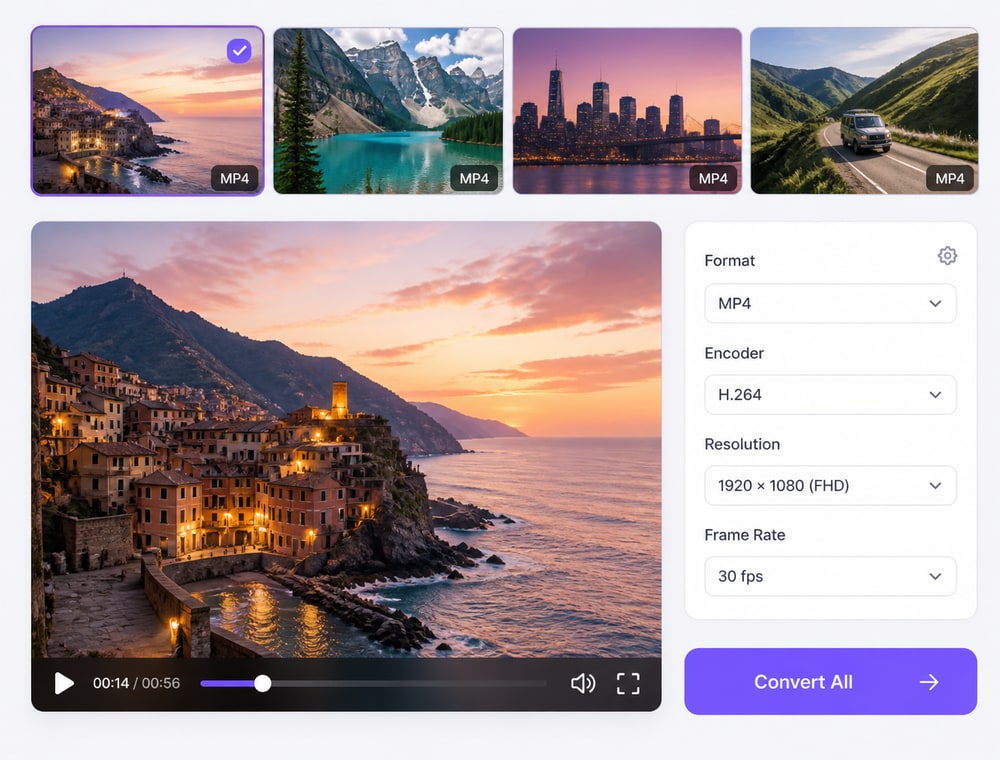
Choisissez une sortie compatible pour la collection ou consultez les choix de sortie disponibles pour les fichiers individuels avant le traitement.

  • Utiliser un profil de sortie partagé si approprié
  • Consulter les choix de sortie par fichier si disponibles
  • Choisir un dossier de destination organisé
appliquer une sortie commune à toute la file d'attente

Contrôler la qualité et la compatibilité de la sortie

Vérifiez le profil de format disponible, l'encodeur, la résolution, la fréquence d'images, le débit binaire, la qualité et les options audio pour le flux de travail de lecture, d'édition, de partage ou de stockage prévu.

  • Adapter les paramètres à la prochaine tâche de lecture ou de publication
  • Vérifier la disponibilité selon la plateforme et la version
  • Prévisualiser des fichiers représentatifs avant la file d'attente complète

La prise en charge des entrées est plus large que celle des sorties et peut différer entre Windows, Mac, En ligne et les versions du produit.

contrôler la qualité et la compatibilité de la sortie

Accélérer les grandes tâches de conversion

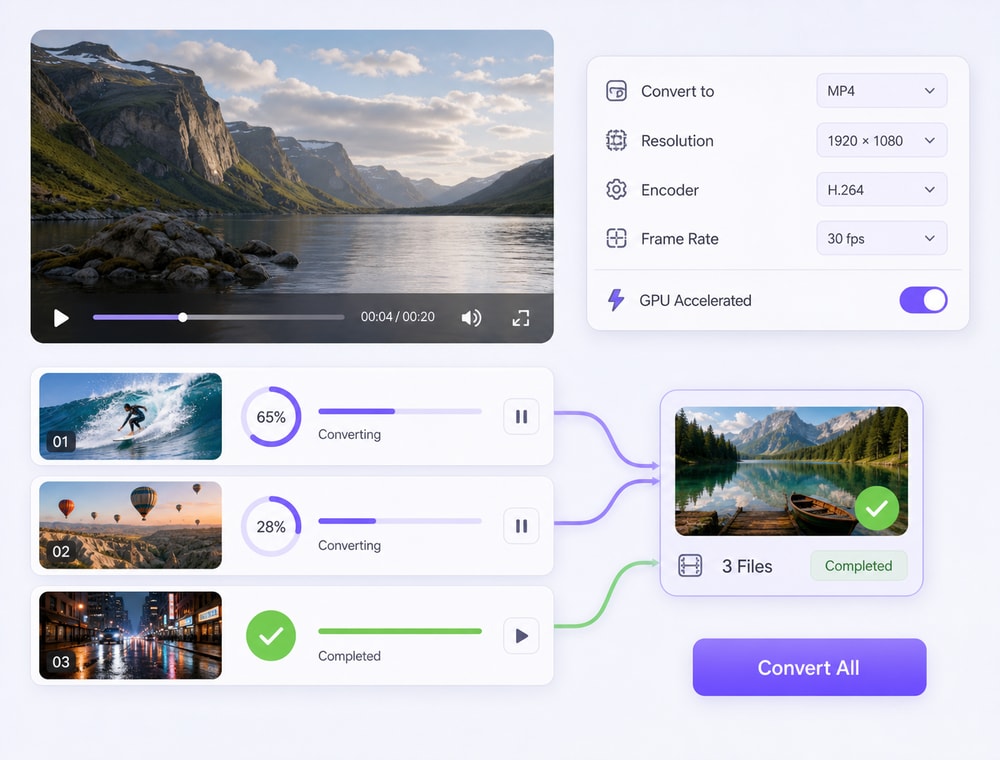
L'accélération GPU complète peut accélérer les flux de travail de conversion vidéo compatibles jusqu'à 130 fois sans garantir le même résultat pour chaque source.

  • Accélérer les chemins de décodage et d'encodage compatibles
  • Tirer parti du matériel et des codecs compatibles
  • Maintenir les paramètres alignés avec l'objectif de livraison
  • S'attendre à ce que la vitesse varie selon le média et le système

Le convertisseur vidéo gère la conversion de formats. Pour un montage plus poussé ou une édition par lot, utilisez les outils dédiés d'UniConverter.

accélérer les grandes tâches de conversion vidéo

Concevoir la file d'attente en fonction de l'objectif de livraison

Décidez quels fichiers vont ensemble, quelles sorties ils nécessitent, où ils doivent être enregistrés et quels clips nécessitent une préparation avant le début de la conversion.

Ce que vous pouvez contrôler dans la file d'attente du convertisseur vidéo par lots

Découvrez comment organiser la file d'attente, préparer les fichiers individuels, choisir les paramètres de sortie et terminer le lot avec un flux de travail de livraison cohérent.

Repères clés pour préparer une conversion vidéo par lots
Zone de conversionCe que vous pouvez faireNotes utiles
File d'attente et sortieAjoutez plusieurs vidéos, appliquez un profil de sortie partagé, consultez les fichiers individuels si nécessaire, choisissez la destination et démarrez la tâche complète avec Tout convertirUtilisez une configuration partagée pour une livraison cohérente, ou consultez les fichiers individuels lorsque la collection inclut différents besoins de lecture ou de publication.
Paramètres vidéoChoisissez l'encodeur disponible, la résolution, la fréquence d'images, le débit binaire, la qualité et les paramètres audio pour le profil de sortie sélectionnéSélectionnez d'abord le profil de sortie, puis consultez les paramètres disponibles pour l'appareil, la plateforme, l'édition ou le flux de travail de partage prévu.
Outils de préparationDécoupez les fichiers individuels ou utilisez les contrôles disponibles de recadrage, d'effet, de filigrane, de sous-titre, d'audio et de vitesse avant la conversionPréparez des fichiers représentatifs avant de démarrer la file d'attente complète, ou continuez dans l'éditeur vidéo lorsque le projet nécessite une chronologie d'édition plus complète.
Accélération et métadonnéesUtilisez l'accélération GPU disponible et conservez les métadonnées compatibles lors des flux de travail de conversion vidéo vers vidéo compatiblesL'accélération fonctionne avec les combinaisons matérielles et de codecs compatibles, tandis que les métadonnées compatibles aident les fichiers à continuer dans les flux de travail de lecture, d'édition, d'organisation ou de livraison.

Références techniques : Convertisseur vidéo UniConverter et Spécifications techniques UniConverter.

Vidéo couranteWeb et partageCaméra et disquePro et diffusion

La disponibilité des formats, profils, encodeurs et entrées/sorties peut varier selon le système d'exploitation et la version d'UniConverter. Consultez leSpécifications techniques UniConverterpour la prise en charge vidéo actuelle et la configuration système requise.

Utiliser la conversion vidéo
par lots pour de vraies collections

Connectez le flux de travail par lot à la destination, à la compatibilité ou au problème de production que la collection vidéo doit résoudre.

Séquences de caméra et de téléphone

Regroupez les enregistrements téléphoniques, les clips de caméra d'action, les prises de vue de drone et les originaux de caméra dans une seule file d'attente, puis préparez les sorties prises en charge pour une lecture cohérente, un transfert de montage ou un archivage à long terme sans configurer chaque clip séparément.

Flux de travail de publication pour les créateurs

Standardisez les tutoriels, critiques, démonstrations de produits, interviews ou vidéos sociales autour d'un profil de sortie examiné avant de les téléverser. Préparez la collection en fonction de la résolution, de la compatibilité et des exigences de livraison de la destination de publication prévue.

Conversion de formats vidéo par lots pour les médiathèques hors ligne

Organisez les films locaux autorisés, les enregistrements familiaux, les vidéos de cours ou les téléchargements archivés dans des formats et profils examinés, plus faciles à lire, classer, sauvegarder et gérer dans une médiathèque hors ligne.

Montage et livraison en équipe

Préparez les vidéos sources prises en charge pour les monteurs, clients, équipes commerciales, présentations ou réviseurs internes. Livrez un ensemble cohérent de fichiers tout en évitant une configuration de conversion séparée pour chaque clip du projet.

Ce que disent les utilisateurs d'UniConverter

Ces avis décrivent l'expérience des utilisateurs avec Wondershare UniConverter en tant que produit de conversion et de montage plus large, et non des retours spécifiquement limités au convertisseur vidéo par lots. Les sources des avis et les dates de publication sont indiquées lorsqu'elles sont disponibles.

★★★★★

« Très configurable pour obtenir exactement le résultat souhaité. »

Ses commandes de conversion flexibles facilitent la préparation des fichiers pour différentes exigences de sortie et de livraison.
JohnsonJohnson
★★★★★

« Les fichiers peuvent être utilisés si facilement sur toutes les plateformes informatiques ! »

Ce type de compatibilité est utile lorsque les médias convertis doivent circuler entre des systèmes courants et des flux de travail de livraison.
WilliamsWilliams
★★★★★

« Wondershare UniConverter est incroyablement polyvalent. »

La boîte à outils de conversion et de montage étendue accompagne les utilisateurs qui doivent accomplir plus d'une tâche multimédia isolée.
OliviaOlivia

Explorez les avis sur UniConverter et la couverture indépendante sur les plateformes logicielles de confiance.

FAQ sur le convertisseur vidéo par lots

01

Comment convertir plusieurs vidéos par lot ?

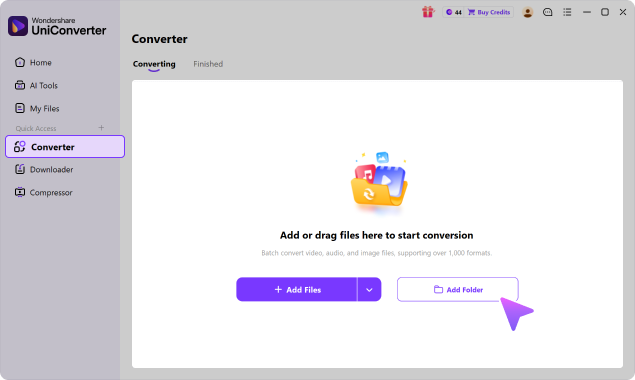
Ouvrez Wondershare Convertisseur vidéo UniConverter, ajoutez plusieurs vidéos locales ou un dossier pris en charge, choisissez les paramètres de sortie requis et sélectionnez Tout convertir.
Les convertisseurs en ligne peuvent convenir aux tâches rapides sur navigateur. UniConverter Desktop est conçu pour les files d'attente multi-vidéos organisées, un contrôle de sortie étendu, des flux de travail locaux plus importants et une accélération matérielle disponible.
La conversion ne garantit pas une qualité identique ou améliorée. Le résultat dépend du média source, du profil de format sélectionné, de l'encodeur, de la résolution, du débit binaire, de la fréquence d'images, des paramètres audio et des modifications éventuellement appliquées.
Les vidéos sources prises en charge peuvent être organisées dans une seule file d'attente. Appliquez une sortie commune le cas échéant et examinez les fichiers dont les besoins en lecture, montage ou livraison diffèrent.
Les vidéos en file d'attente peuvent exposer des options de préparation Découper et Modifier telles que Recadrer, Effet, Filigrane, Sous-titre, Audio et Vitesse. Ces commandes préparent un fichier plutôt que de remplacer une timeline de montage complète.
UniConverter utilise l'accélération GPU sur l'ensemble du processus pour accélérer les flux de travail de conversion vidéo par lot pris en charge, avec des performances pouvant atteindre 130 fois plus de rapidité. La vitesse réelle varie selon la vidéo source, les paramètres de sortie sélectionnés, les codecs et le matériel disponible.
vc 16

Transformez le prochain dossier vidéo en une tâche organisée

Importez la collection dans UniConverter, définissez les sorties et les exceptions, et finalisez la conversion examinée depuis une seule file d'attente de bureau.

transformer le prochain dossier vidéo en tâche organisée