Ce que couvre précisément cette page BMP vers JPG
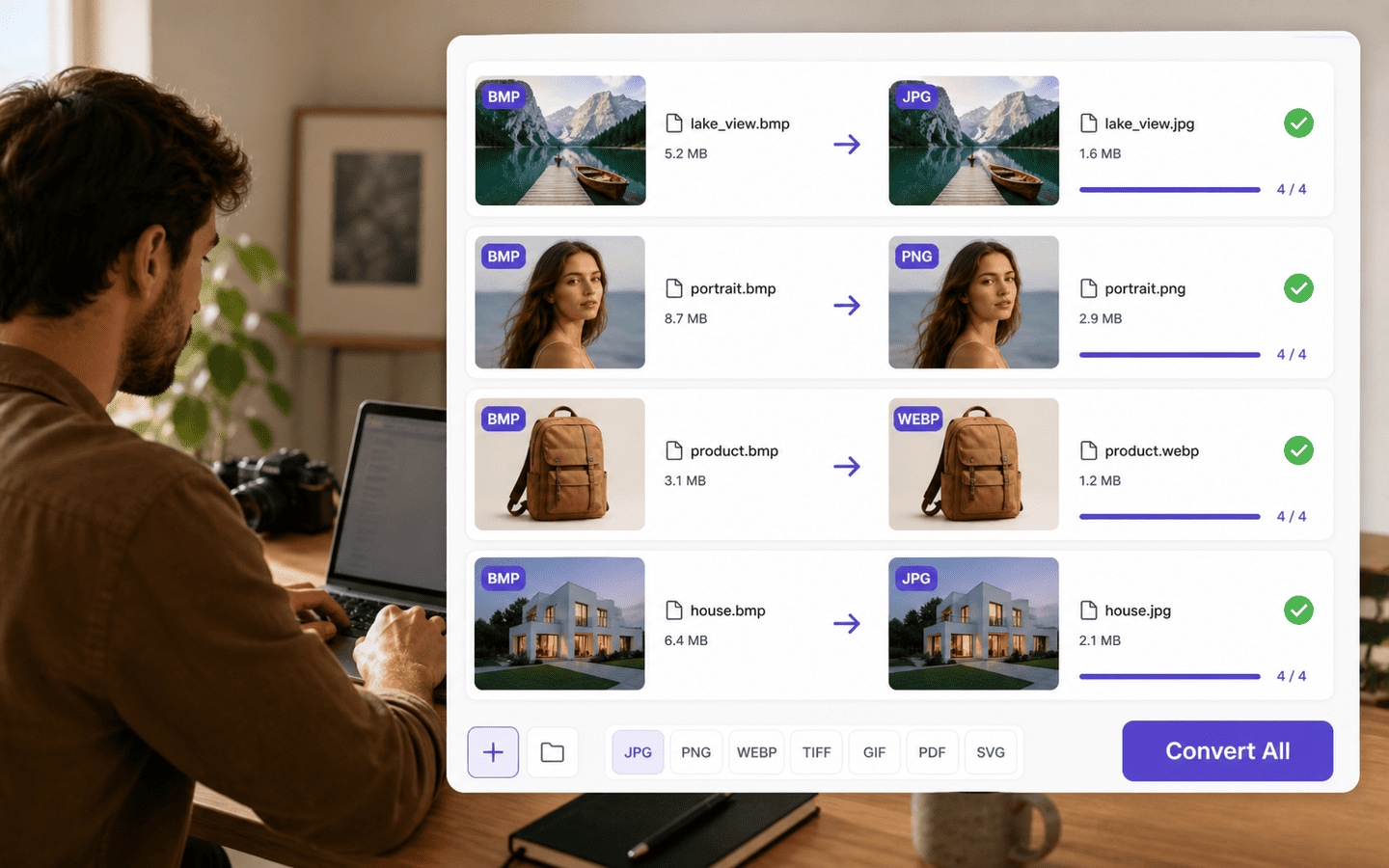
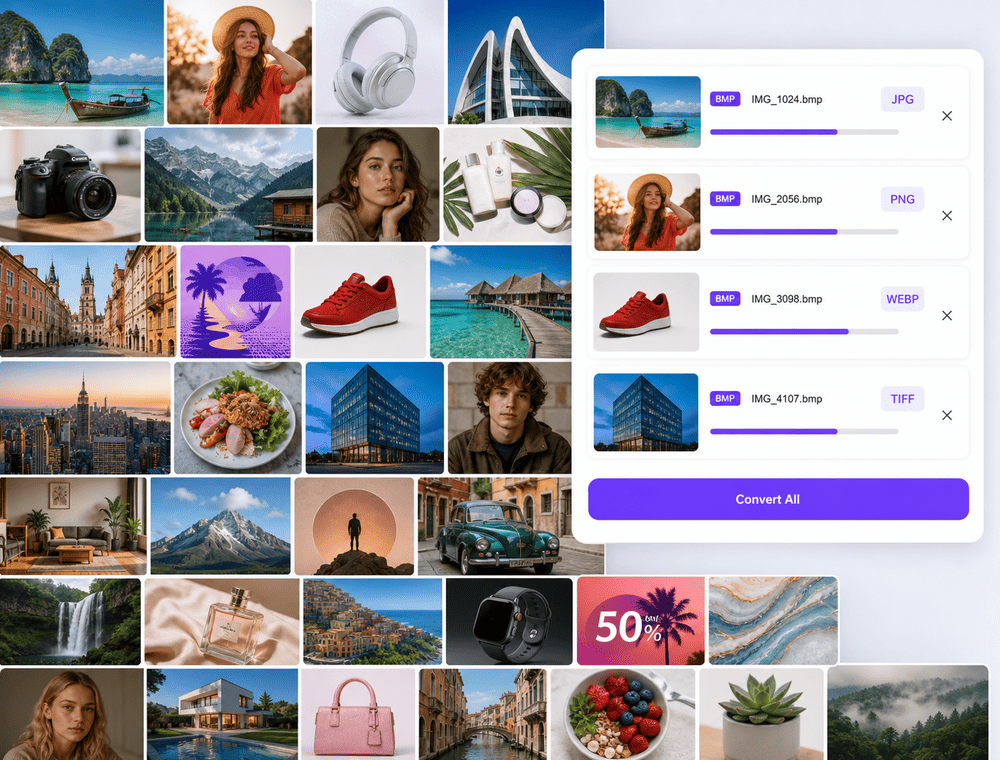
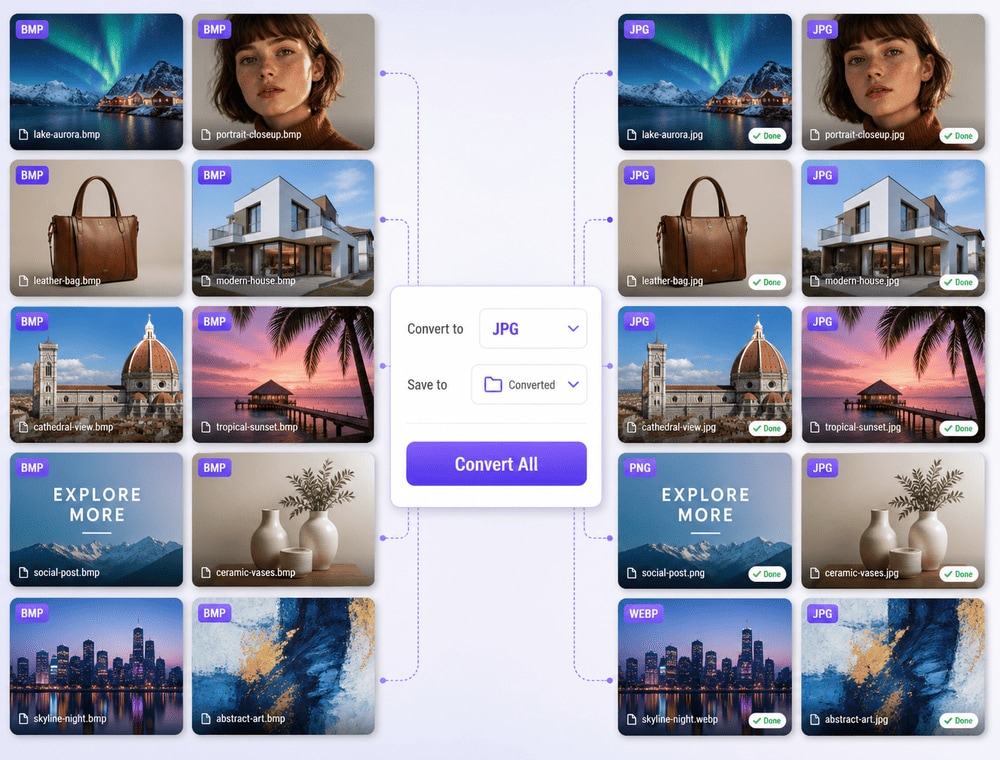
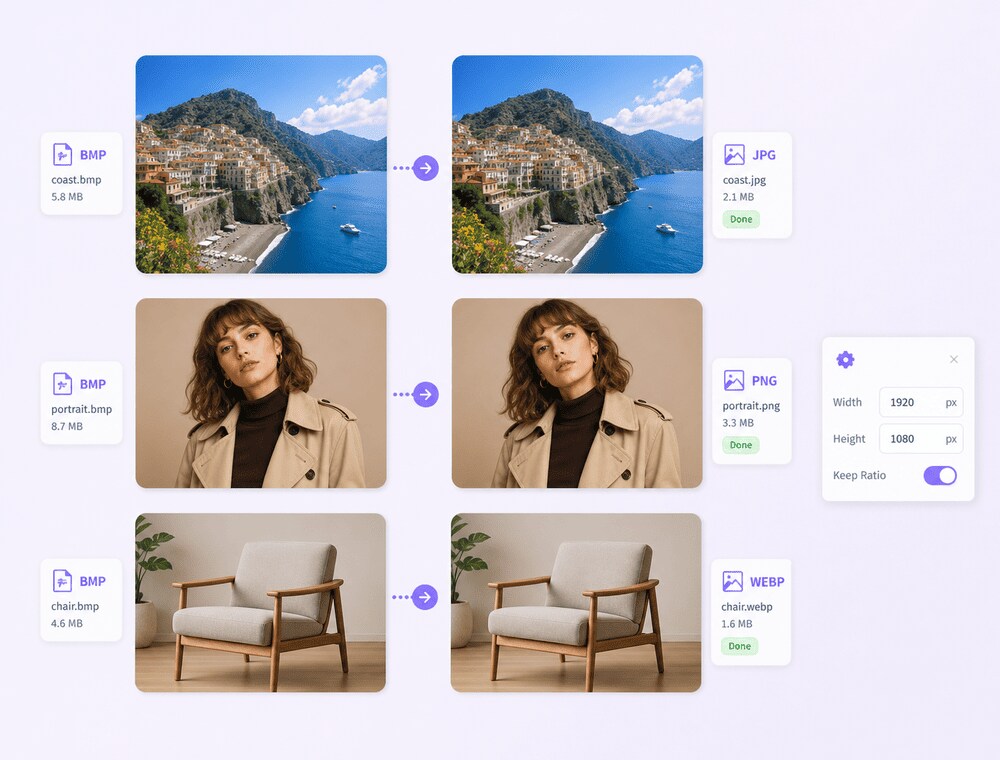
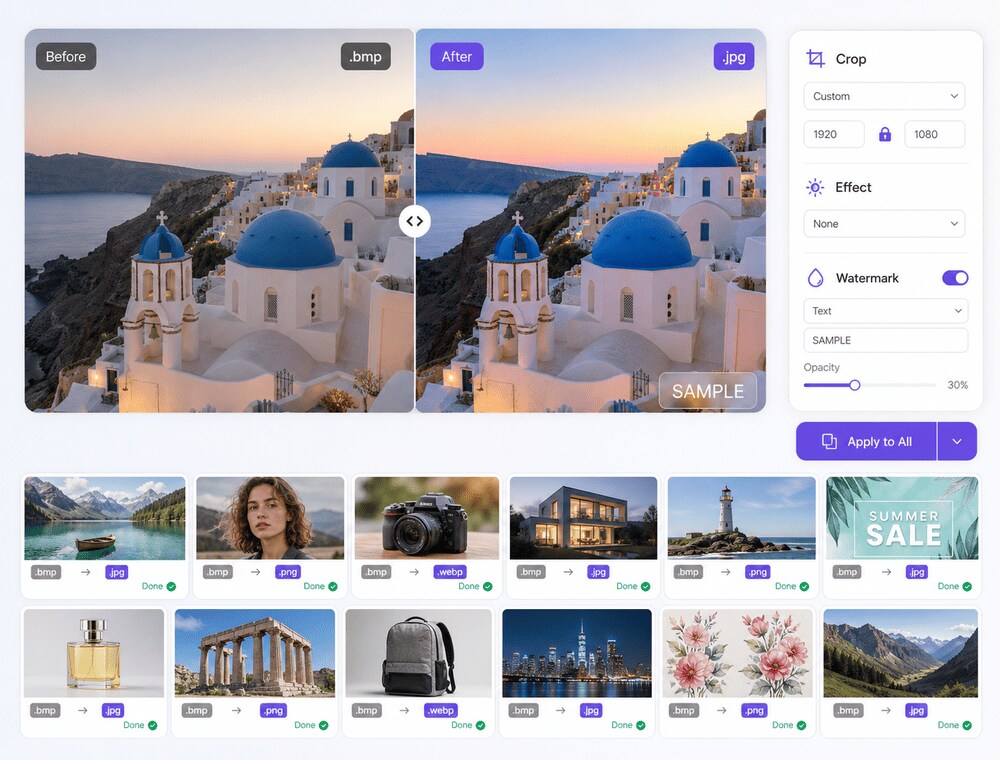
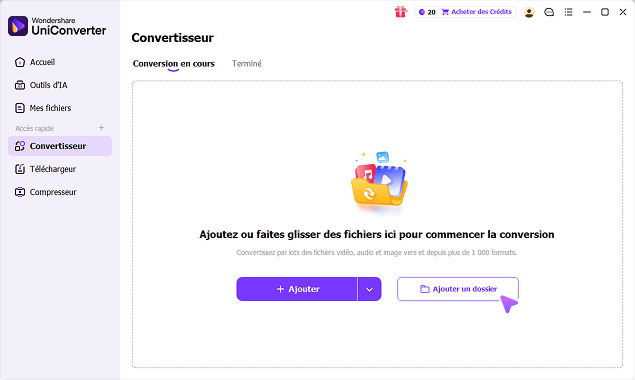
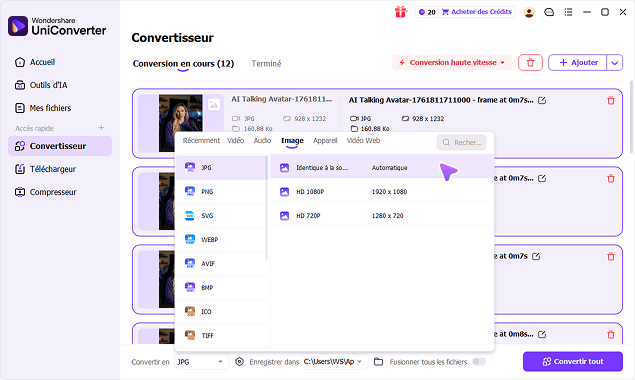
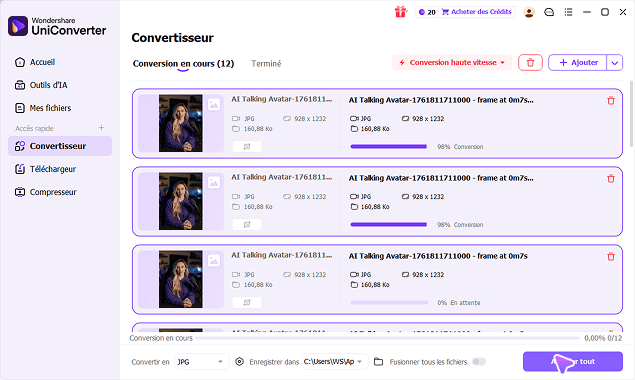
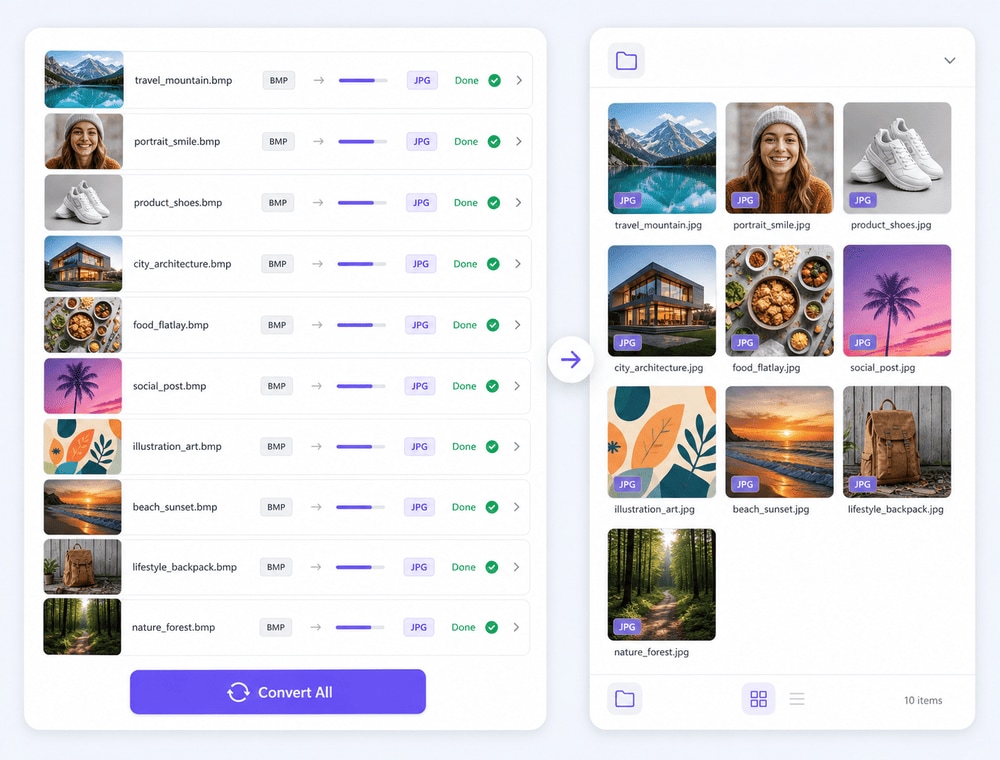
Cette page couvre le workflow du Convertisseur d'mages de Wondershare UniConverter pour transformer un lot de BMP pris en charge en copies JPG/JPEG sur ordinateur. Concrètement, vous ajoutez plusieurs fichiers ou un dossier local complet dans la file, puis vous utilisez le contrôle partagé « Convertir en » pour définir une sortie JPG/JPEG commune à tout le lot et « Enregistrer dans » pour choisir le dossier de destination où récupérer toutes les copies. Si certains éléments d'une archive, d'un lot de scans ou d'exports métier ne doivent pas suivre exactement la même règle, chaque image peut garder son propre choix de sortie sans annuler le paramètre général. Pour la sortie JPG/JPEG, la fenêtre Quality Setting peut proposer, selon le système d'exploitation, la version installée et le chemin de conversion disponible, la taille d'origine, des dimensions personnalisées, la conservation du ratio et un réglage de qualité lié au JPG. Une fois la conversion terminée, il est conseillé d'ouvrir quelques fichiers représentatifs dans le dossier final pour vérifier lisibilité, dimensions et rendu avant un envoi par e-mail, Teams, dossier partagé, portail ou intranet, tout en conservant les BMP d'origine dans un emplacement séparé si une source maître reste nécessaire. Le module peut aussi donner accès à une entrée légère Image Edit avec Crop, Effect et Watermark avant conversion. En revanche, si votre besoin principal devient le redimensionnement avancé en lot, des ajustements plus étendus, la suppression ou le remplacement d'arrière-plan, ou un filigrane plus complet sur canevas, il faut passer vers l'Éditeur d'mage par Lots.
La disponibilité des formats peut varier selon le système d'exploitation et la version d'UniConverter. Consultez les
spécifications techniques d'UniConverter
pour connaître les formats d'image actuellement pris en charge et la configuration requise.