
Guide de l'utilisateur Uniconverter
Comment utiliser Wondershare UniConverter (anciennement Wondershare Video Converter Ultimate) ?
Apprenez le guide étape par étape ci-dessous.

Guide de l'utilisateur UniConverter
-
Démarrer pour Utilisateur Mac
-
Convertisseur Vidéo (Mac)
- Guide: Convertir un DVD à n'importe quel format
- Ajouter des fichiers multimédias | Wondershare UniConverter pour Windows
- Guide: Convertir des vidéos de caméscope à n'importe quel format
- Guide: Convertir des vidéos pour iPhone/iPad/Android
- Guide: Convertir des vidéos pour les réseaux sociaux
- Convertir des vidéos à partir d'iOS et Android à n'importe quel format
- Guide : Convertir des vidéos à n'importe quel format
- Guide: Convertir la vidéo en audio
- Guide: Convertir des vidéos à n'importe quel format sur Mac
- Comment convertir un DVD en vidéo sur Mac ?
- Ajoutez de l’audio à la vidéo | Wondershare UniConverter pour Windows
- Convertir une vidéo SDR en HDR | Wondershare UniConverter pour Windows
- Convertir une vidéo en GIF | Wondershare UniConverter pour Windows
- Convertir des vidéos en GIF | Wondershare UniConverter pour Mac
- Convertir une vidéo en MP3 | Wondershare UniConverter pour Windows
- Convertir une vidéo SDR en HDR | Wondershare UniConverter pour Mac
- Convertir vidéo en séquence d'images | Wondershare UniConverter Mac
- Convertir Vidéo en MP3 | Wondershare UniConverter pour Mac
- Convertir des vidéos en lot | Wondershare UniConverter pour Mac
- Convertir des vidéos 4K et 8K | Wondershare UniConverter pour Mac
-
Compresseur Vidéo (Mac)
-
Téléchargeur Vidéo/Audio (Mac)
-
Enregistreur d'écran (Mac)
- Wondershare UniConverter: Enregistrer de l'audio sur Mac
- Comment Enregistrer la Webcam sur Mac
- Comment enregistrer son écran avec son sur Mac ?
-
Fusionner (Mac)
-
Graveur de DVD (Mac)
-
Lecteur multimédia (Mac)
-
Montage Vidéo (Mac)
- Découper la Vidéo | Wondershare UniConverter pour Mac
- Comment ajouter un filigrane à la vidéo facilement sur Mac ?
- Comment recadrer des vidéos sur Mac ?
- Comment Ajouter des Effets aux Vidéos sur Mac ?
- Comment ajouter des sous-titres aux vidéos sur Mac ?
- Comment régler le volume des pistes Audio sur Mac
- Découpeur Vidéo Automatique | Wondershare UniConverter pour Mac
- Comment Éditer une Vidéo - Wondershare UniConverter for Mac
-
Autres Outils Uniconverter (Mac)
- Transfert | Wondershare UniConverter pour Mac
- Convertisseur d'images | Wondershare UniConverter pour Mac
- Créateur GIF | Wondershare UniConverter pour Mac
- Corriger les Métadonnées des Médias | Wondershare UniConverter pour Mac
- Convertisseur de CD | Wondershare UniConverter pour Mac
- Graveur CD | Wondershare Uniconverter pour Mac
- Convertisseur VR | Wondershare UniConverter pour Mac
- Comment rogner et découper des clips sur Mac en un seul clic
- Comment ajouter/supprimer des filigranes de vidéos sur Mac ?
- Comment modifier/créer/ajouter des sous-titres à une vidéo sur Mac
- Suppresseur d'arrière-plan | Wondershare UniConverter pour Mac
- AI Portrait | Wondershare UniConverter pour Mac
- Recadrage vidéo automatique | Wondershare UniConverter pour Mac
- Intro & Outro | Wondershare UniConverter pour Mac
- Suppresseur de Voix | Wondershare UniConverter pour Mac
- Bienvenue : guide complet du Découpeur de MP3 pour MAC
- Supprimer facilement le bruit d'une vidéo et d'un audio
- IA Amélioration Vidéo d'UniConverter pour Mac
- IA Amélioration Image pour Mac
- Résumé intelligent sur Mac | Wondershare UniConverter pour Windows
- Clonage Vocal | Wondershare UniConverter pour Mac
- Ajuster la vitesse audio TTS | Wondershare UniConverter Mac
- Amélioration du visage | Wondershare UniConverter pour Mac
- Amélioration d'Anime | Wondershare UniConverter pour Mac
- Comment redimensionner une image | Wondershare UniConverter pour Mac
- Comment faire pivoter une image | Wondershare UniConverter pour Mac
- Comment recadrer une image | Wondershare UniConverter for Mac
- Comment agrandir une image | Wondershare UniConverter pour Mac
- Changeur de voix IA | Wondershare UniConverter pour Mac
- Synthèse Vocale | Wondershare UniConverter pour Mac
- Traducteur de sous-titres IA | Wondershare UniConverter for Mac
- Supprimer le filigrane | Wondershare UniConverter pour Mac
- Temps forts auto | Wondershare UniConverter pour Mac
- Créateur de miniatures IA | Wondershare UniConverter pour Mac
- Générateur de scripts IA | Wondershare UniConverter pour Mac
- Stabilisation Vidéo | Wondershare UniConverter pour Mac
-
Convertisseur Audio (Mac)
FAQ
Solutions Vidéo/Audio
Comment enregistrer la Webcam sur Mac ?
Si vous avez une webcam intégrée ou connectée en externe à votre ordinateur Mac, Wondershare UniConverter peut y accéder et l'utiliser pour capturer vos mouvements. Cette approche est pratique lorsque vous êtes en train de préparer des vidéos interactives pour vos stagiaires, collègues, étudiants, etc., et que vous voulez expliquer certains concepts ou scénarios en utilisant vos expressions faciales et le langage corporel. Voici comment vous pouvez utiliser Wondershare UniConverter pour enregistrer les séquences de vous-même avec une webcam:
Étape 1 Définissez l'Emplacement de Sauvegarde par Défaut et lancez l'Enregistreur Webcam.
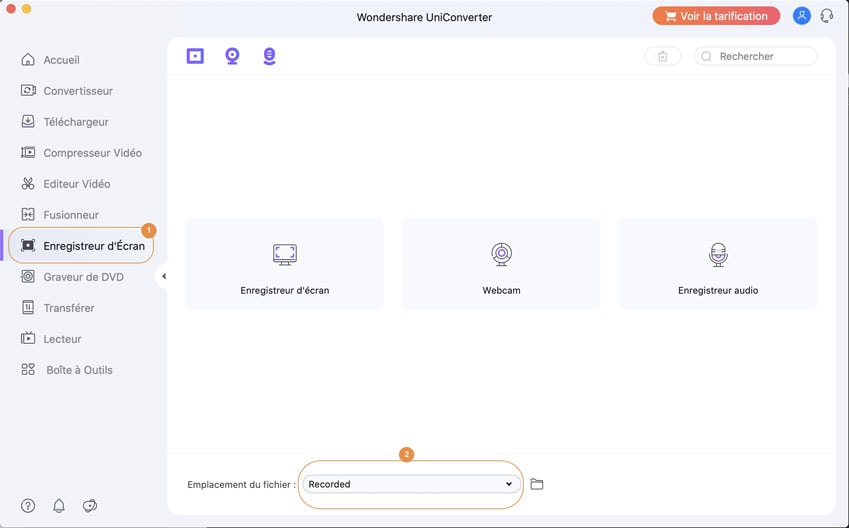
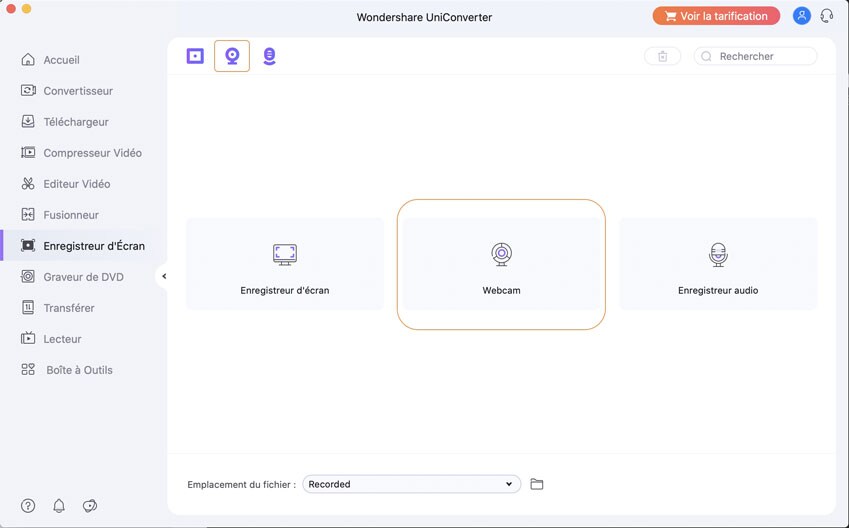
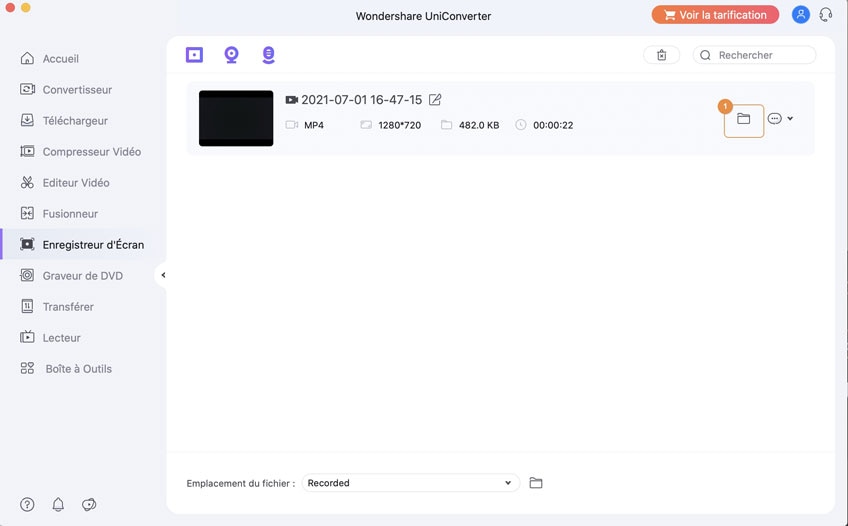
Ouvrez Wondershare UniConverter sur votre ordinateur Mac, accédez à la catégorie Enregistreur d'Ecran dans la liste dans le volet de gauche et choisissez votre emplacement de sauvegarde par défaut préféré pour les vidéos enregistrées dans le champ Emplacement des Fichiers à partir du bas. Ensuite, cliquez sur le bouton déroulant à côté de l'icône Caméra dans la zone supérieure gauche de la fenêtre centrale, puis cliquez sur Webcam dans la liste.
Étape 2 Configurez Les Préférences d'Enregistrement Audio
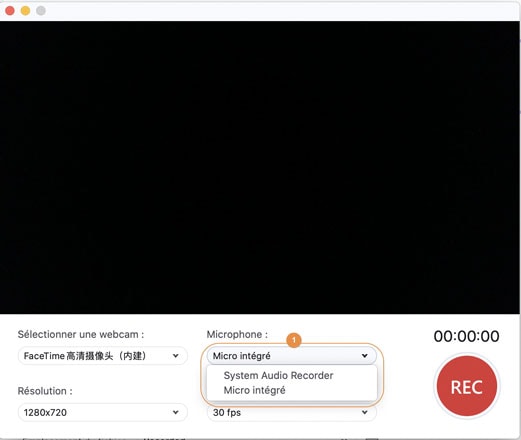
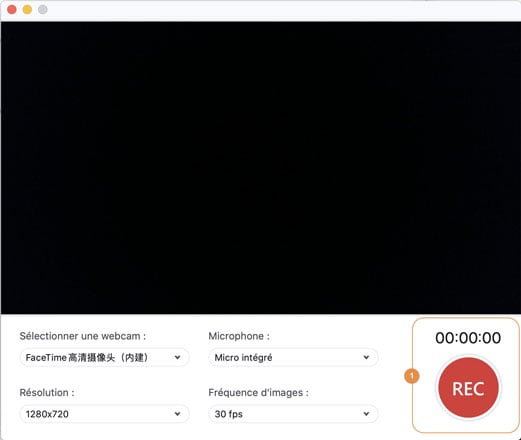
Choisir votre périphérique d'entrée du Microphone dans la liste déroulante.
Étape 3 Configurez Les Préférences d'Enregistrement Vidéo
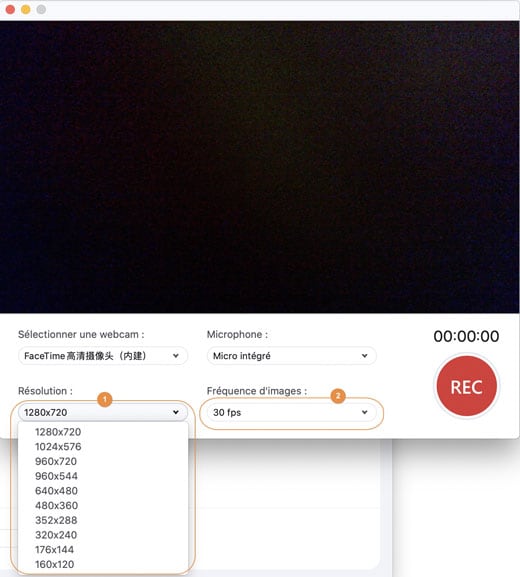
Sélectionnez une résolution appropriée (généralement la plus élevée) dans la liste déroulante Résolution, et vérifiez si la fréquence d'images correcte est sélectionnée dans la liste déroulante Fréquence d'Images.
Étape 4 Démarrez et Arrêtez l'Enregistrement
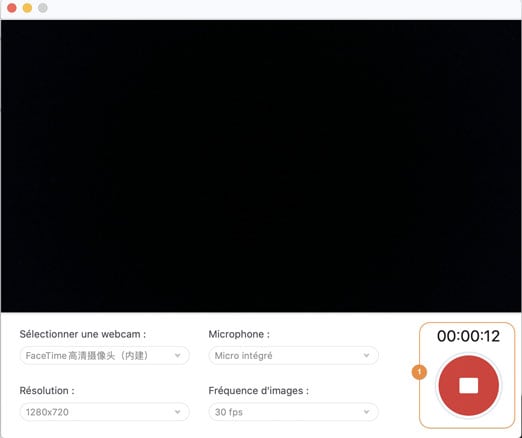
Cliquez sur le bouton REC pour commencer l'enregistrement de la webcam. Une fois terminé, cliquez sur Arrêter pour arrêter l'enregistrement et sauvegarder automatiquement la séquence enregistrée. Vous pouvez accéder à la vidéo enregistrée en cliquant sur Ouvrir dans la fenêtre principale ou en accédant à l'emplacement que vous avez sélectionné à l'Étape 1.
 Imprimer
Plus d'informations utiles

Votre boîte à outils vidéo complète

