Extraire des images d’une vidéo – gratuit en ligne
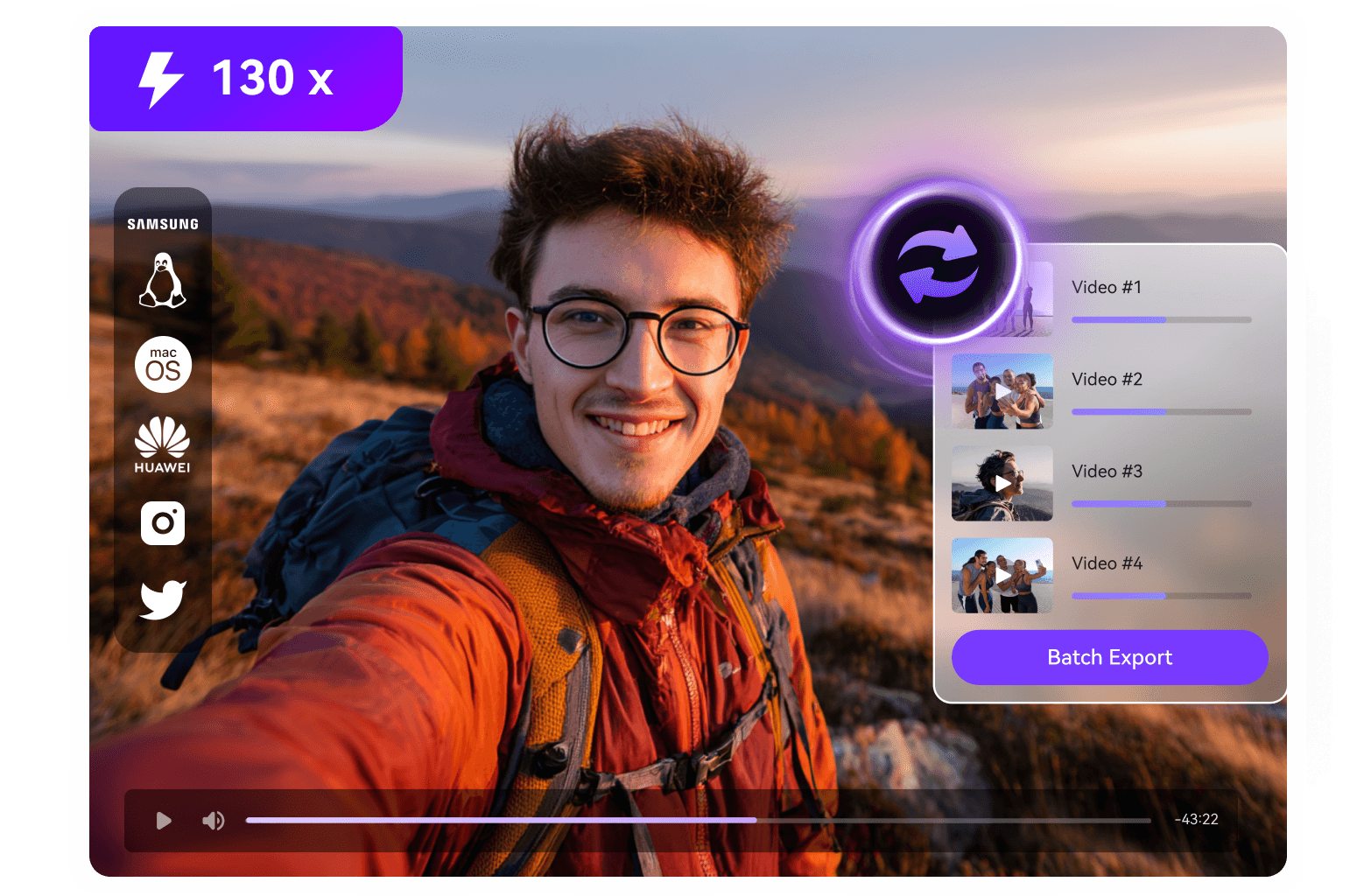
Extrayez des images vidéo rapidement et avec précision grâce à l’extracteur d’images vidéo de UniConverter. Vous pouvez exporter des centaines d’images pour une analyse détaillée en quelques clics seulement. Commencez avec notre outil gratuit en ligne ou téléchargez UniConverter pour un traitement par lots avancé et des performances jusqu’à 130× plus rapides sur desktop.
 👥 4,8/5 sur 50 000 avis

Comment extraire des images d’une vidéo en 3 étapes simples

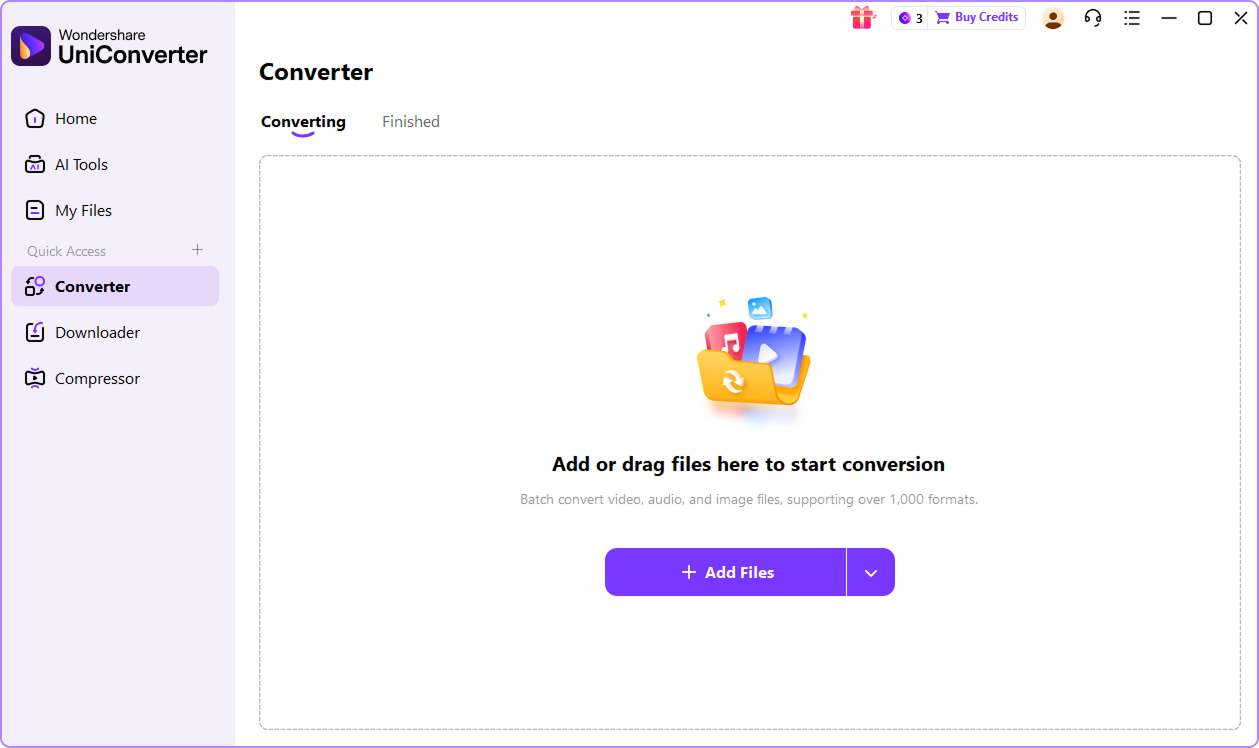
Étape 1 : Importez votre vidéo
Importez votre vidéo en la faisant glisser-déposer dans l’outil ou en la sélectionnant depuis votre appareil. UniConverter prend en charge MP4, MOV, AVI, MKV, WebM, WMV et plus de 1 000 autres formats. Vous pouvez extraire des images à partir de vidéos courtes ou longues, sans conversion préalable.

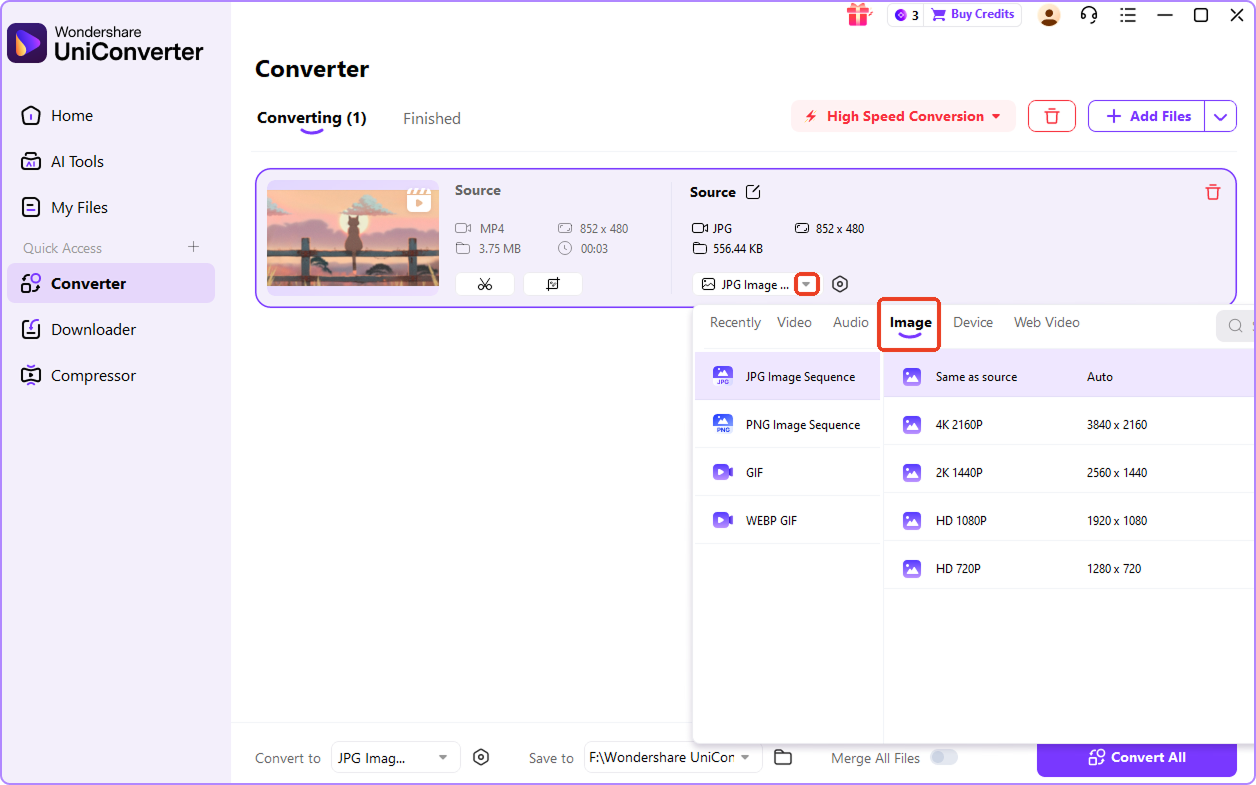
Étape 2 : Sélectionnez le format de sortie
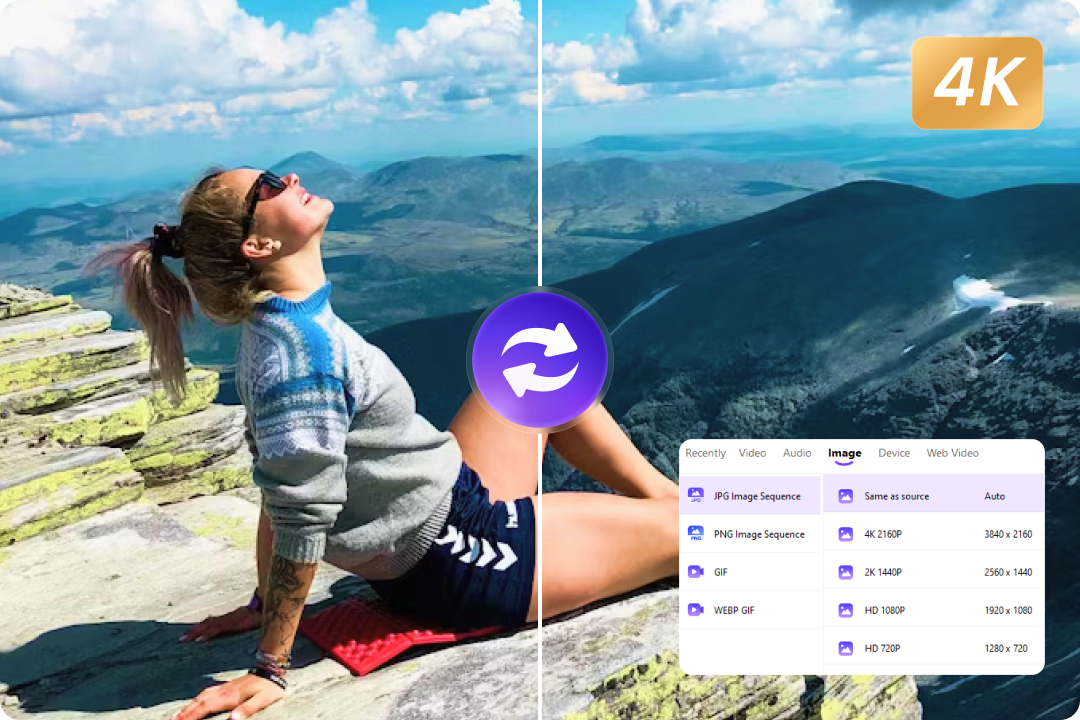
Choisissez le format de sortie des images extraites. Pour des fichiers plus légers, exportez une séquence JPG. Pour une qualité d’image sans perte, optez pour une séquence PNG. Avec la version desktop de UniConverter, vous pouvez également ajuster la qualité de sortie et personnaliser les paramètres pour un contrôle avancé.

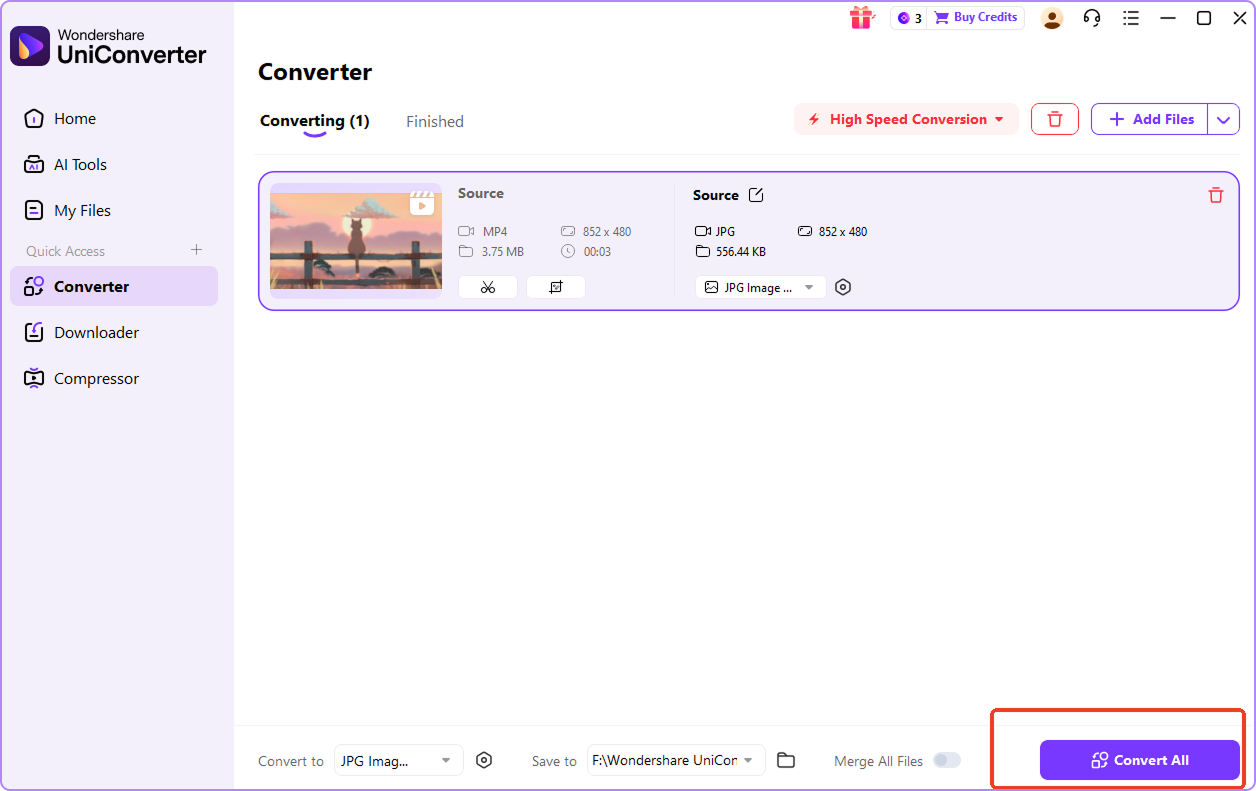
Étape 3 : Convertir et télécharger les images
Cliquez sur Convertir pour lancer le traitement de la vidéo. Téléchargez ensuite les images extraites au format JPG ou PNG en haute qualité. Chaque image conserve la résolution d’origine de la vidéo, sans perte de qualité.
Pourquoi choisir UniConverter Frame Extractor?
UniConverter combine un extracteur d'images en ligne gratuit avec une solution de bureau puissante afin que vous puissiez exporter des images à partir de vos vidéos avec rapidité, qualité et paramètres flexibles. Utilisez-le pour des tâches rapides dans votre navigateur ou pour des flux de travail par lots sur votre bureau.
Sortie d'images de haute qualité sans perte
Vous pouvez exporter des images de la vidéo tout en conservant la résolution et la clarté d'origine. UniConverter prend en charge l'extraction d'images à partir de vidéos HD, 4K et même 8K sans compression. Sélectionnez JPG pour une taille de fichier plus petite ou PNG pour une qualité d'image sans perte, assurant que chaque image extraite correspond exactement à la vidéo source.
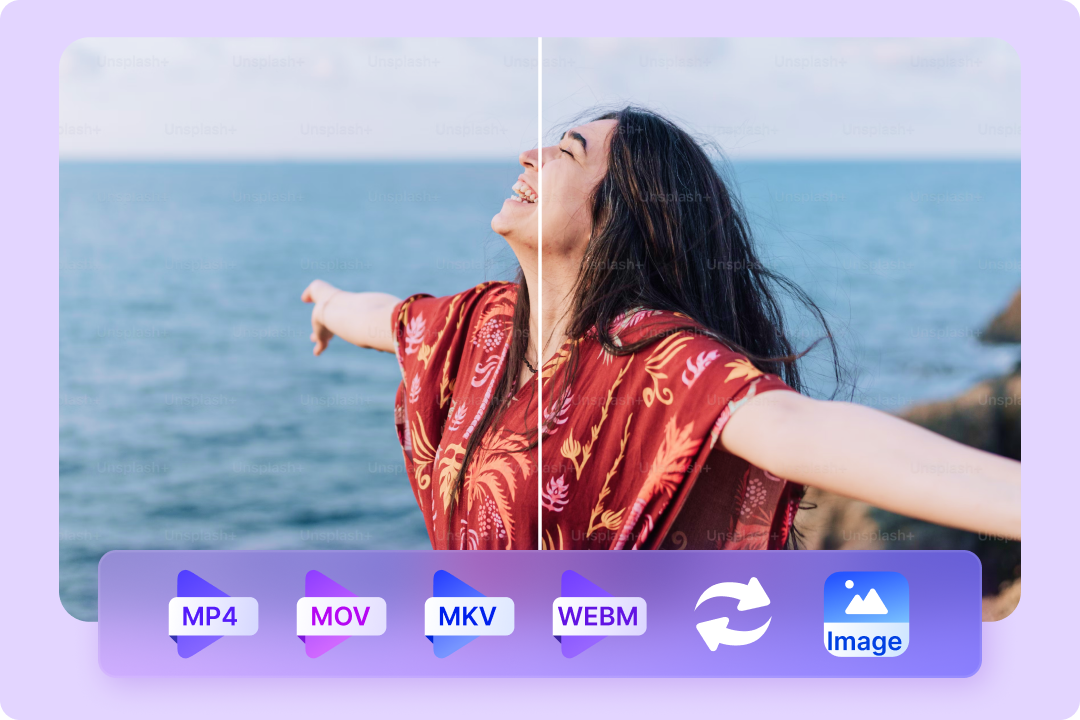
Cet extracteur d'images vidéo prend en charge plus de 1000 formats vidéo
UniConverter est un extracteur d'images vidéo flexible qui prend en charge plus de 1 000 formats vidéo. Vous pouvez extraire des images à partir de fichiers vidéo tels que MP4, MOV, AVI, MKV, WMV, WebM, FLV, etc. Il n’y a pas besoin de convertir le format avant l’extraction, ce qui simplifie le flux de travail de la vidéo vers l’image.
Extraction rapide d'images en ligne et sur bureau
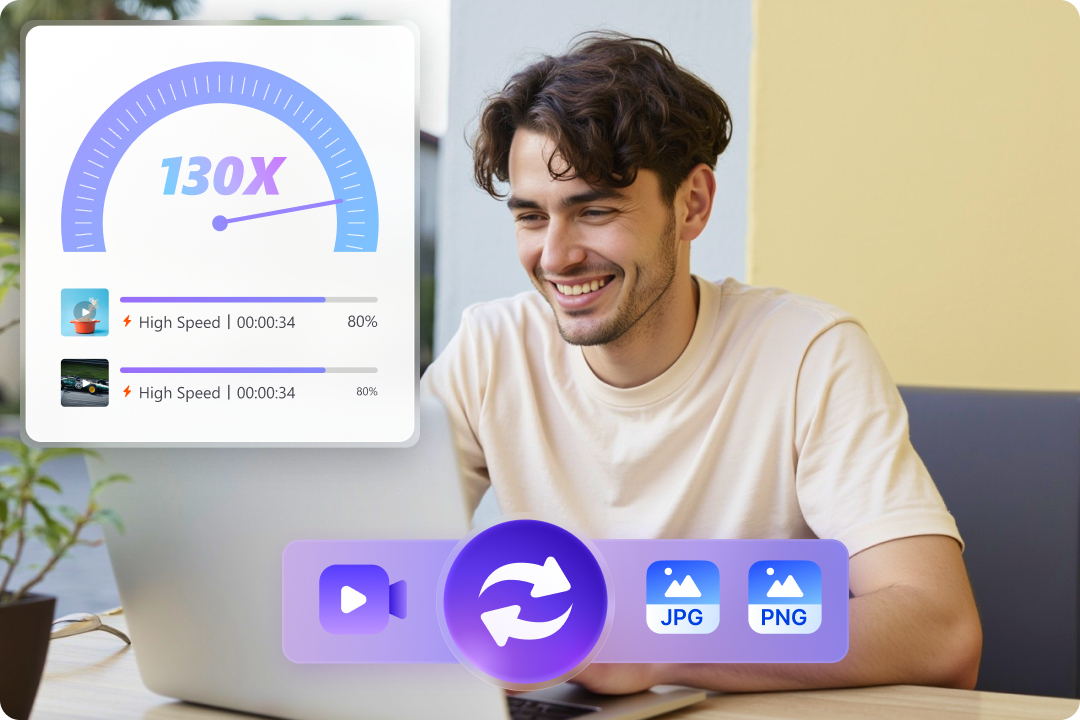
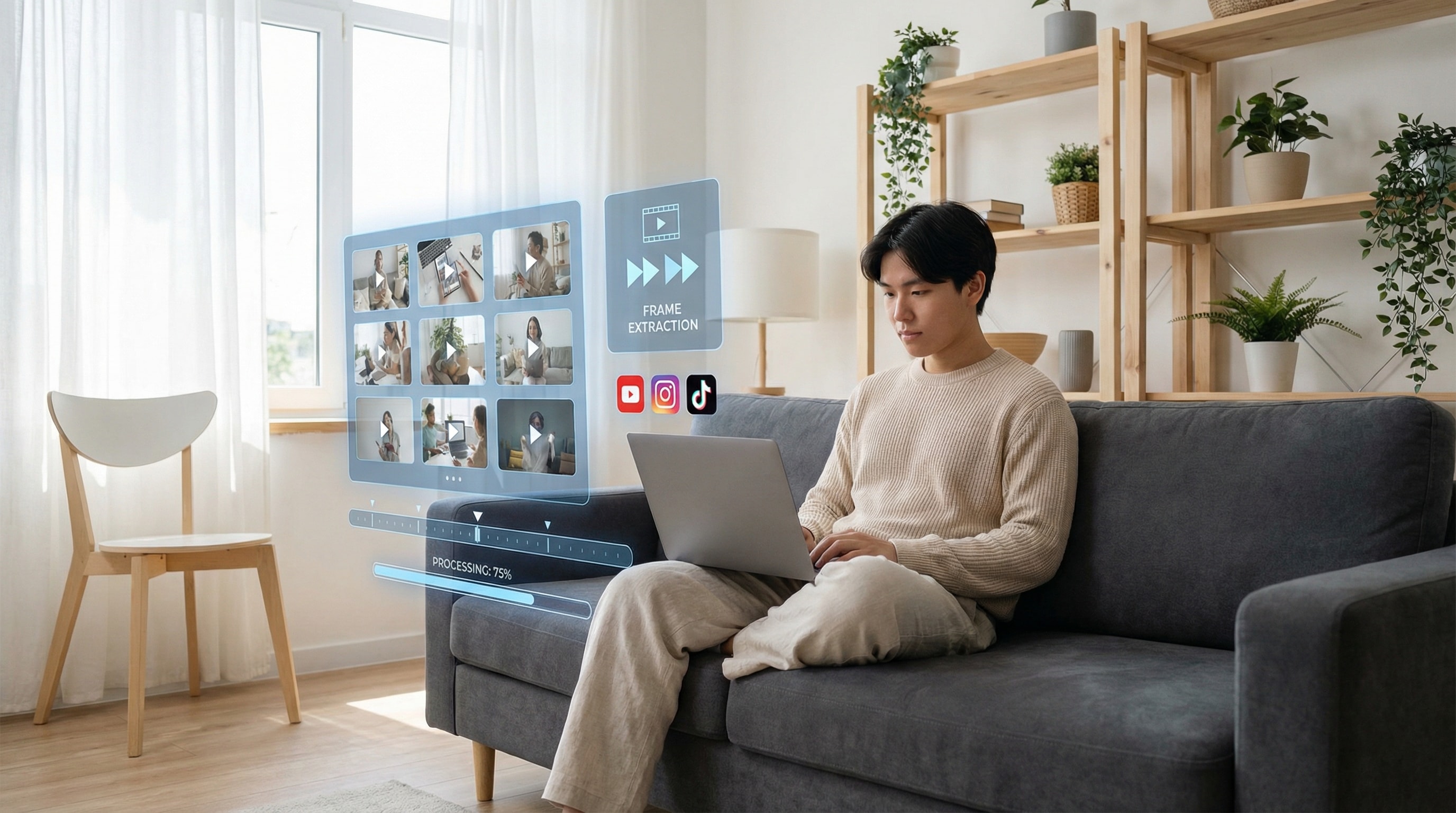
Vous pouvez extraire des images des vidéos en ligne directement dans votre navigateur pour effectuer des tâches rapides. Pour les projets exigeants, la version de bureau utilise l'accélération GPU pour fournir jusqu'à 130x plus de performances. Cela vous permet de travailler efficacement avec de grands fichiers vidéo et d'exporter des images, même à partir de séquences longues ou haute résolution.
Extraction puissante d'images vidéo par lots
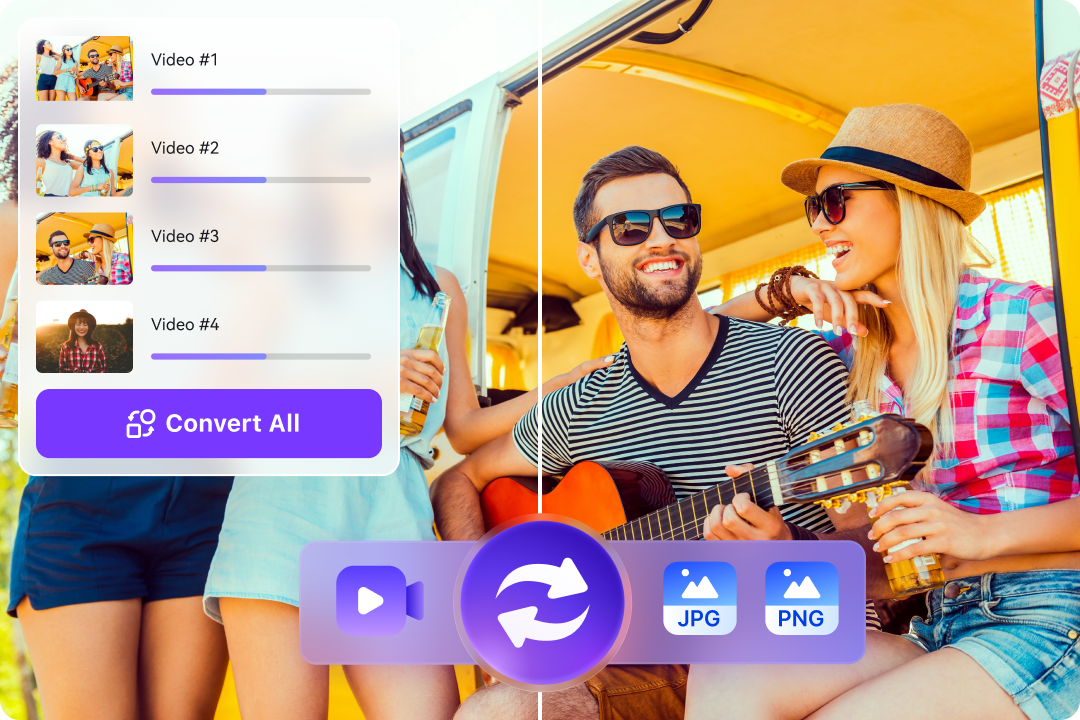
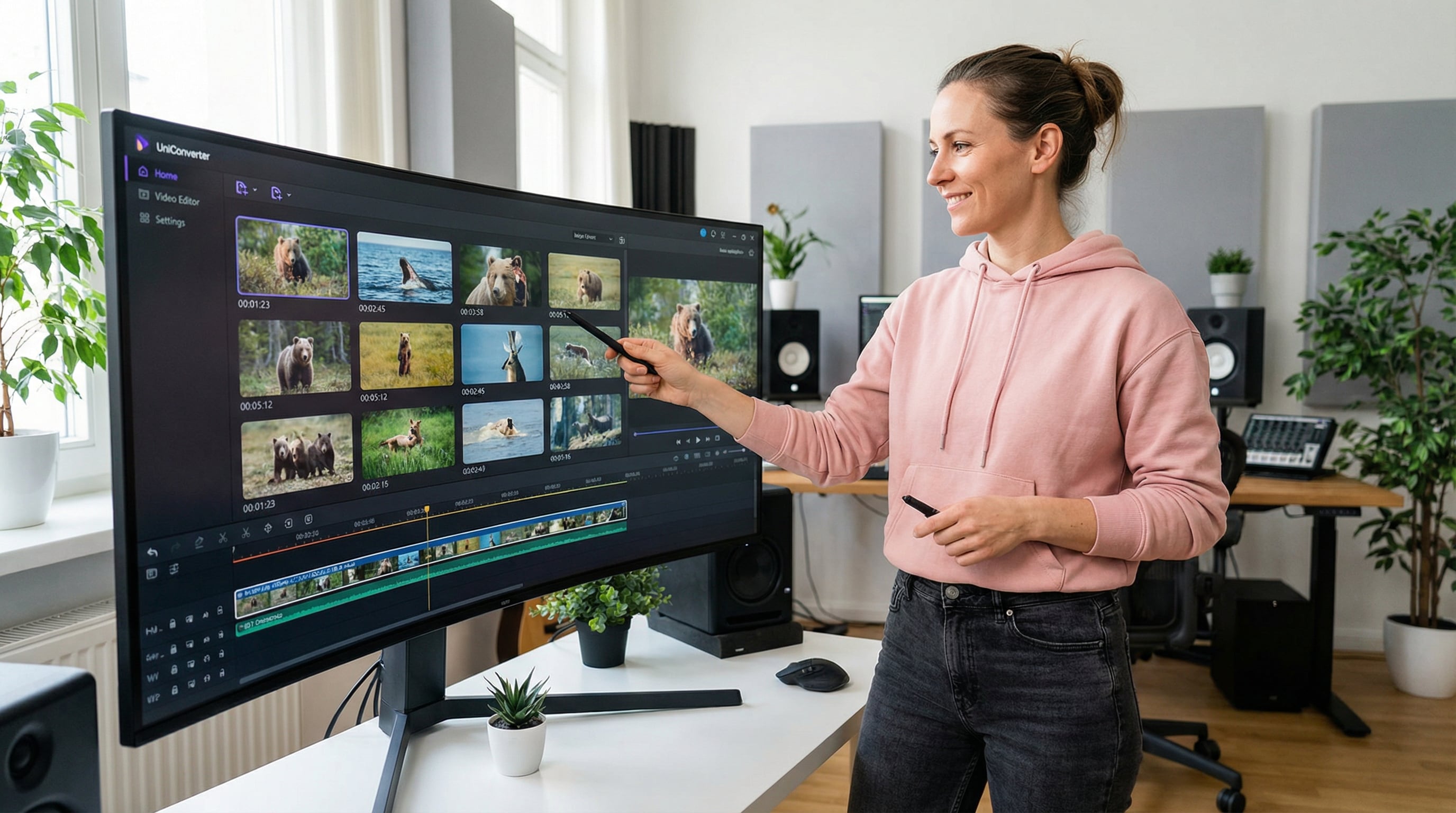
Lorsque vous devez extraire des images d'une vidéo à grande échelle, UniConverter est spécialement conçu pour des flux de travail par lots efficaces. Vous pouvez travailler sur plusieurs vidéos simultanément et exporter des images en parallèle, ce qui aide à réduire le travail manuel. Cet extracteur d'images vidéo par lots convient parfaitement aux plans longs, aux grandes bibliothèques vidéo ou aux projets nécessitant une sortie d'images cohérente à travers les fichiers.
Contrôle de cadre avancé pour les professionnels
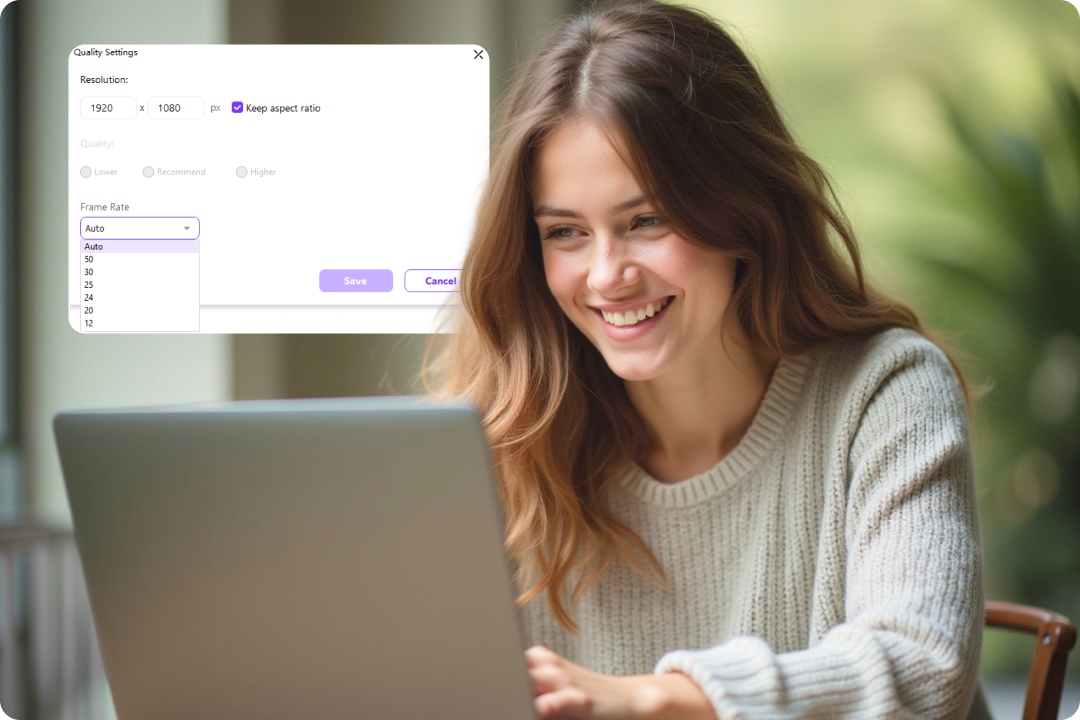
La version de bureau fournit des outils professionnels pour une extraction précise des images. Vous pouvez personnaliser les paramètres de fréquence d'images pour contrôler le nombre d'images extraites par seconde. Des options supplémentaires telles que l'ajustement de la qualité de sortie, la détection automatique de scène et l'enregistrement des métadonnées vous aident à convertir avec précision vos vidéos en images pour effectuer des tâches avancées d'édition et d'analyse.
Traitement sécurisé et privé des trames
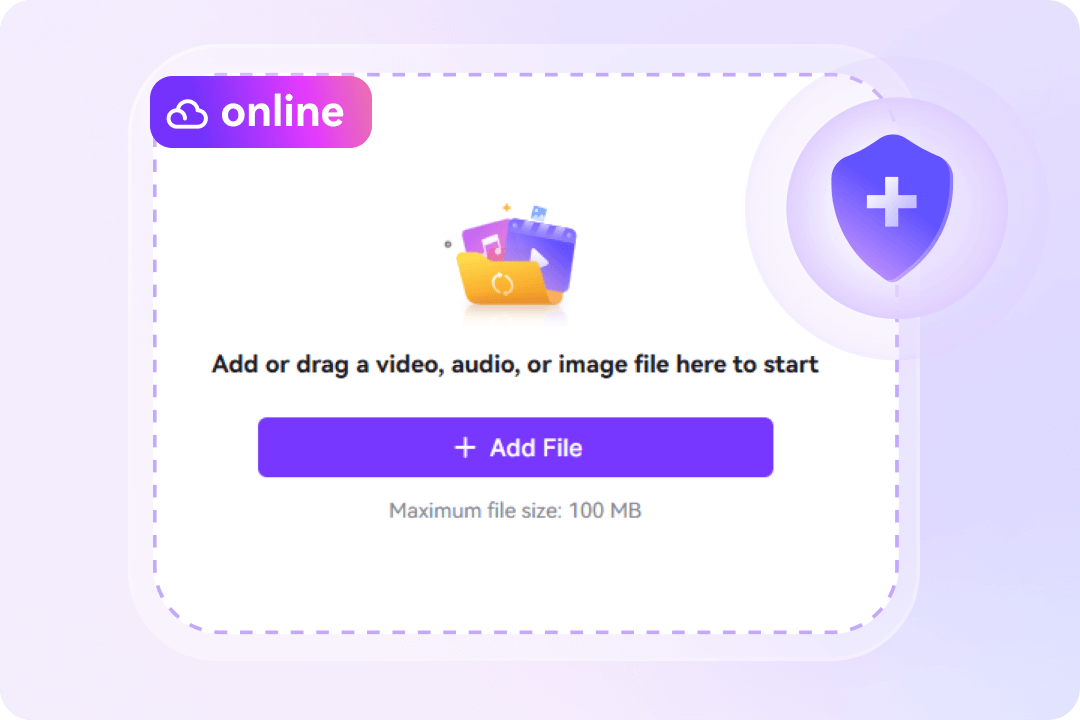
Votre vie privée est protégée pendant le processus d'extraction des cadres. Les vidéos en ligne sont traitées de manière sécurisée et sont automatiquement supprimées lorsqu'elles sont terminées. Les images exportées ne contiennent jamais de filigrane. Si vous préférez un contrôle total, Desktop Video Frame Extractor vous permet d'extraire des images hors ligne sans avoir à télécharger des fichiers sur un serveur.
Répondre parfaitement à chaque besoin d'extraction d'images vidéo
De la création de contenu à la recherche et à l'animation, différents utilisateurs doivent extraire des images des vidéos pour différents objectifs. Voici comment UniConverter peut vous aider à exporter des images à partir d'une vidéo dans une scène réelle.
Création de contenu
Montage vidéo
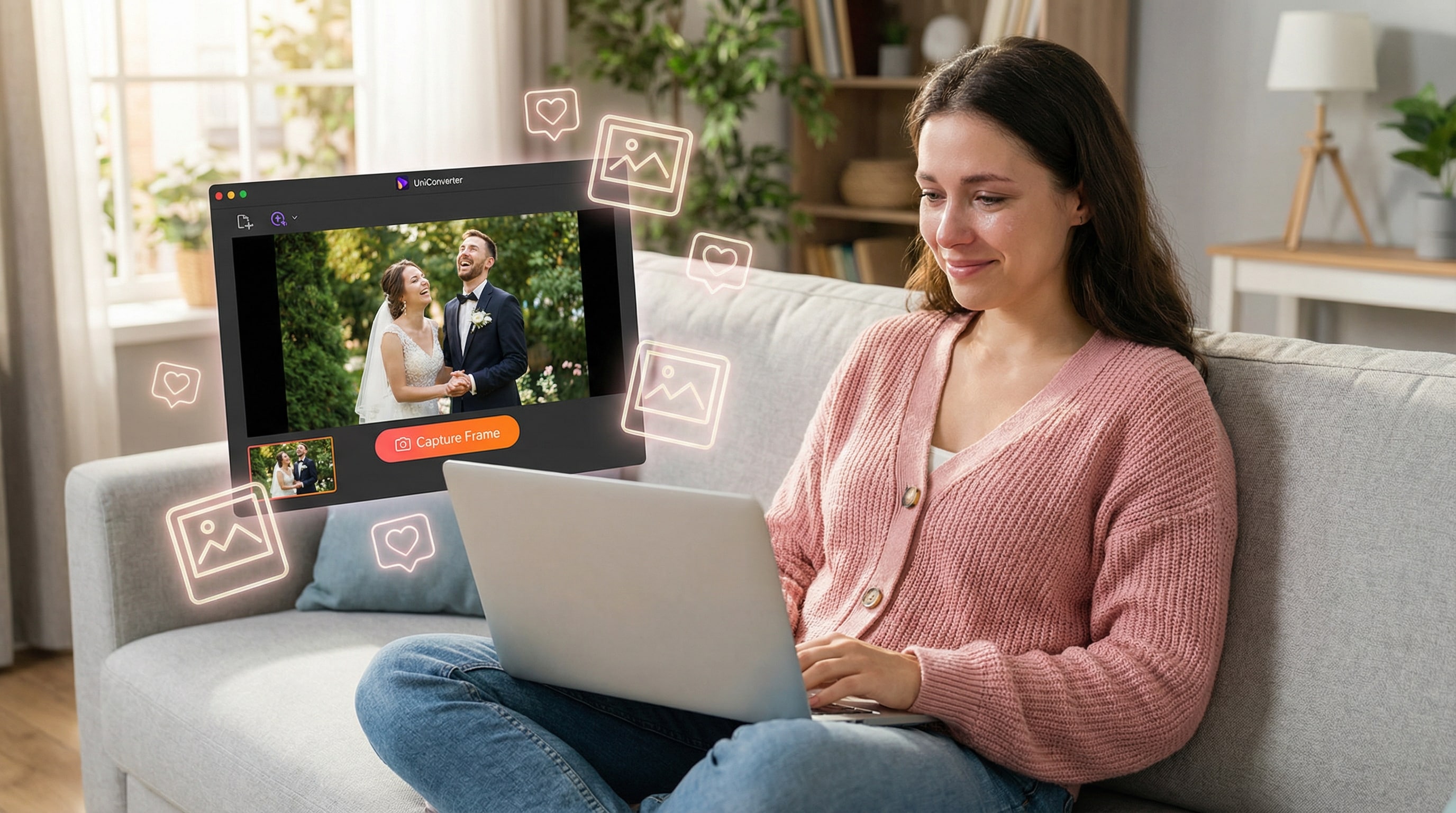
Moments personnels
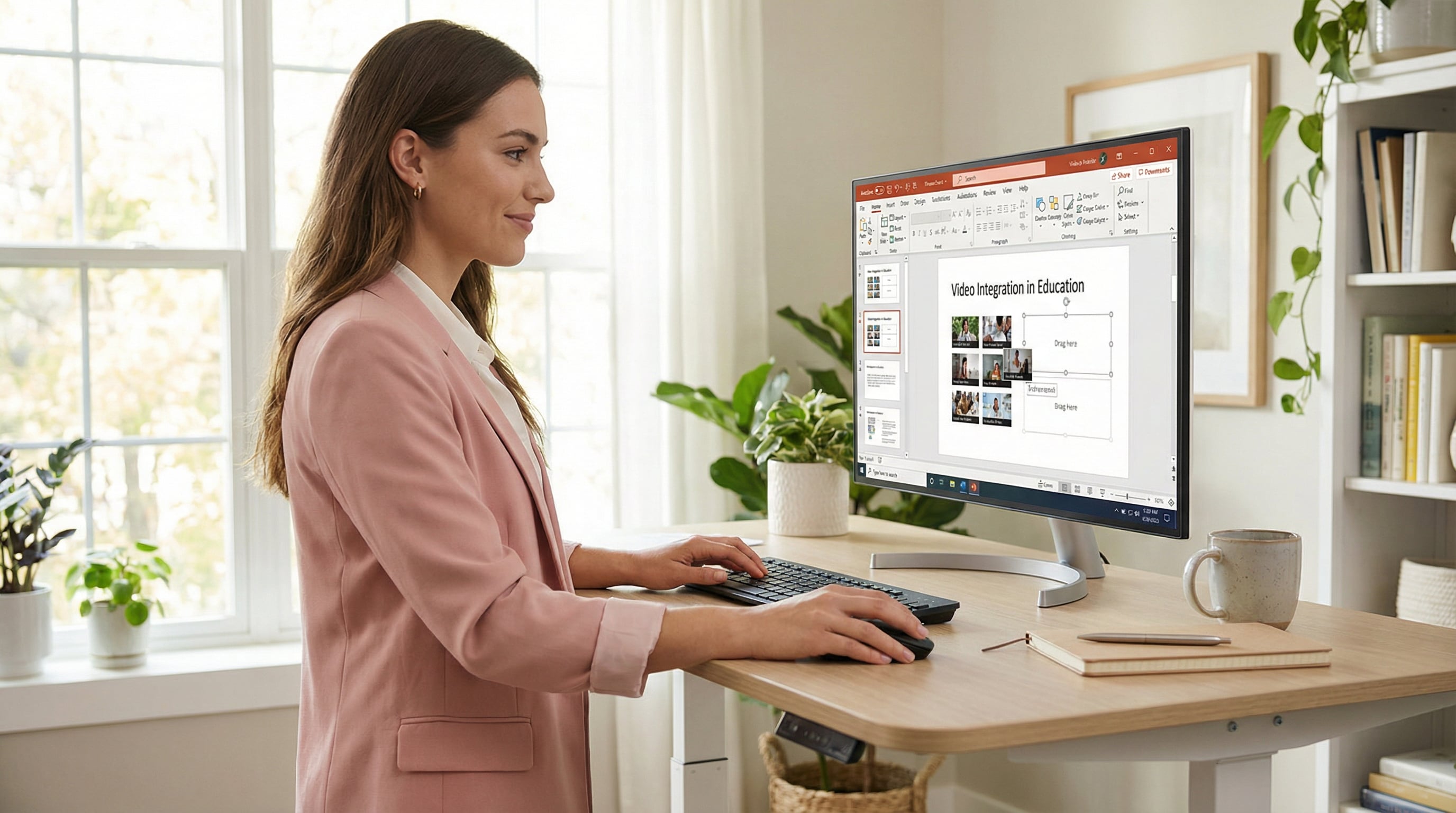
Éducation
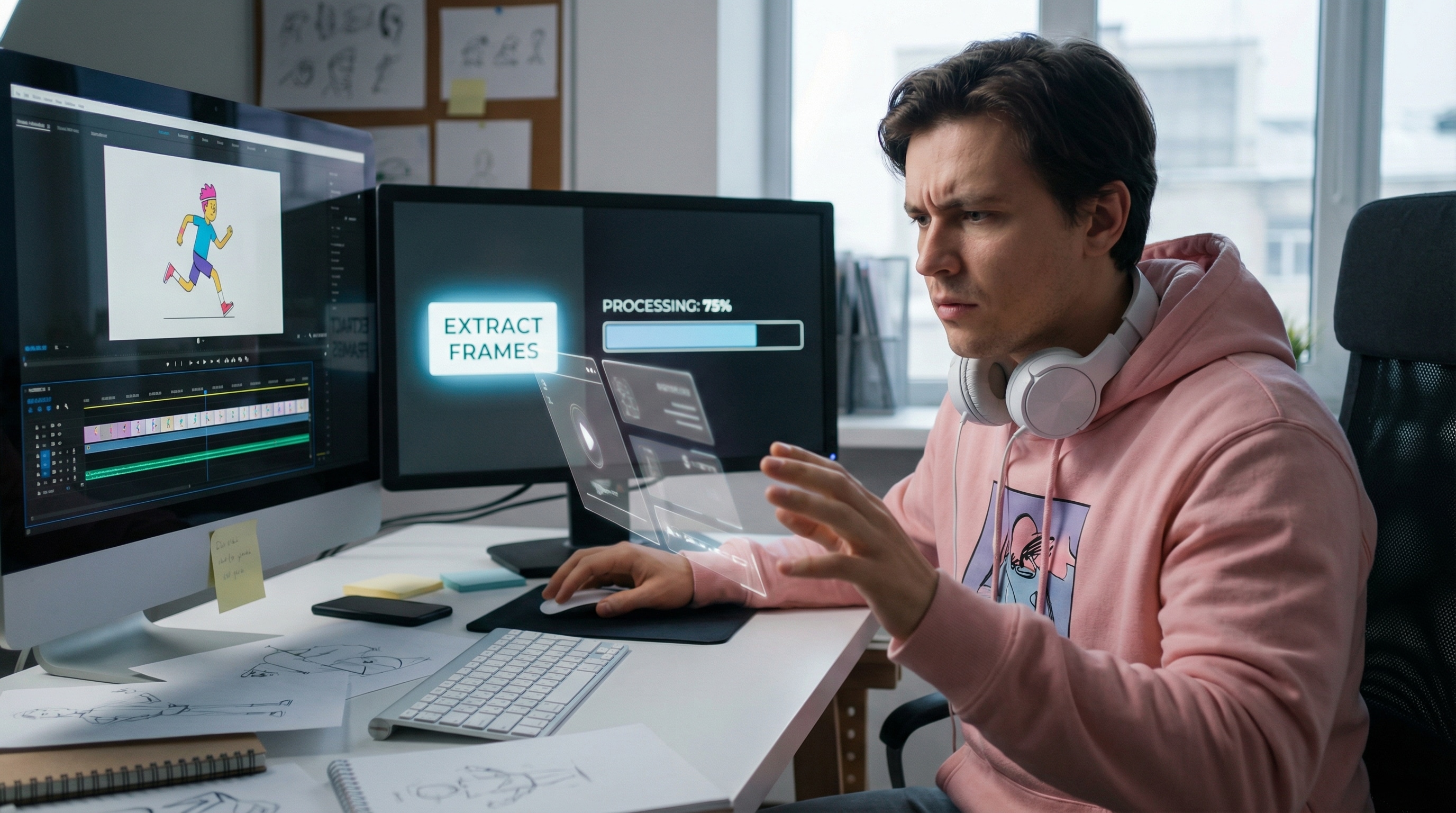
Animation et graphiques en mouvement
Écoutez notre
Ce que les clients disent
FAQ sur l'extraction d'images d'une vidéo
-
01 Comment puis-je extraire des images d'une vidéo sans perte de qualité?
Pour extraire des images d'une vidéo sans perte de qualité, utilisez un extracteur d'images vidéo qui exporte l'image à sa résolution d'origine. UniConverter conserve la qualité vidéo source et évite la compression lors de l'extraction des images, de sorte que chaque image extraite correspond à la clarté de la vidéo originale. Pour obtenir les meilleurs résultats, exportez un PNG pour des détails sans perte ou choisissez un JPG de haute qualité lorsque les tailles de fichier plus petites sont importantes.
-
02 Puis-je extraire des trames à partir d’un horodatage ou d’une plage de temps spécifique?
Oui. Vous pouvez utiliser FFmpeg, Adobe Premiere Pro, DaVinci Resolve ou VLC Media Player pour extraire des images d'une vidéo avec un horodatage précis ou une plage de temps sélectionnée. Au lieu de convertir la vidéo entière en images, ces outils vous permettent de sauter à un moment précis et de capturer une image, ou d'exporter des images de la vidéo dans une seule partie du clip.
-
03 Quelle est la meilleure façon d'extraire toutes les images d'une vidéo?
Le moyen le plus efficace d'extraire toutes les images d'une vidéo est d'utiliser un extracteur de frames de bureau ou un outil de ligne de commande conçu pour accroître la vitesse. UniConverter peut exporter chaque image d'un fichier vidéo tout en maintenant des performances stables, et FFmpeg est une autre option courante pour convertir des vidéos en images par lots. Ceci est idéal pour l'analyse, la référence VFX ou les workflows qui nécessitent chaque image.
-
04 Pourquoi les images que j'ai extraites sont-elles floues ou pixelées?
Les résultats flous proviennent généralement d'une vidéo source de faible résolution, d'une compression forte ou de paramètres d'exportation qui ne correspondent pas. Lorsque vous extrayez des images à partir d'une vidéo, assurez-vous que l'extracteur d'images conserve la résolution d'origine et ne réduit pas la sortie. Si les détails sont importants, exportez des images PNG (sans perte) au lieu de JPG et évitez les options supplémentaires d'« optimisation » ou de « compression ».
-
05 Puis-je extraire des images d'une vidéo sur mon téléphone (iPhone ou Android)?
Oui. Vous pouvez utiliser un navigateur mobile sur iPhone ou Android pour extraire des images des vidéos en ligne. Si vous avez seulement besoin de quelques images, un extracteur d'images vidéo basé sur un navigateur peut vous aider à obtenir des images de votre vidéo sans installer de logiciels supplémentaires. Les outils de bureau offrent généralement un traitement plus rapide et plus de contrôle pour des fichiers volumineux ou des tâches de conversion vidéo en images par lots.
Plus qu'un extracteur d'images vidéo



Prêt à Extraire des images de vos vidéos ?
Rejoignez des millions d'utilisateurs qui font confiance à UniConverter pour leurs besoins de traitement vidéo. Que vous ayez besoin d'une extraction rapide d'images ou d'un traitement par lot de niveau professionnel, nous avons ce qu'il vous faut.