Virbo
UniConverter - Convertir en ligne gratuitement
Convertissez vidéo/audio/photo en quelques secondes
Commencez Commencez
Wondershare UniConverter – Floutage vidéo par IA

Logiciel d'anonymisation vidéo pour flouter les visages et informations identifiantes

Avant de partager, publier, diffuser ou examiner une vidéo, assurez la confidentialité de vos séquences grâce au logiciel d'anonymisation UniConverter. Il détecte automatiquement les visages et s'appuie sur l'IA pour suivre le déplacement de tout autre identifiant visuel — plaques d'immatriculation, badges, écrans, adresses ou documents — dès que vous encadrez la zone à masquer. Traitez sereinement vos contenus sensibles directement dans un flux de travail local sur ordinateur.

  • Détecter un, plusieurs ou tous les visages visibles automatiquement
  • Suivre les identifiants non faciaux sélectionnés sans keyframing image par image
  • Examiner et traiter par lots des vidéos pré-enregistrées sur Windows ou macOS
Disponible sur :

Pour Windows 11/10/8/7

Pour macOS 10.13 ou version ultérieure

4.7Évalué sur Trustpilot
Réponse rapide

Qu'est-ce que l'anonymisation vidéo ?

L’anonymisation vidéo, en pratique

Anonymiser une vidéo consiste à rendre moins identifiables les personnes et les informations visibles dans l’image. Cela peut concerner un visage, une plaque d’immatriculation, un nom, une adresse, un écran, un badge, un tatouage ou un lieu reconnaissable. Le masquage visuel n’efface toutefois pas les autres indices présents dans l’audio, les métadonnées ou le contexte.

Comment UniConverter anonymise les informations visibles

UniConverter Floutage vidéo par IA détecte les visages automatiquement. Pour les plaques et autres détails non faciaux, dessinez un cadre autour de la cible et l'IA suit la sélection lors de ses déplacements. Choisissez un style de masquage, prévisualisez la couverture et exportez une copie destinée au partage.

Portée importante : Le floutage des identifiants visuels peut contribuer à un flux de travail de protection de la vie privée, mais il ne garantit pas automatiquement l'anonymisation légale ni la conformité réglementaire. Examinez la vidéo exportée pour détecter les images manquées et prenez en compte l'audio, les métadonnées, les vêtements, les tatouages, les indices de localisation et le contexte environnant qui pourraient encore identifier quelqu'un.
Identifiants visuels

Que faut-il masquer pour anonymiser une vidéo ?

Utilisez la détection de visages pour les personnes. Pour les autres informations visibles, sélectionnez uniquement les zones qui ne doivent pas apparaître dans la copie destinée au partage.

Visages et passants

Détectez d'abord les visages, puis dissimulez une personne, plusieurs personnes ou toutes les personnes détectées dans les séquences.

Plaques d'immatriculation

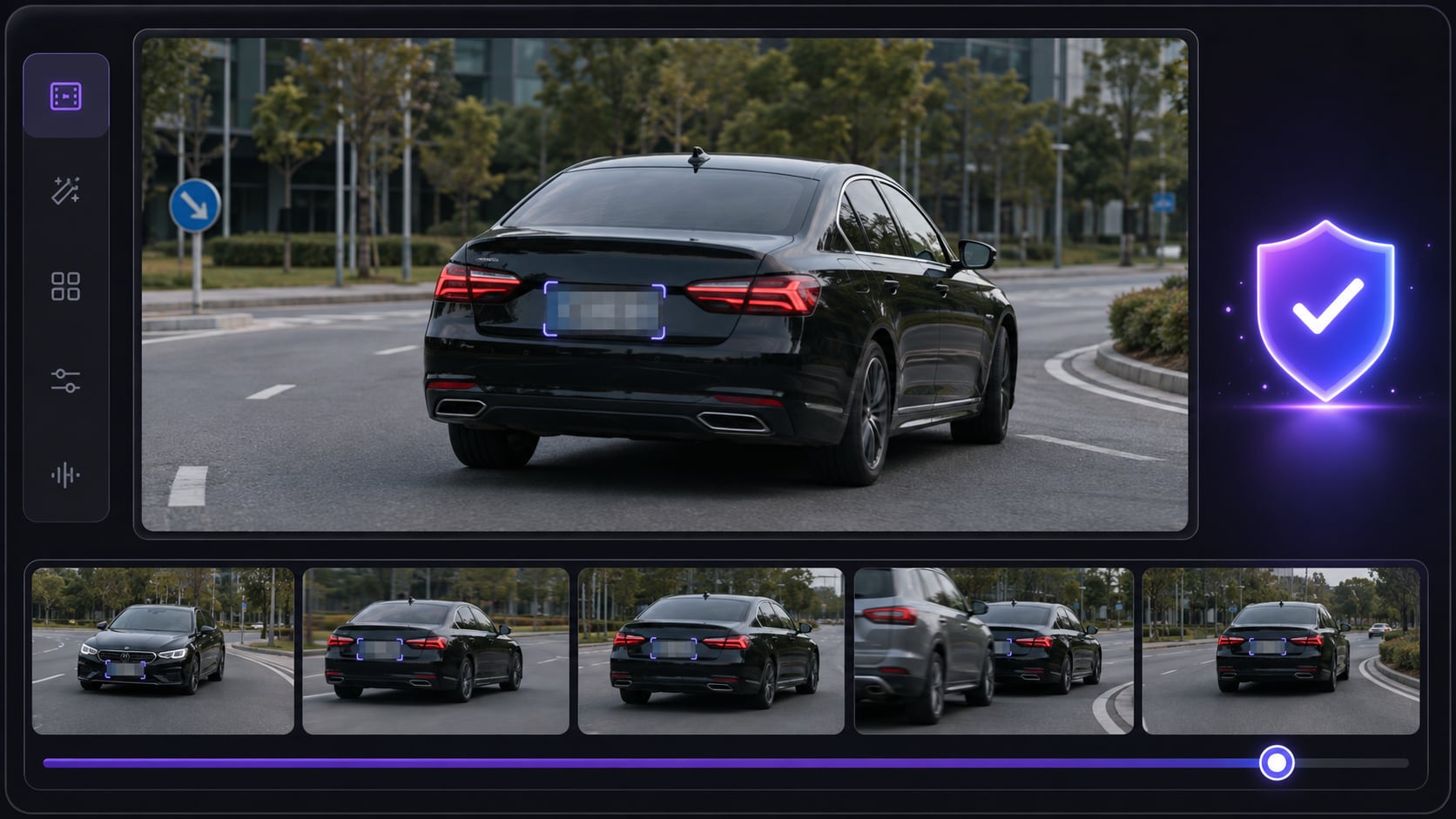
Encadrez une plaque visible et laissez l'IA maintenir l'effet de masquage attaché lorsque le véhicule se déplace.

Écrans et documents

Masquez les e-mails, les détails de compte, les tableaux de bord, les clés API, les formulaires, les contrats ou les dossiers clients.

Noms et adresses

Masquez les enseignes, les numéros de porte, les étiquettes d'expédition, les tableaux blancs, les noms d'utilisateur et autres détails lisibles.

Badges, étiquettes et tatouages

Suivez les badges d'employés sélectionnés, les étiquettes de produits, les logos ou les marques distinctives pouvant révéler une identité.

Arrière-plans et lieux

Utilisez la fonction Inverse pour garder un sujet sélectionné visible tout en obscurcissant les pièces, les affichages ou les indices de localisation environnants.

Traitement des vidéos sensibles

Anonymiser une vidéo sans déplacer des masques image par image

L’enjeu n’est pas seulement d’ajouter du flou : il faut garder le bon élément masqué pendant toute sa présence à l’écran. UniConverter combine détection des visages, suivi des zones choisies et aperçu afin de réduire les corrections répétitives tout en laissant la validation finale à l’utilisateur.

Repérez les visages avant de choisir qui anonymiser

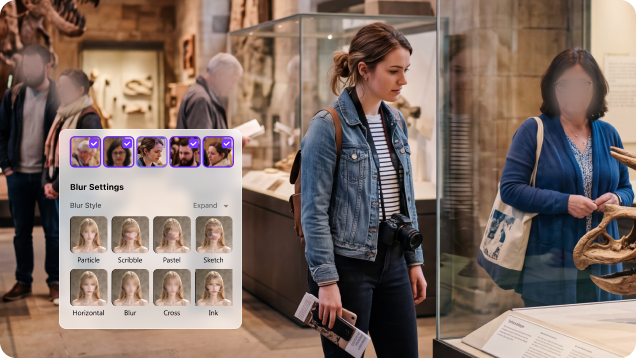
UniConverter analyse la vidéo et affiche les visages détectés sous forme de vignettes. Vous pouvez alors choisir une personne, plusieurs personnes ou tous les visages, sans redessiner un masque à chaque réapparition.

  • Anonymisez une personne, plusieurs personnes sélectionnées ou tous les visages détectés.
  • Maintenez l'effet attaché pendant que les personnes sélectionnées se déplacent dans la scène.
  • Utile pour les passants, les mineurs, les témoins, les clients et les employés.

Pour un flux de travail ciblé, découvrez comment flouter les visages dans une vidéo.

Détection de visages par IA pour l’anonymisation vidéo

Suivez les informations non faciales que vous avez sélectionnées

La détection automatique concerne les visages. Pour une plaque, un écran, un badge, un nom, un document ou un panneau, encadrez d’abord la zone en mode Objet ; l’IA suit ensuite cette sélection pendant le clip.

  • Évitez de repositionner le cadre de masquage image par image.
  • Couvrez les détails mobiles ou stationnaires dans la même application.
  • Prévisualisez la continuité du suivi avant de procéder à l'exportation.
Suivi d’un objet sélectionné pour anonymiser une vidéo

Traitez les fichiers sensibles directement dans l’application de bureau

Le module fonctionne dans l’application de bureau UniConverter : le fichier source n’a donc pas besoin d’être envoyé vers un service de floutage en ligne tiers. Le traitement multi-fichiers est annoncé pour la V18 sur cette page ; vérifiez sa disponibilité dans votre version avant de préparer un lot.

  • Convient aux clips de vidéosurveillance, aux fichiers de dashcam, aux interviews, aux cours et aux enregistrements internes.
  • Travaillez avec des séquences 4K et des formats courants sans étape de téléchargement vers un navigateur.
  • Regroupez les tâches d'anonymisation répétitives dans une seule file d'attente de fichiers.
Anonymisation locale de plusieurs vidéos dans UniConverter

Réglez le masquage, puis regardez la vidéo du début à la fin

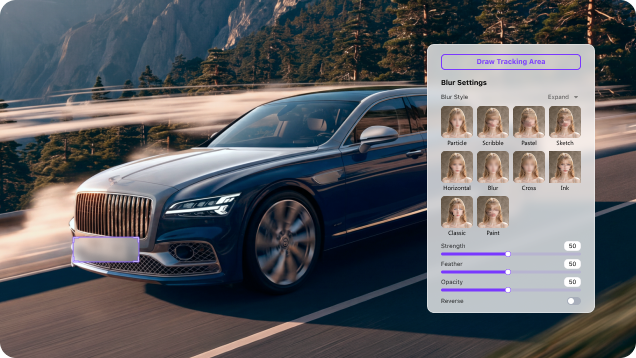
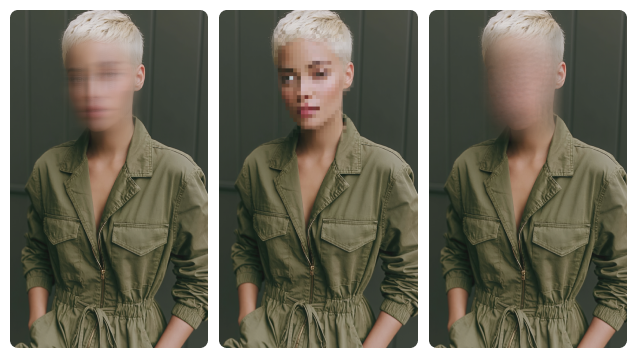
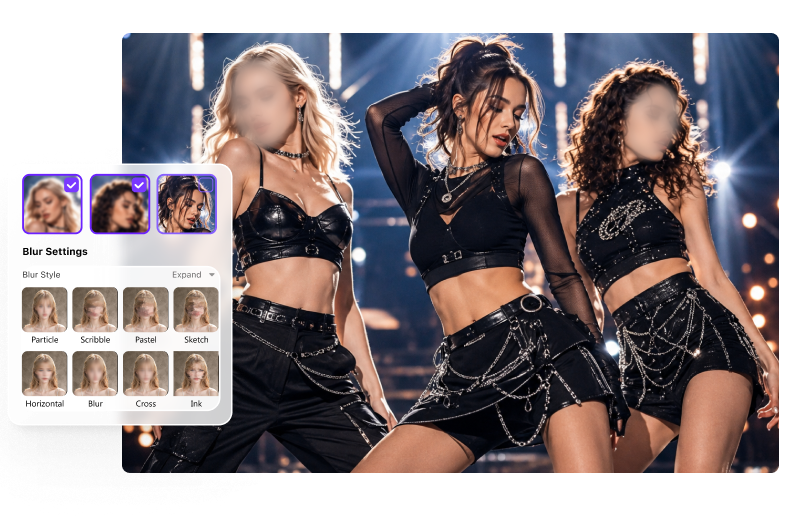
Choisissez un flou ou une mosaïque selon le rendu souhaité, puis ajustez l’intensité, l’adoucissement et l’opacité. D’autres styles créatifs sont disponibles. L’option Autocollant est annoncée pour la V18. Dans tous les cas, vérifiez l’aperçu avant l’export.

  • Utilisez Flou ou Mosaïque pour un masquage de confidentialité classique.
  • Augmentez la couverture et l'intensité lorsque l'identité doit être plus difficile à reconnaître.
  • Vérifiez les entrées, les sorties, les occlusions, les mouvements rapides et les coupures de scène avant de partager.
Réglages du style, de l’intensité, de l’adoucissement et de l’opacité du flou
Vérifier avant la diffusion

Liste de contrôle avant de partager une vidéo anonymisée

Un masque n’est utile que s’il reste en place pendant toute la durée où l’information est visible. La vérification finale est donc aussi importante que la détection.

1. Inventorier les identifiants

Listez les visages, les plaques, les écrans, les documents, les noms, les adresses, les badges, les tatouages, les reflets et les indices de localisation qui apparaissent dans les séquences.

2. Choisir le bon mode

Utilisez le mode mode Visage pour les personnes. Utilisez le mode mode Objet pour tout identifiant non facial que vous sélectionnez manuellement.

3. Vérifier la couverture

Agrandissez suffisamment la région sélectionnée pour couvrir l'identifiant lorsqu'il tourne, change de taille, devient partiellement caché ou atteint le bord d'une image.

4. Inspecter les transitions

Examinez le début et la fin de chaque apparition, les mouvements rapides, les coupures de scène, les tremblements de caméra, les reflets et la réapparition après occlusion.

5. Vérifier les autres canaux

Le masquage visuel ne supprime pas en lui-même un nom prononcé, un son identificateur, les métadonnées du fichier, les sous-titres ou les indices contextuels en dehors de la région sélectionnée.

6. Conserver l'original séparément

Exportez une nouvelle copie protégée et conservez l'original non modifié conformément à vos exigences en matière d'accès, de conservation et de gestion des preuves.

Cas d'usage de l'anonymisation vidéo

Préparer une copie anonymisée avant partage ou examen

Masquez uniquement les identités et informations qui ne doivent pas apparaître, afin de conserver le reste de la scène compréhensible.

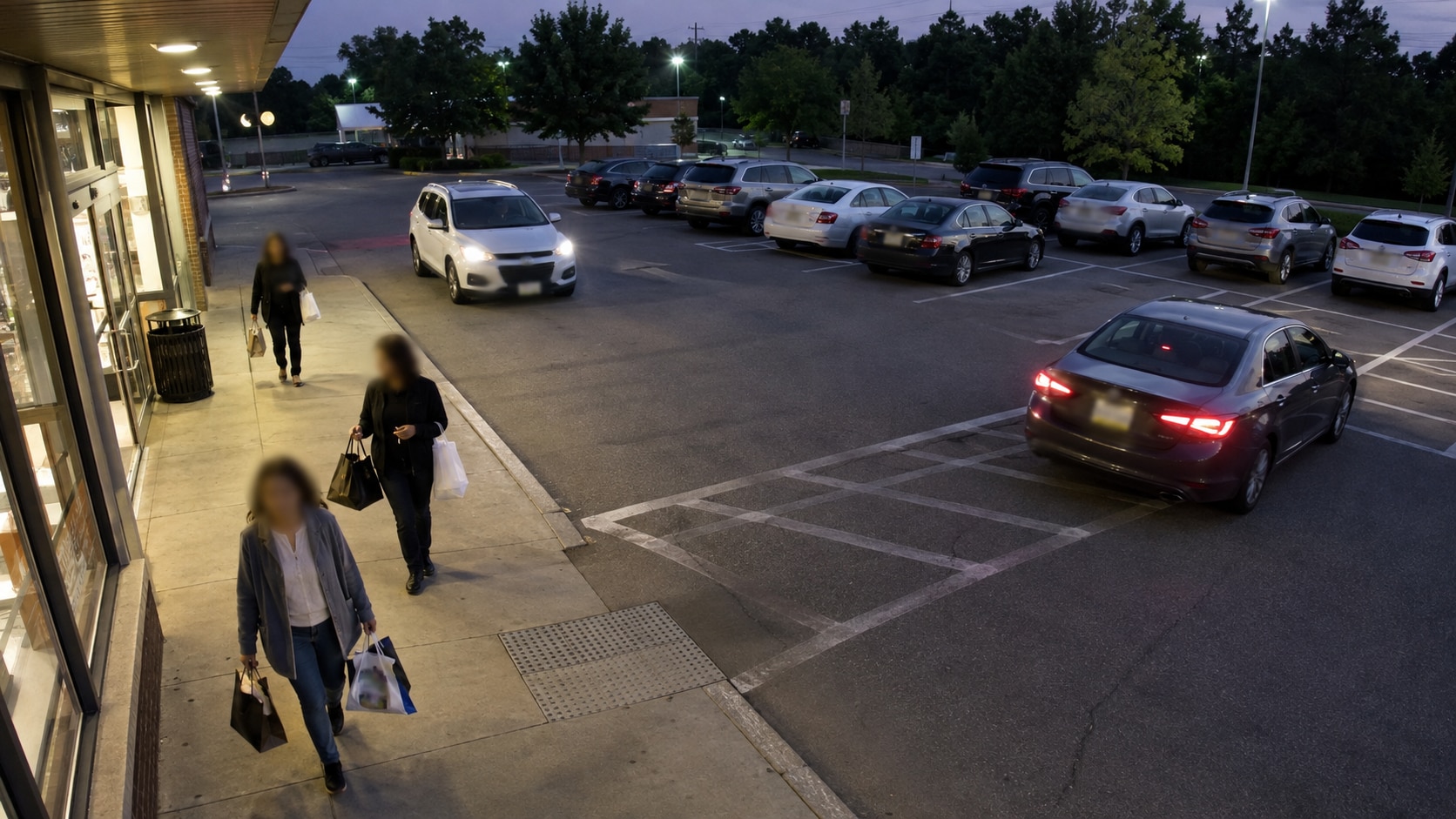
Anonymisation d’une vidéo de surveillance avec visages et détails privés masqués

Vidéosurveillance et copies d'accès

Dissimulez les visages de tiers, les plaques, les écrans, les documents ou les adresses dans une copie préparée pour un examen autorisé ou une réponse à une demande de dossiers.

Choisir l’outil adapté

Quel logiciel d’anonymisation vidéo selon votre volume et votre usage ?

UniConverter vise surtout les fichiers vidéo préenregistrés traités dans une application de bureau. Un outil en ligne peut convenir à une tâche ponctuelle, tandis qu’une plateforme spécialisée devient plus pertinente pour de gros volumes, des API ou des flux de caméras gérés en continu.

Point de décisionFloutage vidéo par IA d’UniConverterAnonymiseur en ligne classiquePlateforme d'entreprise / technique
Meilleure adéquationFichiers pré-enregistrés pour les créateurs, les éducateurs, les équipes et l'édition de confidentialité au quotidienTâches rapides dans le navigateur à faible volumeGrandes archives, API, politiques gérées ou pipelines de caméras en direct
Gestion des visagesDétection automatique des visages ; choisissez une, plusieurs ou toutes les personnes détectéesVarie selon le fournisseurSouvent automatique avec des modèles ou des règles configurables
Identifiants non-faciauxSélectionnez des plaques, des écrans, des badges, des documents, des panneaux ou d'autres cibles ; l'IA suit le cadrePeut nécessiter un masquage manuel ou offrir des types de cibles limitésPeut inclure des modèles dédiés aux visages et aux plaques, ainsi que des détecteurs personnalisés
Continuité sur cibles mobilesSuivi par IA après la sélection du visage ou de l'objetVariable ; certains outils nécessitent des ajustements répétésGénéralement conçu pour un traitement automatisé à volume élevé
Séquences sources sensiblesFlux de travail sur bureau ; aucun téléchargement via navigateur requisGénéralement téléchargé vers un service web ; la gestion variePeut proposer un cloud privé, une installation sur site ou une infrastructure contrôlée
Plusieurs fichiers pré-enregistrésImport par lots, vérification, traitement et exportationSouvent limité par le nombre de fichiers, la taille, la durée ou le planConçu pour la mise à l'échelle, mais la configuration et l'acquisition peuvent être importantes
Apparence du masque10 styles actuels ainsi que les contrôles intensité, adoucissement, opacité et InversionSouvent un ensemble plus restreint d'effetsGénéralement piloté par des politiques ; le style créatif peut ne pas être la priorité
Travail après anonymisationContinuez à convertir, compresser, découper, modifier ou améliorer dans UniConverterGénéralement une exportation à usage unique via le navigateurDépend de l'intégration et du pipeline en aval
Effort de mise en œuvreFaible : interface de bureau, aucun code requisFaible pour les fichiers simplesMoyen à élevé : configuration, infrastructure ou intégration

« Anonymiseur en ligne classique » et « Plateforme d'entreprise / technique » décrivent des schémas de usages courants. Les capacités exactes de détection, de téléchargement, de stockage, de déploiement et de vérification varient selon le fournisseur.

Choix pratique : Utilisez UniConverter lorsque vous avez besoin d'un outil de bureau sans code pour anonymiser des vidéos pré-enregistrées, examiner des cibles individuelles, traiter plusieurs fichiers et continuer à les modifier par la suite. Évaluez une plateforme d'entreprise dédiée si votre projet nécessite des flux en temps réel, des API, des politiques appliquées de manière centralisée, des contrôles d'audit ou le déploiement d'une infrastructure.
Flux de travail de bureau pris en charge

De la vidéo source à la copie anonymisée vérifiée

Intégrez l'anonymisation dans un flux de post-production plus large plutôt que de déplacer des séquences sensibles entre des outils distincts de téléchargement et de envoi.

Formats vidéo courants

Travaillez avec MP4, MOV, AVI, MKV, M4V, WMV, FLV, MTS, TS, 3GP et d'autres formats courants pris en charge par la fonctionnalité.

MP4MOVAVIMKVM4VWMVFLVMTSTS3GP

Un flux de post-production connecté

Préparez la source, masquez les identifiants visibles, vérifiez le résultat et continuez à travailler dans UniConverter lorsque l'exportation nécessite également une conversion, une compression, un découpage, une modification ou une amélioration.

ImporterIdentifierSuivre et masquerPrévisualiserModifier / ConvertirExporter la copie
FAQ sur l'anonymisation vidéo

Questions fréquentes sur l’anonymisation vidéo

Réponses directes sur l'anonymisation des visages, des plaques d'immatriculation, des détails sensibles, de plusieurs vidéos et des séquences sensibles à la vie privée.

Anonymiser une vidéo signifie dissimuler les informations visuelles susceptibles d'identifier une personne ou d'exposer des détails privés. Cela inclut généralement les visages, les plaques d'immatriculation, les noms, les adresses, les écrans, les documents, les badges, les tatouages et les lieux reconnaissables. Une vérification complète doit également prendre en compte l'audio identifiant, les métadonnées et le contexte.

Importez la vidéo dans Floutage vidéo par IA. Utilisez le mode mode Visage pour sélectionner les personnes détectées, ou le mode mode Objet pour encadrer une plaque, un écran, un document ou un autre identifiant. Choisissez un style de masquage, prévisualisez le clip complet, corrigez les zones manquées et exportez une nouvelle copie.

Oui. UniConverter analyse les séquences à la recherche de visages et génère des vignettes des visages détectés. Vous pouvez choisir une personne spécifique, plusieurs personnes ou tous les visages détectés, et l'effet suit les visages sélectionnés tout au long de la vidéo.

UniConverter détecte automatiquement les visages, et non les plaques d'immatriculation. Pour anonymiser une plaque, tracez un cadre autour d'elle en mode mode Objet. L'IA suit ensuite la plaque sélectionnée lors de ses déplacements, de sorte que vous n'avez pas à repositionner le cadre sur chaque image.

Oui. Vous pouvez combiner des visages sélectionnés avec des plaques suivies, des écrans, des noms d'utilisateur, des adresses, des documents, des badges, des panneaux, des tatouages et d'autres cibles visibles. Vérifiez attentivement le résultat lorsque des identifiants se chevauchent, quittent le cadre ou réapparaissent après une coupe.

Floutage vidéo par IA fonctionne dans l'application de bureau UniConverter sur Windows et macOS. Vous pouvez traiter des séquences pré-enregistrées sensibles sans télécharger la source non floutée vers un service de floutage en ligne tiers.

Le traitement multi-fichiers est annoncé pour la V18 sur cette page. Vérifiez sa disponibilité dans votre version avant de préparer un lot.

Non. Un flou ne suffit pas, à lui seul, à garantir la conformité au RGPD ou à une autre règle de confidentialité. Le risque de ré-identification peut aussi venir de l’audio, des métadonnées, des vêtements, d’un tatouage, d’un lieu ou du contexte. Pour une décision de conformité, référez-vous à vos procédures et, si nécessaire, à un conseil juridique qualifié.

Floutage vidéo par IA est conçu pour dissimuler des régions visuelles sélectionnées. Ne supposez pas que l'application d'un flou supprime les noms prononcés, les autres éléments audio identifiants, les sous-titres ou les métadonnées de fichier ; examinez et traitez ces éléments séparément lorsque votre projet l'exige.

Regardez la copie exportée du début à la fin. Vérifiez la première et la dernière image de chaque apparition, les mouvements rapides, les coupures de scène, les occultations, les reflets, les bords du cadre et tout moment où un masque pourrait dériver. Vérifiez également que l'intensité et la zone de masquage empêchent le détail de rester reconnaissable.

Anonymisez les informations sensibles sans masquer le reste

Détectez les visages, suivez les zones sélectionnées, contrôlez chaque masque et exportez une nouvelle copie directement depuis UniConverter.

UniConverter anonymisant les visages et détails privés d’une vidéo