Flouter un visage dans une vidéo
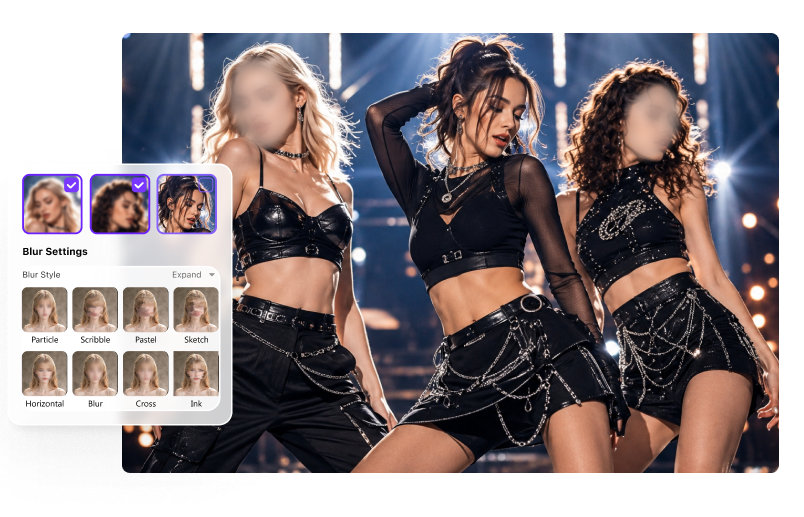
Sélectionnez une personne détectée et laissez toutes les autres visibles\u2014utile pour un interviewé, un témoin, un client ou un enfant.
Oui. Un outil de floutage automatique des visages détecte les visages, vous permet de choisir qui masquer, et suit ces visages lors de leurs déplacements. Avec UniConverter, Vous pouvez flouter un seul visage, plusieurs personnes ou tous les visages détectés, puis contrôler le rendu avant l’export — sans repositionner le masque image par image.
Utilisez la détection de visages par IA pour une seule personne, plusieurs personnes, des foules et des sujets en mouvement. Choisissez qui reste visible et dans quelle mesure chaque visage sélectionné est dissimulé.
Sélectionnez une personne détectée et laissez toutes les autres visibles\u2014utile pour un interviewé, un témoin, un client ou un enfant.
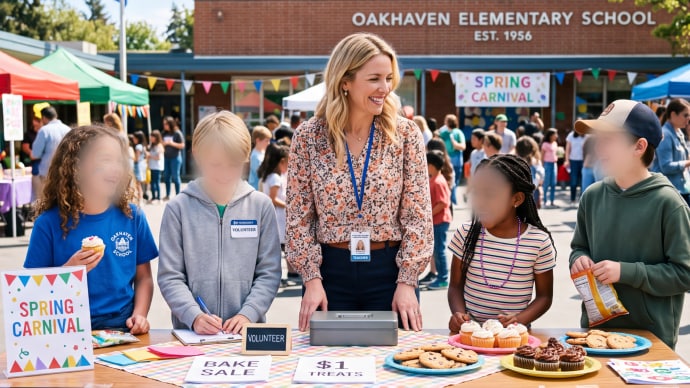
Choisissez plusieurs personnes détectées lorsque seule une partie d'un groupe doit être anonymisée.
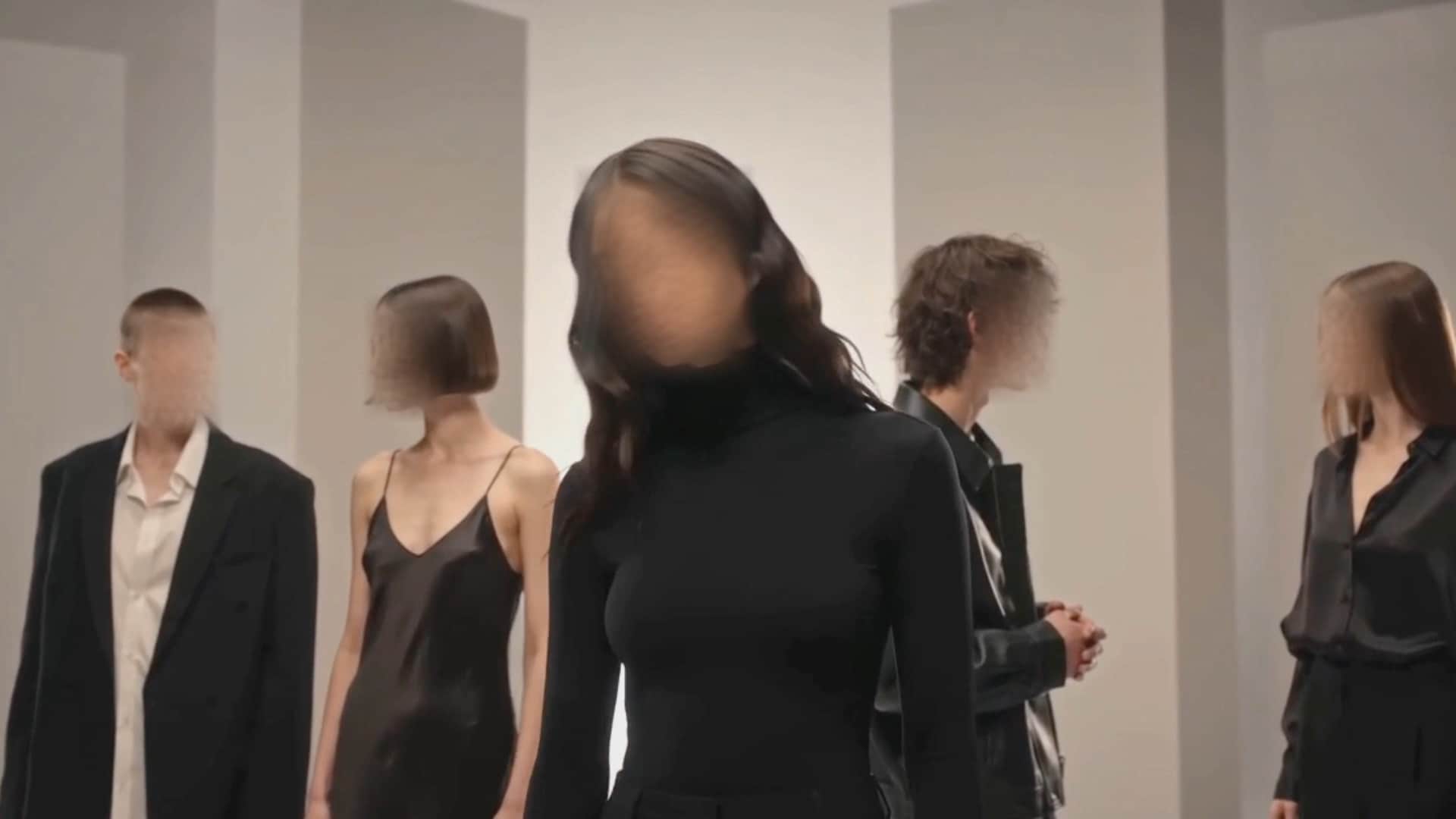
Appliquez le floutage des visages à toutes les personnes détectées dans des séquences publiques, des événements, des cours, des réunions ou des clips de surveillance.
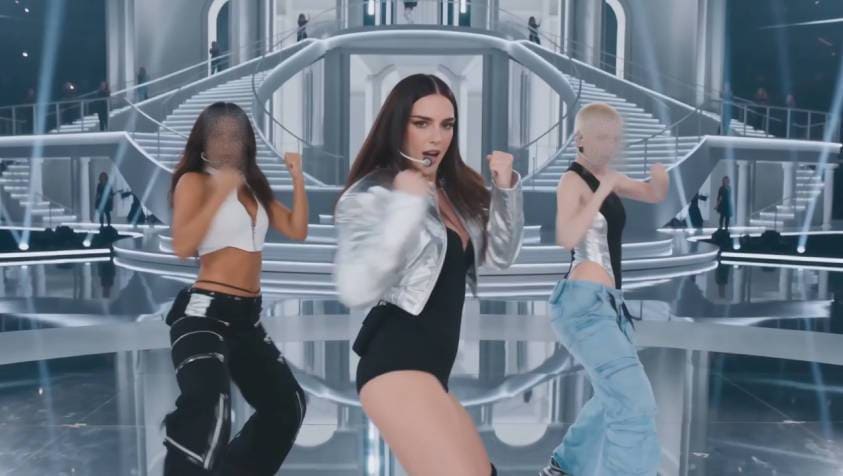
Maintenez l'effet de censure aligné lorsqu'une personne marche, se retourne ou change de position dans le cadre.
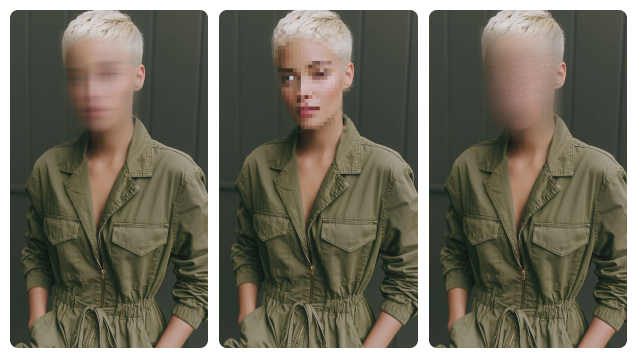
Choisissez un flou doux, une mosaïque, une pixélisation ou un autocollant selon le niveau de confidentialité et le style visuel dont vous avez besoin.
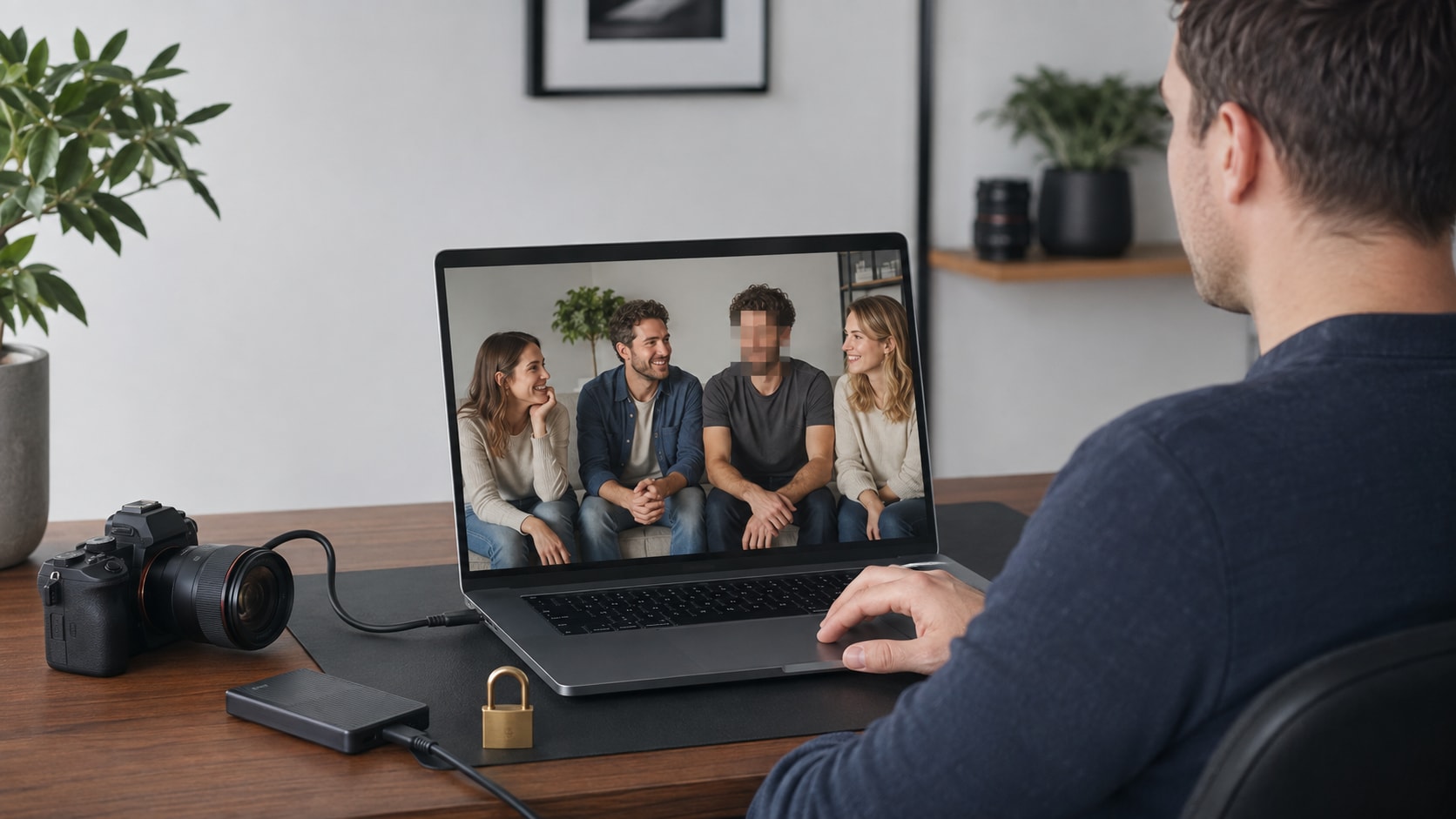
Conservez les séquences sources non floutées dans un flux de travail de bureau Windows ou Mac au lieu de les envoyer vers un site de floutage en ligne inconnu.
L'IA gère la détection et le suivi des visages pendant que vous décidez quelles personnes masquer dans votre vidéo, quel style de censure utiliser, et si le résultat est prêt à être exporté.
Importez une vidéo et laissez l'IA analyser les séquences. Les vignettes des visages détectés facilitent la recherche de la même personne dans tout le clip, même dans les scènes comportant plusieurs personnes.
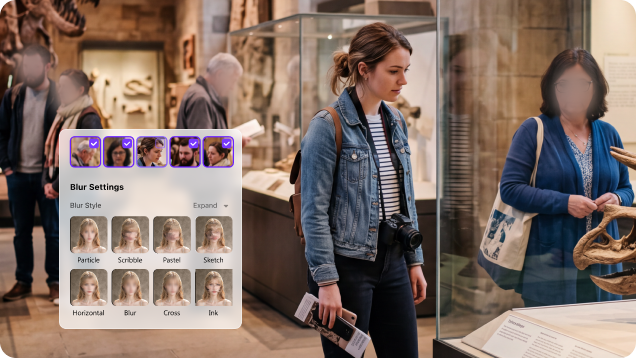
Après avoir sélectionné une personne, l'IA suit le visage tout au long du clip et maintient l'effet de censure attaché lorsque le sujet change de position. Vous n'avez pas besoin de déplacer manuellement un masque sur chaque image.
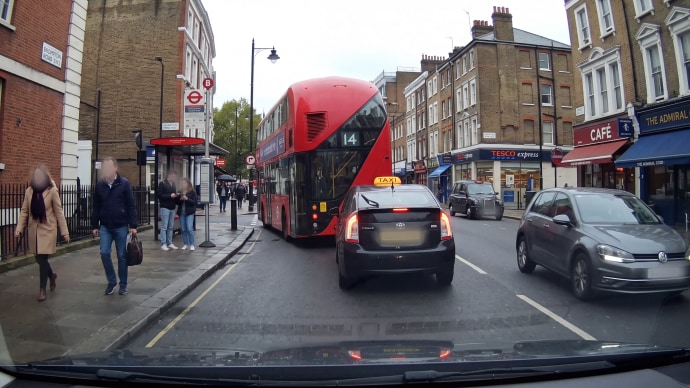
Utilisez un flou doux pour un rendu plus propre, une mosaïque ou une pixélisation pour une censure visuelle plus forte, ou un autocollant pour du contenu décontracté. Ajustez l'effet au lieu d'accepter un préréglage fixe. Pour une protection de la vie privée plus large, utilisez l'option Inverser pour flouter l'arrière-plan d'une vidéo tout en gardant le sujet sélectionné net.
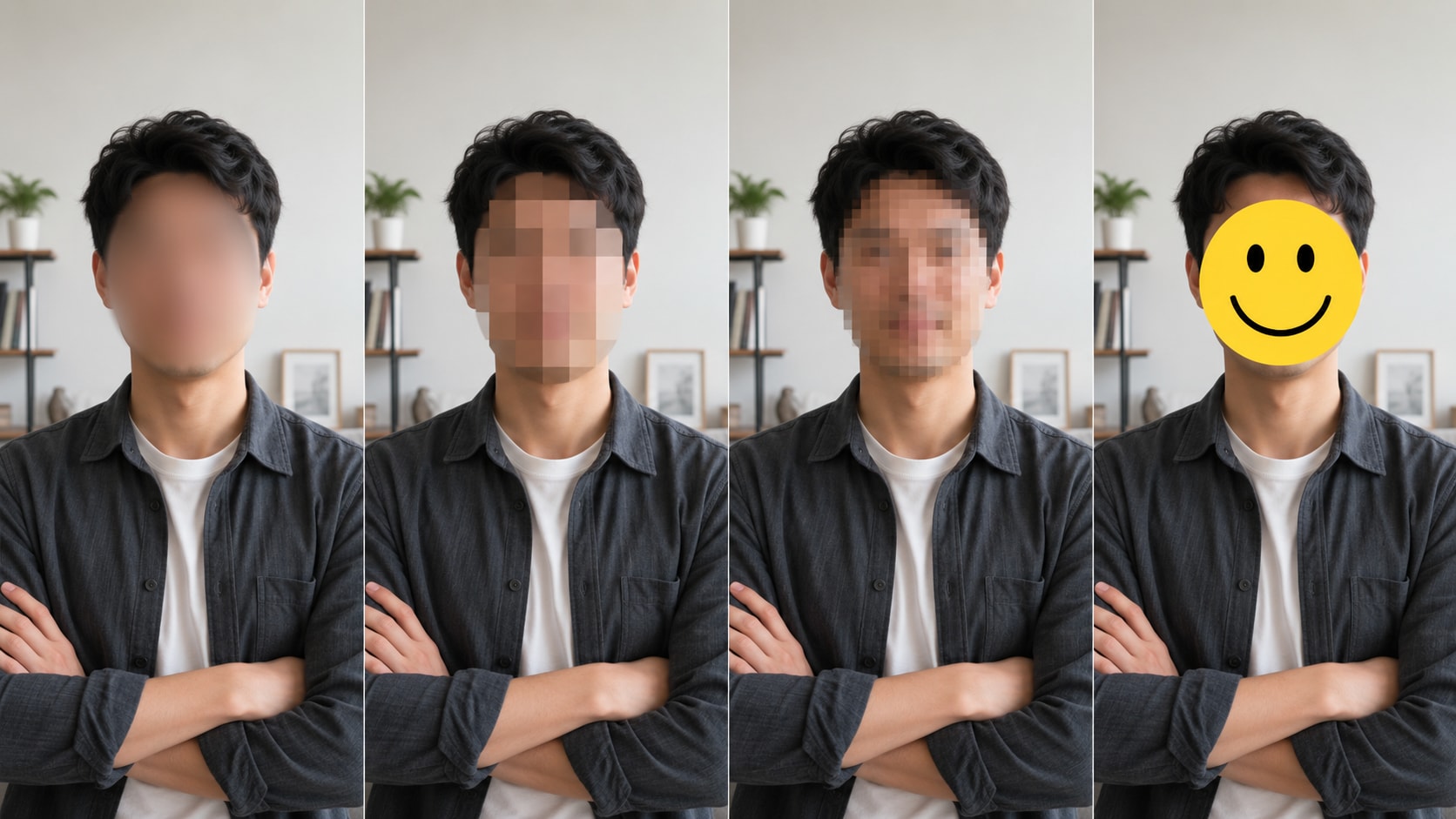
Prévisualisez le suivi des visages et la couverture du flou avant l'exportation. Étant donné que le floutage vidéo IA s'exécute dans le flux de travail de bureau UniConverter, les clips sources non floutés n'ont pas besoin d'être téléchargés vers un éditeur de floutage vidéo de visages basé sur un navigateur inconnu.
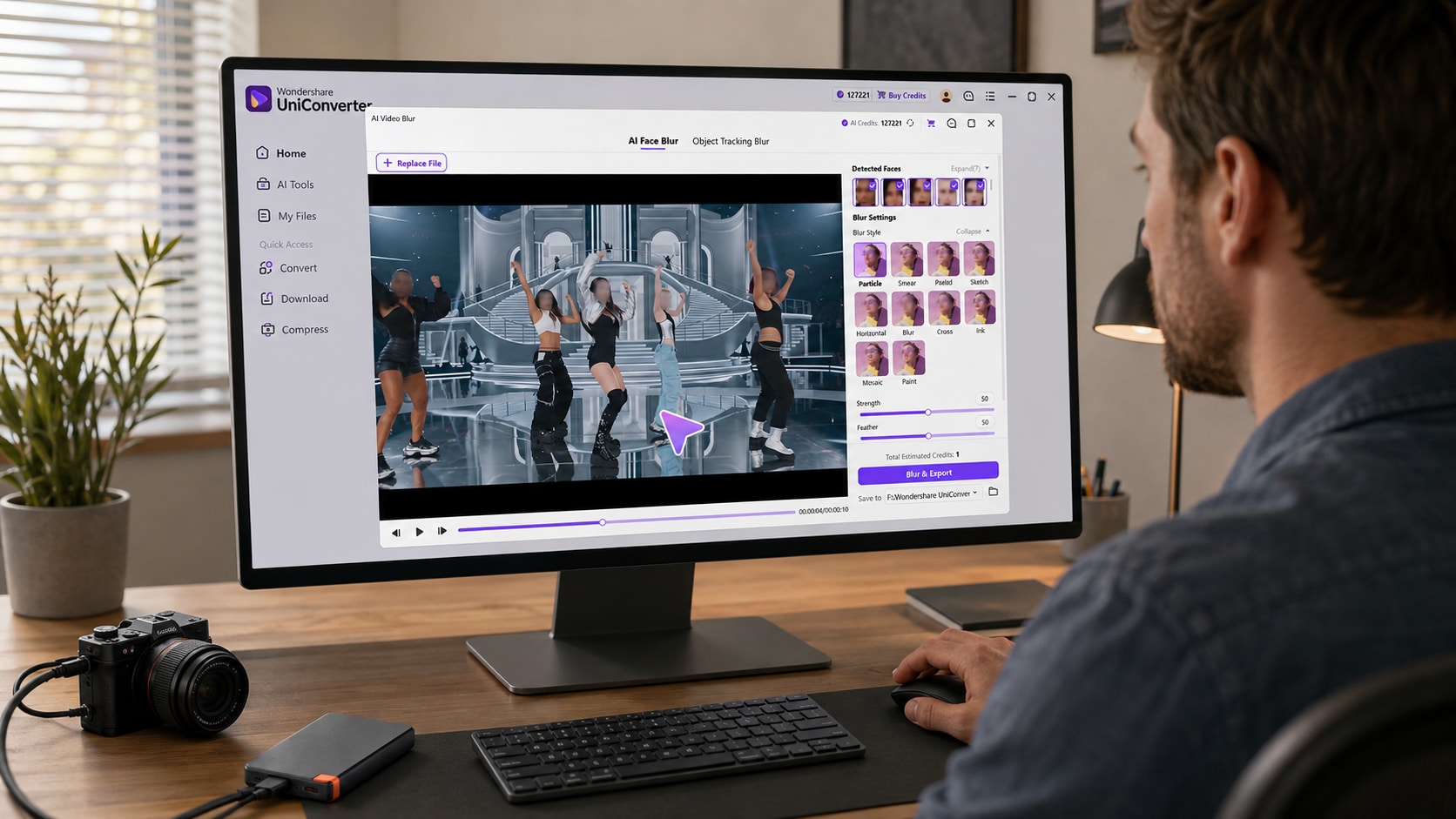
Utilisez UniConverter comme éditeur automatique de floutage de visages : ajoutez le clip, sélectionnez les visages détectés, choisissez l'effet de censure et vérifiez le suivi avant l'exportation.
Vous préférez suivre un tutoriel détaillé ? Choisissez le guide correspondant à votre système.
Windows Flouter une vidéo par IA sur PC Mac Flouter une vidéo par IA sur macOS
Ouvrez UniConverter, choisissez Floutage vidéo IA, et importez la vidéo contenant le ou les visages que vous souhaitez masquer.

Choisissez le mode Visage, attendez que l'IA détecte les personnes, et sélectionnez une personne, plusieurs personnes ou tous les visages détectés. Choisissez ensuite flou, mosaïque, pixel ou autocollant et ajustez l'effet.

Lisez l'aperçu et vérifiez les mouvements rapides, les rotations, les chevauchements et les changements de scène. Ajustez le style ou la couverture si nécessaire, puis choisissez un emplacement de sauvegarde et exportez.



Floutez automatiquement les visages lorsque le consentement, la confidentialité, la sécurité des enfants ou la vie privée dans les espaces publics est en jeu.
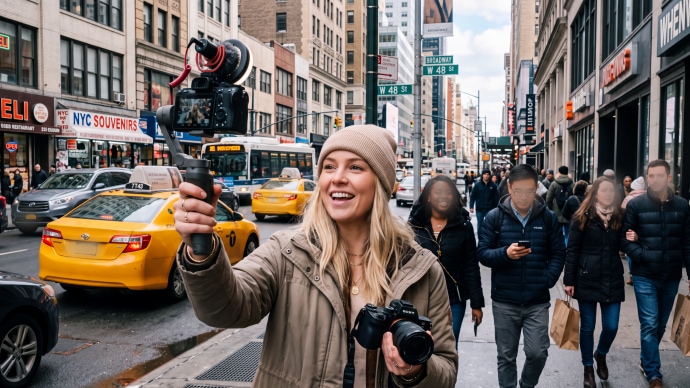
Masquez les passants et les personnes n'ayant pas consenti à apparaître avant de publier des séquences d'espaces publics sur YouTube, TikTok, Instagram ou Facebook.
Choisissez un flux de travail de floutage de visages basé sur la détection automatique, le suivi des visages en mouvement, la confidentialité, le contrôle et la quantité d'édition manuelle requise.
| Fonctionnalité | UniConverter IA Floutage de visage | Outil de floutage en ligne typique | Éditeur vidéo traditionnel |
|---|---|---|---|
| Traiter les séquences sensibles sans téléchargement via le navigateur | ✓ Flux de travail sur bureau local | Généralement basé sur navigateur/cloud ; le comportement de téléchargement varie | ✓ Disponible dans les éditeurs de bureau |
| Détection automatique des visages | ✓ Intégré | Varie selon l'outil | Souvent dépendant d'une fonctionnalité ou d'un plugin |
| Suivre automatiquement les visages en mouvement | ✓ Suivi des visages par IA | Disponible dans certains outils IA | Possible, souvent avec plus de configuration |
| Flouter un, plusieurs ou tous les visages détectés | ✓ Sélectionner les personnes détectées | Varie selon l'outil | ✓ Possible |
| Effets mosaïque, pixel, flou doux et autocollant | ✓ Plusieurs styles de flou | Souvent limité aux effets sélectionnés | ✓ Flexible |
| Affiner l'intensité et la couverture du flou | ✓ Contrôles d'intensité, de dégradé et d'opacité | Varie selon l'outil | ✓ Généralement disponible |
| Flouter plusieurs vidéos en lot | ✓ Flux de travail par lot | Souvent limité par la taille du fichier, le nombre ou le forfait | Dépend de l'éditeur et du flux de travail |
| Continuer l'édition après le floutage | ✓ Convertir, compresser, rogner et améliorer dans la même application | Généralement axé sur une seule tâche de navigateur | ✓ Flux de travail axé sur l'édition |
| Configuration requise pour un floutage rapide de la confidentialité | Faible | Faible | Moyen à élevé |
« Outil de floutage en ligne typique » fait référence aux flux de travail courants basés sur navigateur. Les exigences de téléchargement, la détection automatique, le suivi, les limites de fichiers, les restrictions d'exportation et la gestion de la confidentialité varient selon le fournisseur.
Le floutage automatique des visages fait gagner du temps, mais une révision finale reste importante lorsque l'objectif est l'anonymat.
Rendez l'effet suffisamment grand et fort pour dissimuler les yeux, les contours du visage et autres détails reconnaissables — pas seulement le centre du visage.
Inspectez les rotations, les mouvements rapides, les tremblements de caméra, les chevauchements, les sorties et les réentrées. Ce sont les moments les plus susceptibles d'exposer une partie d'un visage.
Un floutage de visage ne cache pas les voix, les noms, les badges, les plaques d'immatriculation, les adresses ou les indices en arrière-plan. Utilisez le mode Objet pour flouter un autre détail en mouvement lorsque celui-ci pourrait révéler l'identité.
Importez des formats vidéo courants, anonymisez les visages avec UniConverter AI Video Blur, examinez le résultat et continuez le reste de votre travail de post-production sans déplacer le projet entre des outils séparés.
Travaillez avec MP4, MOV, AVI, MKV, M4V, WMV, FLV, MTS, TS, 3GP et d'autres formats couramment utilisés pris en charge par la fonctionnalité.
Prévisualisez le résultat du suivi et la couverture du flou avant l'exportation. Si nécessaire, continuez à convertir, compresser, rogner, éditer ou améliorer la vidéo traitée dans UniConverter.
Réponses directes sur la détection automatique des visages, le suivi des visages en mouvement, plusieurs personnes, les effets de censure, le traitement local, l'utilisation gratuite et les vérifications finales de confidentialité.
Ouvrez UniConverter AI Video Blur, importez le clip, choisissez le mode Visage et laissez l'IA détecter les personnes dans la vidéo. Sélectionnez le ou les visages que vous souhaitez masquer, choisissez flou, mosaïque, pixel ou autocollant, prévisualisez le suivi et exportez.
Oui. UniConverter détecte automatiquement les visages et suit les personnes sélectionnées tout au long du clip. Vous n'avez pas besoin de placer et de déplacer manuellement un flou sur chaque image.
Oui. Après la détection, choisissez plusieurs personnes individuellement ou sélectionnez tous les visages détectés. Cela est utile pour les foules, les classes, les événements, les séquences en milieu de travail et les vidéos d'espaces publics.
Oui. Le suivi des visages par IA maintient l'effet aligné lorsque la personne sélectionnée change de position. Prévisualisez les rotations, les chevauchements, les mouvements rapides et les réentrées dans la scène avant l'exportation, car ce sont les moments les plus difficiles pour tout système de suivi.
Sélectionnez le visage détecté, choisissez mosaïque ou pixel plutôt que flou doux, et ajustez l'intensité, le dégradé et l'opacité. Utilisez un effet plus fort lorsque la protection de l'identité est plus importante qu'un résultat visuel subtil.
UniConverter est gratuit à télécharger et à essayer. Le traitement par IA peut utiliser des crédits ou être soumis aux limites affichées dans l'application ; vérifiez donc l'estimation de crédits affichée avant de traiter ou d'exporter une vidéo complète.
Un masque de base peut fonctionner lorsqu'un visage ne se déplace jamais. Le floutage automatique des visages est plus utile lorsque des personnes marchent, se retournent, quittent le cadre, apparaissent en groupe ou doivent être localisées dans un clip plus long.
Non. AI Video Blur fonctionne dans le flux de travail de bureau UniConverter sur Windows et macOS, vous pouvez donc travailler avec des séquences sources sensibles sans télécharger l'original non flouté vers un service de floutage de visages en ligne inconnu.
Pas toujours. Une personne peut toujours être identifiable par sa voix, son nom, ses vêtements, son badge, son véhicule, son emplacement ou les détails en arrière-plan. Examinez l'intégralité de la vidéo et utilisez le mode Objet pour masquer d'autres informations d'identification si nécessaire.
AI Video Blur prend en charge les formats courants, notamment MP4, MOV, AVI, MKV, M4V, WMV, FLV, MTS, TS et 3GP.

Détectez et suivez automatiquement les visages sélectionnés, choisissez le bon effet de censure et prévisualisez le résultat complet avant d'exporter avec UniConverter AI Video Blur.