Virbo
UniConverter - Convertir en ligne gratuitement
Convertissez vidéo/audio/photo en quelques secondes
Commencez Commencez
Wondershare UniConverter – Floutage vidéo par IA

Logiciel de caviardage vidéo pour caviarder les visages et informations sensibles

Utilisez l'outil de caviardage vidéo par IA d'UniConverter pour masquer toutes les informations sensibles, confidentielles ou personnelles — visages, plaques d'immatriculation, écrans, documents ou détails sensibles — avant de partager ou d'exporter vos contenus. Avec Floutage vidéo par IA qui détectera automatiquement les visages et suit avec précision le mouvement de toute cible encadrée, tout en garantissant la sécurité de vos séquences sources au sein d'un flux de travail local sur ordinateur.

  • Détecter et caviarder automatiquement les visages sélectionnés ou tous les visages
  • Suivre les plaques, écrans, badges et documents sélectionnés par l'utilisateur
  • Examiner plusieurs vidéos localement avant d'exporter des copies caviardées
Disponible sur :

Pour Windows 11/10/8/7

Pour macOS 10.13 ou version ultérieure

4.7Noté sur Trustpilot
Réponse rapide

Que fait un logiciel de caviardage vidéo ?

Voici ce que couvre le caviardage visuel dans UniConverter, et ce qu’il ne remplace pas.

Le caviardage vidéo, en pratique

Le caviardage vidéo est le processus qui consiste à dissimuler visuellement le contenu identifiant ou sensible d'une séquence avant qu'une copie soit partagée, publiée, présentée ou diffusée. Les cibles courantes comprennent les visages, les plaques de véhicules, les écrans, les noms, les adresses, les badges, les documents et les indices de localisation.

Le point délicat est la continuité : le masque doit rester sur l’élément pendant toute sa présence à l’écran. La détection, le suivi et surtout l’aperçu final comptent donc davantage qu’un simple rectangle de flou posé sur la première image.

Ce que l’IA d’UniConverter prend en charge

UniConverter détecte automatiquement les visages. Pour une plaque, un écran, un document, un badge ou un autre élément non facial, vous encadrez d’abord la zone ; l’IA suit ensuite cette sélection lorsqu’elle se déplace.

Note de portée : Le flou vidéo IA gère le caviardage visuel. Il ne s'agit pas d'une plateforme de gestion des preuves et ne prétend pas assurer la détection des données personnelles présentes dans l’audio, la gestion des dossiers, les journaux d'audit ou les contrôles de chaîne de conservation.

Informations visuelles

Quelles informations pouvez-vous caviarder dans une vidéo ?

Détectez les visages automatiquement ou encadrez une autre zone visible afin de retirer de la copie destinée au partage les informations qui ne doivent pas y apparaître.

Visages et identités

Détecter les visages automatiquement, puis caviarder une personne spécifique, plusieurs personnes ou tous les visages détectés.

Plaques d'immatriculation

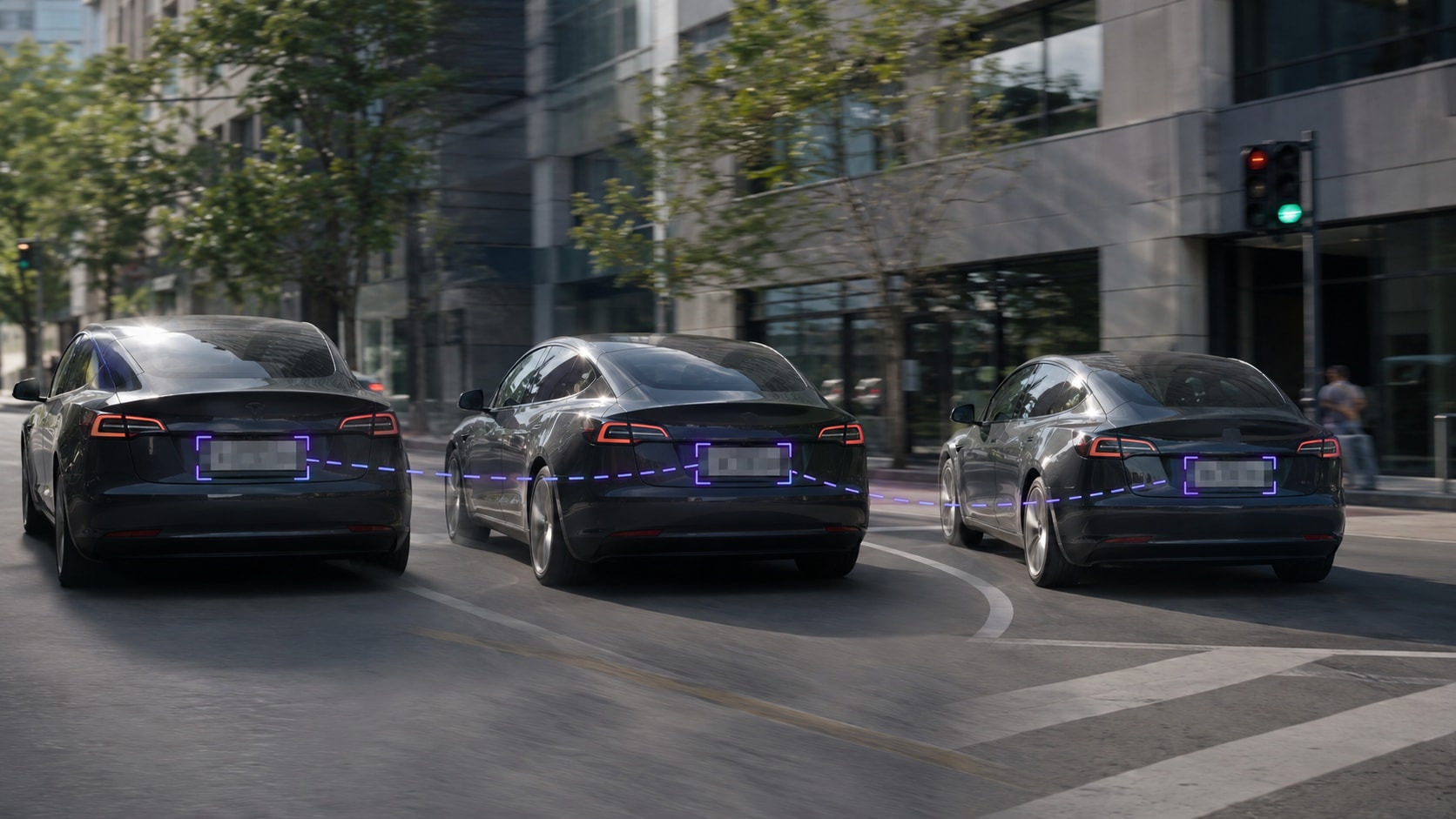
Sélectionnez une plaque visible et laissez le suivi IA maintenir le caviardage aligné pendant le déplacement du véhicule ou de la caméra.

Écrans et données de compte

Masquez les e-mails, noms d'utilisateur, tableaux de bord, commandes, clés API, messages et détails d'interface interne.

Documents et textes

Caviardez les formulaires, contrats, étiquettes d'expédition, tableaux blancs, cartes d'identité et noms imprimés visibles dans les séquences.

Adresses et lieux

Masquez les numéros de maison, panneaux de rue, détails de pièces, moniteurs, photos de famille et autres indices de localisation.

Badges, logos et marques

Suivez les badges d'employés, uniformes, tatouages, étiquettes de produits, marques de plateforme ou autres visuels identificateurs.

Caviardage assisté par IA

Réduire le repositionnement manuel des masques

L’IA peut détecter les visages ou suivre une zone sélectionnée, mais le choix de ce qui doit être caviardé, le niveau de masquage et la validation de l’export restent à votre charge.

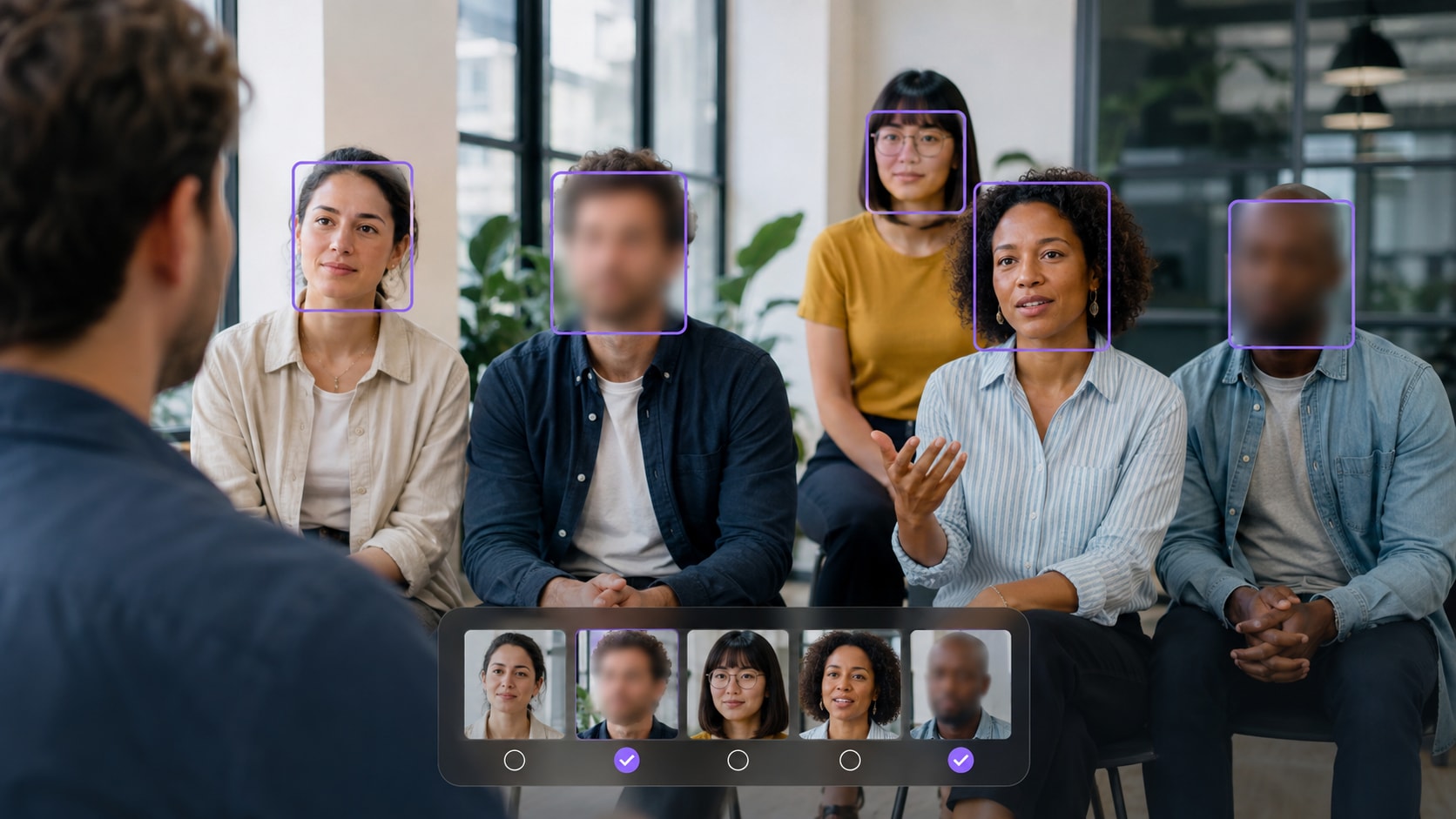
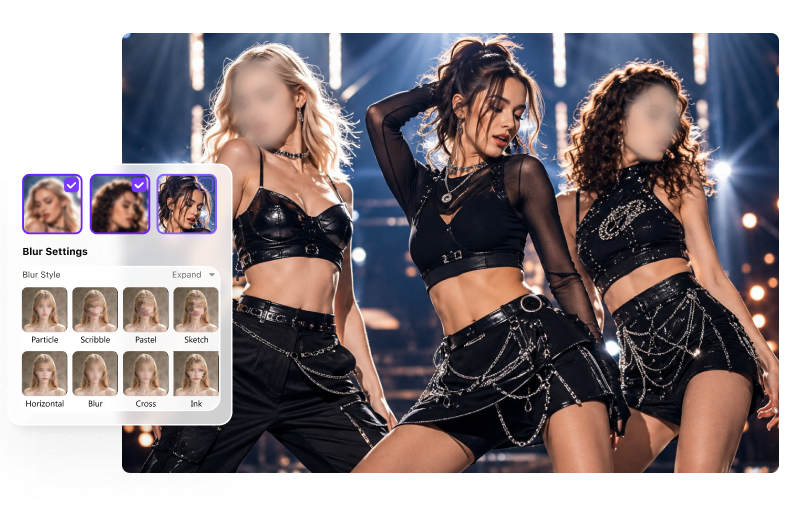
Détecter les visages avant de choisir lesquels caviarder

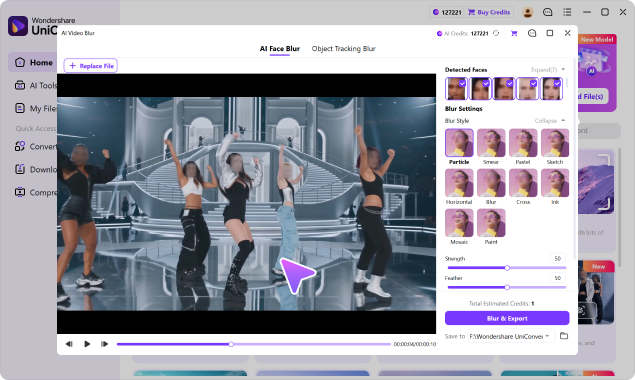
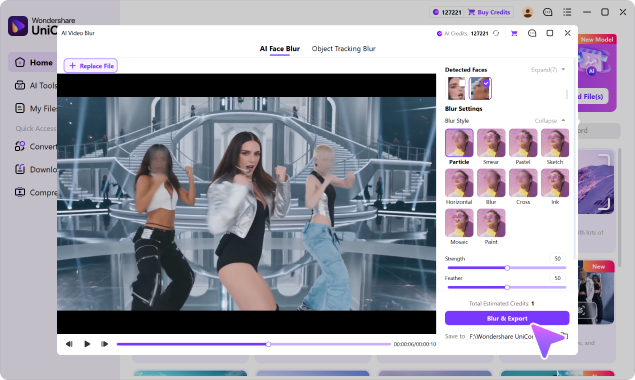
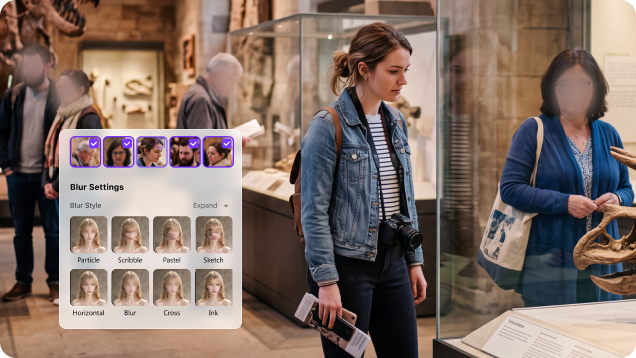
UniConverter analyse d’abord la vidéo et affiche les visages détectés. À partir de ces vignettes, vous choisissez la personne, les personnes ou tous les visages à masquer.

  • Caviardez une personne, plusieurs personnes ou tous les visages détectés.
  • Maintenez l'effet attaché lorsque les personnes sélectionnées se déplacent dans la scène.
  • Utile pour les passants, les enfants, les personnes interviewées, les clients et les employés.
Détection et caviardage de personnes sélectionnées dans une vidéo

Suivre une zone sélectionnée tout au long de la vidéo

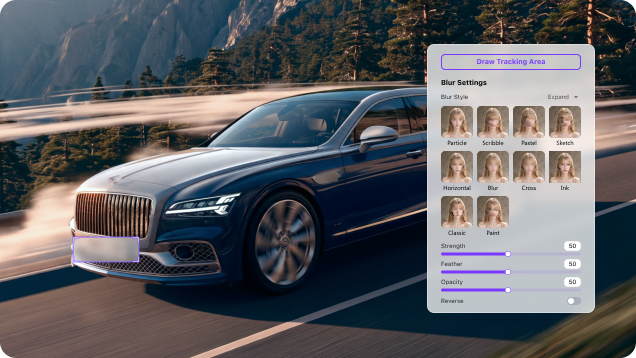
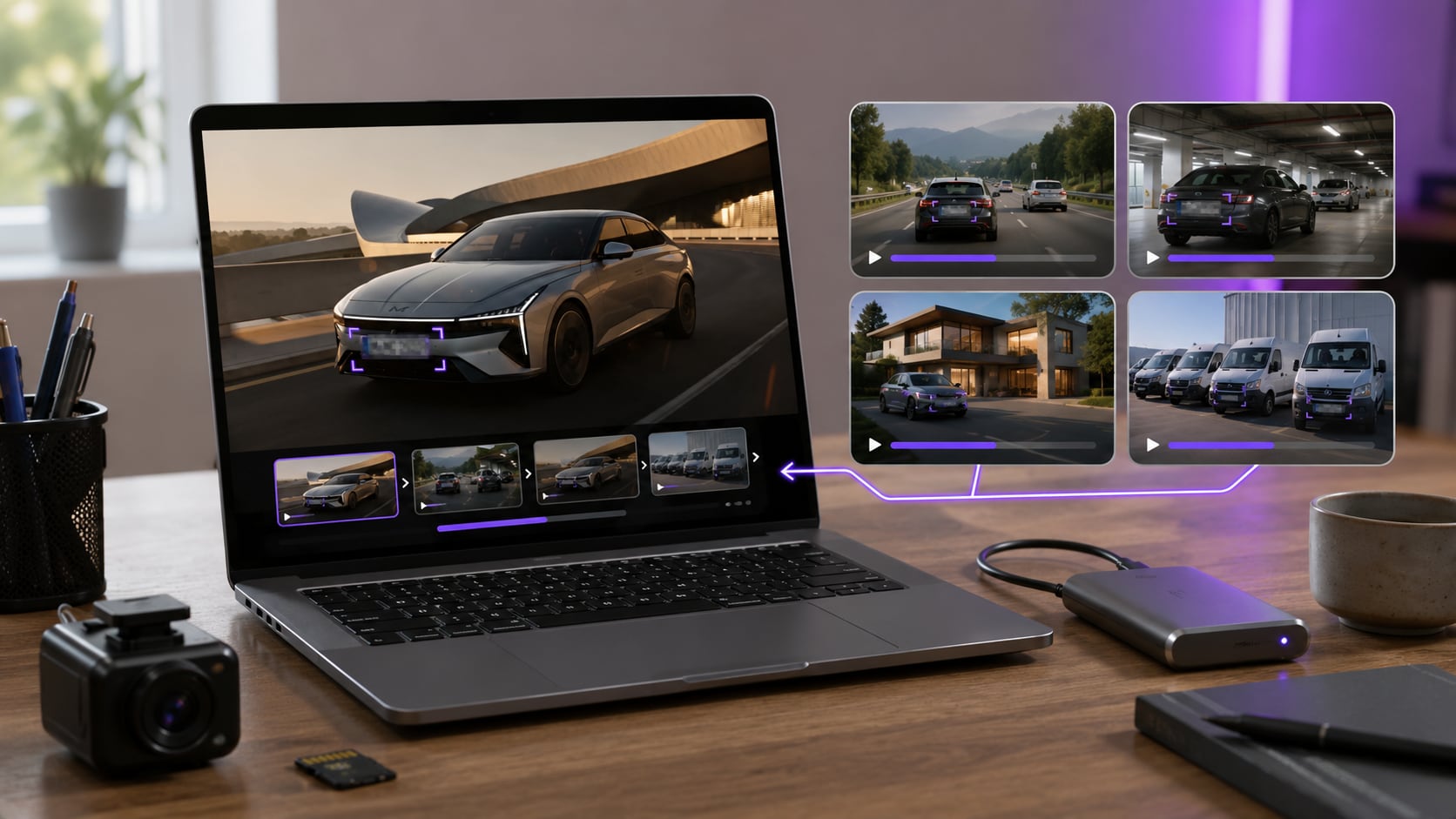
Pour les éléments non faciaux, utilisez le mode Objet. Encadrez une plaque, un écran, un badge, un document, un panneau ou une autre zone ; l’IA suit ensuite cette sélection.

Suivi d’un objet sensible sélectionné pour le caviardage vidéo

Vérifier la copie caviardée avant l’export

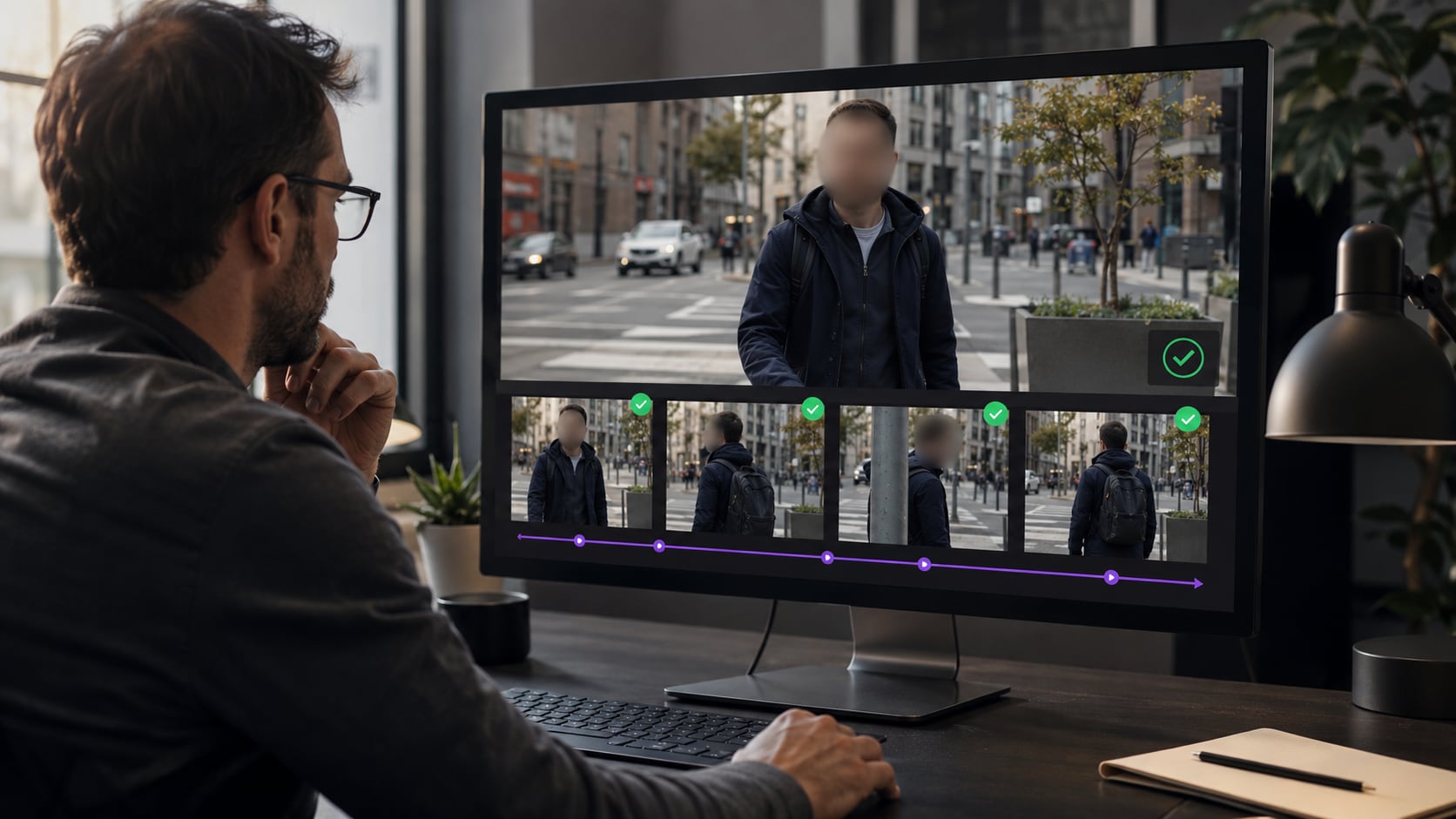
Le suivi réduit les corrections répétitives, pas la nécessité de vérifier. Regardez les moments où la zone entre ou sort du cadre, change de taille, tourne, passe derrière un autre élément ou réapparaît après une coupe.

  • Vérifiez si chaque cible sélectionnée reste couverte.
  • Augmentez l'intensité ou redimensionnez la zone sélectionnée si des détails restent reconnaissables.
  • Gardez le fichier original séparé et exportez une nouvelle copie caviardée.
Vérification de la zone caviardée avant l’export de la vidéo
Contrôles de caviardage

Choisissez le niveau de masquage adapté aux informations sensibles

Utilisez un flou ou une mosaïque, puis ajustez l’intensité, l’adoucissement et l’opacité. Le bon réglage dépend du contenu : un petit texte très contrasté demande généralement plus de contrôle qu’un grand visage en arrière-plan.

Utiliser le flou ou la mosaïque pour un caviardage visuel clair

Le flou crée une couverture plus douce, tandis que la mosaïque produit un effet de censure évident en blocs. UniConverter inclut également Particule, Étalement, Pastel, Esquisse, Horizontal, Croix, Encre et Peinture.

  • Choisissez un effet plus fort pour le texte lisible, les pièces d'identité ou les caractères de plaque.
  • Utilisez un bord plus doux lorsque le caviardage doit se fondre dans le contenu édité.
  • Gardez la zone d'effet suffisamment grande pour les mouvements et les changements de taille.
Styles de flou et de mosaïque pour le caviardage visuel d’une vidéo

Ajuster l'intensité, le contour progressif et l'opacité

L'intensité modifie le degré d'occultation de la cible, le contour progressif adoucit la limite de l'effet, et l'opacité contrôle la visibilité du style appliqué.

  • Mettez en pause et zoomez pour vérifier si des détails identificateurs restent visibles.
  • Revérifiez le résultat après avoir modifié la zone sélectionnée ou les contrôles d'effet.
  • Utilisez l'inversion lorsque vous devez garder un sujet choisi net et rendre son environnement flou.
Réglages d’intensité, d’adoucissement et d’opacité du caviardage vidéo

Traiter les vidéos sensibles directement dans l’application de bureau

Le traitement multi-fichiers est annoncé pour la V18 sur cette page. Lorsqu’il est disponible dans votre version, vous pouvez passer d’un clip à l’autre, définir le caviardage puis vérifier chaque résultat sans envoyer les sources vers un service en ligne tiers.

  • Utile pour les interviews, les sessions de formation, les clips de dashcam et les lots de recherche utilisateur.
  • Conservez les séquences sources non caviardées dans votre environnement de travail local.
  • Continuez à convertir, compresser, découper ou améliorer après le caviardage.
Plusieurs vidéos préparées pour un caviardage local
Option gratuite

Comment tester le caviardage vidéo avec UniConverter

UniConverter est disponible en téléchargement gratuit afin que vous puissiez tester le flux de travail de caviardage vidéo IA avec vos propres séquences avant de décider s'il convient à votre projet.

Testez le traitement sur un clip représentatif

Téléchargez UniConverter, importez un clip représentatif, testez la détection de visages ou le suivi d'objets, ajustez l'effet et prévisualisez le résultat. La disponibilité actuelle, les règles d'exportation et les exigences de plan peuvent varier selon la version du produit, alors confirmez-les dans l'application avant de démarrer un lot de production.

Que vérifier dans tout outil gratuit de floutage vidéo

SuiviCouvertureExportationConfidentialité

Vérifiez si l'outil peut suivre des cibles en mouvement, si l'effet rend les détails illisibles, ce qu'inclut l'exportation gratuite et si les séquences sources sensibles doivent être téléchargées.

Cas d'utilisation du floutage vidéo

Préparer une copie caviardée avant le partage

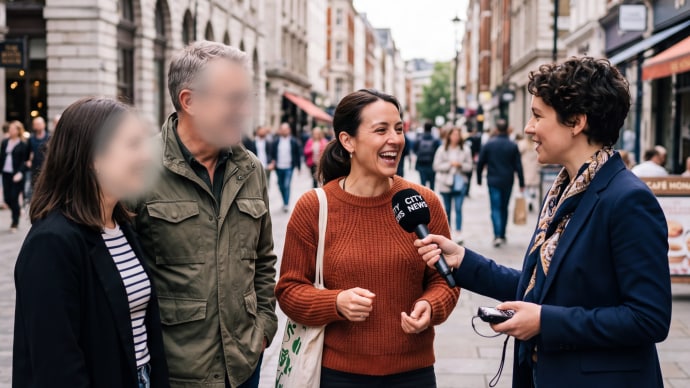
Le caviardage peut servir avant le partage d’un vlog, d’une interview, d’une vidéo de dashcam, d’une formation ou d’un enregistrement d’écran. Conservez l’original séparément lorsque votre organisation ou votre projet l’exige.

Vidéo d’entretien avec le visage d’une source visuellement caviardé

Interviews et journalisme

Dissimulez les sources, les témoins, les passants, les badges, les documents ou les indices de localisation avant que les séquences soient publiées ou partagées en dehors de l'équipe de reportage.

Choisir le bon logiciel

UniConverter, outil en ligne ou plateforme spécialisée : quel choix pour le caviardage ?

Le bon outil dépend du contexte : caviardage visuel ponctuel, traitement rapide dans le navigateur ou processus spécialisé avec gestion des preuves, droits d’accès et audit.

FonctionnalitéCaviardage vidéo UniConverterOutil de caviardage en ligne classiquePlateforme d'entreprise de floutage vidéo
Détection automatique des visages✓ Détecter et sélectionner les visagesVarie selon le fournisseur✓ Généralement inclus
Suivre un objet non-visage sélectionné✓ Suivi d'objet par IADisponible dans certains outils✓ Généralement inclus
Cibles visuellesVisages ainsi que plaques, écrans, textes et objets sélectionnés par l'utilisateurSouvent visages ou régions manuellesSouvent plusieurs catégories de détection automatisée
Traitement sans téléchargement navigateur✓ Flux de travail local sur bureauGénéralement dans le navigateur ou le cloudLes options cloud, sur site ou hybrides varient
Plusieurs vidéos sources✓ Flux de travail multi-fichiersSouvent limité par fichier ou par abonnement✓ Automatisation en masse et files d'attente
Caviardage des données personnelles dans l’audioNe fait pas partie du caviardage vidéoGénéralement non inclusSouvent disponible dans les plateformes dédiées
Journaux d'audit, gestion des dossiers et approbationNon conçu pour celaGénéralement non inclusSouvent conçu pour les flux de travail réglementés
Continuer le montage après le floutage✓ Convertir, compresser, recadrer et améliorerGénéralement axé sur une seule tâche navigateurAxé sur le floutage et la gestion des preuves
Meilleure adéquationCréateurs, éducateurs, équipes et tâches de confidentialité visuelleModifications rapides de faible complexité dans le navigateurOpérations gouvernementales, juridiques ou réglementées à volume élevé

Utilisez UniConverter lorsque : vous avez besoin du floutage de visages, du suivi d'objets sélectionnés, d'un traitement visuel local, de plusieurs clips et d'un flux de travail bureau accessible. Envisagez une plateforme d'entreprise lorsque : votre processus nécessite le caviardage des données personnelles dans l’audio, des pistes d'audit, des approbations basées sur les rôles, l'intégration des preuves ou des contrôles formels de traçabilité de la preuve.

Vérification et formats

Exporter une copie caviardée que vous avez vérifiée

La prise en charge des formats facilite l'importation des séquences ; une vérification attentive détermine si le floutage visuel est complet.

Formats vidéo courants

Travaillez avec MP4, MOV, AVI, MKV, M4V, WMV, FLV, MTS, TS, 3GP et d'autres formats couramment utilisés pris en charge par le caviardage vidéo.

MP4MOVAVIMKVM4VWMVFLVMTSTS3GP

Liste de contrôle finale du floutage

Regardez la première et la dernière image de chaque cible, les mouvements rapides, les rotations, les panoramiques de caméra, les chevauchements, les obstructions partielles, les reflets et les moments où de nouvelles personnes ou de nouveaux détails entrent dans la scène. Mettez en pause et zoomez pour confirmer que les noms, les numéros et les caractéristiques identificatrices restent illisibles.

DétecterSélectionnerSuivreVérifierExporter la copie
FAQ sur le caviardage vidéo

Questions fréquentes

Réponses sur le caviardage visuel, la détection des visages, le suivi d’une zone, le traitement local et les limites de la fonctionnalité.

Caviarder une vidéo signifie masquer, dans une copie, les informations visibles qui ne doivent pas être identifiables ou lisibles : visages, plaques, écrans, documents, noms, badges ou autres détails sensibles.

UniConverter détecte automatiquement les visages en mode Floutage de visage par IA. En mode Floutage par suivi d'objet, vous dessinez un cadre autour d'une cible non-visage et l'IA suit cette zone sélectionnée au fil de ses déplacements. Vous vérifiez ensuite la couverture avant l'exportation.

Non. Les visages sont détectés automatiquement. Les plaques d'immatriculation, les écrans, les documents, les badges, les textes et autres détails non-visages doivent être sélectionnés par l'utilisateur avant que l'IA ne les suive. Vérifiez toujours la vidéo complète pour les cibles manquées.

Oui. Une fois les visages détectés, vous pouvez choisir une personne spécifique, plusieurs personnes ou tous les visages détectés. L'effet appliqué suit les visages sélectionnés tout au long de la séquence.

UniConverter peut être téléchargé et essayé. Les fonctions accessibles, les conditions d’export et les éventuelles limites dépendent de la version ou de l’offre ; vérifiez-les directement dans l’application.

Non. Le module Floutage vidéo par IA fonctionne dans l’application de bureau UniConverter pour Windows et macOS, ce qui vous permet de masquer visuellement les séquences sources sensibles sans les télécharger sur un service de floutage en ligne tiers.

Le floutage vidéo par IA est une fonctionnalité de masquage visuel. Ne le considérez pas comme un système automatique de suppression des données personnelles présentes dans l’audio. Vérifiez l'audio séparément lorsque des noms prononcés, des adresses, des informations de compte ou d'autres informations sensibles sont susceptibles d'être présents.

Le traitement multi-fichiers est annoncé pour la V18 sur cette page. Vérifiez sa disponibilité dans votre version avant de préparer plusieurs vidéos à la fois.

UniConverter peut masquer visuellement les visages et les détails sélectionnés par l'utilisateur dans les fichiers vidéo courants, y compris les séquences d'incident. Cependant, le floutage vidéo par IA n'est pas un système de gestion des preuves et ne fournit pas de gestion des dossiers, de flux d'approbation, de journaux d'audit ni de contrôles de chaîne de conservation. Utilisez un logiciel répondant aux exigences formelles de votre organisation.

Examinez chaque cible depuis sa première image visible jusqu'à sa dernière. Vérifiez les mouvements rapides, les rotations, les secousses de caméra, les chevauchements, les obstructions temporaires, les reflets et les personnes ou détails nouvellement apparus. Mettez en pause et zoomez pour confirmer que les informations d'identification restent illisibles.

Masquez les détails sensibles, préservez le reste de la vidéo

Détectez les visages, suivez les zones choisies, ajustez le masquage puis vérifiez la copie caviardée avant de l’exporter avec UniConverter.

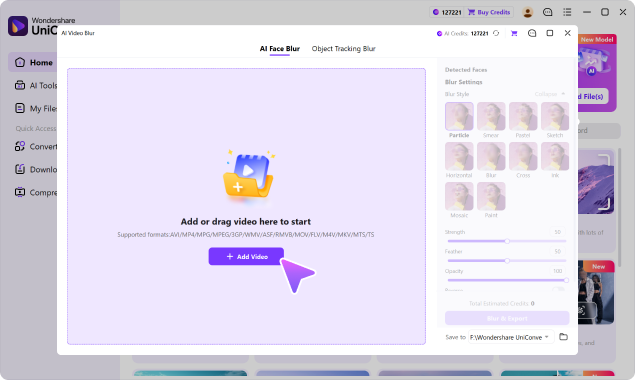
Caviardage vidéo dans l’application de bureau UniConverter