
Video2X est un framework gratuit et open source de mise à l'échelle vidéo et d'interpolation d'images. Ce tutoriel Video2X se concentre sur le flux de travail de bureau Windows ; des paquets Linux sont également disponibles. Si vous comparez d'abord les options, consultez notre guide des outils de mise à l'échelle vidéo gratuits.
Dans ce guide
- Avis sur Video2X : verdict, fonctionnalités, avantages et inconvénients
- Configuration requise pour Video2X : AVX2 et Vulkan
- Comment télécharger et installer Video2X sur Windows
- Quel modèle Video2X et quel facteur de mise à l'échelle choisir ?
- Comment utiliser Video2X pour mettre à l'échelle une vidéo
- Dépannage de Video2X : installation, vitesse et sortie
- Video2X vs. UniConverter : comparer le flux de travail par essais et erreurs
- FAQ Video2X
Avis sur Video2X : verdict, fonctionnalités, avantages et inconvénients
Notre verdict : Video2X est un choix utile pour les personnes qui souhaitent un outil de mise à l'échelle open source et peuvent consacrer du temps à la configuration des modèles. Son interface graphique Windows abaisse la barrière, mais la compatibilité du processeur et du GPU, la configuration des pilotes et le choix des modèles restent importants. Il s'agit d'un avis basé sur la documentation ; nous n'avons pas effectué de test contrôlé de la qualité de sortie ou des performances pour cet article.
| En un coup d'œil | Video2X |
|---|---|
| Prix | Logiciel gratuit et open source ; GNU AGPL v3 |
| Fonctions principales | Mise à l'échelle de vidéos et d'images ; interpolation d'images |
| Modèles et moteurs | Real-ESRGAN, Real-CUGAN, Anime4K et RIFE pour l'interpolation |
| Plateformes | Interface graphique Windows ; paquets Linux ; options de conteneur incluant macOS |
| Idéal pour | Les utilisateurs à l'aise pour tester les paramètres sur un ordinateur compatible |
Avantages : Gratuit et open source ; inclut plusieurs moteurs de traitement ; interface graphique Windows et options en ligne de commande ; prend en charge les GPU compatibles NVIDIA, AMD et Intel.
Inconvénients : Les versions précompilées nécessitent AVX2 et un GPU compatible Vulkan ; la sélection des modèles et le dépannage prennent du temps ; la qualité de la sortie dépend de la source et des paramètres ; le guide de bureau officiel est incomplet.
Video2X est-il bon ? C'est une option pratique pour les animes ou d'autres séquences en basse résolution lorsque vous souhaitez expérimenter des modèles sans coût logiciel. Ce n'est pas automatiquement le meilleur choix pour chaque clip : la vitesse de rendu et les résultats visuels nécessitent un test sur votre propre source et matériel.
Configuration requise pour Video2X : AVX2 et Vulkan
Avant de télécharger Video2X, vérifiez à la fois votre processeur et votre configuration graphique. Selon le projet officiel, ses binaires précompilés nécessitent les instructions CPU AVX2, tandis que le GPU doit prendre en charge Vulkan. Un GPU suffisamment récent nécessite également un pilote compatible fonctionnel ; le seul nom du modèle ne prouve pas que Vulkan est correctement configuré.
| Exigence | Quoi vérifier | Pourquoi c'est important |
|---|---|---|
| Processeur avec AVX2 | Recherchez le modèle exact du processeur et les spécifications des jeux d'instructions sur le site d'Intel ou d'AMD. Video2X cite les générations Intel Haswell et AMD Excavator ou plus récentes comme exemples. | Sans AVX2, la version précompilée officielle peut ne pas fonctionner. Les mises à jour de la version Windows et des pilotes GPU n'ajoutent pas les instructions CPU manquantes. |
| GPU compatible Vulkan | Vérifiez le modèle du GPU et installez le pilote compatible actuel auprès de son fabricant. Video2X cite NVIDIA Kepler, AMD GCN 1.0 et Intel HD Graphics 4000 ou plus récents comme exemples. | Video2X utilise Vulkan pour ses chemins de traitement GPU pris en charge. Un pilote manquant ou inadapté peut empêcher la détection du GPU. |
| Stockage et source | Conservez l'original, assurez-vous d'avoir de l'espace pour la sortie, et commencez par un court clip représentatif. | La taille de la sortie et le temps de traitement dépendent de la vidéo, des paramètres et du matériel. |
Sur Windows, trouvez votre processeur sous Paramètres → Système → À propos et votre carte graphique dans le Gestionnaire de périphériques → Adaptateurs d'affichage. Vérifiez les spécifications auprès du fabricant. Si le programme d'installation avertit à propos de Vulkan, mettez à jour le pilote GPU et redémarrez ; si votre matériel ne le prend pas en charge, une mise à jour du pilote ne peut pas créer cette prise en charge.
Pas de processeur AVX2 ou de GPU compatible ? Envisagez ces options
Utilisez le notebook cloud officiel : Le projet propose un notebook Google Colab officiel pour les utilisateurs sans GPU local puissant. Google indique que les ressources GPU gratuites et la durée de session dépendent de la disponibilité et de l'utilisation, les notebooks gratuits fonctionnant au maximum 12 heures ; l'accès à un GPU spécifique ou à une durée complète de 12 heures n'est pas garanti. Le traitement en cloud implique également de considérer l'endroit où les fichiers sources sont téléchargés et stockés.
Explorer une compilation personnalisée : Les utilisateurs avancés peuvent consulter la documentation de compilation depuis les sources. La configuration de compilation du projet propose un indicateur d'optimisation AVX2 désactivé par défaut, mais les dépendances requises et une compilation réussie sans AVX2 n'ont pas été vérifiées. Ne supposez pas que la compilation depuis les sources supprime toutes les exigences matérielles.
Comment télécharger et installer Video2X sur Windows
- Ouvrez la page de téléchargement officielle. Rendez-vous sur la page des versions GitHub de Video2X. Sous les ressources de la version, trouvez
video2x-qt6-windows-amd64-installer.exe. Choisissez le programme d'installation, et non l'archive du code source. - Exécutez le programme d'installation. Double-cliquez sur le fichier téléchargé et suivez les instructions d'installation. Le guide d'installation officiel pour Windows indique que vous pouvez choisir le dossier d'installation et un raccourci sur le bureau.
- Lancez l'application et vérifiez les avertissements. Ouvrez Video2X. S'il signale des composants manquants ou l'absence de prise en charge de Vulkan, résolvez ces messages avant de lancer un travail de pleine longueur.
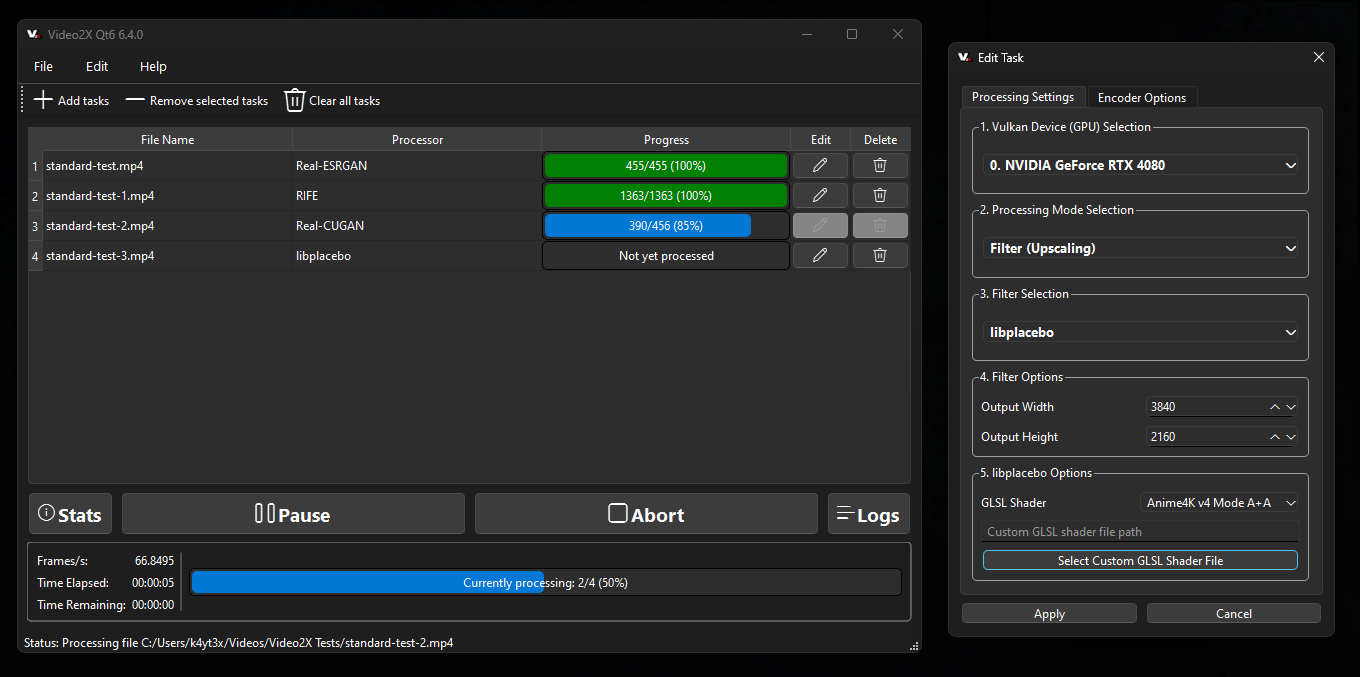
Pour Linux, utilisez les paquets ou l'AppImage répertoriés dans la documentation officielle du projet. Video2X documente également des images de conteneur pour Linux et macOS ; ne supposez pas que le programme d'installation Windows fonctionne nativement sur un Mac.
Pour une installation sécurisée, commencez par le projet GitHub officiel plutôt que de supposer que chaque site Web portant un nom similaire lui est affilié.
Quel modèle Video2X et quel facteur de mise à l'échelle choisir ?
Video2X distingue la mise à l'échelle de l'interpolation d'images. La mise à l'échelle augmente les dimensions des images ; l'interpolation crée des images intermédiaires pour modifier la fluidité du mouvement. RIFE est destiné à l'interpolation d'images, donc le choisir seul n'augmente pas la résolution.
| Source ou objectif | Point de départ | Vérifier lors d'un court test |
|---|---|---|
| Animation ou anime | Essayez un modèle Real-ESRGAN ou Real-CUGAN orienté anime, ou Anime4K. | Contours des lignes, scintillement et motifs fins ; comparez plusieurs paramètres si nécessaire. |
| Séquences en prises de vue réelles | Essayez un modèle Real-ESRGAN polyvalent disponible plutôt que de supposer qu'un modèle anime convient aux personnes et aux textures. | Visages, peau, texte et texture à l'aspect artificiel. |
| Mouvement plus fluide | Envisagez l'interpolation d'images RIFE comme une tâche séparée. | Mouvement autour des mains, objets rapides et coupes de scène. |
Les moteurs, modèles et paramètres disponibles dépendent de la version de Video2X. Commencez à 2× lorsque cela est pris en charge et comparez-le avec un paramètre plus grand uniquement si vous avez besoin de pixels supplémentaires. Par exemple, 1280 × 720 à 2× devient 2560 × 1440 ; à 4× cela devient 5120 × 2880. Un multiplicateur s'applique à chaque dimension, donc 4× ne signifie pas automatiquement 4K. Pour produire 3840 × 2160 à partir de 1920 × 1080, la cible est 2× dans chaque dimension.
Plus de pixels ne garantissent pas la récupération des détails. La mise à l'échelle peut exagérer les blocs de compression ou créer des textures inventées ; les détails fortement flous ou manquants peuvent rester irrécupérables.
Pour comparer les sources sans copier les résultats de tests tiers, le projet fournit un clip standard 240p et des sorties publiées de Real-CUGAN et Real-ESRGAN. Ces exemples illustrent les différences entre modèles, pas la vitesse de rendu ; le projet attribue le clip sous-jacent à son détenteur de droits d'auteur.
Comment utiliser Video2X pour mettre à l'échelle une vidéo
Le guide officiel actuel pour ordinateur de bureau est incomplet et les commandes peuvent différer selon les versions. Utilisez le flux de travail suivant comme guide pratique ; confirmez les intitulés exacts dans votre version installée avant de traiter.
- Préparez un court échantillon. Copiez quelques secondes contenant des visages représentatifs, des mouvements, des contours et des zones sombres. Conservez l'original intact dans un dossier séparé.
- Ajoutez l'échantillon à Video2X. Ouvrez l'interface de bureau et ajoutez votre vidéo locale à la tâche de traitement. Vérifiez les dimensions sources afin de calculer la résolution cible.
- Sélectionnez un moteur et un modèle de mise à l'échelle. Choisissez une option Real-ESRGAN, Real-CUGAN ou Anime4K disponible et adaptée à vos séquences. Laissez l'interpolation d'images désactivée pour le premier test de mise à l'échelle, sauf si un mouvement plus fluide est également requis.
- Définissez l'échelle ou les dimensions de sortie. Choisissez un paramètre 2× pris en charge ou une taille cible selon le moteur sélectionné. Vérifiez le ratio d'aspect obtenu et le format de sortie, puis sélectionnez un emplacement de sortie différent de la source.
- Traitez et examinez l'échantillon. Lancez la tâche et ouvrez le fichier terminé dans un lecteur vidéo. Comparez à la même taille d'affichage pour détecter les halos, scintillements, visages déformés et textures non naturelles. Vérifiez l'audio et confirmez que le fichier se lit correctement.
- Traitez la vidéo complète. Ajustez le modèle ou l'échelle si nécessaire, traitez le clip original, et vérifiez la résolution enregistrée, la durée, l'audio et la lecture avant de supprimer tout fichier de test intermédiaire.
Dépannage de Video2X : installation, vitesse et sortie
| Problème | Cause probable et vérification suivante |
|---|---|
| Video2X ne démarre pas | Vérifiez le processeur exact pour AVX2 et confirmez que vous avez téléchargé le programme d'installation Windows pour votre système. Lisez tout message d'exécution avant de réinstaller. |
| Avertissement Vulkan ou GPU non détecté | Confirmez la prise en charge de Vulkan et installez le pilote GPU approprié. Sur les systèmes à double GPU, vérifiez le périphérique actif et la configuration du pilote. |
| Le traitement est lent ou échoue | Des dimensions plus élevées et des modèles exigeants augmentent la charge de travail. Testez un clip plus court et une échelle prise en charge plus petite ; vérifiez la mémoire GPU disponible, le stockage et l'état du pilote. |
| Le résultat est pire | Un modèle peut accentuer le bruit ou inventer des détails. Essayez un autre modèle ou une échelle plus petite ; examinez les images en mouvement plutôt que de juger sur une seule image fixe. |
| Pas de son ou sortie incompatible | Lisez l'échantillon exporté dans un autre lecteur et examinez son audio et son codec. Vérifiez les paramètres de sortie dans votre version installée et conservez l'original ; la gestion de l'audio peut dépendre de la source et des paramètres d'encodage. |
Video2X vs. UniConverter : comparer le flux de travail par essais et erreurs
Les deux flux de travail vous permettent de juger un résultat avant de traiter la vidéo complète. Dans le flux de travail d'exportation d'échantillon de Video2X, chaque comparaison implique de rendre l'échantillon, d'ouvrir la sortie, de l'examiner, de modifier les paramètres et d'exporter à nouveau. Le flux de travail Windows Ultra (Gen AI) d'UniConverter fournit un aperçu de 3 secondes et une comparaison Original/Résultat dans l'interface. Il réduit les étapes de gestion des fichiers, bien que la génération d'un aperçu nécessite toujours un temps de traitement, et son coût et sa vitesse dépendent du plan et de l'appareil actuels.
Video2X convient aux utilisateurs qui souhaitent un outil open source et sont à l'aise pour vérifier le matériel et les modèles. Si vous préférez un flux de travail guidé sur ordinateur de bureau Windows ou Mac, Wondershare UniConverter Video Enhancer offre une amélioration de la qualité, une sélection de modèles, un aperçu court et un traitement par lots. Le flux de travail Windows Ultra (Gen AI) inclut un aperçu de 3 secondes et des choix de sortie incluant 2×, 4×, 1080P et 2K. Vérifiez les conditions d'exportation actuelles dans l'application.
Pour les séquences en basse résolution, commencez par Amélioration de la qualité → Ultra (Gen AI) sous Windows, choisissez une résolution adaptée et examinez le résultat avant d'exporter.
Video2X vs. UniConverter : lequel correspond à votre flux de travail ?
| Critère | Video2X | UniConverter Video Enhancer |
|---|---|---|
| Coût | Gratuit, open source sous AGPL v3 | Logiciel commercial ; vérifiez les conditions d'essai et d'exportation actuelles |
| Flux de travail | Choisir les moteurs de traitement et les paramètres ; vérifier le matériel et les pilotes | Interface d'amélioration de bureau avec choix de modèle et de sortie |
| Cycle de révision | Exporter un échantillon, ouvrir le résultat, ajuster les paramètres et répéter si nécessaire | Le guide officiel Windows documente un aperçu de 3 secondes pour Ultra (Gen AI) |
| Idéal pour | Utilisateurs qui préfèrent une boîte à outils gratuite et configurable | Utilisateurs qui souhaitent un flux de travail d'aperçu et d'exportation guidé |
Comment améliorer une vidéo avec UniConverter sous Windows
- Ouvrez l'outil d'amélioration : Installez et lancez UniConverter 18. Depuis l'accueil, choisissez Améliorer et nettoyer → Améliorateur vidéo.
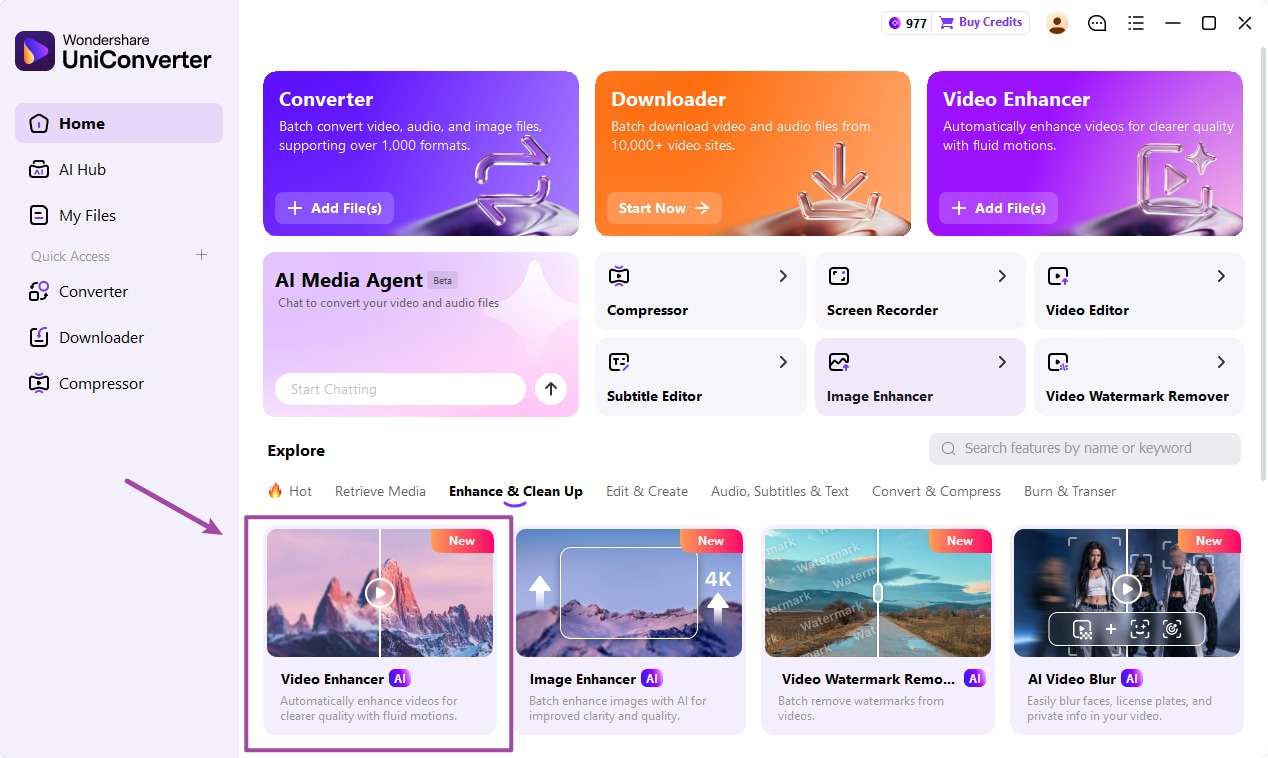
Ouvrez Video Enhancer depuis l'écran d'accueil d'UniConverter 18. Capture d'écran tirée du guide officiel UniConverter Windows. - Ajoutez votre vidéo : Sous Amélioration et mise à l'échelle, sélectionnez Amélioration de la qualité → Ultra (Gen AI), puis cliquez sur Ajouter une vidéo ou faites glisser votre clip.
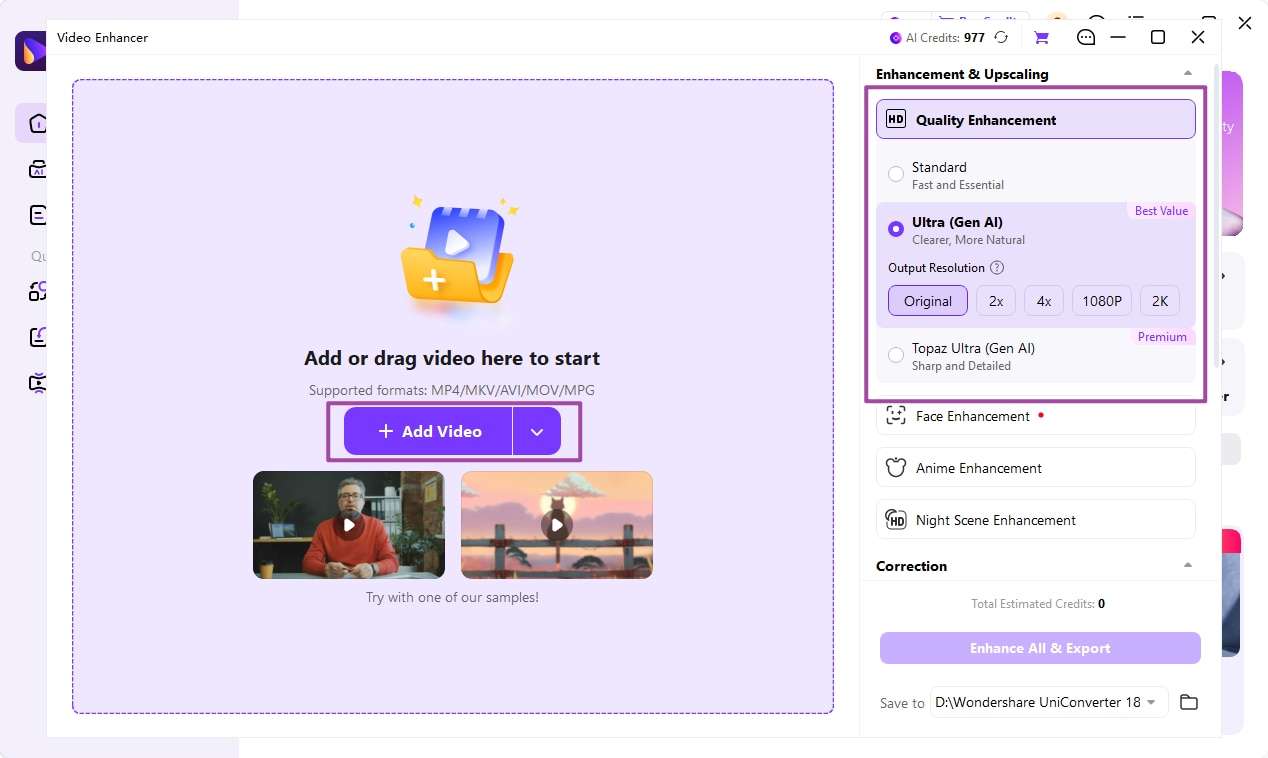
Choisissez Amélioration de la qualité et Ultra (Gen AI), puis ajoutez une vidéo. Capture d'écran tirée du guide officiel UniConverter Windows. - Choisissez la sortie : Sélectionnez une Résolution de sortie disponible. Par exemple, choisissez 1080P lorsqu'une sortie HD convient à la source et à la destination.
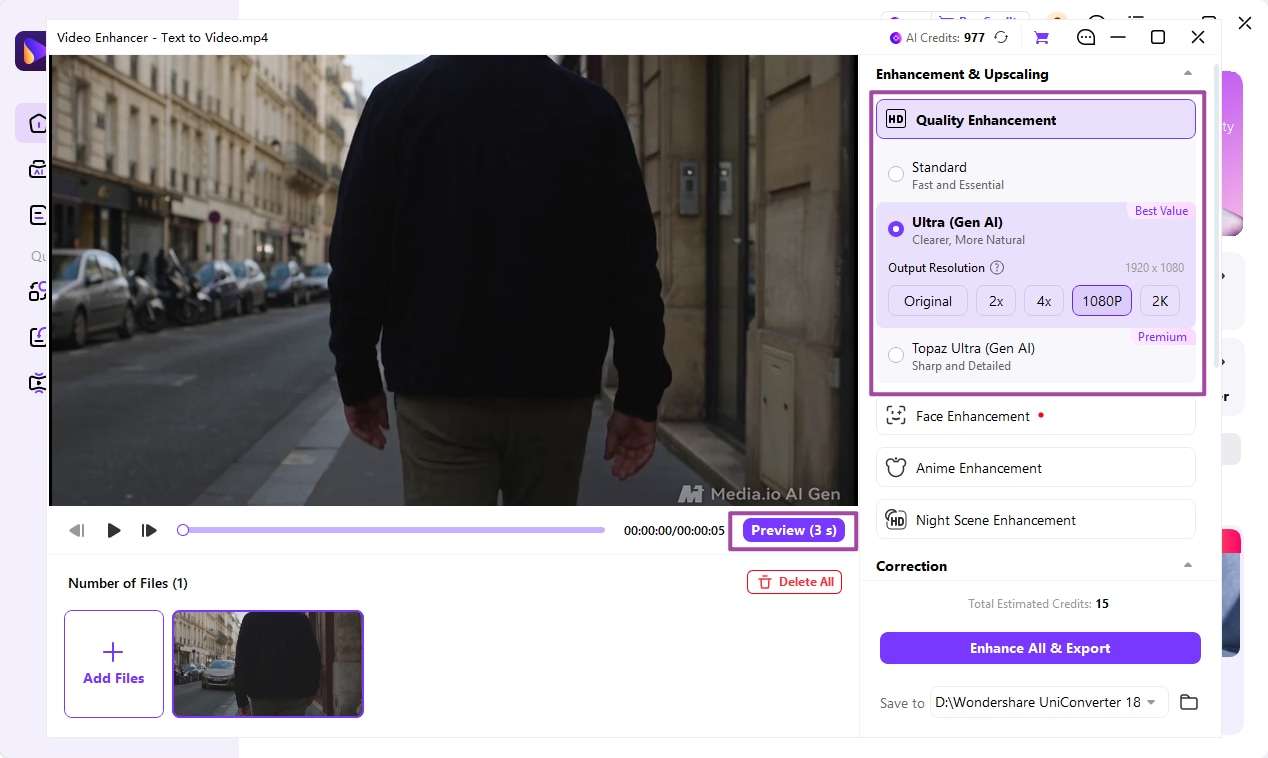
Sélectionnez une résolution de sortie et préparez l'aperçu de 3 secondes. Capture d'écran tirée du guide officiel UniConverter Windows. - Aperçu avant exportation : Cliquez sur Aperçu (3 s), puis comparez Original et Résultat. Examinez les contours en mouvement, les visages et le bruit ; si le résultat semble artificiel, reconsidérez la sortie ou le mode d'amélioration approprié.
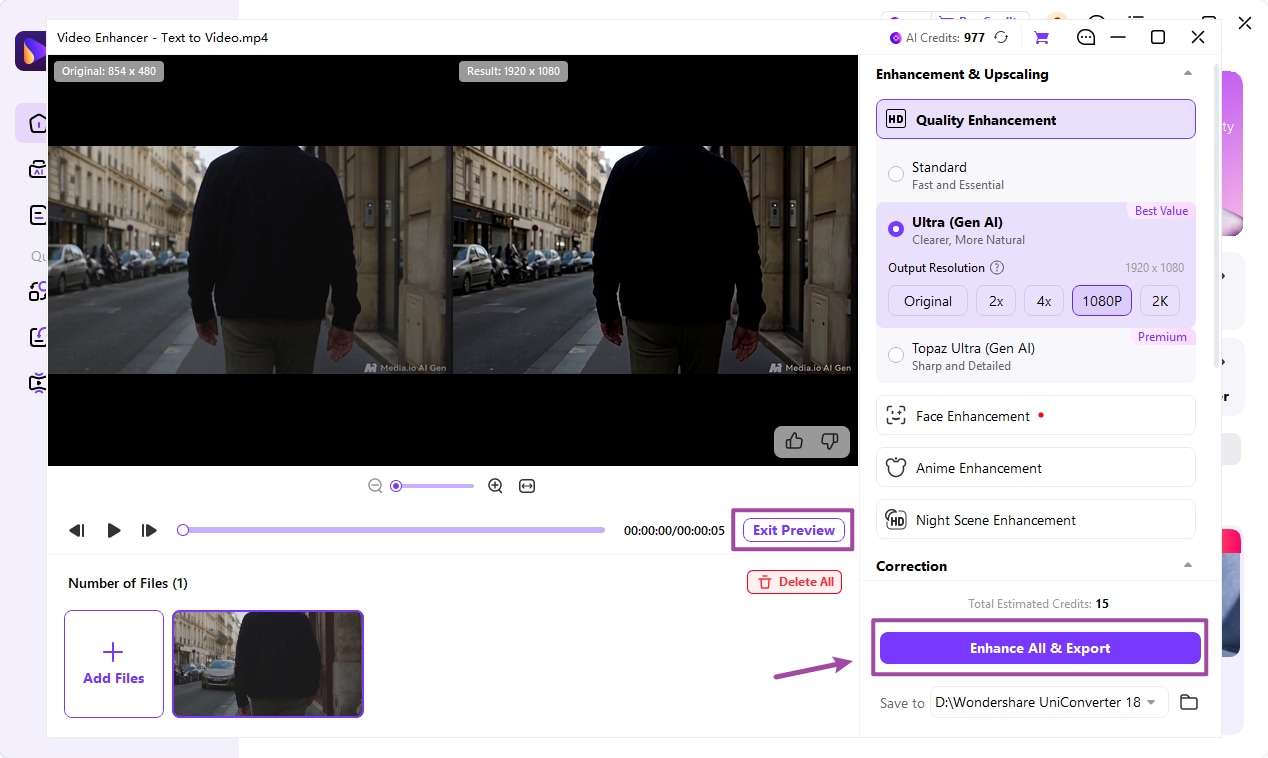
Comparez l'original et le résultat de l'aperçu dans UniConverter. Capture d'écran tirée du guide officiel UniConverter Windows. - Enregistrez et vérifiez : Choisissez une destination sous Enregistrer dans, cliquez sur Améliorer tout et exporter, et confirmez la tâche. Une fois terminée, lisez la vidéo exportée et vérifiez ses dimensions et son audio.
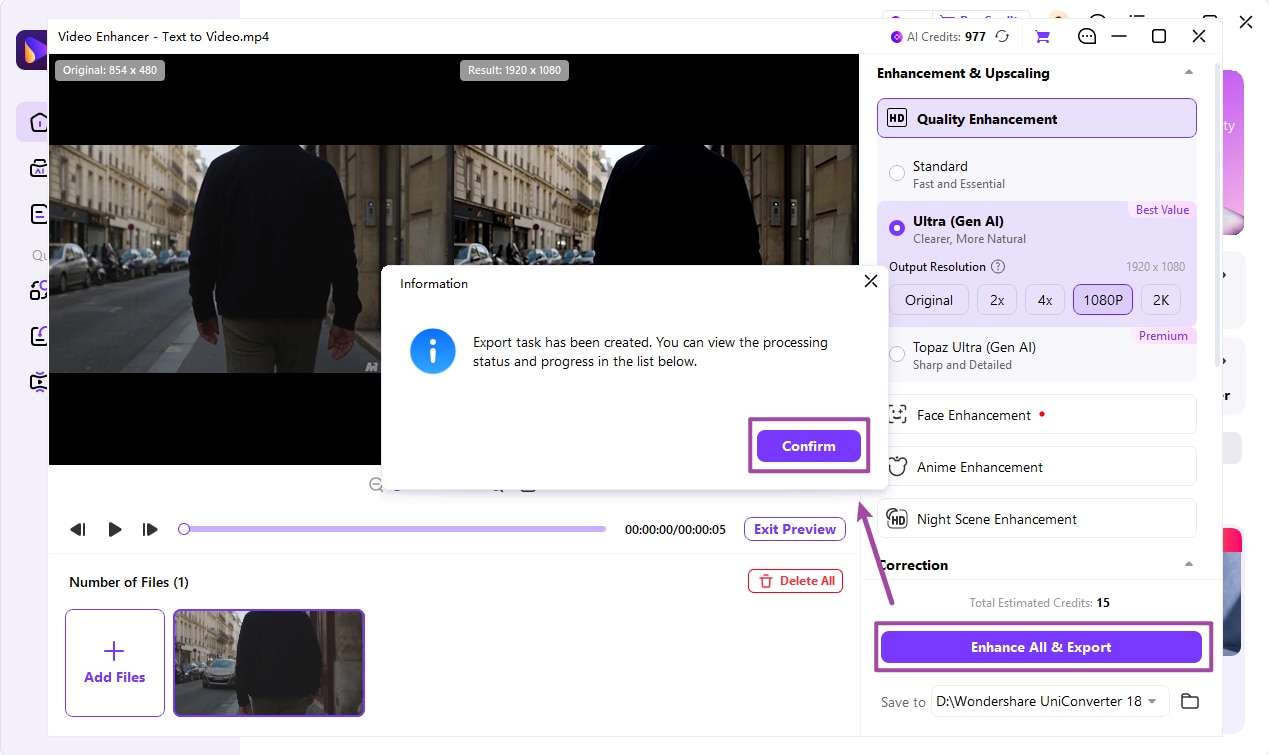
Créez une tâche d'exportation d'amélioration et confirmez-la. Capture d'écran tirée du guide officiel UniConverter Windows.
Le guide officiel de Video Enhancer présente l'interface Windows. Pour des problèmes plus spécifiques, consultez comment désfloutez une vidéo et comment mettre une vidéo à l'échelle 4K. Si vous avez plusieurs clips, consultez le flux de travail d'amélioration vidéo par lots.
Quand Video2X est le meilleur choix
Choisissez Video2X si vous souhaitez un outil open source gratuit, si vous aimez comparer les moteurs ou si vous voulez essayer Real-CUGAN sur de l'animation. Si vous ne disposez pas d'un GPU local adapté, évaluez le notebook Colab officiel avant de payer pour un autre outil. Les organisations qui modifient, redistribuent ou proposent des logiciels sur un réseau doivent examiner la licence AGPL v3 et les licences dépendantes au regard de leur cas d'usage ; l'utilisation ordinaire seule ne devrait pas être décrite comme déclenchant toutes les obligations de licence.
Combien de temps cela prend-il ? Il n'existe pas d'estimation universelle défendable pour un travail de 10 minutes de 1080p vers 4K sans connaître la fréquence d'images source, le modèle et le GPU. Pour une estimation approximative, chronométrez un extrait représentatif de 10 secondes. S'il prend 30 secondes, un clip de 10 minutes contient 60 segments de ce type, donnant environ 30 minutes avant les frais fixes. Il s'agit d'arithmétique, pas d'un benchmark Video2X mesuré.
FAQ Video2X
-
Video2X est-il bon pour la mise à l'échelle des vidéos ?
Video2X est un upscaler open source gratuit utile pour les personnes qui souhaitent choisir leurs modèles et sont à l'aise avec la configuration. Choisissez un modèle adapté aux séquences et examinez sa sortie.
-
Video2X est-il sûr à utiliser ?
Téléchargez les versions depuis le projet GitHub officiel de Video2X et évitez les programmes d'installation reconditionnés non vérifiés. Le code open source est inspectable, mais cela seul ne garantit pas la sécurité de chaque téléchargement tiers.
-
Video2X est-il gratuit et les entreprises peuvent-elles l'utiliser ?
Video2X est gratuit et distribué sous licence GNU AGPL v3. Les entreprises doivent examiner cette licence ainsi que les licences des dépendances pour leur déploiement spécifique, notamment en cas de modification, de distribution ou de fourniture du logiciel via un réseau.
-
Comment télécharger Video2X ?
Ouvrez la page officielle des versions GitHub de Video2X et téléchargez le programme d'installation Qt6 Windows amd64. Lancez-le et suivez les instructions d'installation ; des paquets Linux et un notebook cloud sont également disponibles.
-
Puis-je utiliser Video2X sans GPU puissant ?
Oui. Le projet fournit un notebook Google Colab qui utilise des ressources cloud lorsqu'elles sont disponibles. L'accès GPU gratuit et la durée des sessions ne sont pas garantis, et l'utilisation du cloud implique le traitement de votre vidéo sur une infrastructure distante.
-
Video2X peut-il upscaler une vidéo en 4K ?
Oui, avec des paramètres adaptés et des dimensions source appropriées. Une source de 1920 × 1080 agrandie de 2× devient 3840 × 2160 ; 2× ou 4× décrit le changement dans chaque dimension, et non une sortie 4K fixe.
-
Quelle est la différence entre l'upscaling Video2X et RIFE ?
L'upscaling augmente les dimensions des images. RIFE crée des images intermédiaires pour un mouvement plus fluide ; utiliser RIFE seul n'augmente pas la résolution.
-
Quelle est une alternative à Video2X avec un aperçu ?
UniConverter Video Enhancer propose un aperçu documenté de 3 secondes pour son workflow Windows Ultra (Gen AI), vous permettant de comparer le résultat original et amélioré avant l'exportation complète.