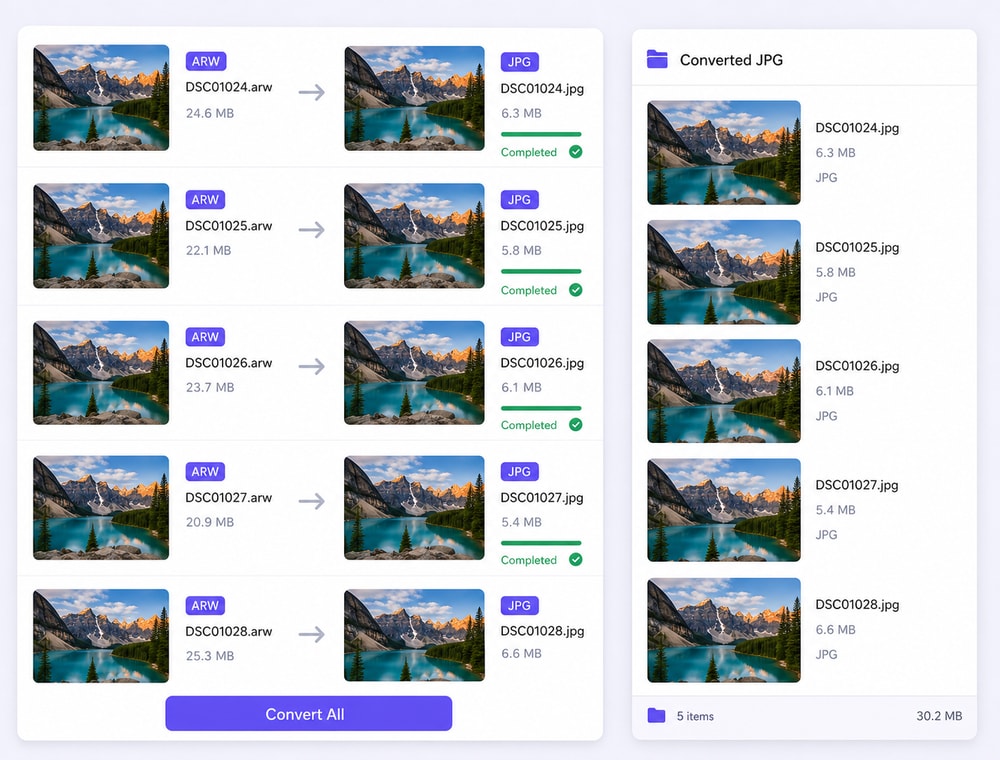
Convertir par lots les photos d'appareils Sony ARW en JPG
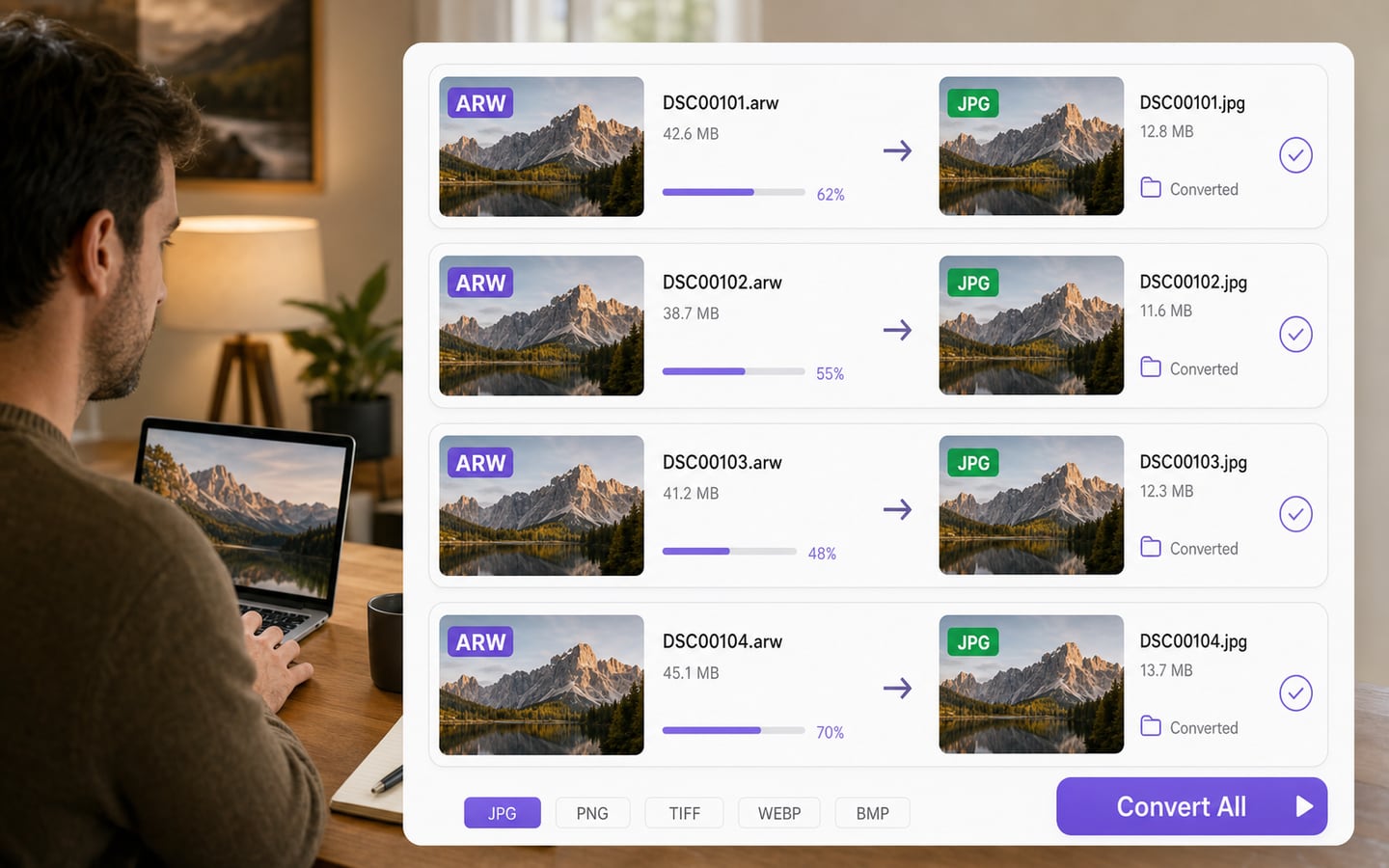
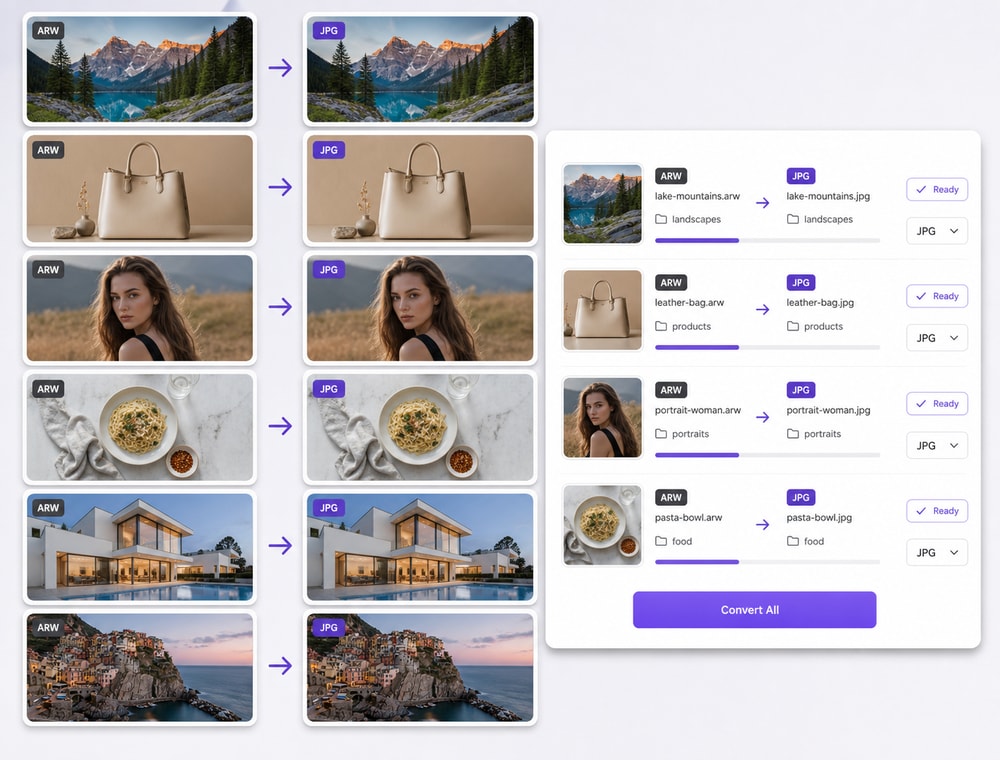
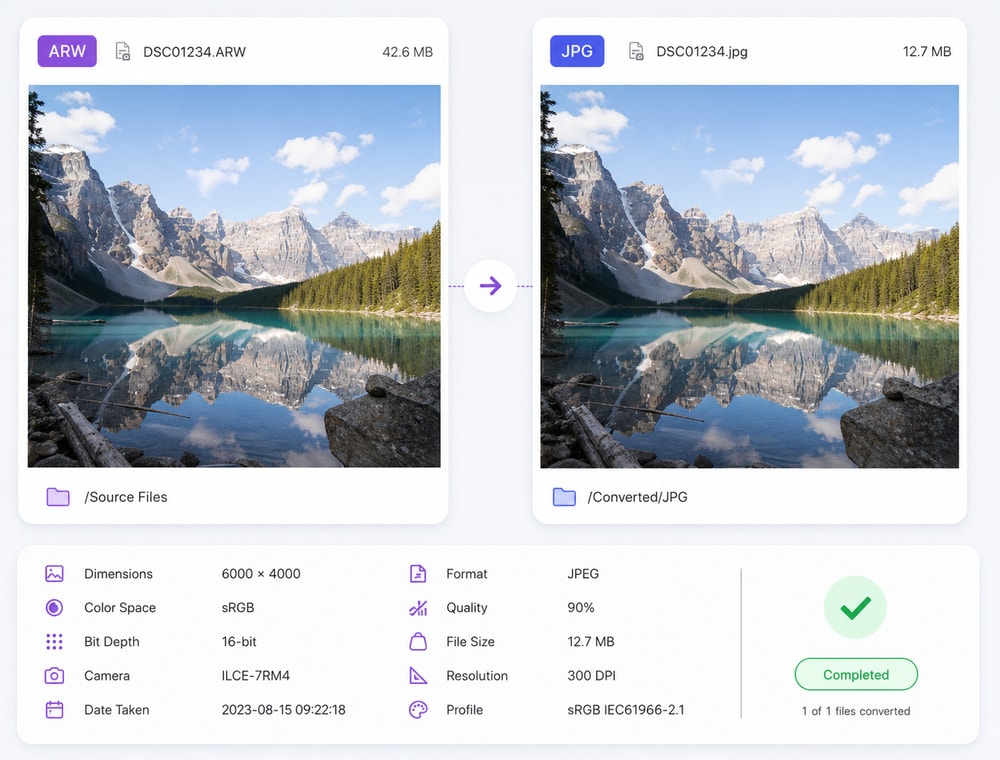
Convertissez par lots les photos d'appareils Sony ARW compatibles en copies de livraison JPG/JPEG avec le convertisseur d'images Wondershare UniConverter. Ajoutez une collection ARW compatible à une file d'attente de bureau, choisissez un format de sortie et un dossier de destination partagés, puis vérifiez les paramètres disponibles par photo avant le traitement.
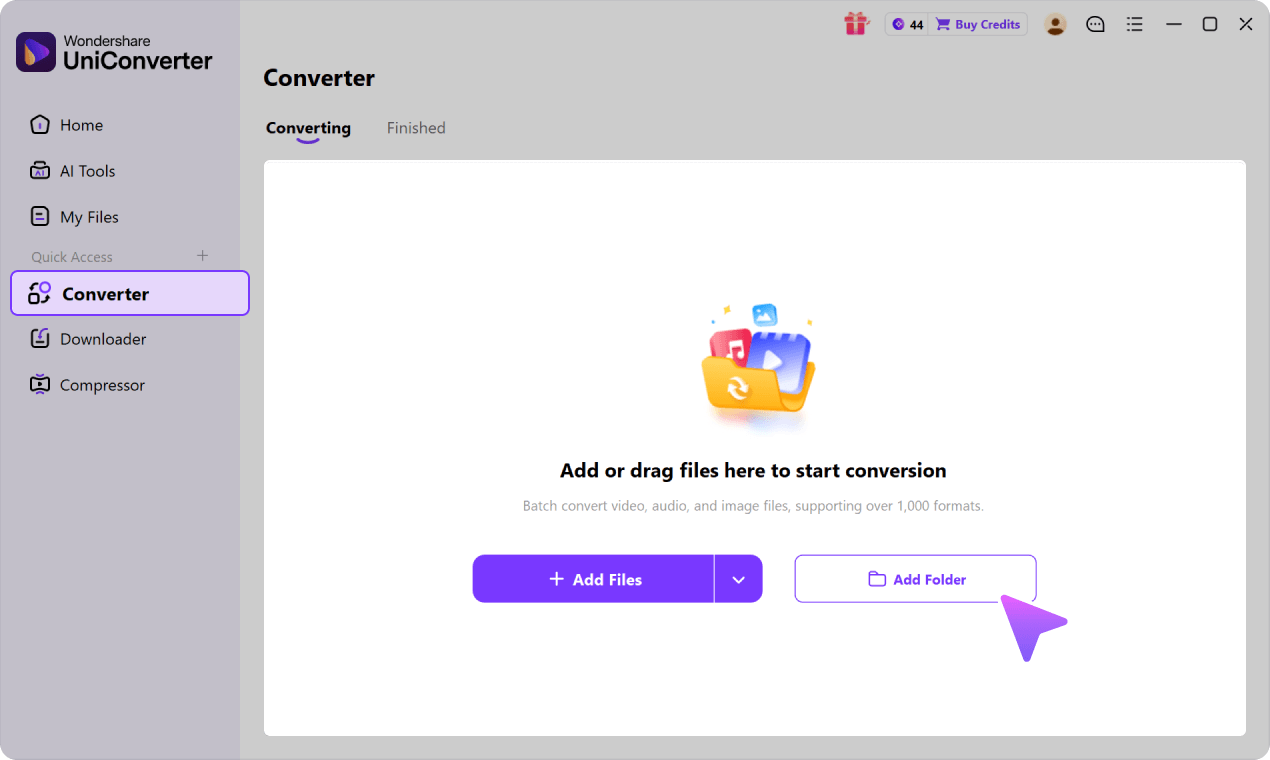
Ajoutez plusieurs fichiers ARW compatibles ou un dossier de photos compatible à une file d'attente.
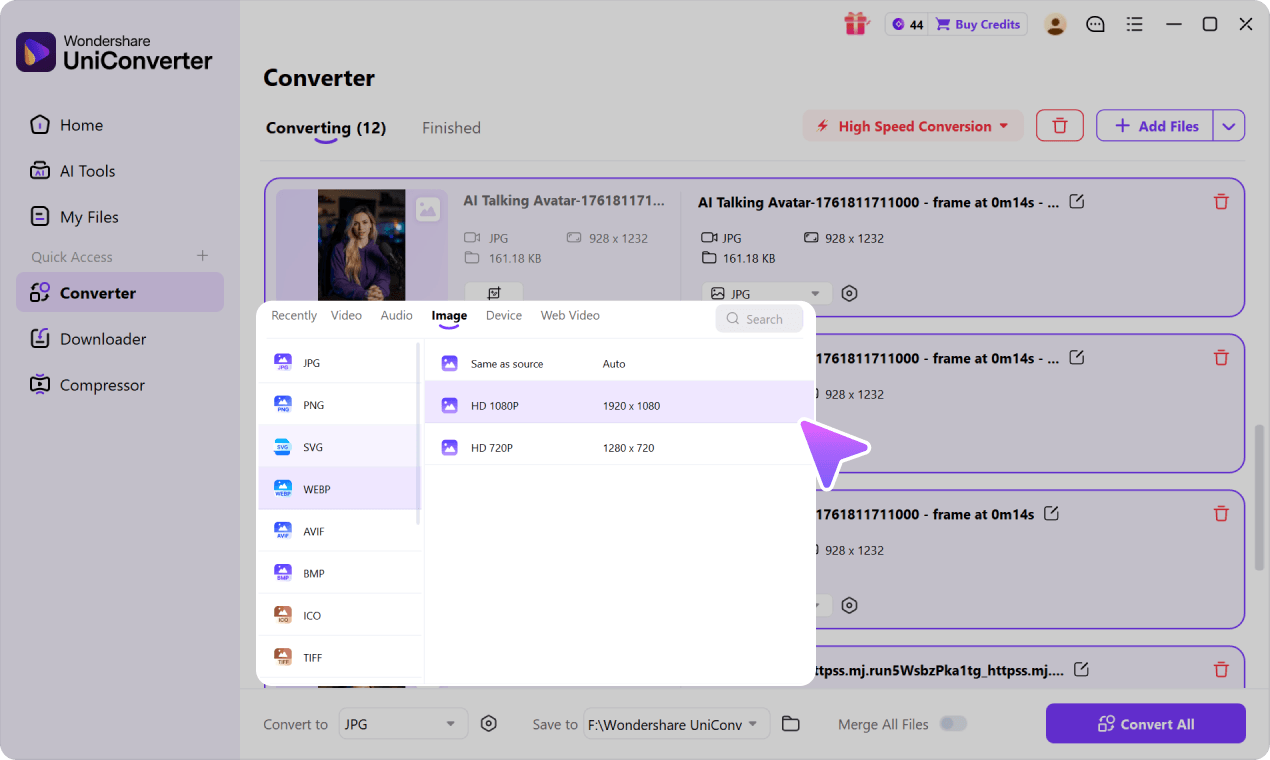
Définissez une sortie JPG/JPEG partagée et un emplacement Enregistrer sous disponible.
Conservez les originaux ARW séparément des copies JPG pour le partage, le téléchargement, la révision ou la remise.
Bureau vs. En ligne pour la conversion d'images par lots
Un convertisseur en ligne peut convenir à une tâche d'image ponctuelle et limitée. UniConverter Desktop est conçu pour les collections d'images gérées nécessitant une gestion locale des fichiers, une configuration de file d'attente reproductible et une accélération locale prise en charge.
Comparer le flux de travail
Recommandé pour les travaux importantsUniConverter Desktop
Accès pratique via le navigateurOutils en ligne par lots
Collections d'images gérées
✓Organisez des fichiers ou dossiers d'images mixtes compatibles dans une seule file d'attente Desktop lorsque la collection nécessite un flux de travail de conversion reproductible.
Un service en ligne exige que les images sélectionnées passent par le flux de téléchargement, de traitement et de téléchargement de ce fournisseur.
Téléchargement entrant et sortant
✓Démarrez avec des dossiers d'images déjà stockés sur votre ordinateur et exportez la collection convertie directement vers une destination choisie.
Le délai total comprend le téléchargement des images sources, l'attente du traitement par le serveur et le téléchargement des résultats.
Configuration par lots reproductible
✓Réutilisez la file d'attente Desktop pour les traitements récurrents de publication, de livraison et de conversion de bibliothèque d'images.
La taille de la file d'attente, les limites par tâche, les paramètres conservés et la commodité des tâches répétées varient selon le service et le plan.
Accélération locale
✓Utilisez la vitesse ultra-rapide et l'accélération GPU disponible pour la conversion d'images compatible lorsqu'un matériel local compatible est détecté.
Le traitement via navigateur dépend de la vitesse de connexion, de la charge du serveur et des conditions de traitement actuelles du fournisseur.
Décision simple :
Choisissez Desktop lorsque la conversion d'images fait partie d'un flux de travail de collection récurrent plutôt que d'une tâche ponctuelle dans le navigateur.
Préparer les collections Sony ARW pour la livraison en JPG
Le convertisseur d'images Wondershare UniConverter est conçu pour les utilisateurs d'appareils Sony et les équipes qui ont besoin de copies de livraison JPG à partir d'une collection de photos ARW compatible. Ajoutez des fichiers ou un dossier compatible à une file d'attente de bureau, appliquez des choix de sortie et de destination partagés à l'ensemble de la collection, et utilisez les exceptions disponibles pour les photos individuelles. La disponibilité des formats ARW et JPG/JPEG peut varier selon le système d'exploitation et la version d'UniConverter.
Regrouper les photos Sony ARW dans une seule file d'attente
Importez une séance photo sélectionnée, un dossier d'événement, une collection de voyage ou un ensemble de catalogue dans un espace de travail de conversion organisé avant de créer des copies JPG.
Ajoutez plusieurs fichiers image compatibles.
Ajoutez un dossier compatible si disponible.
Vérifiez les noms de fichiers et les miniatures avant la conversion.
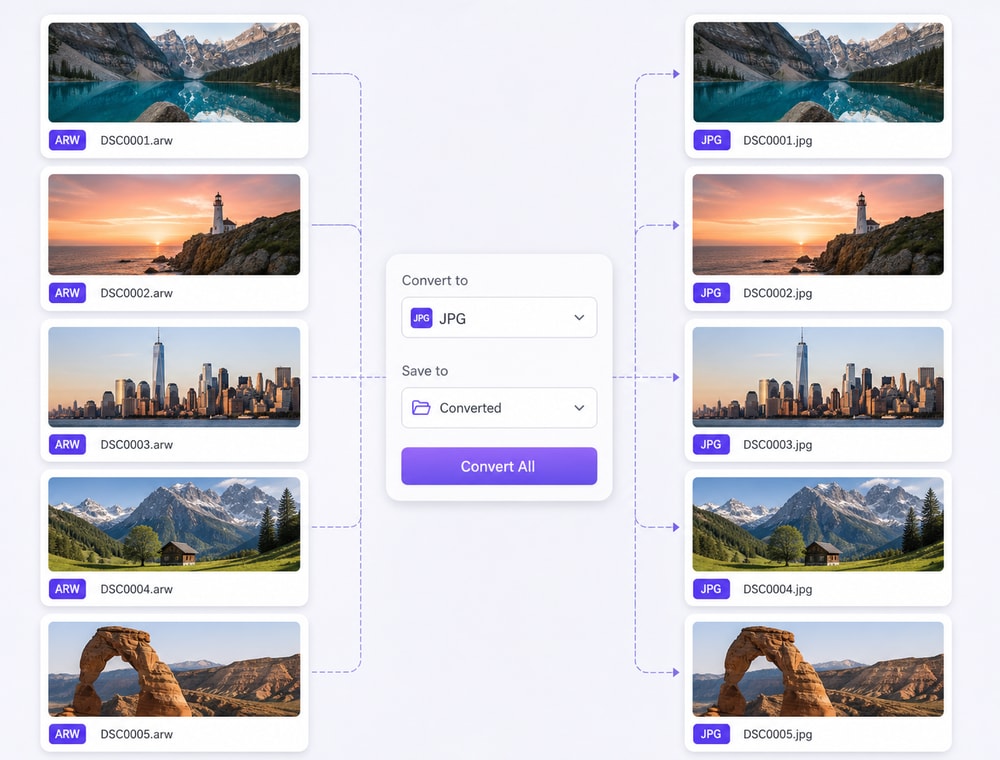
Définir la sortie JPG et un dossier d'enregistrement une seule fois
Utilisez les contrôles de file d'attente partagés pour préparer une configuration de livraison JPG/JPEG cohérente au lieu de reconfigurer le même choix de destination pour chaque photo.
Choisissez une sortie Convertir en partagée où JPG/JPEG est disponible.
Choisissez un seul dossier de destination Enregistrer sous pour la file d'attente.
Créez des copies de livraison JPG séparées pour une collection sélectionnée.
Gérer les exceptions pour les photos individuelles
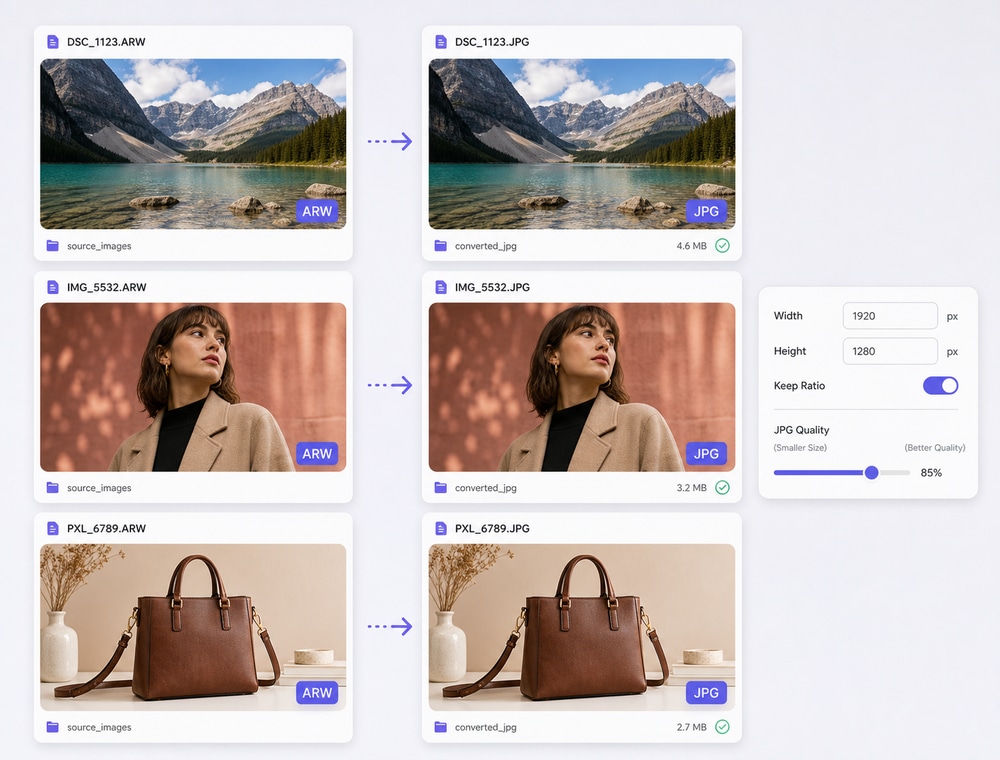
Une image en file d'attente peut utiliser des paramètres disponibles différents de la configuration de file d'attente partagée lorsqu'une photo particulière nécessite un traitement de sortie différent.
Utilisez un sélecteur de format de sortie par fichier disponible.
Conservez la taille d'origine ou entrez des dimensions en pixels personnalisées.
Conservez le rapport d'aspect et ajustez la qualité lorsque JPG est sélectionné.
La prise en charge des entrées est plus large que celle des sorties et peut différer entre Windows, Mac, Online et les versions du produit.
Créer des copies JPG sans remplacer les originaux ARW
Utilisez les fichiers JPG pour les tâches orientées livraison tout en conservant la collection source Sony ARW pour de futurs travaux sur photos RAW ou d'autres besoins de sortie.
Préparez des copies pour le partage, les téléchargements, la révision ou la remise.
Conservez les sources ARW pour les besoins futurs d'édition RAW ou d'archivage.
Vérifiez un échantillon de la sortie JPG avant une livraison importante.
Traitez la conversion de format séparément de l'amélioration et du développement RAW.
Le convertisseur d'images gère la conversion de format. Ces opérations supplémentaires appartiennent à l'éditeur d'images par lots.
Ce que le flux de travail de conversion par lots ARW vers JPG vous permet de configurer
Dans le convertisseur d'images Wondershare UniConverter, une file d'attente ARW compatible peut partager un format de sortie JPG/JPEG et un dossier de destination via les contrôles Convertir en et Enregistrer sous. Les choix de sortie par fichier disponibles peuvent gérer les exceptions, tandis que le paramètre de qualité par image peut conserver la taille d'origine, utiliser des dimensions en pixels personnalisées, maintenir le rapport d'aspect et ajuster la qualité lorsque JPG est sélectionné. Les entrées ARW, les sorties JPG/JPEG, la prise en charge des dossiers et les contrôles exacts varient selon le système d'exploitation et la version d'UniConverter.
Principales différences entre les formats d'image source et de sortie
Fait de conversion
Références techniques : et .
Images courantesModerne et WebRAW appareil photoDesign et Pro
La disponibilité des formats peut varier selon le système d'exploitation et la version d'UniConverter. Consultez les Spécifications techniques d'UniConverter pour la prise en charge actuelle des formats d'image et la configuration système requise.
Comment convertir par lots ARW en JPG
Utilisez le convertisseur d'images Wondershare UniConverter pour organiser une collection Sony ARW compatible, choisir la sortie JPG/JPEG si disponible, et créer des copies de livraison séparées dans un dossier sélectionné.
Quand effectuer une conversion en masse de ARW en JPG
Un flux de travail de conversion par lot ARW vers JPG est utile lorsqu'une collection d'appareils photo Sony nécessite des copies de livraison partageables ou prêtes à être téléchargées, tandis que les fichiers maîtres ARW restent disponibles pour les travaux futurs.
Préparer les sélections de prises de vue Sony pour la révision client
Créez des épreuves JPG ou des copies de révision à partir d'une prise de vue ARW prise en charge sélectionnée, tout en conservant la collection source pour les décisions ultérieures concernant les photos RAW.
Partager des photos d'événements, de voyages ou de famille
Convertissez en masse des photos ARW d'un événement, d'un voyage ou d'une collection familiale sélectionnés en copies JPG lorsqu'un flux de travail de partage nécessite des fichiers JPG ou JPEG.
Préparer des photos d'annonces ou de catalogues pour le téléchargement
Créez des copies JPG à partir de photos ARW de propriétés, produits, véhicules ou contributeurs pris en charge après avoir vérifié les exigences de la plateforme destinataire.
Standardiser un dossier de transfert d'appareil photo Sony
Utilisez une configuration de sortie de bureau partagée pour préparer une collection ARW sélectionnée pour un éditeur, un designer, un coordinateur de publication ou un réviseur interne.
Ce que disent les utilisateurs d'UniConverter
Ces avis décrivent l'expérience des utilisateurs avec Wondershare UniConverter en tant que produit de conversion et d'édition plus large, plutôt que des retours limités spécifiquement au Convertisseur d'images par lot. Les sources des avis et les dates de publication sont indiquées lorsqu'elles sont disponibles.
★★★★★
\u201cTrès configurable pour obtenir exactement le résultat souhaité.\u201d
Ses contrôles de conversion flexibles facilitent la préparation des fichiers pour différentes exigences de sortie et de livraison.
Johnson
★★★★★
\u201cLes fichiers peuvent être utilisés sur toutes les plateformes informatiques si facilement !\u201d
Ce type de compatibilité est utile lorsque les médias convertis doivent circuler entre des systèmes courants et des flux de travail de livraison.
Williams
★★★★★
\u201cWondershare UniConverter est incroyablement polyvalent.\u201d
La boîte à outils de conversion et d'édition plus large prend en charge les utilisateurs qui ont besoin d'accomplir plus d'une tâche multimédia isolée.
Olivia
Explorez les avis sur UniConverter et les couvertures indépendantes sur des plateformes logicielles de confiance.
Puis-je convertir en lot des fichiers ARW en JPG avec Wondershare UniConverter ?
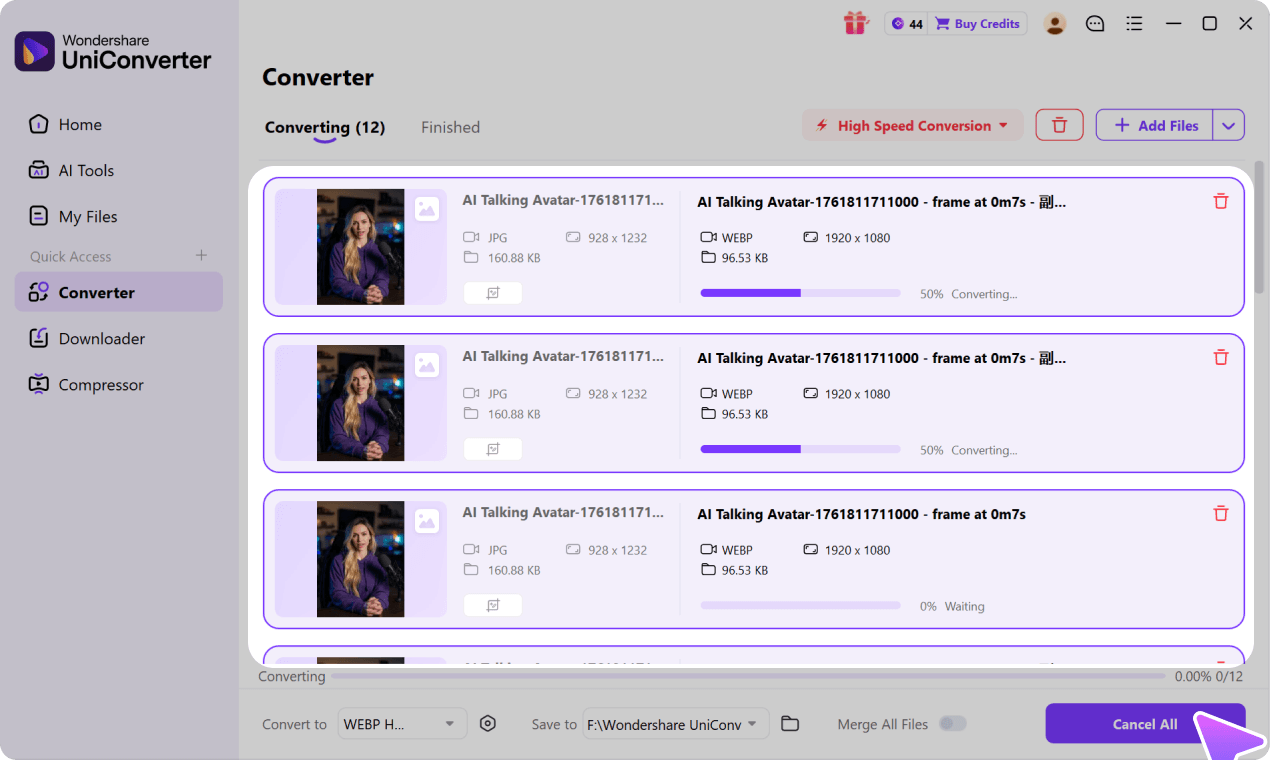
Oui, lorsque le format ARW est pris en charge en entrée et que JPG/JPEG est disponible en sortie pour le système d'exploitation installé et la version de Wondershare UniConverter. Ajoutez plusieurs fichiers ARW pris en charge ou un dossier pris en charge au Convertisseur d'images, choisissez une configuration de sortie partagée et un emplacement de sauvegarde, puis traitez la file d'attente.
02
Comment convertir en masse des fichiers Sony ARW en JPG ?
Ouvrez le Convertisseur d'images Wondershare UniConverter, ajoutez des fichiers ARW pris en charge ou un dossier pris en charge, vérifiez la file d'attente, sélectionnez JPG/JPEG via Convertir en là où c'est disponible, choisissez un dossier Enregistrer dans, vérifiez les paramètres disponibles par image, puis traitez la collection.
03
Puis-je convertir un dossier de photos ARW en JPG ?
Le Convertisseur d'images peut ajouter des dossiers d'images pris en charge. Confirmez la prise en charge actuelle de l'entrée ARW, la gestion des dossiers et la disponibilité de la sortie JPG/JPEG pour le système d'exploitation installé et la version d'UniConverter, puis vérifiez le contenu mis en file d'attente avant le traitement.
04
Puis-je contrôler la qualité JPG lors de la conversion par lot de photos ARW ?
Dans l'interface actuelle du Convertisseur d'images, le Paramètre de qualité fournit un contrôle de la qualité lorsque JPG est sélectionné. Il inclut également Conserver la taille d'origine, des dimensions en pixels personnalisées et Conserver le rapport d'aspect. La sortie JPG dépend de la source ARW, du support de décodage disponible, des paramètres sélectionnés et de l'utilisation prévue.
05
La conversion d'ARW en JPG conserve-t-elle la même qualité ?
La conversion ARW vers JPG change le format de fichier, et le JPG utilise une compression avec perte. Elle ne préserve pas toutes les capacités des photos RAW ni ne garantit une sortie identique. Vérifiez les copies JPG pour l'utilisation prévue et conservez les originaux ARW lorsqu'une future édition RAW ou une autre version de livraison pourrait être nécessaire.
06
Puis-je redimensionner, modifier, supprimer les arrière-plans ou améliorer des photos ARW lors de leur conversion en JPG ?
Le Convertisseur d'images se concentre sur la conversion de format. L'interface actuelle inclut des points d'entrée légers pour le Recadrage, les Effets et le Filigrane là où ils sont disponibles. Utilisez l'Éditeur d'images par lot pour le redimensionnement par lot, l'édition plus large, la suppression ou le remplacement d'arrière-plan, et les flux de travail de filigrane complets. Utilisez l'Améliorateur d'images par lot pour une amélioration ou une restauration séparée.
Créer des copies de livraison JPG à partir de votre collection ARW prise en charge
Ouvrez le Convertisseur d'images Wondershare UniConverter pour ajouter des photos Sony ARW prises en charge, choisissez la sortie JPG/JPEG là où elle est disponible, sélectionnez un dossier de destination, et traitez une file d'attente de bureau organisée.