Virbo
UniConverter - Convertir en ligne gratuitement
Convertissez vidéo/audio/photo en quelques secondes
Commencez Commencez
Téléchargement et conversion de vidéos pour plusieurs liens TikTok

Télécharger des vidéos TikTok en masse, puis les convertir

Pour télécharger en masse des vidéos TikTok éligibles, collez une URL de vidéo par ligne dans le téléchargeur UniConverter, choisissez un dossier de sauvegarde et lancez le téléchargement. Une fois les fichiers enregistrés, utilisez le convertisseur pour créer des vidéos MP4 ou des fichiers audio MP3, et modifiez-les ou compressez-les si nécessaire.

  • Collez plusieurs URL TikTok éligibles, une par ligne
  • Convertissez les médias téléchargés en MP4 ou MP3
  • Poursuivez avec l'édition ou la compression
Disponible sur :

Pour Windows 11/10/8/7

Pour macOS 10.13 ou version ultérieure, y compris macOS 26 Tahoe

4.7Évalué sur Trustpilot
Batch TikTok video downloader for multiple links and conversion
120+Pays
7M+Utilisateurs satisfaits
1,4M+Abonnés
21M+Téléchargements

Flux de travail pour un lien unique ou en masse pour les vidéos TikTok ?

Pour une vidéo éligible, un seul lien suffit. Pour plusieurs, le téléchargeur UniConverter accepte une URL par ligne et regroupe les téléchargements ; la conversion de format intervient après l'enregistrement des fichiers.

Comparer le flux de travail
Recommandé pour plusieurs liensFlux de travail en masse UniConverter
Idéal pour une tâche rapideFlux de travail à lien unique
Nombre de liens
✓Ajoutez plusieurs liens TikTok pris en charge dans un seul lot géré au lieu de traiter chaque vidéo comme une tâche distincte.
Traitez un lien TikTok pris en charge à la fois lorsqu'une seule vidéo doit être gérée.
Configuration répétée
✓Saisissez plusieurs liens éligibles dans la même zone du téléchargeur, une URL par ligne, puis choisissez un emplacement de sauvegarde.
Répétez la même configuration pour chaque lien supplémentaire.
Flux de conversion
✓Après le téléchargement, ajoutez les fichiers enregistrés au convertisseur pour créer une vidéo MP4 ou un fichier audio MP3 lorsque c'est pris en charge.
Traitez d'abord le fichier unique, puis lancez une étape de conversion séparée si un autre format est nécessaire.
Meilleur choix
✓Choisissez le flux de travail en masse lorsque plusieurs liens et une conversion ultérieure font partie du même projet.
Choisissez un flux de travail à lien unique lorsqu'une seule vidéo doit être traitée.
Décision simple :
Pour une vidéo éligible, un seul lien suffit. Pour plusieurs vidéos, saisissez une URL par ligne dans le téléchargeur et choisissez un dossier de sauvegarde ; utilisez le convertisseur ensuite si vous avez besoin de MP4 ou MP3.
Télécharger UniConverter pour bureau

Télécharger et convertir plusieurs vidéos TikTok en masse en un seul flux de travail

Wondershare UniConverter regroupe le téléchargement de plusieurs URL TikTok éligibles et la conversion de fichiers locaux dans une seule application de bureau. Saisissez une URL par ligne dans le téléchargeur, enregistrez les vidéos, puis utilisez le convertisseur pour les formats MP4 ou MP3 et d'autres outils pour l'édition ou la compression si nécessaire.

Traiter plusieurs liens TikTok en masse

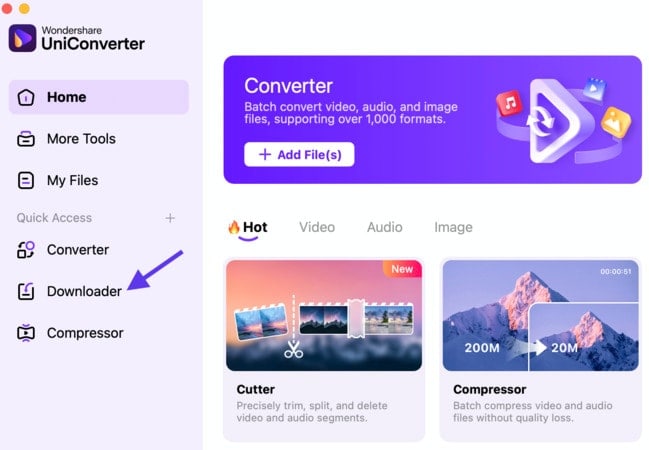
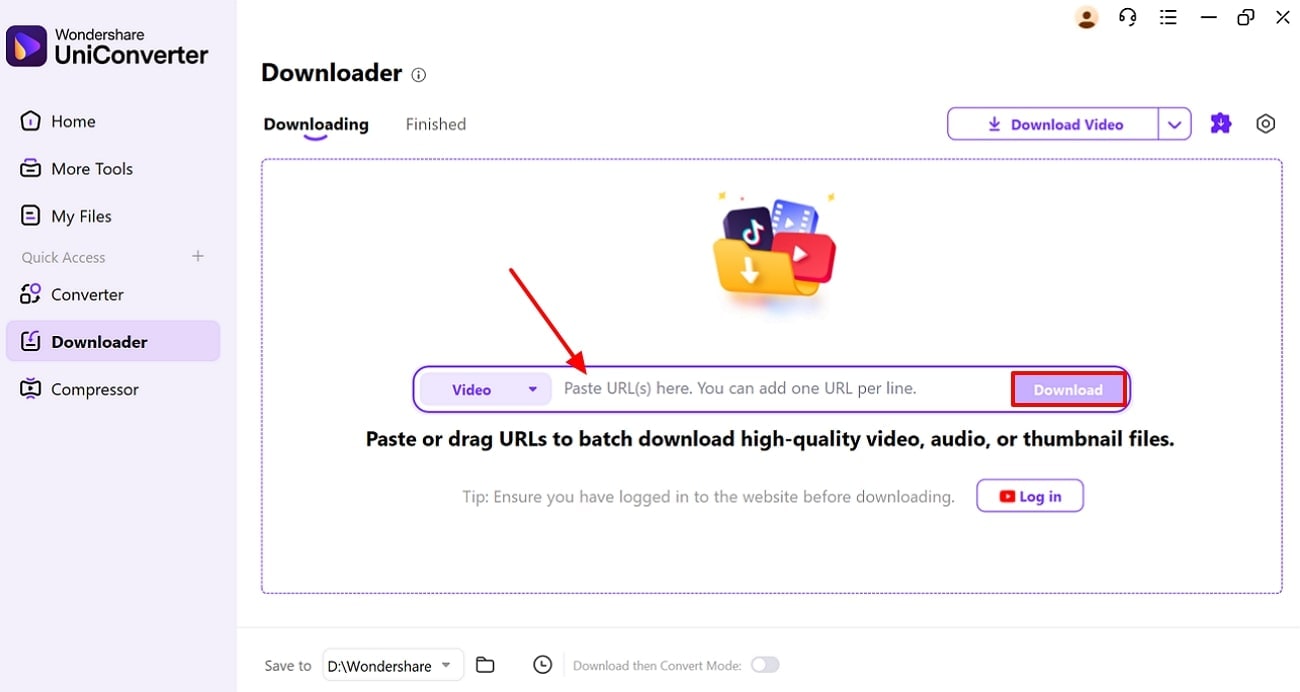
Dans le téléchargeur, collez plusieurs URL de vidéos TikTok éligibles dans la zone de saisie, un lien par ligne. Cela évite de rouvrir la tâche pour chaque lien.

  • Collez une URL de vidéo TikTok éligible par ligne
  • Gérez plusieurs tâches en un seul lot
  • Réduisez la configuration répétée sur plusieurs liens
Batch Process Multiple TikTok Links

Convertir des vidéos TikTok en MP4

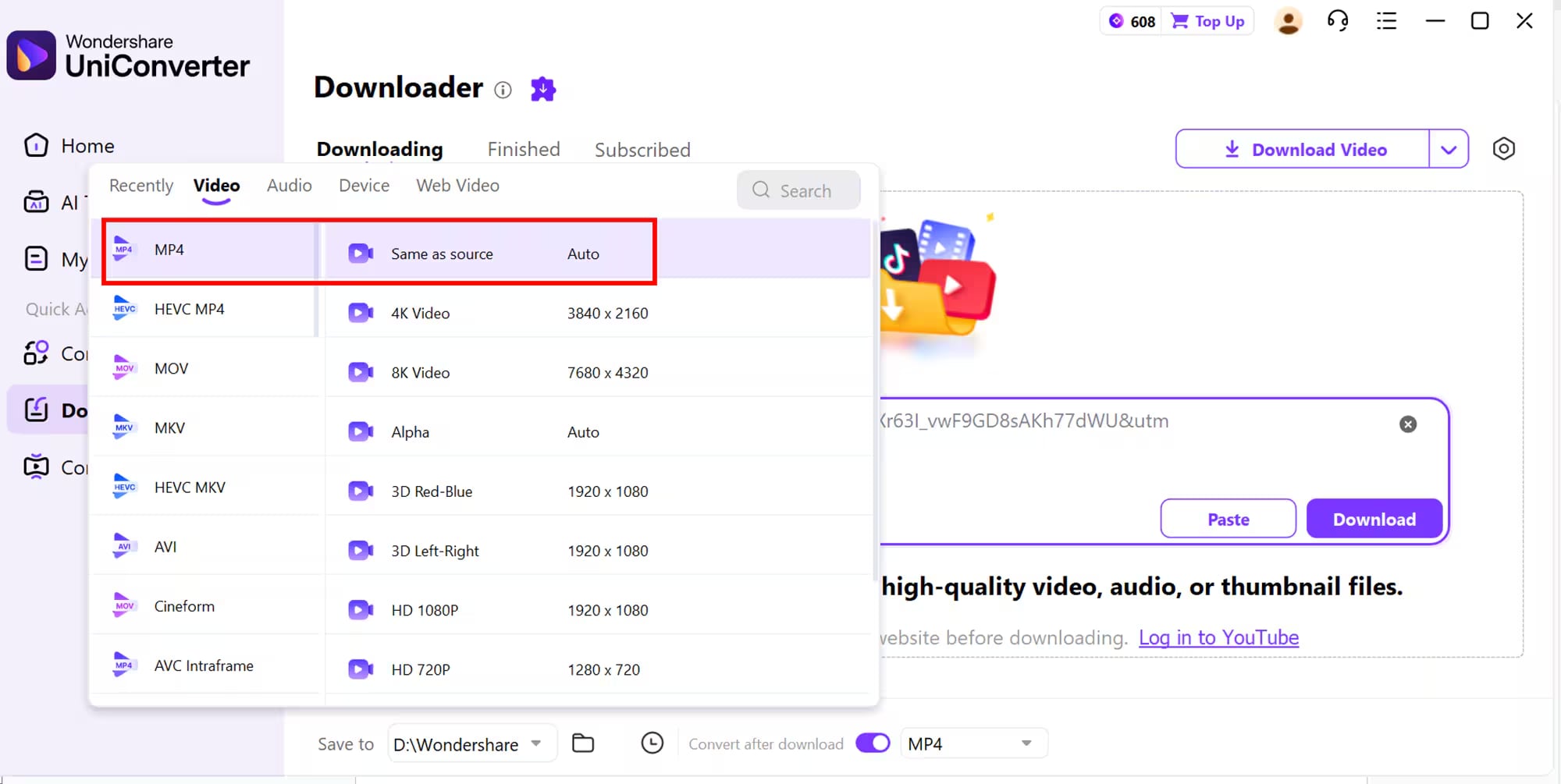
Une fois les vidéos enregistrées, ajoutez les fichiers locaux au convertisseur et sélectionnez MP4 ou une autre sortie vidéo prise en charge. La conversion est une étape distincte du téléchargement.

  • Convertir les fichiers vidéo TikTok en MP4
  • Choisissez un profil vidéo ou une résolution pris en charge
  • Convertissez plusieurs fichiers en masse avec des paramètres cohérents
Convert TikTok Videos to MP4

Extraire l'audio TikTok en MP3

Si vous disposez des droits d'utilisation de l'audio, ajoutez le fichier vidéo enregistré au convertisseur et choisissez MP3 ou une autre sortie audio prise en charge. Vérifiez le résultat avant de le réutiliser.

  • Convertir l'audio de la vidéo en MP3
  • Choisissez les paramètres de qualité audio pris en charge
  • Traitez plusieurs conversions audio en masse

Les formats disponibles, les paramètres de qualité et les outils peuvent varier selon le système d'exploitation et la version d'UniConverter.

Extract TikTok Audio to MP3

Modifier, compresser ou améliorer après la conversion

Après avoir enregistré les vidéos éligibles, ouvrez les fichiers locaux dans l'outil UniConverter approprié lorsque vous avez besoin de découpage, de compression ou d'une autre édition prise en charge.

  • Modifiez les clips et ajustez le média selon vos besoins
  • Compressez les fichiers pour réduire leur taille
  • Utilisez les outils d'amélioration lorsque la source nécessite une amélioration
  • Gardez le flux de travail dans une seule boîte à outils de bureau

Les formats disponibles, les paramètres de qualité et les outils peuvent varier selon le système d'exploitation et la version d'UniConverter.

Edit, Compress, or Enhance After Conversion

Ce que vous pouvez contrôler dans la file d'attente du téléchargeur de vidéos TikTok en masse

Le téléchargeur UniConverter vous permet de coller plusieurs URL de vidéos TikTok éligibles, une par ligne, de choisir un dossier de sauvegarde et de suivre les téléchargements. Convertissez les fichiers enregistrés séparément dans le convertisseur si vous avez besoin d'une vidéo MP4 ou d'un fichier audio MP3. Les commandes disponibles dépendent de la source, du système d'exploitation et de la version d'UniConverter installée.

Commandes de téléchargement TikTok en masse

Saisissez une URL éligible par ligne, choisissez un dossier de sauvegarde et vérifiez les fichiers complétés. Le maximum de 10 téléchargements simultanés décrit les tâches actives, et non une limite de saisie de 10 URL.

Commandes clés disponibles pour le traitement en masse de vidéos TikTok dans Wondershare UniConverter
Contrôle en masse Ce que vous pouvez faire Pourquoi c'est utile
Liens multiples Collez plusieurs URL de vidéos TikTok éligibles, une par ligne, dans le téléchargeur. Traitez plusieurs vidéos sans répéter la configuration complète lien par lien.
Gestion de la file d'attente Suivez les tâches sous Téléchargement en cours et consultez les fichiers complétés sous Terminé. Jusqu'à 10 téléchargements peuvent s'exécuter simultanément. Facilitez la gestion des tâches importantes depuis un seul espace de travail de bureau.
Paramètres médias Sélectionnez Vidéo dans le menu du téléchargeur lors de l'enregistrement des vidéos ; les autres choix disponibles dépendent de la source et de la version du produit. Faites correspondre le média résultant à la prochaine tâche de lecture, de conversion ou d'édition.
Emplacement de sauvegarde Utilisez Enregistrer dans en bas du téléchargeur pour choisir le dossier de destination. Gardez les résultats du lot organisés avant la conversion, l'édition ou la compression.
Conversion MP4 Ouvrez les fichiers vidéo complétés dans UniConverter et convertissez-les en MP4 ou dans un autre format vidéo pris en charge. Préparez plusieurs fichiers pour une compatibilité de lecture ou d'édition plus large.
Conversion MP3 Extrayez ou convertissez l'audio de fichiers vidéo terminés en MP3 ou dans un autre format audio pris en charge. Continuez dans un flux de travail audio uniquement sans passer à un convertisseur séparé.

Références produit : Téléchargeur TikTok , TikTok vers MP4 , TikTok vers MP3 , Spécifications techniques d'UniConverter

La prise en charge des sources disponibles, les paramètres multimédias, les formats, le comportement de la file d'attente et les outils de suivi peuvent varier selon le système d'exploitation et la version d'UniConverter.

Flux de traitement en lot de vidéos TikTok

Utilisez UniConverter lorsque plusieurs liens TikTok pris en charge nécessitent un traitement par lot, une conversion de format ou une préparation multimédia ultérieure dans le même flux de travail sur ordinateur.

Conversion TikTok vers MP4

Convertissez les fichiers vidéo TikTok enregistrés en MP4 pour la lecture, le montage ou un autre flux de travail en aval.

Conversion audio TikTok vers MP3

Extrayez la piste audio et convertissez-la en MP3 ou dans un autre format audio pris en charge.

Traitement par lot de liens multiples

Traitez plusieurs liens TikTok pris en charge dans un seul flux de travail sur ordinateur lorsque plusieurs vidéos sont concernées.

Flux de travail de montage et de compression

Continuez avec le découpage, le montage, la compression ou l'amélioration après que le média a été enregistré ou converti.

Ce que disent les utilisateurs d'UniConverter

Ces avis décrivent l'expérience des utilisateurs avec Wondershare UniConverter en tant que produit de conversion et de montage multimédia plus large. Les sources des avis sont liées ci-dessous lorsqu'elles sont disponibles.

★★★★★

« Très configurable pour obtenir exactement le résultat souhaité. »

Ses commandes de conversion flexibles facilitent la préparation des fichiers pour différentes exigences de sortie et de livraison.
JohnsonJohnson
★★★★★

« Les fichiers peuvent être utilisés sur toutes les plateformes informatiques si facilement ! »

Ce type de compatibilité est utile lorsque les médias convertis doivent circuler entre des systèmes courants et des flux de livraison.
WilliamsWilliams
★★★★★

« Wondershare UniConverter est incroyablement polyvalent. »

La boîte à outils de conversion et de montage plus large prend en charge les utilisateurs qui ont besoin d'effectuer plus d'une tâche multimédia isolée.
OliviaOlivia

Explorez les avis sur UniConverter et la couverture indépendante sur des plateformes logicielles de confiance.

FAQ sur le téléchargeur de vidéos TikTok par lot

01

Puis-je traiter plusieurs liens de vidéos TikTok en un seul lot ?

Oui. Collez plusieurs URL de vidéos TikTok éligibles dans le téléchargeur UniConverter, une par ligne. La limite de 10 téléchargements simultanés concerne les tâches actives, et non le nombre d'URL que vous pouvez saisir.
Dans le téléchargeur, collez une URL de vidéo TikTok éligible par ligne, sélectionnez Vidéo, choisissez Enregistrer dans et cliquez sur Télécharger. Vérifiez les fichiers sous Terminé ; utilisez ensuite le Convertisseur si vous avez besoin de MP4 ou MP3.
Oui. Après avoir enregistré une vidéo éligible, ajoutez le fichier local au Convertisseur UniConverter et choisissez MP4 ou une autre sortie prise en charge. Le téléchargement et la conversion sont des opérations séparées.
Oui, si vous avez les droits d'utilisation de l'audio. Ajoutez le fichier vidéo enregistré au Convertisseur et choisissez MP3 ou une autre sortie audio prise en charge.
Oui. Ajoutez les fichiers locaux enregistrés au Convertisseur UniConverter et choisissez une sortie prise en charge commune lorsque cela est approprié ; examinez les fichiers nécessitant des paramètres différents.
Oui. Ouvrez les fichiers locaux enregistrés dans les outils UniConverter pour le montage ou la compression là où cela est pris en charge, et vérifiez que votre utilisation de chaque vidéo est autorisée.
vc 16

Traitement par lot des liens TikTok, puis convertissez ce dont vous avez besoin

Ajoutez plusieurs liens TikTok pris en charge, gérez le lot, convertissez le média résultant en MP4 ou MP3, et continuez avec le montage ou la compression dans UniConverter.

Batch TikTok video downloading and conversion workflow in UniConverter