Virbo
UniConverter - Convertir en ligne gratuitement
Convertissez vidéo/audio/photo en quelques secondes
Commencez Commencez
Compresser Plusieurs Vidéos dans une Seule File d'Attente sur Ordinateur

Compresseur Vidéo par Lots

Compressez plusieurs vidéos locales en une seule fois avec UniConverter sur ordinateur. Ajoutez vos vidéos ou un dossier, réglez la taille du fichier, le mode de compression, le format, la résolution et le débit binaire, prévisualisez le résultat, puis lancez Compresser tout.

  • Ajoutez plusieurs vidéos ou un dossier dans la même file
  • Utilisez des réglages communs ou par fichier
  • Prévisualisez, choisissez l'emplacement de sauvegarde et Compressez tout
Disponible sur :

Pour Windows 11/10/8/7

Pour macOS 10.13 ou version ultérieure, y compris macOS 26 Tahoe

4.7Évalué sur Trustpilot
Batch Video Compressor for multiple video files
120+Pays
7M+Utilisateurs Satisfaits
1,4M+Abonnés
21M+Téléchargements

Ordinateur ou en ligne pour compresser plusieurs vidéos ?

Un compresseur en ligne peut convenir pour une tâche rapide sur un seul fichier. UniConverter Desktop convient mieux à plusieurs vidéos locales, qui demandent une file d'attente gérée, des réglages reproductibles, une prévisualisation et une exportation par lot.

Comparer les deux options
Recommandé pour les tâches importantesUniConverter Desktop
Pratique via le navigateurCompresseur en ligne
Portée du traitement
✓Ajoutez plusieurs vidéos ou un dossier et gardez toute la compression dans une même file d'attente.
Téléversez un seul fichier lorsqu'un traitement rapide dans le navigateur suffit.
Gestion des Fichiers
✓Lisez vos fichiers sources et enregistrez les résultats compressés dans la destination de votre choix.
Téléversez la source pour un traitement à distance, puis récupérez le résultat compressé.
Réglages par lot
✓Gardez plusieurs vidéos dans une même file, avec des réglages communs ou des réglages par fichier selon les besoins.
Reconfigurez chaque nouveau fichier ; les limites varient selon le service.
Meilleure option
✓Choisissez Desktop pour plusieurs vidéos locales, une compression récurrente ou un contrôle précis des résultats.
Choisissez En Ligne pour une petite vidéo ponctuelle, sans file d'attente.
Décision simple :
Pour une vidéo rapide, optez pour En Ligne. Passé plusieurs vidéos, prenez UniConverter Desktop pour des réglages communs ou par fichier, une gestion locale, une prévisualisation et une exportation par lot.
Télécharger UniConverter pour ordinateur

Compresser plusieurs vidéos par lot avec un contrôle de la taille et de la qualité

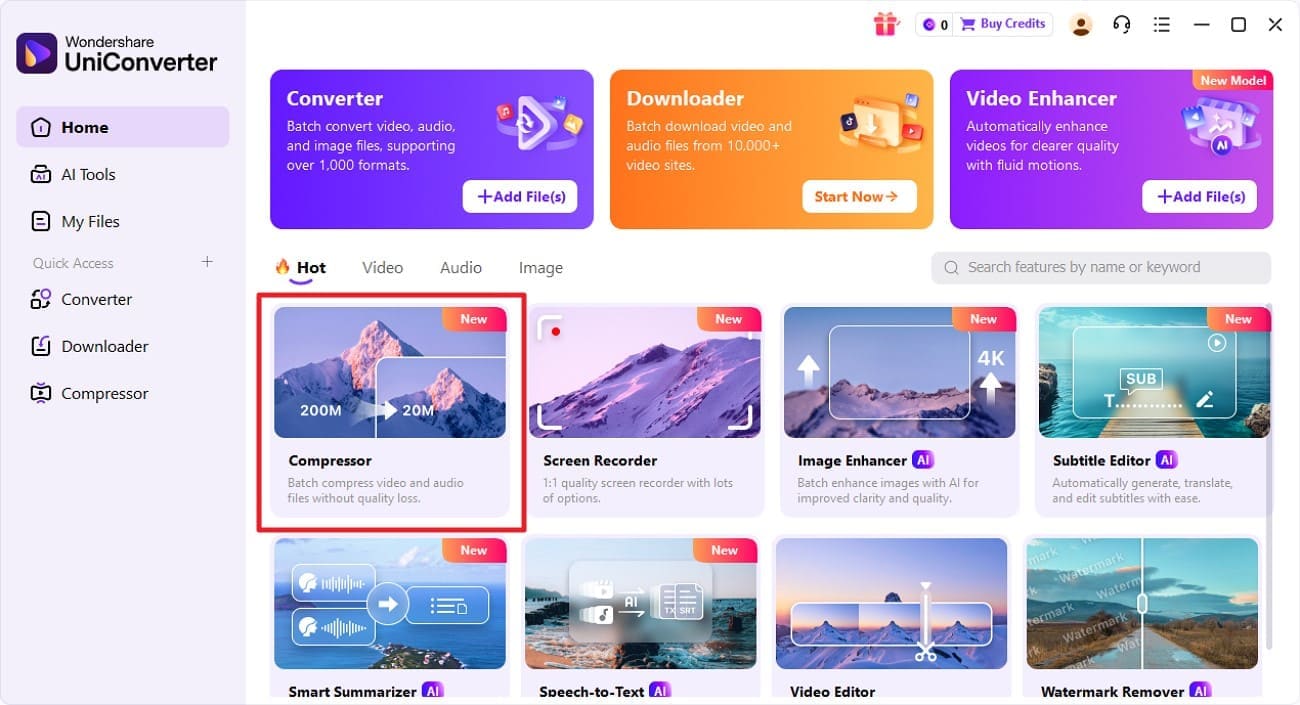
Le Compresseur vidéo de Wondershare UniConverter vous permet d'ajouter plusieurs vidéos ou un dossier, de piloter la taille cible et les paramètres de sortie, de prévisualiser le résultat et de traiter toute la file avec Compresser tout.

Ajouter Plusieurs Vidéos ou un Dossier

Constituez une file de compression à partir de plusieurs vidéos locales ou ajoutez un dossier lorsque votre collection est plus importante.

  • Ajouter plusieurs vidéos locales
  • Ajouter un dossier si nécessaire
  • Garder toute la compression dans une seule file d'attente
Ajouter plusieurs vidéos ou un dossier

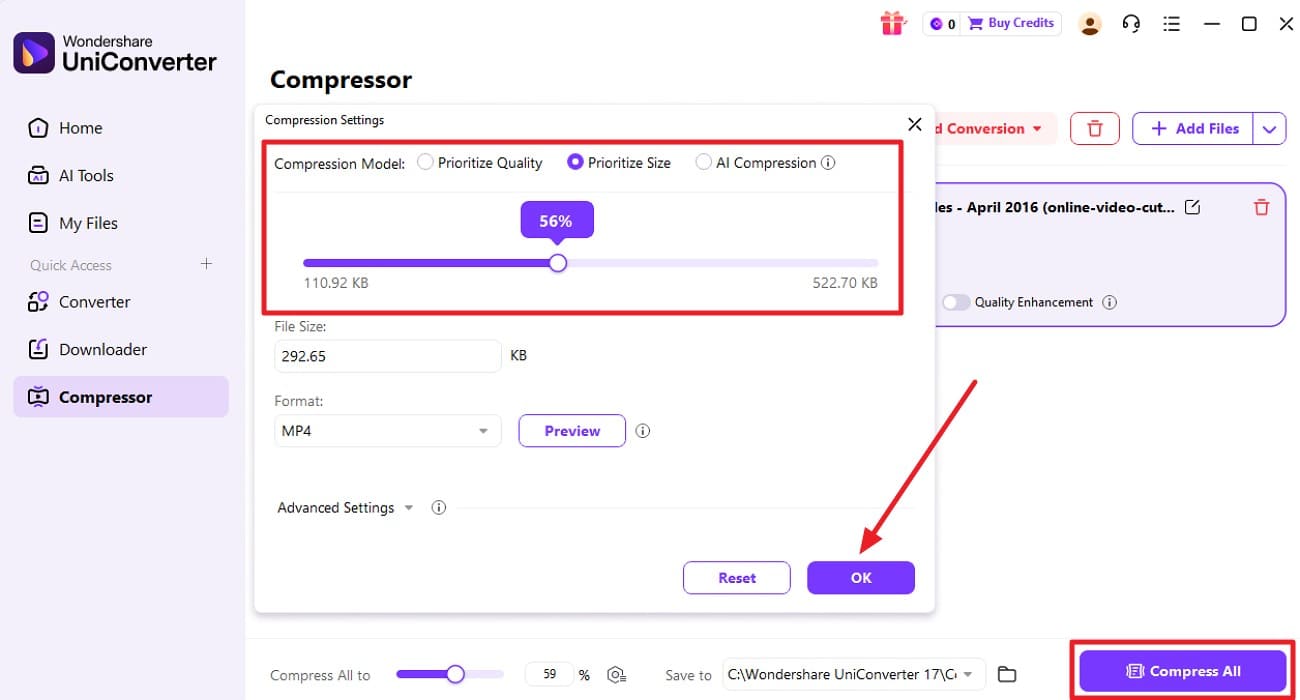
Contrôler la Taille du Fichier, la Qualité et la Résolution

Choisissez la taille cible, le mode de compression, le format d'exportation et les paramètres avancés pour la sortie souhaitée.

  • Ajuster la taille cible du fichier
  • Choisir la compression Basique ou IA si disponible
  • Vérifier le format, la résolution, le débit binaire et l'encodeur
Contrôler la taille, la qualité et la résolution

Utiliser des Paramètres de Compression Partagés ou par Fichier

Appliquez les mêmes réglages à toute la file lorsque les vidéos partagent un objectif commun, ou personnalisez chaque fichier si besoin.

  • Appliquer des réglages communs à plusieurs vidéos
  • Ajuster les fichiers individuels si nécessaire
  • Garder les propriétés source visibles avant l'exportation
Utiliser des réglages communs ou par fichier

Prévisualiser les Résultats et Compresser Tout

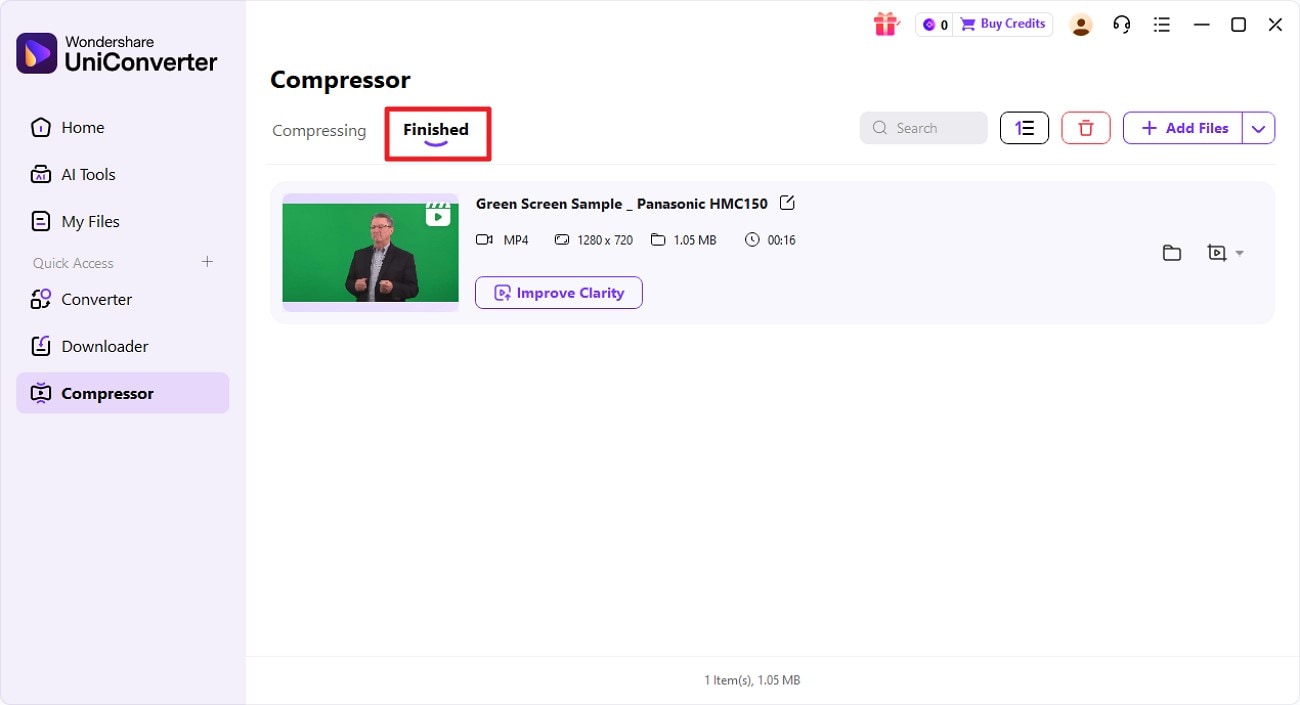
Prévisualisez un fichier représentatif, choisissez l'emplacement Enregistrer dans, puis lancez Compresser tout. Les fichiers terminés s'affichent dans l'onglet Terminé.

  • Prévisualiser avant le traitement global
  • Choisir la destination de sortie
  • Lancer Compresser tout et vérifier les fichiers terminés
Prévisualiser les résultats et Compresser tout

Ce que vous pouvez régler dans la file du compresseur vidéo par lot

La file du Compresseur vidéo d'UniConverter vous permet de piloter la taille cible, le mode de compression, le format de sortie, la résolution, le débit binaire, l'encodeur, l'emplacement de sauvegarde et les réglages communs ou par fichier. Les options proposées varient selon la source, le système d'exploitation et la version d'UniConverter.

Les contrôles de compression et leurs conditions

Vérifiez les paramètres qui agissent sur la taille et la qualité avant de lancer la compression de toute la file.

Contrôles et conditions de fonctionnement du compresseur vidéo par lot
CommandeCe que vous pouvez faireConditions à connaître
Paramètres de File et de LotAjoutez plusieurs vidéos ou un dossier pris en charge, utilisez des paramètres de compression partagés dans la file, ou ajustez les fichiers individuellement si pris en charge.Les sources mixtes peuvent nécessiter des paramètres différents lorsque la résolution, la durée, le codec ou la qualité diffèrent.
Taille du Fichier et Mode de CompressionChoisissez une taille cible de fichier et utilisez le mode de compression Basique ou IA disponible pour le média sélectionné.Une réduction de taille importante peut impliquer des compromis sur la qualité, prévisualisez donc des fichiers représentatifs avant le lot complet.
Format et Paramètres AvancésChoisissez un format d'exportation disponible et vérifiez les paramètres avancés tels que le débit binaire, l'encodeur vidéo ou audio, et la résolution.Les options disponibles dépendent du format sélectionné, du média source, du système d'exploitation et de la version du produit.
Prévisualisation, Sauvegarde et Compresser ToutPrévisualisez le résultat compressé, choisissez l'emplacement Enregistrer dans, puis utilisez Compresser Tout pour traiter la file.Les vidéos terminées peuvent être vérifiées depuis l'onglet Terminé après le traitement.

Références techniques : Compresseur Vidéo UniConverter, Guide d'Utilisation du Compresseur Vidéo, Spécifications Techniques UniConverter.

La disponibilité des contrôles et des formats peut varier selon le système d'exploitation et la version d'UniConverter. Consultez le Spécifications Techniques UniConverter pour la prise en charge actuelle et la configuration système requise.

Quand compresser plusieurs vidéos en lot

La compression par lot est utile lorsque plusieurs vidéos nécessitent des fichiers de taille réduite, des paramètres de sortie cohérents ou un package de livraison plus facile à gérer.

Compresser une grande collection de vidéos

Réduisez la taille de plusieurs vidéos locales en une seule file d'attente au lieu de configurer et de traiter chaque fichier séparément.

Préparer des vidéos pour le partage par e-mail ou dans le cloud

Créez des copies de livraison plus légères lorsqu'un groupe de vidéos doit être plus facile à télécharger, transférer ou partager.

Réduire la taille des vidéos haute résolution

Compressez des fichiers sources HD ou 4K volumineux avec des paramètres de sortie choisis en fonction de la prochaine tâche de lecture, de stockage ou de livraison.

Créer des copies de révision plus légères

Préparez un ensemble de vidéos de révision plus légères pour vos collègues, clients ou commentaires internes tout en conservant séparément les fichiers sources originaux.

Ce que disent les utilisateurs d'UniConverter

Ces avis décrivent l'expérience des utilisateurs avec Wondershare UniConverter en tant que produit de conversion et d'édition multimédia plus large, plutôt que des commentaires limités au compresseur vidéo par lot.

★★★★★

« Très configurable pour obtenir exactement le résultat souhaité. »

Ses contrôles de conversion flexibles facilitent la préparation des fichiers pour différentes exigences de sortie et de livraison.
JohnsonJohnson
★★★★★

« Les fichiers peuvent être utilisés sur toutes les plateformes informatiques si facilement ! »

Ce type de compatibilité est utile lorsque les médias convertis doivent circuler entre des systèmes courants et des flux de livraison.
WilliamsWilliams
★★★★★

« Wondershare UniConverter est incroyablement polyvalent. »

La boîte à outils de conversion et d'édition plus large prend en charge les utilisateurs qui ont besoin d'accomplir plusieurs tâches multimédia isolées.
OliviaOlivia

Explorez les avis sur UniConverter et la couverture indépendante sur des plateformes logicielles de confiance.

FAQ sur la compression vidéo par lot

01

Comment compresser plusieurs vidéos en lot dans UniConverter ?

Ouvrez Video Compressor de Wondershare UniConverter, ajoutez plusieurs vidéos locales ou un dossier, choisissez les réglages de compression et l'emplacement de sauvegarde, prévisualisez un fichier si besoin, puis sélectionnez Compresser tout.
Oui. Video Compressor d'UniConverter applique les mêmes réglages de compression à plusieurs fichiers lorsque les vidéos partagent le même objectif.
Oui. Vous pouvez ajuster les réglages fichier par fichier lorsque les vidéos sources demandent une sortie différente.
Selon le média et le profil de sortie, UniConverter peut proposer la taille cible, le mode de compression, le format, le débit binaire, l'encodeur vidéo ou audio, la résolution et les réglages de sortie associés.
Oui. Video Compressor d'UniConverter offre une prévisualisation pour vérifier un résultat compressé avant de traiter toute la file.
La compression implique un compromis sur la qualité. Le résultat dépend de la vidéo source, de la taille cible, du mode de compression, du format, de la résolution, du débit binaire, de l'encodeur et des autres réglages ; vérifiez quelques sorties avant la livraison.
vc 16

Compresser plusieurs vidéos en une seule file d'attente sur ordinateur

Ajoutez votre collection de vidéos, choisissez les réglages de compression, prévisualisez la sortie et exécutez Compresser tout dans Wondershare UniConverter.

Compress multiple videos in one UniConverter batch queue