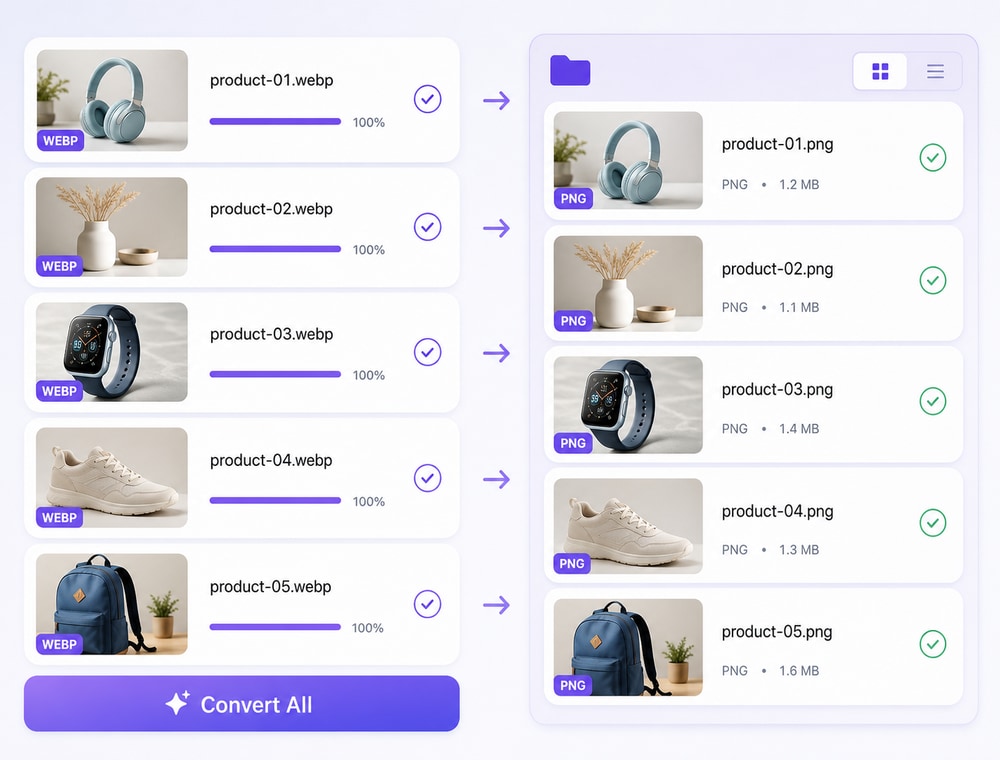
Convertisseur par lot WebP vers PNG pour plusieurs images
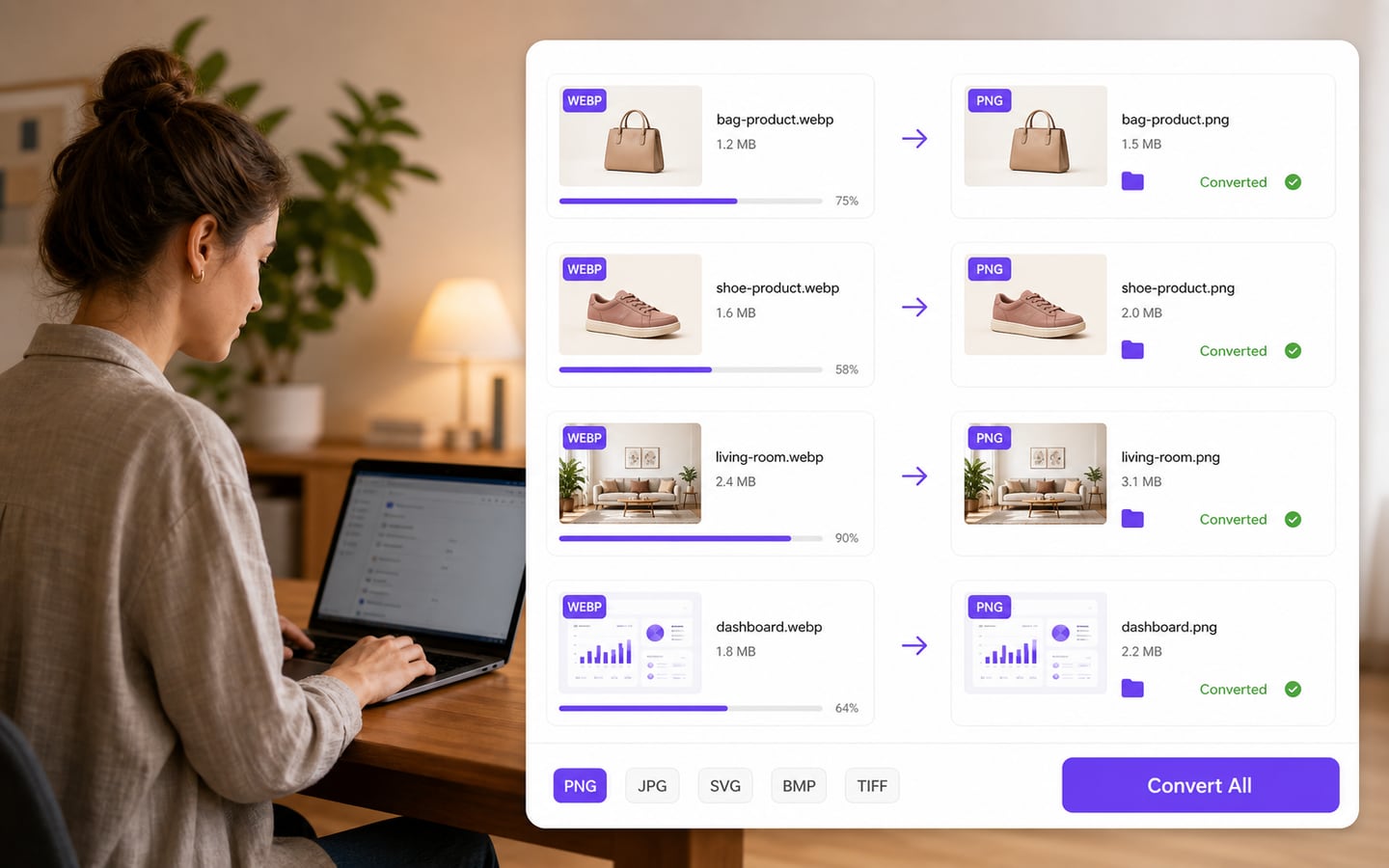
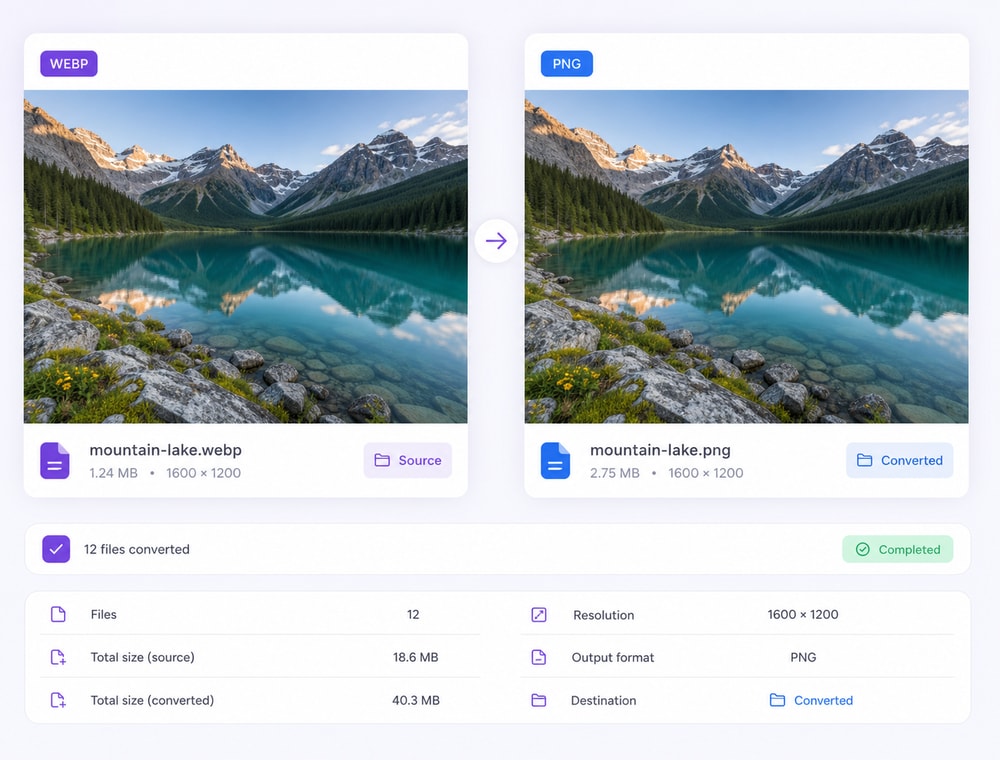
Convertissez les fichiers WebP pris en charge en copies PNG via une file d'attente de bureau Wondershare UniConverter. Ajoutez une collection ou un dossier pris en charge, choisissez une sortie PNG partagée et un emplacement de sauvegarde, puis vérifiez les résultats avant la livraison.
Organisez les fichiers WebP locaux pris en charge dans une file de conversion unique
Appliquez un format de sortie PNG partagé et un dossier d'enregistrement
Utilisez les choix de sortie par fichier disponibles pour les exceptions
Bureau vs. En ligne pour les transferts d'actifs WebP vers PNG
La conversion WebP vers PNG est souvent nécessaire lorsque des actifs de site Web doivent être transférés vers un autre environnement d'édition, de publication ou de livraison. Comparez les étapes de transfert, les remises récurrentes et l'accélération locale prise en charge.
Comparer le flux de travail
Recommandé pour les tâches importantesUniConverter Bureau
Accès navigateur pratiqueOutils par lot en ligne
Transferts d'actifs de site Web
✓Préparez les collections d'actifs de site Web WebP pris en charge en copies PNG dans une file Bureau unique pour les transferts en aval.
Un flux de travail navigateur nécessite que les actifs WebP sélectionnés soient téléversés avant que les fichiers de transfert PNG puissent être téléchargés.
Téléverser et télécharger
✓Commencez avec des dossiers d'actifs de site Web WebP locaux et exportez les copies de transfert PNG directement vers une destination choisie sans téléverser d'abord la collection complète.
Le délai total comprend le téléversement des actifs sources WebP, l'attente du traitement par le serveur, et le téléchargement des copies de transfert PNG.
Configuration par lot répétable
✓Réutilisez le flux de travail Bureau pour les migrations de sites Web, les mises à jour de bibliothèques d'actifs et les exportations de compatibilité WebP vers PNG récurrentes.
La taille de la file, les limites par tâche, les paramètres conservés et la commodité des tâches répétées pour la conversion WebP vers PNG varient selon le service et le forfait.
Accélération locale
✓Utilisez la vitesse ultra-rapide et l'accélération GPU disponible pour la conversion WebP vers PNG prise en charge lorsqu'un matériel local compatible est détecté.
Le traitement par navigateur dépend de la vitesse de connexion, de la charge du serveur et des conditions de traitement actuelles du fournisseur.
Décision simple :
Choisissez Bureau lorsque les actifs WebP nécessitent régulièrement des copies PNG pour l'édition, la publication ou les transferts de livraison.
Convertissez des collections WebP en PNG depuis une file Bureau unique
Wondershare UniConverter Image Converter est conçu pour les personnes qui ont besoin de copies PNG de livraison à partir de graphiques web téléchargés, d'images de produits, d'illustrations, de captures d'écran ou d'actifs WebP partagés. Ajoutez des fichiers pris en charge ou un dossier pris en charge dans une file unique, définissez les détails de sortie communs une seule fois et utilisez les choix par fichier disponibles lorsqu'une image particulière nécessite un traitement différent. La prise en charge des entrées WebP, de la sortie PNG et des dossiers doit être confirmée pour la plateforme et la version installées.
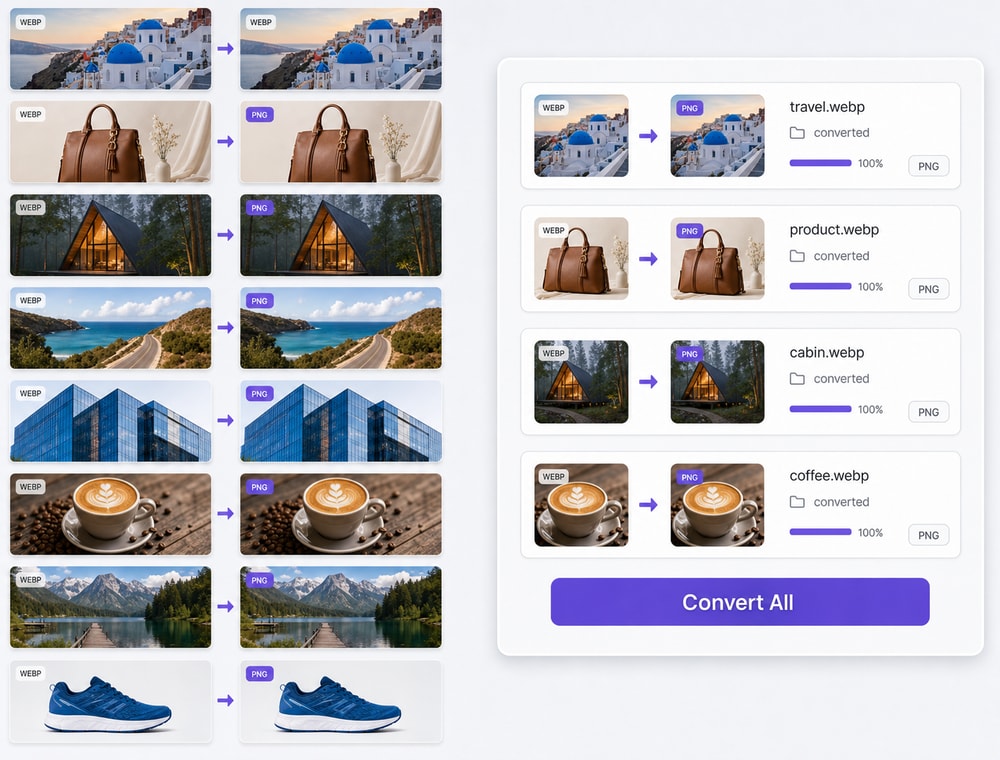
Conservez une collection WebP dans une file unique
Rassemblez les actifs sources associés avant la conversion plutôt que d'ouvrir et d'exporter les images une par une. La file vous offre un espace pour vérifier la collection avant le traitement.
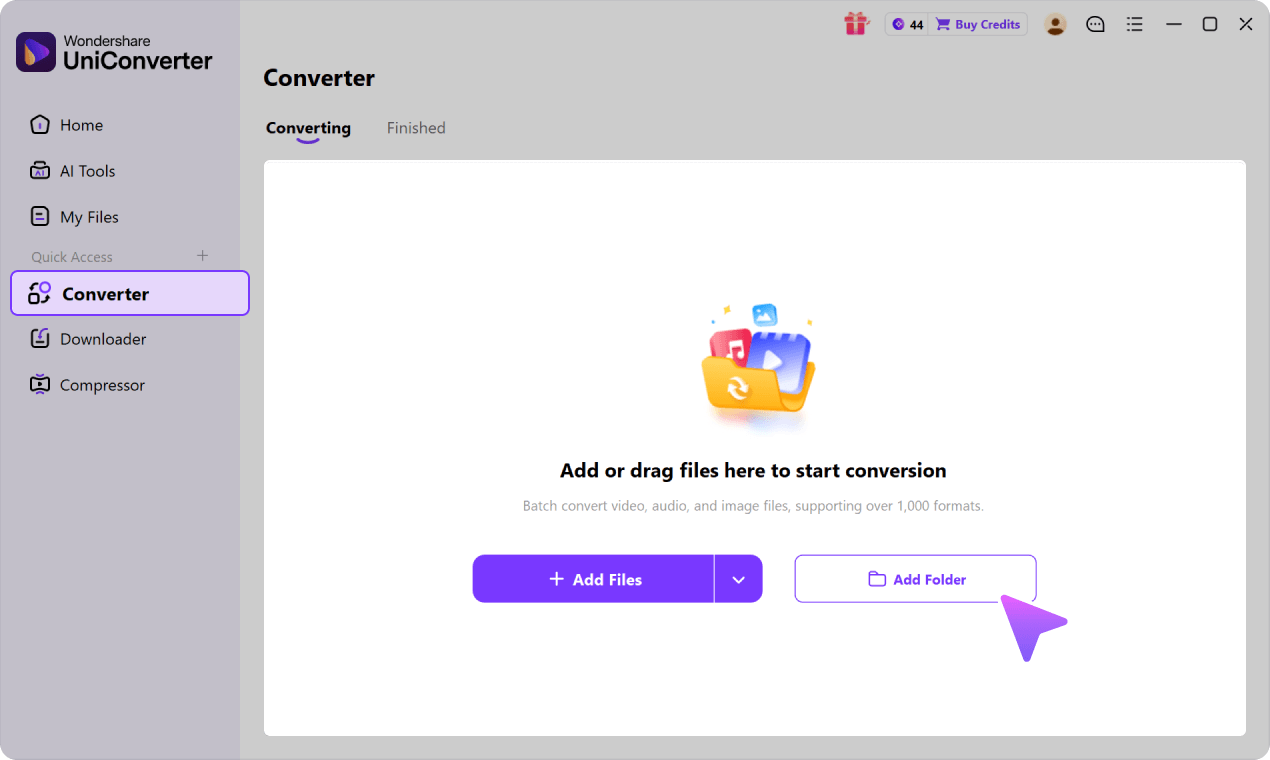
Ajouter plusieurs fichiers d'images WebP pris en charge
Ajouter un dossier d'images pris en charge lorsque disponible
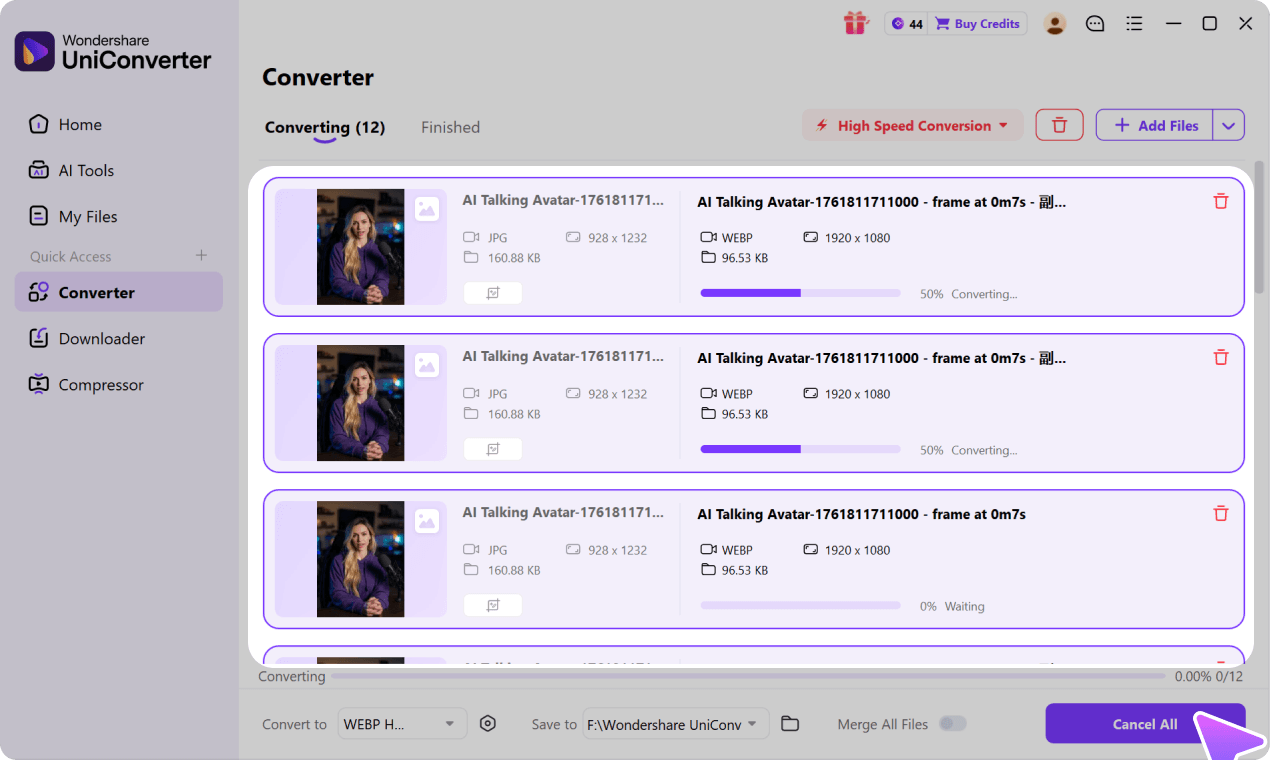
Vérifier les noms de fichiers et les miniatures dans la file
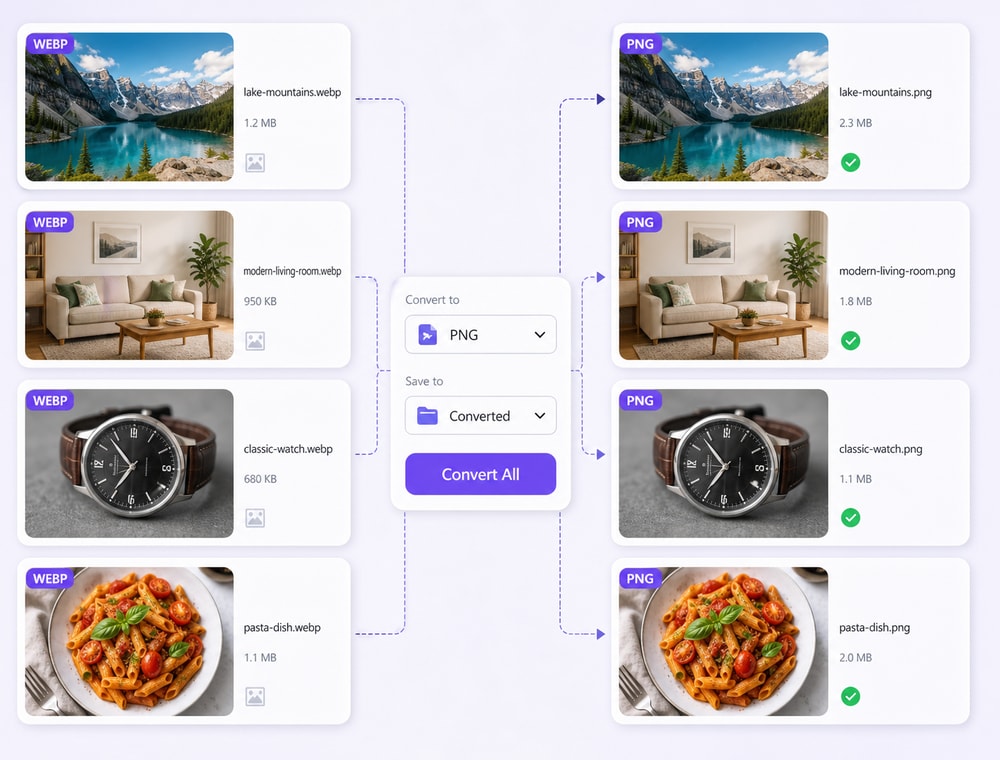
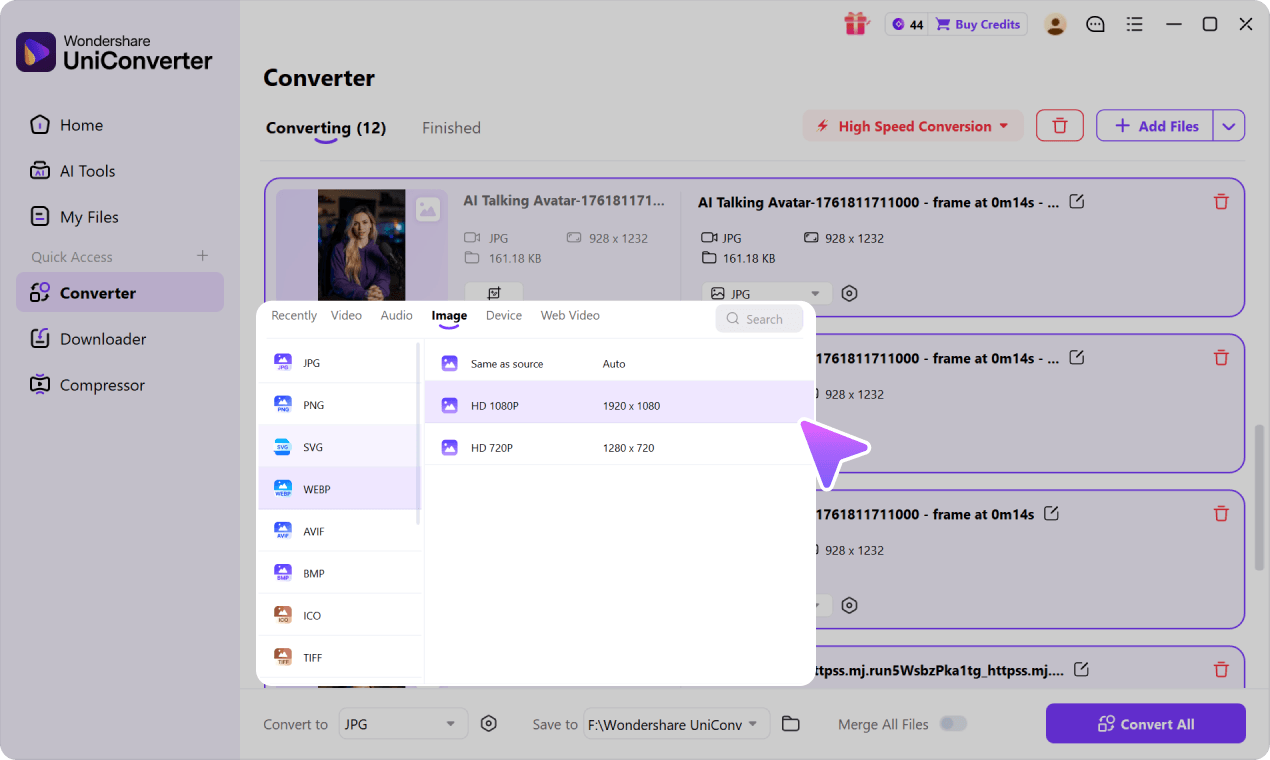
Définir la sortie PNG et un emplacement de sauvegarde unique
Utilisez la configuration partagée pour préparer un chemin de sortie PNG cohérent pour la collection. Cela est utile lorsqu'un client, un système de catalogue, un flux de publication ou une application héritée demande des copies PNG.
Choisissez PNG via le contrôle partagé Convertir en, là où cela est pris en charge
Sélectionnez un dossier de destination partagé unique pour Enregistrer dans
Évitez de répéter la même sélection de sortie pour chaque image en file
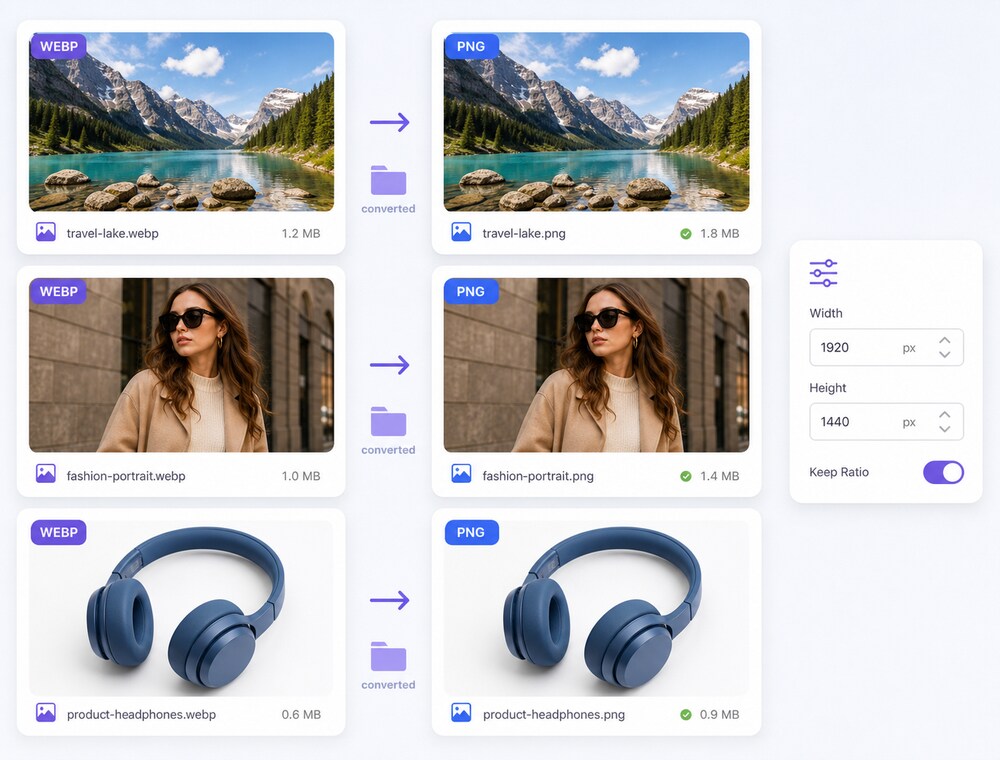
Une configuration de file commune n'a pas à empêcher les choix individuels. Le cas échéant, ajustez la sélection de sortie d'une image ou inspectez ses paramètres liés à la taille sans reconstruire l'ensemble du lot.
Utilisez une sélection de format de sortie par fichier disponible pour les exceptions
Conservez la taille originale ou définissez des dimensions en pixels personnalisées lorsque disponible
Utilisez Conserver le ratio d'aspect lorsque le paramètre actuel le propose
La prise en charge des entrées est plus large que celle des sorties et peut différer entre Windows, Mac, En ligne et les versions du produit.
Gardez la conversion de format séparée de l'édition complète
La conversion WebP vers PNG modifie le format de fichier ; elle ne restaure pas les détails perdus, n'améliore pas la netteté d'une image et ne remplace pas un flux de travail d'édition complet. Dirigez la tâche suivante vers l'outil Wondershare UniConverter approprié.
Utilisez Image Converter pour la conversion de formats d'image pris en charge
Utilisez les contrôles légers vérifiés de Recadrage, d'Effet ou de Filigrane lorsqu'ils sont disponibles
Utilisez Batch Image Editor pour le redimensionnement, les ajustements plus larges, les arrière-plans et les flux de travail complets de filigrane
Utilisez Batch Image Enhancer pour les tâches d'amélioration ou de restauration séparées
Image Converter gère la conversion de format. Ces opérations supplémentaires appartiennent à Batch Image Editor.
Ce que le flux de travail par lot WebP vers PNG vous permet de configurer
Dans Wondershare UniConverter Image Converter, les fichiers WebP pris en charge peuvent partager une sortie PNG et un dossier de destination unique via les contrôles communs de la file. Les choix de sortie par fichier disponibles permettent aux éléments individuels de différer de la configuration partagée, tandis que le Paramètre de qualité peut fournir des contrôles de taille originale, de dimensions personnalisées et de ratio d'aspect. La prise en charge des entrées WebP, de la sortie PNG, des dossiers et les contrôles disponibles dépendent du système d'exploitation et de la version UniConverter installée ; JPG est le format de sortie avec un contrôle d'ajustement de qualité vérifié.
WebP vs. PNG : Qu'est-ce qui change après la conversion ?
La conversion WebP vers PNG modifie le format de stockage, pas les détails capturés de l'image source. Comparez la compression, la transparence, les attentes de qualité et le comportement de l'arrière-plan.
Différences clés entre les formats d'image source et de sortie
Fait de conversion
WebP
PNG
Compression
Compression avec ou sans perte
Compression sans perte
Transparence
Peut stocker des pixels transparents
Peut stocker des pixels transparents
Détail existant
La compression source ou les limitations restent visibles
La conversion ne restaure pas les détails source supprimés
Arrière-plan
Un arrière-plan opaque reste partie intégrante de l'image
La conversion seule ne supprime pas l'arrière-plan
Images courantesModerne et WebCamera RAWDesign et Pro
La disponibilité des formats peut varier selon le système d'exploitation et la version d'UniConverter. Consultez le Spécifications techniques UniConverter pour connaître les formats d'image pris en charge et la configuration système requise.
Comment convertir des WebP en PNG par lots dans Wondershare UniConverter
Utilisez le flux de travail du Convertisseur d'images pour préparer les images WebP prises en charge en tant que copies PNG. Vérifiez la disponibilité actuelle des formats et les libellés de l'interface pour votre version installée de Wondershare UniConverter avant de traiter une collection importante.
Un convertisseur WebP vers PNG par lots est utile lorsqu'une collection WebP nécessite des copies de livraison PNG pour le processus d'une autre équipe. Examinez la sortie représentative dans le flux de travail destinataire, en particulier lorsque les zones transparentes, les logos, les découpes ou les graphiques détaillés sont importants.
Préparer les ressources Web téléchargées pour une remise demandée en PNG
Convertissez les graphiques WebP pris en charge d'un dossier de ressources de site téléchargé lorsqu'un client, un éditeur, un outil hérité ou un coéquipier demande des copies PNG. Conservez les fichiers WebP originaux à titre de référence.
Créer des copies PNG des images de produits et de catalogues
Préparez un ensemble de copies PNG cohérent à partir d'images de produits WebP prises en charge pour la livraison en catalogue, sur une place de marché ou à un partenaire. Vérifiez les découpes, logos, superpositions et ressources à zone transparente dans le système destinataire.
Standardiser les illustrations WebP, les captures d'écran et les graphiques partagés
Transformez une collection d'illustrations d'origine web, de captures d'écran et de graphiques partagés en copies PNG pour la documentation, la conception ou le travail d'édition. La conversion ne répare pas les artefacts ni n'améliore la clarté limitée par la source WebP.
Traiter les dossiers WebP locaux récurrents
Utilisez une file d'attente de bureau répétable lorsque des dossiers WebP organisés arrivent régulièrement pour la livraison en PNG. Si les fichiers nécessitent également de nouvelles dimensions, des arrière-plans, des ajustements plus larges ou un travail complet de filigrane, continuez dans l'Éditeur d'images par lots.
Ce que disent les utilisateurs d'UniConverter
Ces avis décrivent l'expérience des utilisateurs avec Wondershare UniConverter en tant que produit de conversion et d'édition plus large, plutôt que des retours spécifiquement limités au Convertisseur d'images par lots. Les sources des avis et les dates de publication sont indiquées lorsqu'elles sont disponibles.
★★★★★
« Très configurable pour obtenir exactement le résultat souhaité. »
Ses contrôles de conversion flexibles facilitent la préparation des fichiers pour différentes exigences de sortie et de livraison.
Johnson
★★★★★
« Les fichiers peuvent être utilisés sur toutes les plateformes informatiques si facilement ! »
Ce type de compatibilité est utile lorsque les médias convertis doivent circuler entre des systèmes courants et des flux de livraison.
Williams
★★★★★
« Wondershare UniConverter est incroyablement polyvalent. »
La boîte à outils de conversion et d'édition plus large prend en charge les utilisateurs qui doivent accomplir plus d'une tâche multimédia isolée.
Olivia
Explorez les avis sur UniConverter et la couverture indépendante sur des plateformes logicielles de confiance.
Qu'est-ce qu'un convertisseur WebP vers PNG par lots ?
Un convertisseur WebP vers PNG par lots transforme plusieurs fichiers WebP en PNG dans un seul flux de travail. Dans Wondershare UniConverter Image Converter, vous ajoutez des fichiers ou dossiers pris en charge à une file d'attente de bureau, choisissez un format de sortie pris en charge partagé et un emplacement d'enregistrement, puis traitez la collection.
02
Comment convertir des WebP en PNG par lots dans Wondershare UniConverter ?
Ouvrez le Convertisseur d'images, ajoutez plusieurs fichiers WebP pris en charge ou un dossier pris en charge, examinez la file d'attente, sélectionnez PNG via le contrôle partagé Convertir en là où il est disponible, choisissez un dossier Enregistrer dans, examinez les choix disponibles par fichier, et traitez la file d'attente.
03
Puis-je convertir un dossier d'images WebP en PNG ?
Wondershare UniConverter Image Converter peut ajouter des dossiers d'images pris en charge. Confirmez la disponibilité de l'entrée WebP, de la gestion des dossiers et de la sortie PNG pour le système d'exploitation installé et la version d'UniConverter, puis examinez le contenu de la file d'attente avant le traitement.
04
La conversion de WebP en PNG améliorera-t-elle la qualité de l'image ?
Non. PNG utilise une compression sans perte, mais la conversion d'un fichier WebP en PNG ne restaure pas les détails déjà supprimés par la compression WebP avec perte et ne constitue pas une amélioration d'image. L'apparence de la sortie dépend de l'image source et des paramètres disponibles.
05
Les arrière-plans WebP transparents resteront-ils transparents après la conversion en PNG ?
Le PNG prend en charge la transparence, mais les ressources converties importantes doivent être examinées dans leur flux de travail de conception, de publication ou de livraison prévu. Confirmez le comportement actuel WebP vers PNG pour la version installée de Wondershare UniConverter et le système d'exploitation avant de dépendre d'un résultat spécifique.
06
Puis-je redimensionner, supprimer des arrière-plans, ajouter des filigranes ou améliorer des images tout en convertissant des WebP en PNG ?
Le Convertisseur d'images se concentre sur la conversion de format. L'interface actuelle peut inclure des contrôles légers de Recadrage, d'Effet et de Filigrane là où ils sont vérifiés. Utilisez l'Éditeur d'images par lots pour le redimensionnement par lots, les ajustements plus larges, les tâches d'arrière-plan et les flux de travail complets de filigrane ; utilisez l'Améliorateur d'images par lots pour une amélioration ou une restauration distincte basée sur des modèles.
Préparez votre collection WebP en copies PNG
Utilisez Wondershare UniConverter Image Converter pour organiser les fichiers WebP pris en charge dans une file d'attente de bureau, sélectionnez la sortie PNG là où elle est disponible, choisissez un dossier de destination et examinez les copies converties avant la remise.