Convertisseur PNG vers WebP par lot pour plusieurs images
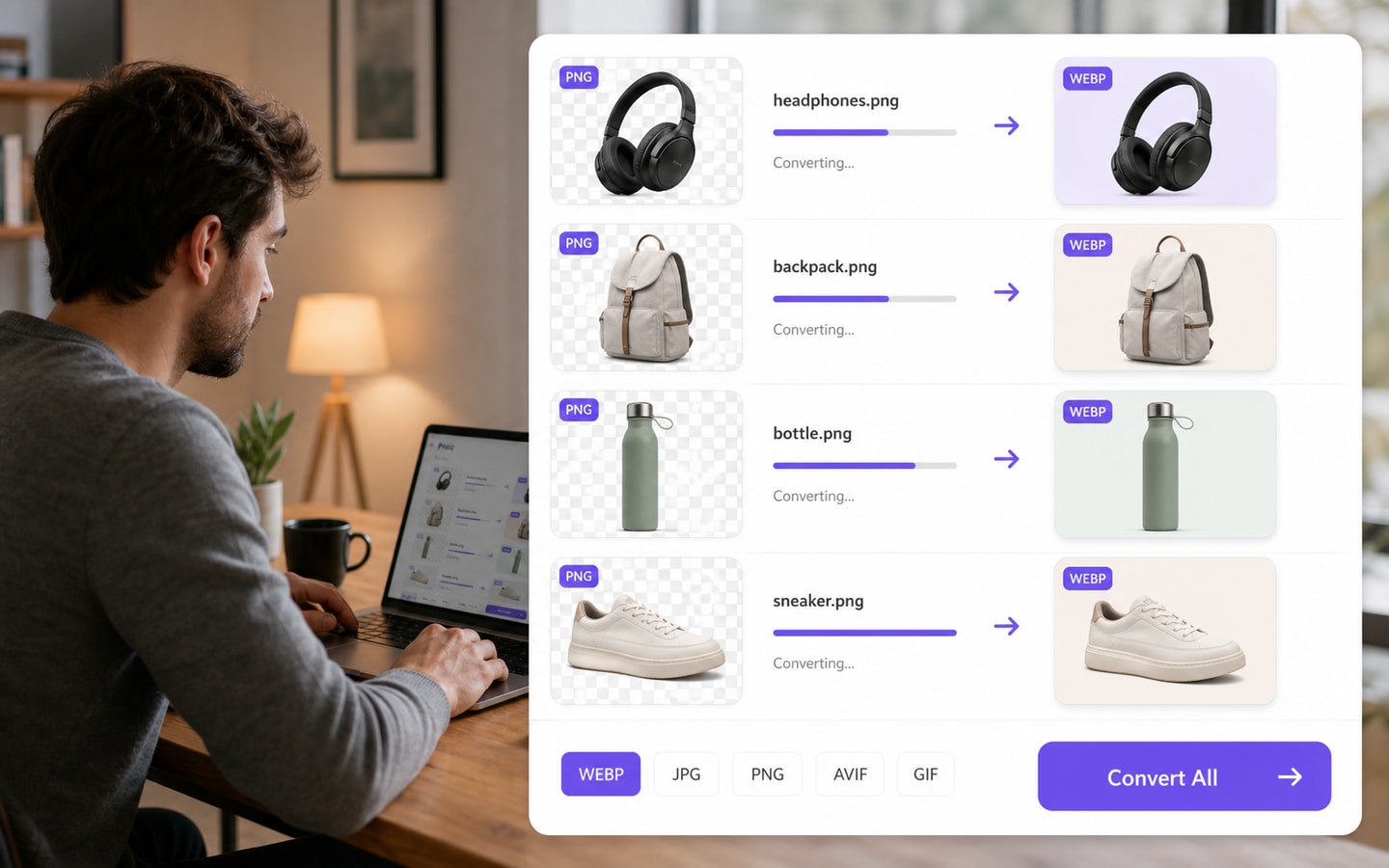
Convertissez des collections PNG prises en charge en copies WebP en une seule file d'attente de bureau Wondershare UniConverter. Ajoutez des fichiers ou un dossier pris en charge, choisissez les paramètres partagés Convertir en et Enregistrer dans, puis utilisez les choix disponibles par fichier lorsqu'une ressource nécessite un traitement différent.
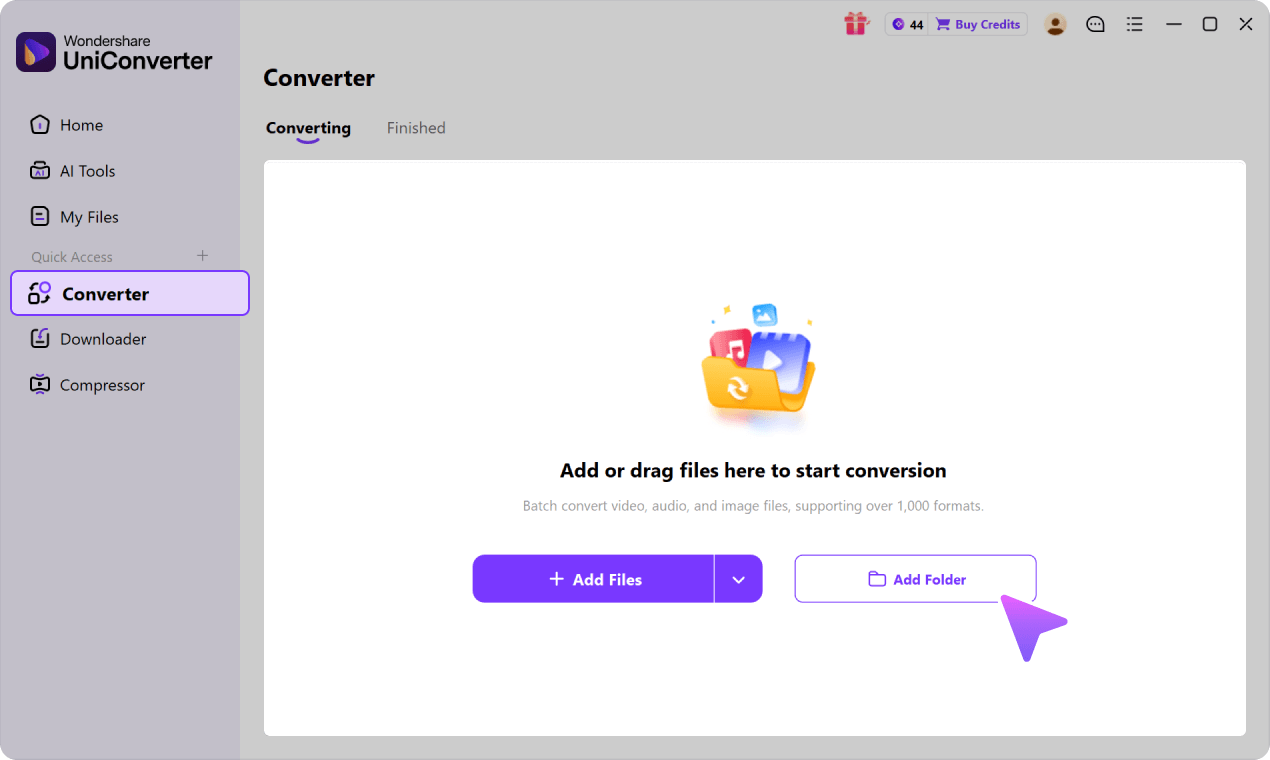
Organisez les fichiers PNG pris en charge dans une seule file d'attente de conversion de bureau
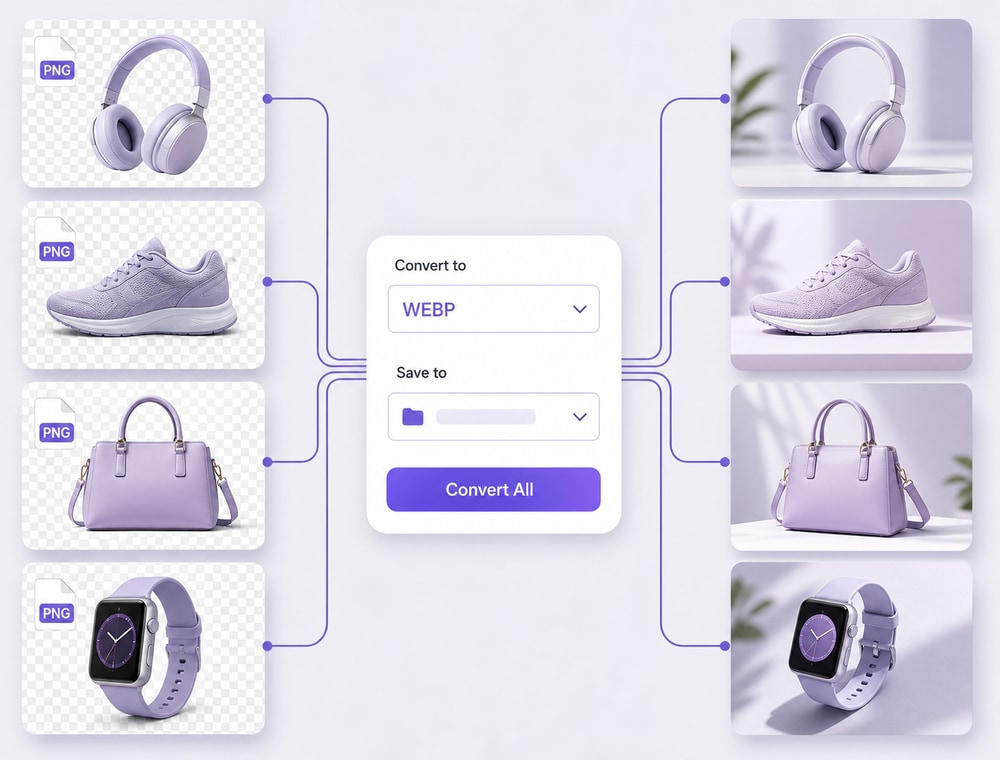
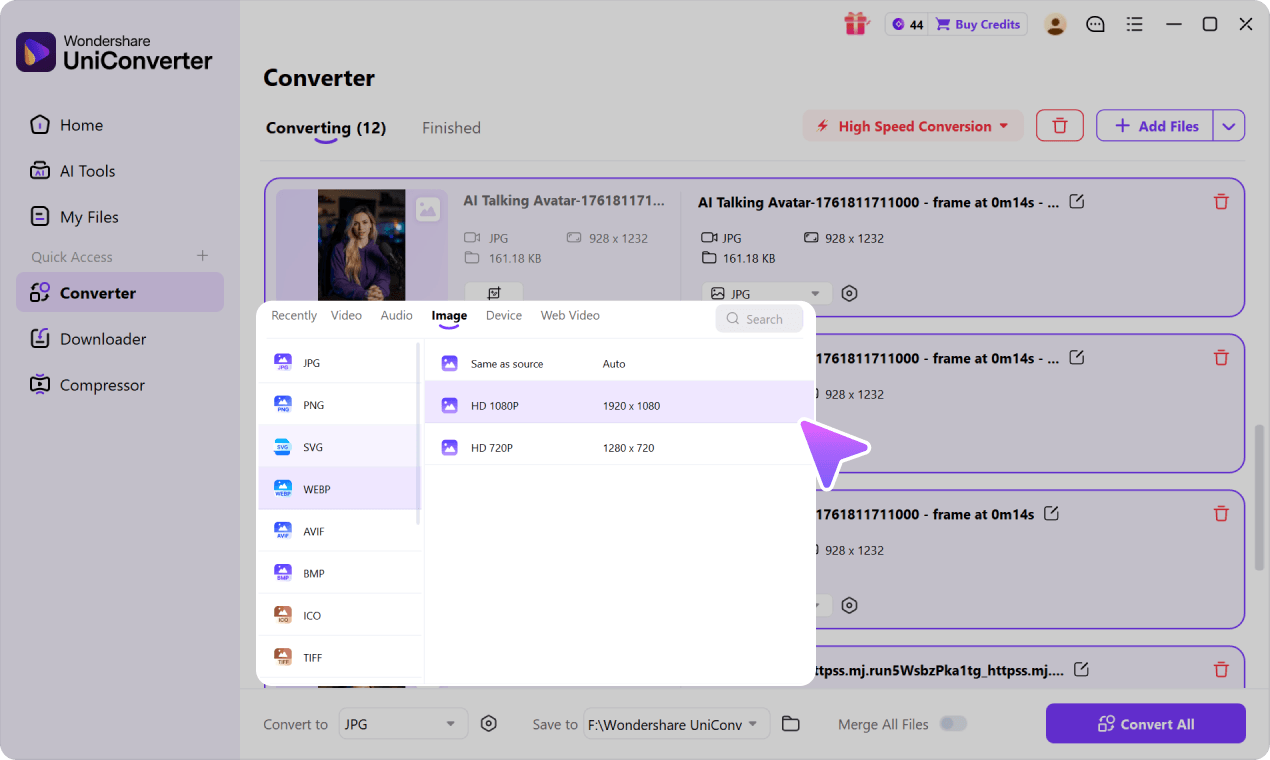
Appliquez des paramètres de sortie et de destination partagés à toute une collection
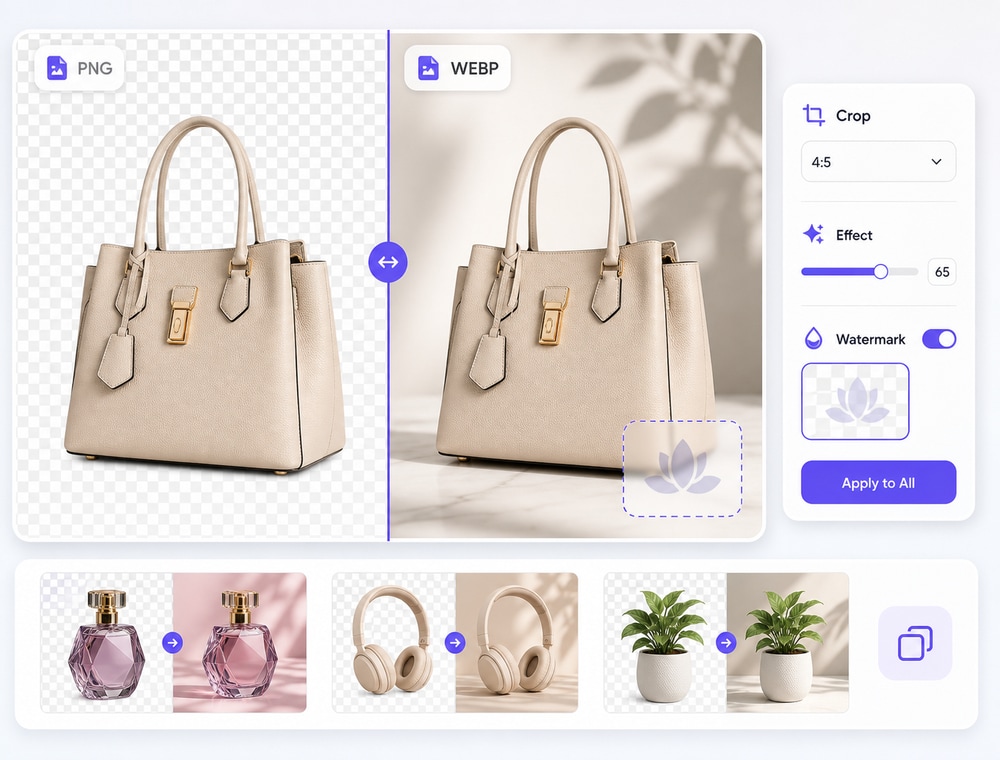
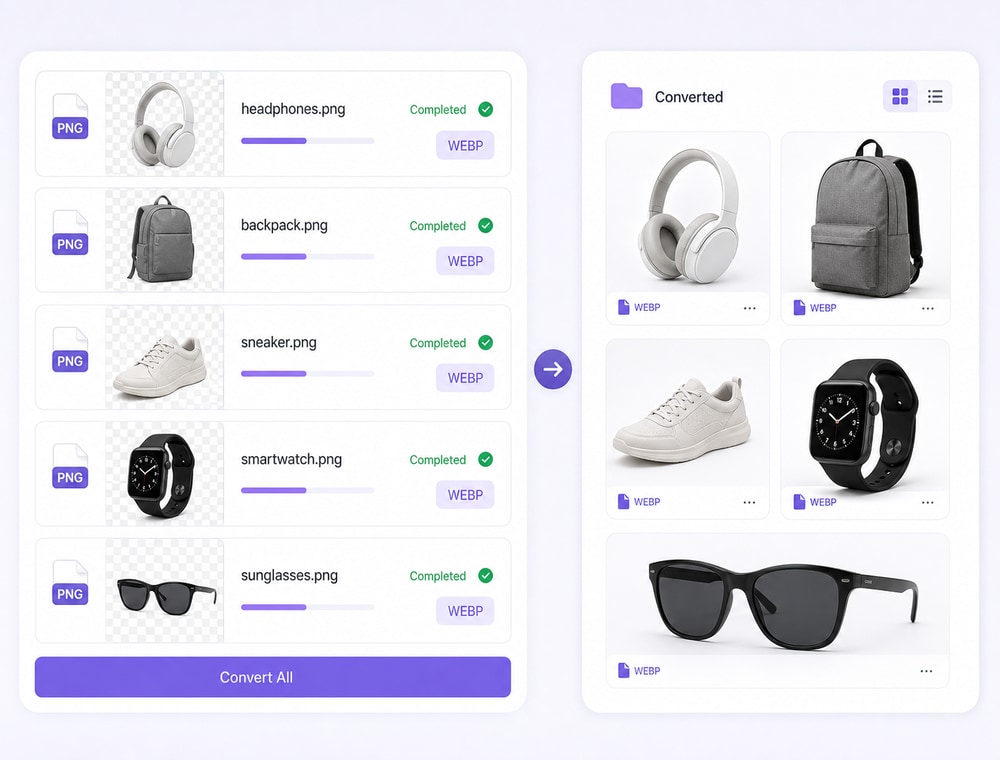
Vérifiez les ressources converties avant la publication ou la livraison
Bureau vs. En ligne pour les lots de production PNG vers WebP
La conversion PNG vers WebP fait souvent partie d'un flux de travail de livraison web, e-commerce ou de campagne, plutôt qu'un simple changement de format ponctuel. Comparez la façon dont chaque option gère les ressources de production, le temps de transfert, les tâches répétées et l'accélération locale prise en charge.
Comparer le flux de travail
Recommandé pour les tâches volumineusesUniConverter Bureau
Accès navigateur pratiqueOutils en lot en ligne
Ressources de production web
✓Gérez les images produits PNG, les graphiques d'interface et les ressources de publication dans une seule file d'attente de bureau lorsque le jeu de livraison final nécessite des copies WebP.
Un outil de navigateur peut convenir pour une petite exportation ponctuelle, mais chaque ressource sélectionnée doit passer par le flux de téléversement et de téléchargement de ce service.
Téléversement et téléchargement
✓Commencez avec des dossiers de ressources PNG locaux et exportez les résultats WebP directement vers une destination choisie sans téléverser toute la collection au préalable.
Le délai total comprend le téléversement des sources PNG, l'attente du traitement par le serveur et le téléchargement des résultats WebP.
Configuration de lot répétable
✓Utilisez la file d'attente de bureau pour les mises à jour de catalogue, les lots de campagnes et les exportations récurrentes de sites web nécessitant un flux de livraison WebP cohérent.
La taille de la file d'attente, les limites par tâche, les paramètres conservés et la commodité des tâches répétées pour la conversion PNG vers WebP varient selon le service et le plan.
Accélération locale
✓Utilisez la vitesse ultra-rapide et l'accélération GPU disponible pour la conversion PNG vers WebP prise en charge lorsqu'un matériel local compatible est détecté.
Le traitement par navigateur dépend de la vitesse de connexion, de la charge du serveur et des conditions de traitement actuelles du fournisseur.
Décision simple :
Choisissez le bureau lorsque les graphiques PNG font partie d'un pipeline de production récurrent, et non d'une simple conversion de fichier ponctuelle.
Une façon plus organisée de convertir PNG en WebP en masse
Wondershare UniConverter Image Converter est un flux de travail de bureau destiné aux éditeurs web, aux équipes e-commerce, aux designers et aux développeurs qui préparent des collections PNG prises en charge en copies WebP. Ajoutez des fichiers ou des dossiers pris en charge dans une seule file d'attente, examinez les éléments, définissez les choix partagés de sortie et de destination, et utilisez les exceptions disponibles uniquement là où un fichier particulier en a besoin. La disponibilité de l'entrée PNG et de la sortie WebP dépend de la version installée et du système d'exploitation.
Gardez une collection PNG dans une seule file d'attente
Au lieu de configurer les images une par une, importez une collection de ressources prises en charge dans une seule file d'attente du convertisseur d'images avant le traitement.
Ajouter plusieurs fichiers image pris en charge
Ajouter des dossiers pris en charge lorsque disponibles dans le flux de travail
Vérifier les noms de fichiers et les miniatures en file d'attente avant la conversion
Définir la sortie WebP partagée et une destination
Utilisez les contrôles partagés pour établir une configuration de livraison cohérente pour la collection plutôt que de choisir un dossier de sortie à plusieurs reprises.
Sélectionnez WebP via le contrôle partagé Convertir en, là où c'est pris en charge
Choisissez un dossier Enregistrer dans partagé pour les copies converties
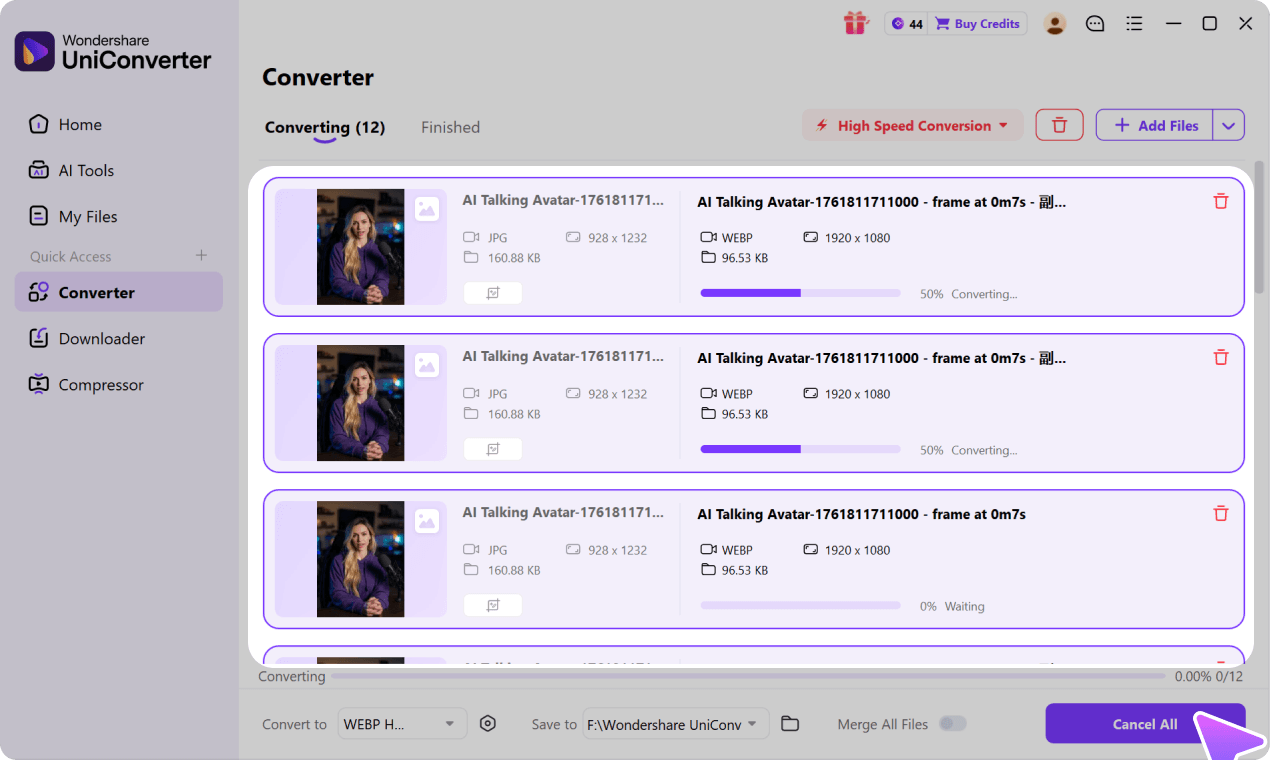
Traitez la file d'attente après avoir vérifié la configuration commune
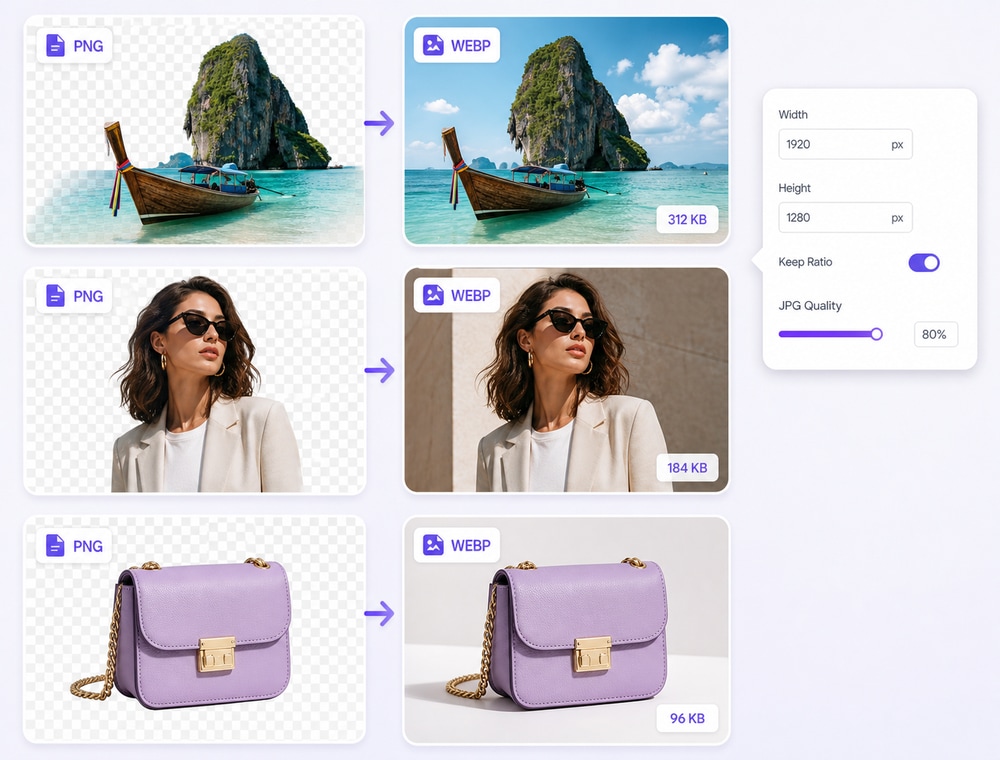
Un lot ne nécessite pas un traitement identique pour chaque élément. Les choix disponibles par fichier vous permettent d'ajuster une exception tout en conservant le reste de la file d'attente organisée.
Utiliser une sélection de format de sortie individuelle pour une exception d'image en file d'attente
Ouvrir le paramètre de qualité pour conserver la taille originale ou des dimensions en pixels personnalisées
Utiliser Conserver le rapport d'aspect lors de la configuration des paramètres de taille par image disponibles
La prise en charge des entrées est plus large que celle des sorties et peut différer entre Windows, Mac, en ligne et les versions du produit.
Séparer la conversion de format de la modification globale
Le convertisseur d'images gère d'abord la conversion de format. Des contrôles facultatifs légers de modification d'image peuvent être disponibles dans la version actuelle, tandis que les modifications d'image plus importantes appartiennent aux flux de travail dédiés d'UniConverter.
Le convertisseur d'images est le flux de travail de conversion de format
L'interface utilisateur actuelle peut inclure des onglets légers Recadrage, Effet et Filigrane
Appliquer à tous peut être disponible pour ces contrôles de modification légers
Utilisez l'éditeur d'images par lot pour le redimensionnement, les ajustements plus larges, le travail sur l'arrière-plan et les tâches complètes de filigrane
Le convertisseur d'images gère la conversion de format. Ces opérations supplémentaires appartiennent à l'éditeur d'images par lot.
Ce que le flux de travail PNG vers WebP par lot vous permet de configurer
Dans Wondershare UniConverter Image Converter, vous pouvez placer des fichiers PNG pris en charge dans une seule file d'attente de bureau, choisir un format de sortie partagé et un dossier de destination, et utiliser les choix de sortie disponibles par fichier pour les exceptions. Le paramètre de qualité par image comprend Conserver la taille originale, des dimensions en pixels personnalisées et Conserver le rapport d'aspect ; les données actuelles du produit limitent le réglage de la qualité à la sélection JPG plutôt qu'à WebP. La disponibilité de l'entrée PNG, de la sortie WebP, des dossiers, des contrôles et des formats peut différer selon Windows ou Mac et selon la version d'UniConverter.
Images courantesModerne et webRAW caméraDesign et pro
La disponibilité des formats peut varier selon le système d'exploitation et la version d'UniConverter. Consultez les Spécifications techniques d'UniConverter pour la prise en charge actuelle des formats d'image et la configuration système requise.
Comment convertir en masse PNG en WebP dans UniConverter
Ce flux de travail de bureau PNG vers WebP en masse utilise une seule file d'attente pour les fichiers pris en charge. Vérifiez que votre version installée d'UniConverter prend en charge l'entrée PNG et la sortie WebP sur votre système d'exploitation avant de traiter une collection de production.
Quand utiliser un convertisseur PNG vers WebP en masse
Un flux de travail PNG vers WebP par lot est utile lorsqu'une collection locale prise en charge nécessite des copies de livraison cohérentes. Vérifiez les ressources de sortie représentatives dans leur contexte final, car la pertinence du format, l'apparence et la taille du fichier dépendent du contenu de l'image et des paramètres disponibles.
Préparation des ressources de contenu du site web
Préparez des bannières PNG prises en charge, des graphiques d'articles, des illustrations et des visuels d'interface sous forme de copies WebP pour un flux de publication web. Vérifiez les résultats dans un site cible ou un environnement de staging plutôt que de supposer un résultat de performance spécifique.
Diffusion d'images de produits pour le commerce électronique
Créez des copies de diffusion WebP à partir des ressources PNG de produits prises en charge pour un catalogue, une marketplace, une boutique en ligne ou une remise à l'équipe de contenu. Inspectez les découpes de produits représentatives et les images dont l'apparence dépend des zones transparentes.
Export de design et remise de ressources UI
Standardisez un groupe pris en charge d'icônes PNG exportées, de captures UI, d'illustrations et de graphiques en un ensemble de diffusion WebP. Conservez les exports PNG originaux lorsque de futures révisions de design ou des formats alternatifs pourraient être nécessaires.
Collections récurrentes de ressources web locales
Utilisez une file d'attente de bureau reproductible lorsqu'une équipe reçoit régulièrement des dossiers de fichiers PNG pris en charge nécessitant la même configuration de sortie WebP et de destination. Dirigez les tâches de redimensionnement, d'ajustements plus larges, de changements d'arrière-plan et de filigranes complets vers Batch Image Editor.
Ce que disent les utilisateurs d'UniConverter
Ces avis décrivent l'expérience des utilisateurs avec Wondershare UniConverter en tant que produit de conversion et d'édition plus large, plutôt que des retours spécifiquement limités au Batch Image Converter. Les sources des avis et les dates de publication sont indiquées lorsqu'elles sont disponibles.
★★★★★
« Très configurable pour obtenir exactement le résultat souhaité. »
Ses contrôles de conversion flexibles facilitent la préparation des fichiers pour différentes exigences de sortie et de diffusion.
Johnson
★★★★★
« Les fichiers peuvent être utilisés sur toutes les plateformes informatiques si facilement ! »
Ce type de compatibilité est utile lorsque les médias convertis doivent circuler entre des systèmes courants et des flux de diffusion.
Williams
★★★★★
« Wondershare UniConverter est incroyablement polyvalent. »
La boîte à outils de conversion et d'édition plus large prend en charge les utilisateurs qui ont besoin d'accomplir plus d'une tâche multimédia isolée.
Olivia
Explorez les avis sur UniConverter et la couverture indépendante sur des plateformes logicielles de confiance.
Puis-je convertir des fichiers PNG en WebP par lots avec Wondershare UniConverter ?
Le convertisseur d'images Wondershare UniConverter utilise une file d'attente multi-fichiers de bureau pour la conversion d'images prises en charge. Vous pouvez ajouter des fichiers PNG ou des dossiers pris en charge, sélectionner WebP lorsque disponible, choisir une destination et traiter la file d'attente. La prise en charge de l'entrée PNG et de la sortie WebP doit être confirmée pour votre version installée d'UniConverter et votre système d'exploitation.
02
Comment convertir en masse des fichiers PNG en WebP dans UniConverter ?
Ouvrez le convertisseur d'images, ajoutez des fichiers PNG pris en charge ou un dossier pris en charge, passez en revue la file d'attente, choisissez WebP via Convertir en lorsque disponible, sélectionnez un dossier Enregistrer dans, vérifiez les choix par fichier disponibles et traitez le lot. Examinez les copies WebP résultantes avant la publication ou la diffusion.
03
Puis-je convertir un dossier de fichiers PNG en WebP ?
Le convertisseur d'images peut ajouter des dossiers d'images pris en charge dans le flux de travail de bureau. La gestion des dossiers, les contenus acceptés, l'entrée PNG et la disponibilité de la sortie WebP peuvent varier selon la plateforme et la version d'UniConverter ; vérifiez donc la file d'attente après avoir ajouté le dossier.
04
La conversion PNG en WebP réduira-t-elle la taille du fichier sans perte de qualité ?
La taille du fichier et l'apparence de la sortie dépendent du PNG source, du format cible, des paramètres disponibles et du contenu de l'image. Wondershare UniConverter ne rend pas chaque PNG plus petit par la conversion, et vous ne devez pas supposer des résultats visuels identiques ou une réduction de taille fixe. Examinez les ressources converties représentatives pour l'usage prévu.
05
Les arrière-plans PNG transparents fonctionnent-ils après la conversion en WebP ?
Examinez les ressources WebP converties dans le flux de publication ou de diffusion prévu, notamment les découpes de produits, les logos, les icônes et les graphiques avec des zones transparentes. Le comportement de la transparence doit être confirmé pour la version actuelle d'UniConverter et votre système d'exploitation, plutôt que supposé pour chaque fichier PNG.
06
Puis-je redimensionner, supprimer des arrière-plans ou ajouter des filigranes aux images lors de la conversion PNG en WebP ?
Le convertisseur d'images est principalement destiné à la conversion de formats. L'interface utilisateur actuelle peut fournir des contrôles légers de recadrage, d'effets et de filigrane, mais Batch Image Editor est le flux de travail dédié au redimensionnement, aux ajustements plus larges, à la suppression ou au remplacement d'arrière-plan et aux tâches complètes de filigrane par lots. Batch Image Enhancer est distinct pour la restauration et l'amélioration.
Préparer des collections PNG pour la diffusion WebP
Utilisez le convertisseur d'images Wondershare UniConverter pour organiser les fichiers PNG pris en charge dans une file d'attente de bureau, choisir la sortie WebP et une destination lorsque disponible, et examiner les copies de diffusion avant la publication. La prise en charge des formats et les contrôles varient selon le système d'exploitation et la version.