Virbo
UniConverter - Convertir en ligne gratuitement
Convertissez vidéo/audio/photo en quelques secondes
Commencez Commencez
Convertisseur d'images

Convertisseur HEIC en JPG par lot pour vos photos iPhone

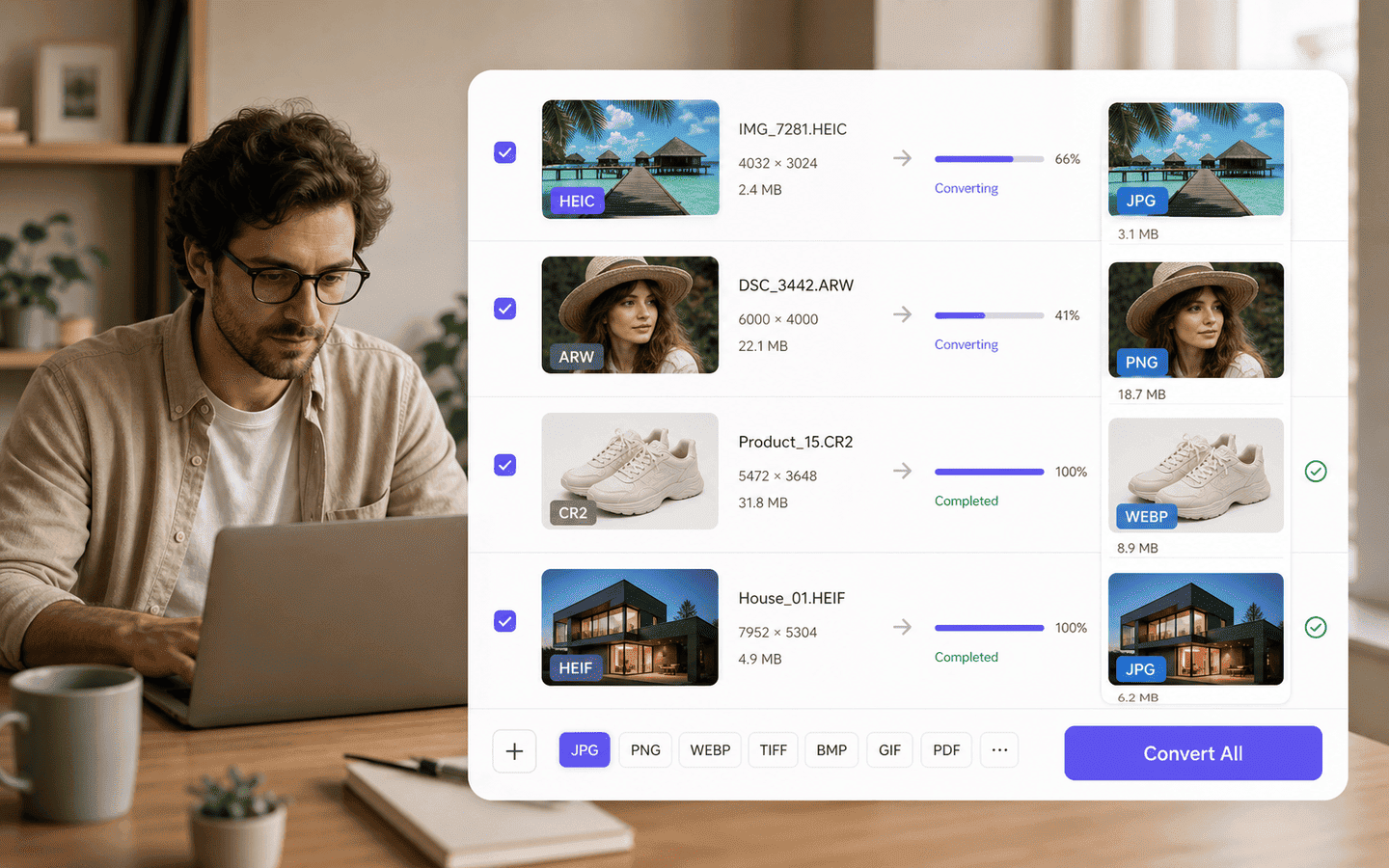
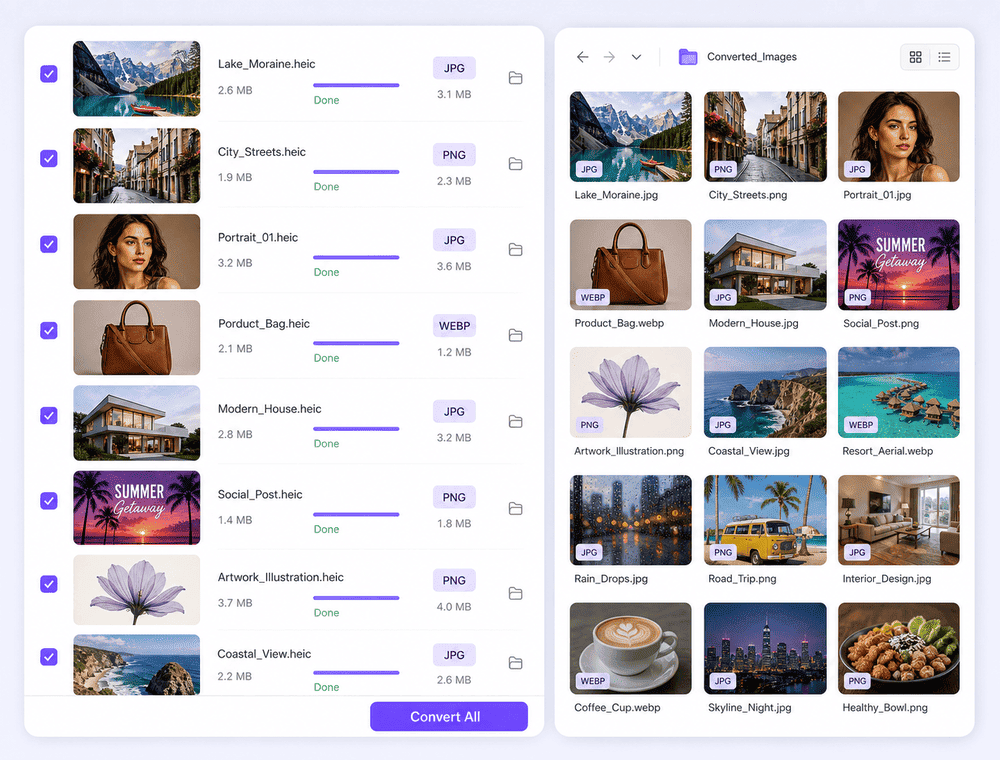
Cette page s’adresse aux utilisateurs iPhone, équipes bureautiques, freelances et services client qui doivent convertir un dossier local de photos HEIC en copies JPG/JPEG plus simples à ouvrir, joindre ou déposer. Avec Wondershare UniConverter Image Converter, vous ajoutez plusieurs fichiers HEIC ou un dossier complet dans une file Desktop, appliquez un format de sortie commun, choisissez le dossier d’enregistrement, puis contrôlez quelques JPG générés avant de les envoyer, tout en conservant vos originaux HEIC si besoin.

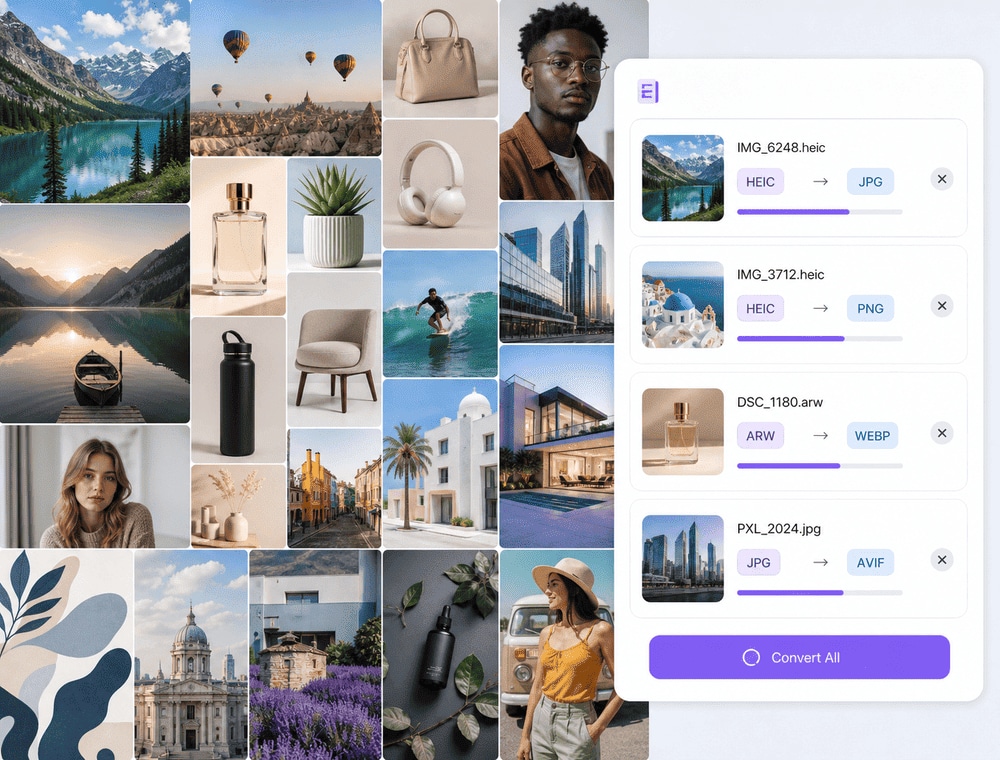
  • Ajout de plusieurs photos HEIC prises en charge ou d’un dossier local dans une seule file
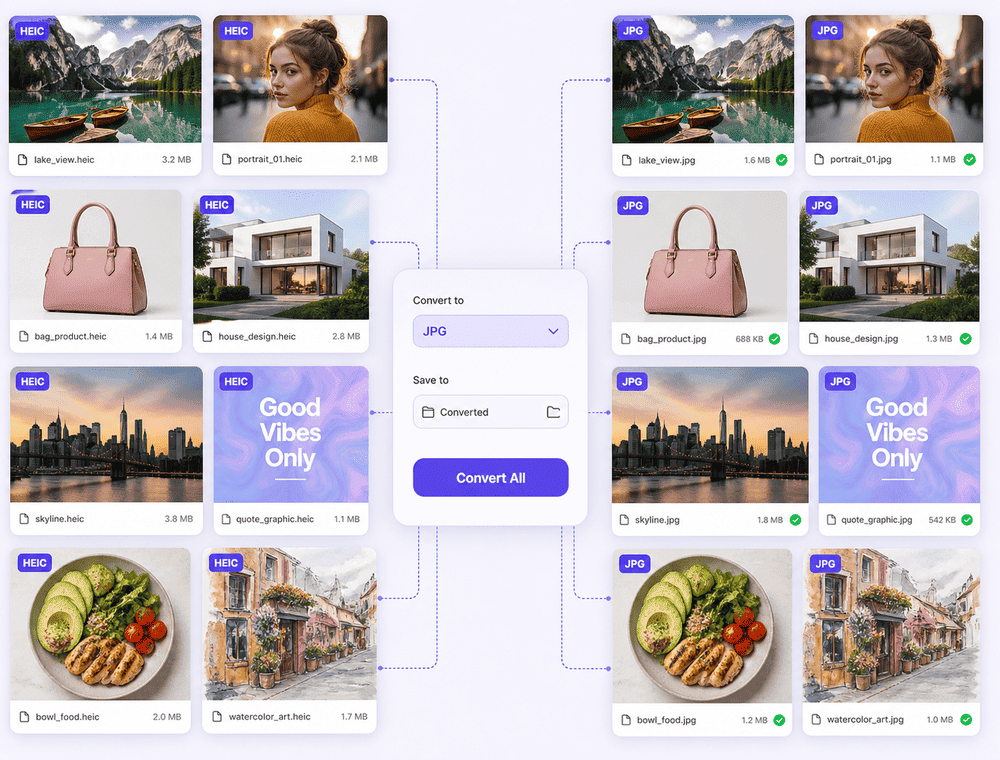
  • Réglages partagés « Convertir en » et « Enregistrer dans », avec exceptions possibles par image
  • Copies JPG/JPEG de diffusion plus pratiques pour e-mail, Teams, cloud d’équipe ou livraison client
Disponible sur :

Pour Windows 11/10/8/7

Pour macOS 10.13 ou version ultérieure, y compris macOS 26 Tahoe

4.7Avis Trustpilot
Convertisseur HEIC en JPG par lot pour vos photos iPhone
120+Pays
7M+Utilisateurs satisfaits
1.4M+Abonnés
21M+Téléchargements

Desktop vs. en ligne pour les exports photo HEIC en JPG

La conversion HEIC en JPG concerne souvent des bibliothèques de photos mobiles plutôt que des fichiers isolés. Comparez la confidentialité, le temps de transfert, les exports récurrents et l'accélération locale prise en charge.

Comparer les flux de travail
Recommandé pour les lots volumineuxUniConverter pour ordinateur
Accès pratique depuis un navigateurOutils de conversion par lot en ligne
Bibliothèques de photos personnelles
Gardez les collections photo HEIC prises en charge dans l'application Desktop lorsque vous préparez des exports récurrents ou des copies JPG à partager.
Un outil navigateur peut convenir à quelques photos, mais les fichiers HEIC sélectionnés doivent entrer dans le flux de téléversement et de gestion du fournisseur.
Téléversement et téléchargement
Commencez avec dossiers photo HEIC locaux et exportez les copies JPG directement vers une destination choisie sans téléverser toute la collection au préalable.
Le délai total inclut le téléversement de les photos HEIC, l'attente du traitement serveur et le téléchargement de les copies JPG.
Configuration par lot réutilisable
Utilisez une file sur ordinateur pour les exports d'appareil, les mises à jour de photothèque et les lots récurrents HEIC en JPG.
La taille de file, les limites par tâche, les réglages conservés et la facilité de répétition pour la conversion HEIC en JPG varient selon le service et l'offre.
Accélération locale
Utilisez la vitesse ultra-rapide et l'accélération GPU disponible pour la conversion HEIC en JPG prise en charge lorsqu'un matériel local compatible est détecté.
Le traitement navigateur dépend de la vitesse de connexion, de la charge serveur et des conditions actuelles du fournisseur.
Choix rapide :
Choisissez l'application Desktop lorsqu'une photothèque privée HEIC nécessite des exports JPG répétables plutôt qu'une conversion navigateur ponctuelle.
Télécharger UniConverter pour ordinateur

Pourquoi utiliser UniConverter comme convertisseur HEIC vers JPG par lot

Le workflow logiciel est pensé pour les personnes qui reçoivent des photothèques iPhone en HEIC et doivent produire des copies JPG/JPEG de diffusion sans reprendre chaque image une par une. Dans Wondershare UniConverter Image Converter, vous alimentez une file avec plusieurs fichiers pris en charge ou un dossier, vous appliquez un réglage commun, puis vous lancez la conversion vers un dossier local. Les formats et certaines options peuvent varier selon Windows, Mac et la version installée.

Traiter un dossier HEIC complet dans une seule file

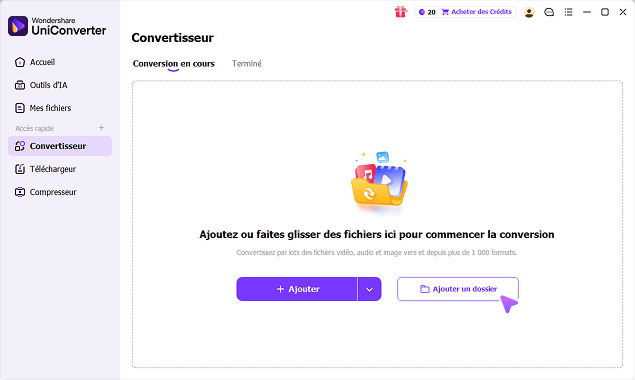
Quand vous récupérez un album iPhone exporté depuis Photos, AirDrop ou iCloud, le vrai problème n’est pas seulement le format HEIC, mais la répétition fichier par fichier. UniConverter vous permet de charger plusieurs images prises en charge ou un dossier complet dans la même file pour produire un lot JPG/JPEG homogène à vérifier avant envoi.

  • Ajoutez plusieurs photos HEIC ou un dossier local dans Image Converter
  • Réorganisez la file avant traitement si vous devez contrôler l’ordre ou le contenu
  • Enregistrez les copies JPG dans un dossier séparé pour garder les originaux HEIC
Traiter un dossier HEIC complet dans une seule file

Appliquer un réglage commun puis garder des exceptions utiles

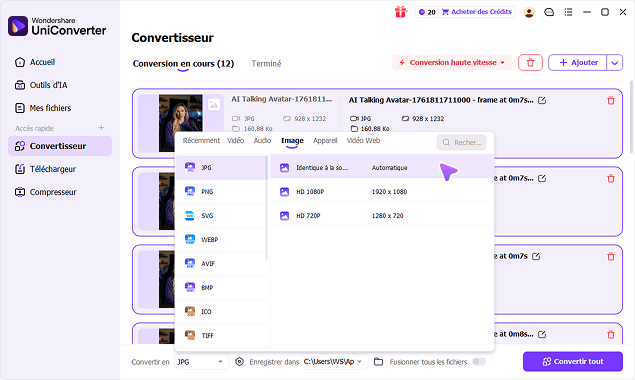
Un lot photo n’a pas toujours une seule destination. Vous pouvez définir JPG/JPEG pour tout le dossier via « Convertir en » et choisir un emplacement commun avec « Enregistrer dans », puis ajuster certaines images individuellement si un fichier doit sortir autrement ou mérite un contrôle spécifique avant livraison.

  • Le choix partagé de sortie simplifie la conversion de tout le lot HEIC vers JPG/JPEG
  • Chaque image de la file peut utiliser son propre réglage de sortie si nécessaire
  • Pratique pour préparer un lot principal en JPG tout en inspectant quelques fichiers sensibles avant remise
Appliquer un réglage commun puis garder des exceptions utiles

Préparer des JPG plus simples à ouvrir et à envoyer

Le HEIC est courant sur iPhone, mais il peut encore compliquer l’ouverture, le dépôt ou la consultation dans certains outils métiers. Le JPG/JPEG est souvent demandé pour l’e-mail, Teams, un intranet, un portail ou une livraison client. UniConverter vous aide à créer ces copies de diffusion et, pour la sortie JPG/JPEG, à vérifier les paramètres de taille ou de qualité disponibles dans l’interface avant de remettre le dossier.

  • Le passage HEIC vers JPG répond à un besoin de compatibilité et de partage, pas à une promesse d’amélioration automatique
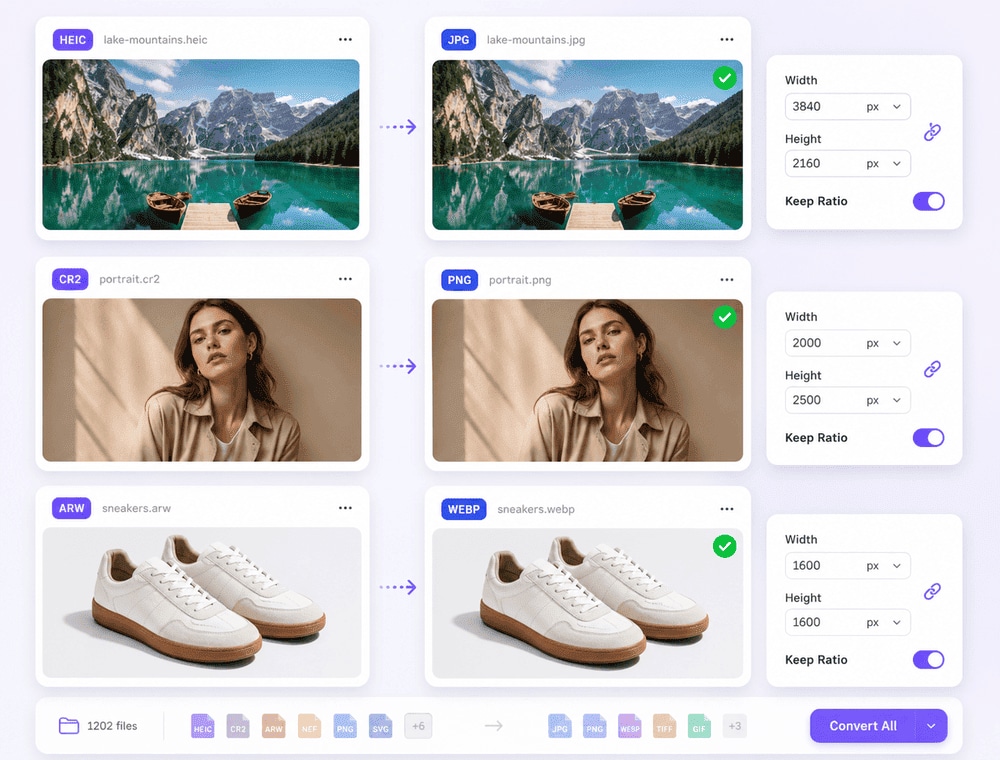
  • Le réglage Quality Setting peut inclure taille d’origine, dimensions personnalisées et conservation du ratio
  • Le contrôle de qualité doit être vérifié pour la sortie JPG/JPEG selon votre système et la version utilisée

La prise en charge des formats d’entrée est plus étendue que celle des formats de sortie et peut varier selon Windows, macOS, les outils en ligne et la version du produit.

Préparer des JPG plus simples à ouvrir et à envoyer

Rester sur ordinateur avec une destination locale claire

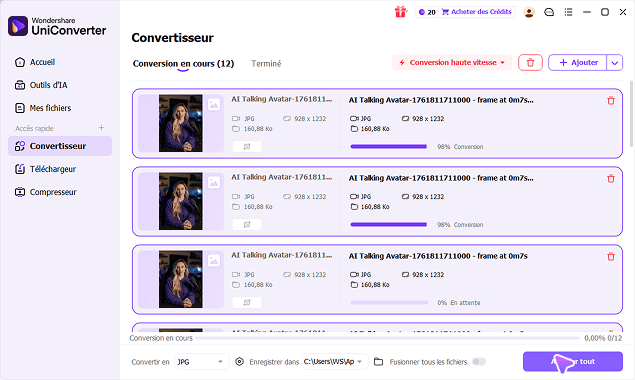
Si vos photos HEIC sont déjà triées dans un dossier local, un logiciel Desktop évite de reconstruire le même parcours à chaque lot. Avec UniConverter, vous définissez un dossier de sortie commun, vous gardez vos originaux, puis vous ouvrez quelques JPG générés pour contrôler l’affichage, le poids ou la cohérence avant publication. Les options de vitesse affichées dans le convertisseur restent conditionnées aux conversions prises en charge, au système et au matériel compatible détecté.

  • Choisissez un dossier « Enregistrer dans » commun pour tout le lot converti
  • Conservez un dossier maître HEIC et un dossier séparé de copies JPG prêtes à envoyer
  • Contrôlez quelques images finales avant e-mail, dépôt sur portail ou partage d’équipe
  • Les options « Activer Vitesse Maximale » et accélération GPU ne s’appliquent qu’aux cas pris en charge avec matériel compatible

Le Convertisseur d’images assure la conversion de format. Ces opérations supplémentaires relèvent de l’Éditeur d’images par lot.

Rester sur ordinateur avec une destination locale claire

Ce que couvre exactement ce convertisseur HEIC en JPG par lot

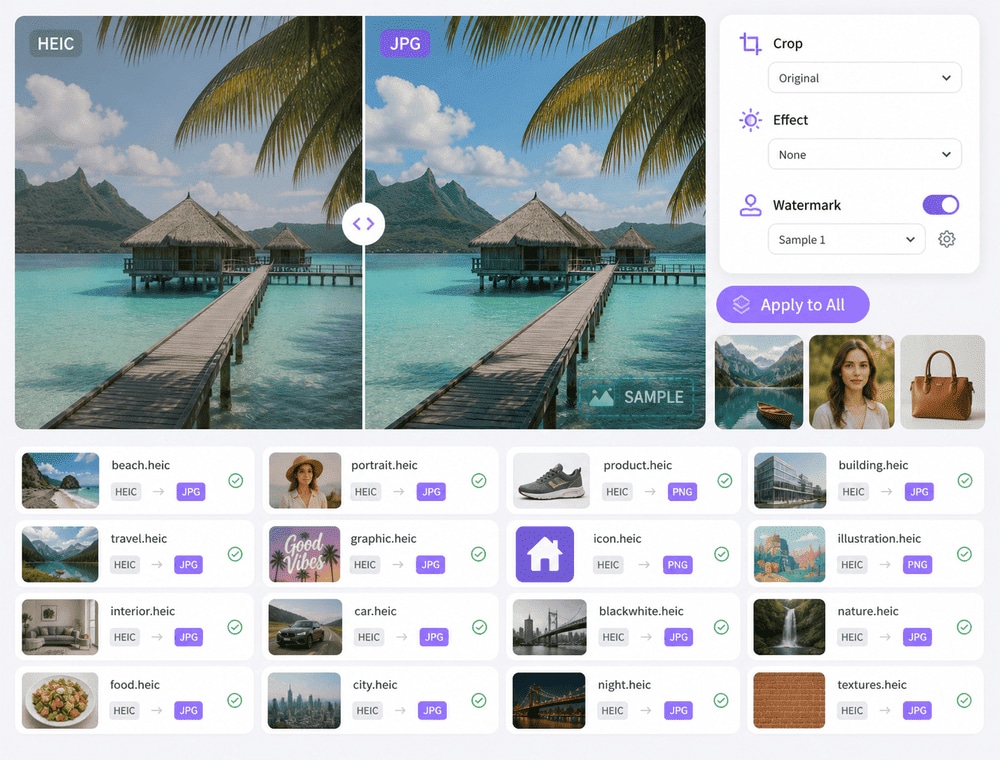
Dans Wondershare UniConverter Image Converter, l’objectif ici est de générer un lot commun de copies JPG/JPEG dans un dossier de destination choisi, à partir de plusieurs fichiers HEIC pris en charge ou d’un dossier local. Vous pouvez appliquer un format de sortie partagé à toute la file, sélectionner un emplacement « Enregistrer dans », puis définir des choix par fichier quand un cas particulier l’exige. Les contrôles de taille peuvent inclure la conservation de la taille d’origine, des dimensions personnalisées et le maintien du ratio ; le réglage de qualité est à relier à la sortie JPG/JPEG dans l’interface disponible. Sur certaines installations Windows ou Mac, les formats d’entrée, de sortie et certaines options visibles peuvent varier selon le système et la version. Si votre besoin principal devient le redimensionnement avancé, des ajustements étendus, le travail sur l’arrière-plan ou un filigrane plus poussé, il faut plutôt passer vers l’Éditeur d’Image par Lots. Image Converter peut aussi proposer une entrée légère Image Edit avec Crop, Effect et Watermark avant conversion, mais ce n’est pas l’espace complet d’édition par lots.

HEIC vs. JPG : ce qui change après conversion

La conversion HEIC en JPG change le format de stockage, pas les détails réellement capturés dans l'image source. Comparez compression, transparence, qualité attendue et comportement de l'arrière-plan.

Principales différences entre les formats d’image source et de sortie
Caractéristique de conversionHEICJPG
CompressionConteneur d'image compressé efficaceCompression avec perte
TransparenceLa transparence dépend du profil du fichierPas de transparence alpha
Détails existantsLa compression ou les limites de la source restent visiblesLa conversion ne restaure pas les détails déjà perdus
Arrière-planUn arrière-plan opaque reste intégré à l'imageLa conversion seule ne supprime pas l'arrière-plan

Références techniques : Guide Apple HEIF et HEVC et Spécifications techniques UniConverter.

Formats courantsFormats modernes et WebFormats RAW d’appareil photoDesign et formats professionnels

La disponibilité des formats peut varier selon le système d’exploitation et la version d’UniConverter. Consultez les spécifications techniques d’UniConverter pour connaître les formats d’image actuellement pris en charge et la configuration requise.

Cas d’usage concrets pour
convertir plusieurs HEIC en JPG

Le bon choix de format dépend surtout du contexte de remise. Dans ces scénarios, le HEIC pose un problème de compatibilité ou de dépôt, tandis que le JPG/JPEG est demandé pour une diffusion plus simple. Avant envoi, vérifiez toujours quelques sorties et gardez le lot HEIC d’origine si vous devez refaire un export.

Photos iPhone à envoyer à un collègue sous Windows

Vous recevez un dossier HEIC depuis un iPhone, mais le destinataire travaille hors écosystème Apple et veut des fichiers plus simples à ouvrir. Le JPG/JPEG est alors demandé comme copie de diffusion plus pratique. Avant de transmettre, ouvrez quelques images converties sur le poste cible ou dans l’outil prévu pour confirmer que le dossier remis correspond bien au besoin.

Album HEIC à joindre à un e-mail ou à déposer sur Teams

Un album mobile en HEIC peut être accepté de façon inégale selon les outils, les portails ou les habitudes des destinataires. Le JPG/JPEG reste souvent le format demandé pour un envoi bureautique courant. Avant de livrer le lot, contrôlez le poids des fichiers, l’ordre du dossier et l’ouverture de quelques images dans le canal de partage choisi.

Dossier photo client reçu par AirDrop ou iCloud

Un freelance, une équipe marketing ou un service client récupère des photos HEIC depuis AirDrop ou iCloud, mais le client final demande un dossier JPG homogène pour validation ou publication. Le passage en JPG/JPEG facilite cette livraison. Avant remise, vérifiez la cohérence du dossier de sortie, la présence de toutes les images attendues et gardez les HEIC maîtres pour d’éventuelles révisions.

Copies de diffusion d’une photothèque mobile

Vous souhaitez conserver votre photothèque iPhone en HEIC comme source d’origine, tout en créant un second dossier JPG destiné au partage, au dépôt sur intranet ou à l’archivage de diffusion. Le format HEIC reste votre maître, le JPG sert à la circulation. Avant publication, inspectez quelques fichiers finaux et confirmez que le dossier de sortie est bien séparé des originaux.

Ce que pensent les utilisateurs d’UniConverter

Ces témoignages portent sur l’ensemble de Wondershare UniConverter et sur ses fonctions de conversion et d’édition ; ils ne concernent donc pas exclusivement le Convertisseur d’images par lot. Les sources et les dates de publication sont indiquées lorsqu’elles sont disponibles.

★★★★★

« Très configurable pour obtenir exactement le résultat souhaité. »

Ses réglages de conversion flexibles facilitent la préparation des fichiers pour différents formats de sortie et modes de diffusion.
JohnsonJohnson
★★★★★

« Les fichiers s’utilisent très facilement sur différentes plateformes informatiques ! »

Cette compatibilité est utile lorsque les médias convertis doivent circuler entre plusieurs systèmes courants et circuits de diffusion.
WilliamsWilliams
★★★★★

« Wondershare UniConverter est incroyablement polyvalent. »

La boîte à outils complète de conversion et d’édition accompagne les utilisateurs qui doivent réaliser plusieurs tâches multimédias, et pas seulement une opération isolée.
OliviaOlivia

Consultez les avis sur UniConverter et les tests indépendants publiés sur des plateformes logicielles reconnues.

FAQ sur le convertisseur HEIC en JPG par lot

01

Comment convertir plusieurs fichiers HEIC en JPG à la fois avec UniConverter ?

Ouvrez Wondershare UniConverter Image Converter, ajoutez plusieurs fichiers HEIC ou un dossier local, choisissez JPG/JPEG dans « Convertir en », définissez le dossier « Enregistrer dans », puis lancez la file. Vérifiez ensuite quelques JPG générés avant envoi, surtout si le lot doit être remis à un client ou déposé dans un outil métier.
Oui, Image Converter prend en charge l’ajout de plusieurs images ou d’un dossier dans la file de conversion. La disponibilité exacte des formats d’entrée et de sortie peut toutefois varier selon Windows, Mac et la version installée.
Oui, vous pouvez définir un réglage partagé pour tout le lot via « Convertir en », puis attribuer un choix individuel à certaines images si nécessaire. C’est utile quand la majorité du dossier doit sortir en JPG/JPEG, mais qu’un contrôle particulier est requis avant livraison sur quelques fichiers.
Le JPG/JPEG est généralement plus pratique pour la diffusion, mais c’est un format avec compression avec perte. Dans UniConverter, Quality Setting peut proposer la taille d’origine, des dimensions personnalisées, le maintien du ratio et un réglage de qualité pour la sortie JPG/JPEG ; il faut donc contrôler quelques fichiers exportés avant de remettre le lot final.
Oui, il est recommandé de conserver les HEIC d’origine comme source maître et d’utiliser les JPG comme copies de diffusion. Cette séparation aide si un destinataire demande plus tard un autre format, un autre cadrage ou une nouvelle taille.
Ce convertisseur sert d’abord à changer le format d’un lot d’images dans une file locale, avec quelques réglages légers possibles avant conversion. Si votre besoin principal est le redimensionnement avancé, les ajustements d’image plus larges, l’arrière-plan ou un filigrane plus poussé, il faut plutôt utiliser l’Éditeur d’Image par Lots.
Wondershare UniConverter

Convertissez vos photos HEIC en JPG par lot sur ordinateur

Ajoutez un dossier iPhone HEIC, choisissez JPG/JPEG comme sortie, définissez un emplacement clair pour les copies et contrôlez le résultat avant partage. Wondershare UniConverter vous aide à préparer un lot plus simple à ouvrir et à remettre, tout en gardant vos originaux HEIC.

Convertissez vos photos HEIC en JPG par lot sur ordinateur