Virbo
UniConverter - Convertir en ligne gratuitement
Convertissez vidéo/audio/photo en quelques secondes
Commencez Commencez
Wondershare UniConverter Image Converter

Convertisseur PNG en JPG par lot pour vos dossiers d'images

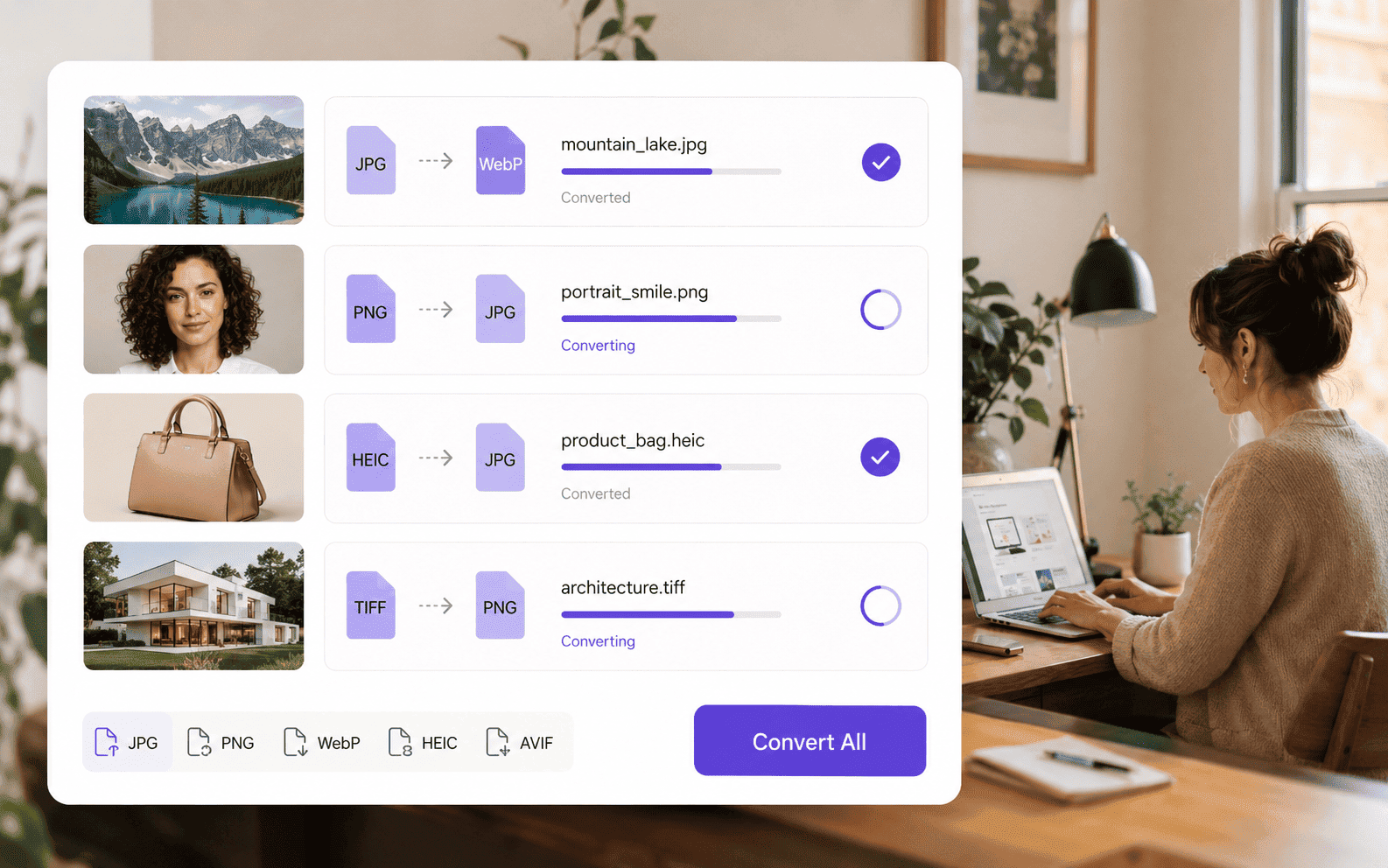
Cette page s'adresse aux e-commerçants, équipes marketing, graphistes et utilisateurs bureautiques qui doivent convertir plusieurs PNG locaux en JPG/JPEG en une seule file. Avec Wondershare UniConverter, vous pouvez ajouter plusieurs fichiers PNG ou un dossier complet, choisir une sortie commune pour le lot, enregistrer les JPG dans un dossier dédié, puis ajuster certains fichiers individuellement si nécessaire. Avant livraison, vérifiez toujours quelques PNG transparents représentatifs, car le format JPG/JPEG ne conserve pas la transparence.

  • Ajout de plusieurs PNG ou d'un dossier complet dans une file locale unique
  • Réglage partagé « Convertir en » et « Enregistrer dans » pour tout le lot, avec exceptions possibles par fichier
  • Contrôle de taille et de qualité disponible dans Quality Setting, avec réglage de qualité à confirmer pour la sortie JPG/JPEG selon l'interface et le système
Disponible sur :

Pour Windows 11/10/8/7

Pour macOS 10.13 ou version ultérieure, y compris macOS 26 Tahoe

4.7Avis Trustpilot
Convertisseur PNG en JPG par lot pour vos dossiers d'images sur PC et Mac
120+Pays
7M+Utilisateurs satisfaits
1.4M+Abonnés
21M+Téléchargements

Desktop vs. en ligne pour les lots de production PNG en JPG

La conversion PNG en JPG s'intègre souvent à une livraison web, e-commerce ou campagne plutôt qu'à un simple changement de format. Comparez assets de production, temps de transfert, tâches récurrentes et accélération locale prise en charge.

Comparer les flux de travail
Recommandé pour les lots volumineuxUniConverter pour ordinateur
Accès pratique depuis un navigateurOutils de conversion par lot en ligne
Assets de production web
Gérez images produit PNG, graphismes d'interface et assets de publication dans une file sur ordinateur lorsque l'ensemble final doit être livré en JPG.
Un outil navigateur peut fonctionner pour un petit export ponctuel, mais chaque asset sélectionné doit passer par son flux de téléversement et téléchargement.
Téléversement et téléchargement
Commencez avec dossiers locaux d'assets PNG et exportez les résultats JPG directement vers une destination choisie sans téléverser toute la collection au préalable.
Le délai total inclut le téléversement de les sources PNG, l'attente du traitement serveur et le téléchargement de les résultats JPG.
Configuration par lot réutilisable
Utilisez la file sur ordinateur pour les mises à jour catalogue, lots de campagne et exports web récurrents qui nécessitent une livraison JPG cohérente.
La taille de file, les limites par tâche, les réglages conservés et la facilité de répétition pour la conversion PNG en JPG varient selon le service et l'offre.
Accélération locale
Utilisez la vitesse ultra-rapide et l'accélération GPU disponible pour la conversion PNG en JPG prise en charge lorsqu'un matériel local compatible est détecté.
Le traitement navigateur dépend de la vitesse de connexion, de la charge serveur et des conditions actuelles du fournisseur.
Choix rapide :
Choisissez l'application Desktop lorsque des graphismes PNG font partie d'un pipeline de production récurrent, pas seulement d'une conversion ponctuelle.
Télécharger UniConverter pour ordinateur

Pourquoi utiliser UniConverter comme convertisseur PNG en JPG par lot

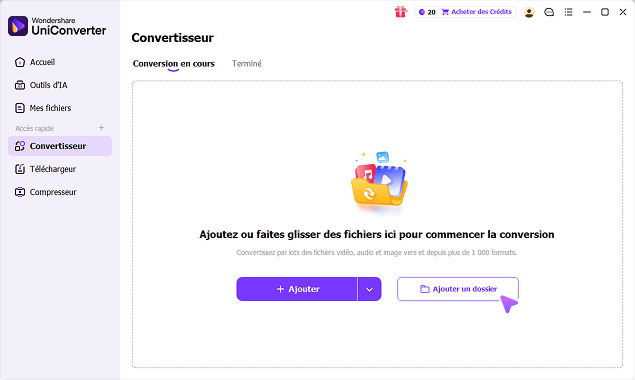
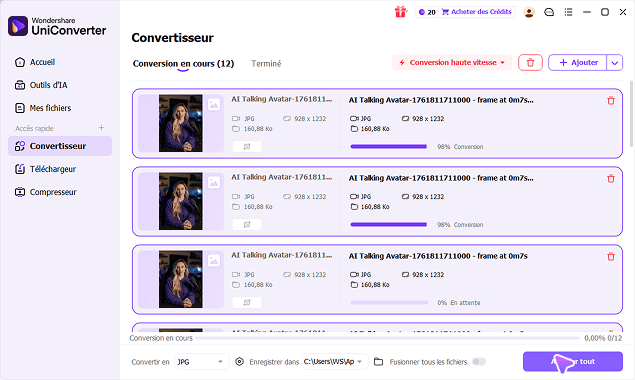
Dans Wondershare UniConverter, le workflow consiste à charger plusieurs PNG pris en charge dans la file Image Converter, appliquer un format de sortie commun, choisir un dossier d'enregistrement, puis lancer la conversion du lot sur ordinateur. Cette logique convient aux équipes e-commerce, marketing et création qui traitent des dossiers locaux récurrents sur Windows ou Mac, avec des formats et options pouvant varier selon le système.

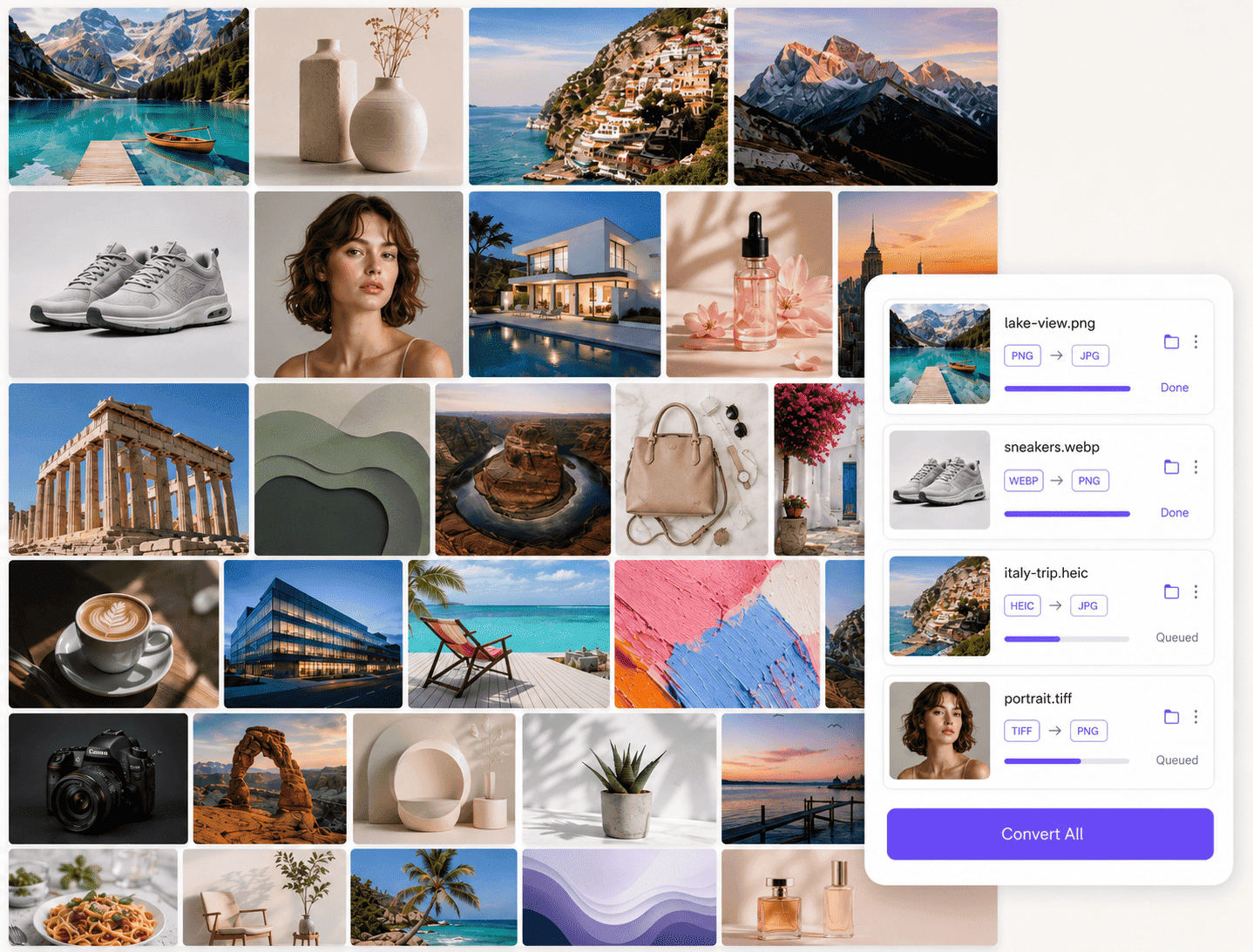
Traitez un dossier de PNG dans une seule file

Quand vous recevez un ensemble d'images produit PNG, des exports d'interface ou des visuels de campagne, l'objectif est souvent d'obtenir une série homogène de JPG sans repasser sur chaque fichier. UniConverter regroupe ces sources dans une file locale unique pour lancer la conversion en une opération, tout en vous laissant le temps de contrôler quelques vignettes avant livraison.

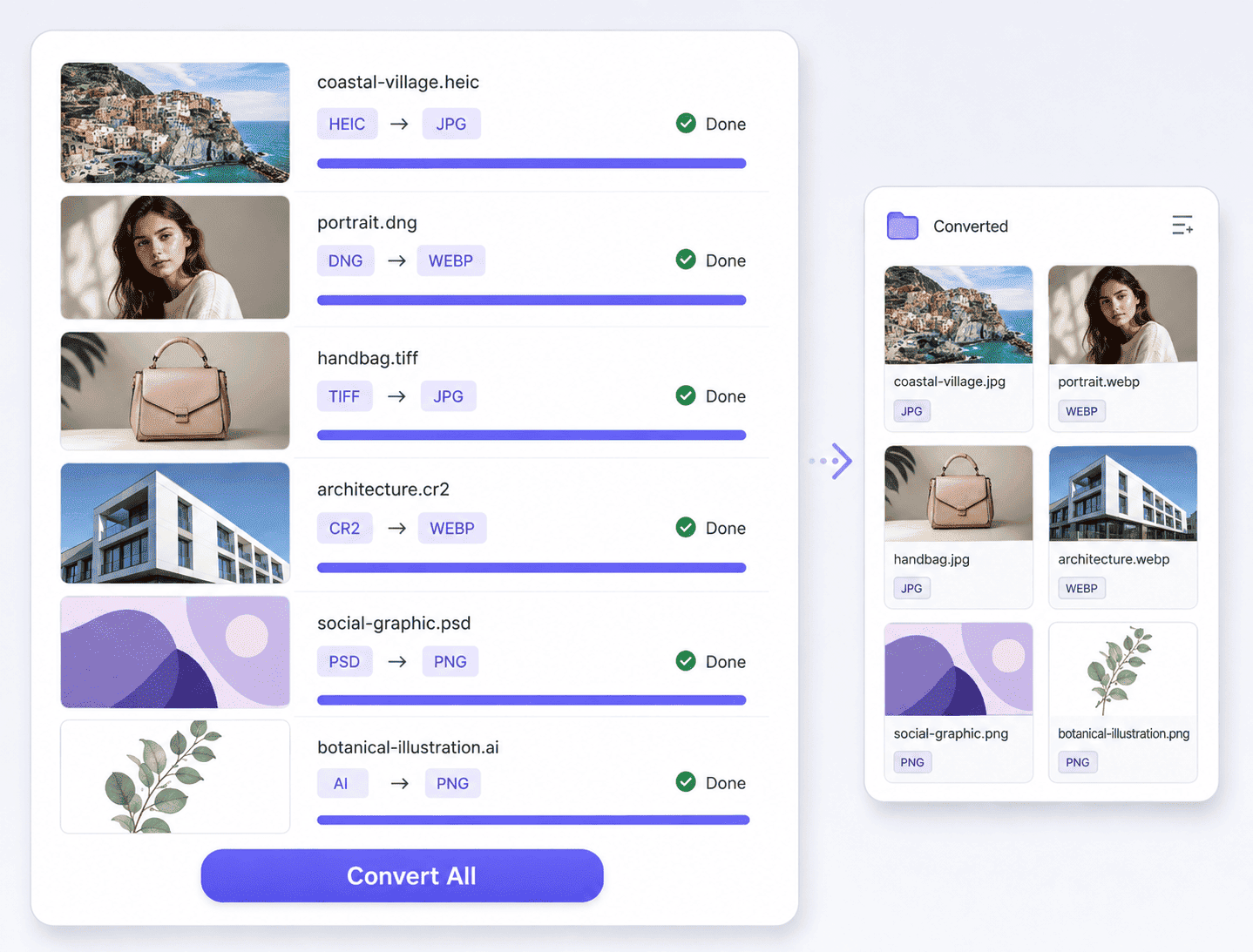
  • Ajoutez plusieurs fichiers PNG ou un dossier entier dans Image Converter
  • Organisez la file avant traitement au lieu de convertir image par image
  • Conservez les originaux PNG dans leur emplacement d'origine pendant que les JPG sont générés dans un dossier de sortie séparé
Traitez un dossier de PNG dans une seule file

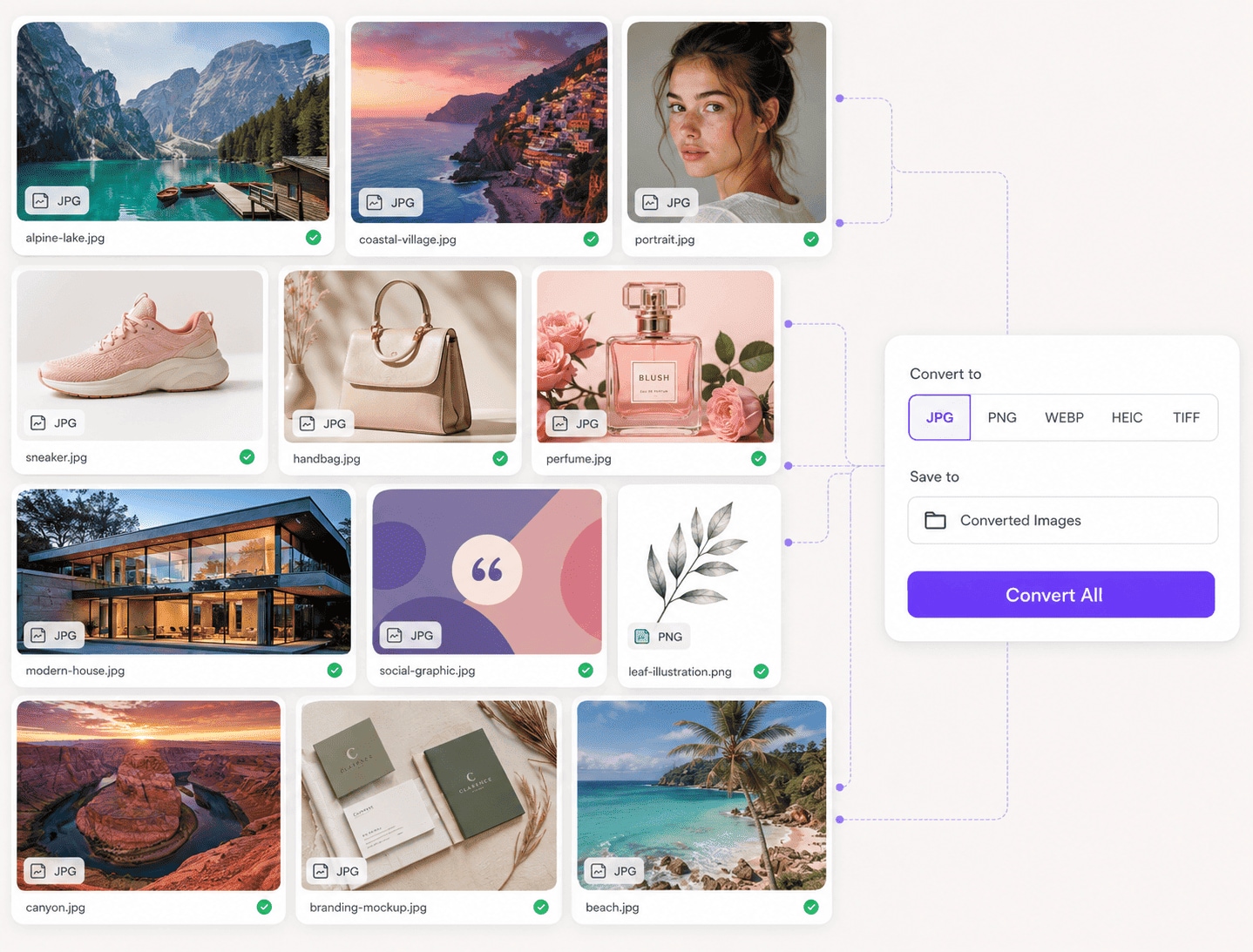
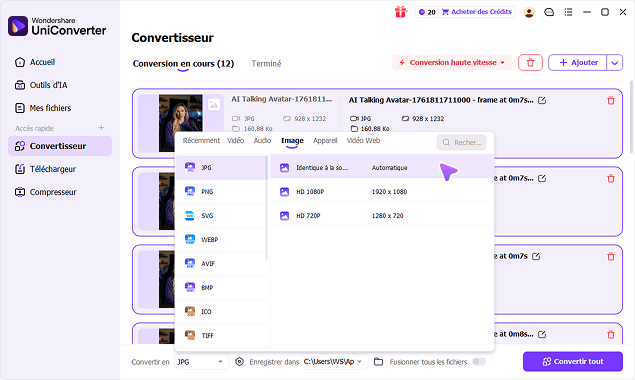
Appliquez JPG au lot, puis gardez de la souplesse sur certains fichiers

Un dossier peut contenir des PNG destinés au même livrable, mais quelques images peuvent demander une sortie différente ou un réglage particulier. UniConverter permet d'utiliser une destination commune pour le lot tout en laissant des exceptions par fichier, ce qui aide à préparer un dossier client ou un ensemble d'images pour intranet sans dupliquer tout le workflow.

  • Définissez un choix partagé « Convertir en » pour l'ensemble des PNG
  • Utilisez un dossier « Enregistrer dans » commun pour récupérer tous les JPG au même endroit
  • Modifiez la sortie d'une image individuelle au lieu de refaire tout le lot
Appliquez JPG au lot, puis gardez de la souplesse sur certains fichiers

Préparez des JPG plus adaptés au partage quand la transparence n'est plus utile

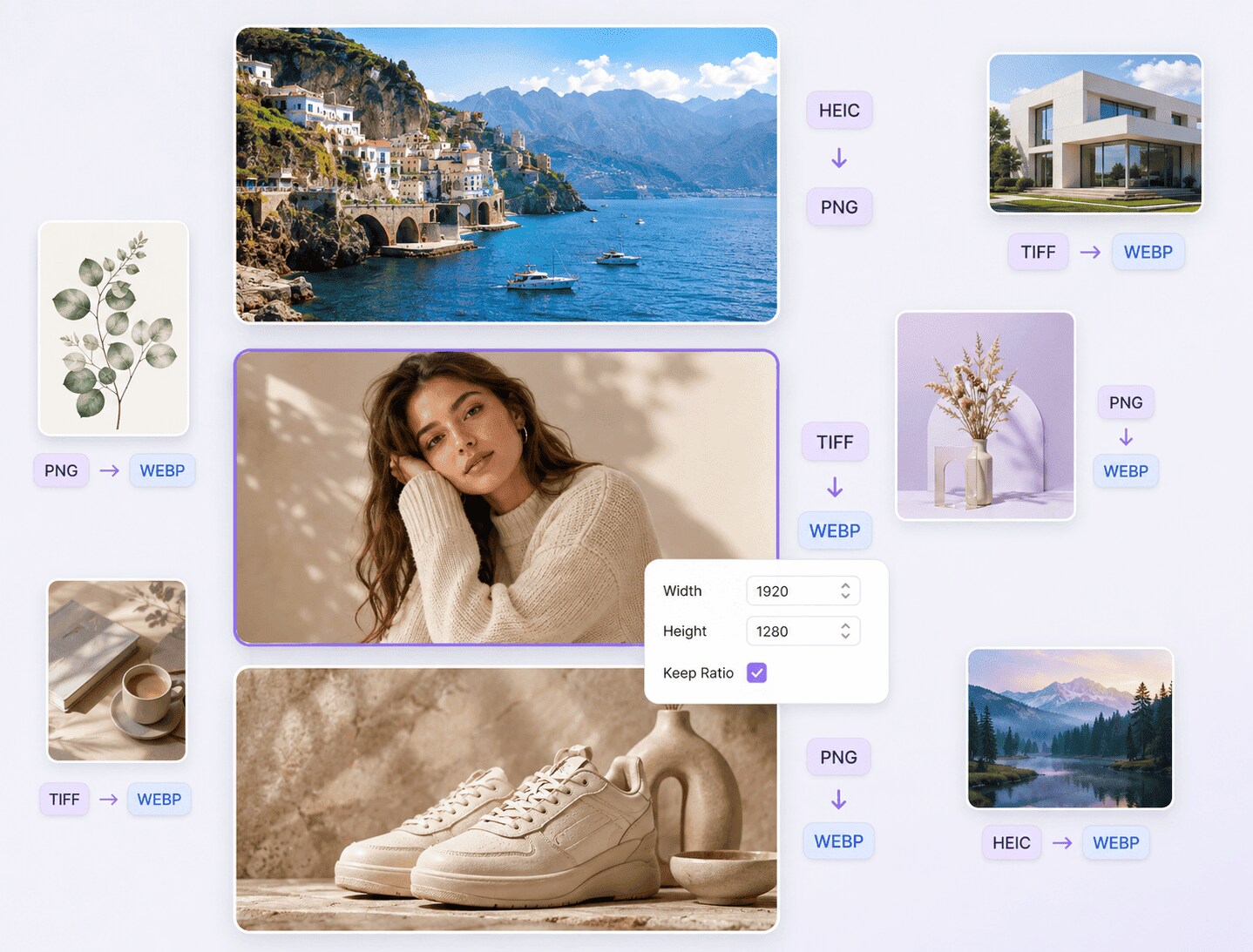
Les PNG sont fréquents pour les visuels web, les captures ou les exports design, mais les destinataires demandent souvent du JPG/JPEG pour un portail, un e-mail ou un dossier partagé. Dans Quality Setting, UniConverter permet de conserver la taille d'origine ou de définir des dimensions personnalisées par image, avec maintien du ratio, et un contrôle de qualité à présenter pour la sortie JPG/JPEG là où l'interface le propose. Avant remise, ouvrez quelques exemples avec zones transparentes, car elles deviennent opaques après conversion.

  • Choisissez la taille d'origine ou des dimensions personnalisées selon le fichier
  • Gardez le ratio pour éviter des déformations visibles sur les visuels livrés
  • Ajustez la qualité pour les sorties JPG/JPEG lorsque cette option est disponible dans l'interface vérifiée

La prise en charge des formats d'entrée est plus étendue que celle des formats de sortie et peut varier selon Windows, macOS, les outils en ligne et la version du produit.

Préparez des JPG plus adaptés au partage quand la transparence n'est plus utile

Restez dans un workflow local sur ordinateur pour vos lots récurrents

Si vos visuels PNG sont déjà classés par campagne, client ou catalogue sur votre machine, un traitement Desktop évite de reconstruire le parcours à chaque fois. UniConverter fonctionne autour d'une file locale, d'un dossier de sortie local et d'options de conversion accélérée quand la conversion d'image concernée et le matériel sont compatibles. Le bénéfice principal est la continuité du travail sur ordinateur, avec contrôle du rendu avant diffusion à une équipe non design ou à un client.

  • Enregistrez les JPG générés dans un dossier local facile à relire ou à transmettre
  • Réutilisez le même schéma de travail pour des campagnes, catalogues ou livraisons récurrentes
  • Activez High Speed Conversion et les options d'accélération disponibles pour les conversions d'images prises en charge
  • Vérifiez tout de même le rendu final sur quelques fichiers représentatifs, surtout si des PNG contiennent des zones transparentes ou du texte fin

Le Convertisseur d'images assure la conversion de format. Ces opérations supplémentaires relèvent de l'Éditeur d'images par lot.

Restez dans un workflow local sur ordinateur pour vos lots récurrents

Ce que couvre exactement ce convertisseur PNG en JPG par lot

Cette page couvre le workflow Image Converter pour transformer plusieurs PNG en JPG/JPEG sur ordinateur, avec un réglage partagé de format de sortie via « Convertir en », un dossier de destination commun via « Enregistrer dans » et, si nécessaire, des choix distincts image par image pour ne pas refaire tout le lot. Dans Quality Setting, vous pouvez gérer selon le fichier la taille d'origine, des dimensions personnalisées et le maintien du ratio, tandis que le réglage de qualité doit être présenté uniquement pour la sortie JPG/JPEG quand il apparaît dans l'interface vérifiée. Le parcours vise des dossiers locaux de visuels produit, captures, exports Canva/Figma ou graphiques de campagne, puis une livraison vers un catalogue, un intranet, Teams, un e-mail ou un dossier client. Vérifiez toujours quelques PNG représentatifs avec transparence avant export final, car le JPG/JPEG ne conserve pas l'alpha et les zones transparentes deviennent opaques. Conservez aussi les PNG d'origine comme fichiers source dans leur emplacement initial, et utilisez le dossier de sortie pour vos copies JPG prêtes à partager. Ce périmètre correspond au workflow Desktop d'UniConverter 17 sur Windows et Mac ; les formats pris en charge ainsi que certaines options d'image peuvent varier selon le système et la version. Si votre besoin principal devient le redimensionnement avancé, le recadrage en masse, les ajustements étendus, la suppression d'arrière-plan, le remplacement de fond ou un filigrane plus poussé, il faut passer vers l'Éditeur d'Image par Lots.

PNG vs. JPG : ce qui change après conversion

La conversion PNG en JPG change le format de stockage, pas les détails réellement capturés dans l'image source. Comparez compression, transparence, qualité attendue et comportement de l'arrière-plan.

Principales différences entre les formats d'image source et de sortie
Caractéristique de conversionPNGJPG
CompressionCompression sans perteCompression avec perte
TransparencePeut stocker des pixels transparentsPas de transparence alpha
Détails existantsLa compression ou les limites de la source restent visiblesLa conversion ne restaure pas les détails déjà perdus
Arrière-planUn arrière-plan opaque reste intégré à l'imageLa conversion seule ne supprime pas l'arrière-plan

Références techniques : Spécification PNG du W3C et Spécifications techniques UniConverter.

Formats courantsFormats modernes et WebFormats RAW d'appareil photoDesign et formats professionnels

La disponibilité des formats peut varier selon le système d'exploitation et la version d'UniConverter. Consultez les spécifications techniques d'UniConverter pour connaître les formats d'image actuellement pris en charge et la configuration requise.

Comment convertir plusieurs PNG en JPG avec Wondershare UniConverter

Le parcours est court : importez vos sources, définissez la sortie commune, contrôlez quelques cas sensibles, puis lancez la conversion dans le dossier voulu en gardant vos PNG d'origine.

Quand convertir des PNG en JPG
par lot est le bon choix

Le passage du PNG au JPG est utile quand la destination demande surtout un format d'image plus courant et que la transparence n'a plus de rôle fonctionnel. Voici des cas concrets où vérifier le rendu avant livraison fait gagner du temps.

Visuels produit pour catalogue ou marketplace

Scenario : un e-commerçant stocke ses images produit en PNG, souvent issues d'un studio, d'un export design ou d'un catalogue fournisseur. Problème : ces sources peuvent être plus lourdes et certaines plateformes ou équipes demandent explicitement du JPG/JPEG pour uniformiser les fiches. Sortie attendue : des JPG plus simples à transmettre ou à déposer. Vérifiez avant livraison que les zones auparavant transparentes ne créent pas un fond visuellement gênant sur les produits détourés.

Exports design à partager par e-mail, Teams ou intranet

Scenario : une équipe marketing exporte en PNG des bannières, captures de maquette ou visuels de campagne depuis Canva, Figma ou un outil similaire. Problème : le PNG n'est pas toujours le format demandé par les interlocuteurs internes pour le partage courant. Sortie attendue : des JPG/JPEG faciles à joindre à un e-mail ou à déposer dans un dossier partagé. Vérifiez que les textes fins, aplats et arrière-plans restent acceptables pour l'usage prévu.

Captures et graphiques à uniformiser pour une livraison client

Scenario : vous devez remettre à un client un dossier homogène d'images mêlant captures PNG, exports d'interface et graphiques. Problème : le mélange de formats complique parfois la lecture et la reprise par une équipe non design. Sortie attendue : un ensemble cohérent de JPG pour consultation ou archivage léger. Vérifiez quelques fichiers représentatifs pour confirmer que les fonds opaques et la netteté des bords conviennent au livrable final.

Alléger un dossier local quand la transparence n'est plus nécessaire

Scenario : un utilisateur PC ou Mac conserve une bibliothèque de PNG pour des campagnes passées, des documents internes ou des publications déjà finalisées. Problème : le format source n'est plus indispensable si l'usage futur se limite au partage ou à la consultation. Sortie attendue : des copies JPG/JPEG plus pratiques à diffuser. Vérifiez avant suppression ou envoi que vous gardez bien les PNG d'origine quand ils restent la meilleure source pour une future retouche ou un besoin de transparence.

Ce que pensent les utilisateurs d'UniConverter

Ces témoignages portent sur l'ensemble de Wondershare UniConverter et sur ses fonctions de conversion et d'édition ; ils ne concernent donc pas exclusivement le Convertisseur d'images par lot. Les sources et les dates de publication sont indiquées lorsqu'elles sont disponibles.

★★★★★

« Très configurable pour obtenir exactement le résultat souhaité. »

Ses réglages de conversion flexibles facilitent la préparation des fichiers pour différents formats de sortie et modes de diffusion.
JohnsonJohnson
★★★★★

« Les fichiers s'utilisent très facilement sur différentes plateformes informatiques ! »

Cette compatibilité est utile lorsque les médias convertis doivent circuler entre plusieurs systèmes courants et circuits de diffusion.
WilliamsWilliams
★★★★★

« Wondershare UniConverter est incroyablement polyvalent. »

La boîte à outils complète de conversion et d'édition accompagne les utilisateurs qui doivent réaliser plusieurs tâches multimédias, et pas seulement une opération isolée.
OliviaOlivia

Consultez les avis sur UniConverter et les tests indépendants publiés sur des plateformes logicielles reconnues.

FAQ sur la conversion PNG en JPG par lot

01

Comment convertir plusieurs PNG en JPG à la fois avec UniConverter ?

Ajoutez plusieurs fichiers PNG ou un dossier dans Wondershare UniConverter Image Converter, choisissez JPG/JPEG comme sortie pour la file, définissez le dossier d'enregistrement, puis lancez la conversion. Si certaines images demandent un réglage différent, vous pouvez ajuster des fichiers individuellement avant traitement.
Non, le format JPG/JPEG ne conserve pas la transparence alpha du PNG. Les zones transparentes deviennent opaques après conversion, donc il faut contrôler quelques fichiers représentatifs avant de livrer un lot à un client, une marketplace ou une équipe interne.
Oui, le workflow Desktop d'Image Converter permet d'ajouter un dossier local de PNG dans la file puis d'appliquer une sortie commune. La disponibilité exacte des formats d'entrée et de sortie peut toutefois varier entre Windows et Mac.
Oui, vous pouvez définir un réglage partagé pour le lot puis utiliser des choix distincts sur certaines images si nécessaire. C'est utile quand la majorité des fichiers doit partir en JPG mais qu'un petit nombre demande un autre format ou d'autres dimensions.
Oui, UniConverter peut proposer un contrôle de qualité dans Quality Setting pour la sortie JPG/JPEG. Ce point doit rester lié à la sortie JPG/JPEG et à l'interface vérifiée, car toutes les sorties image ne disposent pas du même réglage.
Ce convertisseur sert d'abord à changer le format de plusieurs images dans une file, avec dossier de sortie commun et réglages par fichier. Si votre besoin principal devient le redimensionnement avancé, le recadrage en masse, l'ajustement d'image, l'arrière-plan ou un filigrane plus complet, l'Éditeur d'Image par Lots est le bon module.
Wondershare UniConverter

Passez votre dossier de PNG en JPG sur ordinateur

Importez plusieurs PNG, choisissez une sortie JPG/JPEG commune, vérifiez le rendu des fonds opaques sur quelques fichiers clés et récupérez vos copies dans un dossier local avec Wondershare UniConverter.

Passez votre dossier de PNG en JPG sur ordinateur