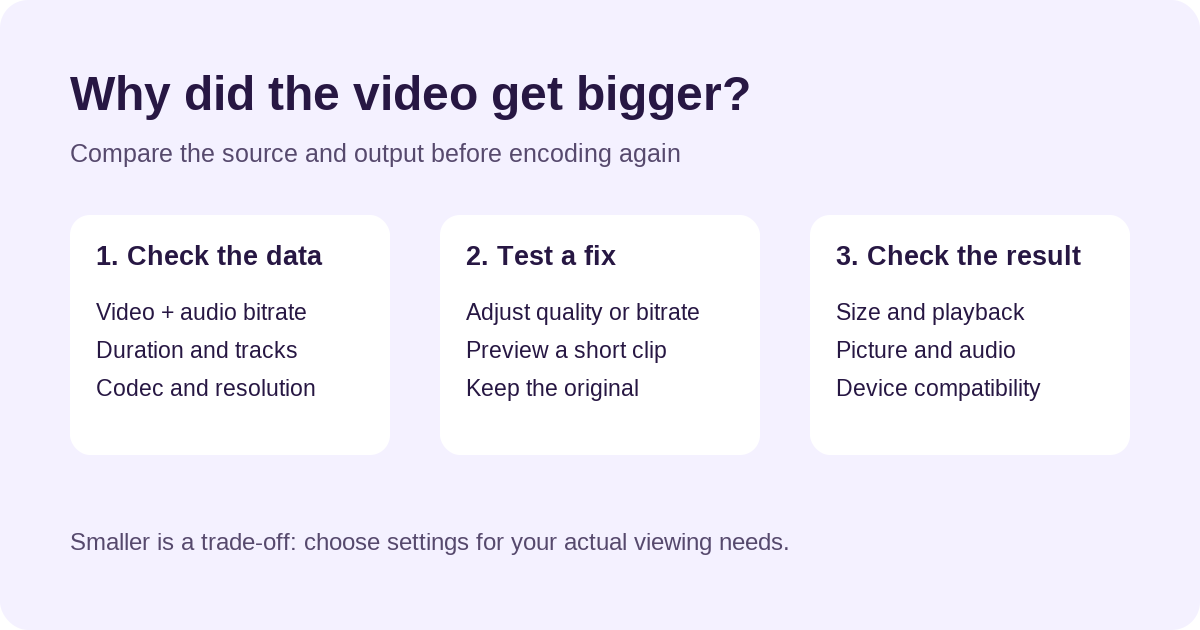
Si votre vidéo compressée est plus grande que l'originale, le mot « compression » peut être trompeur. La plupart des outils vidéo décodent la source et l'encodent à nouveau avec les paramètres que vous choisissez. Ils ne suppriment pas simplement un pourcentage fixe du fichier existant. Une sortie plus grande à elle seule ne peut pas vous indiquer quel paramètre a causé l'augmentation.
Ce guide distingue le comportement de l'encodeur des contrôles de taille de fichier. Commencez par comparer l'original et la sortie avec les mêmes champs de mesure ; testez ensuite un paramètre à la fois. Une estimation de taille affichée avant l'encodage n'est pas identique à une mesure de sortie terminée, alors vérifiez le fichier final avant de considérer qu'une cible est atteinte.
Commencez par comparer la vidéo originale et la vidéo compressée
Windows : vérifiez d'abord les propriétés du fichier
- Dans l'Explorateur de fichiers, faites un clic droit sur la vidéo originale et sélectionnez Propriétés. Notez la taille du fichier dans l'onglet Général.
- Ouvrez l'onglet Détails et notez la durée, les dimensions de l'image et le débit binaire total si Windows les affiche.
- Répétez l'opération pour le fichier compressé. Windows peut ne pas afficher tous les codecs ou toutes les pistes audio, selon le fichier et le système.
Mac : vérifiez la taille et la durée du fichier
- Dans le Finder, sélectionnez la vidéo originale et choisissez Fichier > Lire les informations (ou appuyez sur Commande-I). Notez la taille et la durée si elles sont affichées.
- Répétez l'opération pour la sortie. Lire les informations peut ne pas lister les détails complets du débit binaire, du codec ou des pistes ; utilisez un outil d'inspection multimédia pour cela.
Pour le codec, le débit binaire et les pistes : inspectez les deux fichiers dans MediaInfo
- Ouvrez l'application de bureau MediaInfo et ouvrez la vidéo originale.
- Choisissez Affichage > Arborescence or Affichage > Texte. Sous Général, trouvez la durée, la taille du fichier et le débit binaire global lorsqu'ils sont disponibles. Sous Vidéo, vérifiez le format/codec, le débit binaire, la taille de l'image et la fréquence d'images.
- Examinez chaque section Audio pour son format, son débit binaire et sa langue, ainsi que les sections Texte pour les sous-titres. Ouvrez le fichier de sortie et comparez les mêmes champs.
Certains champs peuvent être indisponibles ou estimés pour un fichier particulier. Comparez le débit binaire global avec le débit binaire global et le débit binaire vidéo avec le débit binaire vidéo ; ne comparez pas un débit total avec un débit vidéo uniquement.
| Comparer | Ce qu'il faut rechercher | Action suivante |
|---|---|---|
| Durée et débit binaire total | Sortie plus longue ou débit binaire total moyen plus élevé | Confirmez le même segment et la même durée ; examinez ensuite les débits vidéo et audio. |
| Codec vidéo et débit binaire | Encodeur différent ou débit binaire vidéo de sortie plus élevé | Vérifiez la compatibilité ; testez un débit binaire inférieur ou un paramètre de qualité moins exigeant. |
| Pistes audio et sous-titres | Pistes audio supplémentaires ou piste à débit binaire élevé | Conservez les pistes de langue et d'accessibilité nécessaires ; supprimez uniquement les pistes supplémentaires dont vous n'avez pas besoin. |
| Résolution et fréquence d'images | La sortie a été suréchantillonnée ou dotée d'une fréquence d'images plus élevée | Évitez les augmentations accidentelles ; réduisez la résolution uniquement lorsque cela convient à l'appareil de lecture. |
| Qualité de la source et de la sortie | La source semble déjà floue ou pixélisée | Testez soigneusement : un réencodage plus volumineux ne peut pas restaurer les détails déjà perdus. |
5 raisons pour lesquelles une vidéo compressée est plus grande que l'originale
Lorsque la durée est identique, le fichier avec le débit binaire total moyen le plus élevé est généralement le plus grand. Les vérifications ci-dessous identifient d'où proviennent ces données supplémentaires.
1. Le débit binaire de sortie est supérieur à celui de la source
Comparez d'abord le débit binaire global des deux fichiers, puis comparez les flux vidéo séparément. Dans la discussion HandBrake #4487, un utilisateur a signalé qu'un MP4 de 824 Mo est devenu un M4V de 962 Mo ; un collaborateur du projet a expliqué qu'utiliser moins de compression que l'original produit un fichier plus grand.
Étape suivante : Vérifiez si la sortie utilise un débit binaire global ou vidéo plus élevé, puis testez une cible inférieure par rapport à l'original. Ne comparez pas un débit binaire global avec un débit binaire vidéo uniquement.
2. La qualité constante contrôle la qualité, pas la taille de sortie
Avec le mode Qualité constante de HandBrake, l'encodeur choisit la quantité de données à utiliser pour atteindre le niveau de qualité sélectionné. Dans un cas Reddit, une source de 2,97 Go est devenue 3,05 Go après 3 heures et 40 minutes en utilisant x264, RF 22 et le préréglage d'encodeur Placebo. Ces seuls détails n'identifient pas une cause unique.
Étape suivante : Vérifiez le codec source, le paramètre de qualité et les pistes audio, puis prévisualisez une section représentative. Un préréglage d'encodeur très lent augmente le temps de traitement ; ce n'est pas une cible de taille de fichier. Consultez les vérifications HandBrake ci-dessous.
3. H.265 utilise des paramètres différents de la source H.264
H.265 est généralement plus efficace à une qualité visuelle comparable, mais le résultat réel dépend de la source et des paramètres d'encodage. Un utilisateur Jellyfin a constaté que certains fichiers H.264 ont grossi tandis que d'autres ont rétréci après la conversion. Une source déjà efficace, une cible de qualité exigeante, le grain ou des pistes audio modifiées peuvent expliquer la différence. Le même numéro RF ne représente pas une qualité équivalente entre x264 et x265.
Étape suivante : Comparez des échantillons représentatifs, conservez les pistes audio nécessaires et testez la lecture directe H.265 sur votre appareil cible avant de traiter une bibliothèque entière.
4. Les pistes audio occupent une part plus importante du budget
La taille du fichier inclut la vidéo, chaque piste audio conservée, les sous-titres et la surcharge du conteneur. Une piste surround à 448 kbps utilise environ 22 % d'un budget de débit binaire total de 2 Mbps ; deux pistes audio en utilisent davantage. Supprimer une piste modifie les langues disponibles ou les options de lecture, donc conservez les pistes dont vous avez besoin.
Étape suivante : Inspectez chaque piste dans MediaInfo ou dans l'onglet Audio de l'encodeur. Supprimez uniquement les pistes redondantes, ou choisissez un débit binaire audio inférieur pris en charge après avoir écouté le résultat.
5. L'éditeur a exporté avec des paramètres différents
Un clip plus court peut quand même être plus grand si un éditeur le réencode à un débit binaire sensiblement plus élevé ou ajoute un audio à débit binaire plus élevé. Vérifiez le codec d'exportation, le débit binaire moyen, la résolution, la fréquence d'images et la durée par rapport à l'original ; changer le nom du conteneur seul n'est pas une cible de taille.
Étape suivante : Réexportez depuis le projet original en utilisant un débit binaire approprié et une résolution correspondante. Pour un aperçu pratique des façons de réduire la taille des fichiers vidéo, comparez les compromis avant de vous engager dans une autre exportation.
Comment corriger un fichier HandBrake plus grand que l'original
- Ouvrez la source originale et choisissez un préréglage approprié. Confirmez le même titre et la même durée ; évitez la mise à l'échelle accidentelle ou une fréquence d'images plus élevée.
- Vérifiez l'onglet Vidéo. Si vous utilisez la qualité constante, effectuez un léger ajustement vers une qualité inférieure et testez. Avec x264 et x265, un nombre RF plus élevé signifie une qualité inférieure ; d'autres encodeurs peuvent utiliser des échelles différentes. Ne comparez pas les numéros RF entre encodeurs comme étant d'une qualité équivalente.
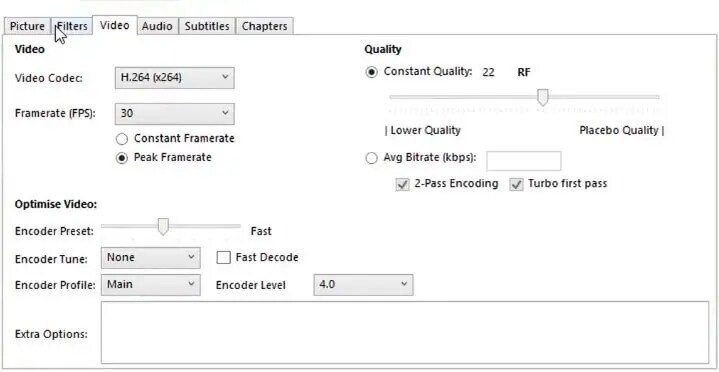
Exemple de paramètres vidéo HandBrake affichant la qualité constante et le débit binaire moyen. Cette capture d'écran provient d'une interface plus ancienne ; les libellés et la mise en page peuvent différer dans les versions actuelles. Source : tutoriel Wondershare. - Inspectez les onglets Audio et Sous-titres. Conservez les pistes nécessaires, y compris les pistes d'accessibilité, et supprimez uniquement les pistes redondantes. Vérifiez si une piste audio à débit élevé est transmise en direct.
- Prévisualisez une courte section représentative. Vérifiez les textes fins, les mouvements et le son. Ajustez un paramètre à la fois, puis encodez la vidéo complète à partir de l'original lorsque le compromis est acceptable.
HandBrake documente ses contrôles de qualité et le flux de travail de prévisualisation. Pour une présentation connexe, voir comment compresser une vidéo avec HandBrake et comparer les alternatives. Un court segment est utile pour comparer la qualité ; sa taille peut ne pas prédire avec précision l'intégralité du fichier lorsque la complexité des scènes varie.
Estimer le débit binaire pour une cible de 1 Go
Lorsqu'une plateforme impose une limite stricte de téléchargement, calculez le budget total de débit binaire avant de passer du temps sur un encodage complet. Utilisez une cible inférieure au maximum pour conserver une marge.
Débit binaire total moyen (Mbps) ≈ taille cible (Mo) × 8 ÷ durée (secondes).
Budget vidéo ≈ débit binaire total − tous les débits audio − surcharge du conteneur.
Exemple hypothétique : Une vidéo de 60 minutes (3 600 secondes) avec une cible de 1 000 Mo dispose d'un budget de débit binaire total moyen d'environ 2,22 Mbps. Soustrayez une piste audio à 128 kbps et le reste est inférieur à 2,09 Mbps pour la vidéo après surcharge. Les pistes audio supplémentaires le réduisent davantage. Les Mo décimaux et les Mio diffèrent, vérifiez donc comment votre destination mesure sa limite.
In un fil de discussion HandBrake, un utilisateur ciblant moins de 1 Go a signalé 1,14 Go après le cinquième passage et 1,16 Go ou plus lors des tentatives ultérieures. L'exemple ci-dessus illustre le calcul ; il ne représente pas la durée ou les paramètres réels de cet utilisateur. Modifier uniquement la vitesse de l'encodeur ne spécifie pas une taille.
Si vous préférez éviter le calcul, entrez une taille de fichier maximale dans UniConverter, prévisualisez l'image et vérifiez le fichier terminé. Si la cible rend la vidéo trop floue, augmentez-la, raccourcissez la vidéo, réduisez la résolution si approprié, ou utilisez une méthode de diffusion avec une limite plus grande. Pour une présentation détaillée, apprenez comment ajuster le débit binaire de la vidéo.
Comment réduire la taille d'un fichier vidéo avec UniConverter : 4 étapes
Les captures d'écran ci-dessous montrent l'interface du Compresseur Windows UniConverter 18 fournie pour ce guide. Elles documentent les contrôles disponibles et les estimations affichées dans la file d'attente ; elles ne constituent pas un test de référence contrôlé de la qualité des codecs. Les chiffres source/sortie affichés et les tailles estimées peuvent varier selon le fichier d'entrée et les paramètres.
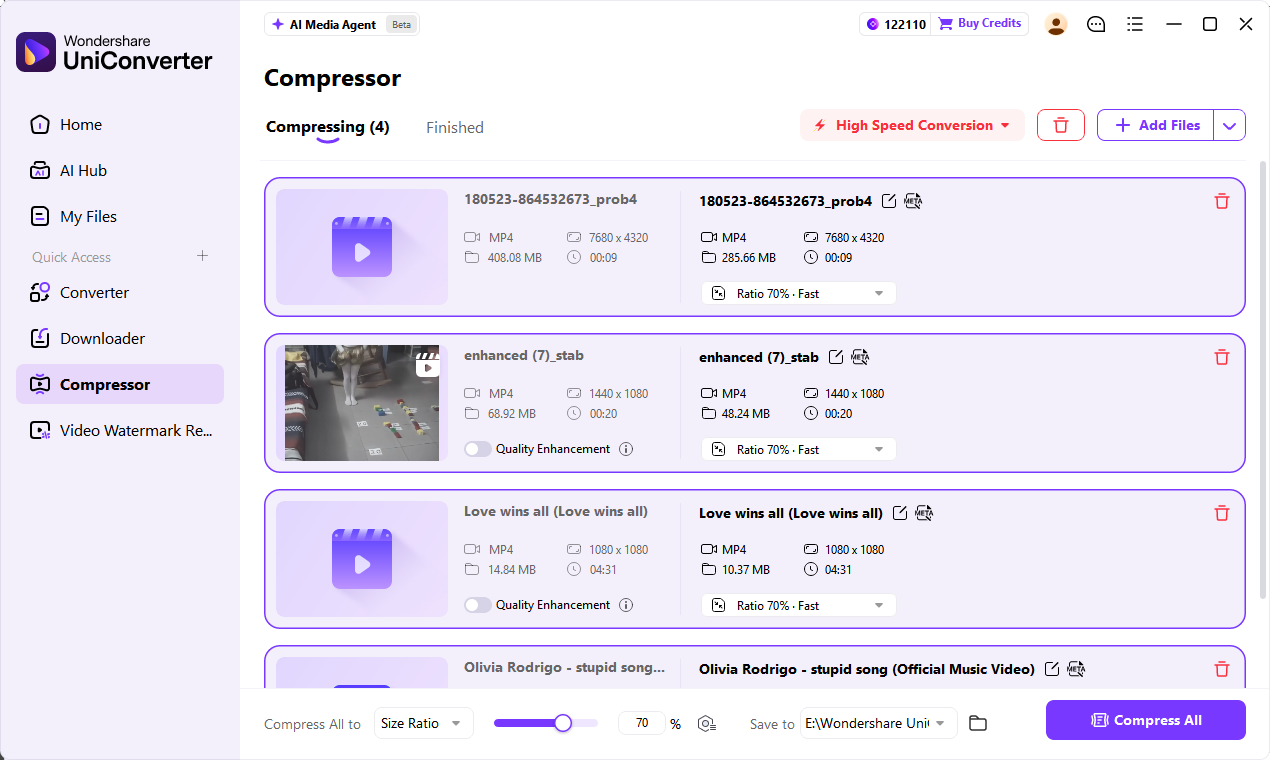
Dans l'exemple fourni, la file d'attente affiche plusieurs fichiers sources différents et des estimations par fichier. Un fichier répertorié est de 408,08 Mo avec une sortie estimée de 285,66 Mo à un paramètre de ratio de taille de 70 % ; un autre est de 68,92 Mo avec une sortie estimée de 48,24 Mo. Ce sont des estimations d'interface affichées avant la fin du travail, pas des résultats finaux vérifiés.
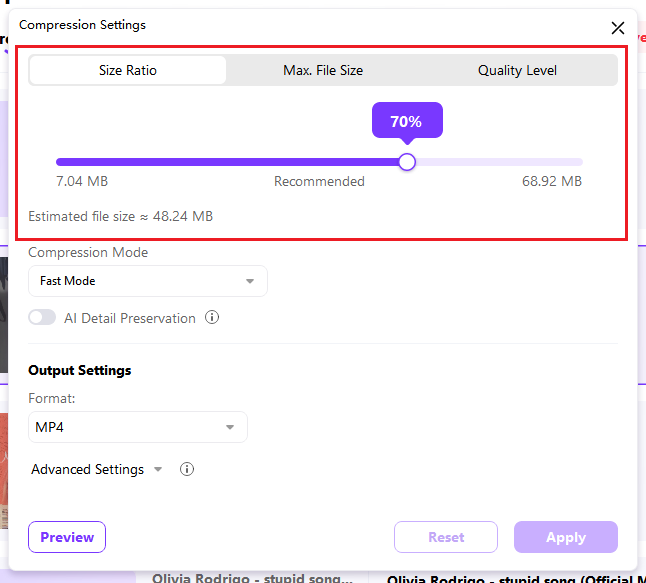
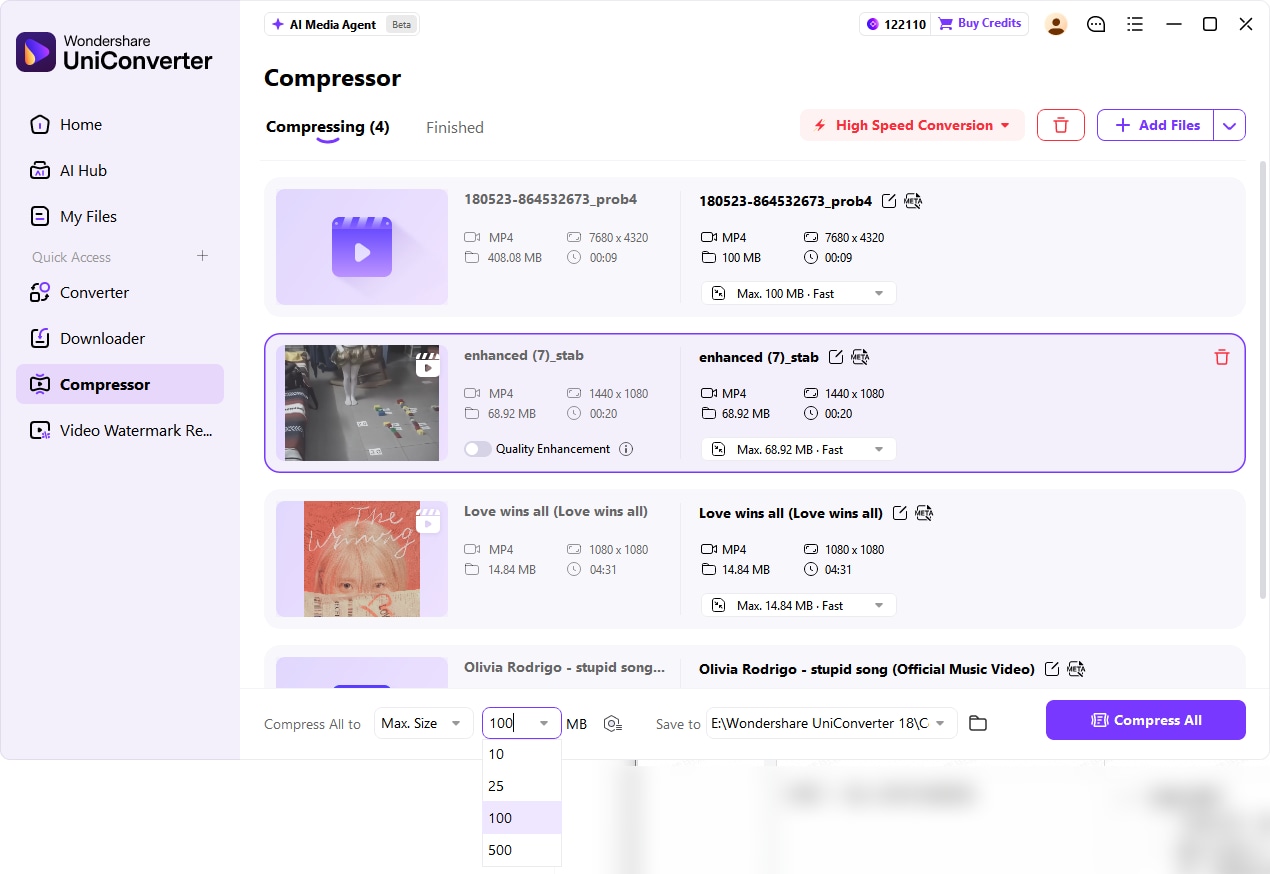
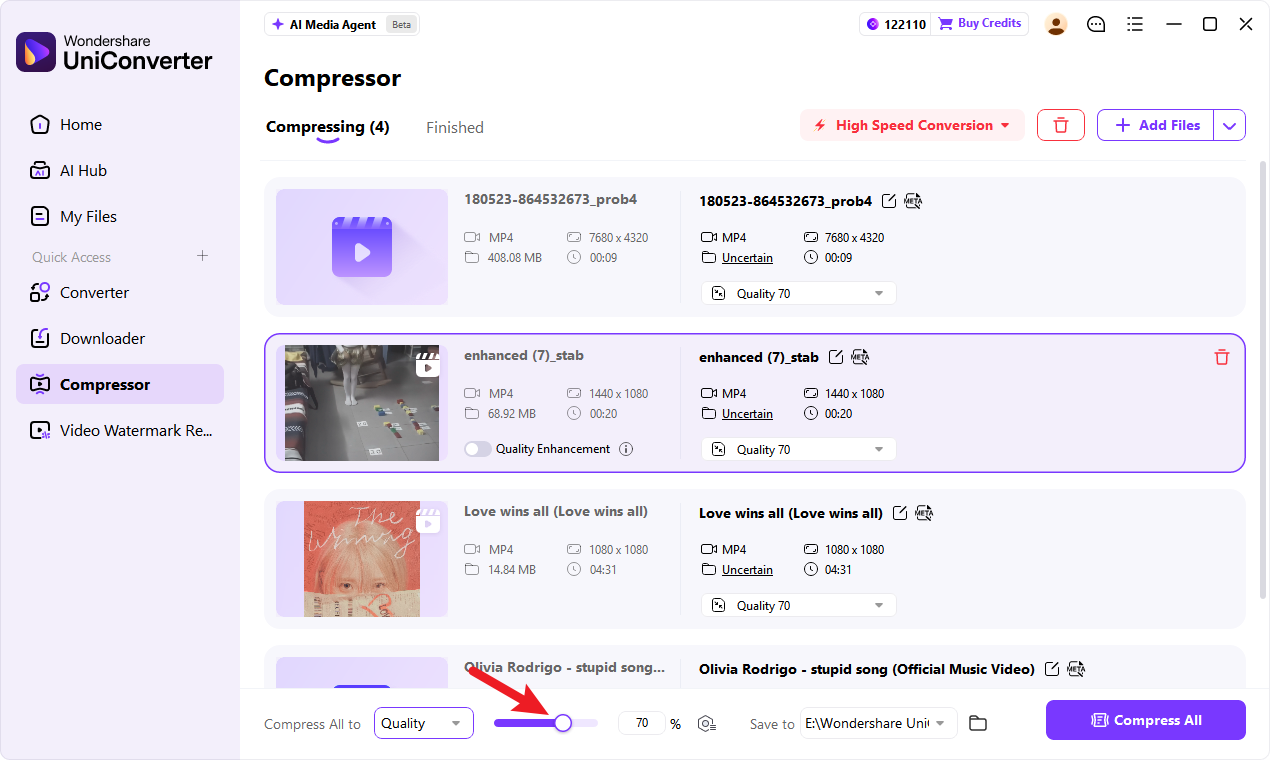
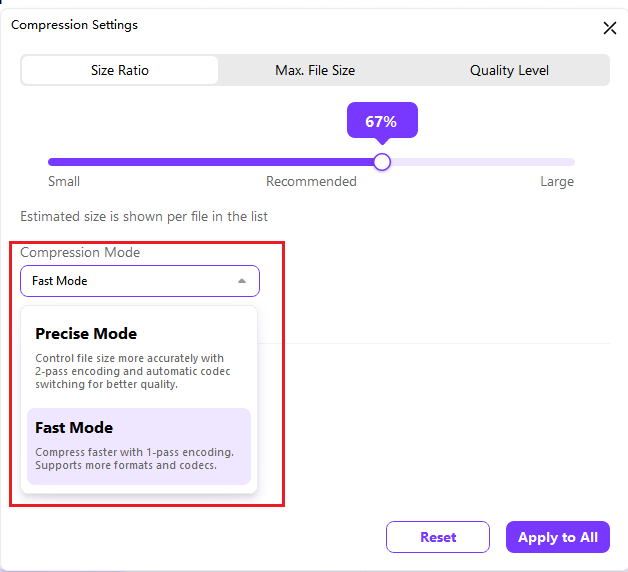
Utilisez les contrôles comme point de départ, non comme une garantie. Le même pourcentage ou la même taille cible peut produire des résultats de qualité différents pour différentes vidéos sources. Pour une comparaison objective, enregistrez la taille de sortie terminée, la durée, le codec, le débit binaire total et les vérifications visuelles/audio pour chaque fichier de test.
Si le résultat précédent a augmenté, rouvrez l'original et choisissez une cible inférieure à sa taille actuelle ; prévisualisez avant d'accepter le compromis de qualité. Si vous préférez un flux de travail de bureau avec un objectif de taille visible, le guide du Compresseur Windows UniConverter 18 documente le ratio de taille, la taille de fichier max. et le niveau de qualité, ainsi qu'une prévisualisation. Les contrôles peuvent varier selon la version, le système d'exploitation et la source. Il s'agit d'une alternative après avoir diagnostiqué le problème, pas une garantie que chaque source peut devenir plus petite sans perte visible.
- Étape 1. Ouvrez le Compresseur et ajoutez l'original. Lancez UniConverter 18 sur Windows, sélectionnez Compresseur et utilisez Ajouter des fichiers pour importer la source.
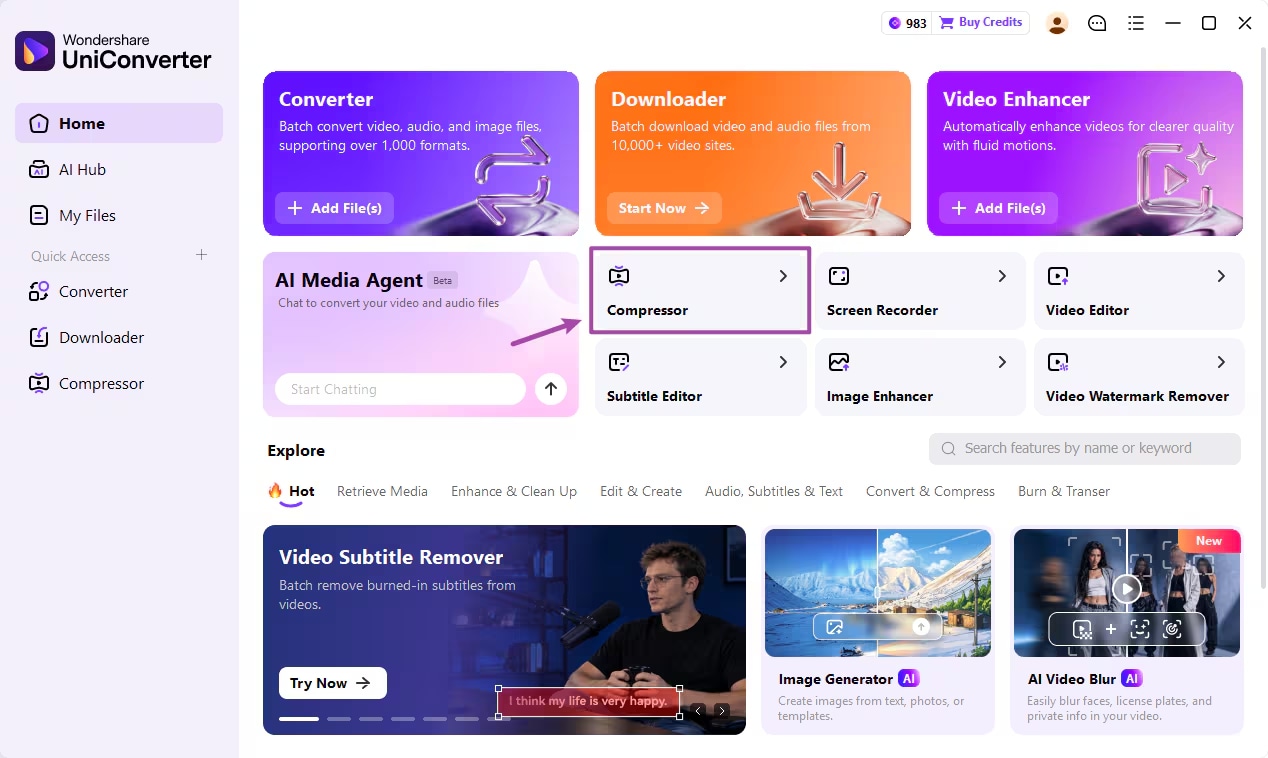
Ouvrez le Compresseur depuis l'écran d'accueil UniConverter 18. Source : guide utilisateur Wondershare. - Étape 2. Définissez une taille de fichier cible. Ouvrez les Paramètres de compression et sélectionnez Taille de fichier max. ou Ratio de taille. Laissez une marge en dessous d'une limite stricte de téléchargement ; vérifiez le format de sortie et les paramètres avancés disponibles pour la compatibilité.
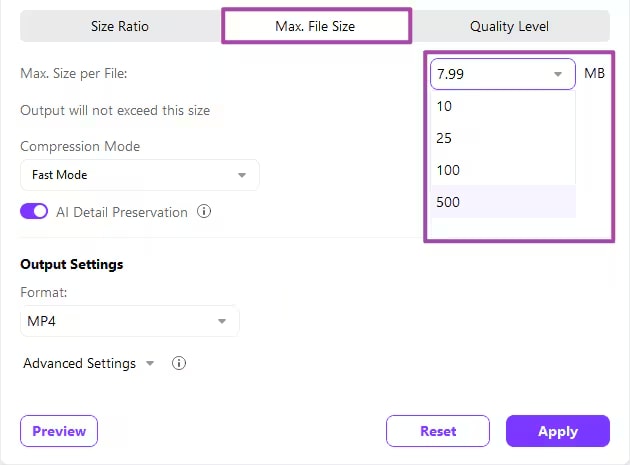
Choisissez Taille de fichier max. et vérifiez les paramètres de sortie avant de prévisualiser. Source : guide utilisateur Wondershare. - Étape 3. Prévisualisez la vidéo compressée. Sélectionnez Prévisualiser, inspectez les détails importants et les mouvements, et ajustez la cible si le résultat est trop flou. Choisissez Appliquer lorsque vous êtes satisfait.
- Étape 4. Compressez et vérifiez le résultat. Choisissez Enregistrer dans, sélectionnez Tout compresser et inspectez la sortie dans Terminé. Comparez la taille, l'image et l'audio avec l'original avant de supprimer quoi que ce soit.
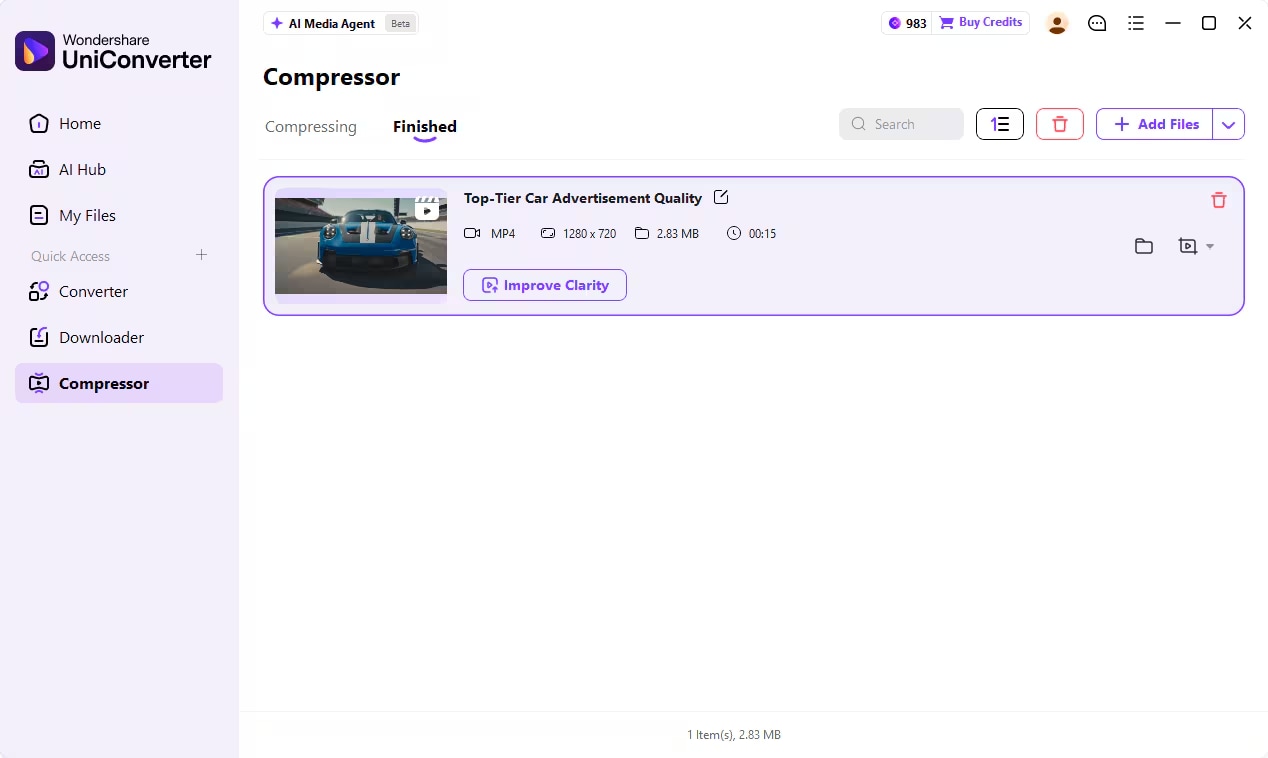
Ouvrez l'onglet Terminé pour examiner le fichier complété. Source : guide utilisateur Wondershare.
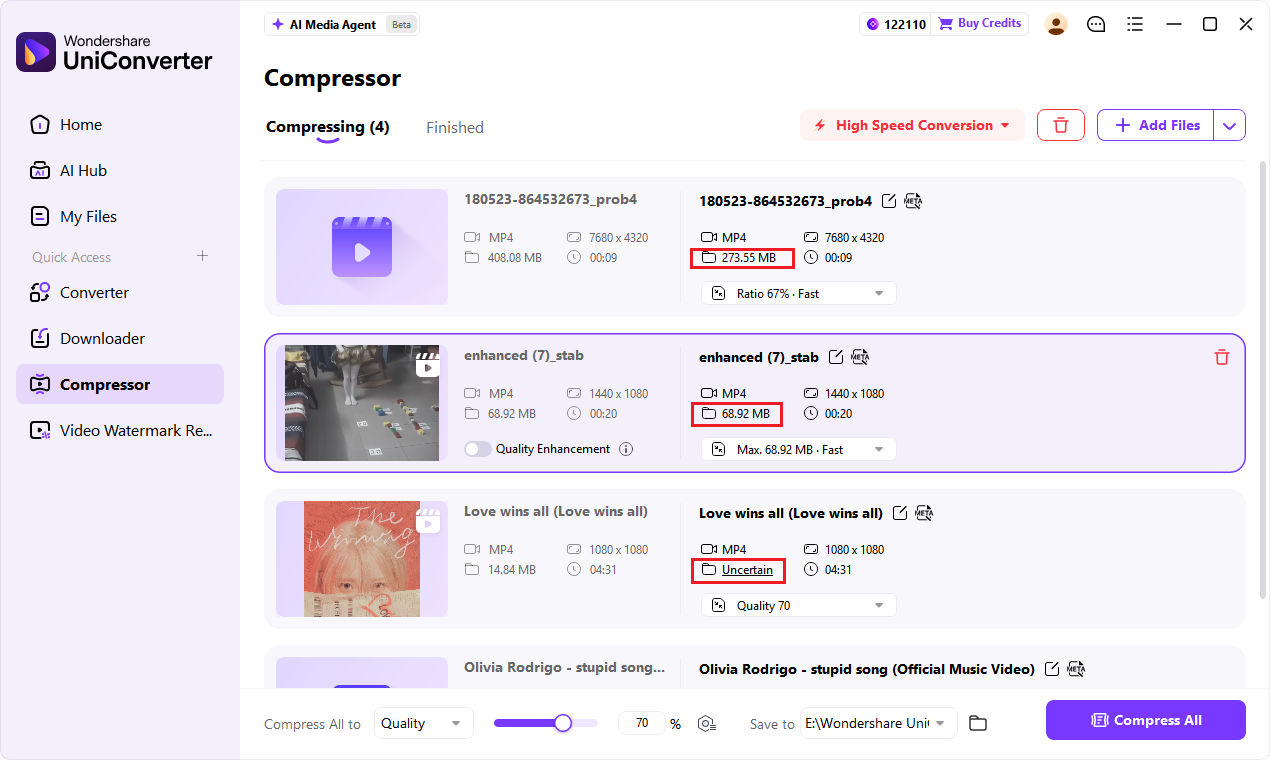
Explorer le Compresseur vidéo UniConverter
Vous avez plusieurs fichiers à traiter ? Apprenez comment compresser plusieurs vidéos dans une file d'attente de bureau. Pour d'autres approches, explorez ces façons de réduire la taille des fichiers vidéo, ou suivez le guide de compression vidéo FFmpeg si vous préférez les contrôles en ligne de commande.
Les étapes suivent le guide officiel UniConverter 18 Windows.
Vérifiez le résultat avant de remplacer votre original
N'utilisez pas la taille estimée dans la file d'attente comme preuve qu'un fichier a atteint sa cible. Une fois la compression terminée, comparez le fichier de sortie réel dans l'Explorateur de fichiers ou le Finder et, lors du diagnostic d'une augmentation de taille, inspectez les deux fichiers avec MediaInfo. Les captures d'écran fournies ici montrent les paramètres et une file d'attente en cours ; un test séparé du fichier terminé est toujours nécessaire pour publier un résultat avant/après vérifié ou une affirmation de qualité.
- Confirmez que le fichier terminé est en dessous de la limite de destination et a la durée attendue.
- Lisez une scène à mouvement rapide et une scène avec du texte petit à la taille de visionnage prévue.
- Écoutez les problèmes audio et vérifiez chaque langue requise, sous-titre et piste d'accessibilité.
- Testez la lecture sur l'appareil ou la plateforme destinataire, en particulier après le passage à H.265.
- Conservez l'original jusqu'à ce que le nouveau fichier ait réussi toutes les vérifications.
La meilleure prochaine étape
Commencez par l'original et comparez sa durée, son débit binaire total, ses paramètres vidéo et ses pistes audio avec la sortie. Testez une courte section avant un encodage complet. Si une taille cible rend le texte, le mouvement ou l'audio inacceptable, augmentez la cible ou modifiez le plan de diffusion. Choisissez UniConverter lorsqu'une cible de taille visible et une prévisualisation aident votre flux de travail ; conservez l'original jusqu'à ce que la nouvelle copie soit lue correctement sur son appareil de destination.
FAQ : Fichiers vidéo plus grands après compression
Pourquoi HandBrake agrandit-il les fichiers ?
Il réencode en utilisant les paramètres sélectionnés, ce qui peut produire un débit binaire total plus élevé que la source. Le mode qualité constante ne vise pas une taille de fichier spécifique. Comparez les pistes et testez un petit ajustement de qualité.
H.265 est-il toujours plus petit que H.264 ?
Non. H.265 peut offrir une qualité similaire à un débit binaire inférieur, mais un encodage particulier peut être plus grand en raison de ses paramètres, de son encodeur, de son contenu ou de son audio. Testez la qualité visuelle équivalente et la compatibilité des appareils.
La compression réduit-elle toujours la qualité ?
Le réencodage vidéo avec perte supprime certaines informations d'image, même lorsque la différence est difficile à voir. L'encodage sans perte préserve l'image décodée mais produit souvent un fichier plus grand qu'une source avec perte ; il ne récupère pas les détails perdus lors d'un encodage antérieur.
Changer MP4 en MKV rendra-t-il la vidéo plus petite ?
Pas nécessairement. MP4 et MKV sont des conteneurs ; les flux vidéo et audio qu'ils contiennent représentent la majeure partie de la taille. Le remuxage sans réencodage peut légèrement modifier la surcharge, mais changer uniquement l'extension ne compresse pas une vidéo.
Dois-je compresser à nouveau la sortie si elle est trop grande ?
Pour une autre tentative avec perte, commencez par l'original et ajustez les paramètres. Encoder à plusieurs reprises la sortie précédente peut accumuler des pertes de qualité sans atteindre la cible de manière fiable.
Sources et lectures complémentaires
- Discussion GitHub HandBrake #4487 : sortie plus grande que la source
- HandBrake : Ajustement de la qualité
- HandBrake : Qualité constante vs débit binaire moyen
- UniConverter : Compresser des vidéos sur Windows
- Reddit : Une sortie HandBrake plus grande que sa source
- Reddit : Fichiers H.264 grossissant après conversion en H.265