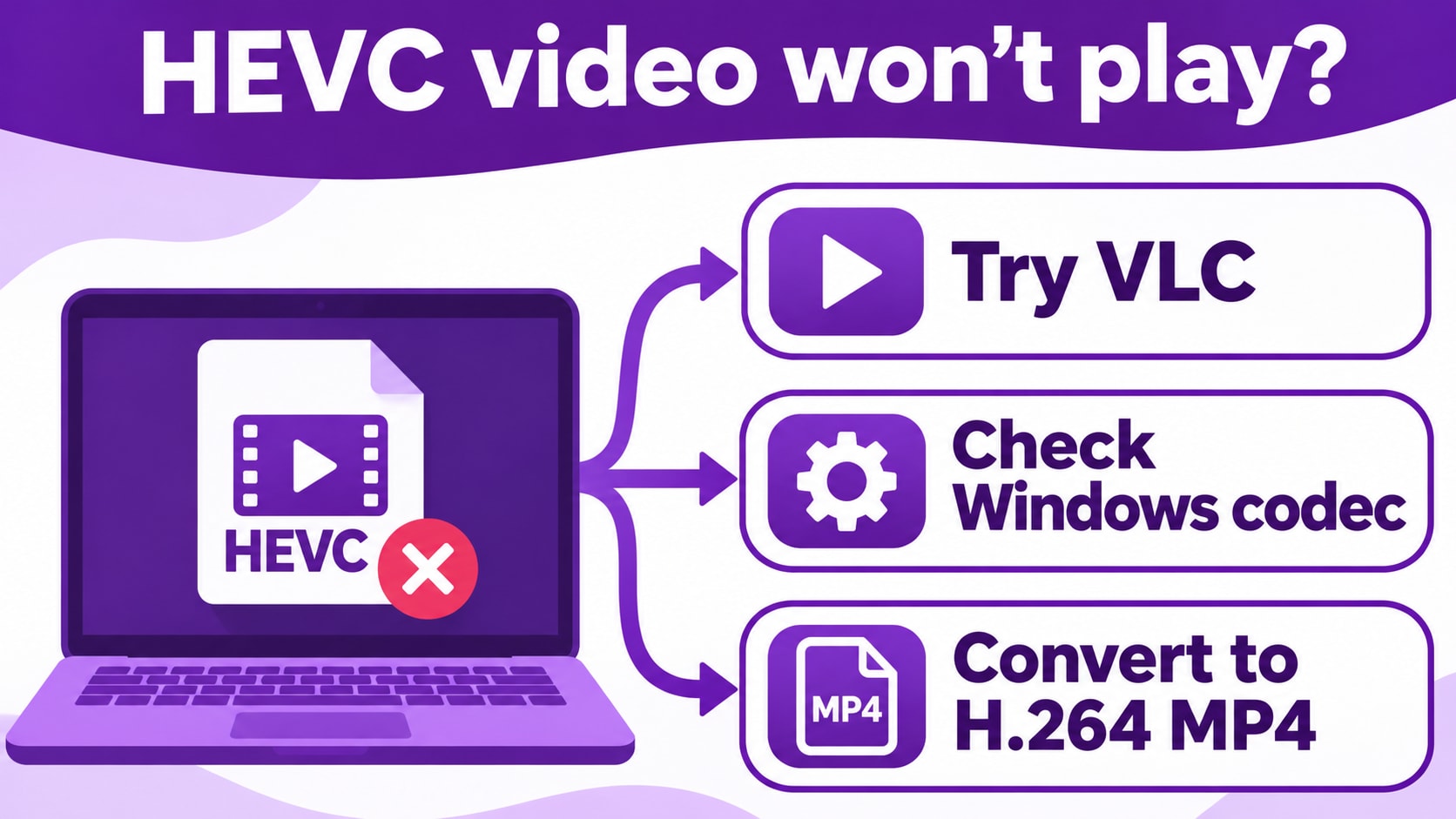
Vous avez transféré des vidéos de téléphone vers votre ordinateur, mais un double-clic dessus génère une erreur ou un écran noir. Un utilisateur Microsoft Q&A a décrit exactement ce problème de transfert. Le post n'identifie ni le lecteur ni l'erreur, donc le moyen le plus rapide est de distinguer un problème de lecture d'une copie incomplète avant de modifier la vidéo.
Pourquoi ne puis-je pas lire une vidéo HEVC sur mon ordinateur ?
HEVC, également appelé H.265, est un codec vidéo. Votre lecteur Windows a besoin d'un moyen de le décoder. Certaines applications incluent leur propre décodeur ; d'autres utilisent les composants Windows. Un décodeur manquant est une explication, mais un transfert incomplet, un audio non pris en charge ou des paramètres de lecture peuvent également provoquer un échec.
| Que se passe-t-il ? | Essayez ceci ensuite |
|---|---|
| Se lit sur le téléphone et dans VLC, mais pas dans Windows Media Player | Vérifiez l'extension HEVC Microsoft et rouvrez l'application Windows. |
| Se lit dans VLC, mais échoue sur un autre appareil ou éditeur | Conservez l'original et testez une copie MP4 H.264 dans l'application cible. |
| Une seule copie échoue partout, mais l'original du téléphone fonctionne | Copiez-le à nouveau, attendez la fin du transfert et comparez les tailles de fichiers. |
| Le son est présent mais l'image est noire, ou la 4K est saccadée | Essayez un autre lecteur, confirmez le codec et vérifiez les mises à jour graphiques pertinentes. |
Première vérification : lisez l'original sur le téléphone, puis copiez à nouveau une courte vidéo sur le PC. Si l'original échoue également sur le téléphone, demandez une autre copie ou vérifiez la source avant d'installer un logiciel. Conservez l'original jusqu'à ce que la copie informatique soit lisible.
1. Lire la vidéo HEVC originale dans VLC
Idéal pour : regarder une vidéo locale maintenant sans la convertir. VLC inclut le décodage HEVC, indépendamment de l'extension Windows.
- Installez VLC de VideoLAN, puis ouvrez-le.
- Choisissez Média > Ouvrir un fichier, sélectionnez la vidéo copiée et lisez-la.
- Regardez et écoutez pendant quelques secondes. Si elle se lit ici mais pas dans Media Player, passez à l'extension Windows ci-dessous. Si elle échoue dans les deux, recopiez l'original et testez une autre vidéo.
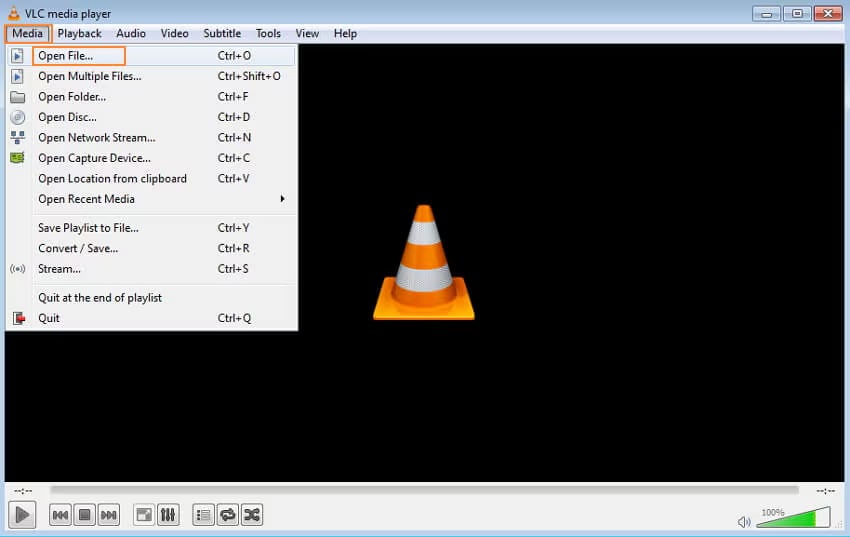
Pour inspecter un fichier dans VLC, ouvrez-le et utilisez Outils > Informations sur le codec. Regardez le flux vidéo ; HEVC/H.265 indique le codec vidéo. Le suffixe MP4 ou MOV seul ne vous indique pas quel codec est à l'intérieur.
2. Installer les extensions vidéo HEVC pour les applications Windows
Idéal pour : ouvrir des vidéos HEVC compatibles dans les applications Windows utilisant le décodeur système. Microsoft répertorie les extensions vidéo HEVC comme option dans son guide de dépannage Media Player.
- Ouvrez le Microsoft Store et recherchez Extensions vidéo HEVC. Vérifiez que l'éditeur est Microsoft Corporation.
- Vérifiez le prix et les exigences de l'appareil indiqués pour votre compte, puis installez l'extension si vous le souhaitez. Certains ordinateurs peuvent déjà inclure une extension applicable.
- Fermez et rouvrez Media Player ou Photos et réessayez le même fichier. Si l'installation depuis le Store échoue, vérifiez le compte utilisé pour l'achat et l'erreur de téléchargement du Store.
Si VLC lit le fichier mais que l'application Windows ne le fait toujours pas, réparez l'application concernée via Paramètres > Applications > Applications installées > Media Player > Options avancées > Réparer, lorsque cette option est disponible. Testez à nouveau. Une extension ne peut pas réparer un fichier endommagé ni garantir la prise en charge dans tous les éditeurs.
3. Convertir HEVC en MP4 H.264 pour la compatibilité
Idéal pour : partager une vidéo de téléphone ou l'ouvrir dans un programme ne pouvant toujours pas décoder le HEVC. La conversion crée un nouveau fichier ; elle n'ajoute pas la prise en charge de la lecture HEVC à Windows. Si vous n'avez besoin de regarder qu'une seule fois et que VLC fonctionne, la conversion est facultative.
Le convertisseur de bureau d'UniConverter prend en charge l'entrée HEVC et la sortie H.264. Ses spécifications de format listent les codecs pris en charge. Pour un guide détaillé axé sur les codecs, voir comment convertir H.265 en H.264.
- Ouvrez Converter. Ouvrez Wondershare UniConverter sur votre PC Windows ou Mac et sélectionnez Converter sur l'écran d'accueil.
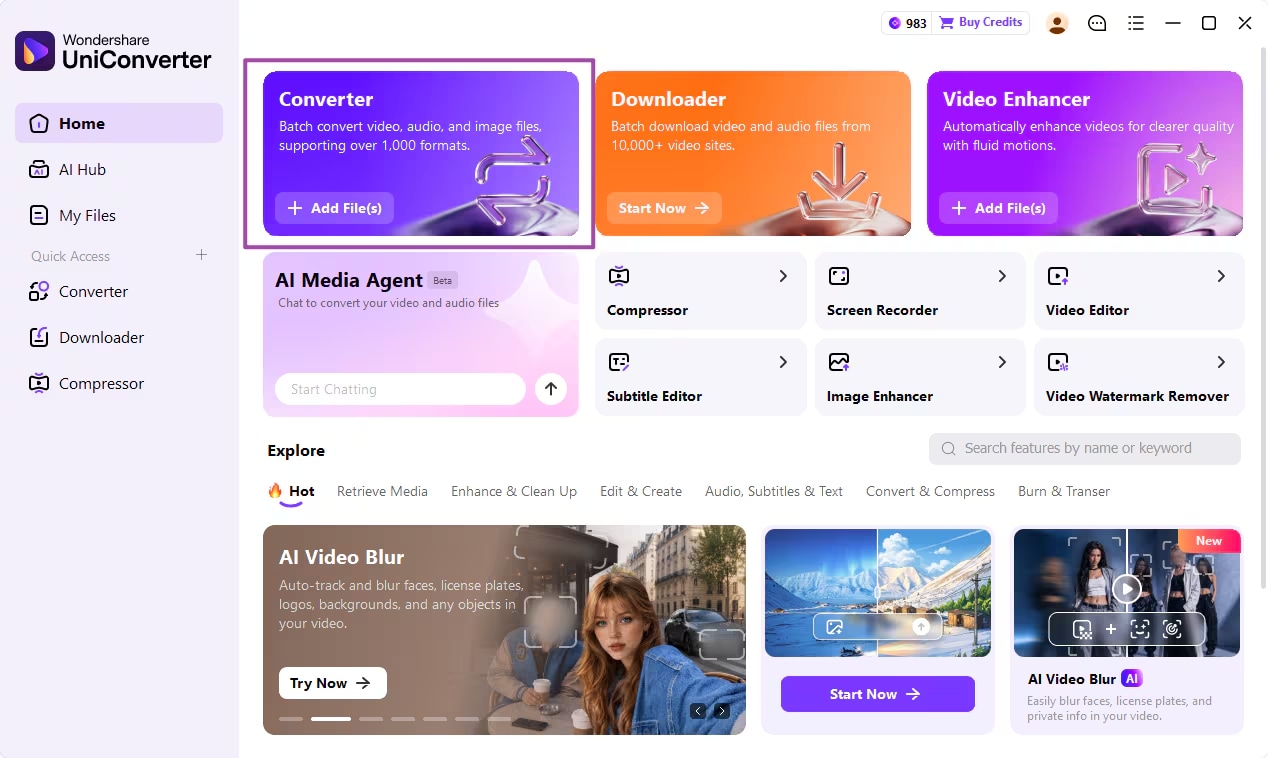
Ouvrez Converter dans UniConverter 18 pour Windows. Source : Guide UniConverter Windows. - Ajoutez la vidéo originale. Sélectionnez Ajouter des fichiers et importez la vidéo HEVC copiée depuis votre téléphone. Conservez le fichier source inchangé.
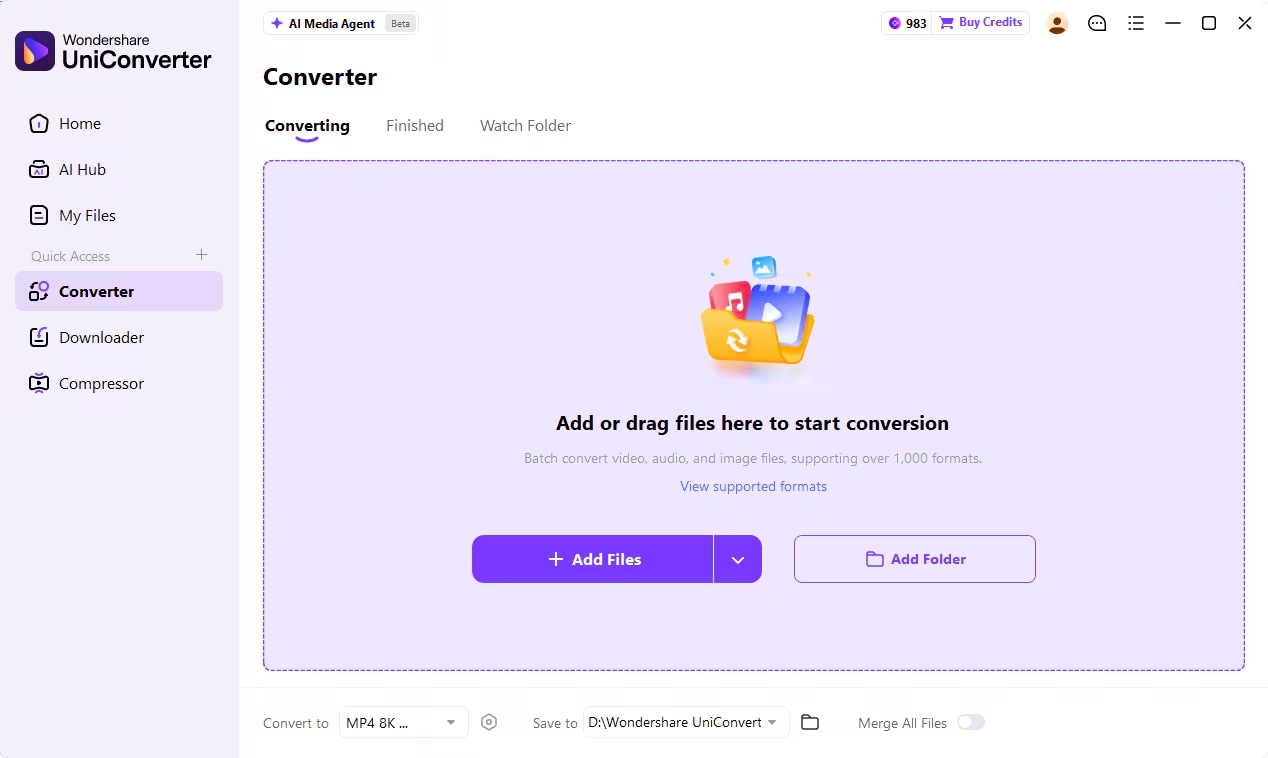
Importez la vidéo copiée depuis votre téléphone. Source : Guide UniConverter Windows. - Choisissez MP4 avec vidéo H.264. Ouvrez Convertir en, choisissez Vidéo et MP4, puis vérifiez le préréglage ou les paramètres pour vous assurer que le codec vidéo est H.264 et non HEVC. Choisissez l'audio AAC lorsque disponible et approprié.
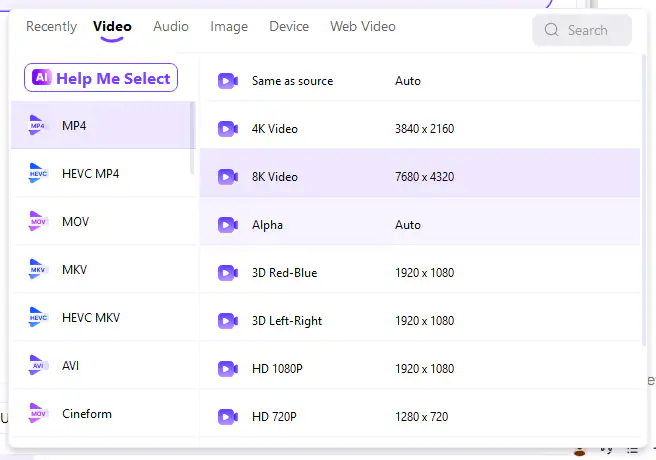
Ouvrez le menu de format de sortie ; vérifiez le codec dans le préréglage ou les paramètres disponibles. Source : Guide UniConverter Windows. - Convertissez et vérifiez le résultat. Choisissez un emplacement de sauvegarde, démarrez la conversion, puis ouvrez l'onglet Terminé. Lisez le nouveau fichier dans l'application ou sur l'appareil qui échouait auparavant et vérifiez l'image, le son et la durée.
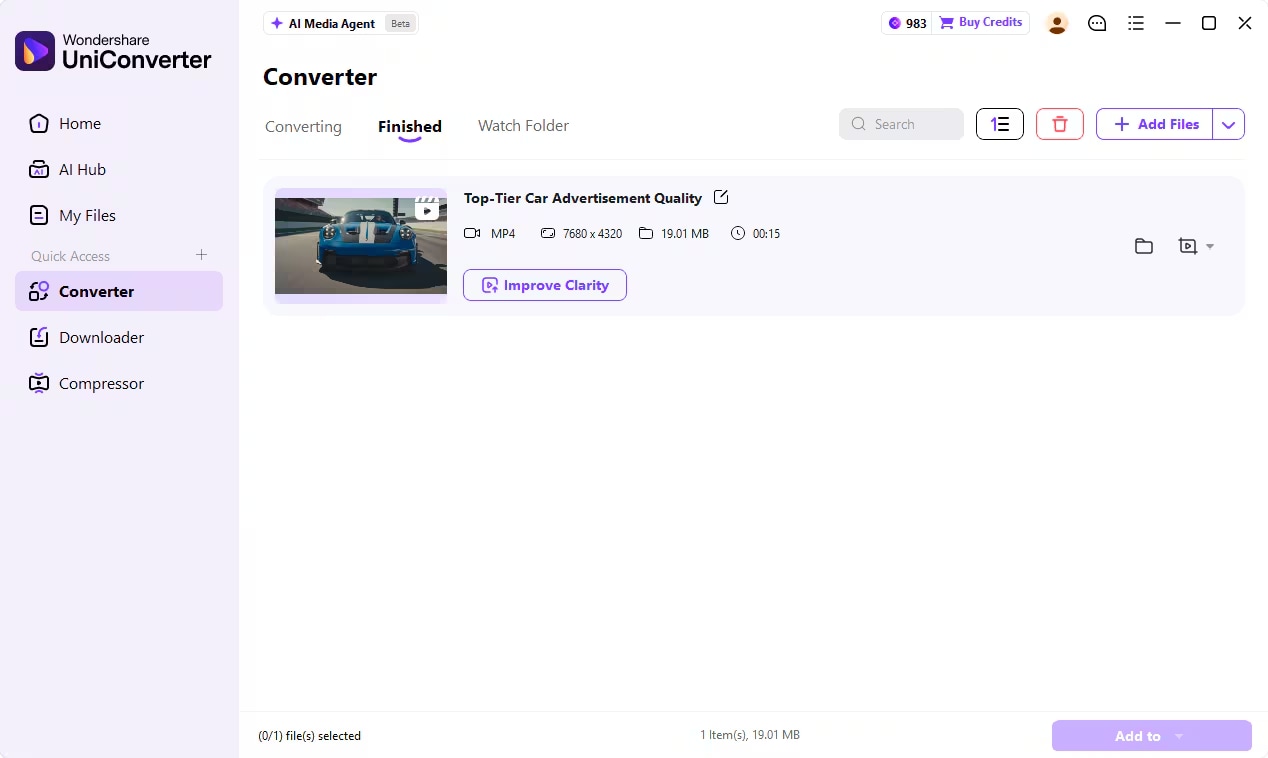
Ouvrez le fichier converti et comparez-le avec votre original. Source : Guide UniConverter Windows.
Vérifiez avant de supprimer quoi que ce soit : comparez l'original et le nouveau fichier pour l'audio, la durée, la résolution et les détails visuels. H.264 peut produire un fichier plus volumineux. HDR, sous-titres et pistes audio multiples peuvent changer lors de la conversion, testez donc le résultat spécifique sur l'appareil destinataire. Si la qualité est inacceptable, essayez un préréglage de meilleure qualité à partir de l'original.
4. Corriger un écran noir, des saccades ou un transfert échoué
Son sans vidéo
Testez d'abord le même fichier dans VLC et un autre clip HEVC. Si le problème n'apparaît que dans une application, vérifiez la prise en charge des codecs de cette application. Si plusieurs vidéos échouent ou sont saccadées, installez les mises à jour Windows et des pilotes graphiques applicables depuis Windows Update ou le fabricant de l'ordinateur, puis retestez. Le problème n'est pas nécessairement le codec.
La vidéo ne se lit dans aucun lecteur
Revenez au téléphone et lisez l'original. Copiez-le à nouveau dans un dossier local, attendez la fin du transfert et comparez la taille du fichier avec la source si disponible. Si l'original ne se lit plus, demandez une autre copie ou utilisez votre sauvegarde. La conversion n'est pas une réparation fiable pour une source endommagée ou incomplète.
Le fichier indique MP4 mais ne se lit toujours pas
MP4 est un conteneur ; il peut contenir une vidéo HEVC. Renommer un fichier MOV ou MP4 ne change pas son codec. Inspectez le flux vidéo, puis choisissez un lecteur compatible ou encodez une nouvelle copie H.264. Pour d'autres formats, voir comment corriger une erreur de codec vidéo non pris en charge.
5. Éviter le même problème avec les futures vidéos du téléphone
Si vous envoyez régulièrement des clips vers un ordinateur plus ancien, vérifiez les options de format de caméra de votre téléphone avant d'enregistrer. Une option d'enregistrement plus compatible peut réduire les travaux de conversion futurs, mais ne modifie pas les vidéos déjà enregistrées. Les noms, résolutions disponibles et paramètres varient selon le téléphone ; conservez HEVC là où son efficacité, son HDR ou la prise en charge de l'appareil est importante. Pour un dépannage plus large, lisez que faire quand une vidéo ne peut pas être lue.
Foire aux questions
Pourquoi mon ordinateur ne peut-il pas lire les vidéos HEVC de mon téléphone ?
L'application Windows manque peut-être d'un décodeur HEVC, ou le fichier ou le transfert présente un problème. Testez l'original sur votre téléphone et essayez un autre lecteur avant de choisir une solution.
VLC peut-il lire le HEVC sans l'extension HEVC Windows ?
VLC dispose d'un décodage HEVC intégré, il peut donc souvent lire un fichier HEVC sans ajouter l'extension Windows. Testez votre fichier particulier ; VLC peut tout de même rencontrer des flux non pris en charge ou des fichiers endommagés.
HEVC est-il identique à MP4 ?
Non. HEVC, également appelé H.265, est un codec vidéo ; MP4 est un conteneur. Un fichier MP4 peut contenir de la vidéo HEVC ou H.264.
La conversion de HEVC en H.264 rendra-t-elle ma vidéo plus légère ?
Pas nécessairement. Le résultat dépend des paramètres d'encodage et du contenu ; H.264 nécessite souvent plus de données pour une qualité visuelle comparable. Comparez le résultat et conservez l'original.
Que faire si j'entends le son mais vois un écran noir ?
Essayez le même fichier dans un autre lecteur et vérifiez le codec vidéo. Si plusieurs fichiers HEVC échouent, vérifiez la prise en charge du décodeur de l'application et les mises à jour graphiques ; si un seul échoue, copiez-le à nouveau depuis le téléphone.