Une vidéo peut capturer l'expression exacte ou le mouvement que vous avez manqué avec l'obturateur. La bonne méthode dépend de si vous avez besoin d'une image rapide, d'un moment précisément sélectionné ou d'un dossier d'images à examiner.
Choisir la bonne méthode pour votre iPhone
Photos enregistre l'image en pause comme une photo dans iOS 27. Une capture d'écran capture l'écran actuel, y compris les contrôles encore visibles. Pour une séquence d'images consécutives, utilisez un outil qui exporte plusieurs images.
| Ce dont vous avez besoin | Méthode | Où cela fonctionne |
|---|---|---|
| Une photo à partir d'une vidéo | Enregistrer l'image vidéo comme photo | iOS 27 Photos ; la vidéo est ouverte dans Photos. |
| Une image rapide lorsque l'option est manquante | Mettre en pause et faire une capture d'écran | iPhone ; les boutons dépendent du modèle. |
| Une image précise ou plusieurs images | Application d'extraction d'images ou outil de séquence d'images | Application iPhone ou Windows/Mac, selon l'outil. |
Enregistrer une image vidéo comme photo dans Photos (iOS 27)
Le guide d'utilisation iPhone d'Apple documente une méthode directe pour transformer l'image à l'écran en une photo distincte. Commencez avec une vidéo que vous pouvez ouvrir dans Photos.
- Ouvrez la vidéo dans Photos. Ouvrez l'application Photos sur votre iPhone et sélectionnez la vidéo contenant le moment souhaité.
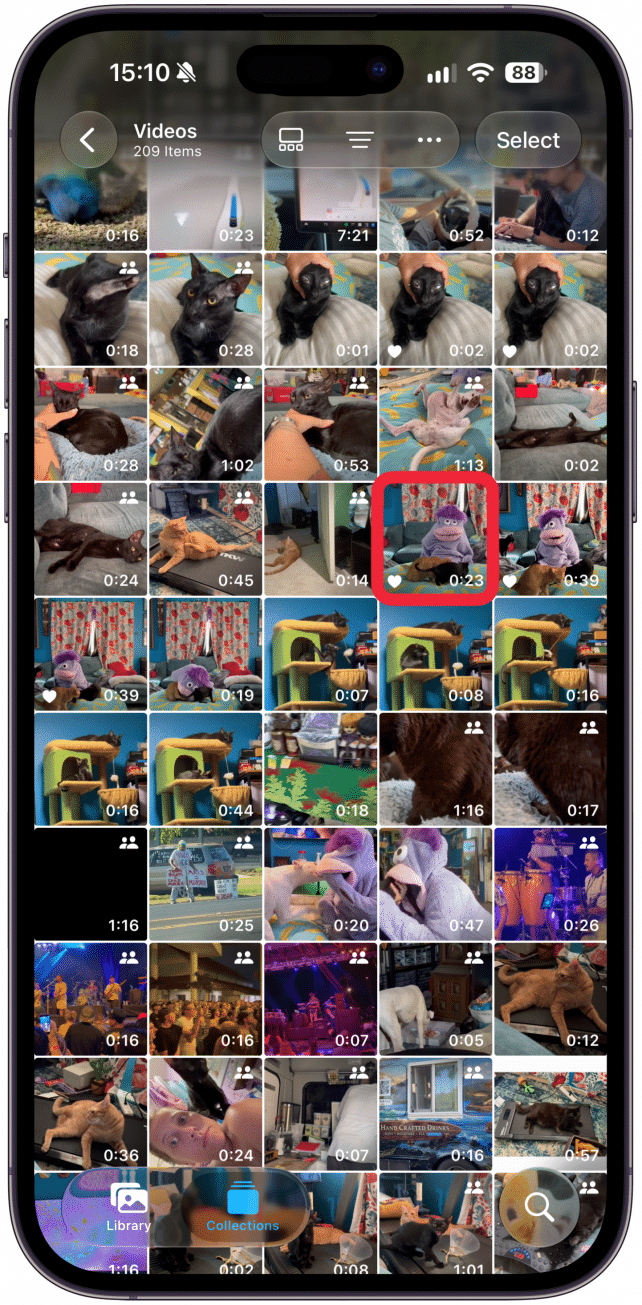
Ouvrez la vidéo que vous souhaitez utiliser dans Photos. Image : iPhone Life. - Mettez en pause sur l'image. Lisez ou faites défiler la vidéo, puis mettez en pause sur l'image que vous souhaitez enregistrer.Pour un contrôle plus précis, appuyez sur l'icône de modification et utilisez la chronologie de la vidéo. Il s'agit d'une option alternative pour accéder à la même commande d'enregistrement.
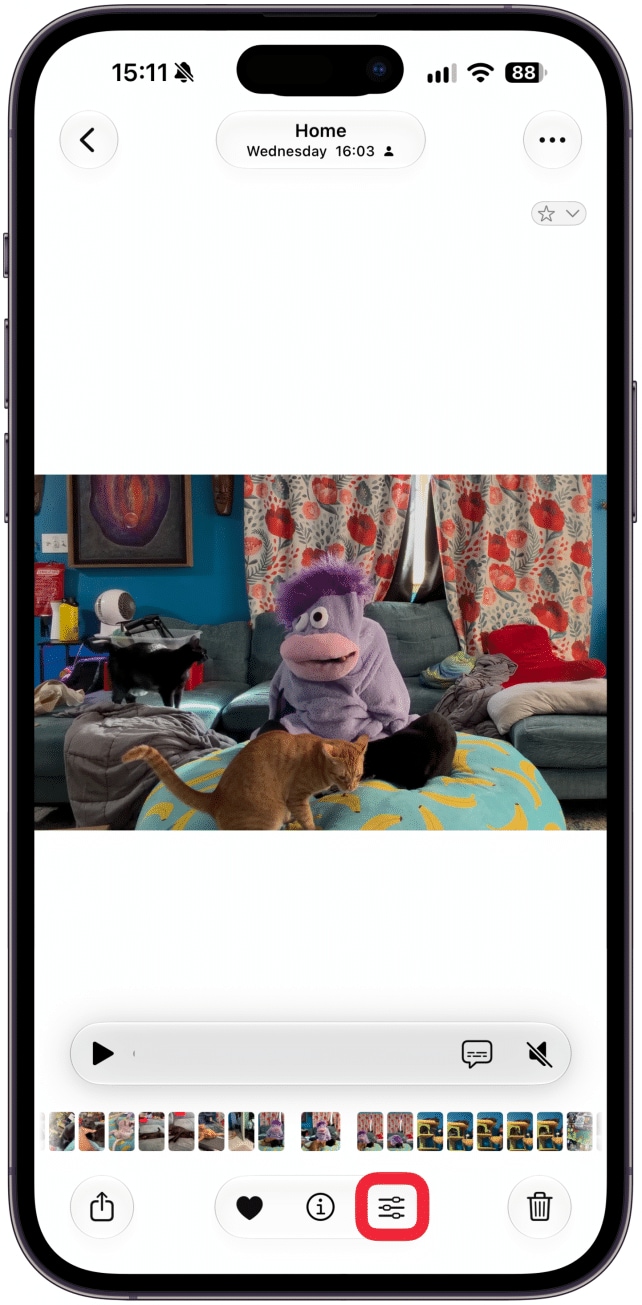
Dans cet exemple, le bouton de modification ouvre les commandes d'édition vidéo. Image : iPhone Life. 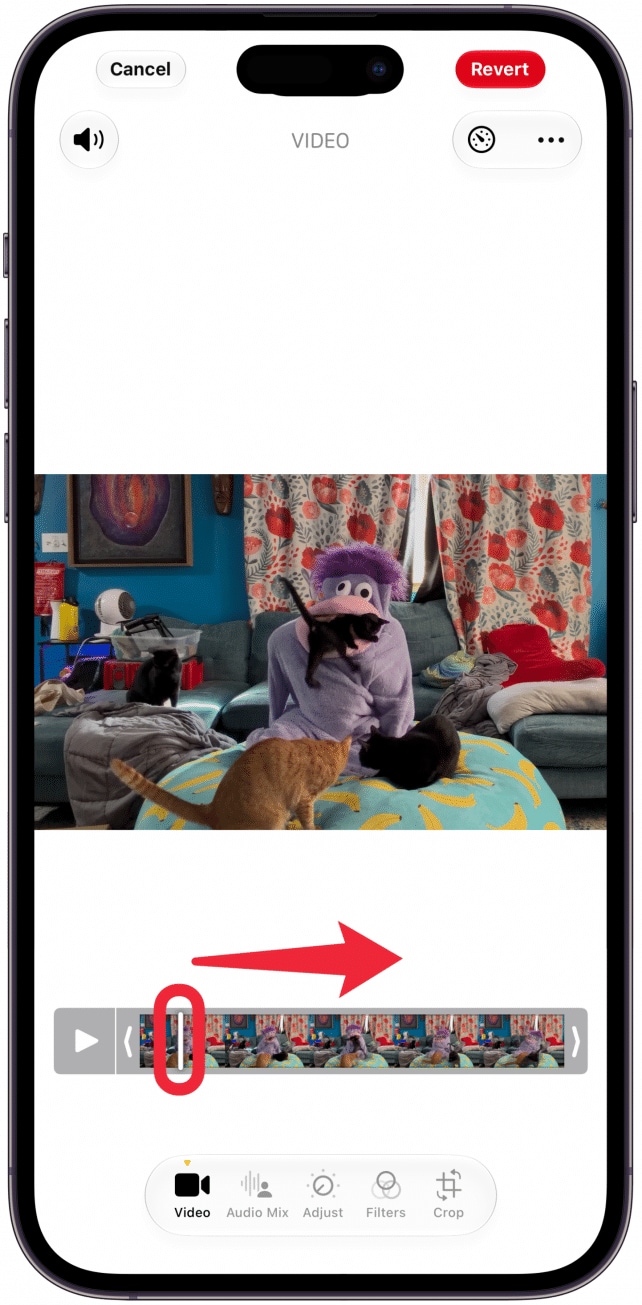
Déplacez la tête de lecture pour sélectionner l'image souhaitée. Image : iPhone Life. - Ouvrez le menu Plus. Appuyez sur le bouton Plus, représenté par trois points, pendant la lecture de la vidéo en pause.
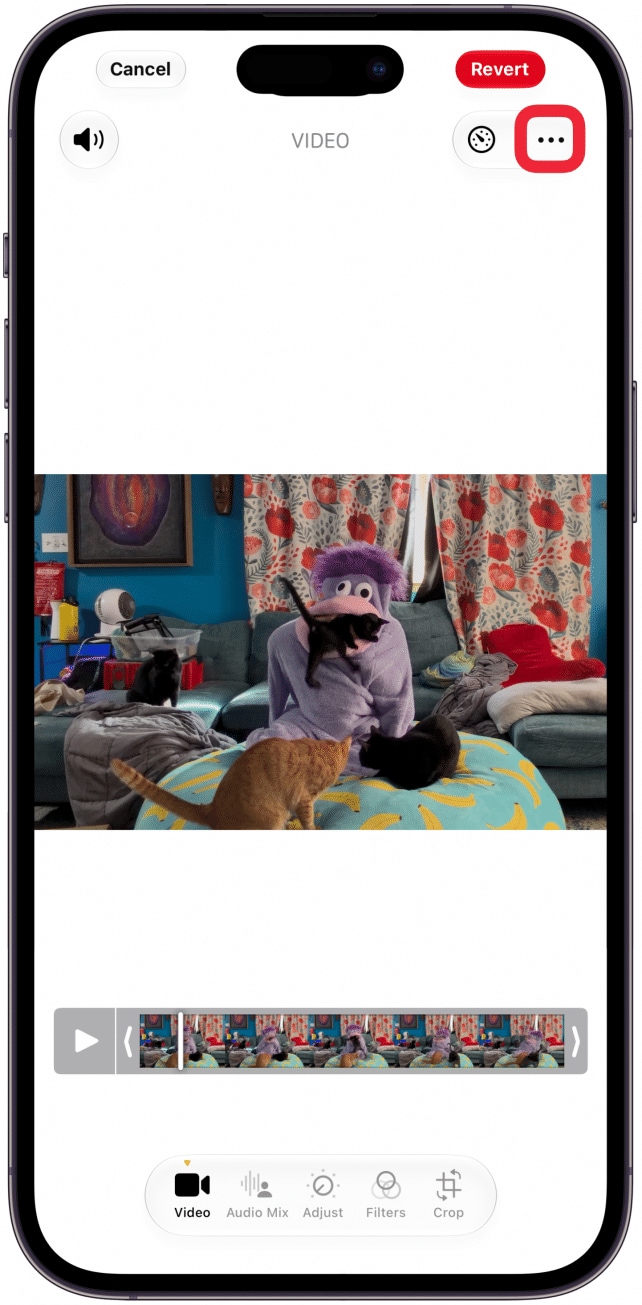
Appuyez sur Plus pendant la visualisation de l'image sélectionnée. Cet exemple montre l'interface de modification. Image : iPhone Life. - Enregistrez l'image vidéo. Appuyez sur Enregistrer l'image vidéo comme photo. Photos crée une photo distincte dans votre bibliothèque.
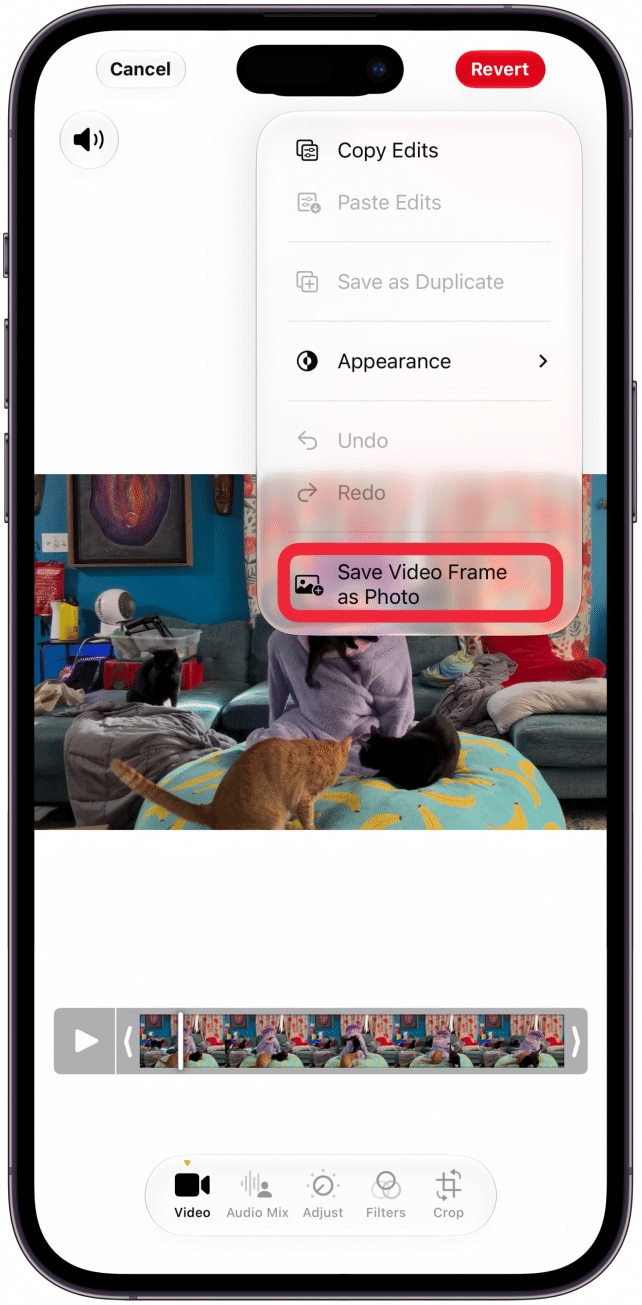
Choisissez Enregistrer l'image vidéo comme photo dans le menu Plus. Image : iPhone Life. - Trouvez la photo enregistrée. Revenez à votre bibliothèque de photos. Triée par Ajouté, vérifiez en bas ; triée par Capturé, cherchez à côté de la vidéo d'origine.
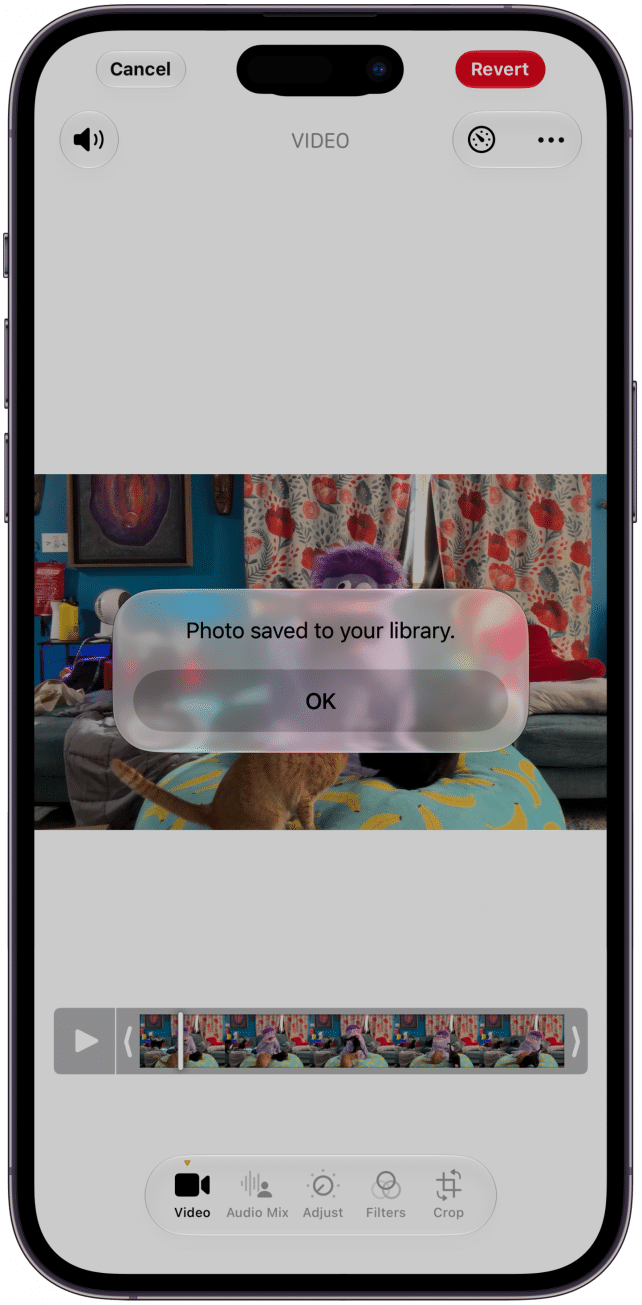
Une confirmation indique que la photo a été enregistrée ; utilisez l'ordre de tri de la bibliothèque pour la localiser. Image : iPhone Life.
Obtenir une image fixe nette à partir d'une vidéo
Déplacez la tête de lecture vers un moment où le sujet est net et le mouvement s'est stabilisé. Si une main ou un visage semble flou, sélectionnez une image voisine et comparez. Une image fixe peut révéler un tremblement de l'appareil photo, une mise au point manquée ou une compression déjà présente dans la vidéo d'origine.
Pour vérifier le résultat, ouvrez l'image enregistrée et comparez ses dimensions en pixels avec celles de la vidéo à l'aide des panneaux d'informations disponibles. Une taille de sortie plus grande ou une extension de fichier différente ne recrée pas les détails manquants dans la source. Apple documente l'action d'enregistrement mais ne spécifie pas une résolution exportée universelle ou un résultat HDR pour chaque clip.
Où va la photo enregistrée
Apple indique que la nouvelle image est ajoutée à votre bibliothèque de photos. Si la bibliothèque est triée par Ajouté, regardez en bas ; si elle est triée par Capturé, regardez à côté de la vidéo d'origine. Vérifiez l'ordre de tri avant de répéter l'exportation.
Vous ne trouvez pas « Enregistrer l'image vidéo comme photo » ?
Le menu est disponible dans Apple Photos lorsqu'une vidéo réelle est ouverte. Une vidéo encore dans une autre application correspond à un contexte de visualisation différent ; enregistrez ou importez d'abord une copie autorisée dans Photos, puis rouvrez-la.
| Ce que vous voyez | Vérification | Action suivante |
|---|---|---|
| Aucune option dans Plus | Visualisez-vous une vidéo dans Photos, mise en pause sur une image ? | Ouvrez la vidéo dans Photos, mettez-la en pause et inspectez à nouveau Plus. |
| iOS plus ancien | Accédez à Réglages → Général → À propos pour vérifier la version iOS et le modèle. | Vérifiez si votre téléphone prend en charge iOS 27 ; utilisez la méthode de capture d'écran si l'option n'est pas disponible. |
| La vidéo est dans Fichiers ou une application de messagerie | Une copie autorisée est-elle déjà dans Photos ? | Utilisez l'option d'enregistrement ou de partage disponible dans la source pour ajouter la vidéo à Photos, puis ouvrez-la. |
| La vidéo ne s'ouvre pas complètement | Photos peut-il la charger et la lire ? Vérifiez la connectivité si elle est stockée dans iCloud. | Laissez l'élément se charger, puis réessayez. Le statut de chargement seul ne prouve pas pourquoi un menu est absent. |
| La photo semble manquante | Vérifiez l'ordre de tri de la bibliothèque. | Trouvez-la en bas pour Ajouté, ou à côté de la vidéo pour Capturé. |
Faire une capture d'écran à partir d'une vidéo sur iPhone
Mettez la vidéo en pause sur le moment souhaité. Sur un iPhone avec Face ID, appuyez simultanément sur le bouton latéral et le bouton volume + ; avec Touch ID et un bouton latéral, appuyez sur le bouton latéral et le bouton Accueil. Relâchez rapidement les deux. Recadrez l'image si des commandes du lecteur ou des bordures noires apparaissent, puis enregistrez-la dans Photos. Apple documente également la combinaison avec le bouton supérieur pour les anciens modèles avec bouton Accueil dans son guide des captures d'écran.
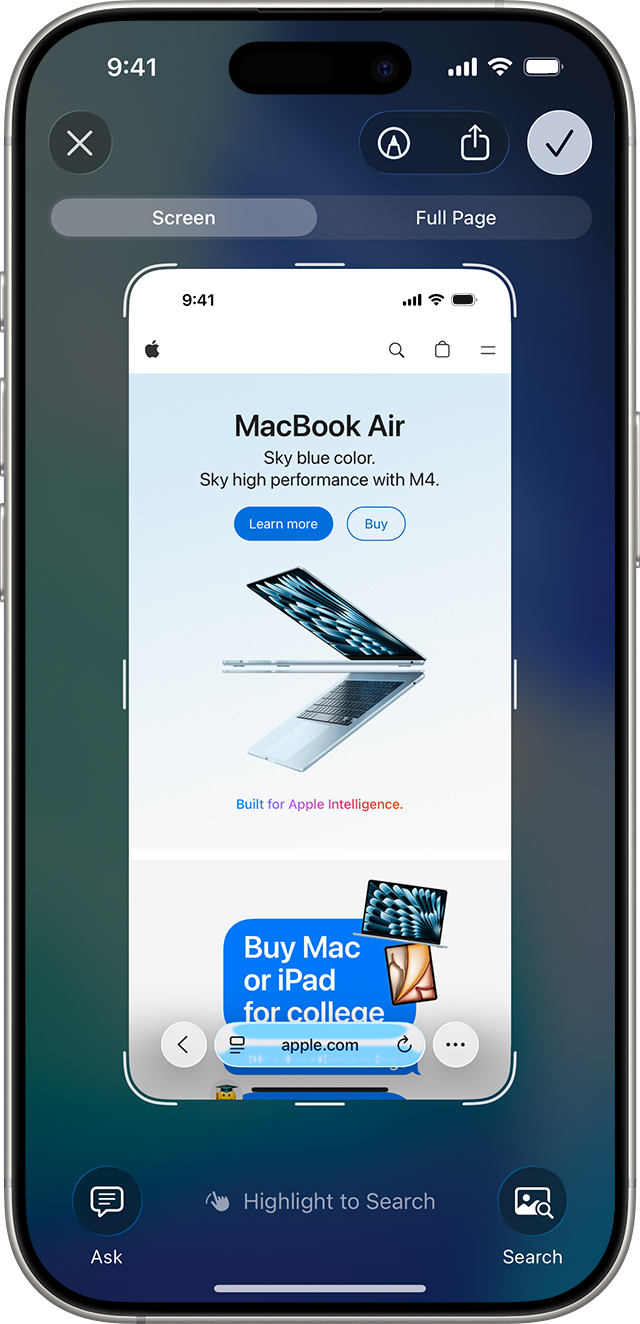
Les pixels de la capture d'écran reflètent ce qui était affiché à l'écran ; inspectez le résultat si vous avez besoin d'une taille particulière pour l'impression ou la retouche.
Extraire une image spécifique ou plusieurs images
Pour un ou deux moments supplémentaires, revenez dans Photos et répétez l'action d'enregistrement native. Si vous avez besoin d'une série d'images consécutives pour l'analyse du mouvement ou la retouche, une séquence d'images est un flux de travail informatique plus adapté.
Transférez une copie autorisée de la vidéo iPhone sur un PC Windows ou Mac. Dans Wondershare UniConverter, Converter propose une sortie en séquence d'images JPG et PNG. Cela crée plusieurs fichiers image à partir de la vidéo ; choisissez cette méthode lorsque vous avez besoin de plus d'une image fixe.
- Ouvrez Converter et ajoutez la vidéo. Lancez UniConverter sur Windows ou Mac, sélectionnez Converter, puis utilisez Ajouter des fichiers pour importer la copie.
- Choisissez la séquence JPG ou la séquence PNG. Ouvrez la liste des formats de sortie, sélectionnez la catégorie Image, puis choisissez un format de séquence disponible et la qualité souhaitée.
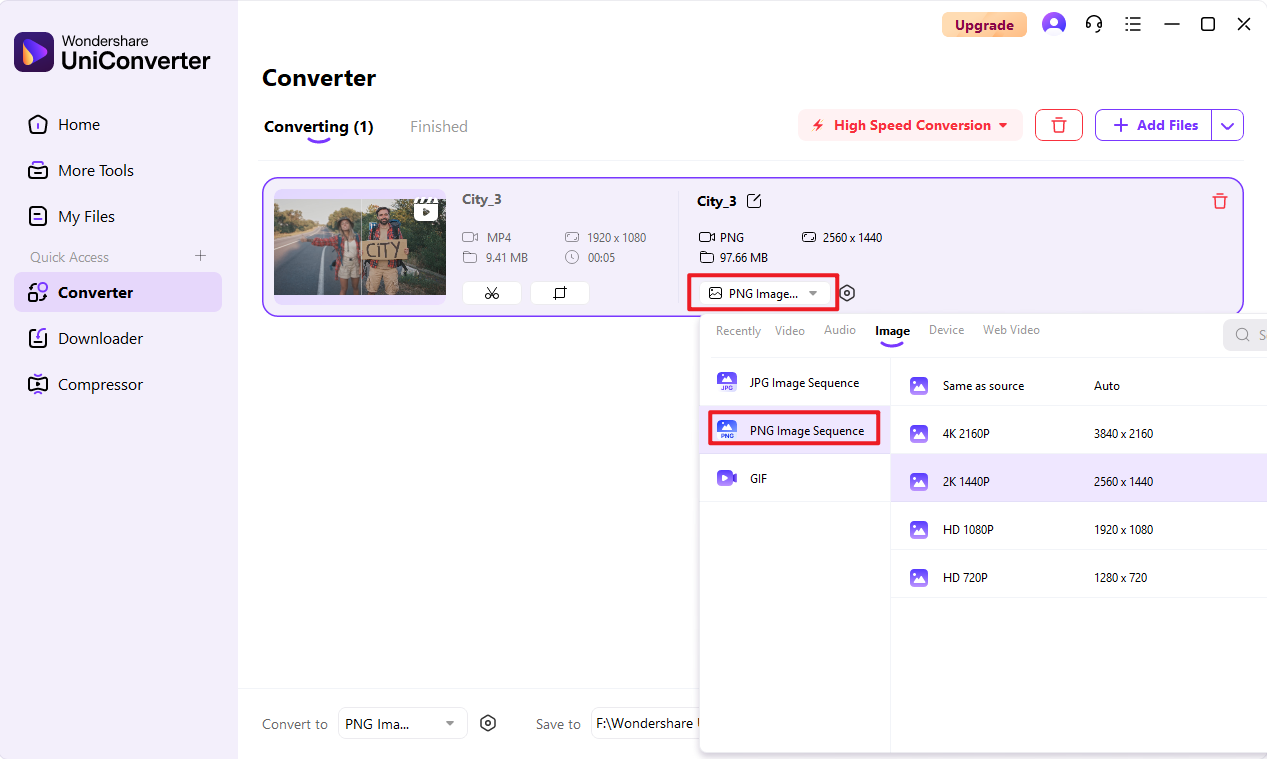
Le guide Windows d'UniConverter illustre la sélection d'un format de séquence d'images. Le flux de travail sur ordinateur est distinct de celui de Photos sur iPhone. - Convertissez et inspectez le résultat. Choisissez Enregistrer dans, sélectionnez Tout convertir, puis ouvrez Terminé et inspectez les images obtenues.
Consultez le guide des séquences d'images Windows or guide des séquences d'images Mac pour le flux de travail complet. Si vous n'avez besoin que d'une seule photo, la méthode Photos ci-dessus évite de générer un dossier d'images.
Pour en savoir plus sur la différence entre une image fixe et une séquence, lisez comment convertir une vidéo en images et comment créer une séquence d'images PNG.
Modèles d'iPhone et versions iOS prenant en charge l'enregistrement d'images
Apple répertorie les modèles iPhone 11 et les modèles ultérieurs pris en charge, ainsi que l'iPhone SE (2e et 3e génération), dans sa liste de compatibilité iOS 27. Un modèle compatible et une version iOS 27 installée sont deux vérifications distinctes : ouvrez Réglages → Général → À propos pour voir le modèle et la version, puis utilisez Mise à jour logicielle pour voir les mises à jour disponibles.
Le guide iOS 27 d'Apple décrit la commande native d'enregistrement d'image. Si votre iPhone ne peut pas exécuter cette version ou si l'action n'est pas disponible, utilisez une capture d'écran ou une application appropriée d'extraction d'images.
FAQ sur la capture d'une photo à partir d'une vidéo iPhone
-
Peut-on prendre une photo à partir d'une vidéo sur iPhone ?
Oui. Sur iOS 27, ouvrez la vidéo dans Photos, mettez en pause sur l'image souhaitée, appuyez sur Plus, puis choisissez Enregistrer l'image vidéo comme photo. Vous pouvez également capturer l'image affichée sous forme de capture d'écran.
-
Comment enregistrer une image fixe d'une vidéo sans capture d'écran ?
Dans l'application Photos sous iOS 27, ouvrez et mettez la vidéo en pause, appuyez sur Plus, puis sélectionnez Enregistrer l'image vidéo comme photo. Si l'option n'est pas disponible, une application d'extraction d'images pour iPhone constitue une autre façon d'extraire une image fixe.
-
L'iPhone 11 prend-il en charge l'enregistrement d'une image vidéo en tant que photo ?
Apple répertorie l'iPhone 11 parmi les modèles compatibles avec iOS 27, et Apple documente la fonction Enregistrer l'image vidéo comme photo dans son guide iOS 27. Installez une version compatible d'iOS 27 et ouvrez la vidéo dans Photos pour utiliser le flux de travail documenté.
-
Pourquoi ne puis-je pas trouver la photo enregistrée ?
Dans Photos, vérifiez l'ordre de tri de la bibliothèque. Apple indique qu'une image vidéo enregistrée apparaît en bas lorsque le tri est effectué par Ajout, et à côté de la vidéo d'origine lorsque le tri est effectué par Capture.
-
Pourquoi l'image tirée de ma vidéo iPhone est-elle floue ou sombre ?
Une image sélectionnée peut contenir du flou de mouvement, une mise au point manquée ou une compression provenant de la vidéo source. Choisissez un moment voisin plus net et comparez la photo enregistrée avec la vidéo d'origine ; les différences d'affichage ou de partage peuvent également nécessiter une investigation séparée.
-
Puis-je prendre une photo pendant l'enregistrement d'une vidéo sur iPhone ?
En mode vidéo de l'appareil photo iPhone, le bouton d'obturateur blanc peut capturer une image fixe pendant l'enregistrement sur les appareils pris en charge. Cela crée une photo pendant l'enregistrement ; il s'agit d'une tâche différente de l'extraction d'une image après coup.
-
Puis-je enregistrer une image d'une vidéo WhatsApp ou TikTok ?
Si vous avez la permission d'enregistrer la vidéo et que l'application offre un moyen de l'enregistrer dans Photos, ouvrez cette vidéo enregistrée dans Photos et suivez les étapes d'enregistrement d'image. La disponibilité des commandes d'enregistrement dépend de la source et de l'application.
-
Puis-je extraire plusieurs images consécutives d'une vidéo iPhone ?
Pour quelques instants, répétez l'action d'enregistrement d'image. Pour une séquence, utilisez une application d'extraction d'images vérifiée ou transférez la vidéo sur un ordinateur et exportez une séquence d'images.
-
Puis-je enregistrer une image vidéo en tant que photo sur iPad ou Mac ?
Apple documente la fonction Enregistrer l'image vidéo comme photo dans Photos sur iPad. Sur Mac, un flux de travail de séquence d'images ou un lecteur vidéo compatible peut offrir une autre façon de travailler avec les images ; vérifiez les commandes actuelles de l'application sélectionnée.
-
Une image fixe tirée d'une vidéo est-elle identique à une Live Photo ?
Non. Une image fixe est une image unique, tandis qu'une Live Photo contient un court moment animé. L'enregistrement d'une image vidéo en tant que photo ne crée pas en soi une Live Photo.
Pour le format de photo animée associé, voir comment transformer une vidéo en Live Photo. Une Live Photo et une image fixe extraite individuellement sont des résultats différents.