Comment convertir MP4 pour iPhone

Importez votre fichier vidéo MP4
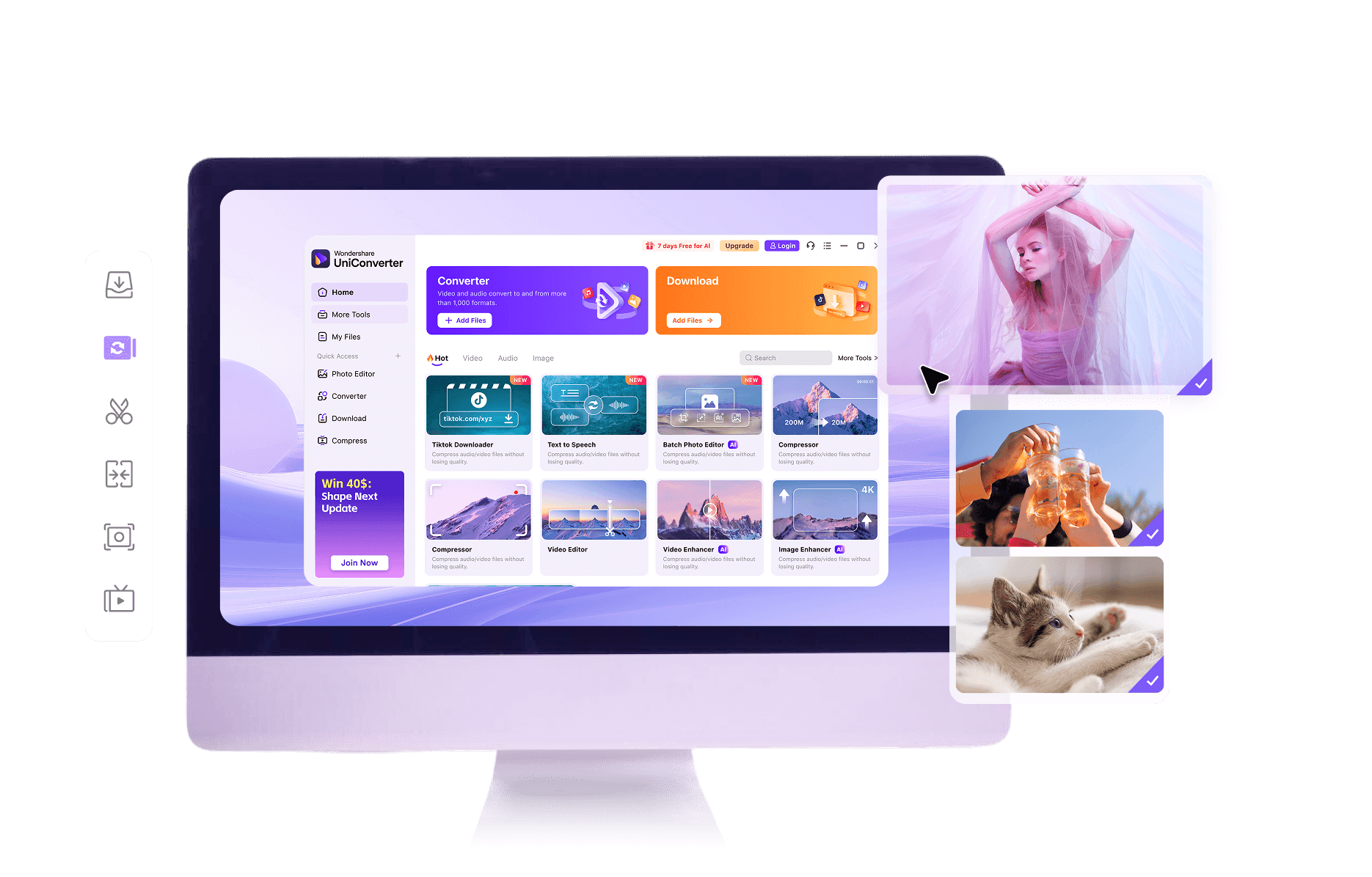
Lancez UniConverter et ajoutez la vidéo MP4 que vous souhaitez regarder sur votre iPhone. Vous pouvez simplement glisser-déposer le fichier ou l'importer depuis votre dossier local.

Sélectionnez le modèle d'iPhone
Dans le menu des formats de sortie, cliquez sur l'onglet "Appareil" puis choisissez "Apple" et sélectionnez votre modèle d'iPhone spécifique pour une optimisation automatique des réglages.

Convertissez et transférez
Cliquez sur le bouton de conversion. Une fois terminé, utilisez la fonction de transfert intégrée pour envoyer directement la vidéo optimisée vers votre iPhone sans passer par iTunes.
MP4 Standard vs Vidéo Optimisée iPhone
|
MP4 Standard
|
Vidéo iPhone (MOV/HEVC)
|
|
|---|---|---|
| Compatibilité iOS | Variable (dépend des codecs internes) | 100% Native (Lecture fluide garantie) |
| Codec Vidéo | Souvent H.264 ou MPEG-4 | H.265 (HEVC) ou H.264 optimisé |
| Efficacité de stockage | Moyenne. Les fichiers peuvent être volumineux et saturer rapidement la mémoire de l'iPhone. | Haute. Le format HEVC réduit la taille du fichier jusqu'à 50% tout en gardant la même qualité visuelle. |
| Résolution | Générique (peut ne pas correspondre à l'écran) | Adaptée à l'écran Retina (Super Retina XDR) |
| Consommation Batterie | Élevée (si le décodage logiciel est requis) | Faible (Décodage matériel natif par la puce Apple) |
| Cas d'utilisation | Partage sur PC, Web, Android. | Lecture sur iPhone, iPad, Apple TV, montage dans iMovie/Clips. |
Pourquoi utiliser UniConverter pour vos vidéos iPhone
UniConverter n'est pas qu'un simple convertisseur ; c'est une boîte à outils complète conçue pour intégrer parfaitement vos vidéos dans l'écosystème Apple, avec une qualité irréprochable et une simplicité déconcertante.
Optimisez automatiquement pour l'écran Retina
Plus besoin de deviner les réglages techniques complexes. Sélectionnez simplement votre modèle d'iPhone dans la liste (de l'iPhone 6s à l'iPhone 15 Pro Max) et le logiciel ajuste intelligemment la résolution, le bitrate et le frame rate pour une expérience visuelle époustouflante adaptée à votre écran.
Conversion par lots à vitesse grand V
Vous avez une saison entière de votre série préférée à transférer ? Ne perdez pas de temps. Notre moteur de conversion exploite l'accélération matérielle GPU pour traiter des dossiers entiers de vidéos MP4 en un temps record, sans ralentir votre ordinateur.
Compressez sans sacrifier la qualité visuelle
L'espace de stockage sur iPhone est précieux. Convertissez vos MP4 volumineux en format HEVC (H.265) ultra-efficace pour réduire la taille du fichier de moitié tout en conservant une netteté cristalline, vous permettant d'emporter plus de films avec vous.
Éditez et personnalisez avant le transfert
Préparez vos vidéos pour qu'elles soient parfaites dès leur arrivée dans votre pellicule. Utilisez l'éditeur intégré pour supprimer les parties inutiles, recadrez les bandes noires, ajoutez des sous-titres ou appliquez des filtres avant de lancer la conversion.
Transfert direct sans iTunes
Oubliez la synchronisation iTunes souvent fastidieuse. UniConverter intègre une fonctionnalité de transfert intelligent qui envoie vos vidéos converties directement vers votre appareil iOS via Wi-Fi ou câble, les rendant immédiatement accessibles dans votre application Photos ou TV.
Sécurité et confidentialité garanties
Vos vidéos personnelles restent privées. Avec UniConverter (version bureau), tout le processus de conversion se fait localement sur votre machine. Aucun fichier n'est envoyé sur le cloud, garantissant une sécurité totale pour vos souvenirs ou projets professionnels.
FAQ sur la conversion MP4 pour iPhone
Comment convertir un fichier MP4 pour qu'il soit parfaitement lisible sur iPhone ?
Quel est le meilleur format vidéo pour iPhone : MP4, MOV ou M4V ?
Pourquoi ma vidéo MP4 ne se lance-t-elle pas sur mon iPhone ?
Comment transférer la vidéo convertie vers l'iPhone sans iTunes ?
Est-il possible de convertir une vidéo 4K pour iPhone sans perte ?

Bien plus qu’un simple convertisseur vidéo

Convertir MP4 pour iPhone maintenant