Comparaison basée sur les fonctionnalités à partir des informations publiques sur les produits et des interfaces présentées ci-dessous. Il ne s'agit pas d'un benchmark contrôlé de vitesse de téléchargement. Les fonctionnalités, la compatibilité et les formats disponibles peuvent évoluer.
Vous cherchez un téléchargeur de vidéos Rumble ? Vos options vont des logiciels de bureau avec contrôle des formats et des tâches aux outils en ligne fonctionnant dans un navigateur. Certains sont conçus spécifiquement pour Rumble, tandis que d'autres prennent en charge de nombreux sites Web et offrent une autre façon de trouver et d'enregistrer des médias.
Ce guide compare 10 outils, explique ce que chacun propose et vous guide à travers le flux de travail des liens pris en charge dans Wondershare UniConverter. Vérifiez les options spécifiques à la source avant de télécharger : la résolution maximale annoncée par un outil ne signifie pas que chaque vidéo Rumble est disponible dans cette qualité.
Comment nous avons choisi les meilleurs téléchargeurs de vidéos Rumble
Un téléchargeur utile doit faire plus qu'accepter une URL. Nous avons examiné la prise en charge Rumble publiée par chaque outil, sa plateforme, ses options de sortie et la façon dont il gère les médias enregistrés.
- Pertinence Rumble : une page Rumble dédiée, une liste officielle des sites pris en charge, un extracteur Rumble ou un guide publié spécifique à Rumble.
- Plateforme et flux de travail : logiciel de bureau, service basé sur un navigateur ou extension de navigateur.
- Options de sortie : conteneurs vidéo documentés, formats audio et contrôles de qualité.
- Gestion des téléchargements : files d'attente, importations d'URL multiples, listes de lecture ou tâches simultanées.
- Facilité d'utilisation : que vous puissiez travailler via une interface graphique ou que vous ayez besoin d'une configuration en ligne de commande.
Il s'agit d'une comparaison basée sur les fonctionnalités utilisant des informations publiques sur les produits et les interfaces présentées ci-dessous. Ce n'est pas un benchmark de vitesse contrôlé. Les options de téléchargement réelles peuvent varier selon la source vidéo et les mises à jour du produit.
Les 10 meilleurs téléchargeurs de vidéos Rumble comparés
Utilisez ce tableau pour affiner les outils par plateforme et flux de travail. Les fonctionnalités répertoriées reflètent les informations publiques sur les produits ; la disponibilité réelle de Rumble et les options de sortie dépendent de la source et de la prise en charge actuelle du produit.
| Outil | Plateforme | Compatibilité Rumble | Idéal pour |
|---|---|---|---|
| Wondershare UniConverter | Windows, macOS ; extension de navigateur optionnelle en complément | Flux de travail dédié pour les URL de pages vidéo Rumble individuelles prises en charge ; options basées sur la source ; liste Terminé | Téléchargements de bureau et gestion des médias locaux |
| SnapDownloader | Windows, macOS | Page Rumble dédiée ; file d'attente par lots, planification, découpage et choix de formats | Téléchargements par lots et contrôles supplémentaires |
| 4K Video Downloader Plus | Windows, macOS, Ubuntu | Rumble apparaît dans la liste officielle des sites pris en charge ; contrôles de qualité et de format | Sélection de la qualité et du format |
| Cisdem VideoPaw | Windows, macOS | Guide spécifique à Rumble ; importations d'URL multiples, options de flux et de sous-titres | Gestion des URL par lots |
| MediaHuman YouTube Downloader | Windows, macOS, Ubuntu | Prise en charge de Rumble mentionnée dans l'historique officiel des versions ; options MP4/WebM et audio | Téléchargements multi-sites |
| YTDLP Desktop | Windows, macOS, Linux | Utilise les extracteurs yt-dlp Rumble ; inspection des formats et contrôles de file d'attente | Téléchargements avancés basés sur une interface graphique |
| Rumble-video.download | Navigateur | Page orientée Rumble pour les vidéos publiques et les Shorts ; options MP4 et audio | Flux de travail en ligne spécifique à Rumble |
| A2Z Tools | Navigateur | Page spécifique à Rumble ; vidéo MP4 et plusieurs options de format audio | Choix de formats en ligne |
| AnyDownloader | Navigateur | Page Rumble dédiée ; MP4 HD et flux de travail sans inscription | Téléchargements simples par lien |
| Video DownloadHelper | Chrome, Firefox, Edge | Détection générale des médias sur les pages prises en charge ; pas un service spécifique à Rumble | Détection de médias dans le navigateur |
Le téléchargeur Rumble d'UniConverter est une fonctionnalité de bureau Windows et Mac. Ses extensions optionnelles pour Chrome, Edge et Firefox sont des compléments qui connectent les pages de navigateur prises en charge à l'application de bureau ; elles ne fournissent pas de formulaire de téléchargement Rumble en ligne séparé.
1. Wondershare UniConverter – Idéal pour les téléchargements Rumble sur bureau et la gestion des médias
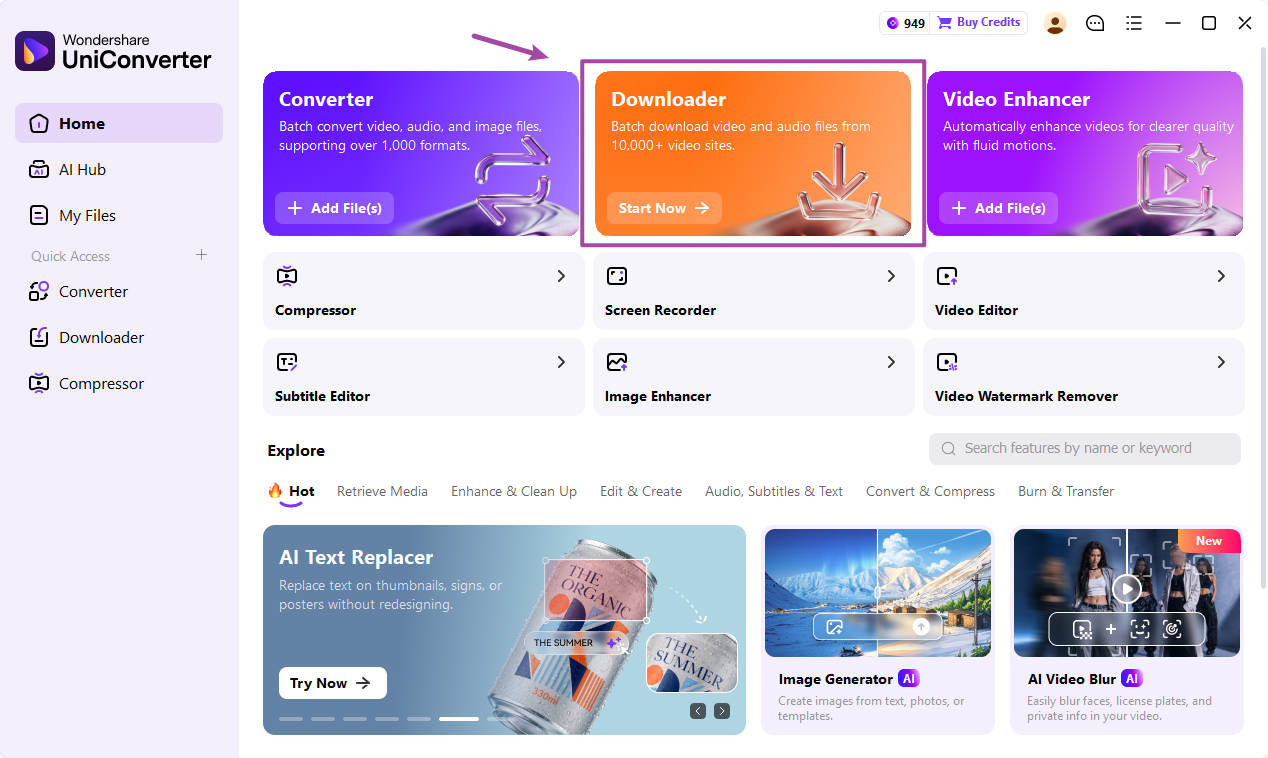
Idéal pour : les utilisateurs qui souhaitent enregistrer les liens de pages vidéo Rumble pris en charge sur Windows ou Mac et continuer à travailler avec les fichiers en local.
Wondershare UniConverter regroupe le téléchargement de liens vidéo pris en charge et les outils de médias locaux dans une seule application de bureau. Pour Rumble, commencez par l'URL d'une page vidéo publique individuelle. Copiez l'adresse de la page, ouvrez Téléchargeur, et collez le lien. Si la source est prise en charge, UniConverter l'analyse et affiche les formats et résolutions disponibles pour cette vidéo.
Vous pouvez surveiller la tâche sous Téléchargement et retrouver les fichiers terminés dans Terminé. Utilisez le contrôle d'emplacement de fichier pour ouvrir la vidéo enregistrée sur votre ordinateur. Si vous avez besoin d'un format différent ou d'un fichier plus petit, continuez dans Convertisseur or Compresseur au lieu de passer à une application distincte.
Le flux de travail Rumble dédié est destiné à Windows et Mac. UniConverter propose également des extensions optionnelles pour Chrome, Edge et Firefox permettant de connecter les pages vidéo des navigateurs pris en charge à UniConverter Desktop. Ces extensions constituent un point d'entrée supplémentaire — et non une version du téléchargeur Rumble fonctionnant dans le navigateur. UniConverter Online propose d'autres outils pour navigateur, mais le téléchargeur d'URL Rumble n'est pas répertorié comme outil en ligne.
Pour connaître les exigences actuelles en matière d'URL et les détails du produit, consultez la page du téléchargeur de vidéos Rumble UniConverter.
- Avantages : combine les téléchargements de liens Rumble pris en charge avec la gestion des médias locaux ; affiche les formats et résolutions disponibles pour la source individuelle ; organise les tâches actives et terminées dans les onglets Téléchargement et Terminé ; permet de continuer avec la conversion ou la compression locale dans la même application.
- Inconvénients : nécessite une installation sur ordinateur pour le flux de travail de téléchargement Rumble ; seuls les liens de pages vidéo individuelles prises en charge peuvent être traités, et les formats et la qualité dépendent de la source.
Téléchargez des vidéos Rumble prises en charge avec UniConverter
Collez un lien individuel vers une page vidéo Rumble, examinez les options source disponibles et gérez vos médias enregistrés avec les outils de conversion et de compression.
2. SnapDownloader – Idéal pour les téléchargements par lots et les contrôles avancés
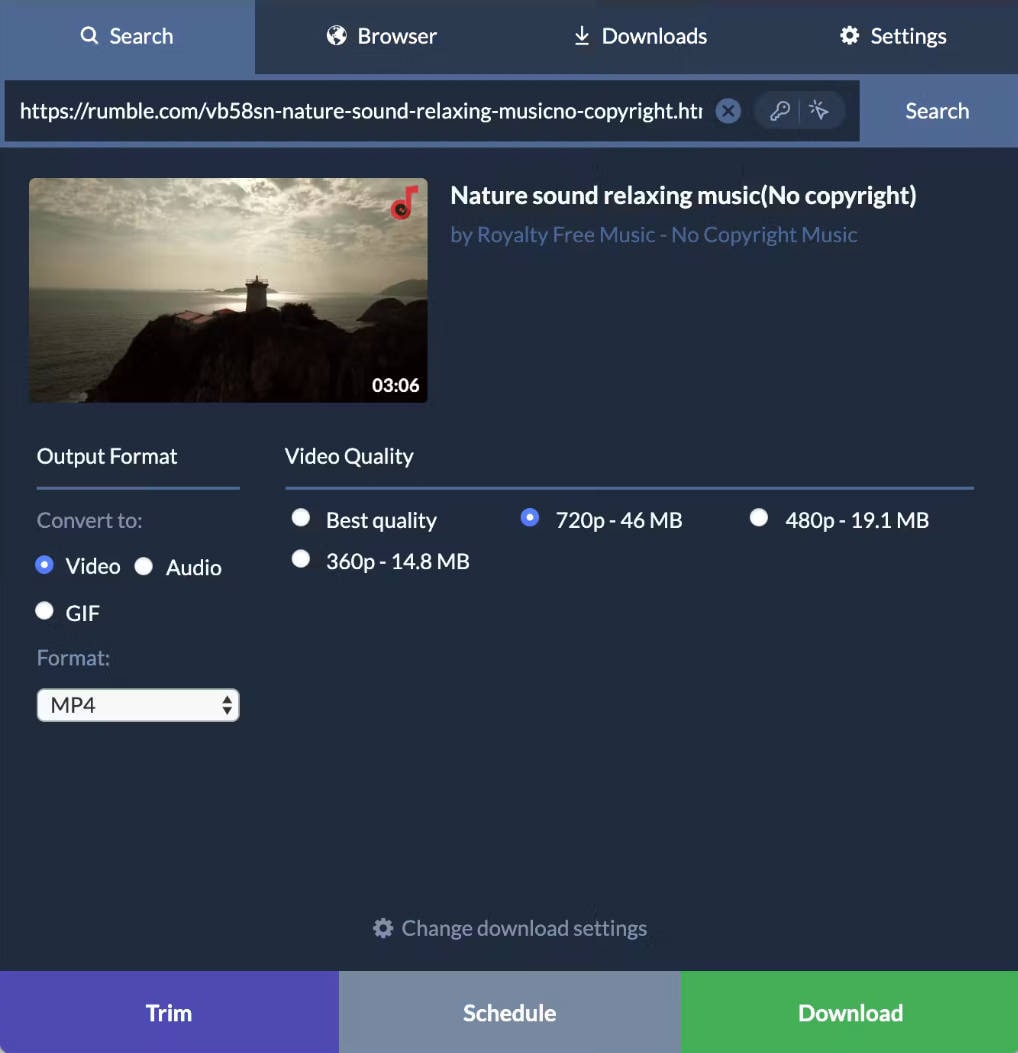
Idéal pour : utilisateurs souhaitant importer des URL par lots, planifier des téléchargements, rogner des vidéos et disposer de plusieurs formats de sortie dans une application de bureau.
SnapDownloader est un téléchargeur pour Windows et macOS doté d'un flux de travail Rumble dédié. Sa page produit annonce la prise en charge de plus de 900 sites web, une file d'attente pouvant contenir jusqu'à 100 URL Rumble, des téléchargements planifiés et simultanés, ainsi qu'un outil de découpe intégré. Les formats de sortie répertoriés incluent MP4, AVI, MKV et plusieurs formats audio. Des résolutions allant jusqu'à 8K sont disponibles lorsque la source les propose.
- Avantages : la file d'attente par lots, la planification et le découpage sont intégrés au flux de travail de bureau ; propose plusieurs formats de sortie vidéo et audio.
- Inconvénients : nécessite une installation sur ordinateur ; l'ensemble des fonctionnalités est disponible via une licence payante après la période d'essai.
3. 4K Video Downloader Plus – Idéal pour les paramètres de qualité et de format
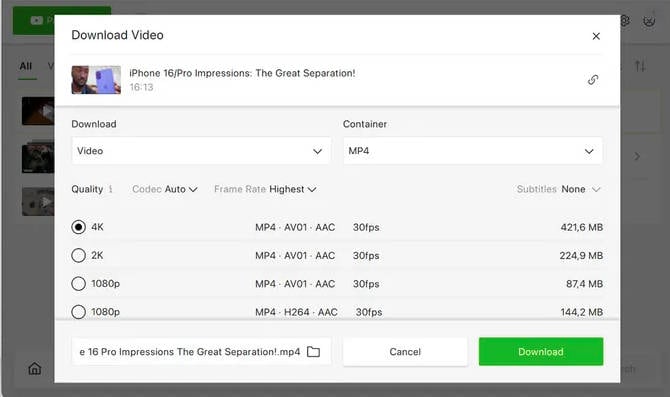
Idéal pour : utilisateurs souhaitant consulter le conteneur, le codec, la fréquence d'images et la résolution disponibles avant de télécharger.
Rumble figure dans la liste officielle des sites pris en charge par 4K Video Downloader Plus. L'application de bureau vous permet de consulter les options de qualité disponibles et d'ajuster des paramètres tels que le conteneur, le codec et la fréquence d'images. Le mode intelligent peut enregistrer vos paramètres préférés pour les téléchargements futurs. L'application prend en charge Windows, macOS et Ubuntu Linux.
- Avantages : Rumble figure dans la liste officielle des sites pris en charge ; propose des contrôles visibles de la qualité, du conteneur, du codec et de la fréquence d'images ; le mode intelligent simplifie les tâches de téléchargement répétées.
- Inconvénients : nécessite une installation sur ordinateur ; la version gratuite comporte des limites de quantité, tandis qu'une licence débloque davantage de fonctionnalités.
4. Cisdem VideoPaw – Idéal pour l'importation de plusieurs URL
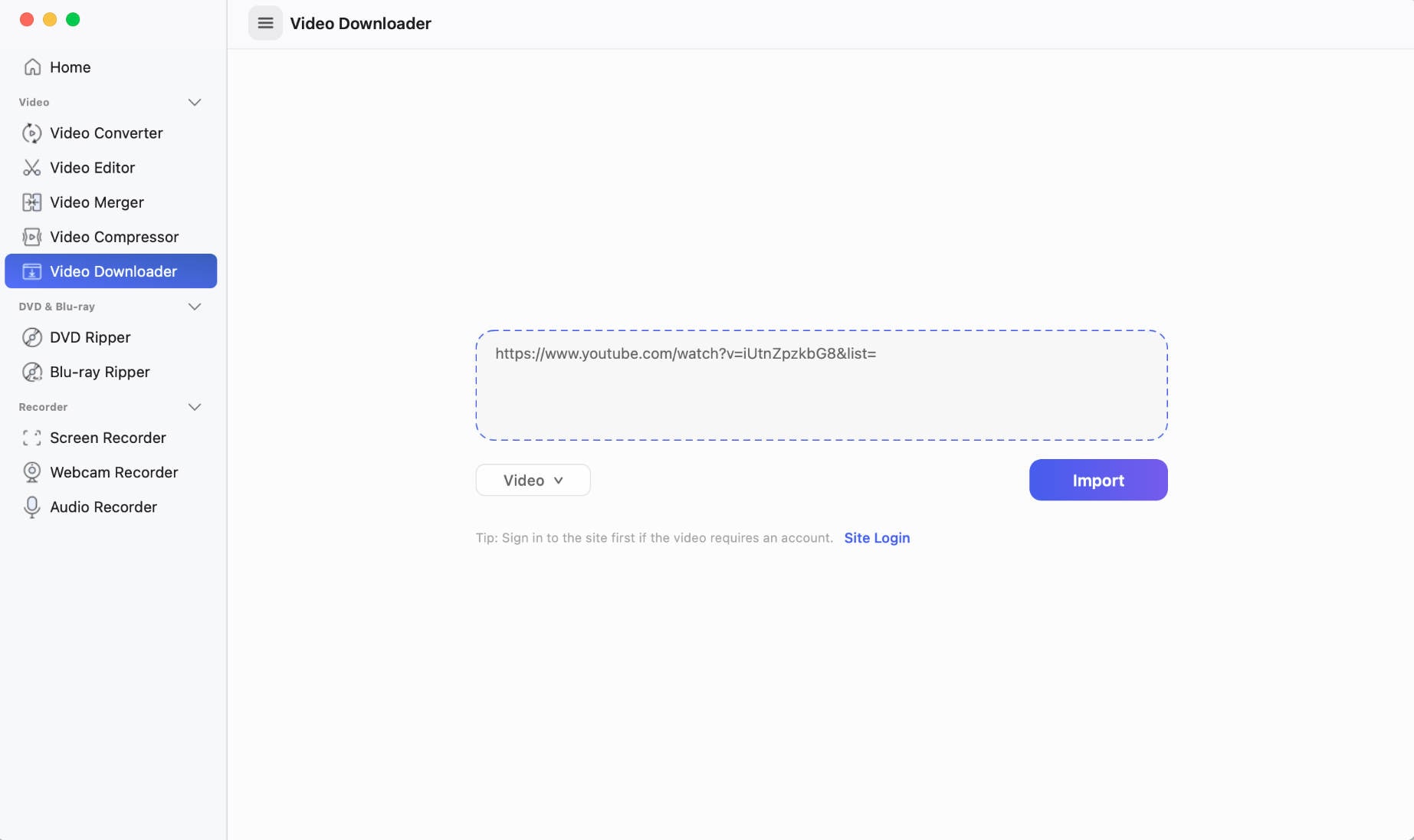
Idéal pour : utilisateurs qui gèrent plusieurs liens vidéo et souhaitent des téléchargements par lots avec des options de flux et de sous-titres.
Cisdem VideoPaw est une suite multimédia pour Windows et Mac dotée d'un module de téléchargement vidéo. Elle prend en charge l'importation de plusieurs URL, le traitement par lots et la sélection des flux vidéo, pistes audio et sous-titres disponibles. Cisdem publie également un guide spécifique à Rumble qui présente son flux de travail de téléchargement.
- Avantages : prend en charge l'importation de plusieurs URL et les téléchargements par lots ; propose des choix de flux, audio et sous-titres lorsque la source les fournit ; inclut des outils de conversion et autres outils multimédia.
- Inconvénients : nécessite une installation sur ordinateur ; les flux et pistes disponibles dépendent de la vidéo source.
5. MediaHuman YouTube Downloader – Idéal pour les téléchargements multi-sites
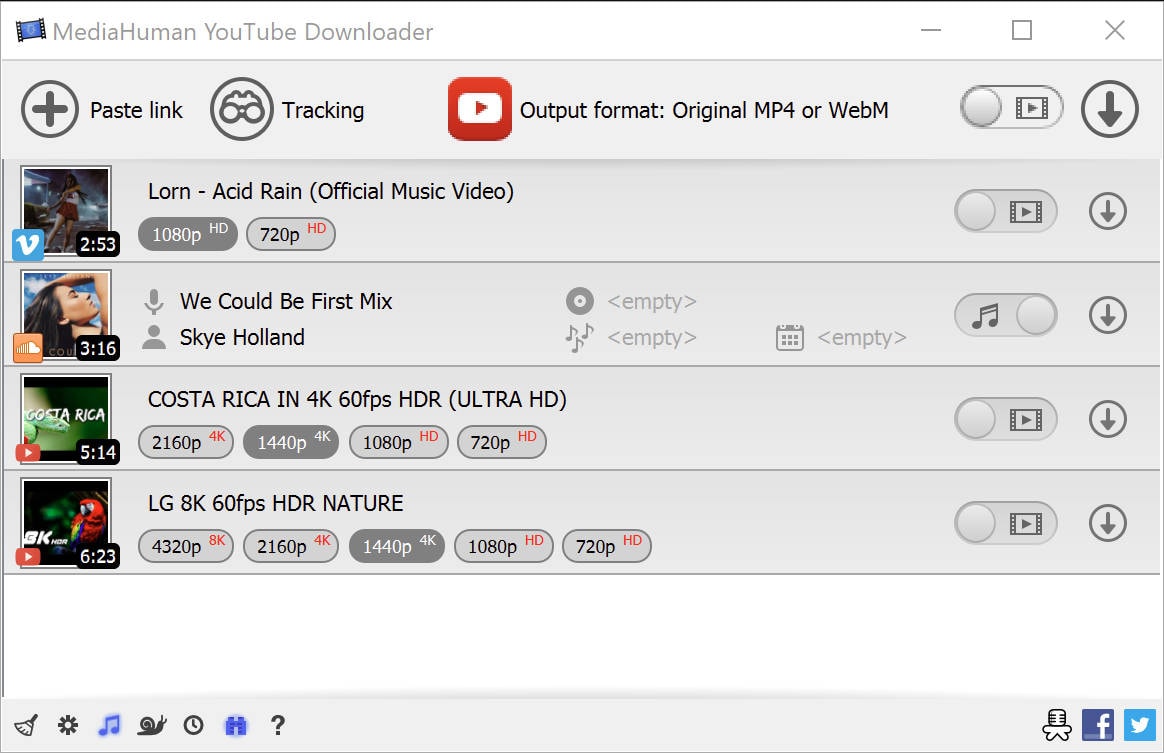
Idéal pour : utilisateurs souhaitant une seule application de bureau pour les vidéos et l'audio provenant de plusieurs plateformes prises en charge.
Malgré son nom, MediaHuman YouTube Downloader prend en charge des sites au-delà de YouTube. Les notes de version officielle 3.9.23 mentionnent spécifiquement un correctif pour le téléchargement depuis Rumble, y compris les pages de chaînes. L'application prend également en charge les téléchargements originaux en MP4 ou WebM, plusieurs tâches simultanées et l'extraction audio. Des versions sont disponibles pour Windows, macOS et Ubuntu.
- Avantages : les notes de version officielles documentent un correctif lié à Rumble ; prend en charge la sortie MP4 et WebM originale ; inclut des options de file d'attente et de téléchargement audio.
- Inconvénients : nécessite une installation sur ordinateur ; le nom du produit ne rend pas immédiatement évidente sa prise en charge étendue des sites.
6. YTDLP Desktop – Idéal pour un flux de travail yt-dlp graphique
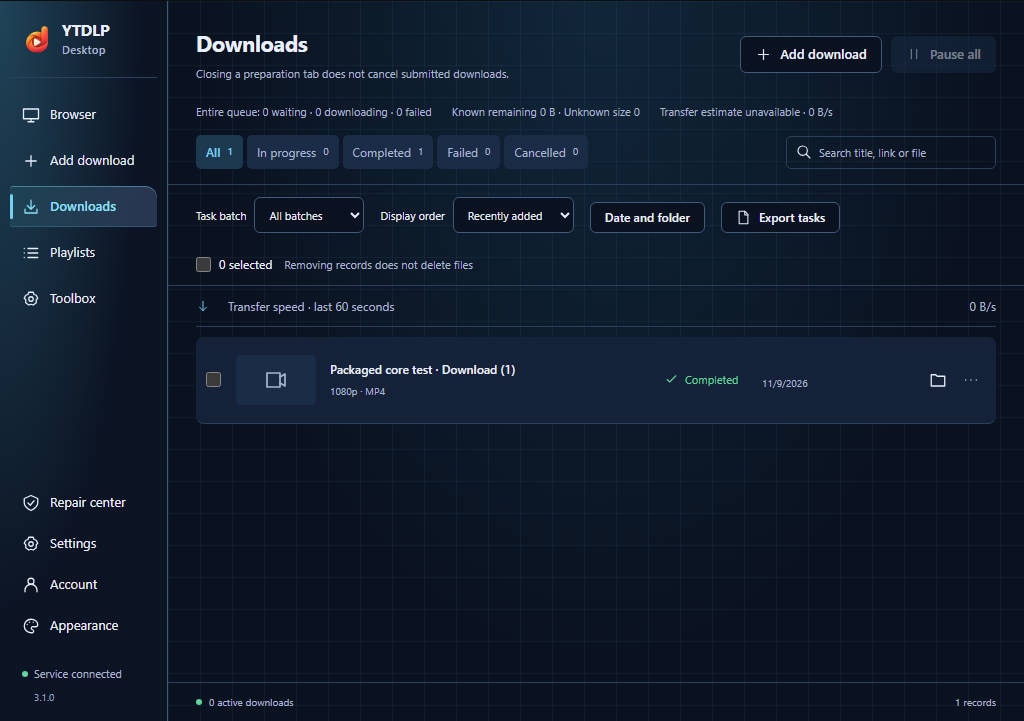
Idéal pour : utilisateurs souhaitant la flexibilité de yt-dlp sans travailler directement dans un terminal.
YTDLP Desktop est une application de bureau distincte construite autour du moteur open source yt-dlp. Son répertoire de sites pris en charge liste les extracteurs de vidéos, de chaînes et d'intégrations Rumble. Vous pouvez ajouter un lien, inspecter les formats retournés par la source et gérer les téléchargements via une file d'attente graphique. Elle est disponible pour Windows, macOS et Linux.
- Avantages : fournit une interface graphique pour le moteur yt-dlp ; liste les extracteurs Rumble et prend en charge l'inspection des formats ; propose des contrôles de file d'attente et de liste de lecture.
- Inconvénients : nécessite une installation sur ordinateur ; certaines options sont plus techniques qu'un simple service de collage et téléchargement ; il s'agit d'un produit GUI distinct, et non de l'application officielle en ligne de commande yt-dlp.
7. Rumble-video.download – Idéal pour un flux de travail en ligne centré sur Rumble
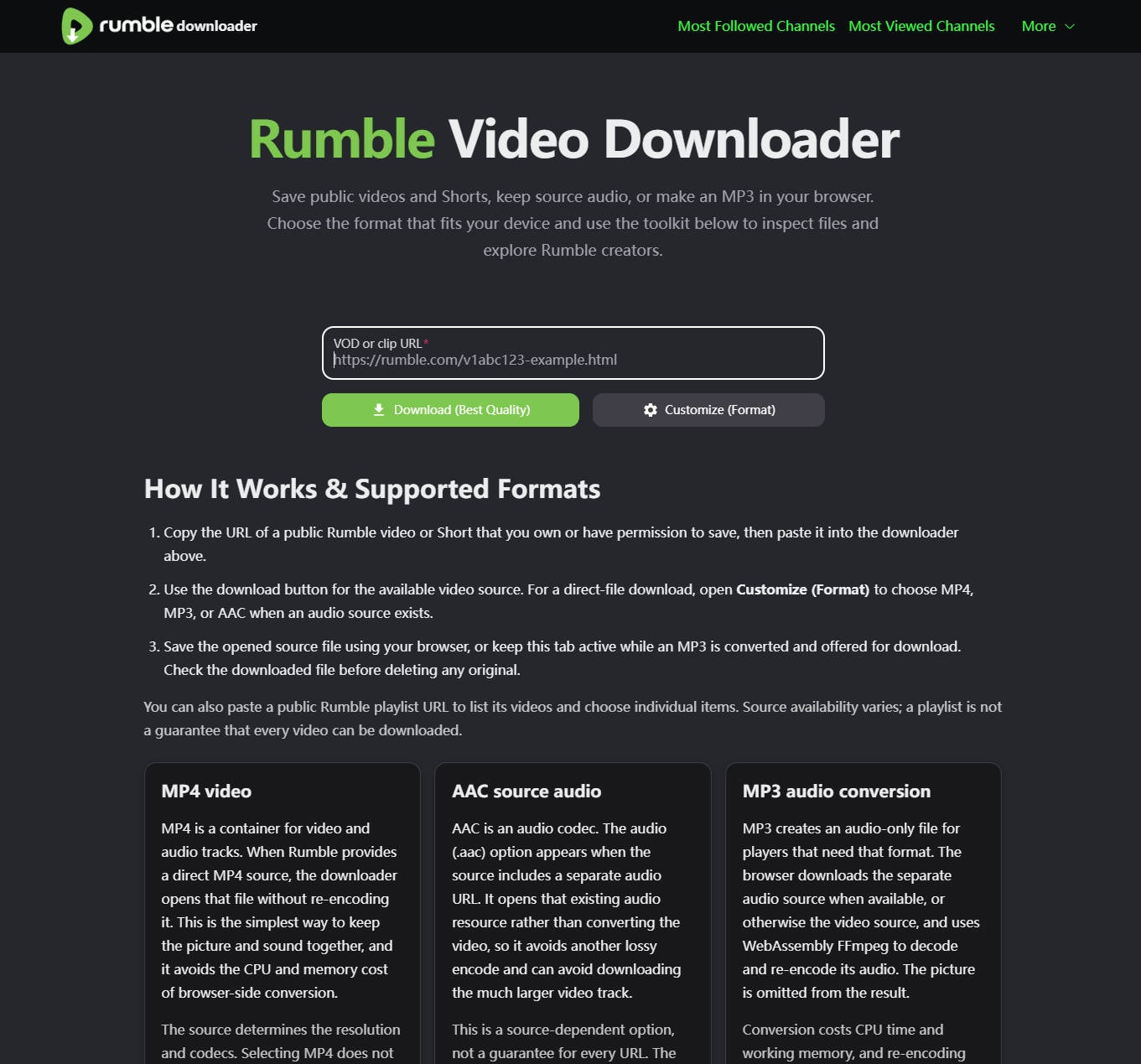
Idéal pour : utilisateurs souhaitant un outil basé sur navigateur conçu spécifiquement pour les vidéos publiques Rumble et les Shorts.
Rumble-video.download se concentre sur les vidéos publiques Rumble et les Shorts. Sa page décrit les téléchargements directs en MP4 lorsqu'une source MP4 est disponible, en AAC lorsqu'une source audio distincte existe, et la conversion en MP3 dans le navigateur. Il peut également lister les éléments individuels d'une URL de liste de lecture publique.
- Avantages : dédié au contenu Rumble ; propose des options liées à la vidéo et à l'audio ; fonctionne dans un navigateur sans installation sur ordinateur.
- Inconvénients : les formats disponibles dépendent de la source ; la conversion en MP3 utilise les ressources du navigateur ; l'affichage d'une liste de lecture ne garantit pas la disponibilité de chaque élément.
8. A2Z Tools – Idéal pour les choix de formats vidéo et audio en ligne
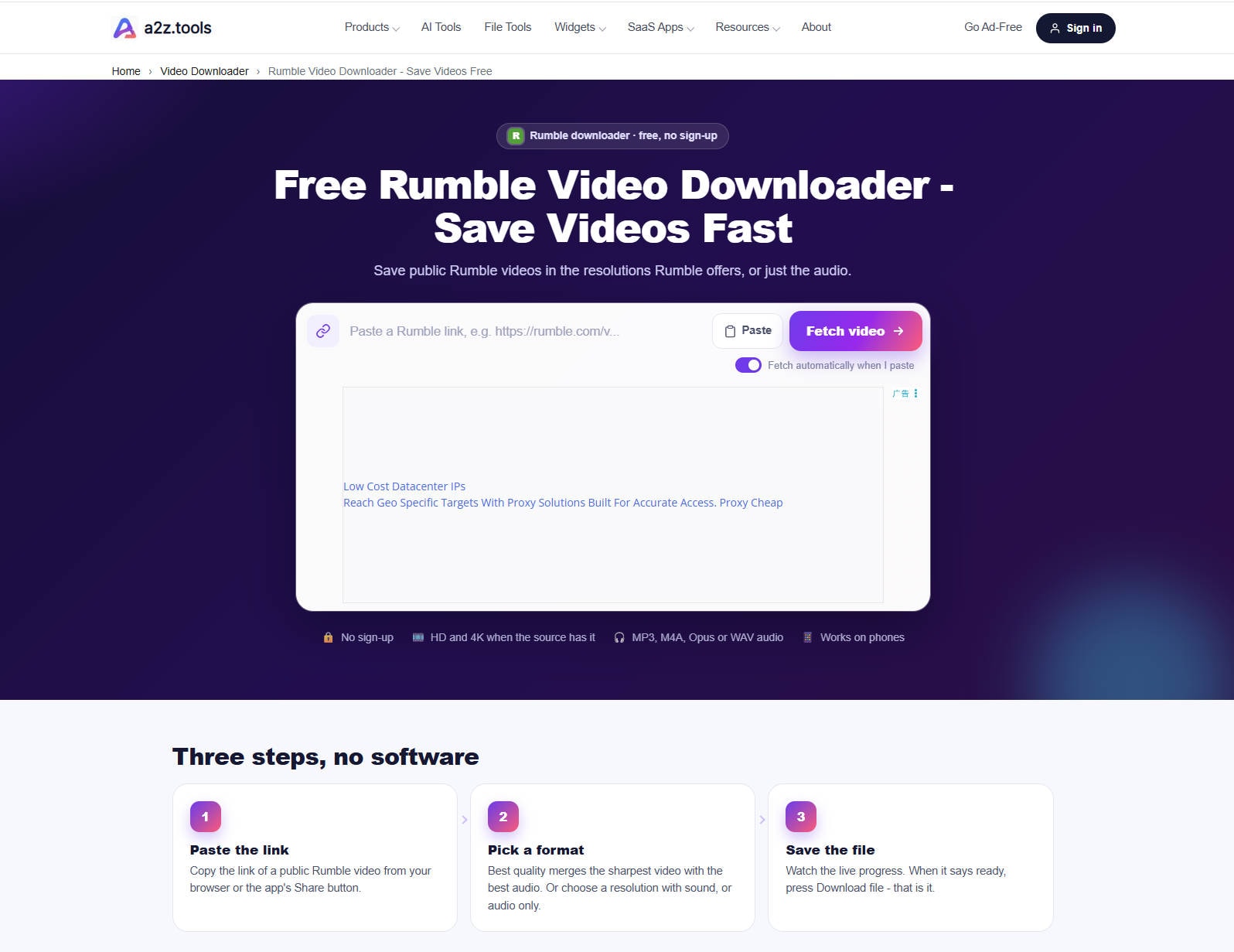
Idéal pour : utilisateurs souhaitant un téléchargeur Rumble basé sur navigateur avec plusieurs formats audio répertoriés.
A2Z Tools propose un téléchargeur spécifique à Rumble fonctionnant dans un navigateur sans inscription. Sa page affiche une sortie vidéo MP4 et des options audio incluant MP3, M4A, Opus et WAV. Il propose également des choix HD et 4K lorsque la source les fournit, avec un simple flux de travail de collage, récupération et enregistrement.
- Avantages : aucune installation sur ordinateur ni inscription n'est requise ; liste plusieurs formats audio ainsi que la vidéo MP4 ; fonctionne sur les navigateurs mobiles et de bureau.
- Inconvénients : nécessite une connexion internet ; la page contient de la publicité ; la qualité de sortie dépend de la source originale.
9. AnyDownloader – Idéal pour les téléchargements MP4 simples en ligne
Idéal pour : utilisateurs souhaitant un moyen simple basé sur navigateur pour enregistrer les vidéos Rumble publiques éligibles.
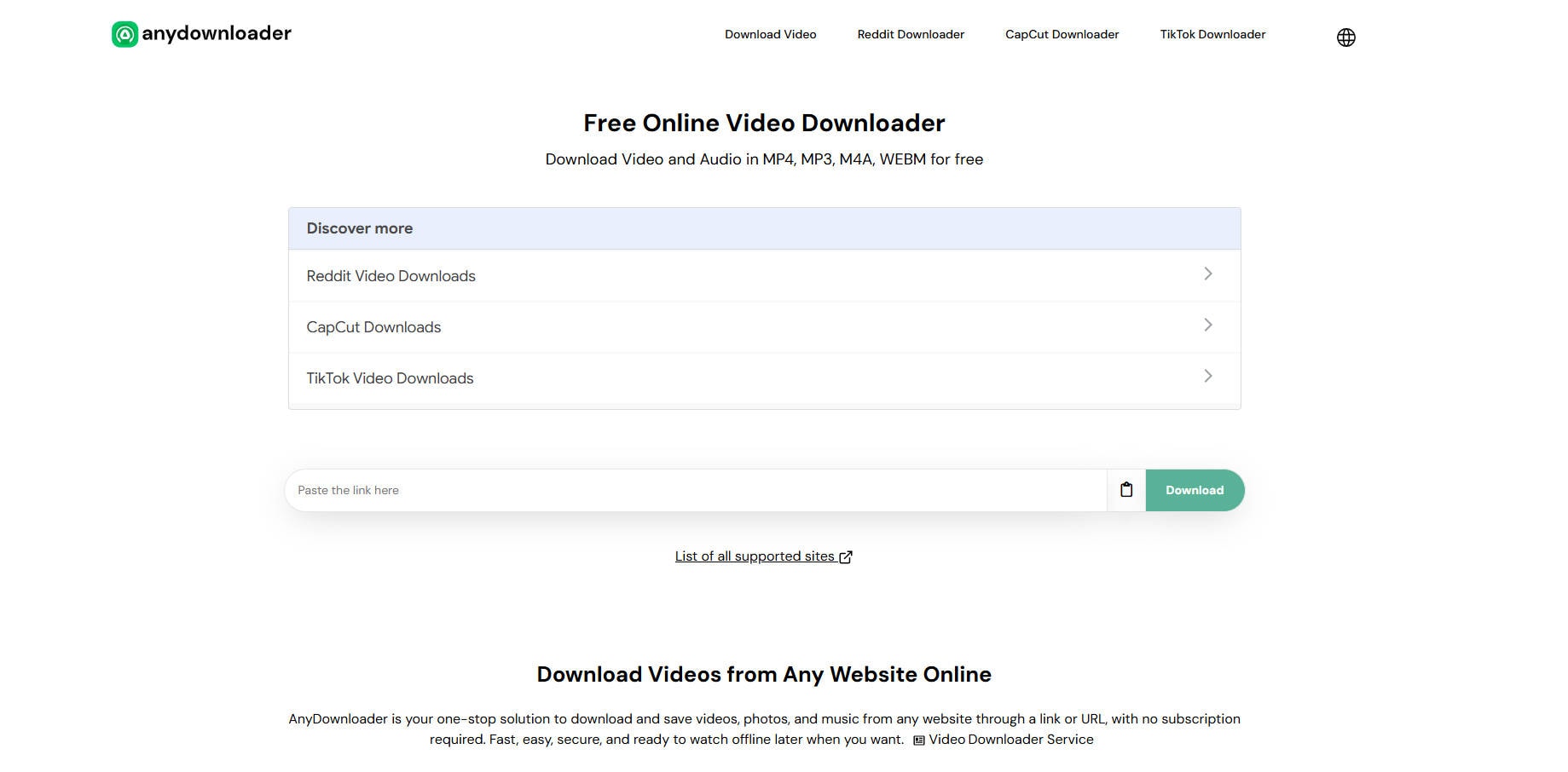
AnyDownloader dispose d'une page dédiée au téléchargeur de vidéos Rumble et décrit un flux de travail simple basé sur des liens pour enregistrer des vidéos publiques en MP4 HD. Le service annonce une utilisation gratuite sans inscription ni application, et fonctionne via les navigateurs de bureau et mobiles. La capture d'écran montre la page d'accueil générale de son téléchargeur en ligne.
- Avantages : flux de travail simple de collage et téléchargement ; aucune application ni inscription n'est requise ; peut être utilisé depuis les navigateurs de bureau et mobiles.
- Inconvénients : la page Rumble se concentre principalement sur le MP4 plutôt que sur une personnalisation détaillée de la sortie ; offre moins de contrôles de gestion de fichiers que les logiciels de bureau.
10. Video DownloadHelper – Idéal pour la détection de médias dans le navigateur
Idéal pour : utilisateurs préférant une extension de navigateur qui détecte les médias sur les pages web prises en charge.
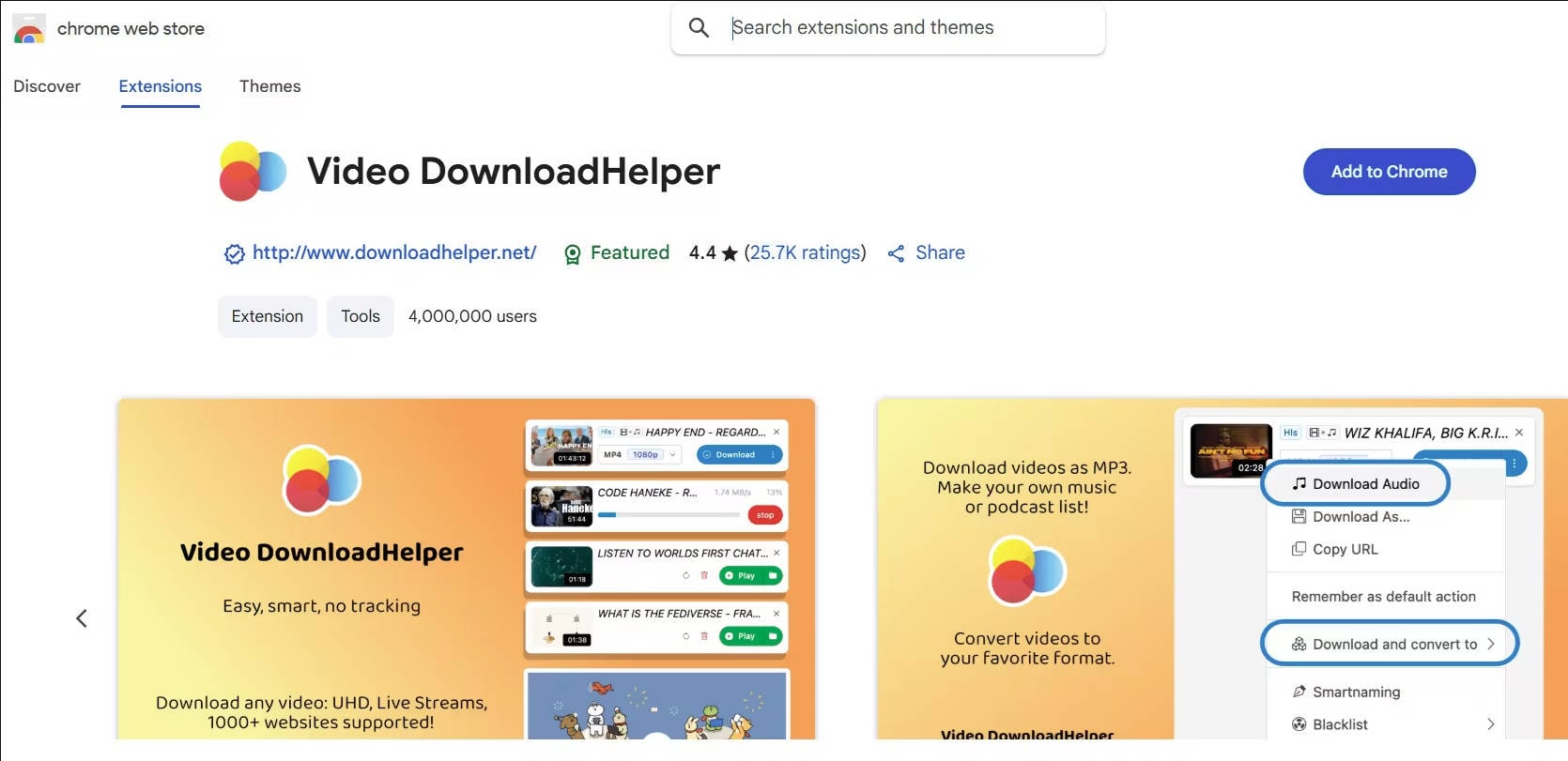
Video DownloadHelper est une extension de navigateur polyvalente plutôt qu'un service spécifique à Rumble. Son éditeur annonce la prise en charge de plus de 1 000 sites web et de formats de streaming tels que HLS, DASH et MPD, avec des formats de sortie courants incluant MP4, MKV et WebM. Elle peut également extraire l'audio en MP3. L'extension est disponible pour Chrome, Firefox et Microsoft Edge ; elle fonctionne lorsqu'elle détecte un flux multimédia compatible sur la page.
- Avantages : fonctionne directement depuis la barre d'outils du navigateur ; prend en charge un large éventail de flux médias et de formats courants ; disponible pour Chrome, Firefox et Edge.
- Inconvénients : elle n'est pas dédiée à Rumble et la détection dépend des médias exposés par la page ; certaines fonctionnalités avancées et les téléchargements illimités nécessitent une licence premium.
Quel téléchargeur de vidéos Rumble devriez-vous choisir ?
Choisissez l'outil qui correspond à votre façon d'enregistrer et de gérer les vidéos :
- Pour un flux de travail de bureau avec des outils multimédias locaux : choisissez UniConverter si vous souhaitez des téléchargements de liens Rumble pris en charge accompagnés d'outils de conversion et de compression.
- Pour les files d'attente par lots et le découpage : envisagez SnapDownloader.
- Pour des contrôles visibles de format et de qualité : envisagez 4K Video Downloader Plus.
- Pour l'importation de plusieurs URL et les options de sous-titres : envisagez Cisdem VideoPaw.
- Pour une interface graphique propulsée par yt-dlp : envisagez YTDLP Desktop.
- Pour un flux de travail de navigateur centré sur Rumble : comparez Rumble-video.download, A2Z Tools, et AnyDownloader.
- Pour la détection de médias dans le navigateur : envisagez Video DownloadHelper sur les pages où il détecte un flux compatible.
Avant d'utiliser un service en ligne ou une extension, consultez sa politique de confidentialité et ses autorisations. Évitez de saisir votre mot de passe Rumble dans une page de téléchargeur non liée.
Comment télécharger des vidéos Rumble avec UniConverter
Utilisez UniConverter Downloader pour un lien de page vidéo Rumble pris en charge sur Windows ou Mac. Commencez par une vidéo publique individuelle que vous possédez ou que vous êtes autorisé à enregistrer. Les formats et résolutions affichés dépendent de la source.
Étape 1. Ouvrir le téléchargeur dans UniConverter
Lancez Wondershare UniConverter sur votre ordinateur. Depuis l'écran d'accueil, sélectionnez la carte Téléchargeur ou ouvrez le téléchargeur depuis le menu d'accès rapide sur le côté gauche.
Étape 2. Coller votre lien vidéo Rumble
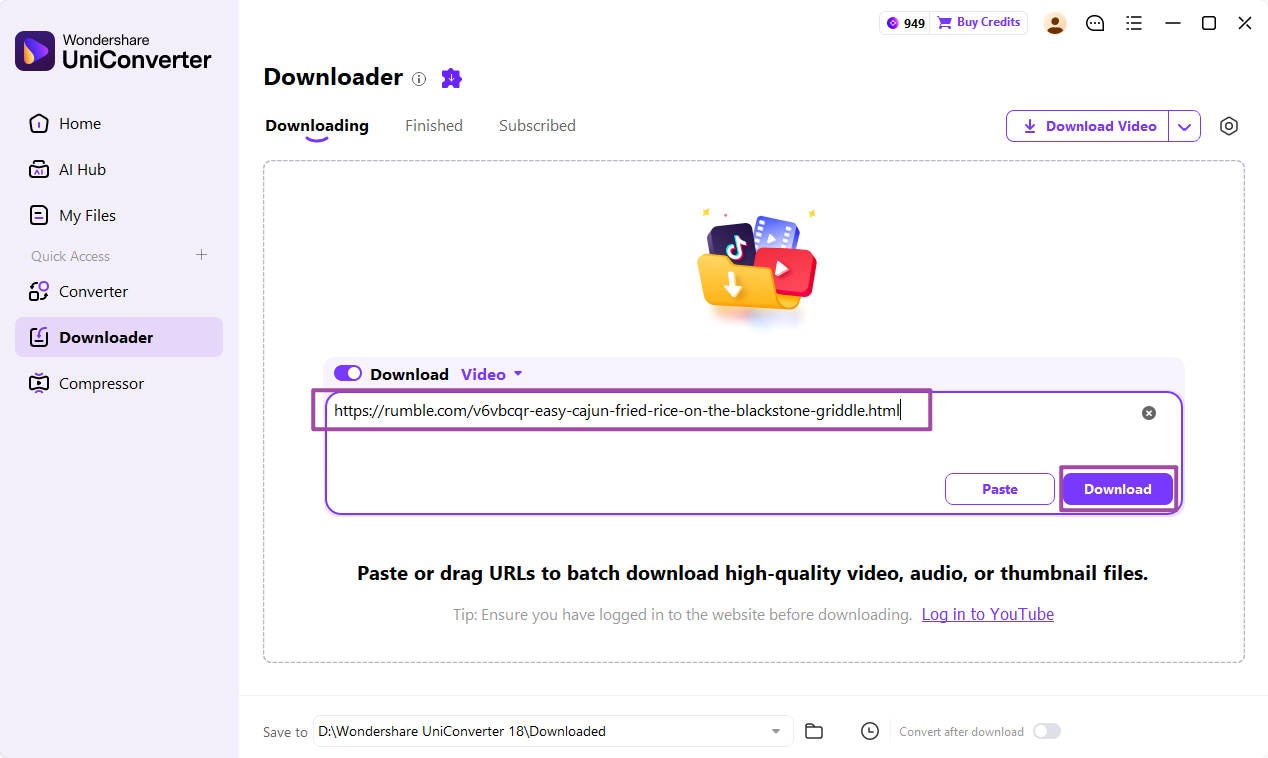
Ouvrez la page individuelle de la vidéo Rumble et copiez son URL. Revenez dans UniConverter Downloader, collez le lien dans le champ de saisie, gardez Télécharger la vidéo sélectionné, et cliquez sur Télécharger pour le soumettre à l'analyse.
Étape 3. Examiner l'analyse du lien et les options disponibles
UniConverter ajoute le lien à la Téléchargement la liste et l'analyse. Si le lien est pris en charge, consultez les formats et résolutions retournés pour cette vidéo spécifique. Choisissez une option disponible qui correspond à vos besoins avant de continuer.
Étape 4. Télécharger et localiser votre vidéo
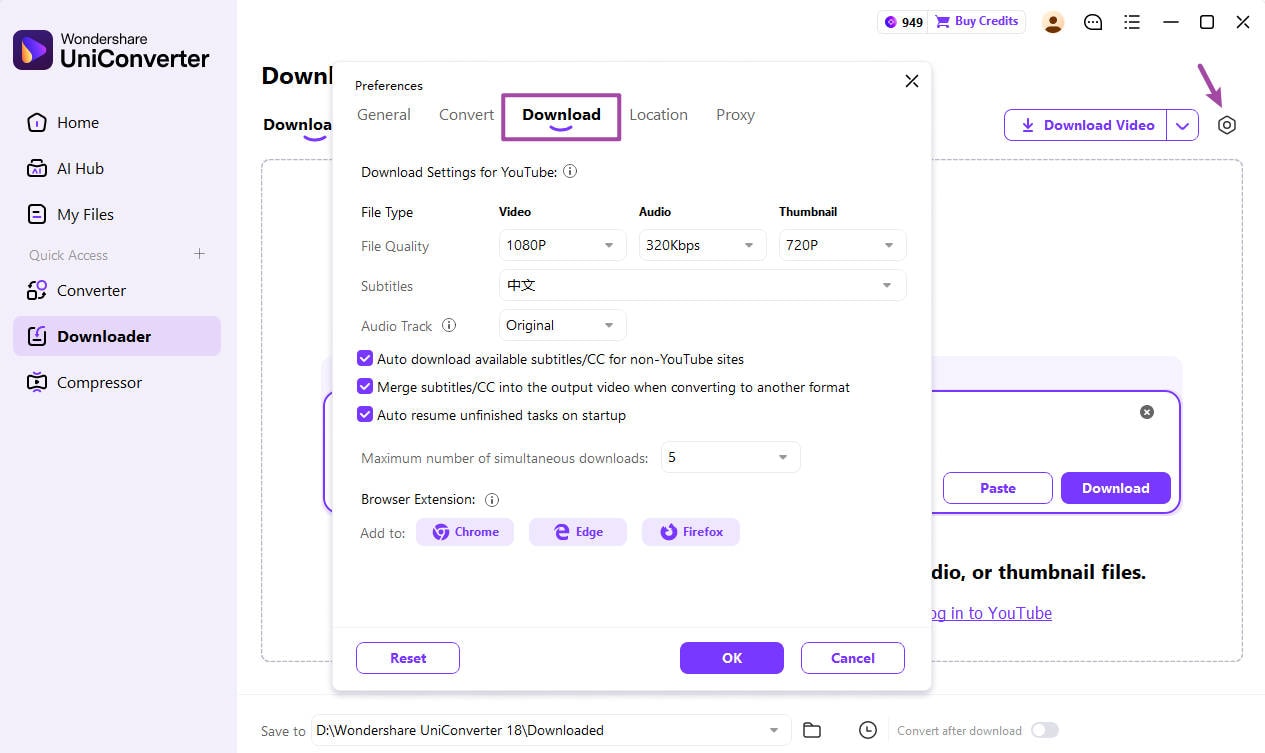
Lancez le téléchargement en utilisant une option disponible. Une fois la tâche terminée, ouvrez l'onglet Terminé pour consulter le fichier enregistré. Utilisez le contrôle d'emplacement de fichier pour ouvrir son dossier sur votre ordinateur. Si vous avez besoin d'un autre format, poursuivez avec un flux de conversion locale pris en charge dans UniConverter.
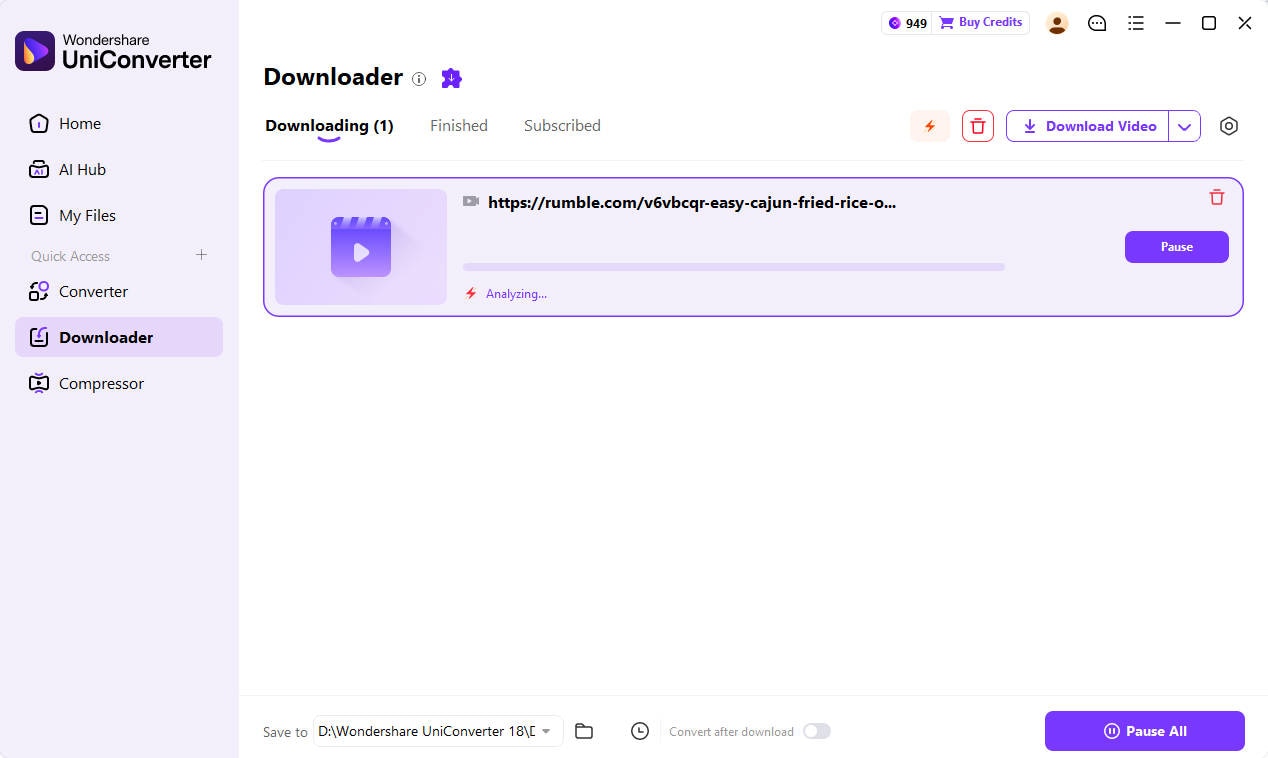
Pour les exigences actuelles en matière d'URL Rumble et les détails du produit, visitez le page du téléchargeur de vidéos Rumble UniConverter.
Considérations de sécurité et juridiques
Avant d'enregistrer une vidéo Rumble, tenez compte des droits attachés au contenu et des conditions d'utilisation actuelles de la plateforme. La visibilité publique ne signifie pas automatiquement qu'une vidéo est libre d'être copiée, redistribuée, modifiée ou utilisée à des fins commerciales.
- Consultez les conditions d'utilisation de Rumble : Les conditions d'utilisation de Rumble, dernière modification le 1er septembre 2026, interdisent aux logiciels automatisés d'accéder au site Rumble ou d'interagir avec lui sans l'autorisation écrite préalable de Rumble.
- Vérifiez séparément les droits sur le contenu : l'autorisation d'un créateur ou d'un titulaire de droits d'auteur ne résout pas nécessairement les restrictions au niveau de la plateforme concernant l'accès automatisé.
- Ne contournez pas les contrôles d'accès : évitez toute tentative d'accès à du contenu privé, payant ou autrement restreint sans autorisation.
- Comprenez les téléchargements hors ligne officiels : la visualisation hors ligne dans l'application Rumble Premium est différente de l'exportation d'un fichier MP4 autonome vers un ordinateur.
- Protégez votre compte : ne saisissez pas votre mot de passe Rumble dans un service de téléchargement non lié.
- Vérifiez l'utilisation prévue : l'autorisation d'enregistrer une copie n'accorde pas automatiquement l'autorisation de la republier, de la monétiser, de la modifier ou de la redistribuer.
Lisez les Conditions d'utilisation de Rumble actuelles avant de choisir une méthode de téléchargement.
FAQ sur les téléchargeurs de vidéos Rumble
-
1. Comment télécharger le fichier original d'une vidéo Rumble que j'ai mise en ligne ?
Si la vidéo se trouve sur votre propre compte Rumble, utilisez l'option de fichier côté créateur. Connectez-vous, ouvrez le menu de votre compte, sélectionnez Mon contenu, ouvrez le menu à trois points à côté de la vidéo, puis choisissez Fichier. Consultez les instructions étape par étape de Rumble. -
2. Comment enregistrer un court clip MP4 depuis mon propre livestream Rumble ?
Dans Rumble Studio, ouvrez le livestream passé depuis la section Vidéos`, sélectionnez l'icône de ciseaux, choisissez un segment de 60 secondes maximum, et saisissez un titre. Après avoir généré le clip, sélectionnez Télécharger pour l'enregistrer en MP4. Suivez le guide officiel des clips Rumble Studio pour les étapes actuelles. -
3. Quelle URL Rumble dois-je coller dans UniConverter ?
Utilisez l'URL d'une page de vidéo Rumble individuelle`, et non d'une page de chaîne, d'une page de résultats de recherche ou d'un lien d'intégration non lié. Ouvrez la vidéo spécifique dans votre navigateur et copiez l'adresse complète de la page. La page du téléchargeur de vidéos Rumble UniConverter explique le type de lien pris en charge et le flux de travail sur ordinateur. -
4. Pourquoi une vidéo Rumble se lit dans mon navigateur mais échoue à être traitée dans un téléchargeur ?
La lecture dans le navigateur et l'analyse d'URL par un tiers sont des processus différents. Le lien peut être une URL d'intégration ou de chaîne, la méthode de diffusion de la vidéo peut ne pas être prise en charge, ou l'accès peut être restreint. Vérifiez que la page d'origine est toujours disponible et essayez l'URL de sa page de vidéo individuelle. S'il s'agit de votre propre mise en ligne, utilisez les instructions de téléchargement pour créateurs de Rumble plutôt que d'essayer de contourner une restriction d'accès. -
5. Comment vérifier si une vidéo Rumble dispose réellement d'une source en 1080p ou 4K ?
Vérifiez les options retournées pour cette vidéo spécifique après que le téléchargeur a analysé son URL. Ne déduisez pas la qualité source de la taille du lecteur dans le navigateur ni de la résolution maximale annoncée par un outil. Après avoir enregistré un fichier autorisé, inspectez ses propriétés multimédia pour confirmer la taille réelle de l'image. Le guide de téléchargement Rumble UniConverter explique pourquoi les formats et résolutions disponibles dépendent de la source. -
6. La visualisation hors ligne Rumble Premium est-elle identique à l'exportation d'un fichier MP4 ?
Non. Rumble décrit les téléchargements hors ligne Premium comme un moyen de regarder des vidéos dans l'application Rumble sans connexion Internet. Sa page Premium ne décrit pas cela comme l'exportation d'un fichier MP4 autonome vers un ordinateur. Si vous avez besoin du fichier original d'une vidéo que vous avez mise en ligne, utilisez le guide de téléchargement pour créateurs Rumble. Vous pouvez également consulter les avantages actuels de Rumble Premium. -
7. Rumble autorise-t-il les téléchargeurs automatisés tiers à accéder à son site Web ?
Les conditions d'utilisation de Rumble, dernière modification le 1er septembre 2026, stipulent que les logiciels automatisés ne peuvent pas interagir avec le site Rumble ni y accéder sans l'autorisation écrite préalable de Rumble. Les conditions restreignent également la copie, la distribution ou toute autre utilisation du contenu sauf autorisation expresse. Consultez les conditions d'utilisation actuelles de Rumble et obtenez les autorisations requises avant d'utiliser un flux de travail automatisé. L'autorisation du créateur et l'autorisation de la plateforme sont des considérations distinctes.
Conclusion
Le meilleur téléchargeur de vidéos Rumble dépend de la façon dont vous prévoyez d'enregistrer et de gérer les vidéos. Wondershare UniConverter est une option de bureau solide lorsque vous souhaitez des téléchargements de liens Rumble pris en charge ainsi qu'une conversion et une compression locales. SnapDownloader, 4K Video Downloader Plus, Cisdem VideoPaw, MediaHuman YouTube Downloader, et YTDLP Desktop offrent différentes combinaisons de contrôles de format, de files d'attente et de fonctionnalités de bureau.
Pour un flux de travail basé sur un navigateur, Rumble-video.download, A2Z Tools, et AnyDownloader proposent des pages axées sur Rumble. Video DownloadHelper offre une approche plus large par extension de navigateur pour les médias qu'il détecte sur les pages prises en charge. Vérifiez la compatibilité actuelle, les options disponibles et les conditions de chaque outil avant de l'utiliser.
Lorsque vous avez besoin d'un flux de travail de bureau pour les liens Rumble pris en charge et le traitement multimédia local, explorez Wondershare UniConverter.