
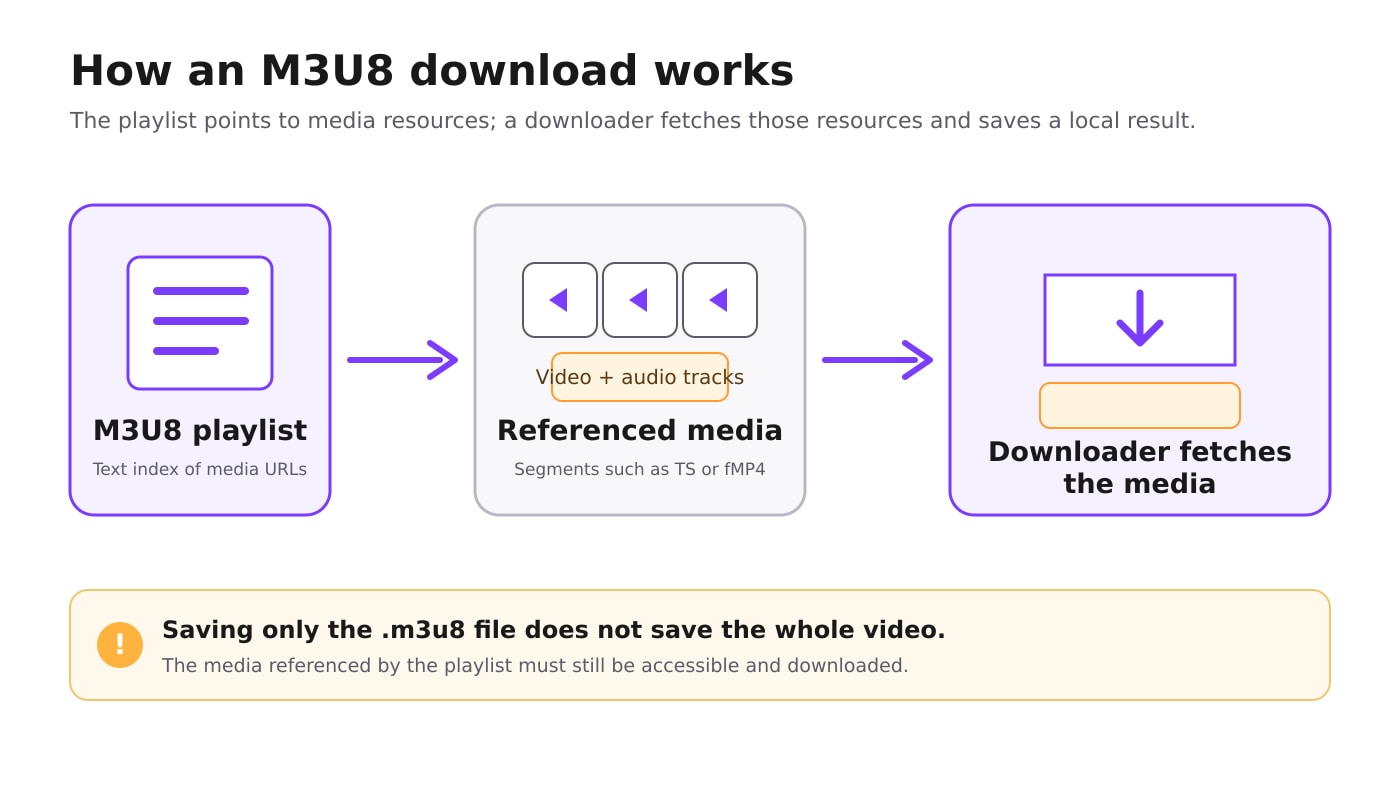
Un fichier M3U8 fait partie du HTTP Live Streaming (HLS). Au lieu d'agir comme un fichier vidéo complet, la liste de lecture répertorie les ressources multimédias qu'un lecteur demande en séquence. Un téléchargeur M3U8 réussi doit donc faire plus qu'enregistrer la liste de lecture : il doit lire la liste de lecture, récupérer les médias disponibles et écrire un résultat local utilisable.
Ce guide suppose que vous disposez déjà d'une URL M3U8 publique, d'une URL pour du contenu que vous possédez, ou d'une URL que vous êtes autorisé à enregistrer. Il ne couvre pas le contournement des contrôles d'accès, des sessions restreintes, des restrictions géographiques ou d'âge, des téléchargements désactivés ou du DRM.
Dans cet article
- Partie 1. Ce que télécharge réellement un fichier M3U8
- Partie 2. Choisir une méthode de téléchargement M3U8
- Partie 3. Télécharger M3U8 avec UniConverter
- Partie 4. Extensions de navigateur et outils en ligne
- Partie 5. Utiliser FFmpeg pour un flux HLS accessible
- Partie 6. Trouver et vérifier le fichier téléchargé
- Partie 7. Résoudre les problèmes courants de téléchargement M3U8
- FAQ sur les téléchargements M3U8
Partie 1. Ce que télécharge réellement un fichier M3U8
HLS diffuse les médias sous forme de séquence de ressources référencées par une liste de lecture M3U8. Ces ressources peuvent être des segments de flux de transport ou des médias MP4 fragmentés, et l'audio peut également être fourni sous forme de rendu séparé. C'est pourquoi une liste de lecture qui s'ouvre correctement peut tout de même produire un téléchargement incomplet ou silencieux si certaines ressources référencées ne sont pas accessibles.
| Type de flux | Ce que fait la liste de lecture | Ce que cela signifie pour le téléchargement |
| Vidéo à la demande (VOD) | Représente une présentation terminée et se termine normalement par un marqueur de fin. | Un téléchargeur peut récupérer la présentation disponible du début à la fin lorsque tous les médias référencés restent accessibles. |
| Flux d'événement | S'agrandit pendant que l'événement est en cours et conserve les entrées antérieures. | La plage téléchargeable peut s'étendre jusqu'à la fin de l'événement. |
| Flux en direct à fenêtre glissante | Ajoute de nouveaux médias tandis que les entrées plus anciennes peuvent être supprimées. | Commencer tard peut signifier que le contenu antérieur n'est plus répertorié ou récupérable. |

Comment trouver une URL M3U8
Vous avez déjà un lien M3U8 direct ? Passez aux étapes de téléchargement ci-dessous. L'adresse d'une page vidéo et l'URL de sa liste de lecture HLS sont différentes : coller l'adresse de la page n'est pas la même chose que fournir l'URL du flux.
- Ouvrez une vidéo publique que vous possédez ou que vous avez la permission d'enregistrer dans votre navigateur de bureau. Ouvrez les Outils de développement et sélectionnez Réseau.
- Entrez
m3u8dans le filtre de requête, puis lisez la vidéo ou rechargez la page pour révéler sa requête de liste de lecture. - Copiez l'URL de requête complète, y compris tous les paramètres de requête. Si disponible, commencez par la liste de lecture principale, qui peut référencer des variantes vidéo et des rendus audio séparés ; une liste de lecture multimédia vidéo uniquement peut omettre l'audio.
Une URL peut contenir .m3u8 suivi d'un point d'interrogation et de paramètres plutôt que de se terminer par l'extension. Si aucune liste de lecture n'apparaît, la page peut utiliser un autre format de streaming. Ne renommez pas l'URL de la page ou une liste de lecture texte téléchargée en .mp4.
Partie 2. Choisir une méthode de téléchargement M3U8
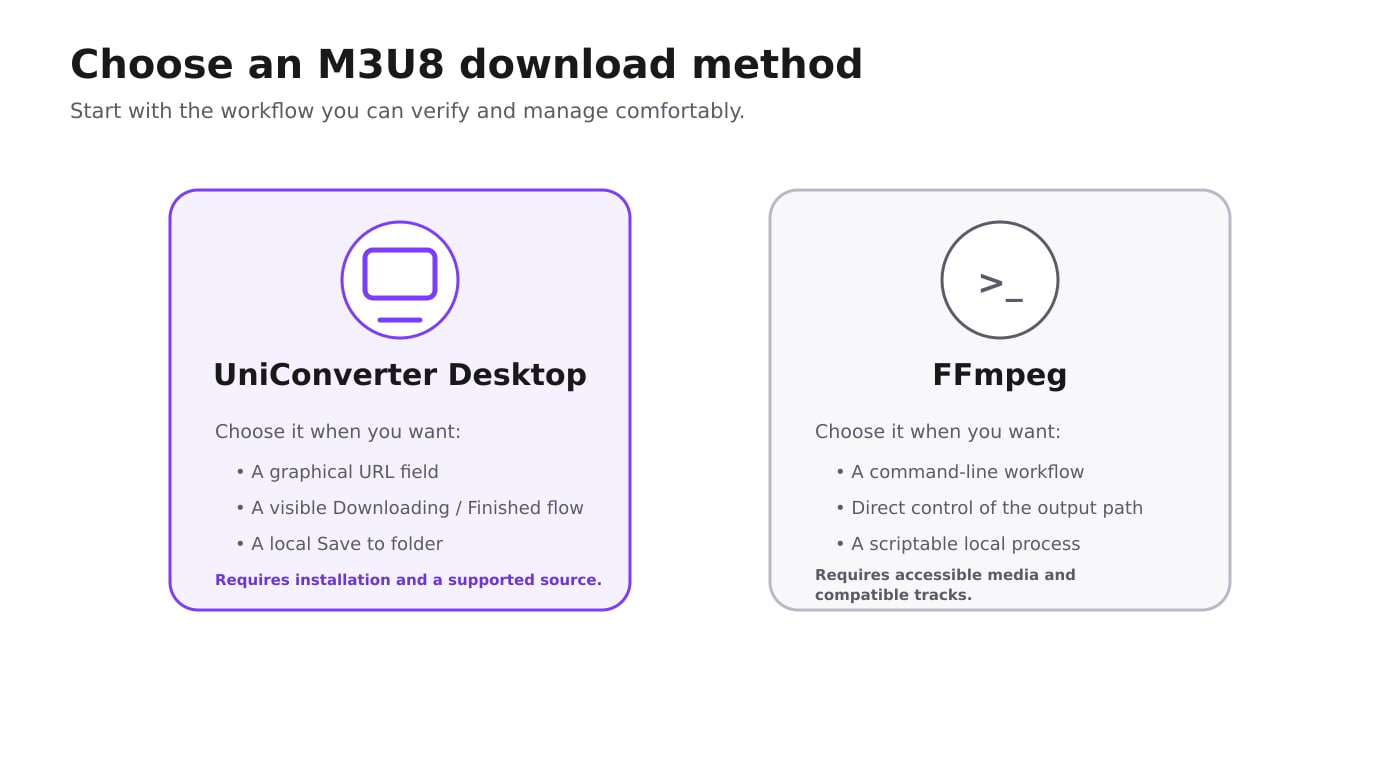
Vous n'avez pas besoin d'une longue liste d'outils similaires. Pour un téléchargement HLS autorisé, choisissez entre une application de bureau, une extension de navigateur et un outil en ligne de commande en fonction de l'endroit où la source est accessible et de la manière dont vous préférez gérer le fichier terminé.
| Méthode | Convient lorsque | Principale limitation |
| Wondershare UniConverter Desktop | Vous avez un lien M3U8 et souhaitez obtenir un seul MP4 avec l'audio disponible, la fusion automatique des segments et une file d'attente de bureau sans écrire de commandes. | Il doit être installé, et une source doit encore être prise en charge et accessible. |
| Extensions de navigateur (HLS Downloader / FetchV) | Vous préférez travailler dans Chrome ou un autre navigateur pris en charge et souhaitez que l'extension détecte un flux HLS accessible depuis une page. | Vous devez installer l'extension ; les téléchargements dépendent de la prise en charge du flux et de l'accès au navigateur, et les captures longues peuvent nécessiter de garder le navigateur actif. |
| Téléchargeur M3U8 en ligne | Vous souhaitez essayer un flux public compatible sans installer de logiciel. | Les outils basés sur le navigateur peuvent nécessiter que le serveur source autorise les requêtes d'origines croisées ; certains conservent les segments en mémoire avant l'enregistrement. |
| FFmpeg | Vous êtes à l'aise avec Terminal ou l'Invite de commandes et disposez déjà d'une URL M3U8 accessible. | Il est basé sur la ligne de commande ; la compatibilité flux/conteneur et la disponibilité de la source déterminent toujours si une copie réussit. |
Une extension peut être pratique pour un flux court déjà en lecture dans le navigateur. Elle n'élimine pas les restrictions d'accès ; les règles de sécurité du navigateur, un packaging HLS incompatible ou des segments indisponibles peuvent toujours interrompre un téléchargement.
Partie 3. Comment télécharger M3U8 avec Wondershare UniConverter
Le bureau de Wondershare UniConverter Téléchargeur enregistre les flux M3U8 pris en charge sous forme de vidéos MP4 locales. Il analyse la liste de lecture, télécharge les segments multimédias en parallèle et les fusionne dans l'ordre de lecture. Pour les flux pris en charge avec des rendus vidéo et audio séparés, il récupère et combine également la piste audio disponible. Vous n'avez pas besoin d'écrire des commandes FFmpeg ni de joindre des segments individuels vous-même.
- Enregistrez la vidéo, pas seulement son index : Obtenez un MP4 lisible au lieu d'un petit fichier de liste de lecture.
- Évitez la fusion manuelle des segments : Le téléchargeur gère l'analyse de la liste de lecture, la récupération des segments et l'assemblage.
- Conservez le son disponible avec l'image : Les rendus audio et vidéo séparés pris en charge sont combinés lors du téléchargement.
Les étapes ci-dessous montrent le flux de travail du bureau Windows. Installez et ouvrez UniConverter Desktop avant de commencer ; ce flux de travail n'est pas un convertisseur en ligne.
Téléchargez des vidéos M3U8 en MP4 avec l'audio disponible
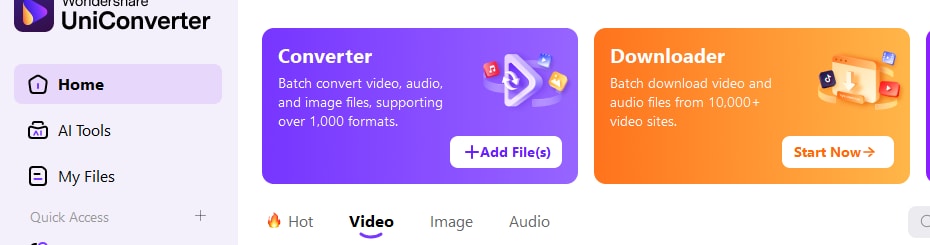
Étape 1. Ouvrez le Téléchargeur et collez le lien M3U8.
Lancez UniConverter et sélectionnez Téléchargeur dans la navigation de gauche. Dans l'onglet Téléchargement en cours, conservez Télécharger la vidéo sélectionné au-dessus du champ URL. Collez votre URL M3U8 complète dans le champ intitulé Collez l'URL ou les URL ici. Vous pouvez ajouter une URL par ligne. Vous pouvez également utiliser Coller pour insérer le lien copié. En bas, choisissez la destination sous Enregistrer dans.
Étape 2. Cliquez sur Télécharger et suivez le téléchargement du flux.
Cliquez sur Télécharger à côté de Coller. Une fois qu'une URL prise en charge est acceptée, sa tâche apparaît sous Téléchargement en cours. Une tâche peut être nommée master.m3u8. Son affichage de progression inclut une barre de progression, la taille transférée, le temps restant estimé et la vitesse de téléchargement. UniConverter gère automatiquement la récupération et la fusion des segments ; utilisez Pause sur la tâche si vous avez besoin de la mettre en pause.

Étape 3. Ouvrez Terminé et localisez le fichier MP4.
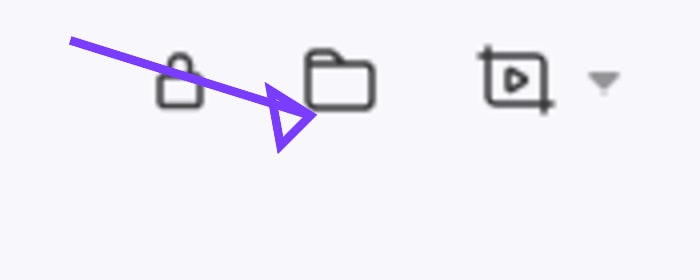
Lorsque le traitement est terminé, sélectionnez Terminé. Une tâche peut conserver un nom basé sur la liste de lecture tel que master.m3u8 tandis que le média enregistré est au format MP4 : vérifiez le format affiché sous le nom plutôt que de juger par le titre de la tâche. L'élément terminé affiche son format, sa résolution, sa taille de fichier et sa durée. Pour un flux pris en charge enregistré au format MP4, l'indicateur de format indique MP4. Cliquez sur l'icône de dossier de l'élément terminé pour ouvrir son emplacement d'enregistrement local.
Vérifiez la lecture avant de considérer la tâche comme terminée. Ouvrez le fichier MP4 local et examinez son début, son milieu et sa fin. Confirmez que sa durée correspond à la source disponible, que la navigation fonctionne et que l'audio attendu est présent et synchronisé. La vitesse de téléchargement, la taille du fichier, la résolution et la durée dépendent de la source et de votre connexion.
Partie 4. Télécharger un M3U8 avec une extension de navigateur ou un outil en ligne
Utiliser une extension de navigateur pour détecter un flux accessible
Si un flux que vous êtes autorisé à enregistrer est lu dans votre navigateur, une extension HLS peut être une option plus simple pour un téléchargement rapide. Vous installez l'extension dans votre navigateur plutôt que d'installer une application de bureau distincte. Deux exemples avec une prise en charge HLS documentée sont HLS Downloader et FetchV.
- HLS Downloader : Sa fiche sur le Chrome Web Store décrit le téléchargement de listes de lecture et de segments HLS. Consultez la fiche actuelle de l'extension pour connaître le comportement du navigateur pris en charge et les options disponibles.
- FetchV : Sa fiche sur le Chrome Web Store décrit la prise en charge HLS/M3U8, la combinaison de fragments accessibles en un fichier MP4 et la capture de flux en direct. Son éditeur indique également que les vidéos chiffrées et certains lecteurs non standard ne sont pas pris en charge.
Comment essayer une extension : Installez-la depuis le store officiel des extensions, ouvrez une page contenant un média que vous êtes autorisé à télécharger, lisez le flux si nécessaire pour la détection, puis utilisez l'action de téléchargement affichée par l'extension pour un élément HLS pris en charge. Une fois le transfert terminé, trouvez le fichier enregistré dans la liste de téléchargements de votre navigateur ou dans le dossier configuré dans votre navigateur. Les contrôles exacts diffèrent selon les extensions.
Quand choisir une autre méthode : Si une extension ne détecte pas le flux ou si le navigateur ne peut pas récupérer ses segments, il peut être préférable d'utiliser une URL prise en charge dans un téléchargeur de bureau ou FFmpeg. Aucune de ces méthodes ne contourne le DRM ou les médias inaccessibles. Une capture longue basée sur un navigateur peut nécessiter de maintenir le navigateur et l'extension actifs.
Peut-on télécharger un M3U8 en ligne sans installer de logiciel ?
Oui, pour les sources compatibles. Par exemple, Chrunos HLS Downloader vous permet de coller une URL, de l'analyser, de choisir une qualité disponible et un format de sortie, puis de télécharger et d'enregistrer le résultat dans le navigateur. Sa documentation indique que l'accès multi-origines doit être autorisé par la source et que les segments sont conservés en mémoire avant l'enregistrement.
Un outil en ligne peut être pratique pour un flux compatible occasionnel. Si une longue vidéo surcharge un outil de navigateur basé sur la mémoire, envisagez d'utiliser une URL prise en charge dans UniConverter Desktop ou FFmpeg. Un flux de travail sur ordinateur évite cette contrainte de mémoire du navigateur, mais nécessite toujours des médias accessibles et un espace de stockage local suffisant.
Partie 5. Télécharger un flux HLS accessible avec FFmpeg
FFmpeg est un outil en ligne de commande gratuit et open-source capable de lire les entrées HLS. Il est utile lorsque vous disposez déjà d'une URL M3U8 accessible et êtes à l'aise avec le Terminal ou l'Invite de commandes. Installez FFmpeg depuis la page de téléchargement officielle de FFmpeg avant d'utiliser la commande ci-dessous.
ffmpeg -i "https://example.com/path/stream.m3u8" -c copy "output.mp4"Cela demande à FFmpeg d'ouvrir la liste de lecture HLS et de copier les flux d'entrée compatibles dans la sortie sans les ré-encoder. Ce n'est pas une garantie que chaque URL M3U8 fonctionnera : la liste de lecture, les segments de médias et toute piste audio séparée doivent toujours être accessibles, et les flux doivent être compatibles avec le conteneur de sortie choisi.
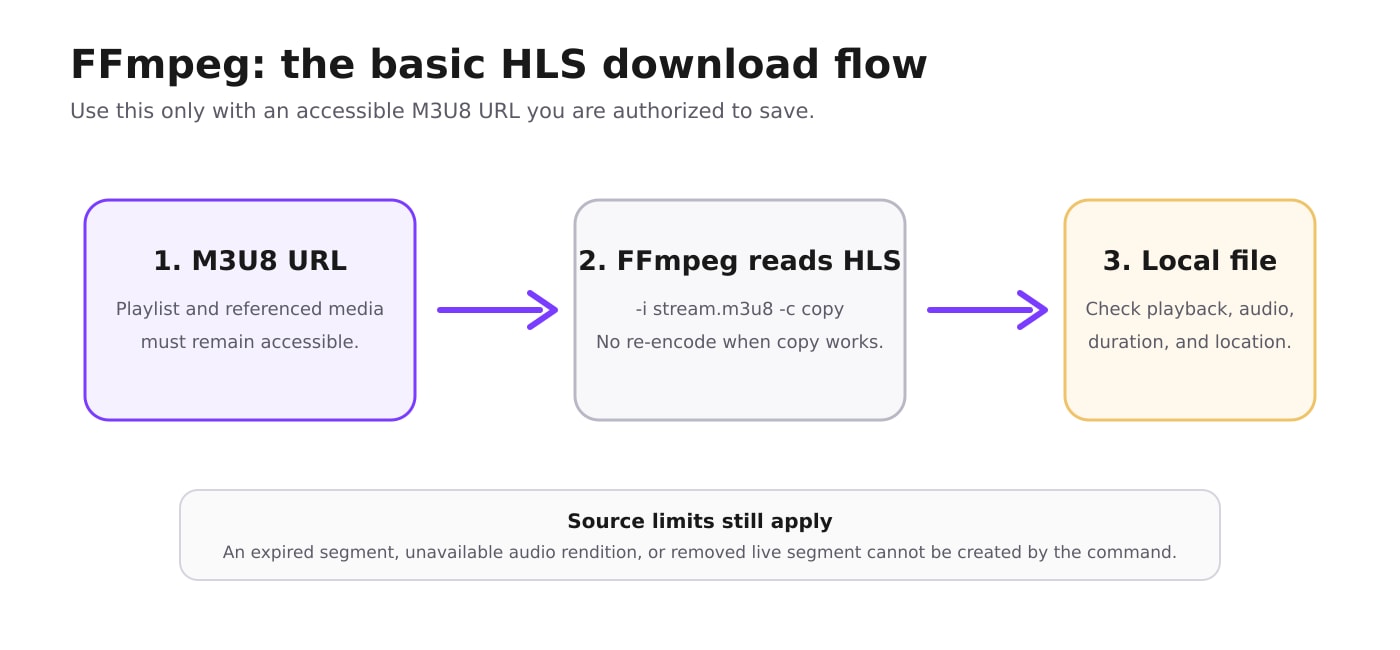
Pour une liste de lecture VOD terminée, FFmpeg peut traiter la présentation listée jusqu'à la fin tant que tous les médias référencés restent accessibles. Pour une liste de lecture en direct, le processus peut continuer à mesure que de nouveaux segments apparaissent jusqu'à ce que vous l'arrêtiez ou que la source se termine. Certains flux offrent une fenêtre de rembobinage/DVR ou une rediffusion archivée ultérieure, mais un téléchargeur à fenêtre glissante ne peut pas supposer que les médias plus anciens restent accessibles.
Partie 6. Où trouver et comment vérifier le fichier téléchargé
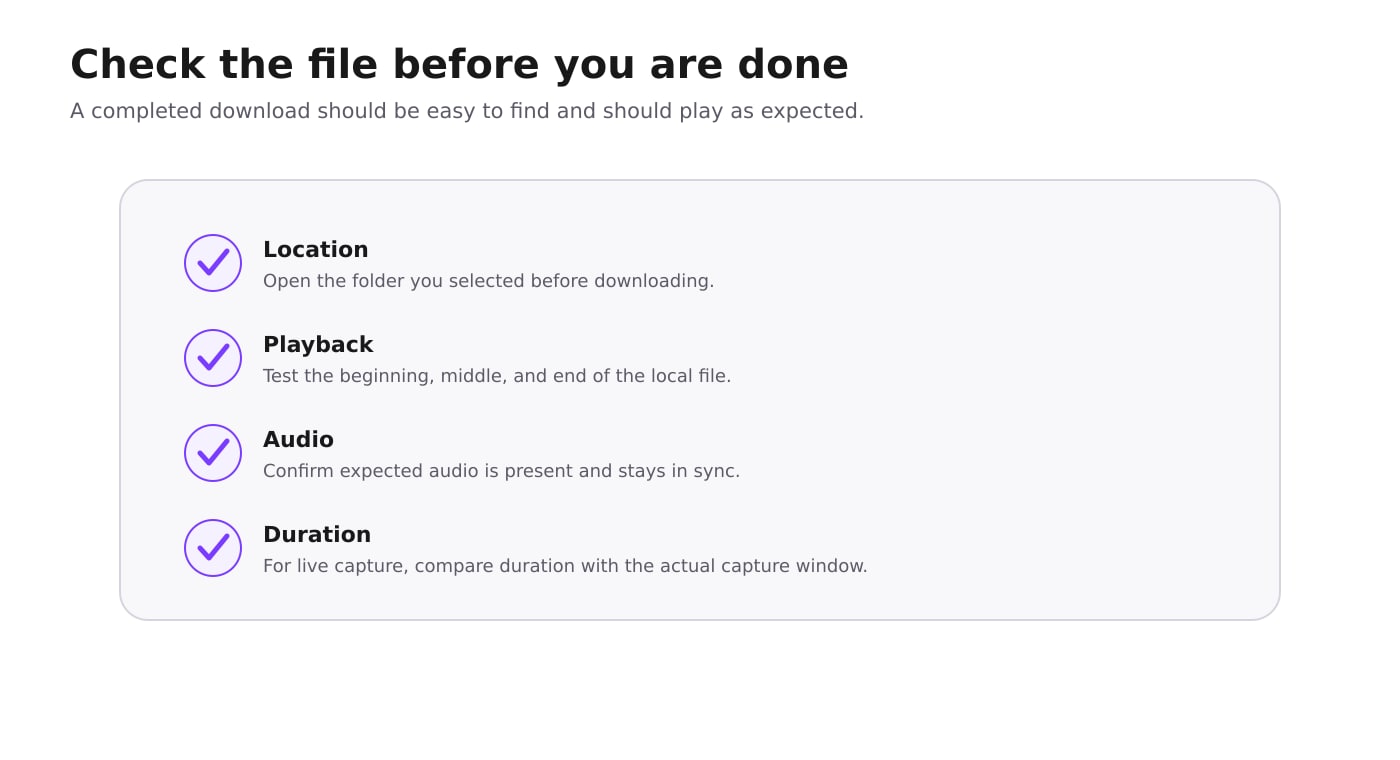
Terminer le transfert n'est que la moitié du travail. Utilisez l'emplacement d'enregistrement que vous avez choisi et vérifiez le fichier avant de supprimer les notes sources ou de fermer une capture en direct.
- Avec UniConverter : vérifiez l'onglet Terminé et utilisez le contrôle de dossier pour l'élément terminé. Le paramètre Enregistrer dans détermine la destination locale.
- Avec FFmpeg : le chemin de sortie est le dernier argument de la commande. Si vous ne fournissez qu'un nom de fichier tel que
output.mp4, vérifiez le répertoire de travail actuel de la ligne de commande. - Vérification de la lecture : ouvrez le fichier local et examinez le début, le milieu et la fin. Confirmez que la navigation fonctionne et que l'audio attendu est présent.
- Vérification en direct : comparez la durée du fichier avec le moment où la capture a réellement commencé et s'est arrêtée. Ne supposez pas qu'une liste de lecture en direct inclut le programme depuis son début d'origine.
Partie 7. Pourquoi les téléchargements M3U8 échouent et quoi vérifier
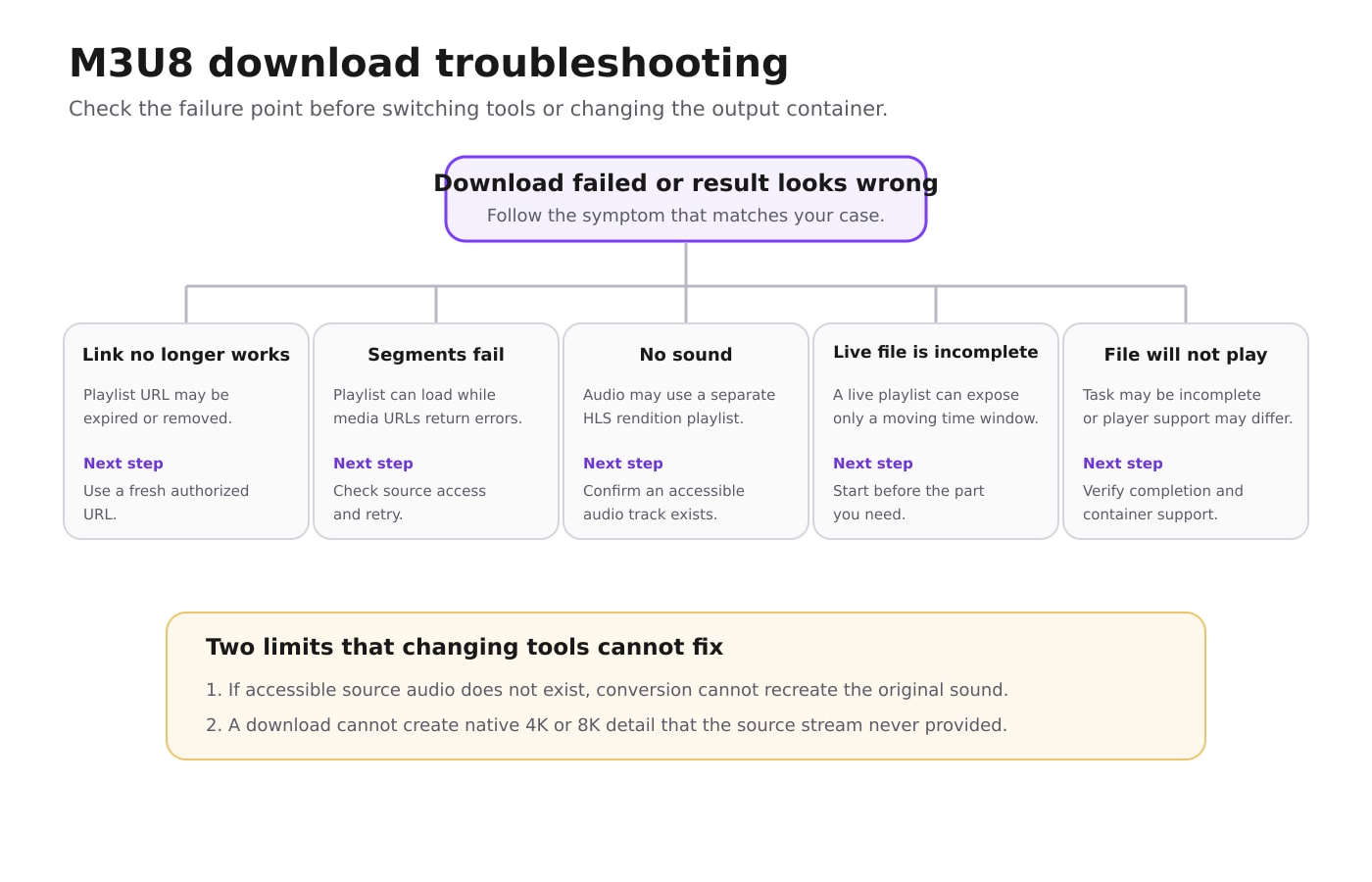
| Problème | Raison probable | Que faire |
| Le lien M3U8 ne s'ouvre plus | L'URL a peut-être expiré, été déplacée ou supprimée. | Retournez à la source autorisée et obtenez une URL publique ou autorisée actuelle. N'essayez pas de contourner les contrôles d'accès. |
| La liste de lecture s'ouvre, mais le téléchargement échoue | Un ou plusieurs segments référencés peuvent renvoyer une erreur ou ne plus être disponibles. | Confirmez que les ressources médias sont toujours accessibles. Réessayez pendant que la source est disponible ; changer le format de sortie ne corrigera pas les segments manquants. |
| Le téléchargement s'arrête en cours de route | La connexion a été interrompue ou la liste de lecture en direct/source a changé pendant la tâche. | Vérifiez que la source est toujours accessible et que la connexion réseau est stable. Pour une tâche UniConverter active, utilisez Pause si nécessaire ; si la tâche échoue, obtenez une URL autorisée actuelle et démarrez un nouveau téléchargement. Ne supposez pas que les liens expirés ou les segments manquants peuvent être repris. |
| La vidéo n'a pas de son | HLS peut placer l'audio dans une liste de lecture de piste distincte, et cet audio peut ne pas avoir été inclus ou accessible. | Si disponible, utilisez la liste de lecture principale qui référence à la fois la vidéo et l'audio. Pour les flux pris en charge, téléchargez à nouveau avec UniConverter pour récupérer et fusionner les pistes audio accessibles. La conversion d'un fichier déjà silencieux ne peut pas recréer un audio qui n'a jamais été téléchargé. |
| Un téléchargement en direct commence trop tard | La liste de lecture en direct peut être une fenêtre glissante qui a déjà supprimé les références aux segments plus anciens. | Vérifiez si la source propose une fenêtre de rembobinage/DVR officielle ou une rediffusion archivée ; sinon, capturez uniquement la période disponible. |
| Le fichier existe mais ne se lit pas correctement | La tâche peut être incomplète, ou les pistes/conteneur enregistrés peuvent ne pas être pris en charge par le lecteur. | Vérifiez d'abord que le téléchargement est terminé et que la taille du fichier est plausible. Essayez ensuite un lecteur compatible ou, pour un fichier local complet vous appartenant, remultiplexez le conteneur si nécessaire. |
Pour un examen plus approfondi des fichiers de liste de lecture, de la récupération des médias et de la sortie MP4, consultez le guide M3U8 vers MP4. Un flux de travail M3U8 vers MP4 doit récupérer les médias référencés ; changer le nom de fichier d'une liste de lecture ne la convertit pas en vidéo.
Conclusion
Pour télécharger une vidéo M3U8, récupérez les médias derrière la liste de lecture plutôt que d'enregistrer uniquement l'index. Pour une URL prise en charge et autorisée, UniConverter Desktop automatise l'analyse de la liste de lecture, le téléchargement parallèle des segments et la fusion en MP4, y compris les pistes audio séparées disponibles. Les outils de navigateur sont des alternatives pour les flux compatibles ; FFmpeg convient aux utilisateurs qui préfèrent les commandes.
Prêt à enregistrer votre flux ? Ouvrez UniConverter Downloader, collez l'URL M3U8 complète, choisissez Enregistrer dans, et cliquez sur Télécharger. Trouvez le fichier MP4 sous Terminé et vérifiez son son et sa lecture avant de l'utiliser hors ligne.


