
L'industrie du montage vidéo évolue rapidement. Aujourd'hui, les créateurs et monteurs vidéo peuvent créer des vidéos époustouflantes directement depuis leurs téléphones et tablettes Android. Cependant, trouver une application de montage vidéo pour Android sans filigrane peut être un défi inattendu. C'est parce que la plupart des éditeurs vidéo Android exportent des vidéos avec des filigranes indésirables, surtout pour les utilisateurs gratuits. Donc, sans plus d'histoires, sélectionnez un éditeur vidéo sans filigrane gratuit pour Android dans la liste ci-dessous.
Dans cet article
Partie 1. Top 6 des éditeurs vidéo Android sans filigrane
Essayez UniConverter
Plus de 3 591 664 personnes l'ont téléchargé pour essayer les fonctionnalités avancées.

1. InShot
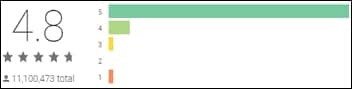
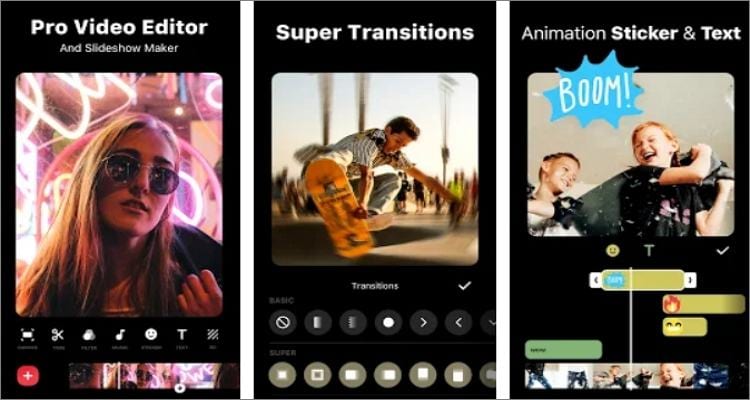
Vous n'avez pas besoin de connaissances spéciales pour savoir qu'InShot est l'un des meilleurs éditeurs vidéo Android sans filigrane sur le Google Play Store. C'est parce que cette application compte plus de 100 millions de téléchargements et est notée 4,8 étoiles. Cela dit, InShot est un éditeur léger mais puissant qui exportera vos clips vidéo en qualité 4K ou 1080P. En plus d'offrir des outils de base pour découper, rogner, faire pivoter et plus encore, InShot offre également plus de 60 effets de transition et 1000+ autocollants pour personnaliser vos photos et vidéos. De plus, les utilisateurs d'InShot peuvent exporter directement du contenu vers les réseaux sociaux.
Avantages
Utilisé par des millions d'utilisateurs Android.
Il dispose de toutes les fonctions essentielles de montage vidéo.
Inconvénients
La fonction de zoom n'est pas fluide.
2. YouCut
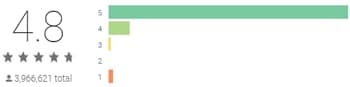
YouCut est un autre éditeur vidéo Android très bien noté que vous n'aurez pas à payer pour utiliser. Avec YouCut, vous profiterez d'une interface simple pour diviser et couper des vidéos avant de les joindre pour créer un seul et beau clip vidéo. En plus de ces fonctionnalités, YouCut permet également aux utilisateurs d'ajuster la vitesse de la vidéo en ajoutant des effets de mouvement. Vous obtiendrez également un créateur de diaporama photo pour créer des collages photo mémorables. Et oui, YouCut n'ajoute aucun filigrane gênant à vos productions finales.

Avantages
Outil de découpage et de coupe vidéo intuitif.
Multiples options d'effets de mouvement.
Inconvénients
Pas de fonction de flou d'arrière-plan.
3. Filmr
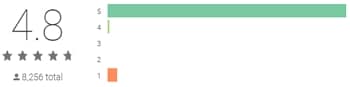
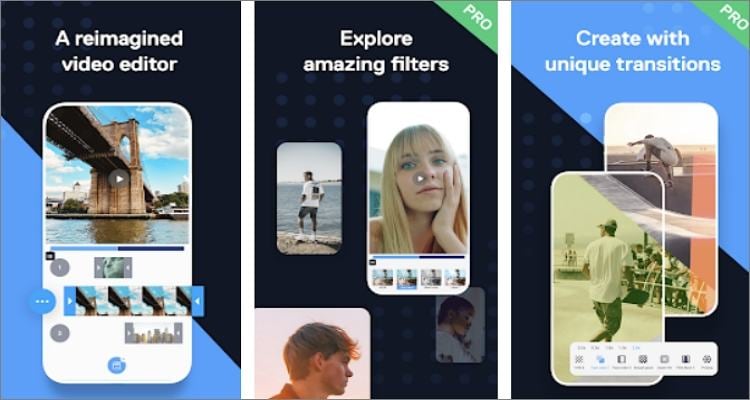
Le quatrième sur la liste est Filmr, qui est également très apprécié sur Play Store. Cet éditeur vidéo gratuit est livré avec des outils avancés pour appliquer des filtres, de la musique de fond, des effets de mouvement et plus encore. Comme prévu, il dispose d'autres qualités d'édition essentielles comme découper, rogner, diviser et faire pivoter des vidéos. Vous pouvez également exprimer votre créativité sur les vidéos et les photos en utilisant des polices. Le mieux, vous pouvez exporter des vidéos sans aucun filigrane en regardant simplement des publicités.
Avantages
Outils de montage vidéo de qualité professionnelle.
Exportez des vidéos vers plusieurs formats.
Inconvénients
Les utilisateurs doivent regarder des publicités pour supprimer les filigranes.
4. FilmoraGo
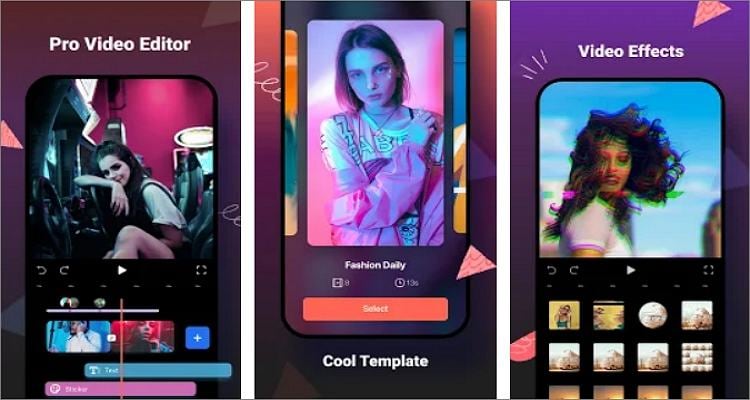
Wondershare FilmoraGo est l'une de ces applications dont vous ne regretterez jamais le téléchargement. Cette application de montage vidéo pour Android sans filigrane complète est facile à utiliser et prend en charge tout format vidéo ou image que vous pourriez avoir. Créer des vidéos sur FilmoraGo est super pratique car il est livré avec des tonnes de modèles vidéo gratuits à télécharger et à personnaliser. Les utilisateurs peuvent ensuite retoucher des vidéos avec des autocollants, des filtres, des effets de mouvement, des textes et bien plus encore. Après cela, vous pouvez partager directement avec des amis sur les applications sociales.
Avantages
Des dizaines d'outils de montage vidéo avancés.
Partagez directement des vidéos sur les applications sociales.
Inconvénients
Mauvaise qualité vidéo pour les utilisateurs gratuits.
5. VN Video Editor
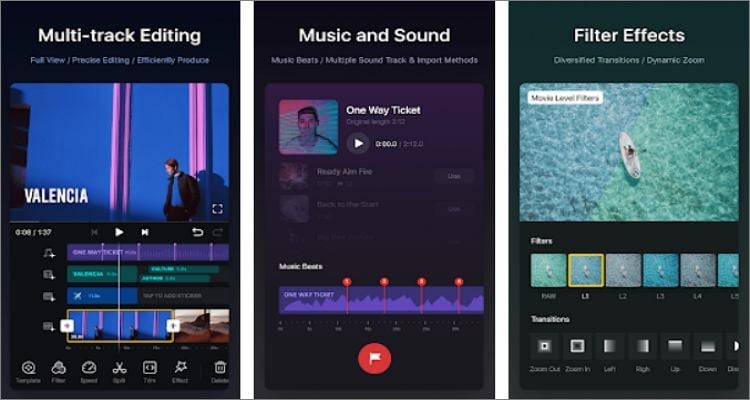
Enfin, utilisez cet éditeur vidéo sans filigrane pour Android pour gérer toute tâche de montage vidéo que vous pourriez avoir. Bien que l'interface soit assez simple, elle cache de puissantes capacités d'édition qui garderont les utilisateurs professionnels en haleine. Ici, les créateurs peuvent appuyer pour diviser, couper, appliquer des effets et ajouter des animations d'images clés aux vidéos sur la timeline multicouche. De plus, les utilisateurs peuvent également appliquer des diapositives de titre et des superpositions de texte colorées à leurs clips vidéo. De plus, il prend en charge le partage instantané sur Twitter, Facebook, YouTube et plus encore.
Avantages
Embellissez les vidéos avec des textes personnalisés et des diapositives de titre.
Timeline d'édition multicouche.
Inconvénients
Nombre limité de styles de police.
6. Adobe Premiere Rush
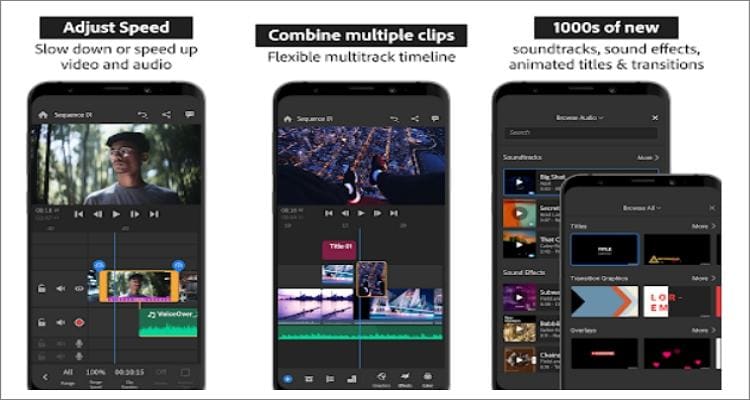
Adobe ne déçoit jamais lors de la création d'applications de création vidéo pour ordinateurs de bureau. Eh bien, cette fois, l'entreprise a réussi avec cette application Android. Premiere Rush est livré avec des centaines d'effets sonores, de graphiques, de superpositions et de bandes sonores pour vous aider à créer des vidéos irrésistibles. Sur l'interface glisser-déposer, les utilisateurs peuvent organiser des photos et des vidéos avant de les éditer en coupant, divisant, rognant, ajoutant des logos en filigrane et plus encore. De plus, les utilisateurs peuvent ajouter des effets impressionnants comme la vue fractionnée et les effets d'image dans l'image à leurs vidéos. Ensuite, lorsque tout est prêt, Premiere Rush peut exporter votre vidéo en qualité 4k.
Avantages
Timeline d'édition multipiste.
Productions vidéo de qualité professionnelle.
Inconvénients
Achats intégrés coûteux.
Partie 2. Existe-t-il un éditeur vidéo sans filigrane pour Windows/Mac?
Essayez UniConverter
Plus de 3 591 664 personnes l'ont téléchargé pour essayer les fonctionnalités avancées.
Oui, il existe de nombreux éditeurs vidéo sans filigrane pour macOS et Windows. Si vous avez la même question, alors il y a d'excellentes nouvelles. Voici quelques options :
1. Wondershare UniConverter

Si vous êtes un monteur vidéo chevronné, alors vous connaîtriez certainement quelques choses sur cette application tout-en-un. Mais, si ce n'est pas le cas, UniConverter est l'une des meilleures applications de montage vidéo si vous voulez quelque chose de simple mais efficace. Il est livré avec une multitude d'outils de montage vidéo pour rogner, appliquer des filtres, changer la vitesse de lecture et plus encore. De plus, UniConverter dispose d'un graveur de DVD avec plus de 35 modèles magnifiques et d'un enregistreur d'écran pour capturer des écrans d'ordinateur sans perte. Et sans oublier, il prend en charge plus de 1000 formats de fichiers.
Avantages
Interface complète simple.
Facile à utiliser.
Compatible avec plus de 1000 formats de fichiers.
Inconvénients
Nécessite un abonnement pour déverrouiller la fonction d'éditeur de sous-titres.
Avis des utilisateurs
"Excellent logiciel de conversion vidéo que j'ai jamais utilisé. Excellent logiciel pour le montage et la conversion vidéo. Il est facile à utiliser et dispose d'une opération par lots. Vraiment pratique."
—publié par Geoff Taylor
Plus d'avis d'utilisateurs sur Wondershare UniConverter.

Wondershare UniConverter - Meilleur éditeur vidéo sans filigrane pour Windows et Mac
 Sécurité vérifiée. 3,591,664 personnes l'ont téléchargé.
Un éditeur vidéo facile à utiliser pour ajouter ou supprimer des filigranes n'importe quand n'importe où.
Prend en charge plus de 1000 formats vidéo pour convertir et compresser sans aucune perte de qualité.
Conversion vidéo de qualité originale avec accélération GPU complète. Vitesse de conversion 90X plus rapide.
Découpez automatiquement vos vidéos et facilitez le montage vidéo sans perte de temps.
Supprimez tout filigrane de vos vidéos sans effort.
Ajoutez facilement des filigranes animés à vos vidéos.
Essayez UniConverter
Plus de 3 591 664 personnes l'ont téléchargé pour essayer les fonctionnalités avancées.
2. Movavi
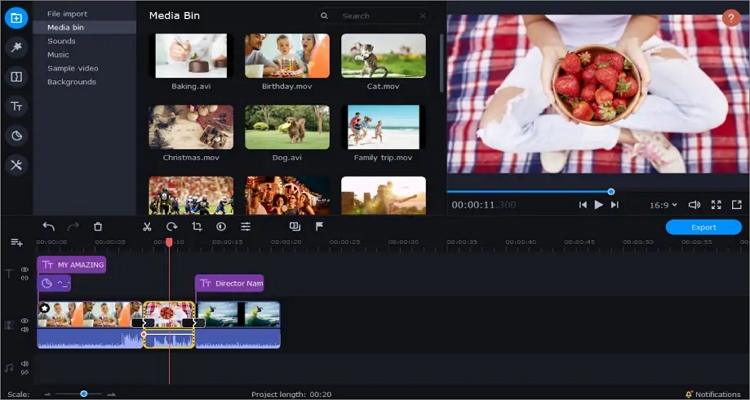
Movavi Video Editor est une autre application Windows et macOS raisonnablement avancée pour effectuer des fonctions essentielles de montage vidéo.
Avantages
Interface facile à comprendre.
Outil d'image dans l'image et suivi de mouvement.
Inconvénients
Il manque de modes de découpage avancés.
Avis des utilisateurs
"Movavi est le meilleur éditeur vidéo que j'ai utilisé jusqu'à présent. L'interface est conviviale et vous pouvez facilement naviguer dans le logiciel sans avoir du mal à chercher les éléments dont vous avez besoin. Je veux juste recommander de mettre un bouton de lecture sur les pistes d'arrière-plan afin que nous puissions l'écouter d'abord avant de le télécharger pour nous faire gagner du temps. Le reste des fonctions du logiciel lui-même sont parfaites. Pour les débutants en montage vidéo, c'est le meilleur logiciel pour vous."
—publié par Jherz Dela Cruz
Cliquez sur Plus d'avis d'utilisateurs pour en savoir plus sur Movavi
3. Kapwing

Kapwing est une application de montage vidéo en ligne sans filigrane pour Android qui est également compatible avec Windows et macOS. Cette application en ligne est utilisable par toute personne ayant des compétences de base en montage vidéo, et elle prend en charge la plupart des formats multimédias. Sur Kapwing, vous trouverez un générateur de mèmes, un créateur de sous-titres, un créateur de montages et un redimensionneur. Il existe également des fonctions pour découper, boucler, rogner, ajouter des effets de mouvement et appliquer des filtres.
Avantages
Interface simple sans publicité.
Il regorge de fonctions d'édition de base.
Inconvénients
Vitesse de téléchargement lente pour les fichiers volumineux.
Avis des utilisateurs
"C'est plutôt bien mais parfois cela devient changeant lorsque nous ajoutons des images et des sous-titres dans la timeline, cela n'affiche pas le précédent que nous avons ajouté et va à un autre endroit aléatoire,,, Donc c'est un peu frustrant!!! Si cela est corrigé, tout ira bien..."
—publié par Sharada Badeti
Cliquez sur Plus d'avis d'utilisateurs pour en savoir plus sur Kapwing.
4. HitPaw
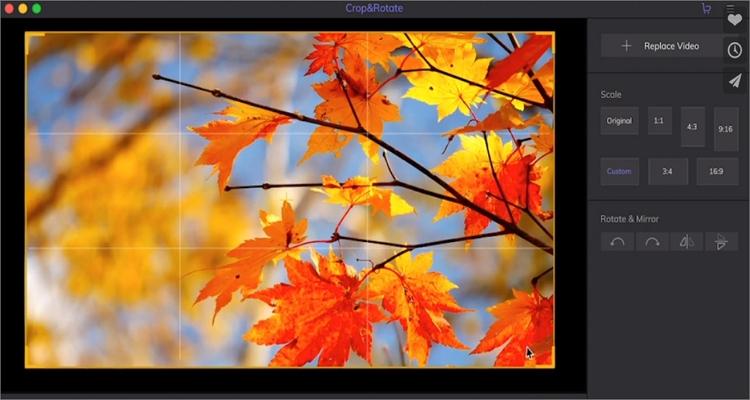
HitPaw est un éditeur vidéo passionnant pour PC. C'est parce qu'il offre aux utilisateurs la possibilité de télécharger une application dédiée ou de modifier des fichiers en ligne. Cela dit, HitPaw offre aux utilisateurs plusieurs façons de modifier des vidéos. Il peut couper, diviser, rogner, ajuster la vitesse et convertir vers d'autres formats.
Avantages
Redimensionnez, recadrez et faites pivoter des vidéos.
Excellent suppresseur de filigrane.
Inconvénients
L'inscription est nécessaire avant d'exporter des vidéos.
Avis des utilisateurs
"Leur service est bon et très coopératif avec le client."
—posté par Rayhan Munna
Cliquez sur Plus d'avis d'utilisateurs pour en savoir plus sur HitPaw.
5. Apowersoft Video Editor
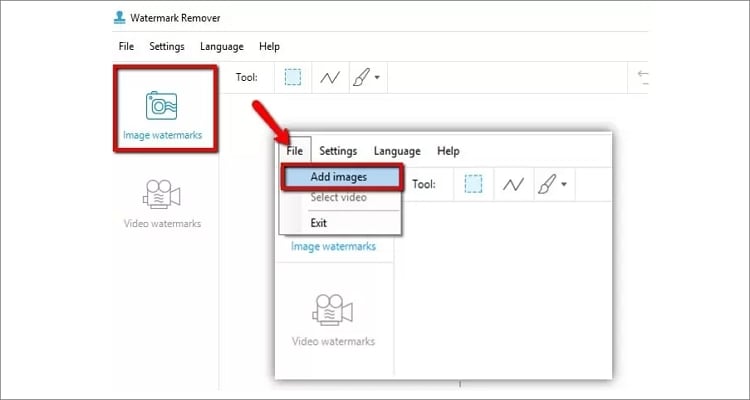
Si vous ne pouvez pas choisir une application de bureau spécifique parmi les options ci-dessus, utilisez Apowersoft Video Editor, parfois appelé ApowerEdit. Cet outil macOS et Windows est incroyablement facile à utiliser et peut vous aider à créer des clips vidéo époustouflants en quelques secondes. Ses utilisateurs peuvent également personnaliser les clips vidéo avec des textes, des polices, des arrière-plans et des légendes sympas.
Avantages
Il prend en charge tous les formats courants, y compris raw.
Il dispose de tous les outils d'édition multimédia de base.
Inconvénients
Idéal pour les utilisateurs débutants uniquement.
Avis des utilisateurs
"Bonne application de mise en miroir. Si avec le son, encore mieux."
—posté par Jay
Cliquez sur Plus d'avis d'utilisateurs pour en savoir plus sur Apowersoft.
Partie 3. Astuce bonus : Comment utiliser un éditeur vidéo sans filigrane pour éditer facilement les filigranes ?
Essayez UniConverter
Plus de 3 591 664 personnes l'ont téléchargé pour essayer les fonctionnalités avancées.
Dans cette partie, nous utiliserons l'outil d'édition de filigrane pour ajouter ou supprimer des filigranes rapidement et facilement. Apprenons !
Étape 1 Lancez l'outil Éditeur de filigrane et téléchargez une vidéo.
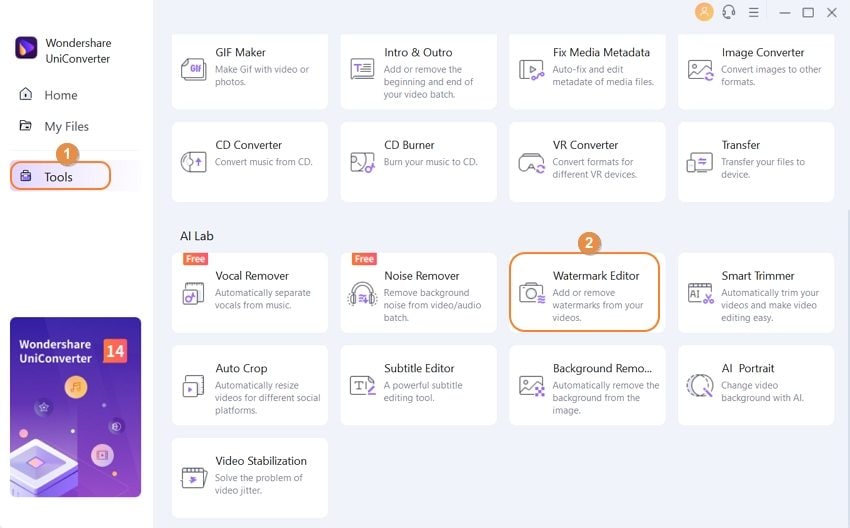
Installez et exécutez UniConverter sur votre PC, puis appuyez sur l'onglet Outils en bas du volet gauche. Sélectionnez maintenant l'outil Éditeur de filigrane qui est l'une des fonctions nouvellement ajoutées sur UniConverter. Ensuite, vos dossiers locaux s'ouvriront où vous pourrez télécharger une vidéo filigranée que vous souhaitez éditer.
Étape 2 Supprimez un filigrane d'une vidéo.
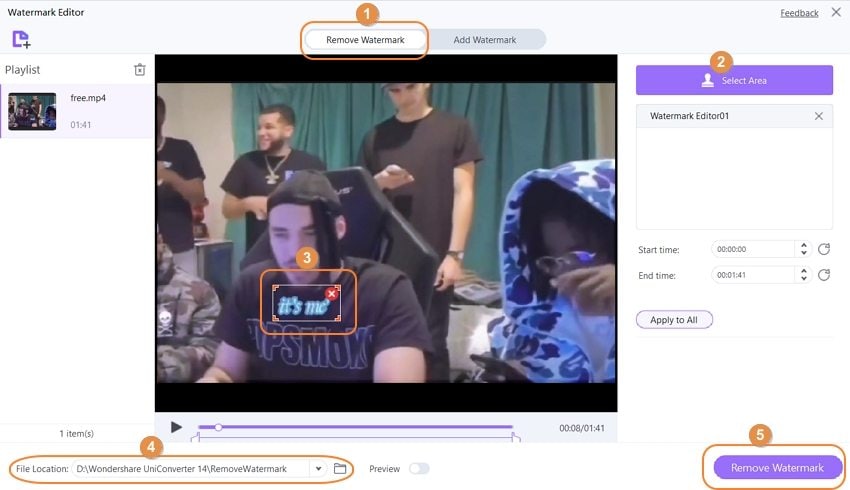
Il est maintenant temps de supprimer les logos ou filigranes gênants de votre clip vidéo. Pour ce faire, cliquez sur l'onglet Supprimer le filigrane puis sur le bouton Sélectionner la zone. Ensuite, ajustez le recadrage en le faisant glisser pour couvrir la section vidéo avec un logo ou un filigrane. Terminez en sélectionnant un chemin de dossier dans Emplacement du fichier puis appuyez sur Supprimer le filigrane pour traiter votre vidéo sans filigrane.
Étape 3 Ajoutez un filigrane ou un logo à une vidéo (facultatif).
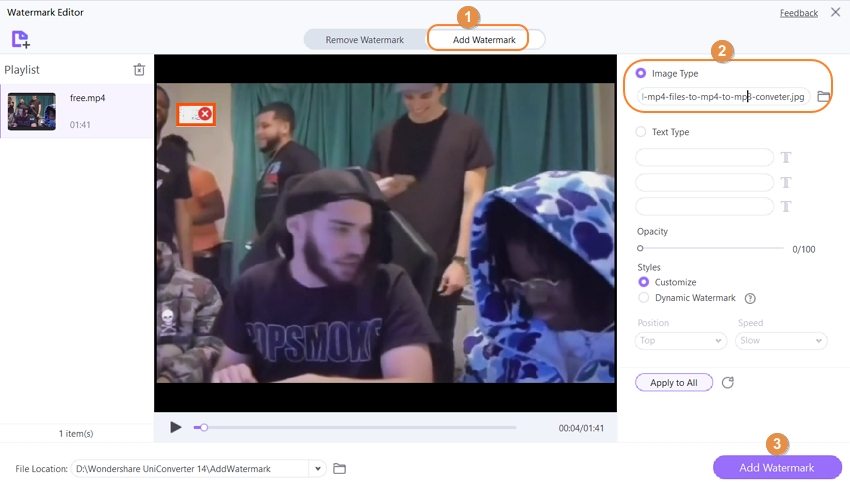
Mais si vous souhaitez insérer un logo d'image ou un filigrane de texte, cliquez sur l'onglet Ajouter un filigrane puis appuyez sur le bouton Ajouter des fichiers pour télécharger un clip vidéo. Ou, faites simplement glisser et déposez un clip sur l'ajout de filigrane pour le télécharger. Vous pouvez maintenant choisir si vous souhaitez ajouter un logo d'image en cliquant sur le bouton Type d'image puis appuyez sur Ajouter une image pour télécharger une photo. Après avoir ajouté un fichier image, procédez au recadrage pour le redimensionner et faites glisser pour changer la position du logo.
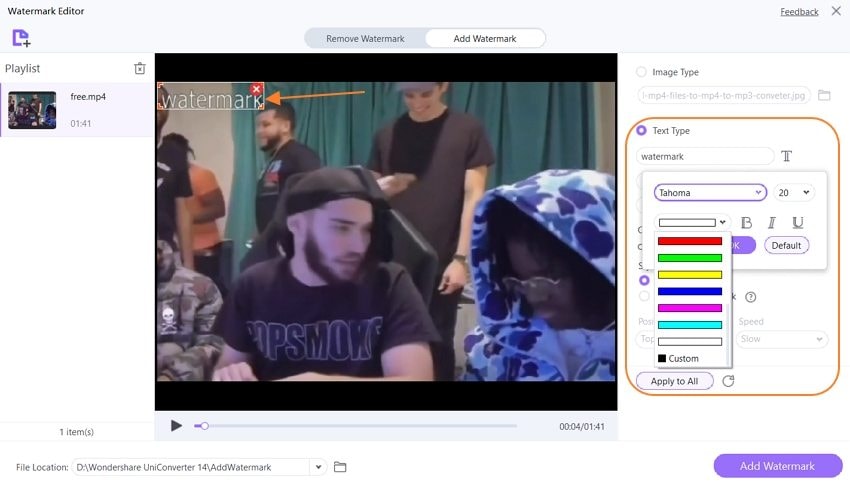
D'autre part, cliquez sur le bouton Type de texte puis entrez les filigranes de texte que vous souhaitez insérer sur votre vidéo. Cliquez ensuite sur l'icône de texte (T) à côté de la zone de texte pour retoucher le type de texte, la police, la couleur et la taille selon vos préférences. Si vous êtes satisfait, choisissez un dossier de sortie puis cliquez sur le bouton Ajouter un filigrane. C'est aussi simple que ça !
Partie 4. Questions fréquemment posées sur les éditeurs vidéo Android sans filigrane
Essayez UniConverter
Plus de 3 591 664 personnes l'ont téléchargé pour essayer les fonctionnalités avancées.
Q1 : Pouvez-vous supprimer le filigrane TikTok ?
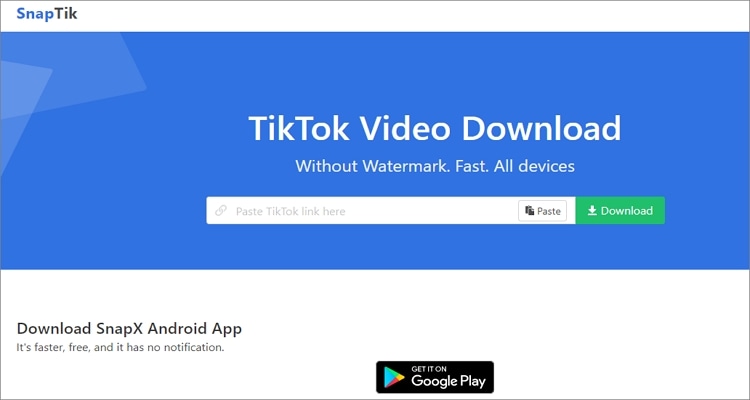
Le filigrane TikTok est courant sur toutes les vidéos que vous créez et téléchargez sur la plateforme. Mais pour diverses raisons, vous souhaiterez peut-être effacer le logo TikTok et partager votre vidéo sur d'autres plateformes comme Instagram, Facebook, etc. Dans ce cas, utilisez SnapTik sur votre ordinateur ou navigateur mobile. Lancez simplement le site Web, collez le lien URL de la vidéo TikTok, puis appuyez sur l'icône Télécharger. Voilà ! Vous aurez votre nouvelle vidéo TikTok sans filigrane en quelques secondes.
Q2 : Est-il illégal de supprimer les filigranes ?
Bien qu'il existe de nombreux suppresseurs de filigranes à exploiter, supprimer un filigrane ou un logo du contenu original peut vous causer des ennuis. C'est du moins selon ce que dit la loi dans votre juridiction locale. Aux États-Unis, par exemple, vous pouvez être condamné à une amende entre 2 500 $ et 25 000 $ pour avoir supprimé un filigrane. Inutile de dire qu'il n'y a aucun rapport d'arrestation à ce sujet. Alors, profitez de vos vidéos et photos sans filigrane.
Conclusion
J'espère que vous avez beaucoup appris jusqu'à présent. Si vous souhaitez éditer des vidéos sans filigranes sur votre appareil mobile ou votre ordinateur, utilisez UniConverter. Cette application est complète et plus facile à utiliser que même la plupart des applications mobiles. Néanmoins, les applications Android dédiées devraient être utiles si vous cherchez à éditer de courtes vidéos de TikTok, Likee et d'autres plateformes de médias sociaux.