Virbo
UniConverter - Convertir en ligne gratuitement
Convertissez vidéo/audio/photo en quelques secondes
Commencez Commencez
Wondershare UniConverter – Floutage vidéo par IA

Flouter du texte dans une vidéo tout en gardant le reste lisible

Adresse e-mail, nom d'utilisateur, sous-titre incrusté, panneau ou donnée affichée à l'écran : encadrez le texte à masquer, puis laissez le mode Objet suivre cette zone si elle se déplace. Le traitement se fait directement dans l'application de bureau.

  • Masquez du texte fixe ou mobile : étiquettes, panneaux, sous-titres et données à l'écran
  • Suivez la zone sélectionnée sans déplacer le masque à chaque image
  • Réglez l'intensité, l'adoucissement, l'opacité et le type de masquage avant l'export
Disponible sur :

Pour Windows 11/10/8/7

Pour macOS 10.13 ou version ultérieure

4.7Noté sur Trustpilot

Réponse rapide : comment flouter du texte dans une vidéo ?

Ouvrez Floutage vidéo par IA d'UniConverter, choisissez le mode mode Objet, et tracez un cadre autour des mots que vous souhaitez masquer. Sélectionnez un style de flou, ajustez l'intensité, le contour progressif et l'opacité, puis prévisualisez le clip. L'IA suit la région de texte sélectionnée lorsqu'elle se déplace, vous n'avez donc pas à repositionner le flou sur chaque image.

Ici, « flouter du texte » signifie masquer des mots déjà présents dans l'image

Cette page concerne le texte déjà enregistré dans la vidéo : adresse e-mail, pseudo, panneau, document ou sous-titre incrusté. Pour flouter un titre ajouté dans un logiciel de montage, mieux vaut modifier directement ce calque de texte ; le suivi n'est alors généralement pas nécessaire.

Mots, étiquettes et données privées

Quels textes pouvez-vous masquer dans une vidéo ?

Encadrez le contenu lisible qui ne doit pas rester visible. Si plusieurs éléments proches appartiennent à la même zone, un seul masque peut suffire ; s'ils bougent séparément, créez plusieurs sélections.

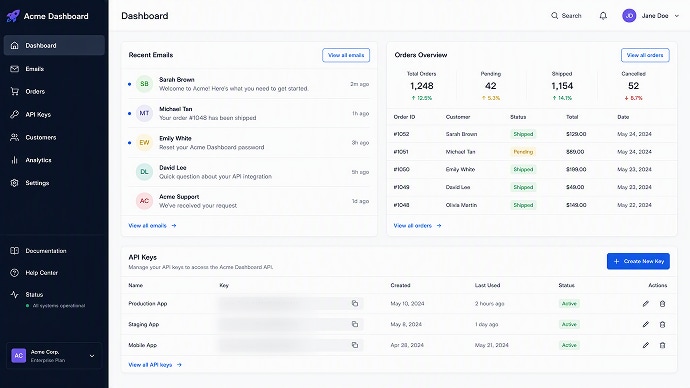
Adresse e-mail et informations de compte floutées dans un enregistrement d'écran

Texte à l'écran et données de compte

Masquez les e-mails, noms d'utilisateur, numéros de commande, dossiers clients, tableaux de bord et clés API dans les démos enregistrées.

Nom d'utilisateur suivi et flouté dans une vidéo pour les réseaux sociaux

Mots en mouvement et noms d'utilisateur

Maintenez le flou attaché à un nom d'utilisateur, une étiquette, un bandeau ou tout autre texte qui se déplace avec la caméra ou le sujet.

Sous-titres incrustés floutés dans une image vidéo

Sous-titres intégrés

Couvrez les légendes incorporées dans l'image lorsqu'elles ne peuvent pas être désactivées ou modifiées en tant que piste de sous-titres séparée.

Adresse et numéro de rue floutés dans une vidéo

Adresses, enseignes et plaques

Dissimulez les noms de rues, numéros de maison, enseignes commerciales, étiquettes d'expédition et plaques d'immatriculation lisibles.

Texte confidentiel d'un document flouté pendant une présentation enregistrée

Documents et tableaux blancs

Floutez les noms, chiffres, notes, contrats, formulaires, badges ou textes de présentation capturés à la caméra.

Nom de marque et logo floutés sur un produit en mouvement

Noms de marques et étiquettes

Masquez les logos obsolètes, noms de produits, étiquettes, filigranes ou identifiants de plateforme dans les séquences que vous êtes autorisé à modifier.

Un traitement pensé pour les textes sensibles

Flouter le texte déjà enregistré dans l'image, sans refaire le montage

Vous choisissez la zone contenant les mots ; l'IA gère ensuite son déplacement. Le type de flou et son intensité restent sous votre contrôle.

Encadrez précisément la zone de texte à masquer

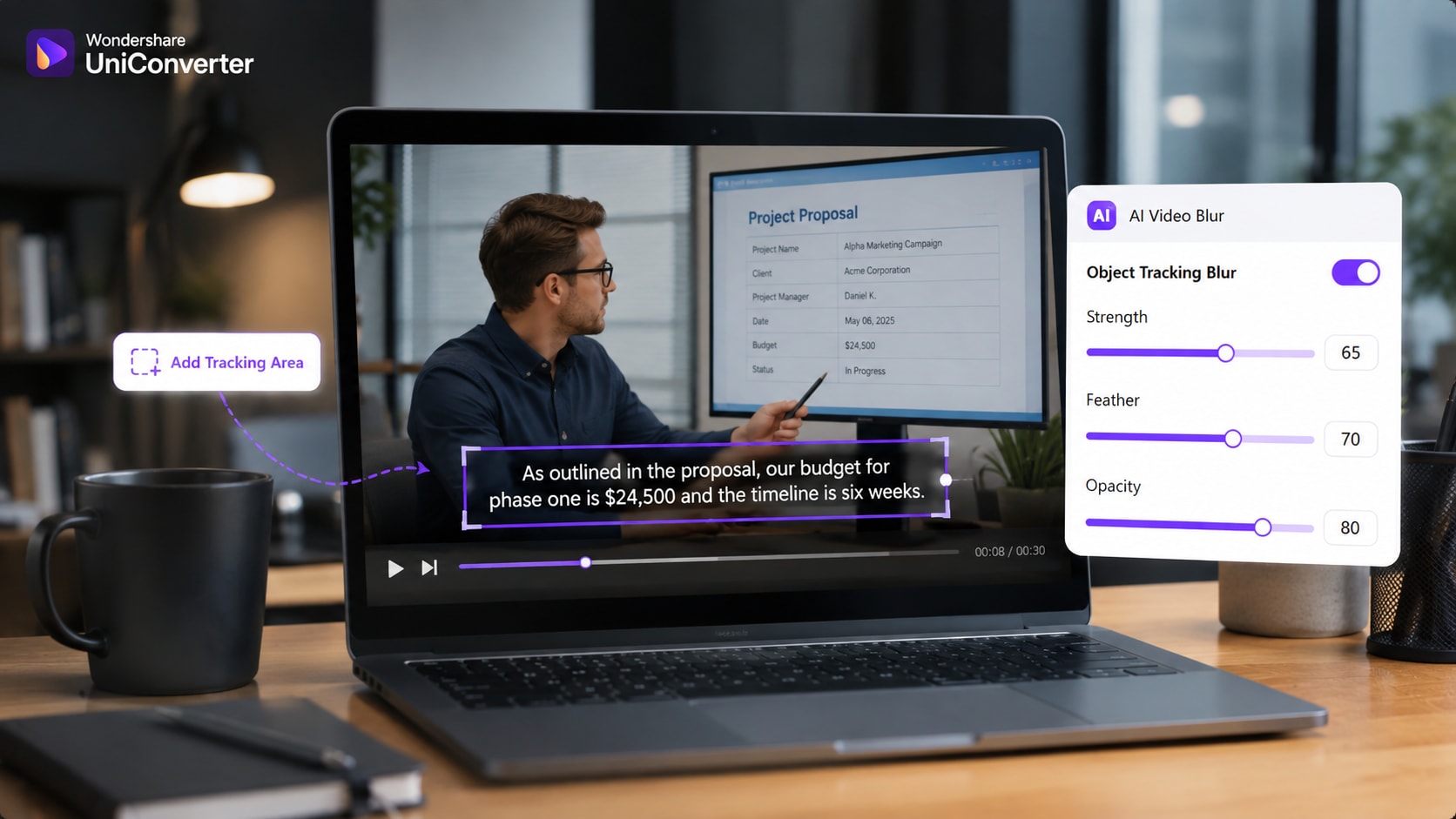
Dans le mode Objet, tracez un cadre autour d'une ligne, d'une étiquette, d'un bloc de sous-titres, d'un document ou d'une partie d'écran. Ajustez la zone pour couvrir tout le texte, sans masquer inutilement le reste de l'image.

  • Ciblez les mots déjà intégrés dans le cadre vidéo.
  • Redimensionnez la zone sélectionnée pour couvrir le texte complet et ses bords.
  • Créez des sélections séparées pour les détails qui se déplacent différemment.
Sélection d'une zone de texte à flouter dans UniConverter

Suivre un texte en mouvement sans déplacer le masque manuellement

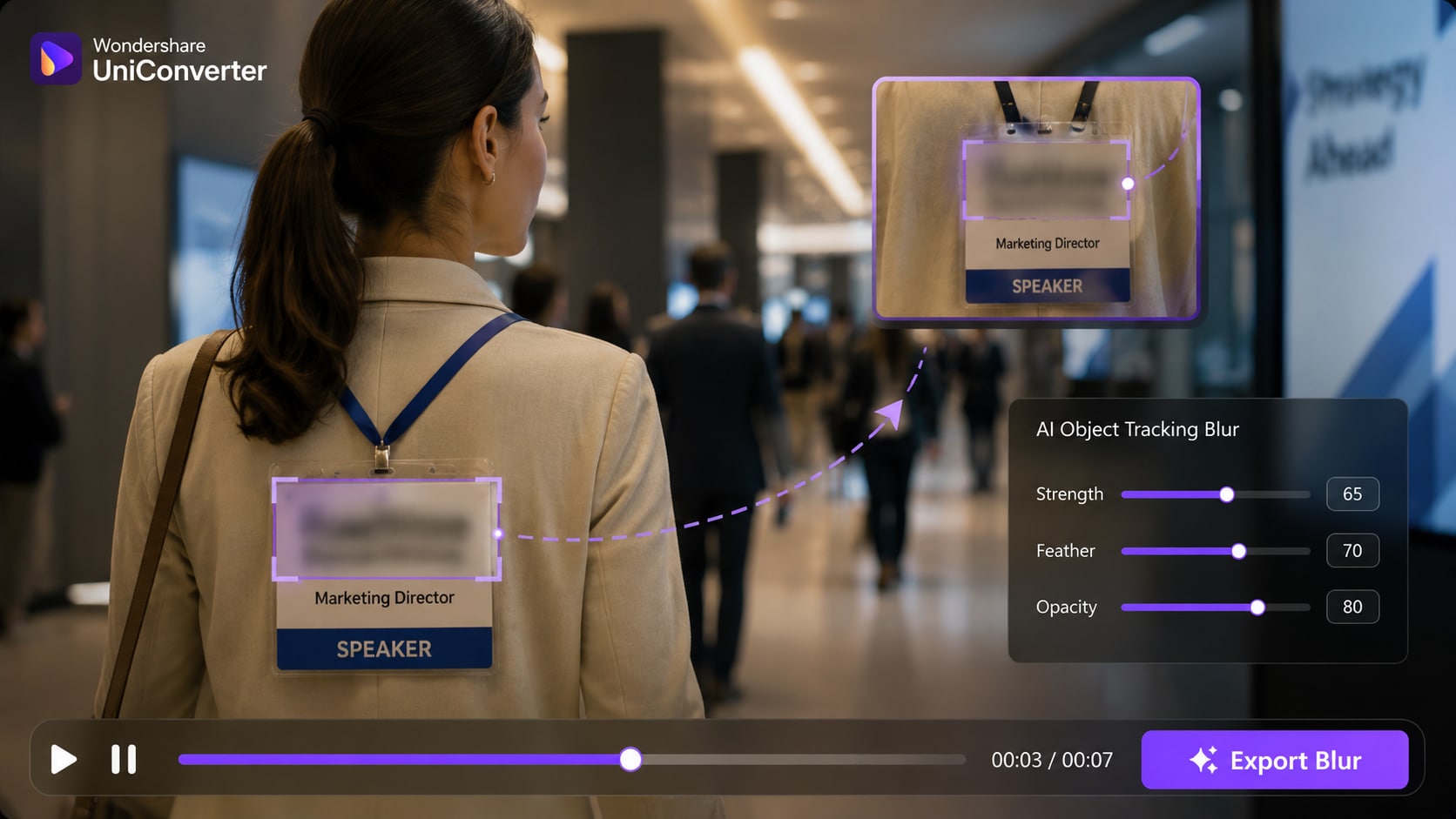
Une fois la zone sélectionnée, l'IA suit son déplacement pendant le clip. C'est particulièrement utile lors d'un panoramique devant une enseigne, ou lorsqu'un badge, une étiquette produit ou un écran bouge avec le sujet.

  • Évitez de déplacer manuellement le masque sur chaque image.
  • Utilisez le même flux de travail pour le texte fixe et le texte en mouvement.
  • Prévisualisez le suivi avant de valider l'exportation.
Suivi par IA d'un libellé en mouvement pour le maintenir flouté

Vérifier que le texte reste illisible dans la version exportée

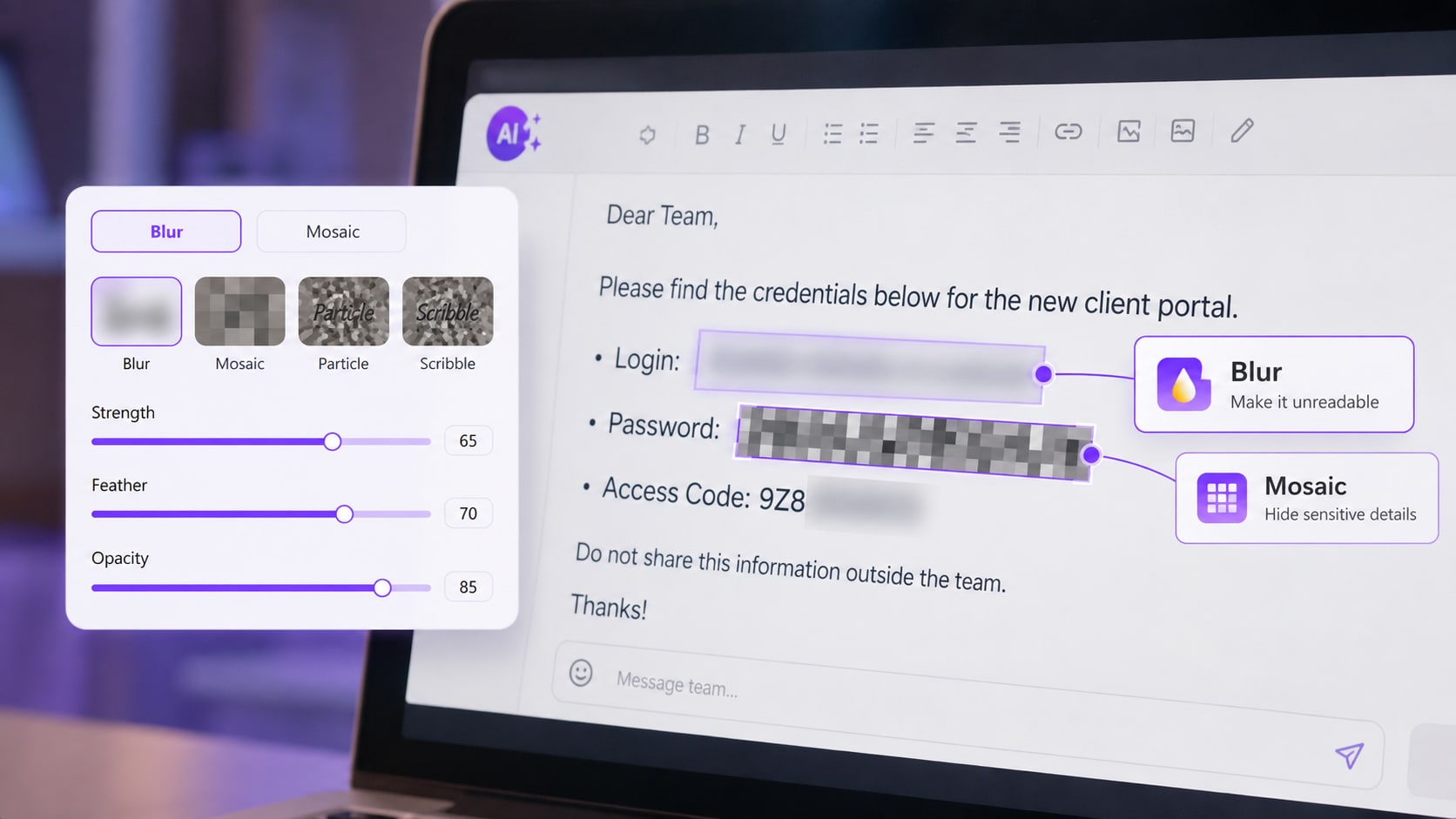
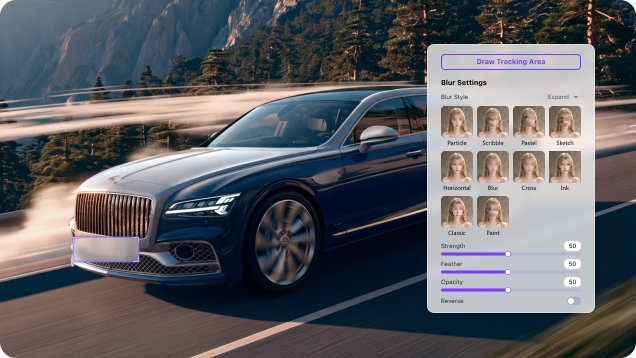
Pour des données privées, le flou ou la mosaïque sont généralement les choix les plus lisibles. Augmentez l'intensité si des caractères restent reconnaissables, gardez une zone légèrement plus large que le texte et contrôlez l'aperçu à la taille d'export prévue. D'autres styles créatifs sont également disponibles.

  • L'intensité contrôle à quel point les mots sont obscurcis.
  • Le contour progressif adoucit la bordure autour de la zone sélectionnée.
  • L'opacité contrôle la visibilité de l'effet appliqué.

Pour un effet de censure plus prononcé, découvrez comment pixeliser une partie d'une vidéo.

Styles de flou et de mosaïque appliqués à du texte privé dans une vidéo

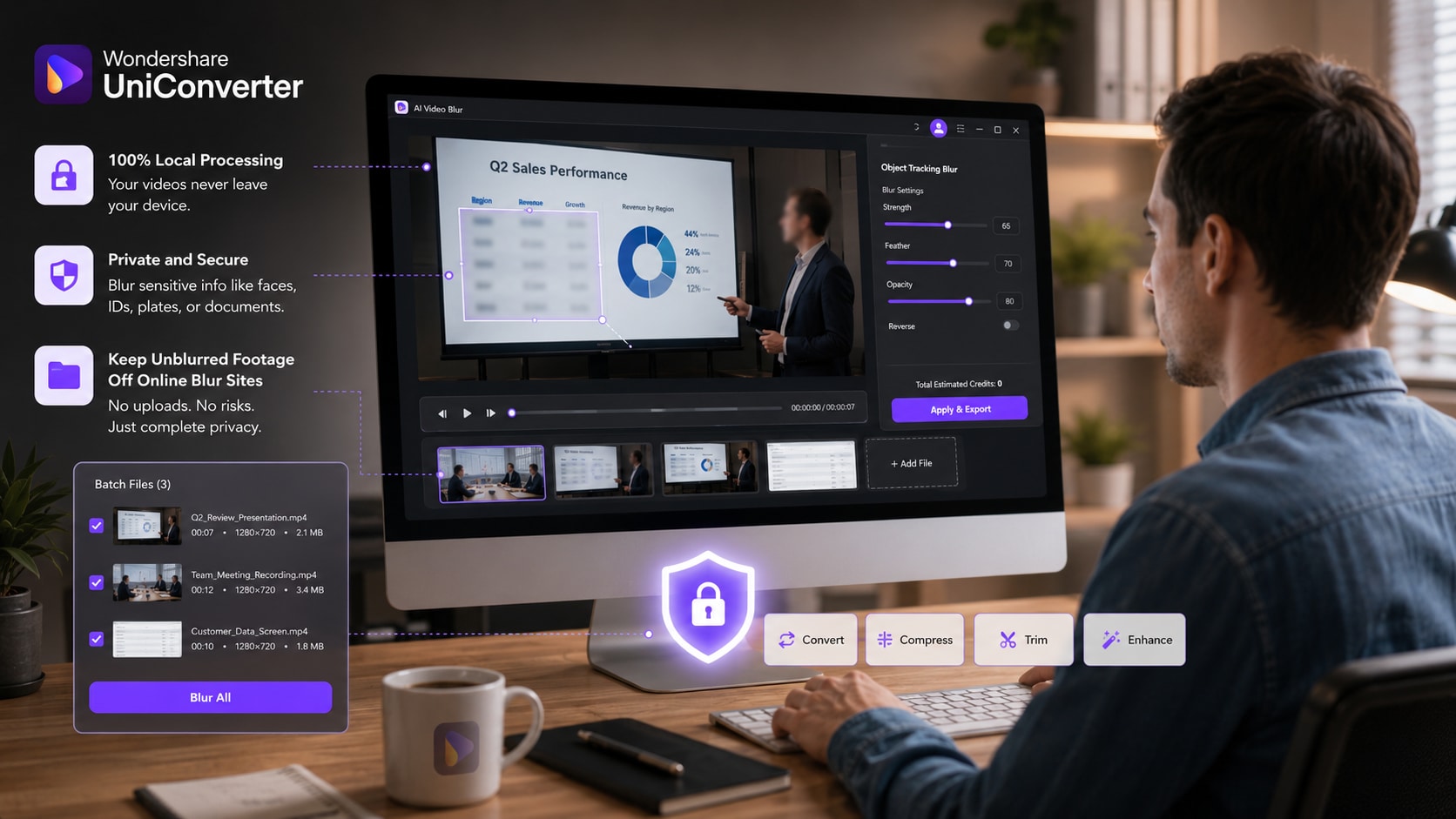
Traiter une vidéo sensible sans passer par un outil de floutage en ligne

Le module fonctionne dans UniConverter sous Windows et macOS. Vous pouvez donc traiter un enregistrement d'écran, un document filmé ou une présentation interne directement dans l'application, sans envoyer le fichier source vers un service de floutage en ligne tiers.

  • Adapté aux séquences professionnelles confidentielles et personnelles.
  • Ajoutez et examinez plusieurs vidéos dans la même application par lots.
  • Continuez à convertir, compresser, découper ou améliorer après le floutage.
Floutage local de texte confidentiel dans une vidéo
Utilisations pratiques

Quand faut-il flouter du texte dans une vidéo ?

Un simple texte peut révéler un compte, une adresse, un accès interne ou une information non publiée. Pensez donc à vérifier les écrans, documents, panneaux et étiquettes avant de partager la vidéo.

Données de compte privées floutées dans un enregistrement d'écran

Enregistrements d'écran et tutoriels

Masquez les noms de clients, adresses e-mail, identifiants de commande, prix, clés API, messages de chat ou libellés d'interface interne sans réenregistrer le tutoriel.

Choisissez le bon flux de travail

UniConverter, outil en ligne ou éditeur classique : quel choix pour flouter du texte ?

Comparez surtout trois points : le suivi d'un texte qui bouge, le traitement du fichier source et le nombre de réglages nécessaires avant de pouvoir vérifier le résultat.

CapacitéFloutage vidéo par IA d'UniConverterOutil de floutage en ligne classiqueÉditeur vidéo traditionnel
Flouter le texte déjà visible dans les séquences✓ Sélectionnez n'importe quelle région de texteVarie selon l'outil✓ Généralement possible avec des masques
Maintenir le flou sur les mots en mouvement\u2713 L'IA suit la cible sélectionnéeLe suivi IA ou les images clés varientNécessite souvent une configuration de suivi ou des images clés
Détection automatique du texteNon : sélectionnez d'abord la zone de texteVarie selon l'outilGénéralement non
Traitez des séquences sensibles sans téléchargement vers le navigateur\u2713 Flux de travail local sur ordinateurGénéralement dans le navigateur ou le cloud ; les politiques varient\u2713 Avec un logiciel de bureau
Ajuster la couverture\u2713 Intensité, Adoucissement & OpacitéVarie selon l'outil\u2713 Généralement étendu
Styles de flou\u2713 10 styles actuelsSouvent un ou plusieurs effetsDépend des effets et des plugins
Flux de travail vidéo par lot\u2713 Ajouter et traiter plusieurs vidéosSouvent limité par l'outil ou le forfaitDépend de l'éditeur
Continuer le traitement des médias\u2713 Convertir, compresser, couper & améliorerSouvent axé sur une tâche de navigateur\u2713 Flux de travail axé sur l'édition
Courbe d'apprentissage pour un flou de texte rapideFaibleFaible à moyenMoyen à élevé

« Outil de floutage en ligne classique » désigne ici un service utilisable directement dans le navigateur. La gestion des téléchargements, le suivi IA, les contrôles d'effets, les limites de fichiers et les tarifs varient selon le fournisseur.

Fait important sur le produit : UniConverter détecte automatiquement les visages, mais ne prétend pas reconnaître automatiquement le texte. Pour les mots, sous-titres, panneaux et documents, sélectionnez d'abord la zone cible en mode mode Objet ; l'IA suit ensuite cette sélection lorsqu'elle se déplace.
Vérification des formats et des faits

Du texte visible à une version prête à être partagée

Travaillez avec des formats vidéo courants, inspectez le résultat avant l'exportation et poursuivez le reste de votre flux de travail vidéo dans la même application de bureau.

Formats vidéo courants

Floutage vidéo par IA prend en charge les formats MP4, MOV, AVI, MKV, M4V, WMV, FLV, MTS, TS, 3GP et d'autres formats couramment utilisés.

MP4MOVAVIMKVM4VWMVFLVMTSTS3GP

L'aperçu est indispensable pour vérifier le masquage

Ne vous fiez pas uniquement à la première image. Regardez l'aperçu partout où les mots apparaissent, notamment autour des coupes, des mouvements de caméra ou des redimensionnements. Si un autre détail visuel nécessite également une couverture, utilisez le flux de travail associé pour flouter une partie sélectionnée de la vidéo.

ImporterSélectionner le texteSuivreAjusterAperçuExporter
FAQ sur le flou de texte dans les vidéos

Questions fréquentes sur le floutage de texte

Réponses directes sur le masquage de mots, le texte en mouvement, les sous-titres, les données d'écran sensibles, l'intensité des effets et le traitement vidéo local.

Importez la vidéo dans Floutage vidéo par IA, choisissez le mode mode Objet, tracez un cadre autour des mots, choisissez un style et ajustez l'intensité, l'adoucissement et l'opacité. Prévisualisez l'apparence complète du texte avant d'exporter.

UniConverter ne revendique pas de détection automatique du texte. Encadrez d'abord la zone lisible en mode Objet ; l'IA pourra ensuite suivre cette sélection si elle se déplace.

Oui. Tracez un cadre autour du label, panneau, nom d'utilisateur, bloc de légende ou région d'écran en mouvement. Le suivi d'objet maintient le flou aligné sur la sélection sans nécessiter d'réglages d'images clés répétés.

Oui, s'ils sont incrustés directement dans l'image. S'ils existent comme piste de sous-titres séparée, il est généralement plus propre de modifier ou de retirer cette piste plutôt que de flouter la vidéo.

Couvrez le texte complet avec une sélection légèrement généreuse, choisissez Flou ou Mosaïque, augmentez l'intensité et maintenez l'opacité de l'effet élevée. Prévisualisez à la taille de sortie finale et vérifiez chaque image dans laquelle le texte apparaît.

Oui. Sélectionnez chaque zone nécessitant une couverture indépendante. Des sélections séparées sont utiles lorsqu'un nom d'utilisateur, un panneau, un document et un élément d'écran se déplacent différemment dans le même clip.

Oui. Sélectionnez la région d'écran contenant les données sensibles et utilisez le mode mode Objet pour maintenir la couverture. Prévisualisez toujours attentivement car les caractères à fort contraste peuvent rester partiellement lisibles sous un effet faible.

Oui. Ajoutez plusieurs vidéos, passez d'un fichier à l'autre pour sélectionner et vérifier leurs zones de texte, puis traitez-les dans la même application par lot.

Non. Le traitement se fait dans l'application UniConverter sous Windows ou macOS ; vous n'avez donc pas besoin d'envoyer la vidéo source vers un service de floutage en ligne tiers.

Floutez le texte, conservez le reste de la vidéo

Encadrez le texte déjà visible, laissez l'IA suivre la zone si elle bouge, ajustez l'effet puis vérifiez l'export avant de partager.

UniConverter suivant et floutant du texte dans une vidéo