Une zone fixe
Sélectionnez un coin d'écran statique, un champ de document, une enseigne, une adresse ou une étiquette et couvrez uniquement cette région.
Pour flouter seulement une zone de la vidéo, sélectionnez la région ou la cible à masquer. UniConverter propose un mode Visage, qui détecte les visages, et un mode Objet, dans lequel vous encadrez une plaque d'immatriculation, un écran, un logo, un document ou une autre cible. Si la cible bouge, l'IA suit la sélection afin de maintenir le flou aligné pendant la séquence.
Vous pouvez masquer une seule zone, plusieurs visages détectés ou plusieurs zones de suivi selon les éléments à cacher. Avant l'exportation, vérifiez surtout les passages où la cible change rapidement de taille ou d'angle, passe derrière un autre élément ou sort du cadre.
« Partie d'une vidéo » peut désigner deux choses : une zone visuelle dans l'image ou un passage précis sur la timeline. Cette page traite d'abord le floutage d'une zone de l'image. Si le flou ne doit apparaître que pendant quelques secondes, isolez le passage avec les outils de découpe ou d'édition d'UniConverter, puis appliquez le flou au clip concerné.
Zone fixe, cible en mouvement, plusieurs zones ou arrière-plan : choisissez le flux adapté à ce qui doit rester masqué sans flouter inutilement le reste de l'image.
Sélectionnez un coin d'écran statique, un champ de document, une enseigne, une adresse ou une étiquette et couvrez uniquement cette région.
Encadrez un objet en mouvement — plaque d'immatriculation, badge, téléphone, logo ou autre cible — et laissez l'IA maintenir le flou aligné.
Choisissez un, plusieurs ou tous les visages détectés. Pour les autres détails, ajoutez les zones de suivi nécessaires et contrôlez chacune d'elles avant l'exportation.
Inversez la sélection pour conserver le sujet et flouter l'arrière-plan de la vidéo.
Choisissez le détail qui pose un problème de confidentialité, de conformité ou de présentation, puis appliquez les bons paramètres de suivi et de flou sans masquer les parties utiles de la prise de vue.
Détectez les personnes automatiquement et floutez les visages dans la vidéo de manière sélective ou tous à la fois.
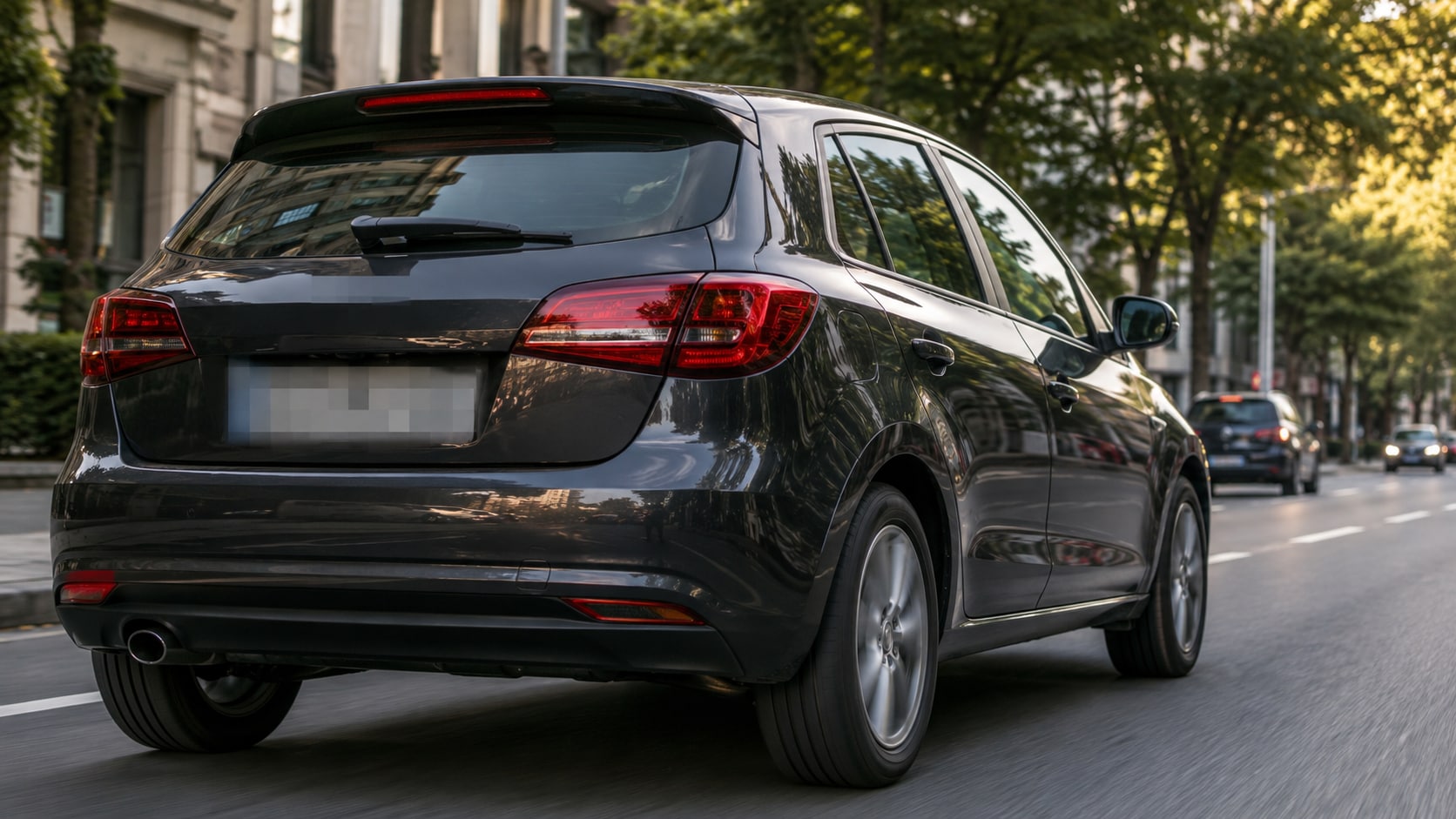
Floutez une plaque d'immatriculation en dessinant une zone de suivi autour d'elle et maintenez le flou aligné avec le véhicule en mouvement.
Masquez les e-mails, noms d'utilisateur, tableaux de bord, données de commandes, clés API et détails internes de produits.
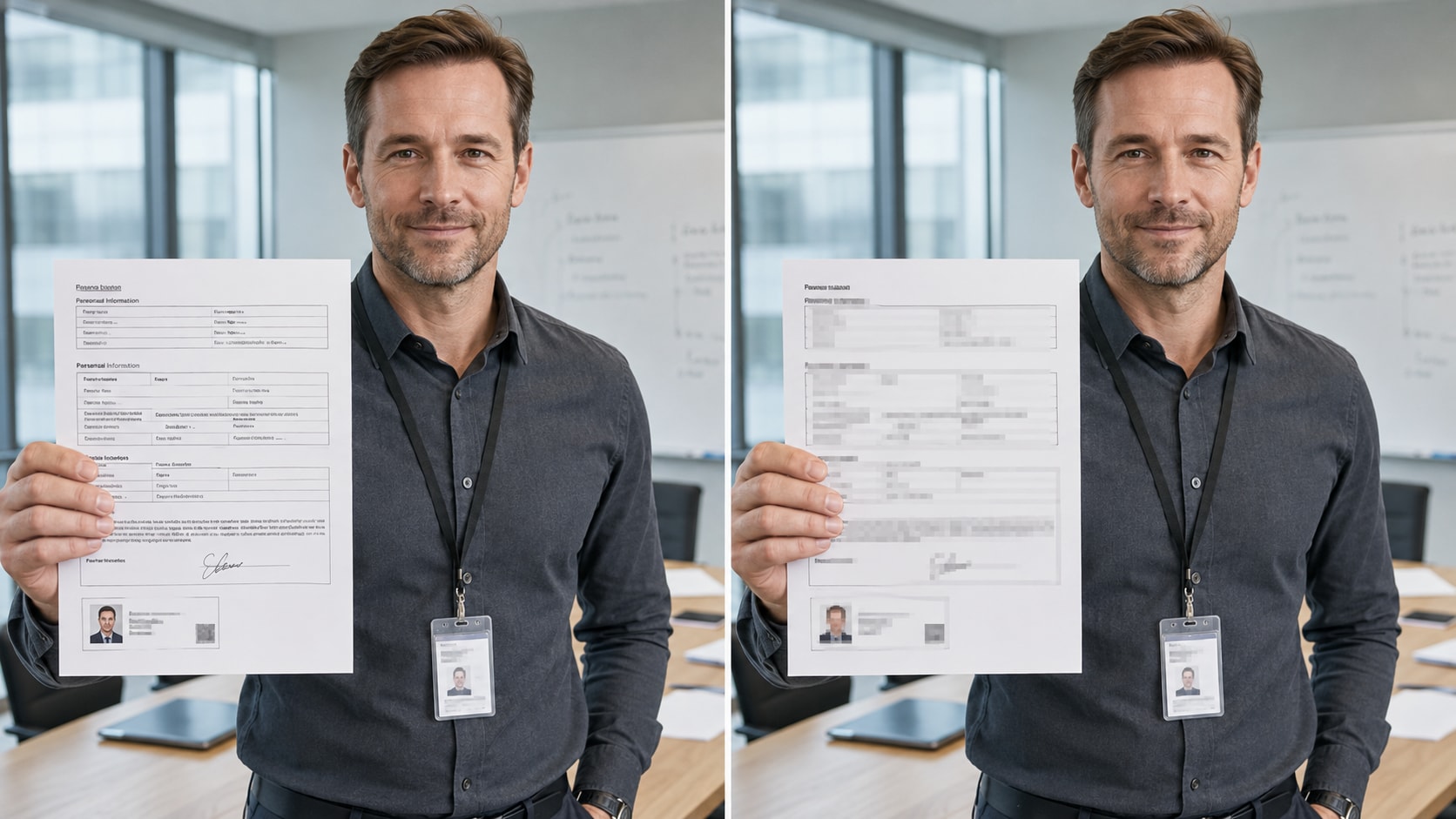
Floutez des noms, adresses, formulaires, tableaux blancs, contrats, étiquettes d'expédition ou badges d'identification.
Dissimulez une marque obsolète, une étiquette de produit, un graphique de plateforme ou tout autre détail indésirable.
Inversez la zone sélectionnée pour masquer l'environnement tout en préservant la personne ou le produit principal.
Un flou fixe ne fonctionne que lorsque la cible reste immobile. L'éditeur de flou vidéo d'UniConverter suit le visage ou l'objet sélectionné lorsque sa taille, son angle ou sa position change dans le clip.
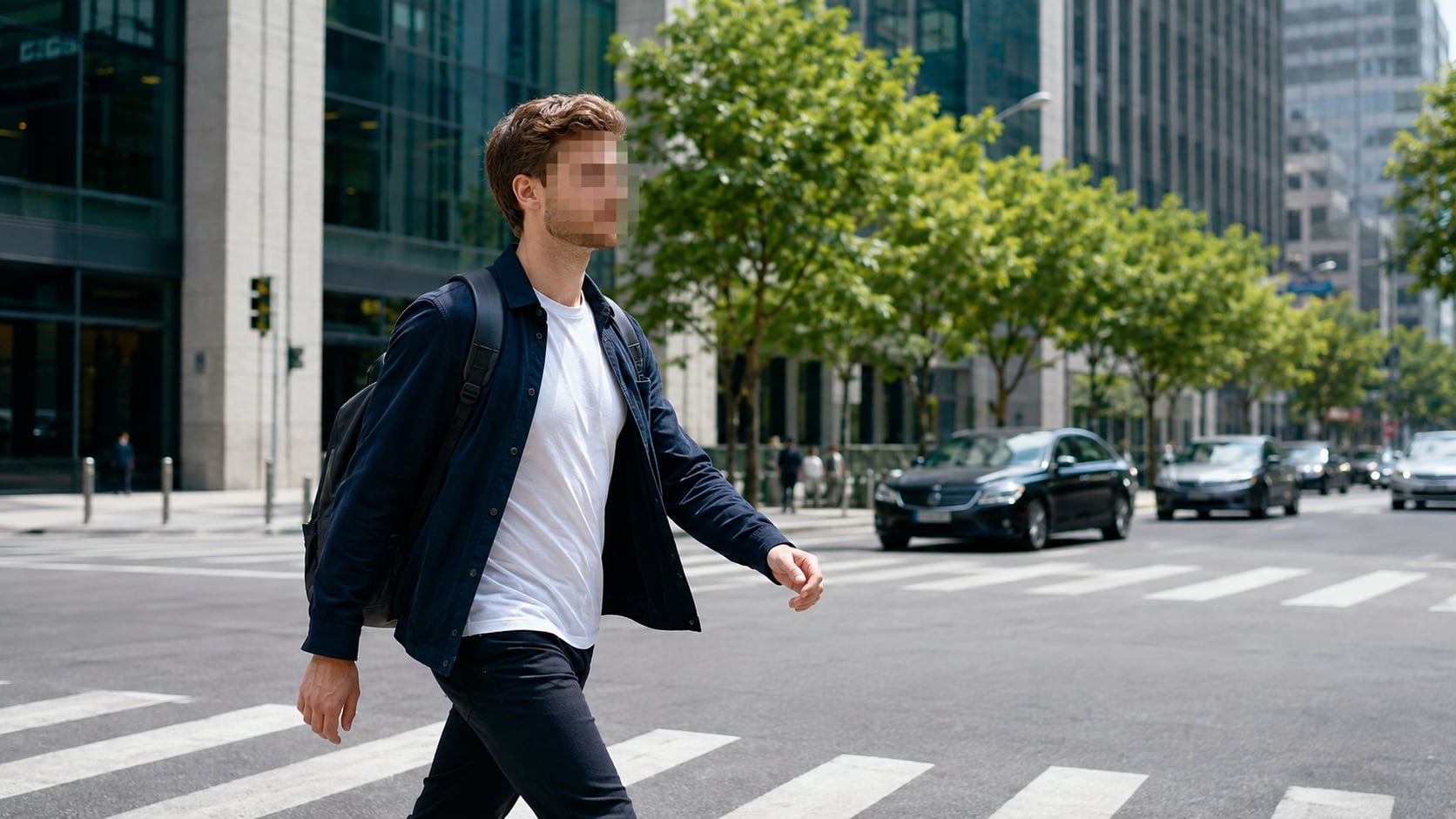
Laissez l'IA détecter les visages automatiquement, ou dessinez une zone de suivi autour d'une autre cible. UniConverter analyse le visage ou l'objet sélectionné et met à jour la position du flou tout au long de la séquence.
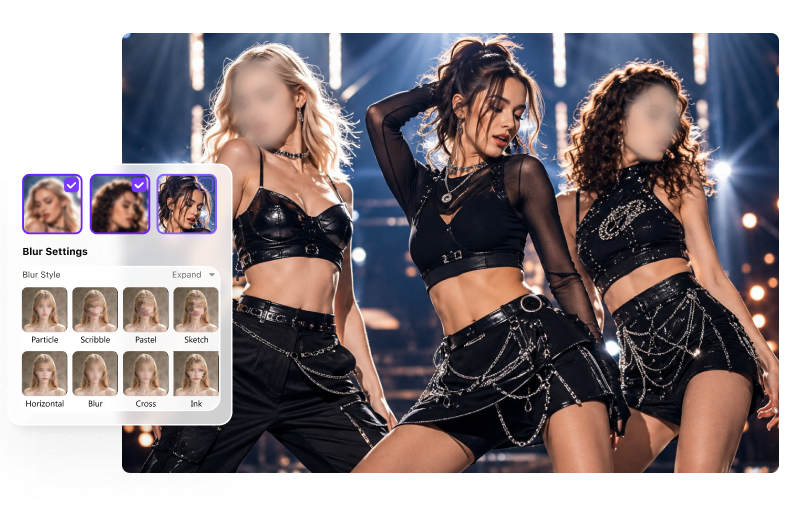
Choisissez Particule, Étalement, Pastel, Esquisse, Horizontal, Flou, Croix, Encre, Mosaïque ou Peinture dans les Paramètres de flou. Affinez ensuite la façon dont l'effet sélectionné couvre et se fond autour de la cible. Pour une censure en blocs, vous pouvez aussi pixéliser la vidéo.
Le suivi peut être plus délicat si la cible accélère, change fortement d'angle, est momentanément masquée ou sort du cadre. Prévisualisez ces passages et corrigez la sélection si la zone ne couvre plus entièrement le détail à masquer. Le traitement s'effectue dans l'application de bureau, à partir du fichier stocké sur votre ordinateur.
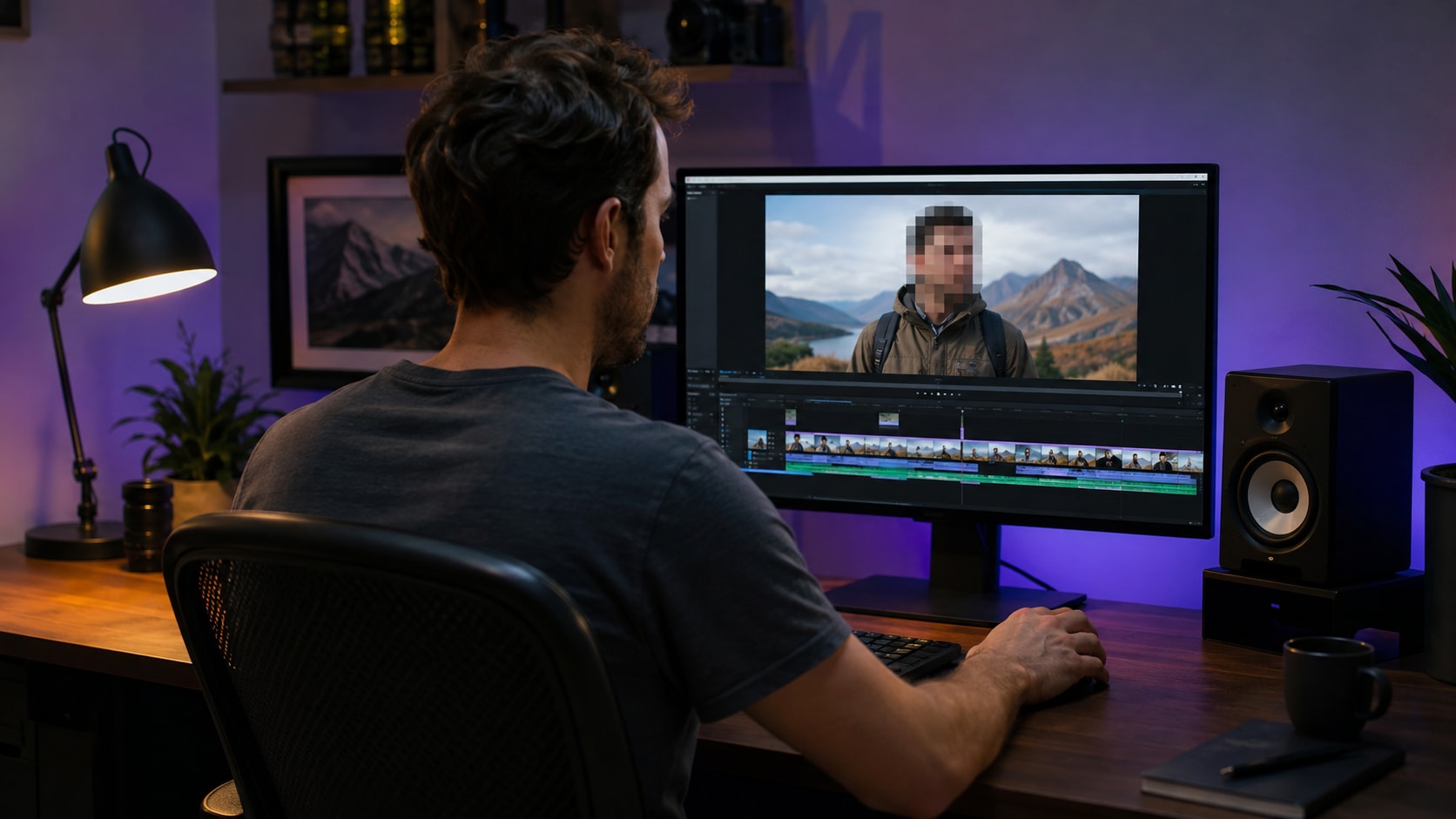
Importez la vidéo, sélectionnez la zone à masquer, réglez l'effet puis contrôlez le suivi avant d'exporter.

Ouvrez Floutage vidéo par IA dans UniConverter et importez la séquence où apparaît le détail à masquer.

Utilisez le mode Visage pour une personne détectée automatiquement, ou le mode Objet pour encadrer une plaque, un écran, un logo, un document ou une autre cible. Si plusieurs éléments doivent être masqués, ajoutez les sélections nécessaires.

Choisissez le style de flou, ajustez l'Intensité, l'Adoucissement et l'Opacité. Prévisualisez les mouvements rapides, changements d'angle, occultations et sorties du cadre, puis exportez.



Floutez une partie d'une vidéo lorsqu'un détail reconnaissable empêche des séquences autrement utiles d'être publiées, partagées, enseignées, examinées ou réutilisées.
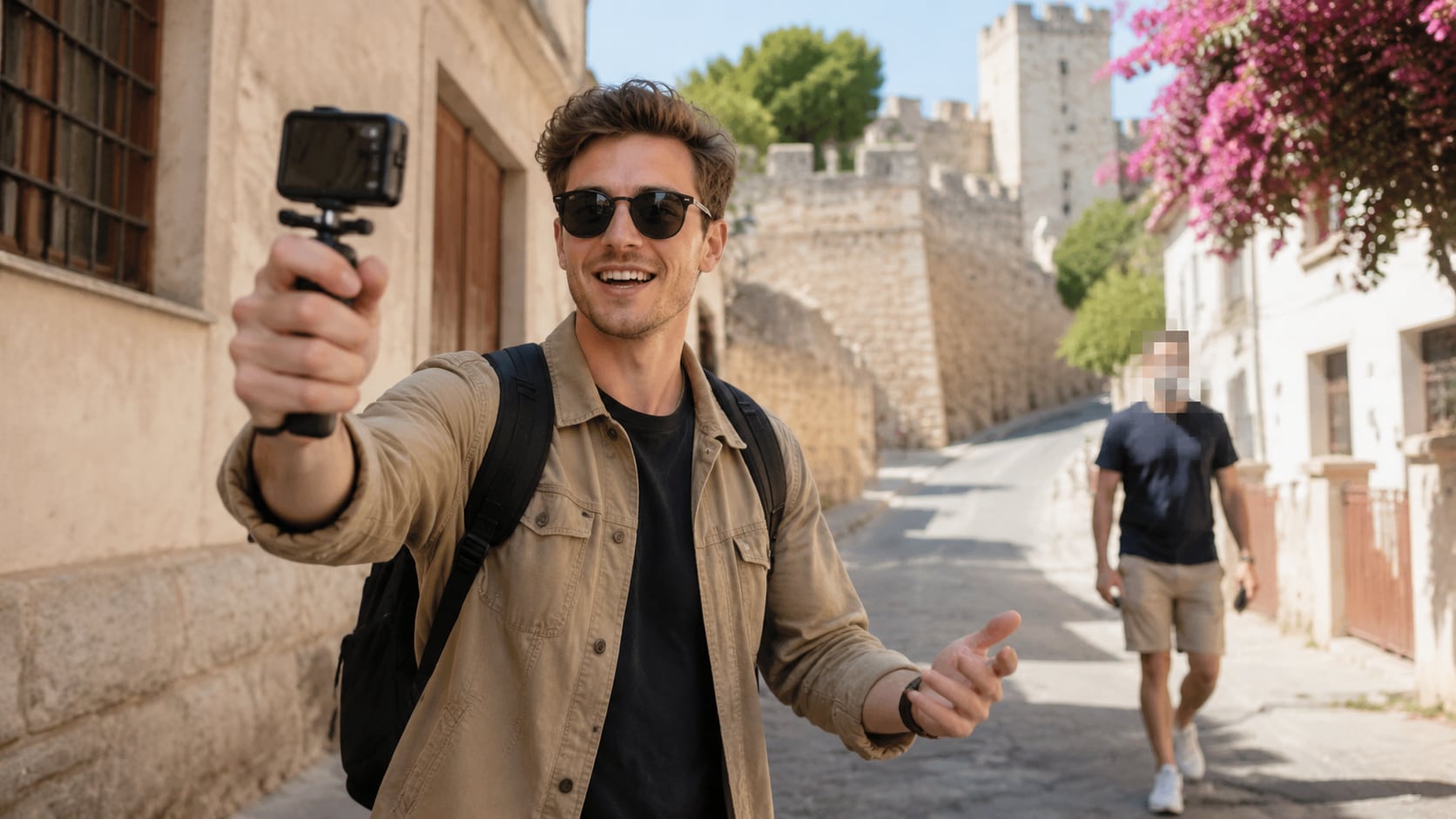
Floutez un passant, un enfant, un nom d'utilisateur, une adresse ou une plaque en transit sans altérer le créateur ni le reste de la scène.
Les trois méthodes permettent de dissimuler une partie d'une vidéo, mais elles diffèrent lorsque la cible se déplace, que les images sont sensibles ou que le flou nécessite un raffinement visuel.
| Fonctionnalité | UniConverter — Floutage vidéo par IA | Couche de flou fixe / Recadrage | Masque traditionnel et images clés |
|---|---|---|---|
| Sélectionner uniquement une partie de l'image | ✓ Visage détecté ou zone de suivi personnalisée | ✓ Zone statique | ✓ Masque personnalisé |
| Suivre un visage en mouvement | ✓ Détection et suivi automatiques | Repositionnement manuel requis | Configuration du suivi ou des images clés requise |
| Suivre un objet non facial sélectionné en mouvement | ✓ Zone de suivi définie par l'utilisateur | Repositionnement manuel requis | Configuration du suivi ou des images clés requise |
| Flouter plusieurs visages détectés | ✓ Sélectionner des visages spécifiques ou tous les visages | Calques ou masques séparés | Masques séparés et travail de suivi |
| Choix de style de flou | 10 styles, dont Flou, Mosaïque, Traînée et Peinture | Dépend de l'éditeur | Flexible mais la configuration varie |
| Affiner le bord et la couverture | Intensité, adoucissement, opacité | Les commandes de base varient | Commandes manuelles détaillées |
| Gérer les séquences sources sensibles non floutées | Flux de travail sur bureau local | Dépend de l'outil | Local dans les éditeurs de bureau |
| Compétences et configuration requises | Faible | Faible pour une région statique | Moyen à élevé |
Les capacités des couches fixes et des éditeurs traditionnels varient selon le produit. La comparaison décrit les flux de travail courants plutôt que chaque éditeur disponible.
Importez un fichier vidéo courant, floutez la région spécifique qui nécessite une protection, vérifiez la couverture et poursuivez le reste du processus de post-production.
Floutage vidéo par IA prend en charge les formats MP4, MOV, AVI, MKV, M4V, WMV, FLV, MTS, TS, 3GP et autres formats couramment utilisés pris en charge par UniConverter.
Gardez la tâche de flou dans un flux de travail de bureau plus large. Coupez ou modifiez le clip concerné, sélectionnez la zone privée, prévisualisez le suivi, puis convertissez, compressez, améliorez ou exportez selon les besoins.
Réponses pratiques sur les zones fixes ou mobiles, plusieurs zones, un passage précis de la timeline, les réglages du flou et le contrôle du suivi.
Ouvrez Floutage vidéo par IA dans UniConverter et importez le clip. Utilisez le mode Visage pour une personne détectée, ou le mode Objet pour encadrer une autre cible. Choisissez ensuite le style de flou, prévisualisez la couverture et exportez. Seule la zone sélectionnée est masquée, tandis que le reste de l'image reste visible.
Oui. Sélectionnez le visage en mouvement ou encadrez une autre cible dans le mode Objet. L'IA suit la sélection afin de maintenir le flou aligné lorsque sa position change. Vérifiez toutefois les mouvements rapides, changements d'angle, occultations et sorties du cadre avant l'exportation.
Vous pouvez masquer des visages, plaques d'immatriculation, écrans, noms d'utilisateur, e-mails, adresses, documents, panneaux, logos, étiquettes, badges, tableaux blancs et autres détails visibles. Les visages peuvent être détectés automatiquement ; une cible non faciale doit d'abord être sélectionnée.
Oui. UniConverter peut détecter plusieurs visages afin que vous choisissiez une personne, plusieurs personnes ou tous les visages détectés. Pour les autres détails, ajoutez les zones de suivi nécessaires, puis prévisualisez chaque région avant l'exportation.
Si l'élément sensible n'apparaît que pendant quelques secondes, isolez d'abord ce passage avec les outils de découpe ou d'édition d'UniConverter. Appliquez ensuite le flou au clip concerné. Cette opération concerne une portion de la timeline, et non une zone visuelle à l'intérieur de l'image.
Les visages sont détectés automatiquement. Pour une plaque d'immatriculation, un écran, un logo, un document ou une autre cible non faciale, sélectionnez d'abord la zone dans le mode Objet ; l'IA suit ensuite cette cible pendant la séquence.
Oui. Vous pouvez notamment choisir Mosaïque ou un autre style de flou disponible, puis ajuster l'Intensité, l'Adoucissement et l'Opacité pour obtenir une couverture adaptée au détail à masquer.
Oui. Utilisez l'option Inverser pour conserver le sujet sélectionné net et appliquer le flou à la zone qui l'entoure, par exemple pour flouter l'arrière-plan de la vidéo.
Non pour ce flux de travail. Floutage vidéo par IA fonctionne dans l'application de bureau UniConverter sous Windows et macOS. Vous pouvez donc traiter le fichier à partir de votre ordinateur.
Prévisualisez les passages où la cible accélère, change de taille ou d'angle, passe derrière un autre élément ou sort du cadre. Vérifiez aussi les bords de la zone et l'intensité du flou, puis contrôlez le fichier exporté avant de partager une vidéo sensible.

Masquez uniquement le visage, l'objet ou le détail sensible qui ne doit pas apparaître, vérifiez le suivi pendant le mouvement et contrôlez la couverture avant l'exportation.