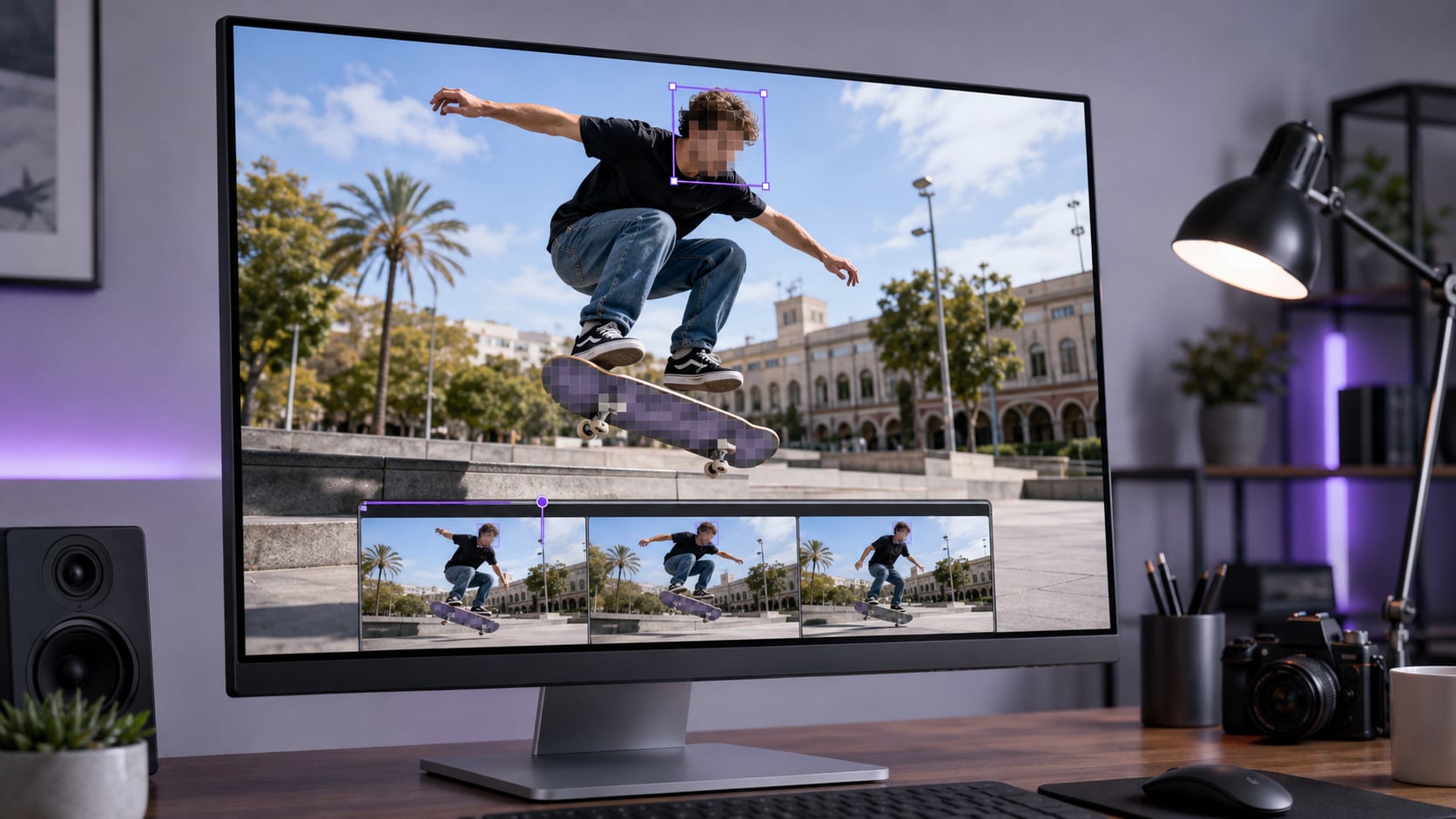
Zone sélectionnée
Pixéliser une partie de la vidéo tout en laissant les visages, objets et contextes environnants lisibles.
Une vidéo devient pixélisée lorsque les détails visuels sont regroupés en grands blocs carrés. Pour créer cet effet intentionnellement, sélectionnez toute l'image ou uniquement la zone à masquer, appliquez un effet de style pixel, ajustez son intensité et sa couverture, prévisualisez le résultat, puis exportez.
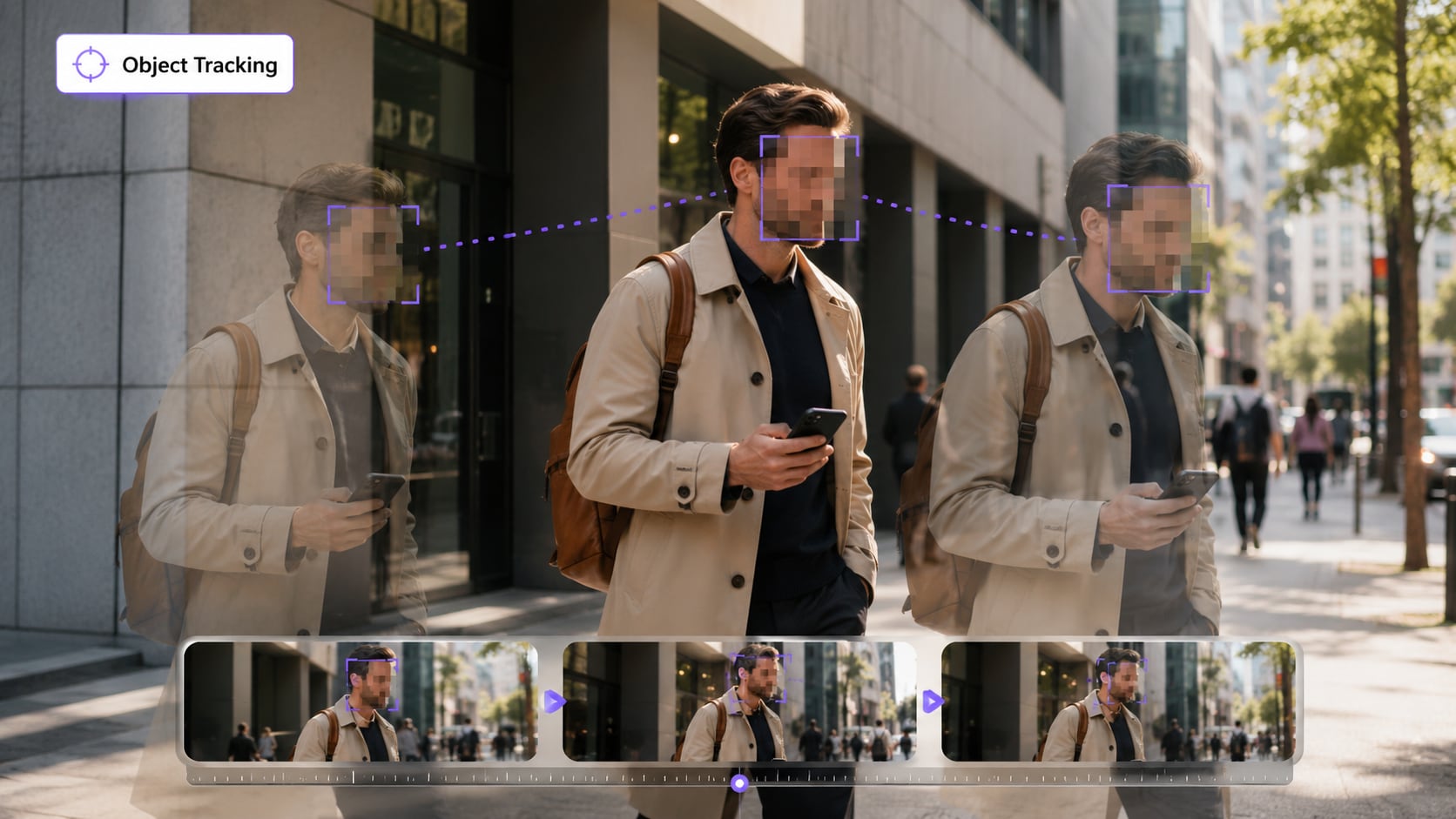
Dans UniConverter, les visages détectés peuvent être sélectionnés directement. Pour une plaque d'immatriculation, un écran, un document, un logo ou un autre objet, tracez un cadre autour de la cible et laissez l'IA suivre son mouvement. Inversez la sélection si vous souhaitez que le sujet reste net tandis que l'arrière-plan environnant devient pixélisé.
La pixélisation n'est pas la même chose que la réduction de la résolution d'exportation. Un effet de vidéo pixélisée modifie délibérément l'apparence de la région sélectionnée. La vidéo finale peut toujours être exportée en haute résolution, y compris en 4K.
Utilisez le pixéliseur vidéo différemment selon que vous avez besoin d'un masque de confidentialité, d'une censure en mouvement, d'un arrière-plan caché ou d'un effet visuel plein cadre évident.
Pixéliser une partie de la vidéo tout en laissant les visages, objets et contextes environnants lisibles.
Suivre une personne, une plaque, un téléphone, un badge, un logo ou un autre objet en mouvement.
Garder l'orateur ou le produit net tout en appliquant l'effet pixel à l'arrière-plan privé.
Couvrir l'image visible pour une censure, un rendu basse résolution, un teaser, un spoiler ou un montage de style rétro.
Le même effet basé sur des blocs peut rendre illisibles des détails d'identification, signaler clairement une censure ou donner aux séquences une apparence délibérément numérique et basse résolution.
Détecter des personnes et appliquer une censure pixel reconnaissable sur un, plusieurs ou tous les visages.
Suivre les plaques d'immatriculation, badges, numéros de maison, étiquettes et autres détails d'identification.
Masquer les e-mails, noms d'utilisateur, informations de commande, clés API, tableaux de bord ou champs de documents.
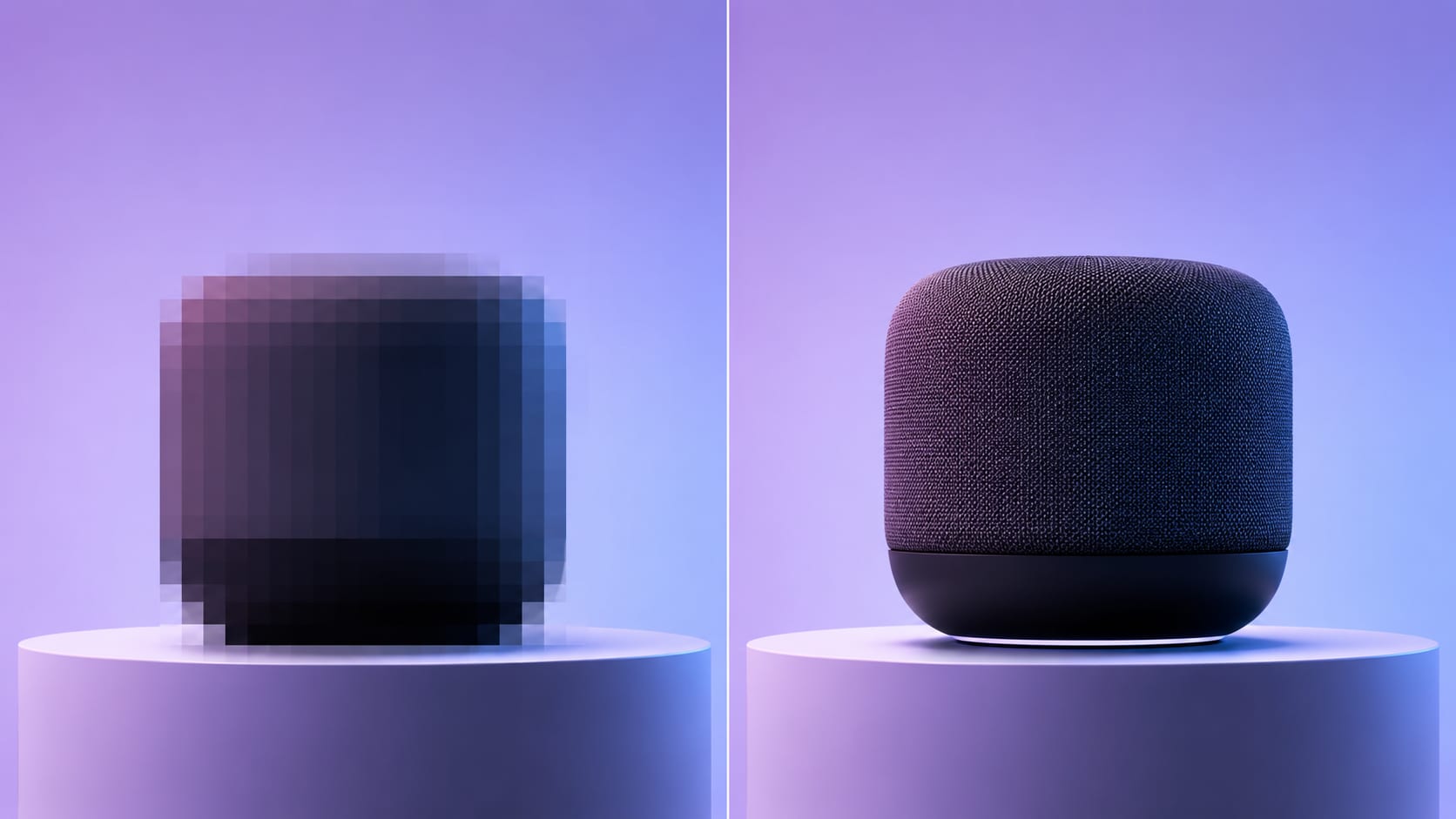
Rendre un produit ou une refonte illisible dans un premier temps, puis révéler les séquences originales ultérieurement.
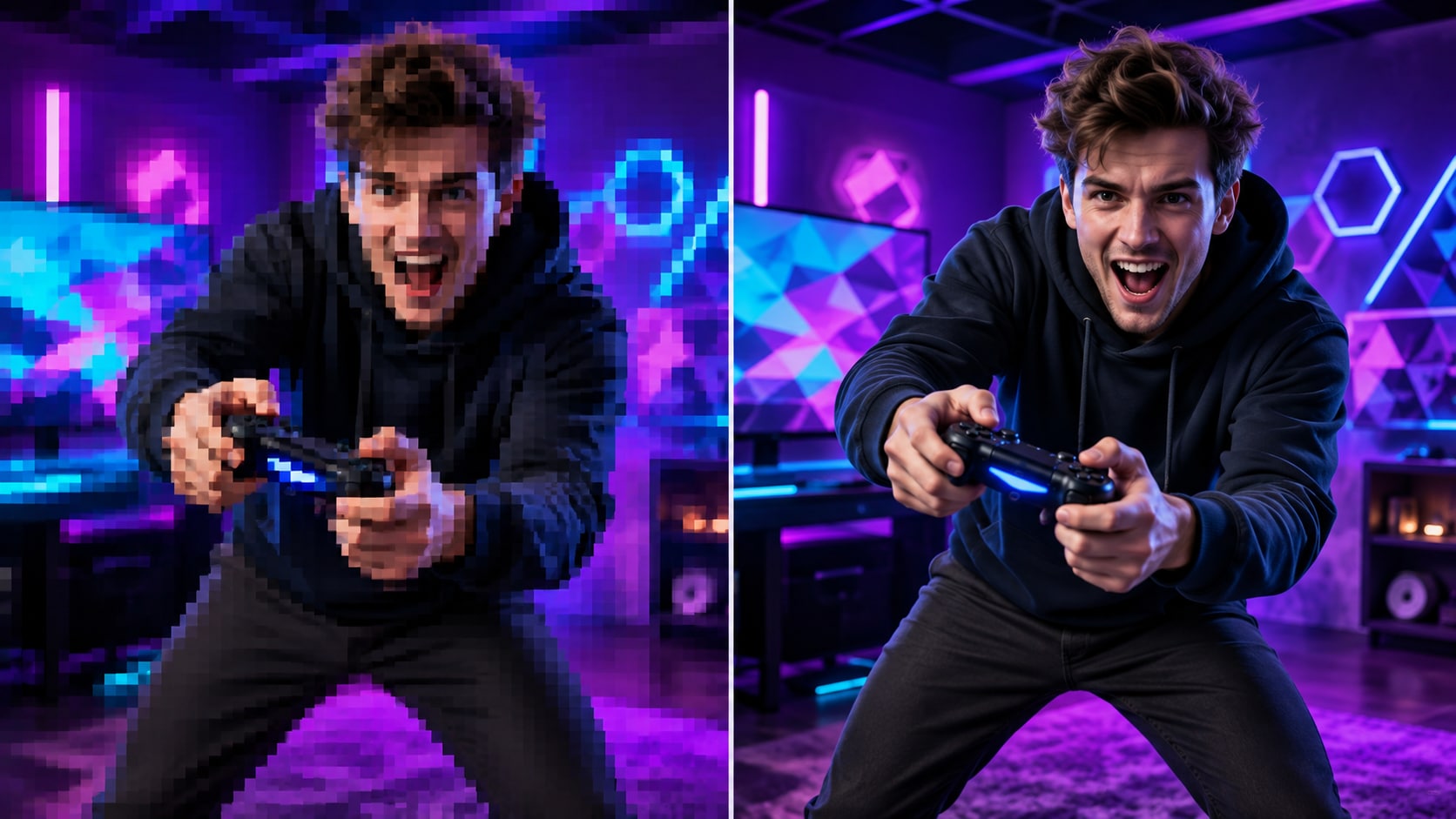
Donner aux clips un aspect numérique intentionnellement pixélisé pour des montages gaming, musicaux, sociaux ou comiques.
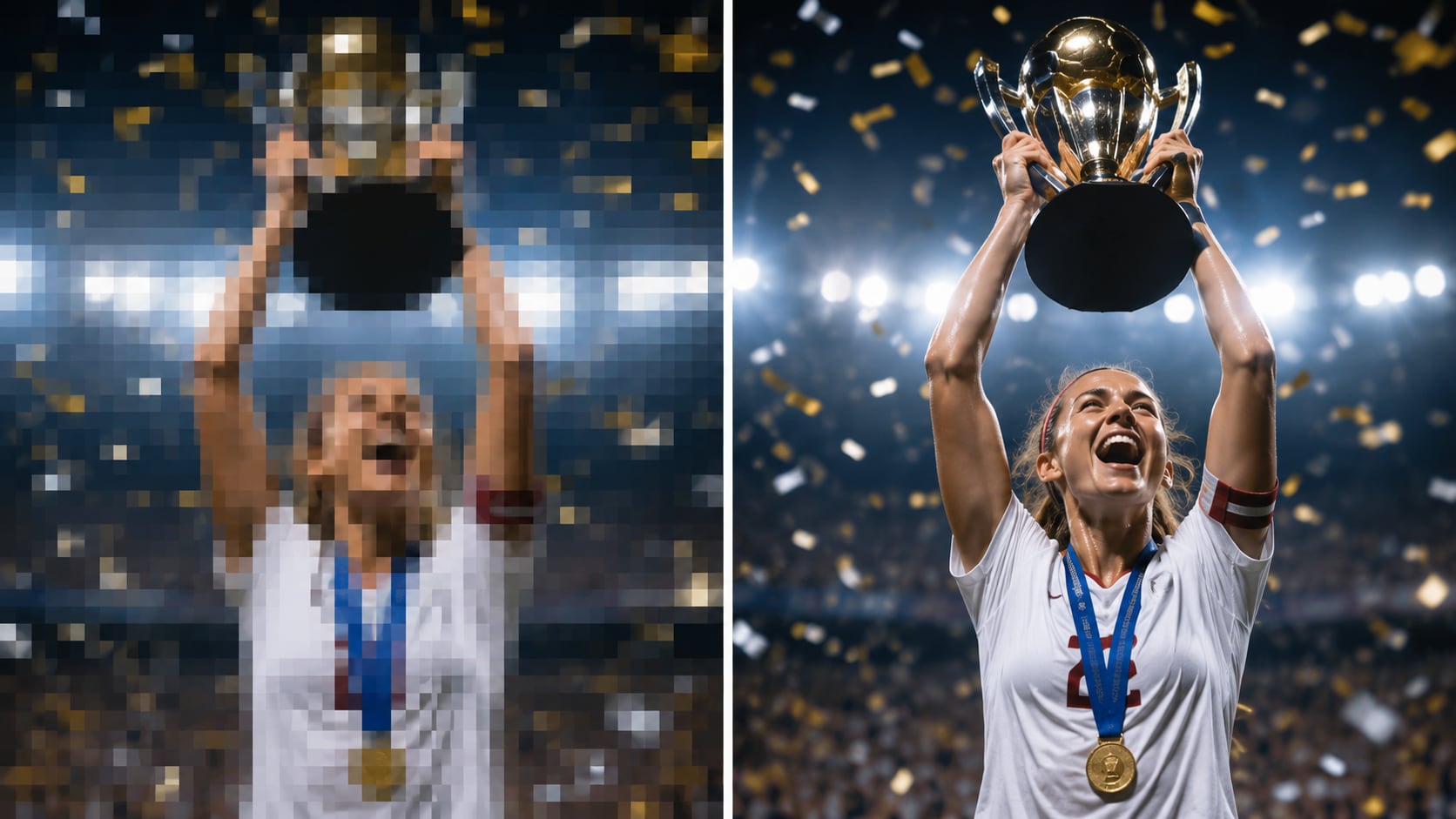
Masquer le moment clé tout en préservant suffisamment de forme et de mouvement pour susciter la curiosité.
Une vidéo pixélisée convaincante nécessite plus qu'un simple rectangle fixe. La couverture doit rester sur la cible visée, être suffisamment forte et être vérifiée avant le partage du fichier.
Sélectionnez un visage détecté ou marquez une autre cible une seule fois. L'IA analyse son mouvement et maintient l'effet de pixels aligné pendant le déplacement de la cible dans le cadre.
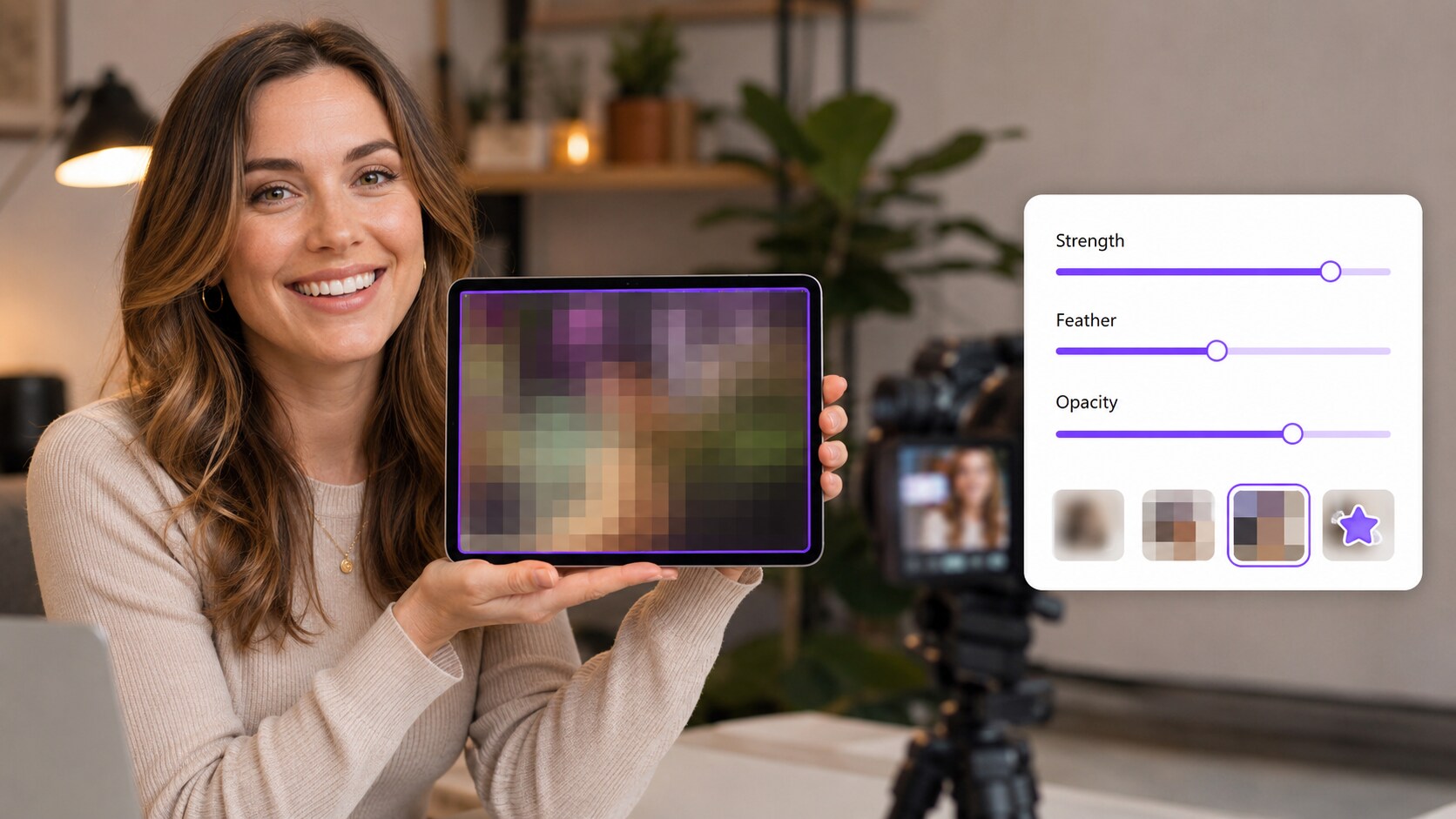
La pixélisation est l'un des styles de censure disponibles, aux côtés de la mosaïque, des traitements de flou plus doux et des autocollants. Ajustez la couverture plutôt que d'accepter un préréglage fixe.
Vérifiez environ cinq secondes du résultat traité avant l'exportation. Cela permet de confirmer que la cible reste couverte et que l'effet est suffisamment fort pour masquer le détail souhaité.
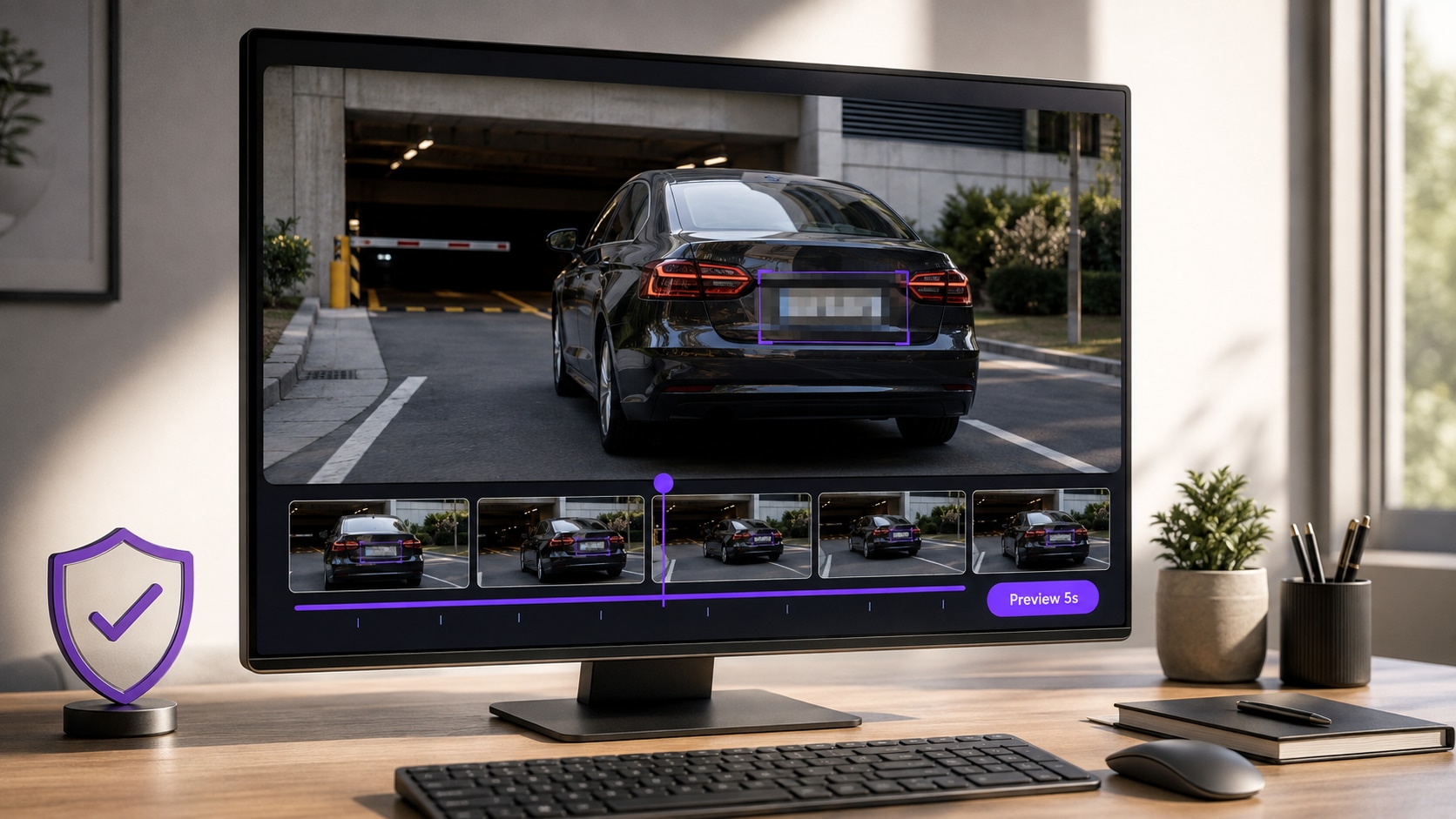
Sélectionnez la personne ou l'objet, choisissez un effet de style pixel et vérifiez que la censure reste alignée avant l'exportation.

Ouvrez AI Video Blur et importez votre vidéo. Choisissez le fichier que vous souhaitez pixéliser.

Choisissez un visage détecté ou tracez un cadre autour d'une plaque, d'un écran, d'un logo, d'un texte, d'un produit ou d'une autre cible. Utilisez Inverser pour l'arrière-plan environnant.

Sélectionnez l'effet de style pixel, ajustez l'intensité, la plume et l'opacité, prévisualisez le suivi, puis exportez la vidéo finale.



Utilisez la pixélisation lorsque les spectateurs doivent clairement comprendre que quelque chose a été masqué — ou lorsque le traitement en blocs fait partie de l'idée créative.
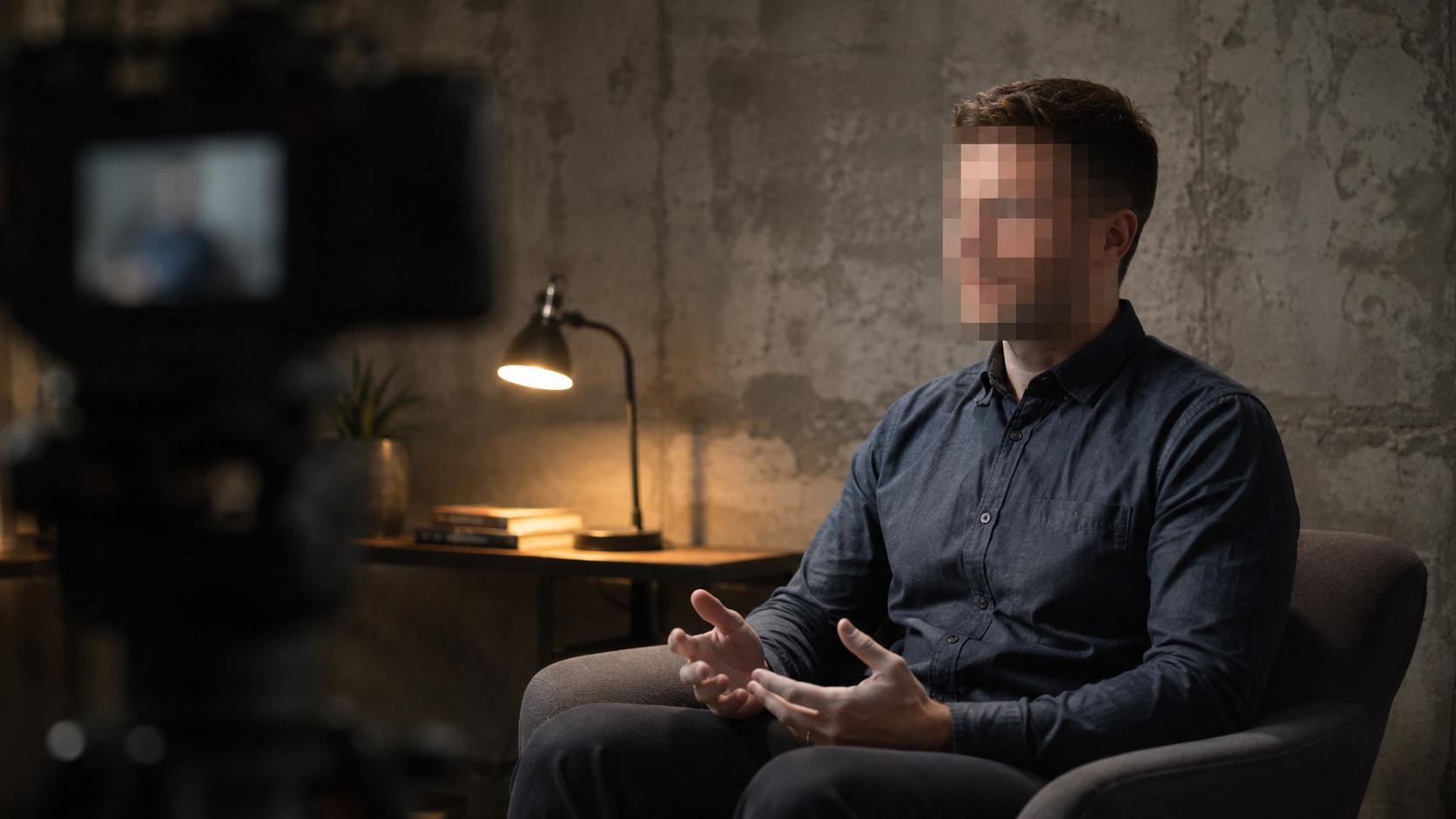
Garder une source, un témoin, un client ou un participant à une recherche méconnaissable tout en préservant le cadre et le contenu parlé.
Les deux réduisent les détails visibles, mais ils communiquent différemment. Choisissez en fonction de l'évidence souhaitée de la censure et de l'intégration de la zone modifiée dans la scène.
| Critère | Effet vidéo pixélisé | Effet de flou doux | Mosaïque / Autres styles de censure |
|---|---|---|---|
| Apparence visuelle | Blocs numériques carrés distincts | Détail adouci en douceur | Le motif dépend du style sélectionné |
| Idéal pour | Censure évidente, retouches rétro, spoilers, teasers | Traitement de confidentialité naturel et nettoyage de l'arrière-plan | Couverture plus forte ou plus décorative |
| Interprétation du spectateur | Indique clairement que le contenu a été intentionnellement masqué | Peut se fondre plus discrètement dans les images | Va de la censure formelle aux autocollants décontractés |
| Prise en charge des cibles en mouvement dans UniConverter | ✓ Détection de visage et suivi d'objet sélectionné | ✓ Utilise le même flux de travail de suivi | ✓ Le style peut être modifié après la sélection de la cible |
| Contrôles de réglage | Intensité, contour progressif, opacité | Intensité, contour progressif, opacité | Les contrôles varient selon le style de flou choisi |
| Meilleure vérification finale | Confirmer que le texte et l'identité ne sont plus reconnaissables | Confirmer que le détail adouci ne peut plus être lu | Confirmer la couverture complète de la cible tout au long du mouvement |
Un filtre basique peut rendre toute l'image en blocs. UniConverter est conçu pour un travail plus sélectif où la zone pixélisée doit suivre une personne ou un objet et les originaux sensibles doivent rester en local.
| Fonctionnalité | UniConverter AI Video Blur | Filtre de pixels plein écran basique | Éditeur vidéo traditionnel |
|---|---|---|---|
| Pixéliser toute l'image visible | ✓ Sélectionner une couverture plein écran | ✓ Utilisation typique | ✓ Dépend de l'effet |
| Pixéliser une partie spécifique | ✓ Sélectionner un visage ou une zone d'objet | Souvent limité | ✓ Masque requis |
| Suivre automatiquement les mouvements | ✓ Suivi IA de visage et d'objet | Généralement non | Suivi ou images clés requis |
| Traiter les séquences non caviardées en local | ✓ Flux de travail sur ordinateur de bureau | Dépend du fournisseur | ✓ Dans les éditeurs de bureau |
| Vidéos sources volumineuses et 4K | ✓ 4K, sans limite de taille de fichier | Les limites du navigateur peuvent s'appliquer | Dépend de l'éditeur et du matériel |
| Importation par lots | ✓ Jusqu'à 20 vidéos | Souvent un fichier à la fois | Dépend du flux de travail |
| Continuer la post-production | ✓ Convertir, couper, compresser, modifier, améliorer | Généralement axé sur une tâche | ✓ Flux de travail d'édition complet |
| Configuration pour une censure suivie | Faible | Faible uniquement pour le plein écran | Moyen à élevé |
Utilisez l'effet de pixel dans un flux de travail multimédia de bureau plus large plutôt que de déplacer des séquences sensibles entre des outils distincts d'importation, de téléchargement et d'édition.
Travaillez avec MP4, MOV, AVI, MKV, M4V, WMV, FLV, MTS, TS, 3GP et d'autres formats couramment utilisés pris en charge par la fonctionnalité.
Sélectionnez le fichier concerné, choisissez la zone et le style de pixel, prévisualisez le résultat, puis continuez avec les autres tâches vidéo nécessaires à la publication ou à la livraison.
Réponses directes sur les effets plein cadre, la pixellisation locale, les cibles en mouvement, la force de confidentialité, la résolution d'exportation et la différence entre pixellisation et flou.
Importez la séquence dans UniConverter AI Video Blur, sélectionnez un visage ou dessinez un cadre autour d'une autre cible, choisissez un effet de style pixel, ajustez la Force, le Contour progressif et l'Opacité, prévisualisez la couverture, puis exportez.
Sélectionnez uniquement la zone que vous souhaitez masquer au lieu de couvrir l'ensemble du cadre. Utilisez la détection de visage pour les personnes ou dessinez un cadre autour d'une plaque, d'un écran, d'un texte, d'un logo, d'un document ou de toute autre zone spécifique.
Oui. UniConverter détecte automatiquement les visages et suit les objets sélectionnés par l'utilisateur, maintenant la zone pixellisée alignée lorsque la cible change de position.
Oui. Définissez la sélection pour couvrir le cadre visible lorsque vous souhaitez un effet vidéo pixellisé en plein écran pour la censure, un aspect rétro, des spoilers ou la révélation d'un produit.
Pas nécessairement. La pixellisation est un effet visuel intentionnel appliqué à la zone sélectionnée. UniConverter peut toujours exporter la vidéo terminée en haute résolution, y compris en 4K.
La pixellisation transforme les détails en blocs carrés visibles et rend la censure évidente. Le flou doux lisse les détails et se fond généralement plus naturellement dans la scène. Les deux doivent être suffisamment forts pour rendre les informations sensibles illisibles.
Oui. Sélectionnez le sujet et utilisez Inverser pour garder ce sujet net tout en appliquant l'effet choisi à l'arrière-plan environnant.
UniConverter prend en charge l'importation de jusqu'à 20 vidéos dans le flux de travail par lots. Vérifiez la cible et l'effet de chaque clip avant de traiter la file d'attente.
Seulement si l'effet supprime entièrement les détails reconnaissables ou lisibles. Prévisualisez attentivement les visages, les textes, les plaques et les informations à l'écran, et augmentez la Force lorsque des informations identifiables restent visibles.
Non. UniConverter fonctionne sur Windows et macOS, de sorte que les séquences sources non pixellisées peuvent rester dans un flux de travail local sur ordinateur au lieu d'être téléchargées vers un outil en ligne inconnu.

Suivez les visages et les objets, créez un effet pixellisé net, prévisualisez la couverture et finalisez votre vidéo dans un seul flux de travail local sur ordinateur.