Travailler sur une copie
Conservez le fichier source selon vos règles internes et réalisez le caviardage sur une copie de travail distincte.
Un logiciel de caviardage de vidéosurveillance sert à rendre certaines informations visuelles illisibles ou non identifiables dans une copie de séquence avant sa transmission. Avec Floutage vidéo par IA d'UniConverter, vous pouvez sélectionner les visages détectés et suivre des zones que vous définissez vous-même, comme une plaque d'immatriculation, un écran, un badge, un document ou un repère de lieu.
Conservez le fichier source selon vos règles internes et réalisez le caviardage sur une copie de travail distincte.
Utilisez la détection de visages pour les personnes et le suivi d'objet pour les plaques, écrans, panneaux, documents ou autres détails que vous avez sélectionnés.
Regardez la copie caviardée en entier avant transmission, notamment lors des mouvements rapides, changements de plan, passages derrière un obstacle ou variations de lumière.
Les éléments à masquer ne sont pas toujours les mêmes d'une séquence à l'autre. UniConverter détecte les visages ; pour une plaque, un écran, un badge, un document ou une autre zone, vous définissez vous-même la cible à suivre.
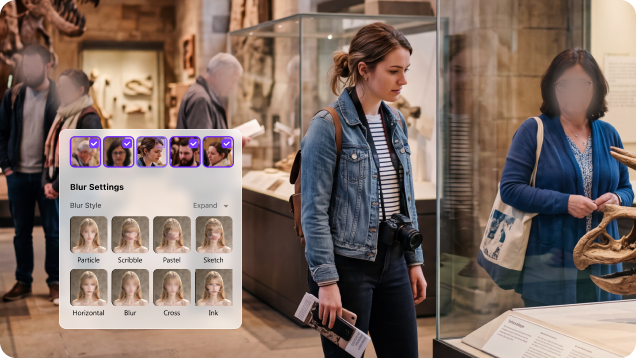
Analysez la séquence, parcourez les vignettes de visages détectés et sélectionnez une personne, plusieurs personnes ou tous les visages à caviarder.
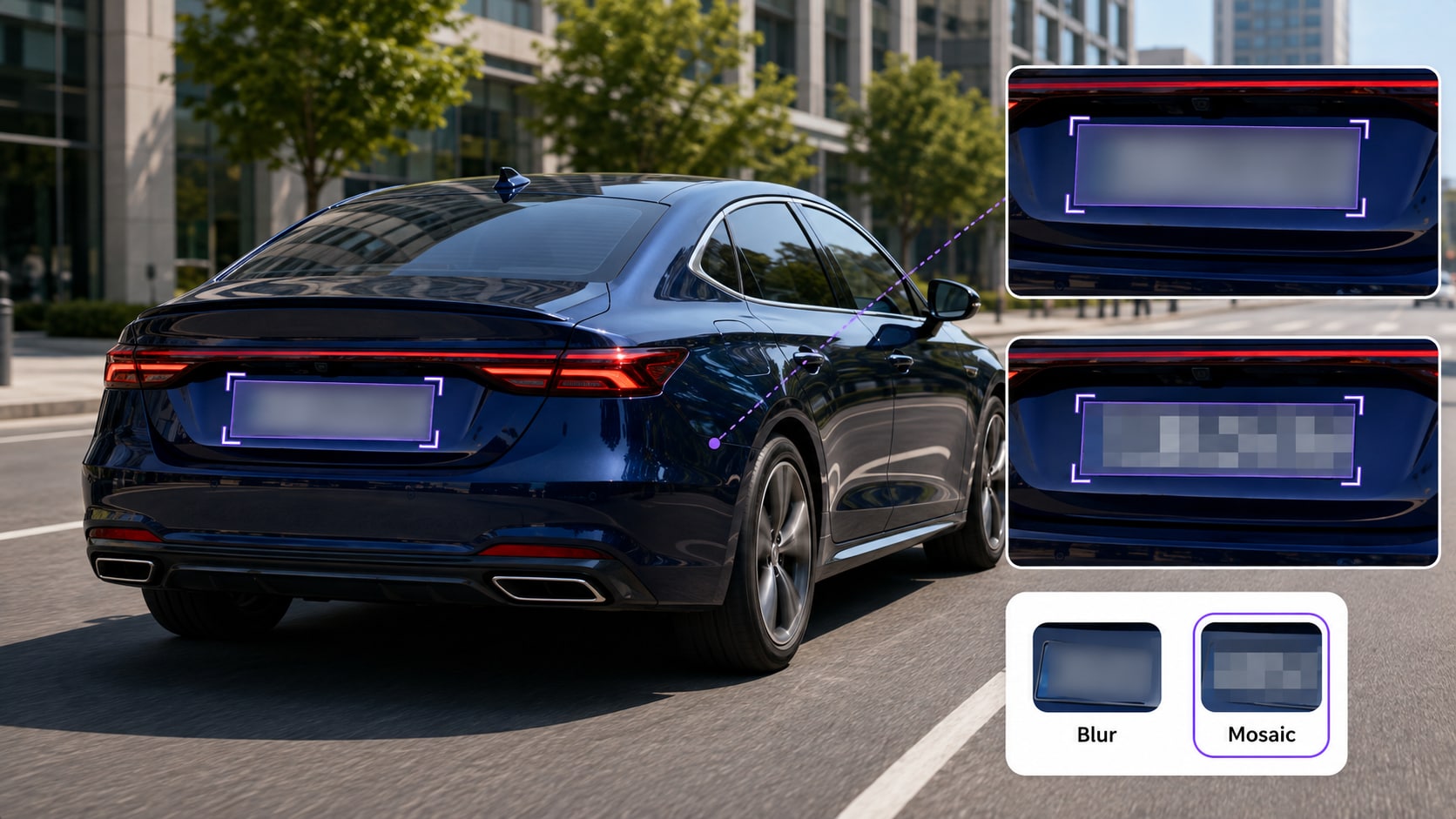
Encadrez la plaque visible, puis utilisez le suivi d'objet pour conserver le flou ou la mosaïque sur cette cible pendant le déplacement du véhicule.
Caviardez un moniteur de sécurité, un écran de contrôle, un téléphone, un tableau de bord ou toute autre interface qui affiche des informations privées.
Masquez les badges d'identification, rapports, formulaires, étiquettes, notes ou autres contenus lisibles qui apparaissent dans l'image.
Floutez un numéro de bâtiment, un panneau de rue, une enseigne, un numéro de salle ou tout autre repère qui révèle un lieu lorsque cela fait partie du caviardage demandé.
Si le sujet principal doit rester visible, vous pouvez inverser la sélection pour masquer l'environnement autour de lui plutôt que le sujet lui-même.
UniConverter automatise surtout deux tâches répétitives : repérer les visages et suivre les zones que vous avez sélectionnées. Le choix de ce qui doit être caviardé, le réglage du masque et la vérification finale restent entre vos mains.
Le mode Visage analyse la vidéo et affiche les personnes détectées sous forme de vignettes. Sélectionnez un visage, plusieurs personnes ou tous les visages repérés, puis vérifiez les passages où l'éclairage, l'angle ou un obstacle peuvent perturber le suivi. Voir aussi le flux de travail pour flouter les visages dans une vidéo.
Pour une plaque, un écran, un badge ou un document, utilisez le mode Objet. Encadrez la cible une première fois ; le suivi tente ensuite de maintenir le masque dessus pendant son déplacement, sans vous obliger à replacer le cadre à chaque image. C'est le même principe que pour flouter une partie de la vidéo.
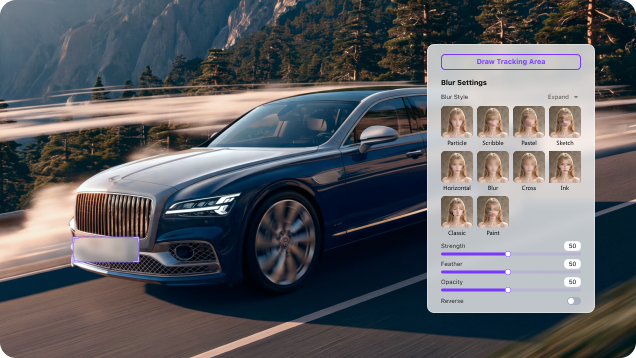
Choisissez un flou, une mosaïque ou un autre effet disponible, puis ajustez l'intensité, l'adoucissement et l'opacité. Le point à vérifier est simple : l'information ne doit pas réapparaître lorsque le plan change ou que la cible se déplace.
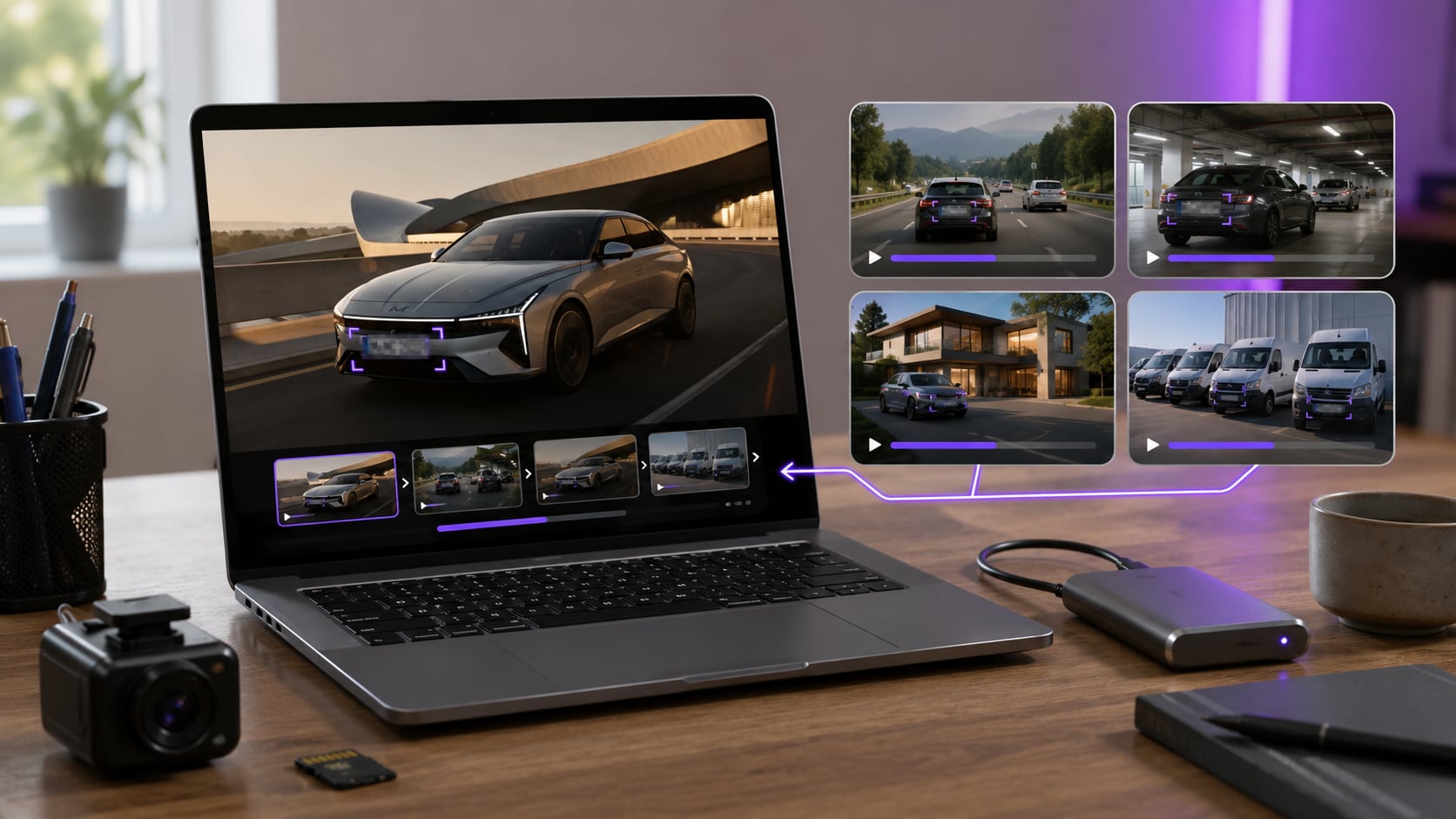
Importez des exports de vidéosurveillance, de dashcam ou de caméra-piéton dans UniConverter sous Windows ou macOS. Le caviardage visuel s'effectue dans l'application de bureau : les fichiers source non caviardés n'ont pas besoin d'être envoyés vers un service en ligne tiers.
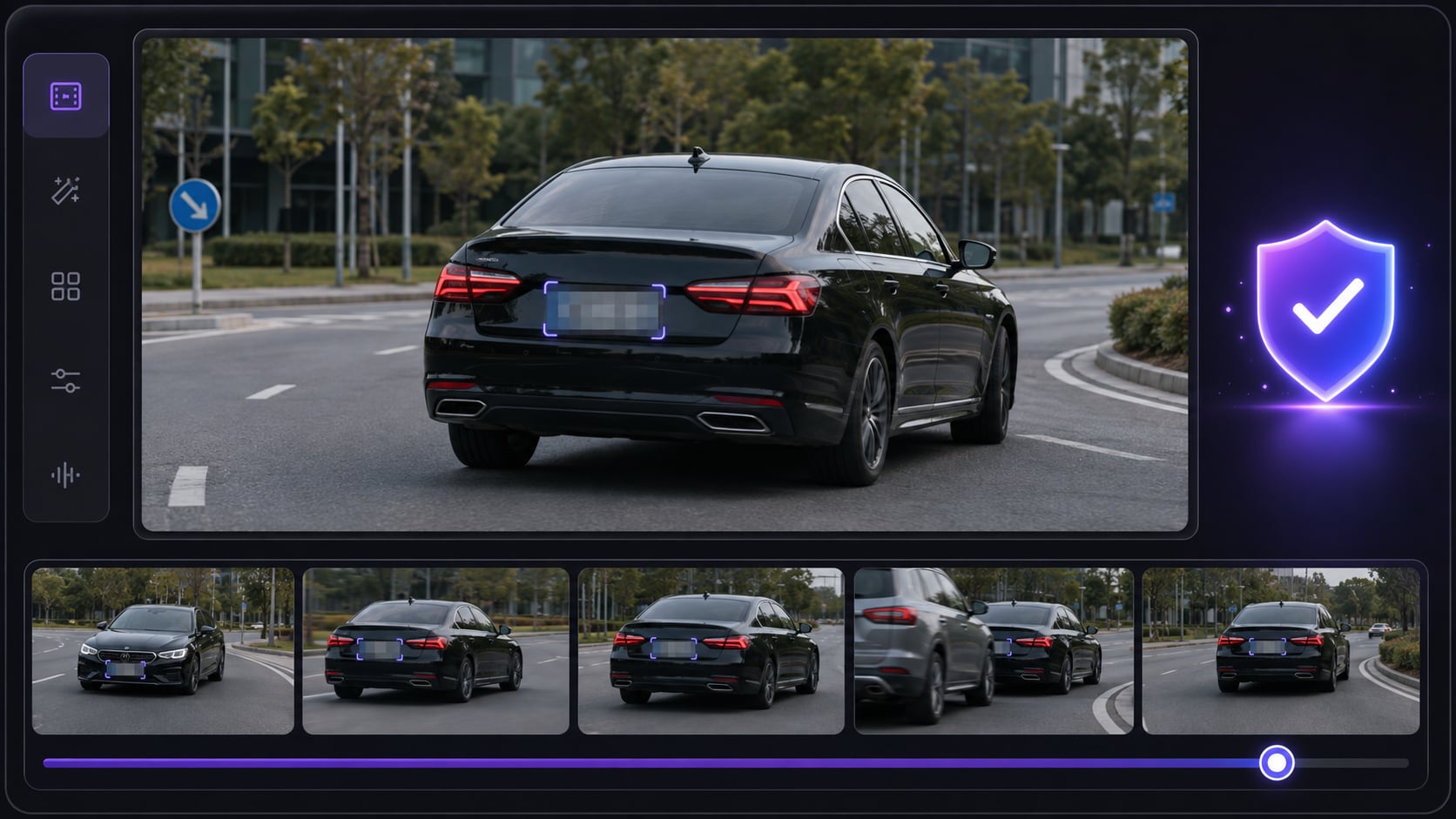
Travaillez de préférence sur une copie : importez la séquence, sélectionnez les éléments à masquer, puis regardez l'export en entier avant de le transmettre.

Conservez le fichier source selon vos règles internes. Ouvrez Floutage vidéo par IA dans UniConverter et ajoutez la copie que vous êtes autorisé à traiter.

Utilisez le mode Visage pour les personnes détectées. Pour une plaque, un écran, un badge, un document, un panneau ou un autre détail, passez au mode Objet et encadrez la zone à caviarder.

Parcourez la séquence jusqu'au bout, corrigez les zones qui découvrent l'information ou perdent la cible, puis exportez une copie distincte. Si votre procédure prévoit une validation ou un journal de traitement, consignez-le dans l'outil prévu à cet effet.
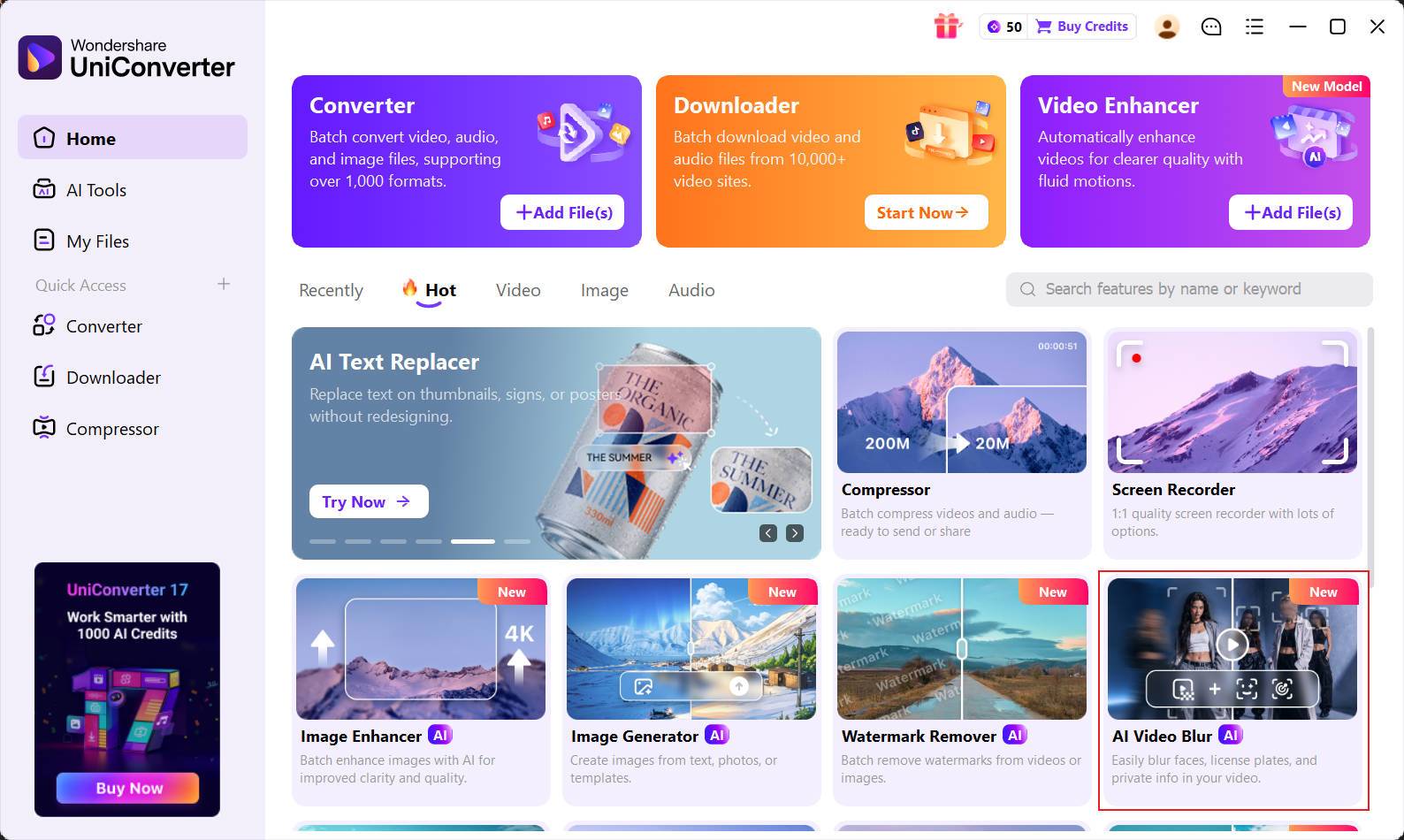
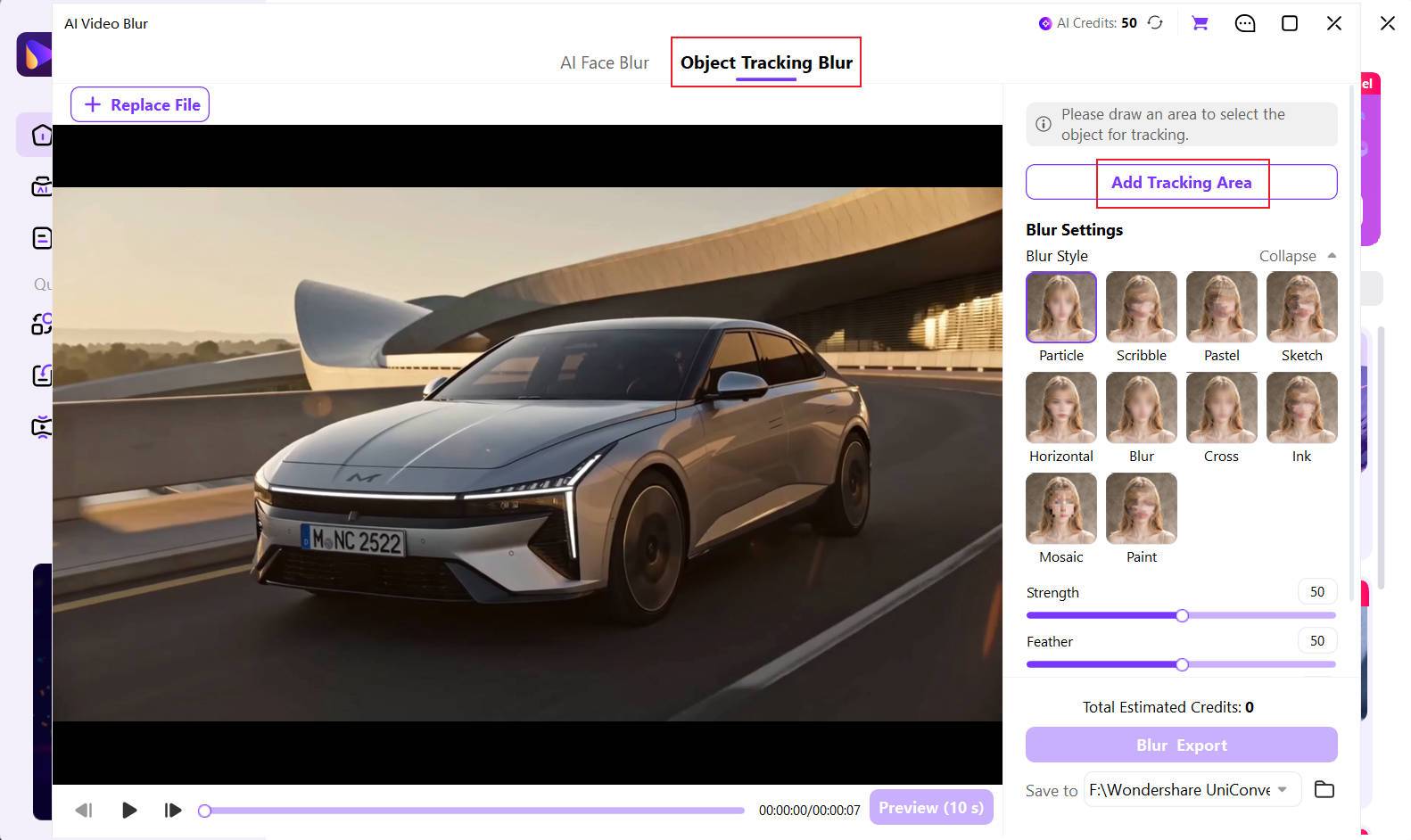
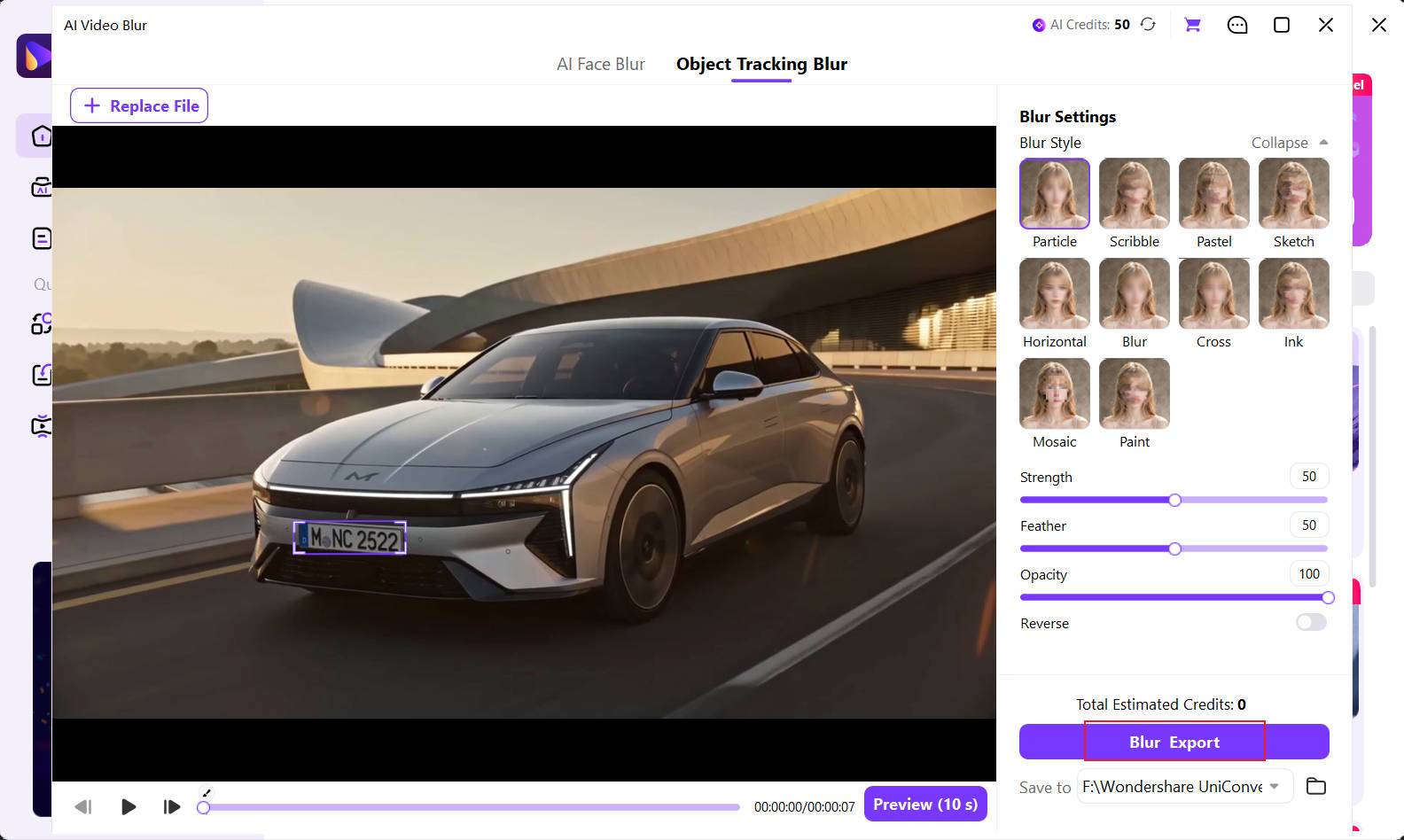
Le logiciel aide à appliquer le masquage ; il ne détermine pas à votre place ce qui doit être caviardé. Avant toute transmission, vérifiez la portée de la demande et regardez la copie exportée dans son intégralité.
Identifiez précisément les personnes, plaques, écrans, documents, adresses ou autres informations qui doivent être masqués dans la copie.
N'écrasez pas la preuve source. Travaillez sur une copie clairement nommée et conservez les exports séparément de l'original.
Contrôlez les entrées et sorties de champ, mouvements rapides, coupes, reflets, faibles lumières et passages où un objet en masque un autre : ce sont les moments où le suivi peut perdre sa cible.
Le floutage vidéo d'UniConverter agit sur l'image. Si des noms ou d'autres informations privées sont audibles, vérifiez l'audio séparément avec le processus prévu par votre organisation.
Si votre organisation exige une validation, un journal de vérification ou une traçabilité du dossier, consignez ces éléments dans le système prévu. UniConverter ne remplace pas un outil de gestion des preuves.
Transmettez la copie caviardée via le canal prévu pour ce type de dossier et pour le destinataire concerné.
Le besoin apparaît dès qu'une copie de vidéosurveillance doit circuler sans dévoiler toutes les personnes ou informations visibles dans la séquence source.
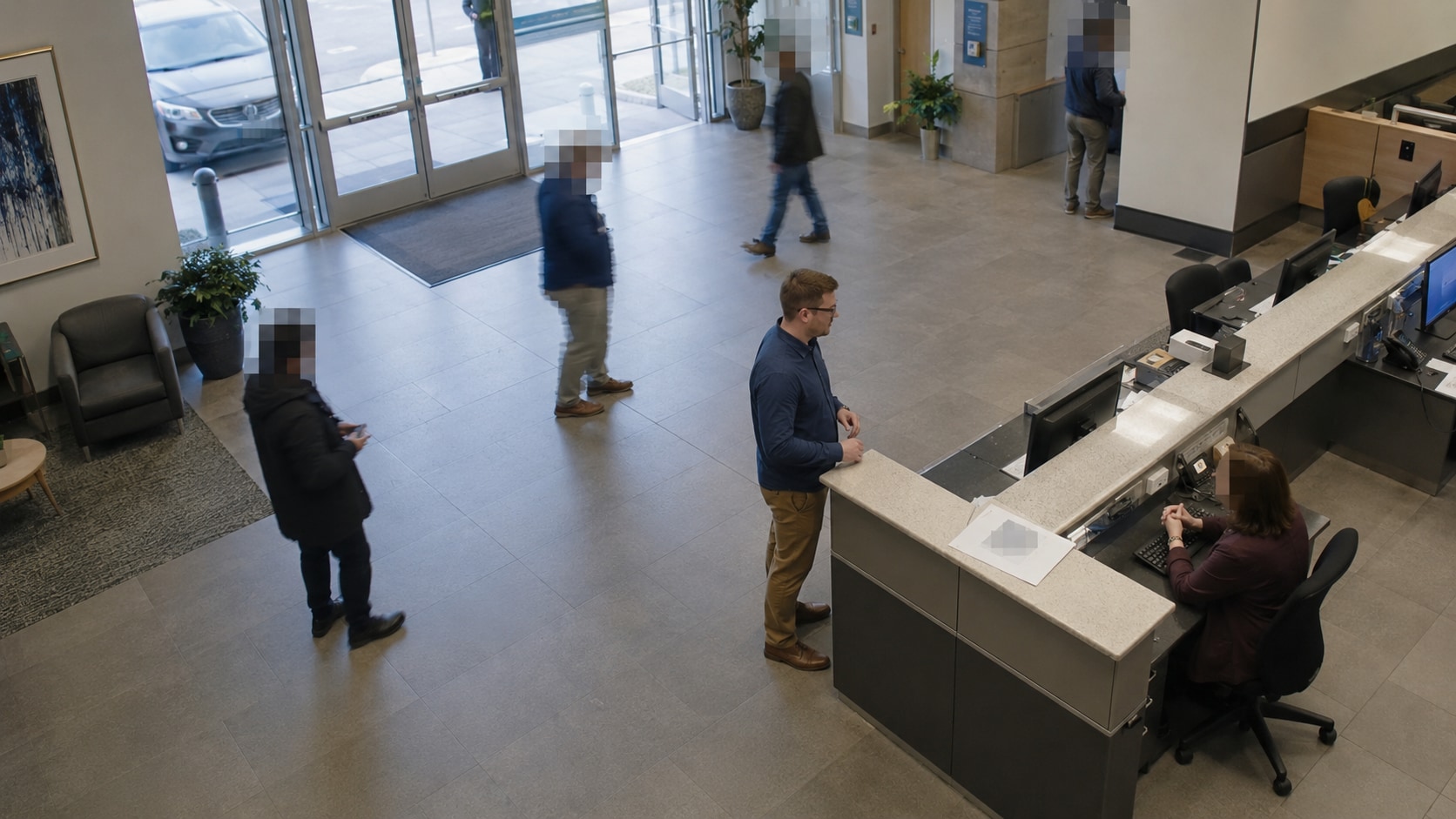
Caviardez les visages de tiers, plaques, écrans, adresses ou documents dans une copie préparée pour une demande d'accès, un examen ou une transmission autorisée.
UniConverter convient au caviardage visuel de fichiers vidéo autonomes : détection des visages, suivi des zones sélectionnées, réglage du masque et export. Si votre organisation a aussi besoin de caviardage audio intégré, de gestion de dossiers, de droits par rôle, de journaux d'audit ou de circuits de validation, une plateforme dédiée aux preuves est généralement plus adaptée.
| Fonctionnalité | UniConverter – Floutage vidéo par IA | Plateforme dédiée au caviardage des preuves vidéo | Éditeur vidéo traditionnel |
|---|---|---|---|
| Détection automatique des visages | ✓ Sélection d'un, plusieurs ou tous les visages détectés | Généralement disponible ; les cibles exactes varient | Dépend de la fonctionnalité ou du plugin |
| Suivi de cible visuelle en mouvement | ✓ Suivi d'une cible sélectionnée par l'utilisateur | Généralement disponible avec des détecteurs spécialisés | Possible, souvent avec plus de configuration |
| Détection automatique des plaques d'immatriculation | Non ; la plaque doit d'abord être sélectionnée, puis suivie | Disponible sur certaines plateformes | Généralement sélection manuelle |
| Traitement visuel local dans l'application de bureau | ✓ Aucun envoi vers un outil web requis pour le caviardage visuel | Variable : sur site, cloud ou hybride | ✓ Avec les éditeurs de bureau |
| Traitement de plusieurs vidéos | ✓ Ajouter et traiter plusieurs séquences prises en charge | Prend souvent en charge les files d'attente à volume élevé | Dépend de l'éditeur et de la configuration |
| Réglages de flou et de mosaïque | ✓ Effets, intensité, adoucissement et opacité | Généralement axé sur le masquage et les préréglages de caviardage | ✓ Hautement configurable |
| Caviardage audio | Non inclus dans le module de floutage vidéo | Disponible dans de nombreuses plateformes de gestion des preuves | Possible avec une édition audio séparée |
| Gestion des dossiers et droits d'accès par rôle | Non inclus | Fonctionnalité principale dans de nombreuses plateformes | Généralement non inclus |
| Journal d'audit et traçabilité des preuves | Non inclus | Disponible dans les systèmes spécialisés ; vérifier le fournisseur | Généralement non inclus |
| Meilleure adéquation | Caviardage visuel de copies de vidéosurveillance et de fichiers vidéo autonomes | Gestion centralisée des preuves et processus de transmission à l'échelle d'une organisation | Montage manuel avancé et effets personnalisés |
Les fonctions disponibles varient selon la solution et le mode de déploiement. Pour des preuves soumises à une procédure officielle, vérifiez vos exigences de sécurité, de conservation, de traçabilité et de conformité avant de choisir l'outil.
Importez un format pris en charge, appliquez le caviardage, vérifiez chaque cible puis exportez la version destinée au partage sans écraser la source.
Travaillez avec MP4, MOV, AVI, MKV, M4V, WMV, FLV, MTS, TS, 3GP et d'autres formats couramment utilisés pris en charge par UniConverter.
Conservez la preuve source inchangée, travaillez sur une copie, vérifiez les caviardages visuels puis exportez la version à transmettre sous un nom distinct. Si votre procédure exige un enregistrement de validation ou de transmission, conservez-le dans le système prévu.
Les réponses ci-dessous précisent ce qu'UniConverter peut caviarder dans une preuve vidéo, ce qui doit être sélectionné manuellement et les points à vérifier avant transmission.
Un logiciel de caviardage de vidéosurveillance sert à masquer des informations visuelles identifiantes ou privées dans une copie de séquence avant son examen, sa transmission ou son partage. Il peut notamment servir à flouter des visages, plaques d'immatriculation, écrans, badges, documents, adresses ou enseignes visibles.
Oui. UniConverter analyse la séquence et présente les visages détectés sous forme de vignettes. Vous choisissez ensuite une personne, plusieurs personnes ou tous les visages repérés. Une vérification complète reste nécessaire, car l'éclairage, la distance, l'angle ou le fait qu'un visage soit partiellement masqué peuvent affecter le suivi.
Oui, après sélection manuelle de la plaque. La détection automatique présentée sur cette page concerne les visages ; pour une plaque, utilisez le mode Objet pour l'encadrer, puis laissez le suivi maintenir le masque sur la cible pendant son déplacement.
Oui. Pour ces informations non faciales, utilisez le mode Objet afin de sélectionner l'écran, le badge, le document ou la zone concernée. Le suivi aide ensuite à conserver le masquage sur la cible lorsqu'elle se déplace.
UniConverter peut caviarder visuellement des visages et des zones sélectionnées dans des fichiers issus de caméras-piétons, dashcams, vidéos de surveillance ou séquences d'incident, lorsque le format est pris en charge. Il ne remplace toutefois pas une plateforme de gestion des preuves avec droits d'accès, validation et journal d'audit.
Non. Le module de floutage vidéo couvre les informations visibles. Si des noms ou d'autres données privées sont audibles, l'audio doit être traité séparément avec le processus ou l'outil prévu à cet effet.
Oui. Vous pouvez ajouter plusieurs fichiers vidéo pris en charge, passer d'une séquence à l'autre pour définir les caviardages visuels et vérifier chaque résultat dans la même application.
Non pour ce flux de travail. Le caviardage visuel s'effectue dans l'application de bureau UniConverter sous Windows ou macOS ; les séquences non caviardées n'ont donc pas besoin d'être envoyées vers un service de caviardage en ligne tiers.
Non. Le logiciel applique le caviardage visuel ; il ne détermine pas ce qu'une loi, une demande d'accès, une procédure interne ou une décision impose de masquer. La portée du caviardage et la validation de la copie doivent être définies selon le processus applicable à votre organisation.
Oui, si votre procédure l'exige. La bonne pratique décrite sur cette page consiste à conserver la source inchangée, à effectuer le caviardage sur une copie de travail et à exporter la version à transmettre sous un nom distinct.

Détectez les visages, suivez les zones sélectionnées, vérifiez chaque masque puis exportez une version distincte de la preuve vidéo.