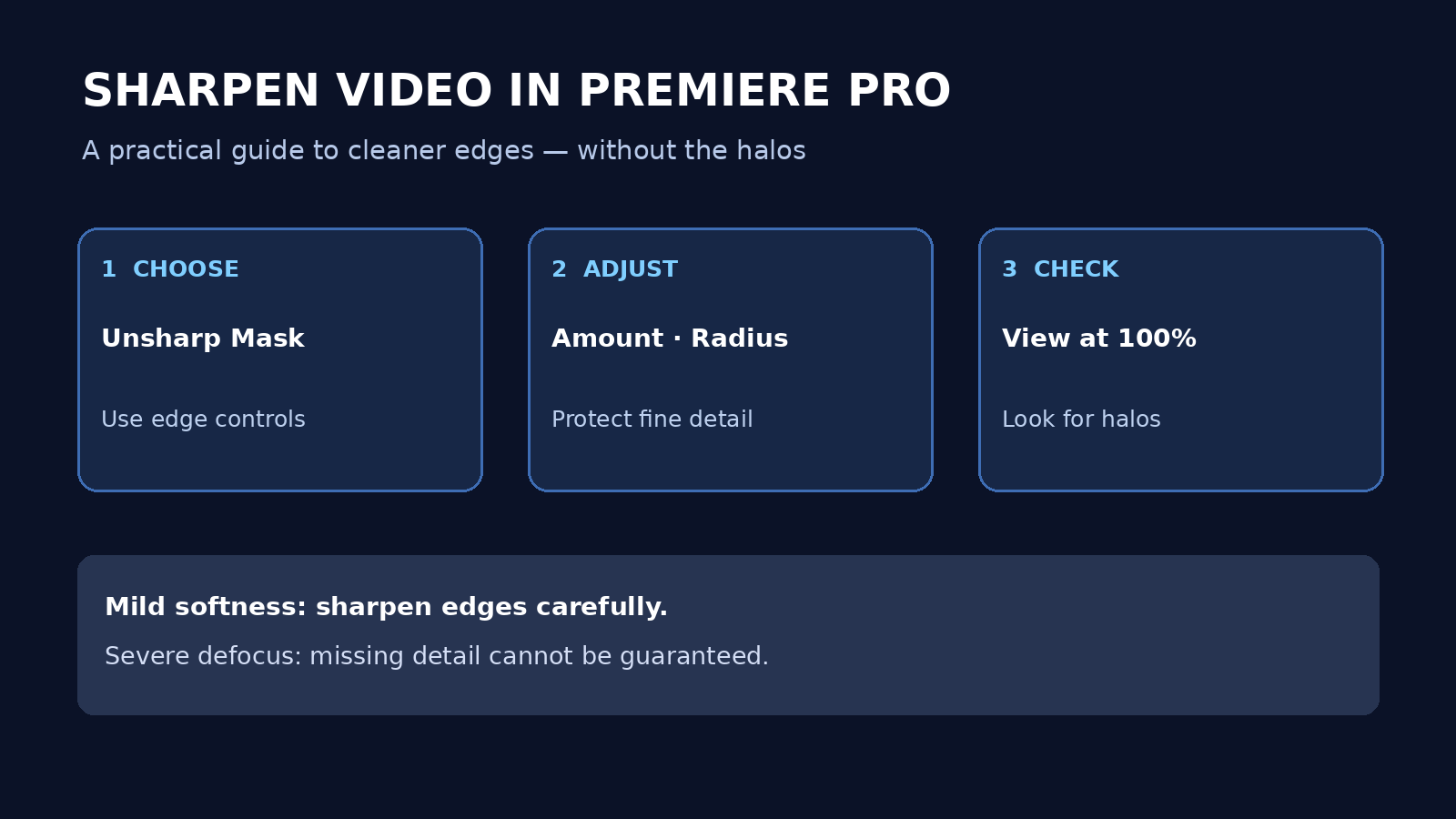
Liste rapide : comment accentuer la netteté d'une vidéo dans Premiere Pro
- Avant d'accentuer : identifiez ce qui rend la vidéo floue
- Quel outil d'accentuation utiliser dans Premiere Pro ?
- Comment accentuer la netteté d'une vidéo dans Premiere Pro avec le masque flou
- Comment ajuster la quantité, le rayon et le seuil
- Comment vérifier les halos et la sur-accentuation
- Comment améliorer une vidéo floue avec UniConverter Video Enhancer
- Dépannage : pourquoi votre vidéo accentuée semble encore floue
- FAQ
Avant d'accentuer : identifiez ce qui rend la vidéo floue
L'accentuation rend les bords existants plus distincts en augmentant le contraste local. Identifiez d'abord le problème source : un filtre plus puissant appliqué à des blocs de compression ou à des détails manquants peut rendre le défaut plus visible.
| Ce que vous voyez | Vérifiez d'abord | Action suivante |
|---|---|---|
| Bords légèrement flous | Comparez l'original à la taille d'affichage complète. | Essayez un effet d'accentuation modéré. |
| Blocs autour du texte ou des bords | Comparez avec une source moins compressée. | Utilisez la source plus propre si disponible ; évitez de mettre en évidence les blocs. |
| Grain dans les ombres | Inspectez une zone sombre pendant la lecture du clip. | Protégez le bruit avec le seuil ; évaluez si un débruitage est nécessaire. |
| Le sujet est flou | Vérifiez si des détails fins existent dans l'original. | Essayez une prise différente ou un aperçu IA soigneusement examiné ; aucune méthode ne peut garantir la récupération des détails réels manquants. |
Quel outil d'accentuation utiliser dans Premiere Pro ?
Premiere Pro propose plusieurs moyens de rendre les bords plus nets. Le bon choix dépend de si vous souhaitez un réglage rapide ou des contrôles de bord séparés.
| Outil | Meilleure utilisation | Contrôles et précautions |
|---|---|---|
| Masque flou | Affiner un clip légèrement flou | Quantité, rayon et seuil ; des réglages excessifs créent des halos ou révèlent du bruit. |
| Effet Accentuer | Amélioration rapide des bords | Un effet plus simple ; jugez le résultat plutôt que de supposer que plus élevé est mieux. |
| Couleur Lumetri → Créatif → Accentuer | Ajuster la netteté lors de l'étalonnage des couleurs | Adobe documente un curseur de définition des bords ; ramenez-le à zéro pour désactiver ce réglage. |
Adobe décrit à la fois Accentuer et Masque flou et ses Contrôles créatifs Lumetri.
Comment accentuer la netteté d'une vidéo dans Premiere Pro avec le masque flou
Utilisez cette méthode lorsque l'original contient encore les détails que vous souhaitez mettre en valeur. Le flux de travail Premiere suivant utilise le masque flou ; conservez une copie du média original.
- Étape 1 : Sélectionnez le clip. Ouvrez votre projet, placez la vidéo dans une séquence et sélectionnez le clip dans la timeline. Confirmez que le clip souhaité est en surbrillance.
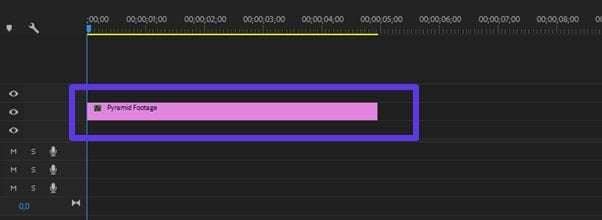
Clip vidéo sur la timeline de Premiere Pro. - Étape 2 : Trouvez le masque flou. Ouvrez le panneau Effets et recherchez Masque flou. Confirmez que l'effet vidéo apparaît dans les résultats.
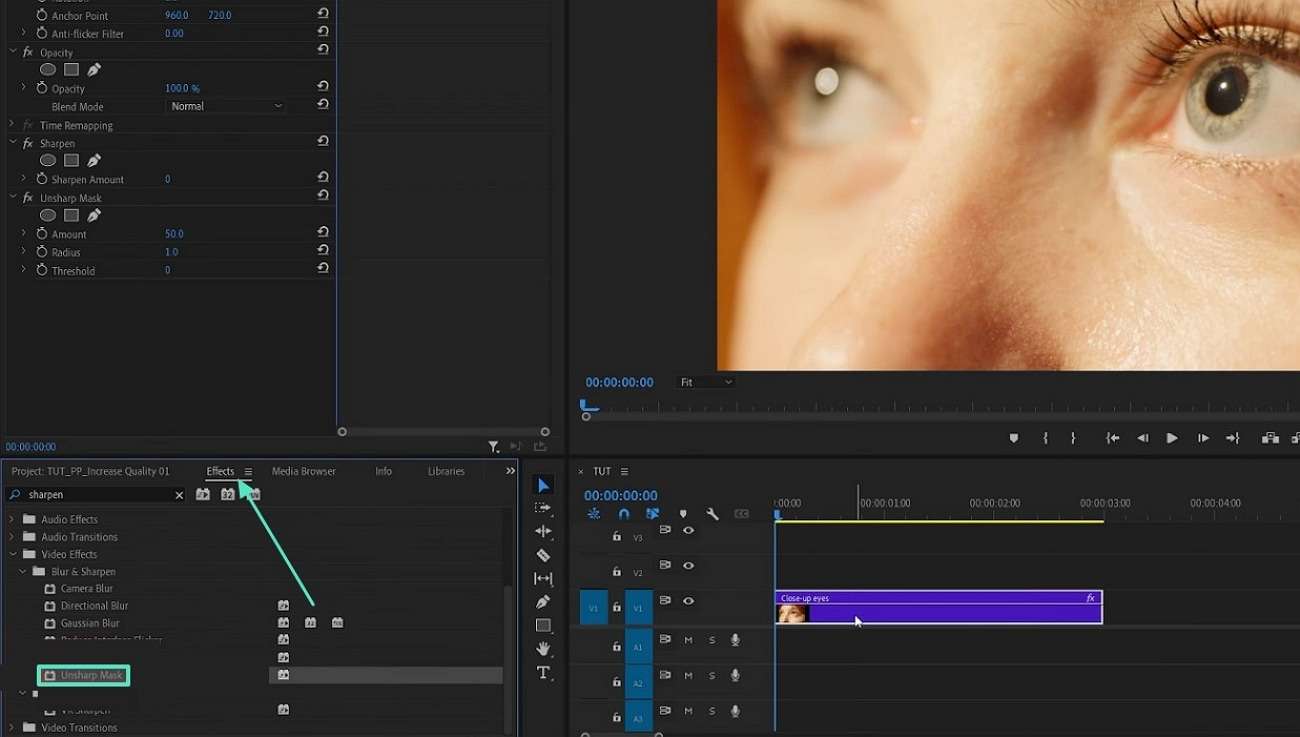
Masque flou dans le panneau Effets. - Étape 3 : Appliquez l'effet. Faites glisser le masque flou sur le clip sélectionné dans la timeline. Ouvrez Contrôles des effets pour ce clip et confirmez que l'effet est répertorié.
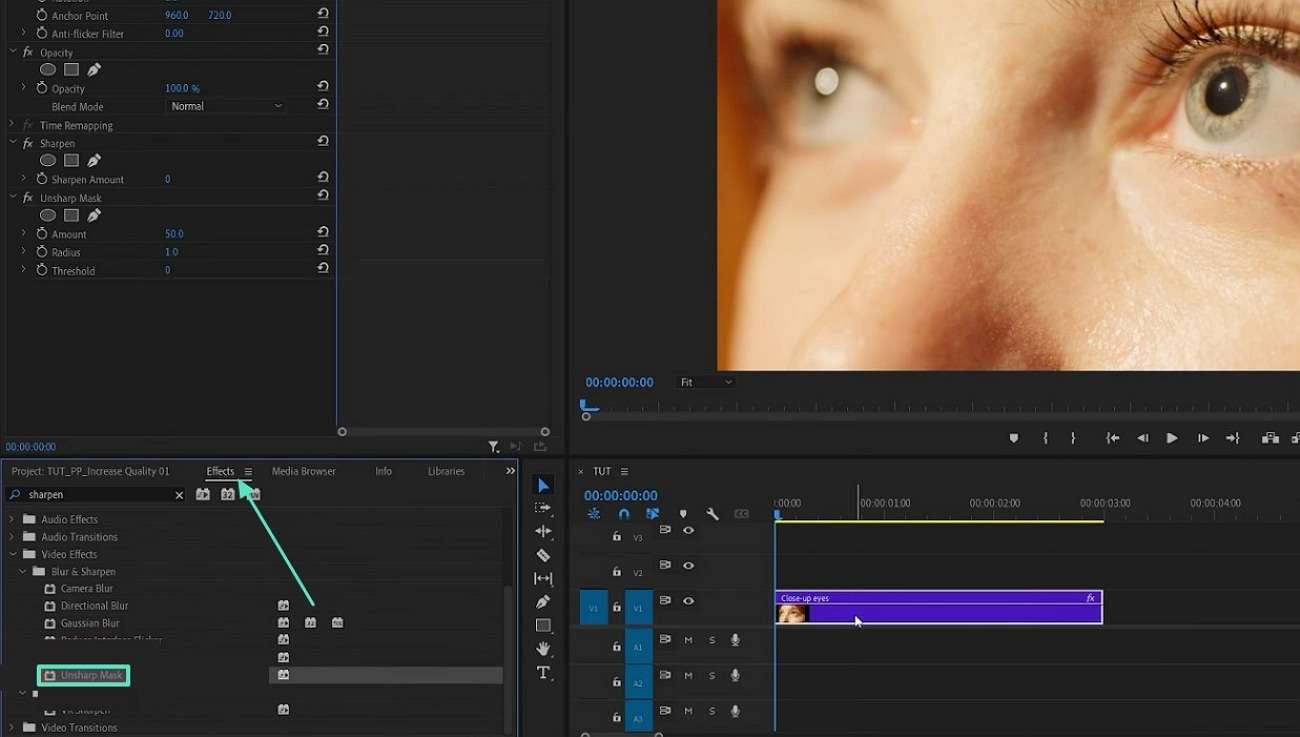
L'effet Masque flou apparaît dans Contrôles des effets après son application. - Étape 4 : Ajustez les contrôles. Développez le masque flou. Augmentez la quantité progressivement, gardez le rayon modéré et ajustez le seuil tout en surveillant les détails et le bruit. Confirmez que les bords semblent plus nets sans contour évident.
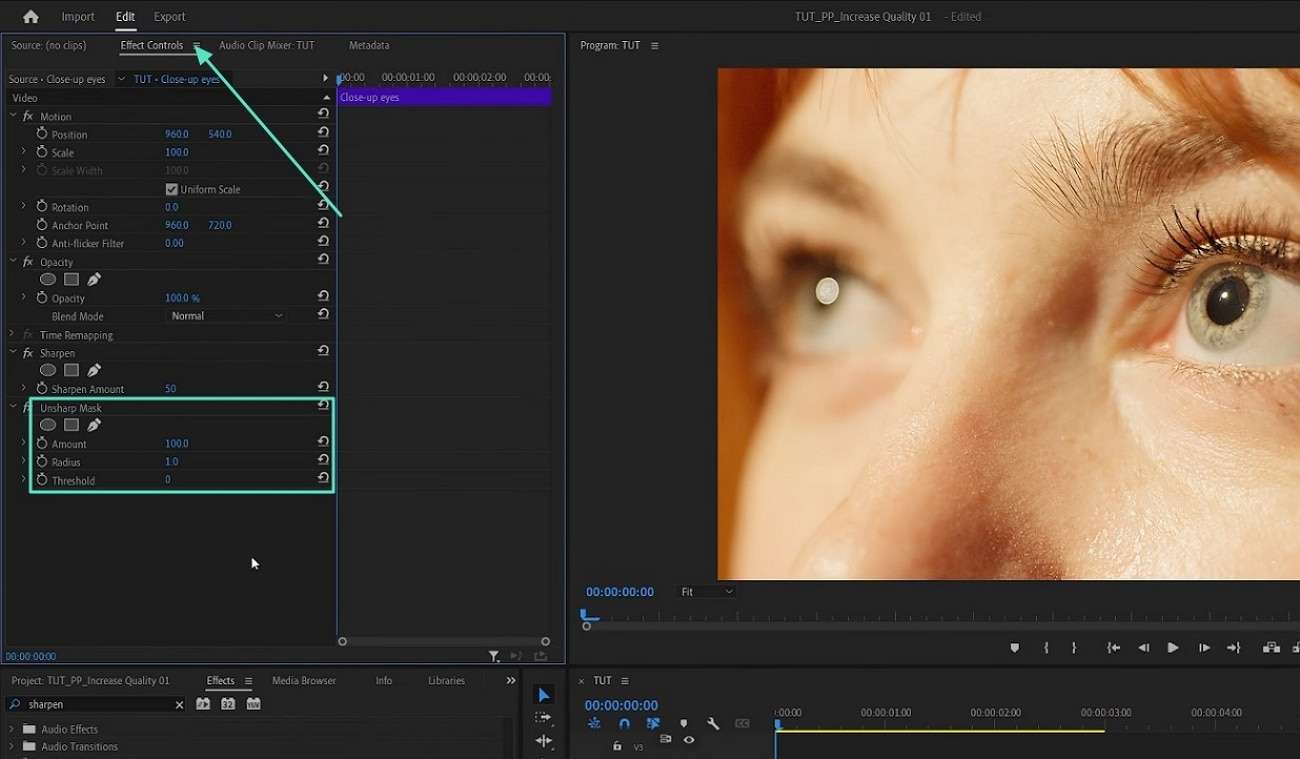
Ajustez la quantité, le rayon et le seuil dans Contrôles des effets ; les valeurs affichées sont un exemple. - Étape 5 : Comparez et exportez. Comparez l'effet activé et désactivé à une échelle de 100 % et lisez une section en mouvement. Réduisez le réglage si les contours ou le grain deviennent gênants, puis exportez la séquence et vérifiez le fichier final.
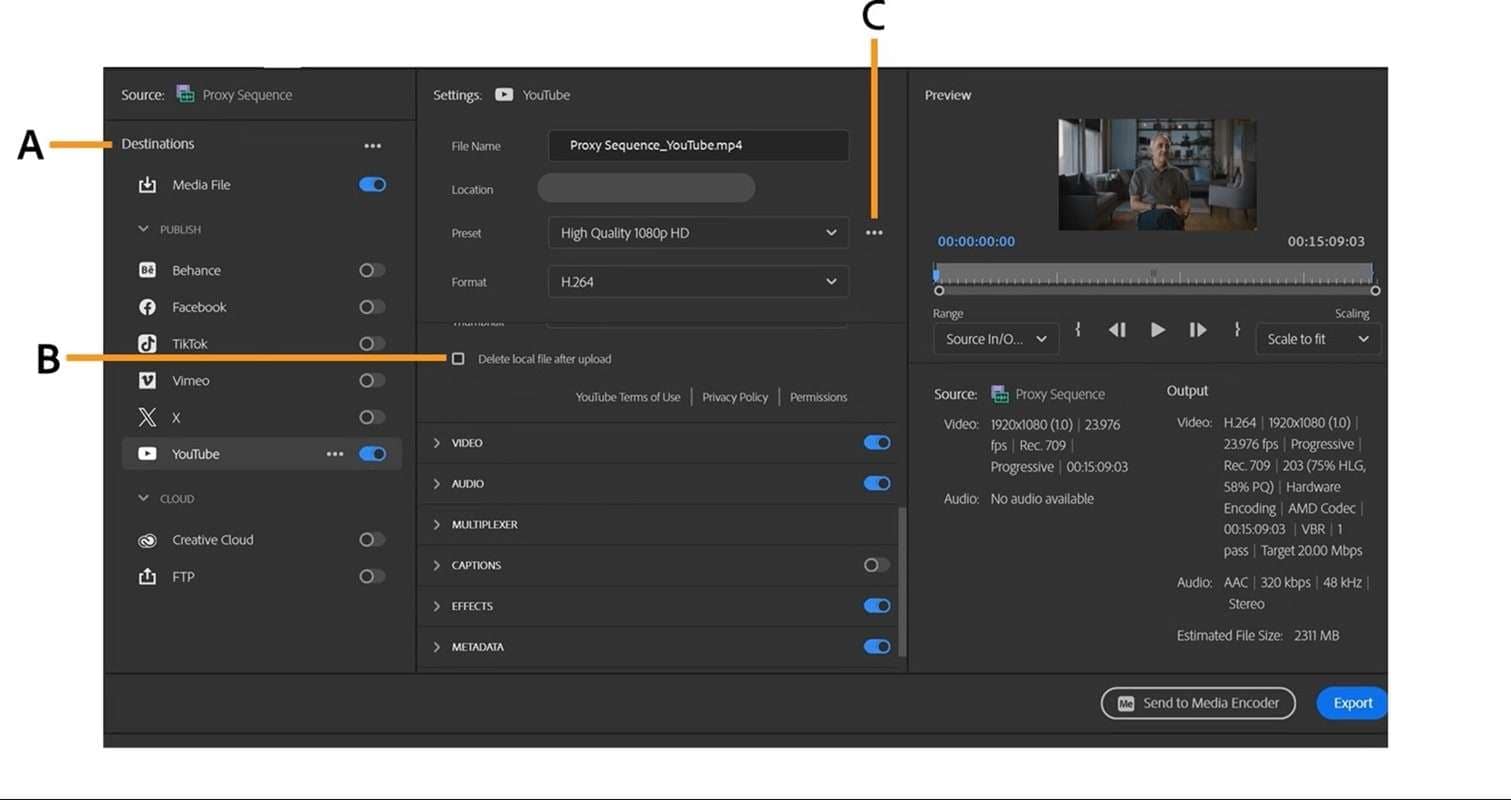
Après avoir vérifié votre image dans le moniteur de programme, utilisez l'espace de travail d'exportation pour enregistrer la séquence.
Adobe explique comment appliquer des effets à un clip. Pour une introduction plus large au montage, lisez notre guide du débutant sur Premiere Pro.
Comment ajuster la quantité, le rayon et le seuil
Modifiez un seul contrôle à la fois. Cela facilite l'identification du réglage qui a introduit un contour indésirable ou amplifié le grain.
| Contrôle | Ce qu'il modifie | Comment évaluer |
|---|---|---|
| Quantité | Intensité du réglage du contraste des bords. | Augmentez progressivement ; réduisez lorsque les bords semblent avoir un contour. |
| Rayon | La distance autour du bord à laquelle le réglage s'étend. | Inspectez le texte fin et les cheveux ; un contour large est une raison de le réduire. |
| Seuil | La différence requise avant que les pixels adjacents soient affectés. | Vérifiez les ombres et la peau ; un seuil très bas peut accentuer le bruit. |
Point de départ : Appliquez une quantité modeste et un petit rayon, puis ajustez le seuil en observant la source. Un préréglage numérique ne peut pas prédire la quantité de bruit, la résolution ou le flou de votre clip.
Comment vérifier les halos et la sur-accentuation
- Réglez le moniteur de programme à 100 %. Inspectez les bords à fort contraste plutôt que de juger uniquement à partir d'un aperçu ajusté.
- Comparez l'effet activé et désactivé. Regardez autour des titres, des cheveux, des bords des bâtiments et des visages pour détecter des contours clairs ou sombres.
- Lisez une section en mouvement. Surveillez le scintillement et la texture exagérée, en particulier dans les ombres.
- Réduisez le réglage. Diminuez la quantité ou le rayon si les contours distraient de la scène ; vérifiez ensuite le résultat exporté.
Comment améliorer une vidéo floue avec UniConverter Video Enhancer
Si l'accentuation fait ressortir des artefacts de compression ou si le clip nécessite une amélioration de qualité plus large, essayez le Video Enhancer de bureau UniConverter sur une copie. Pour un léger flou, les effets natifs de Premiere peuvent suffire ; UniConverter est utile lorsque vous souhaitez comparer un aperçu amélioré par IA avant de renvoyer le résultat dans votre montage. Les détails générés par l'IA sont une interprétation, pas la preuve de ce que la caméra a capturé.
- Ouvrez Video Enhancer. Sous Windows, lancez UniConverter 18 et choisissez Améliorer et nettoyer → Video Enhancer depuis l'accueil.
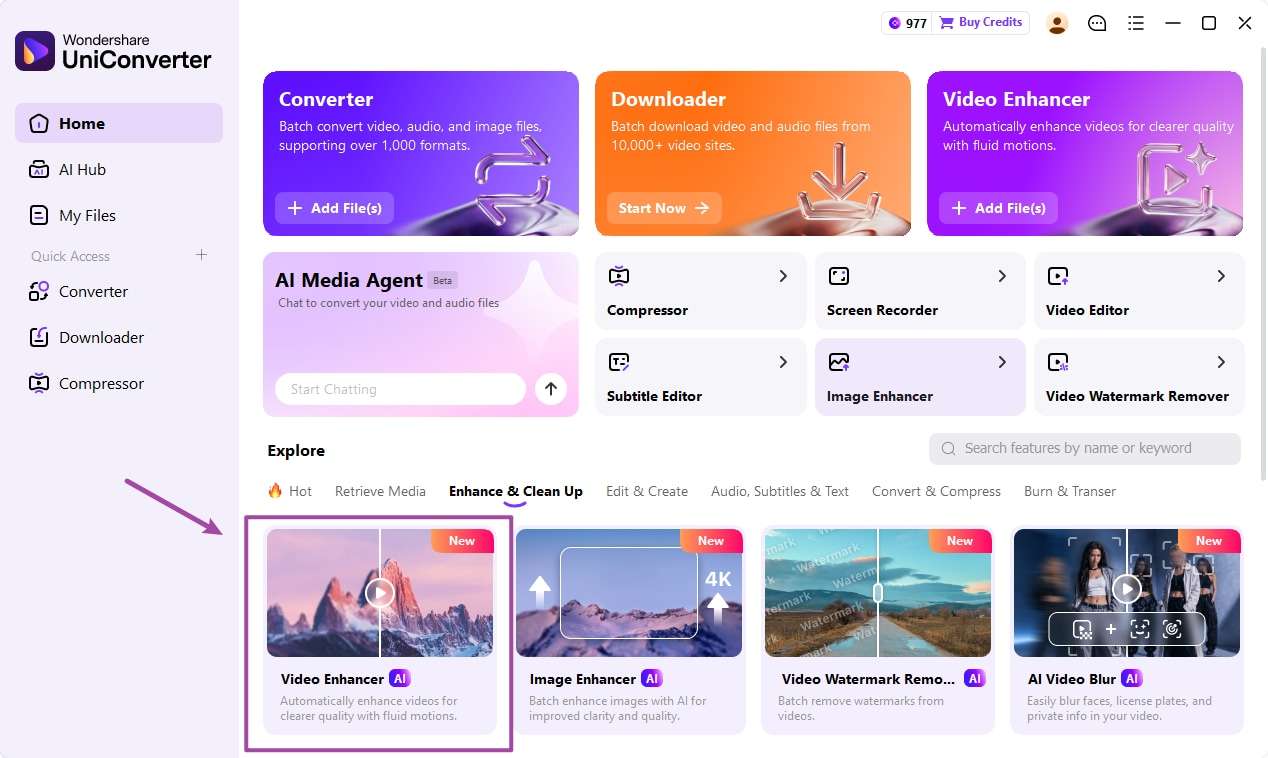
Ouvrez Video Enhancer depuis l'écran d'accueil Windows de UniConverter 18. - Choisissez un modèle et ajoutez le clip. Sous Amélioration et mise à l'échelle, sélectionnez Amélioration de la qualité \u2192 Ultra (IA générative), puis choisissez Ajouter une vidéo.
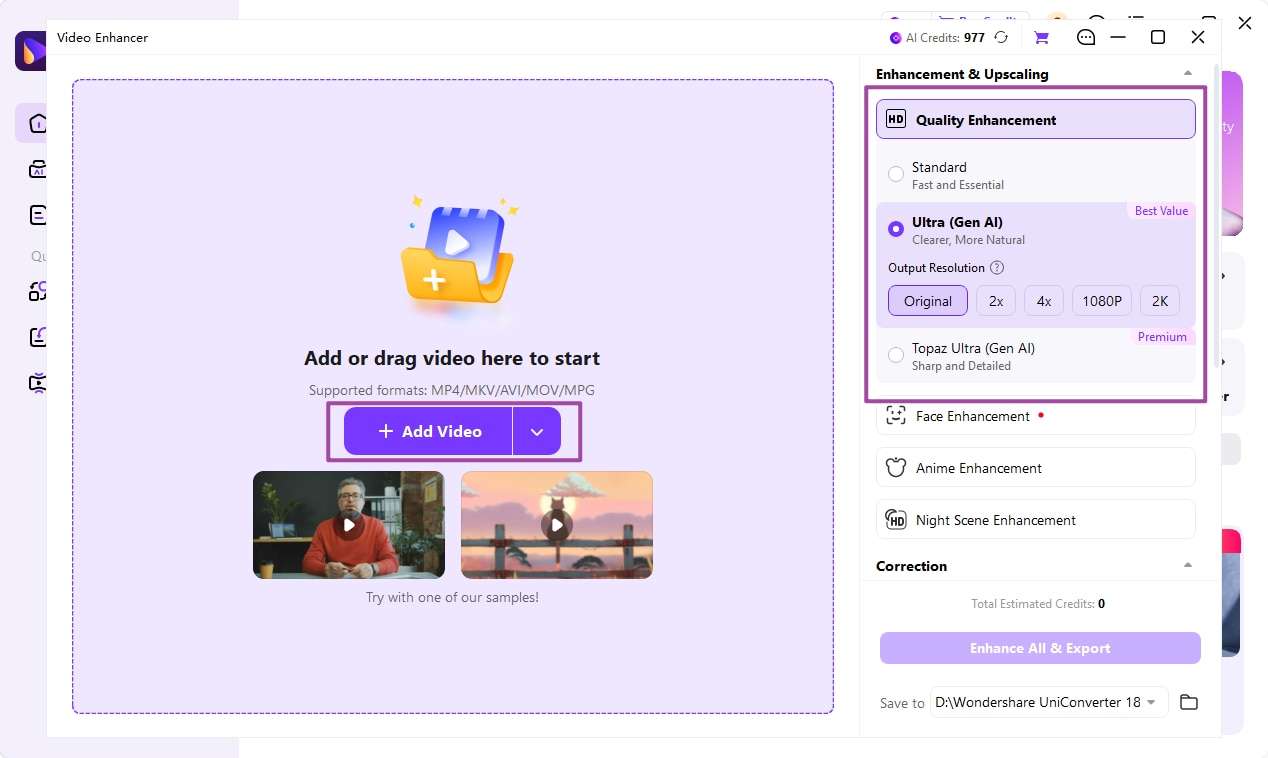
Sélectionnez Amélioration de la qualité et Ultra (IA générative), puis ajoutez la vidéo source. - Définissez la sortie et prévisualisez. Sélectionnez une résolution de sortie disponible ; choisissez Originale si vous n'avez pas besoin d'un cadre plus grand. Cliquez sur Aperçu (3 s).
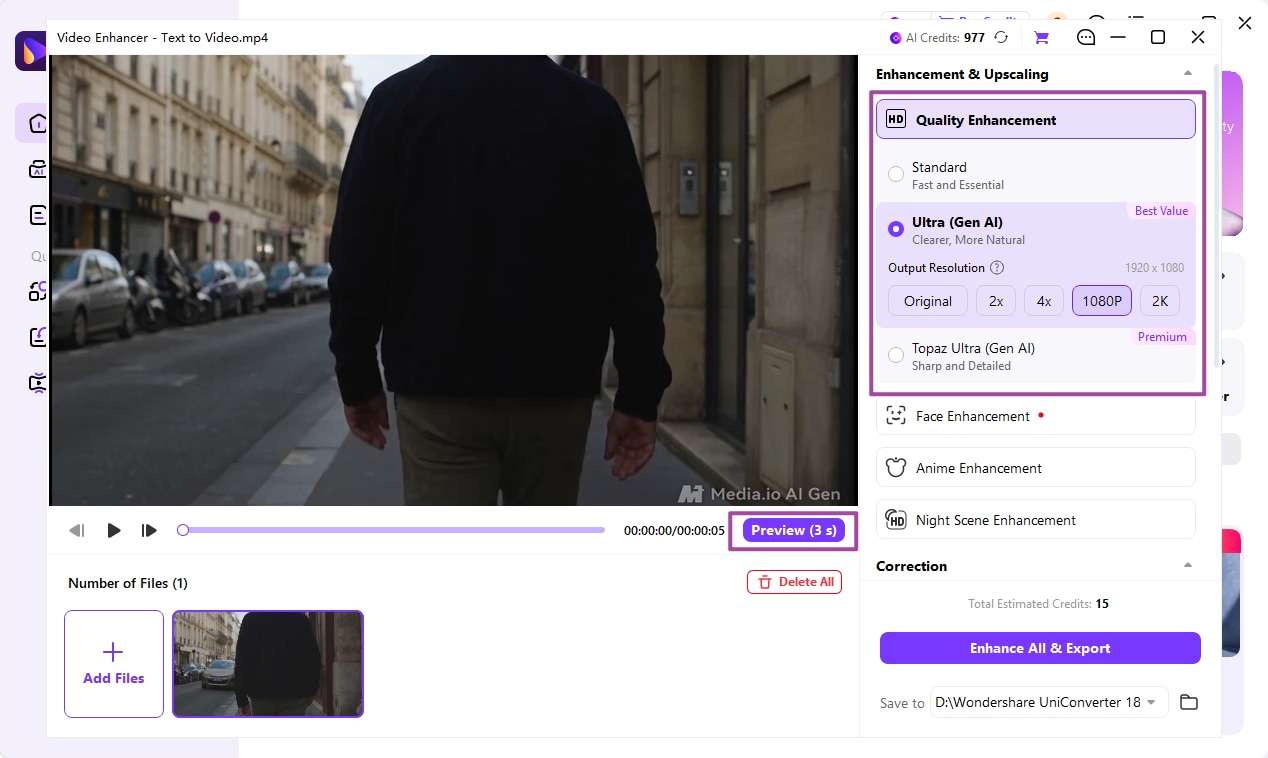
Choisissez une résolution de sortie et générez un court aperçu. - Comparez le résultat. Affichez l'Original et le Résultat. Vérifiez les visages, le texte, le bruit et les contours en mouvement pour détecter les détails inventés ou trop lissés.
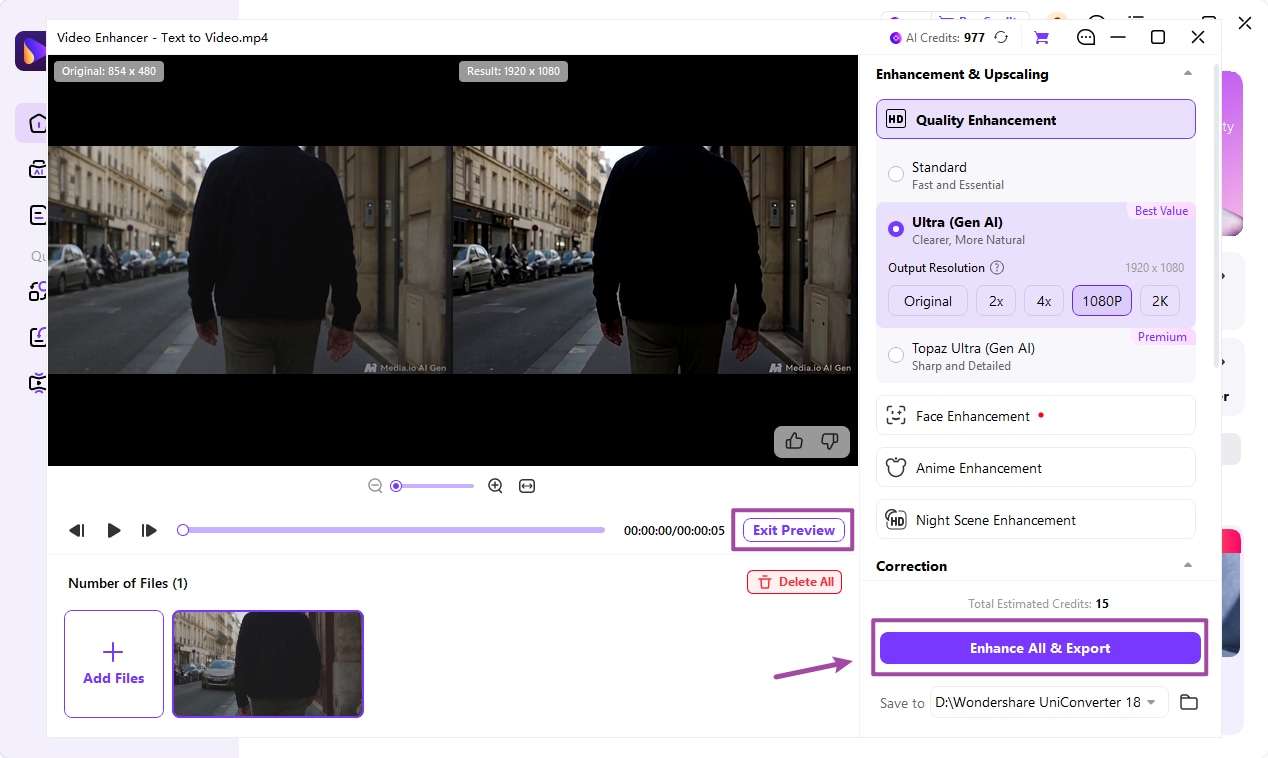
Comparez l'aperçu original et amélioré avant d'exporter. - Exportez et inspectez. Choisissez Enregistrer dans, cliquez sur Améliorer tout et exporter, et confirmez la tâche. Vérifiez la lecture et importez le fichier de sortie dans Premiere s'il répond à vos besoins.
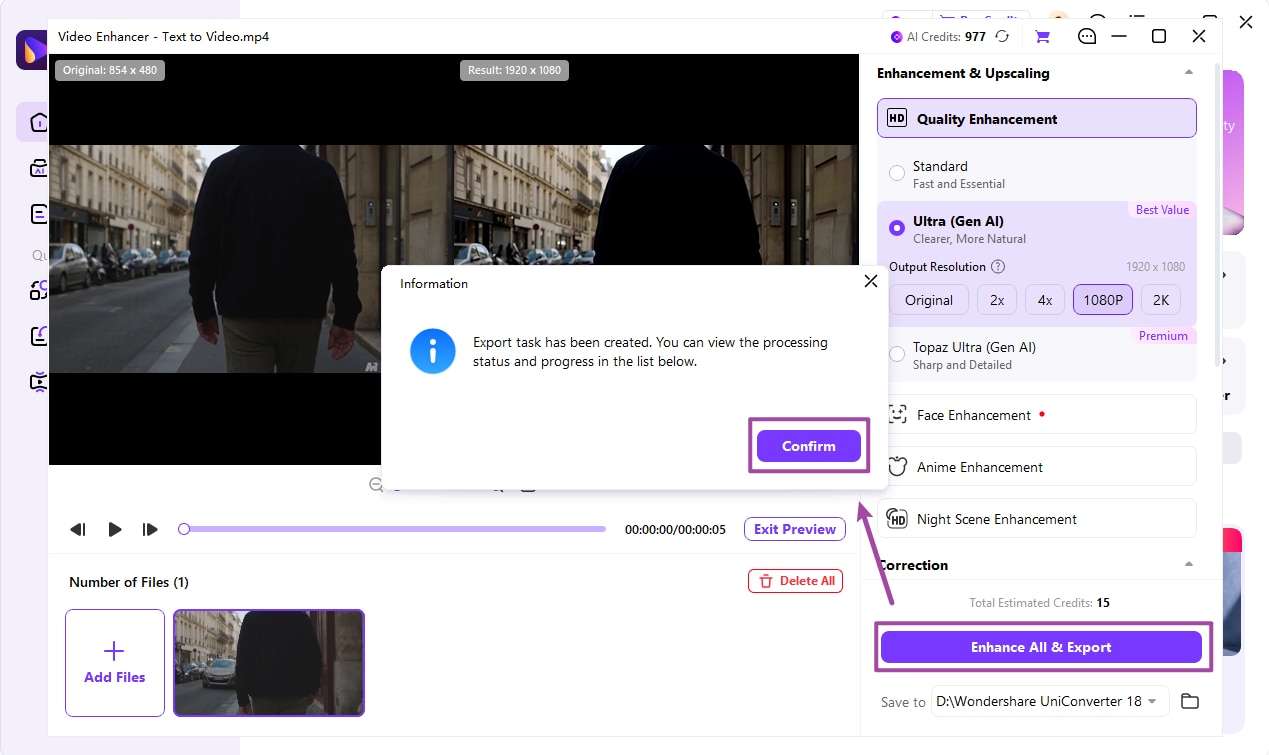
Confirmez la tâche d'exportation et vérifiez le fichier résultant avant de poursuivre votre montage.
Le guide officiel Windows documente ces paramètres et ces étapes d'aperçu. Consultez les conditions actuelles d'aperçu et d'exportation dans l'application.
Visitez cette page sur votre ordinateur pour télécharger UniConverter pour Windows ou Mac.
Pour d'autres causes de flou, voir comment défloutiser une vidéo et comment rendre une vidéo plus nette.
Dépannage : pourquoi votre vidéo accentuée semble encore floue
| Symptôme | Comment vérifier | Action immédiate |
|---|---|---|
| Contours blancs ou sombres | Comparez un bord à fort contraste à 100 %. | Réduisez la Quantité ou le Rayon et comparez à nouveau. |
| Le bruit est plus fort | Observez les ombres avec l'effet activé et désactivé. | Augmentez prudemment le Seuil ou traitez le bruit avant d'accentuer. |
| Les blocs de compression ressortent | Comparez avec l'original ou une copie de meilleure qualité. | Utilisez la source plus propre et réduisez l'effet. |
| Le visage reste flou | Inspectez l'original pour vérifier les détails faciaux réels. | Essayez une meilleure prise ou un aperçu IA ; rejetez les détails inventés qui modifient l'identité. |
Quand ne pas choisir UniConverter : Si la correction subtile des contours de Premiere répond déjà aux exigences, restez dans l'éditeur. Si l'exactitude des preuves ou l'identité faciale est essentielle et que la source manque des détails nécessaires, utilisez un enregistrement original ou de remplacement plutôt que de vous fier à une reconstruction générée.
FAQ
-
Quels sont les meilleurs outils pour accentuer la netteté des vidéos dans Adobe Premiere Pro ?
Masque flou offre les réglages Quantité, Rayon et Seuil. L'effet Accentuer est un choix plus simple, tandis que le réglage Accentuer de Lumetri Color est utile lors de l'étalonnage des couleurs. Choisissez en fonction du contrôle dont vous avez besoin, puis vérifiez les contours pour détecter les artefacts.
-
Comment accentuer la netteté d'une vidéo dans Premiere Pro ?
Recherchez Masque flou dans le panneau Effets, appliquez-le à un clip de la timeline sélectionné, et ajustez ses réglages dans Contrôles des effets. Comparez le résultat à 100 % et exportez après avoir vérifié les halos et le bruit.
-
Que font la Quantité, le Rayon et le Seuil ?
La Quantité contrôle l'intensité de l'accentuation ; le Rayon contrôle jusqu'où le réglage s'étend autour d'un contour ; le Seuil détermine la différence de contraste nécessaire pour que l'accentuation s'applique.
-
Quels sont les meilleurs réglages de Masque flou ?
Il n'existe pas de réglage universellement optimal. Commencez avec un effet modéré, augmentez un réglage à la fois, et inspectez les contours à fort contraste ainsi que le bruit à 100 %. Les réglages issus d'autres tutoriels sont des exemples, et non des valeurs garanties pour vos séquences.
-
Premiere Pro peut-il corriger une vidéo floue ?
L'accentuation peut augmenter le contraste des contours, mais elle ne peut pas garantir la récupération de détails qui n'ont pas été enregistrés. Pour un flou sévère, essayez un aperçu d'un outil d'amélioration ou utilisez un plan original plus net ou de remplacement.
-
Pourquoi ma vidéo a-t-elle un contour blanc après accentuation ?
Un halo clair ou sombre le long d'un contour est le signe d'un contraste de bord excessif. Réduisez la Quantité ou le Rayon, comparez avec l'original, et examinez le résultat en mouvement.
-
Puis-je accentuer une vidéo sans augmenter sa résolution ?
Oui. Les effets d'accentuation de Premiere modifient le contraste des contours sans nécessiter de changer la résolution de la séquence. Dans UniConverter, le guide officiel Windows indique Originale comme choix de résolution de sortie pour Ultra (IA générative).