Liste rapide : Comment agrandir une vidéo dans Premiere Pro et utiliser l'amélioration par IA
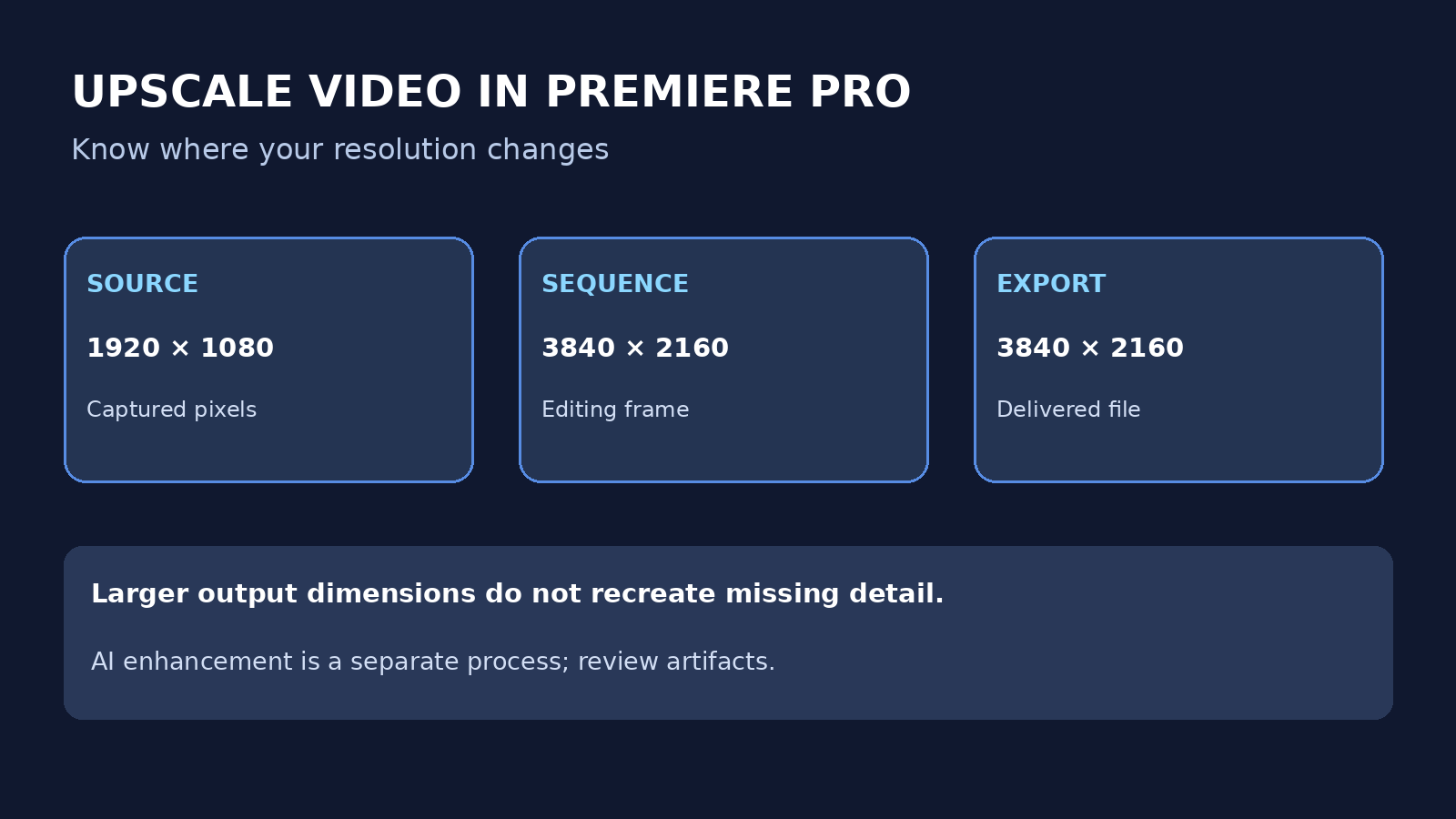
- Résolution source vs résolution de séquence vs résolution d'exportation
- Avant d'agrandir : choisir le bon flux de travail
- Comment agrandir une vidéo en 4K dans Premiere Pro
- Comment utiliser le convertisseur vidéo IA Adobe Firefly
- Comment améliorer une vidéo avec UniConverter
- Résolution des problèmes de mise à l'échelle dans Premiere Pro
- FAQ
Résolution source vs résolution de séquence vs résolution d'exportation
La résolution décrit les dimensions de la trame, mais un projet Premiere contient plusieurs ensembles de dimensions. Identifiez chacun avant de modifier les paramètres.
| Étape | Ce que cela signifie | Exemple |
|---|---|---|
| Source | Pixels dans le fichier enregistré d'origine. | 1920 × 1080. |
| Séquence | La trame utilisée pour le montage et la composition des clips. | 3840 × 2160 pour la 4K UHD. |
| Exportation | Les dimensions écrites dans le fichier livré. | 3840 × 2160 lorsque sélectionné dans les paramètres d'exportation. |
Une source 1080p agrandie à une trame 4K UHD double à la fois la largeur et la hauteur. Le fichier contient plus de pixels, mais agrandir les pixels existants ne signifie pas qu'il contient des images originellement capturées en 4K.
Avant d'agrandir : choisir le bon flux de travail
| Objectif | Flux de travail | Condition clé |
|---|---|---|
| Livrer un montage existant dans une taille de trame plus grande | Mise à l'échelle de séquence et exportation dans Premiere | Le redimensionnement standard est différent de la reconstruction par IA. |
| Utiliser le convertisseur vidéo IA d'Adobe | Adobe Firefly Agrandir la vidéo | Espace de travail Firefly distinct ; vérifiez les conditions actuelles de téléchargement et de compte. |
| Utiliser une intégration IA depuis Premiere | Panneau Topaz Labs pour Premiere | Le panneau tiers envoie les médias vers Topaz Cloud ; ses propres conditions de service s'appliquent. |
| Comparer un aperçu d'amélioration dédié sur ordinateur | UniConverter Video Enhancer | Choisissez un modèle et inspectez l'aperçu avant d'exporter. |
Pour les projets Premiere existants, dupliquez la séquence avant un changement de résolution majeur. Revérifiez les titres, graphiques, masques, recadrages et le cadrage : modifier le canevas peut altérer leur apparence.
Comment agrandir une vidéo en 4K dans Premiere Pro
Suivez ces étapes pour un projet 16:9 ciblant la 4K UHD. Pour la vidéo verticale, faites correspondre le ratio et la destination prévus plutôt que de copier les dimensions paysage.
- Étape 1 : Vérifiez la source. Importez votre vidéo dans Premiere Pro et inspectez ses dimensions de trame dans le panneau Projet ou les propriétés du fichier. Confirmez la taille source et le ratio avant de sélectionner une sortie.
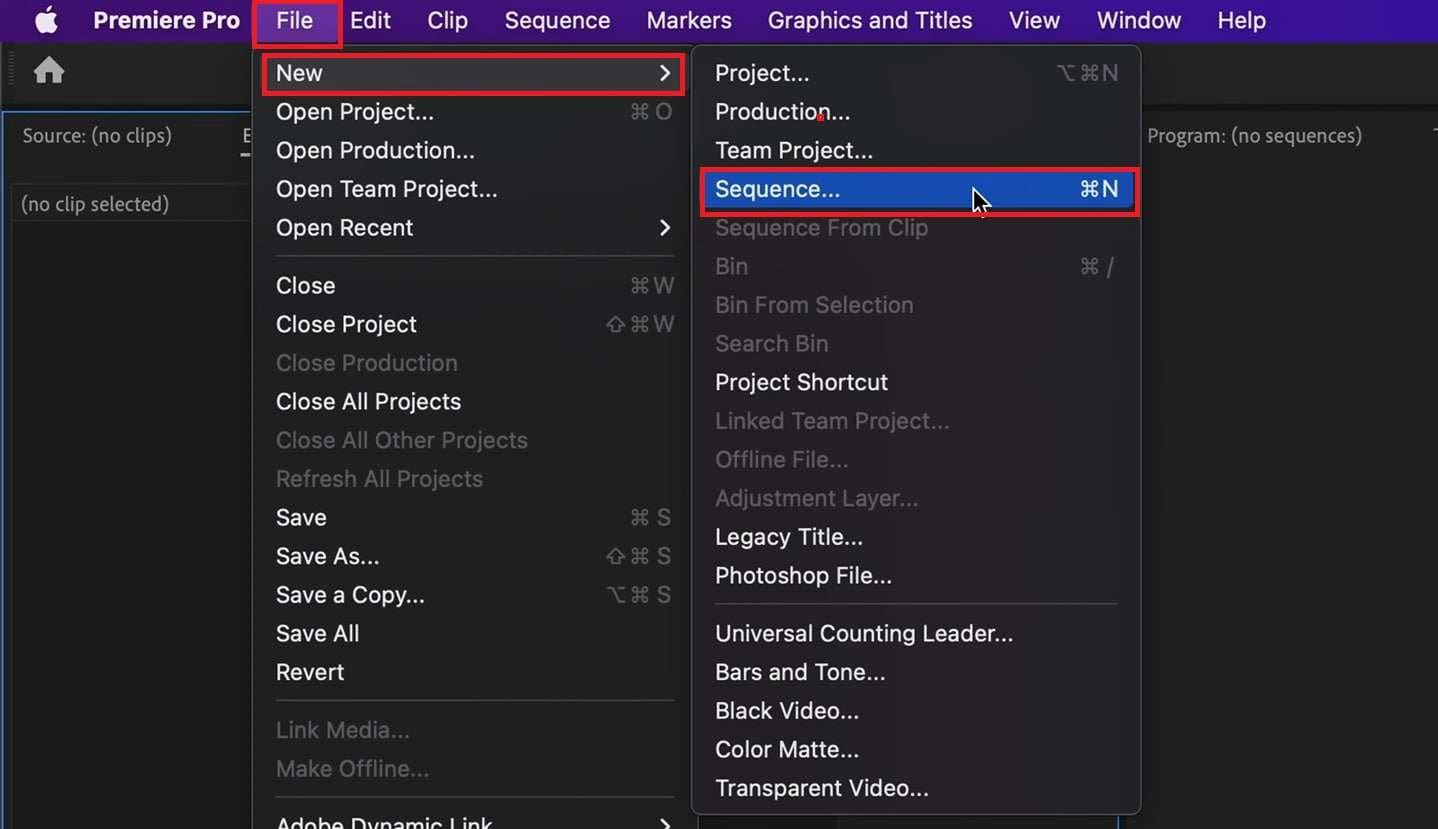
Créez ou ouvrez la séquence que vous souhaitez modifier. Cet exemple montre le menu Nouvelle séquence. - Étape 2 : Définissez la taille de trame de la séquence. Ouvrez Séquence > Paramètres de séquence. Pour une séquence 4K UHD 16:9, définissez la taille de trame à 3840 horizontal par 2160 vertical, puis confirmez le paramètre. Dupliquez d'abord une séquence existante si vous avez besoin d'une comparaison sécurisée.
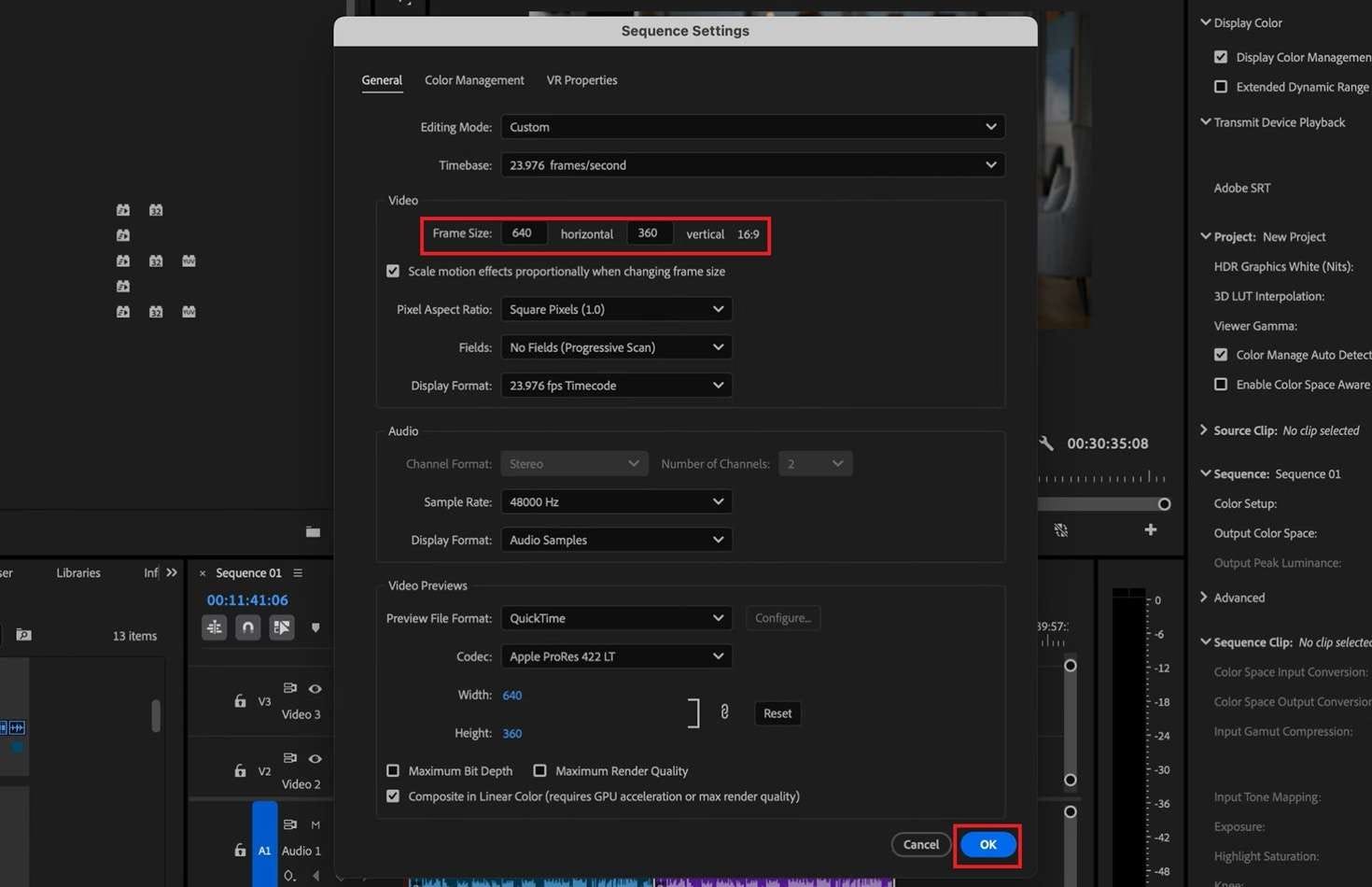
Trouvez la taille de trame dans les paramètres de séquence et saisissez les dimensions de votre projet. - Étape 3 : Ajustez le clip à la séquence. Placez le clip dans la timeline, faites un clic droit dessus et choisissez Ajuster à la taille de la trame. Vérifiez le moniteur Programme pour les bords recadrés ou les barres ; différents ratios peuvent nécessiter un recadrage.
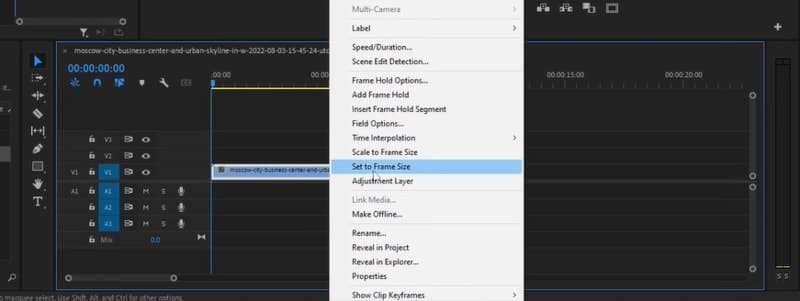
Sélectionnez le clip et utilisez Ajuster à la taille de la trame ; inspectez le résultat pour détecter tout recadrage ou barre. - Étape 4 : Examinez le résultat. Lisez les mouvements représentatifs et inspectez les détails importants. Si nécessaire, ajustez Mouvement > Échelle et Position dans les Commandes d'effets ; gardez des proportions naturelles et vérifiez les artefacts.
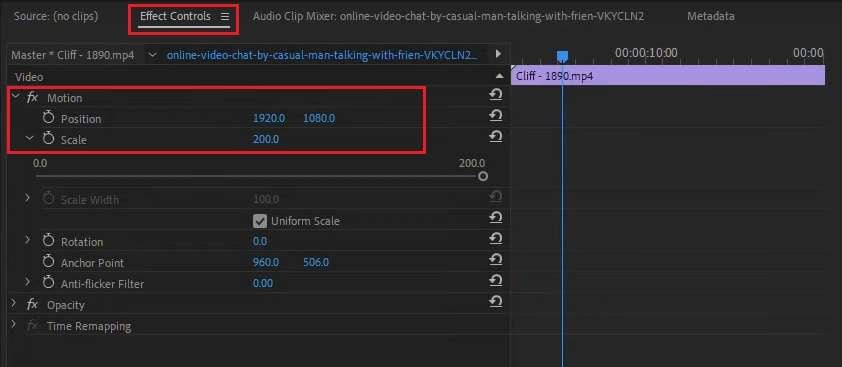
Affinez le cadrage avec les commandes Mouvement lorsque l'ajustement automatique nécessite une correction. - Étape 5 : Exportez aux dimensions cibles. Ouvrez l'espace de travail d'exportation, choisissez le format et les paramètres de sortie appropriés, et vérifiez que la largeur et la hauteur d'exportation sont 3840 × 2160 pour un fichier 4K UHD. Exportez, puis inspectez les propriétés et la lecture du fichier terminé.
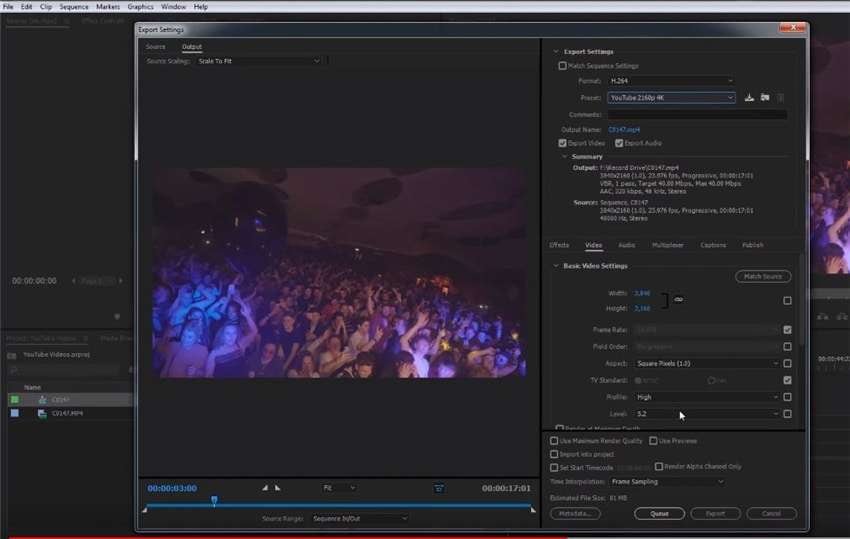
Vérifiez les paramètres d'exportation et les dimensions finales de la trame avant d'enregistrer la sortie.
Le guide des paramètres de séquence d'Adobe explique comment modifier la trame de montage. Pour un fichier 4K exporté, vérifiez également les paramètres de sortie ; une séquence 4K seule ne force pas chaque préréglage d'exportation à utiliser la 4K.
Si vos images agrandies semblent encore légèrement floues, vous pouvez utiliser les outils de netteté de Premiere Pro pour améliorer l'apparence des contours existants. Pour des instructions étape par étape et des conseils pour éviter les halos, voir comment améliorer la netteté d'une vidéo dans Premiere Pro. Gardez à l'esprit que l'accentuation de la netteté ne peut pas récupérer de manière fiable les détails manquants dans les images d'origine.
Comment utiliser le convertisseur vidéo IA Adobe Firefly
Adobe Firefly propose un convertisseur vidéo IA dans son espace de travail web. Il est distinct des commandes de redimensionnement de base dans Premiere Pro. Adobe fournit également Topaz Astra comme modèle partenaire dans Firefly ; le point d'entrée disponible et les options doivent être vérifiés dans l'interface actuelle.
- Ouvrez Adobe Firefly et choisissez Vidéo → Agrandir la vidéo, puis ajoutez une vidéo depuis votre appareil ou le stockage cloud Adobe.
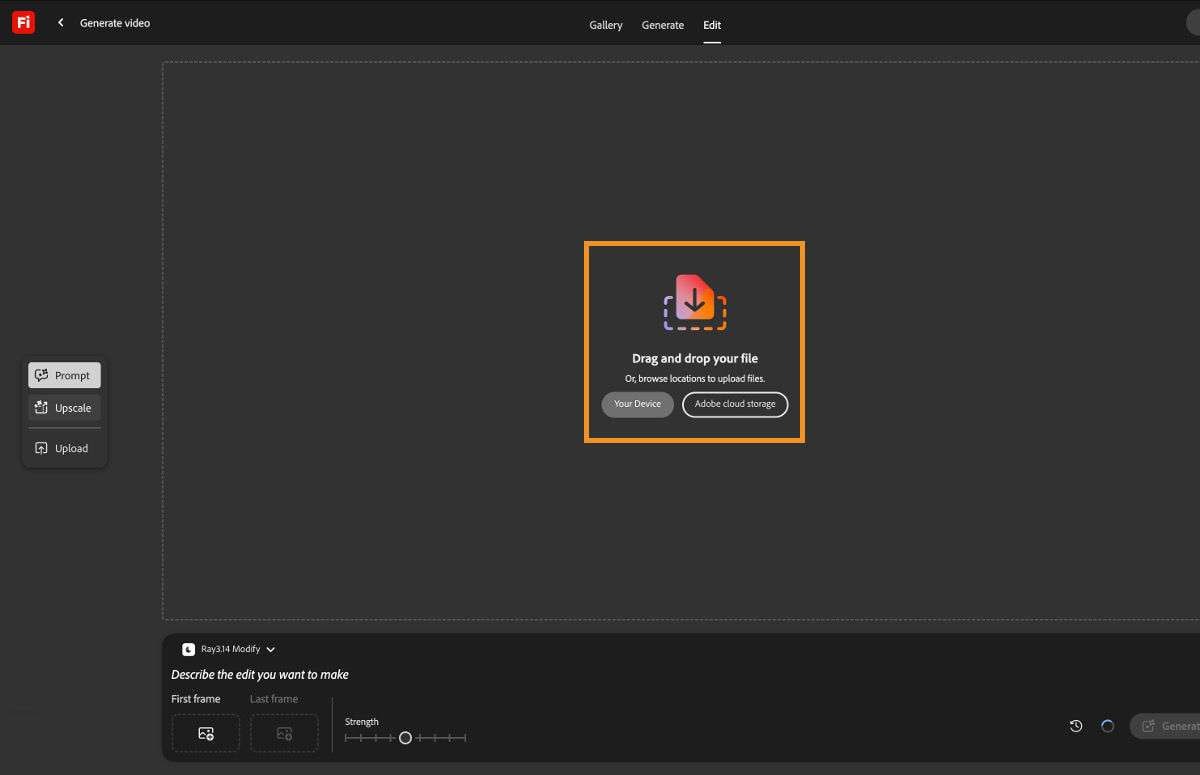
Choisissez votre vidéo dans Firefly en utilisant Votre appareil ou le stockage cloud Adobe. Source : Aide Adobe Firefly. - Ouvrez Agrandir et sélectionnez un mode d'amélioration. Adobe décrit Précis comme un ajustement plus modéré et Créatif comme un ajustement plus stylisé.
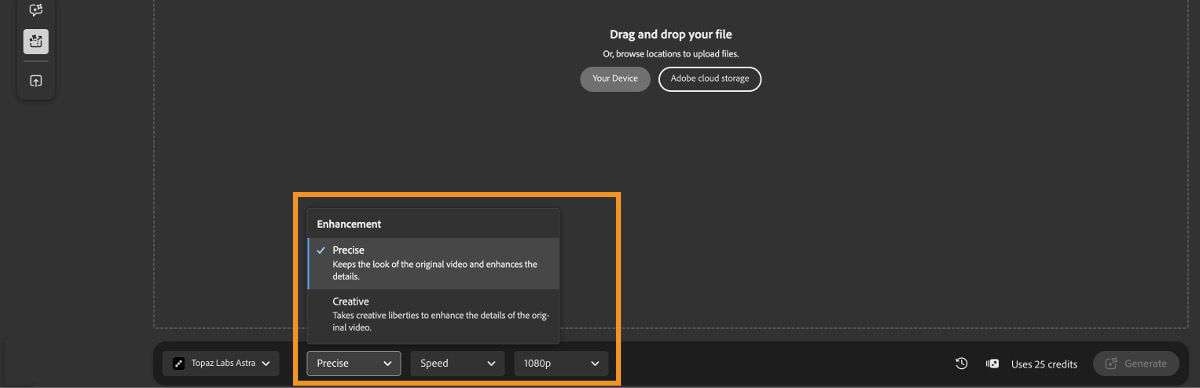
Ouvrez Agrandir et choisissez le mode d'amélioration et la résolution. Source : Aide Adobe Firefly. - Choisissez les options de détail et de résolution disponibles, générez le résultat et comparez-le avec la source.
- Téléchargez le résultat et, si nécessaire, importez-le dans votre projet Premiere. Vérifiez les modifications apportées aux visages, au texte et aux mouvements dans la vidéo finale.
Le guide d'agrandissement Firefly d'Adobe décrit les paramètres actuels. La page produit d'Adobe affiche une boîte de téléchargement avec MP4, moins de 200 Mo et 5 à 20 secondes ; considérez ces éléments comme des conditions pour ce point d'entrée spécifique, et non comme une limite universelle applicable à tous les flux de travail Firefly.
Dans Premiere : Topaz Labs propose également un panneau Premiere tiers qui soumet les médias à Topaz Cloud. Il s'agit d'une intégration avec des conditions de service distinctes, et non du contrôle de mise à l'échelle standard de Premiere. Consultez la page du panneau Topaz Labs pour son flux de travail actuel.
Comment améliorer une vidéo avec UniConverter
Lorsqu'une trame plus grande semble encore floue, UniConverter Video Enhancer propose un flux de travail de bureau distinct pour comparer un aperçu amélioré par IA. Il peut améliorer l'apparence de certaines séquences basse résolution ; les détails générés sont une interprétation et ne doivent donc pas être considérés comme la preuve de ce qui a été enregistré à l'origine.
- Étape 1. Ouvrez UniConverter 18 sur Windows et choisissez Améliorer et nettoyer → Améliorateur vidéo depuis l'accueil.
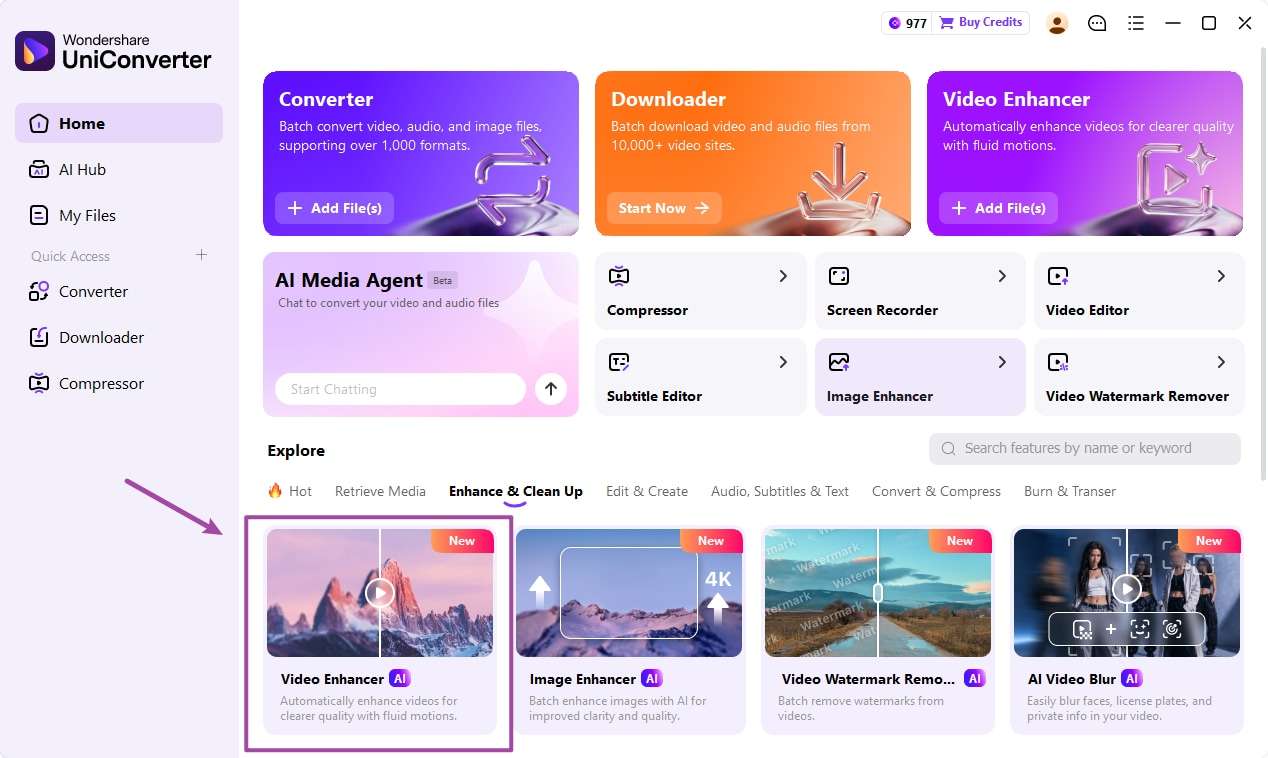
Ouvrez l'améliorateur vidéo sur l'écran d'accueil d'UniConverter. - Étape 2. Sélectionnez Amélioration de la qualité → Ultra (Gen IA), puis cliquez sur Ajouter une vidéo.
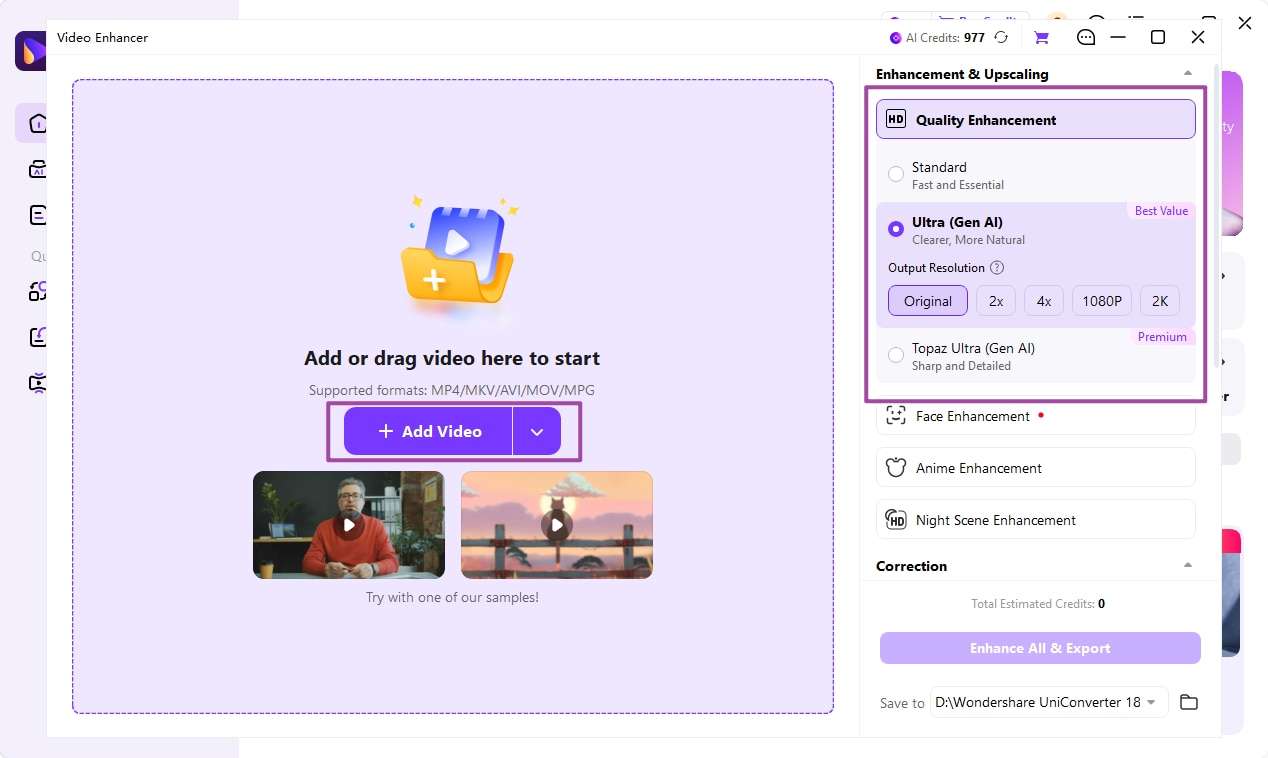
Choisissez Amélioration de la qualité et Ultra Gen IA. - Étape 3. Choisissez une résolution de sortie et cliquez sur Aperçu (3 s). Le guide officiel répertorie Original, 2×, 4×, 1080P et 2K pour Ultra (Gen AI) ; 2× et 4× dépendent des dimensions source. Pour une cible 4K, la page produit officielle répertorie Topaz Ultra (Gen AI) → 4K pour les vidéos prises en charge ; sélectionnez ce modèle s'il est disponible et examinez ses propres paramètres.
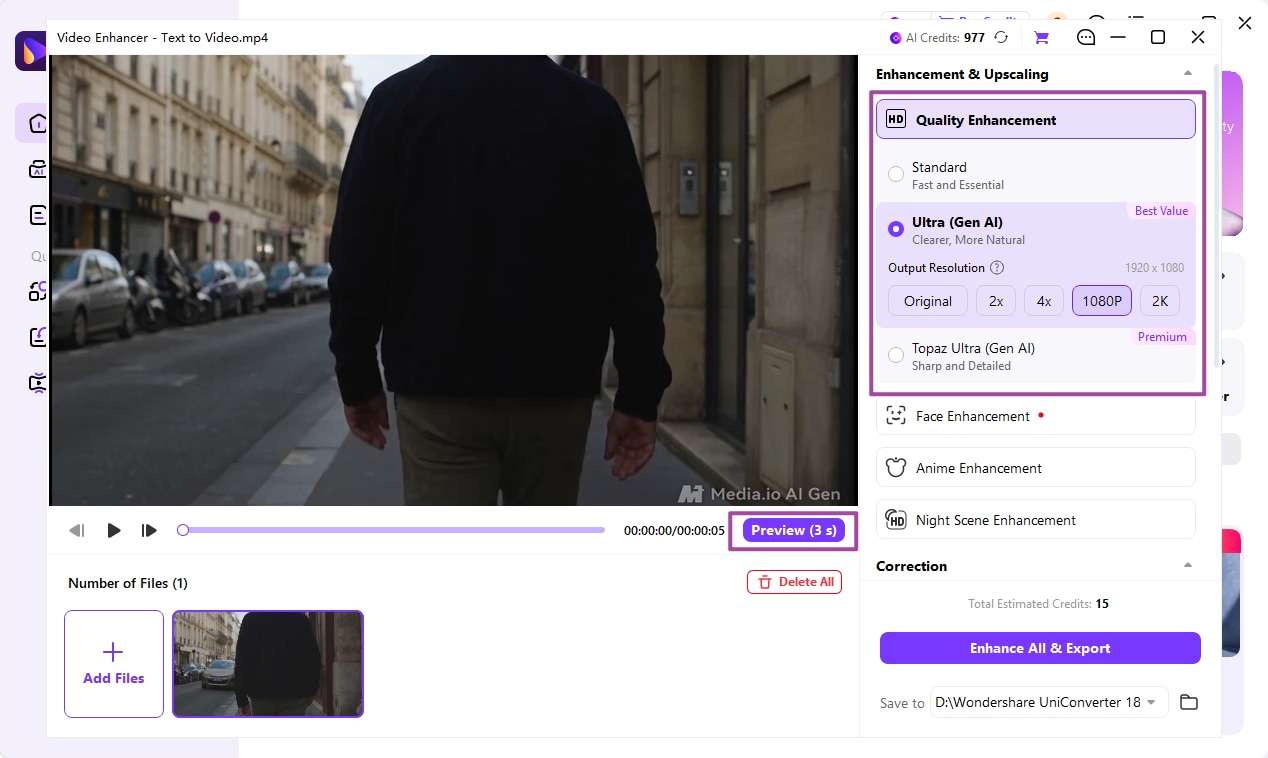
Choisissez la résolution de sortie et lancez un aperçu de 3 s. - Étape 4. Comparez l'Original et le Résultat pour les visages, le texte, les bords et le mouvement. Si l'aperçu semble artificiel, reconsidérez les paramètres.
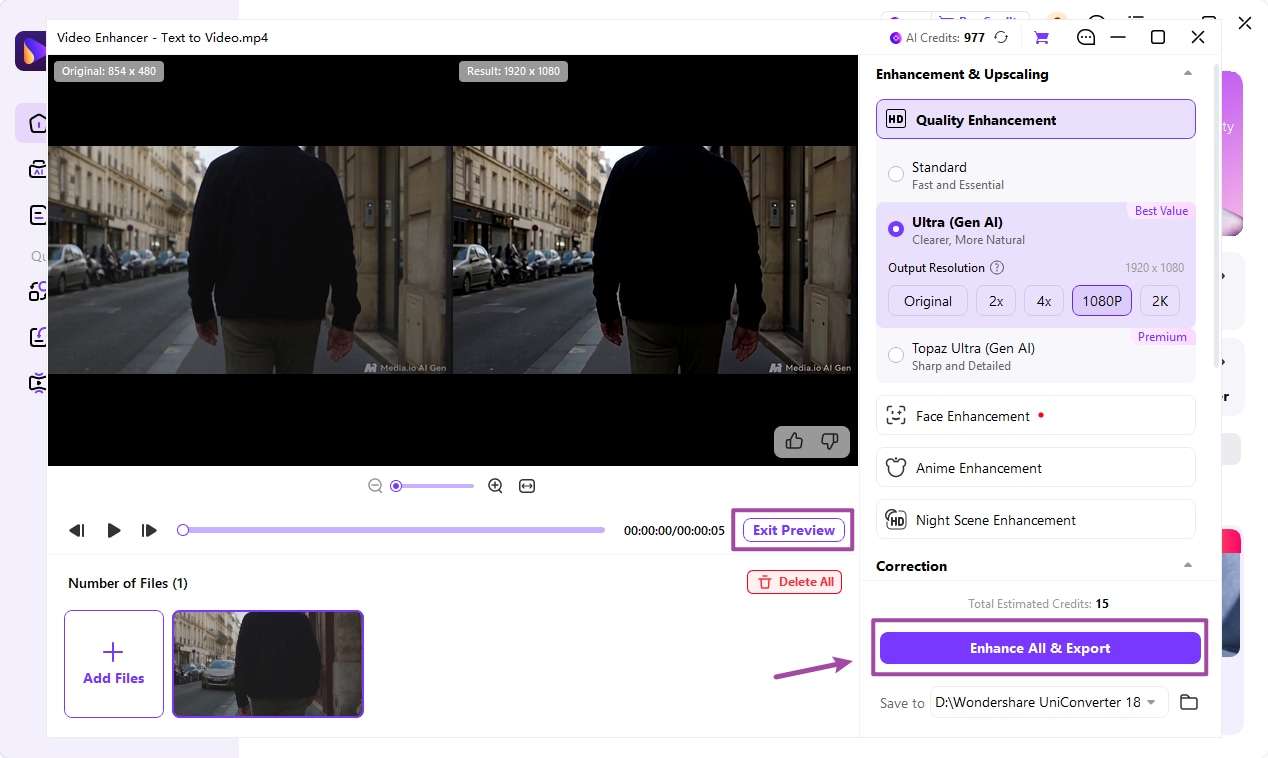
Comparez l'aperçu vidéo original et amélioré. - Étape 5. Choisissez Enregistrer dans, cliquez sur Améliorer tout et exporter, et confirmez la tâche. Lisez la vidéo finale et vérifiez ses propriétés.
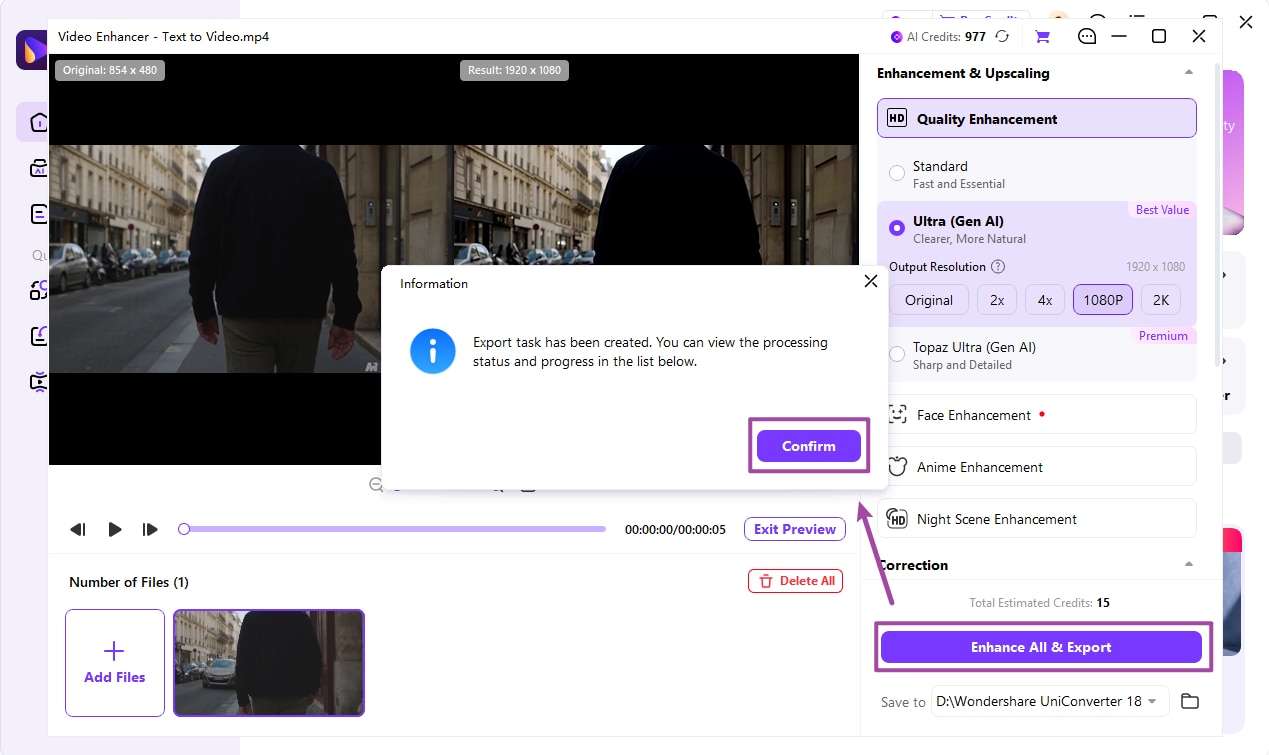
Confirmez une tâche d'exportation d'amélioration.
Pour l'interface Windows exacte, consultez le guide officiel de Video Enhancer. L'accès aux modèles et les exportations complètes peuvent nécessiter une licence ou des crédits IA ; examinez les conditions actuelles et l'utilisation estimée dans le produit.
Visitez cette page sur un ordinateur pour télécharger UniConverter.
Guides associés : comment upscaler une vidéo en 4K, comment désfloutrer une vidéo, et notre avis sur Adobe Premiere Pro.
Résolution des problèmes de mise à l'échelle dans Premiere Pro
| Symptôme | Comment vérifier | Action suivante |
|---|---|---|
| Le clip ne remplit pas le cadre | Comparez les proportions de la source et de la séquence. | Utilisez Définir sur la taille de l'image, puis recadrez si nécessaire ; un recadrage ou des bandes peuvent être nécessaires. |
| La sortie est en 1080p au lieu de 4K | Inspectez séparément les dimensions de la séquence et du fichier exporté. | Définissez la largeur et la hauteur d'exportation souhaitées, puis exportez à nouveau. |
| Le fichier 4K semble encore flou | Comparez la source et la sortie à la même taille d'affichage. | Utilisez une meilleure source ou testez l'amélioration ; ne supposez pas que la taille d'exportation a restauré les détails. |
| Le bruit ou les halos deviennent plus prononcés | Examinez le mouvement, les bords et les zones sombres en taille réelle. | Réduisez la netteté ou sélectionnez un autre flux de traitement d'amélioration. |
| L'IA modifie le texte ou les visages | Comparez des images représentatives avec l'original. | Choisissez un mode plus modéré ou conservez la source lorsque la fidélité est importante. |
Quand UniConverter n'est pas adapté : Si le redimensionnement standard répond déjà aux exigences de livraison, conservez le flux de travail dans Premiere. Pour les séquences sensibles aux preuves ou les détails faciaux manquants, utilisez l'original ou un autre enregistrement plutôt que de vous fier à la reconstruction générative.
FAQ
-
Comment upscaler une vidéo dans Premiere Pro ?
Vérifiez la source, définissez votre séquence à la taille d'image souhaitée, ajustez le clip et exportez aux dimensions cibles. Inspectez le résultat ; agrandir uniquement la sortie ne garantit pas l'ajout de détails réels supplémentaires.
-
Comment puis-je améliorer la qualité vidéo avec l'outil de mise à l'échelle IA d'Adobe ?
Adobe Firefly propose Vidéo > Upscaler la vidéo pour les clips téléchargés ou générés. Sélectionnez un mode d'amélioration et une résolution de sortie, générez un résultat et examinez-le avant de le télécharger. Il s'agit d'un flux de travail Firefly distinct de la mise à l'échelle de séquence standard de Premiere.
-
L'outil de mise à l'échelle vidéo Adobe Firefly fait-il partie de Premiere Pro ?
La fonction Upscaler la vidéo de Firefly est un flux de travail Adobe Firefly. La mise à l'échelle de séquence ordinaire de Premiere est une opération distincte. Des outils tiers tels que le panneau Topaz Labs pour Premiere offrent une autre intégration et ont leurs propres conditions de service.
-
Puis-je upscaler du 1080p en 4K dans Premiere Pro ?
Oui. Définissez une séquence 3840 × 2160, ajustez un clip 1920 × 1080 et exportez à la taille cible. Les deux dimensions sont doublées, mais la sortie plus grande ne garantit pas les détails 4K d'origine.
-
Pourquoi mon export 4K semble-t-il encore flou ?
La source est peut-être déjà floue, compressée, hors focus ou plus petite que l'export. Comparez la source et l'export à la même taille d'affichage, confirmez les dimensions de la séquence et de la sortie, et utilisez un meilleur original si disponible.
-
La mise à l'échelle vidéo par IA restaure-t-elle exactement les détails originaux ?
Non. Un modèle IA estime ou génère des détails visuels et peut introduire des artefacts. Comparez les images en mouvement, les visages et le texte avec la source ; ne traitez pas les détails inventés comme une preuve de la scène originale.
-
Puis-je upscaler une vidéo en 4K avec UniConverter?
UniConverter propose différents modèles d'amélioration et choix de sortie. Le guide officiel Windows répertorie Original, 2×, 4×, 1080P et 2K pour Ultra (Gen AI). UniConverter propose également une sortie 4K pour son modèle Topaz Ultra (Gen AI) sur les vidéos prises en charge ; choisissez le modèle approprié et vérifiez ses paramètres.