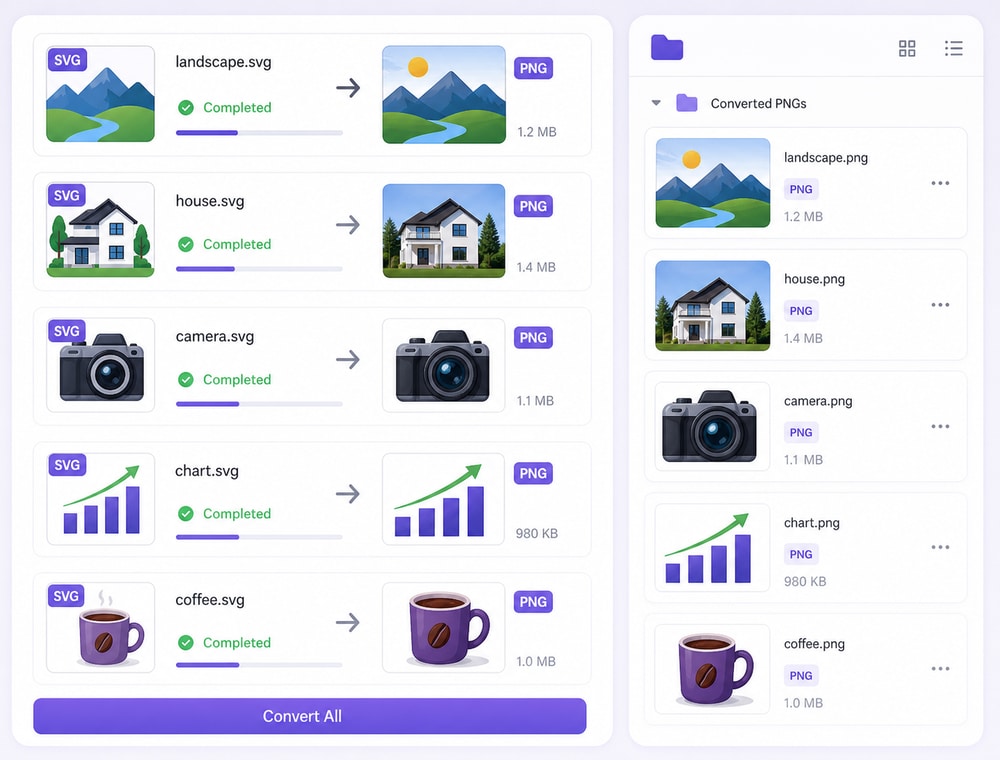
Conversion par lots de SVG en PNG pour plusieurs fichiers
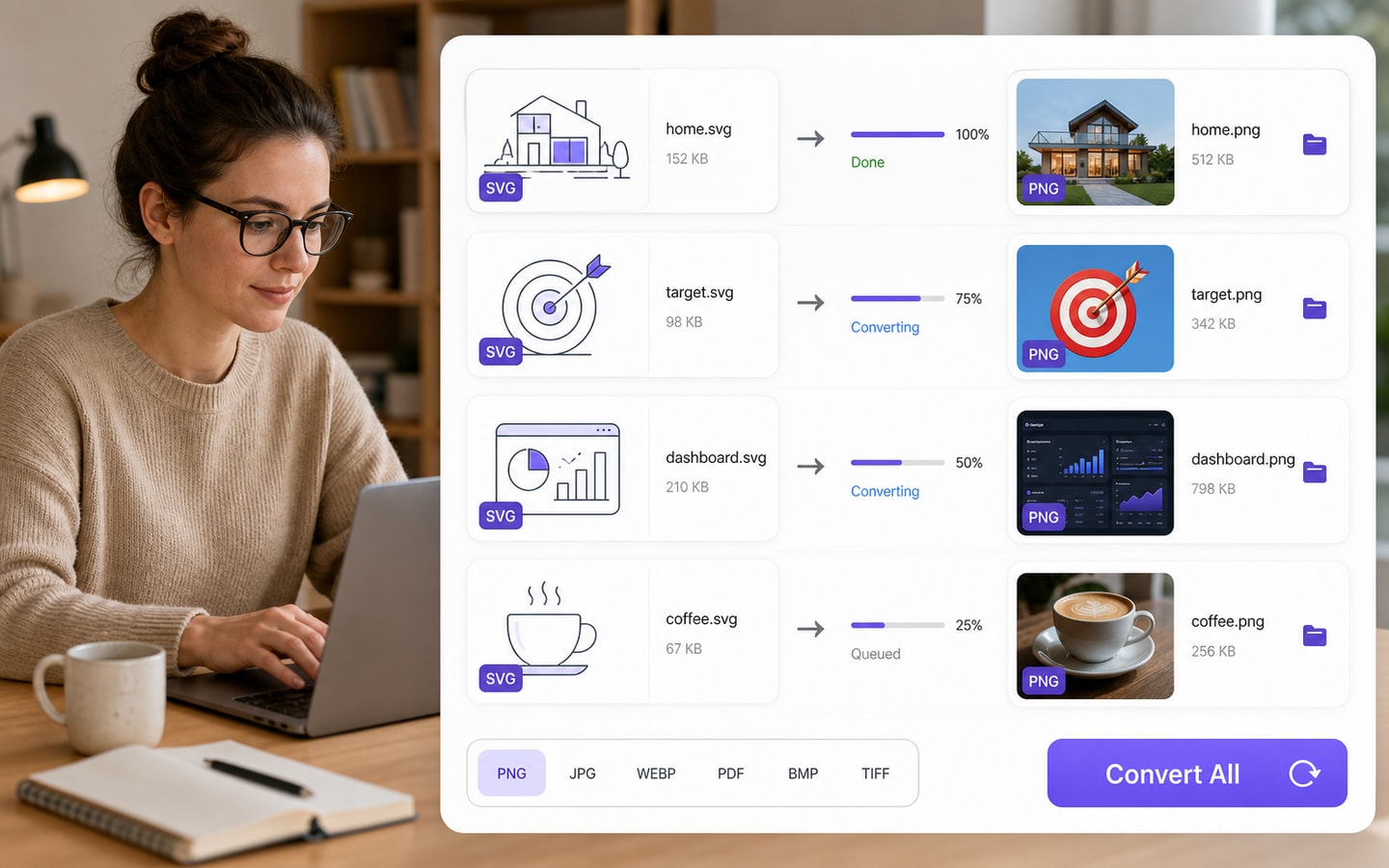
Transformez une collection de fichiers SVG pris en charge en copies PNG raster, sans exporter chaque ressource une par une. Avec Wondershare UniConverter, ajoutez les fichiers ou un dossier à une file d'attente de bureau, choisissez la sortie PNG et vérifiez les dimensions utiles avant la livraison.
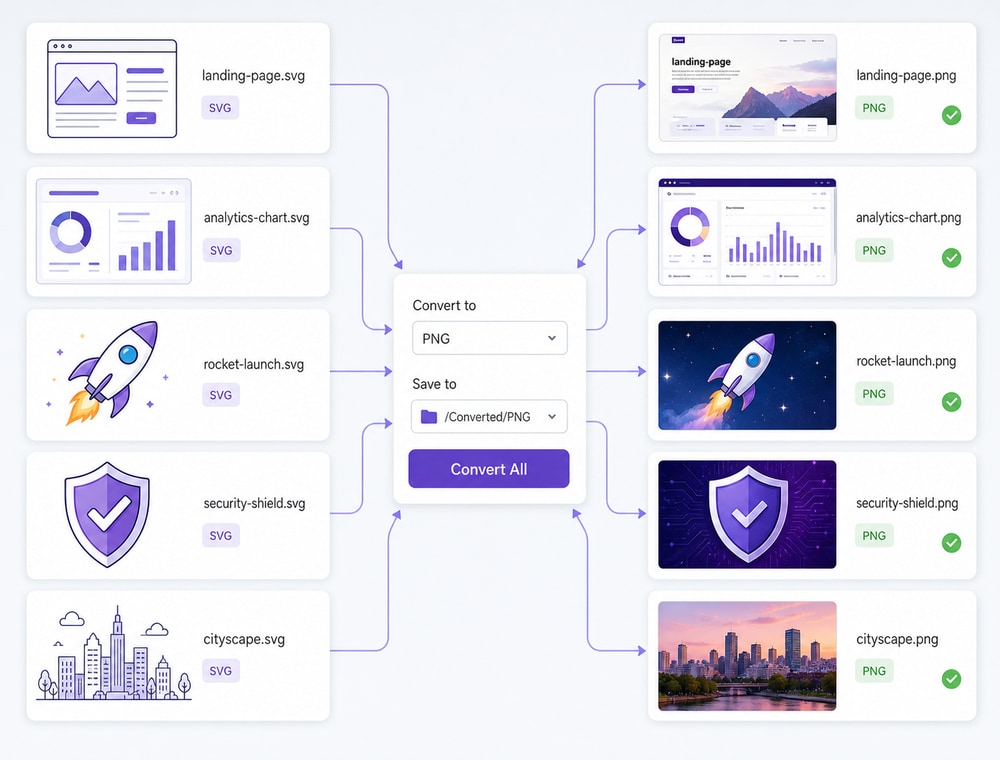
Regroupez plusieurs fichiers SVG ou un dossier compatible.
Appliquez une sortie PNG et une destination communes.
Contrôlez les copies raster avant de les utiliser dans une interface, un document ou un catalogue.
Version de bureau vs. en ligne pour la conversion d'images par lots
Un convertisseur en ligne convient bien aux conversions ponctuelles et à un petit nombre d'images. UniConverter pour ordinateur est davantage adapté aux collections d'images volumineuses qui nécessitent un traitement local des fichiers, des réglages de conversion réutilisables et une accélération matérielle compatible.
Comparer les deux modes de conversion
Recommandé pour les tâches importantesUniConverter pour ordinateur
Accès pratique depuis le navigateurOutils de conversion par lots en ligne
Gestion de collections d'images
✓Regroupez des fichiers ou des dossiers contenant différents formats d'image compatibles dans une seule file d'attente, idéale pour les conversions récurrentes.
Avec un service en ligne, les images sélectionnées doivent être importées, traitées sur le serveur, puis téléchargées une fois la conversion terminée.
Importation et téléchargement
✓Traitez directement les dossiers d'images stockés sur votre ordinateur, puis exportez les fichiers convertis vers l'emplacement de votre choix.
Le temps total dépend de l'importation des fichiers source, du traitement sur le serveur et du téléchargement des résultats.
Réglages réutilisables pour les conversions par lots
✓Réutilisez votre file d'attente pour les conversions récurrentes liées à la publication, à la livraison de fichiers ou à la gestion de bibliothèques d'images.
La taille des lots, les limites par tâche, la conservation des réglages et la facilité d'utilisation pour les tâches répétées varient selon le service et l'abonnement choisi.
Accélération matérielle locale
✓Profitez de la conversion à grande vitesse et de l'accélération GPU lorsqu'un matériel compatible est détecté sur votre ordinateur.
Le traitement dans le navigateur dépend de votre connexion Internet, de la charge des serveurs et des capacités de traitement du service utilisé.
En bref :
Choisissez la version de bureau lorsque vous convertissez régulièrement des collections d'images plutôt que quelques fichiers ponctuellement dans votre navigateur.
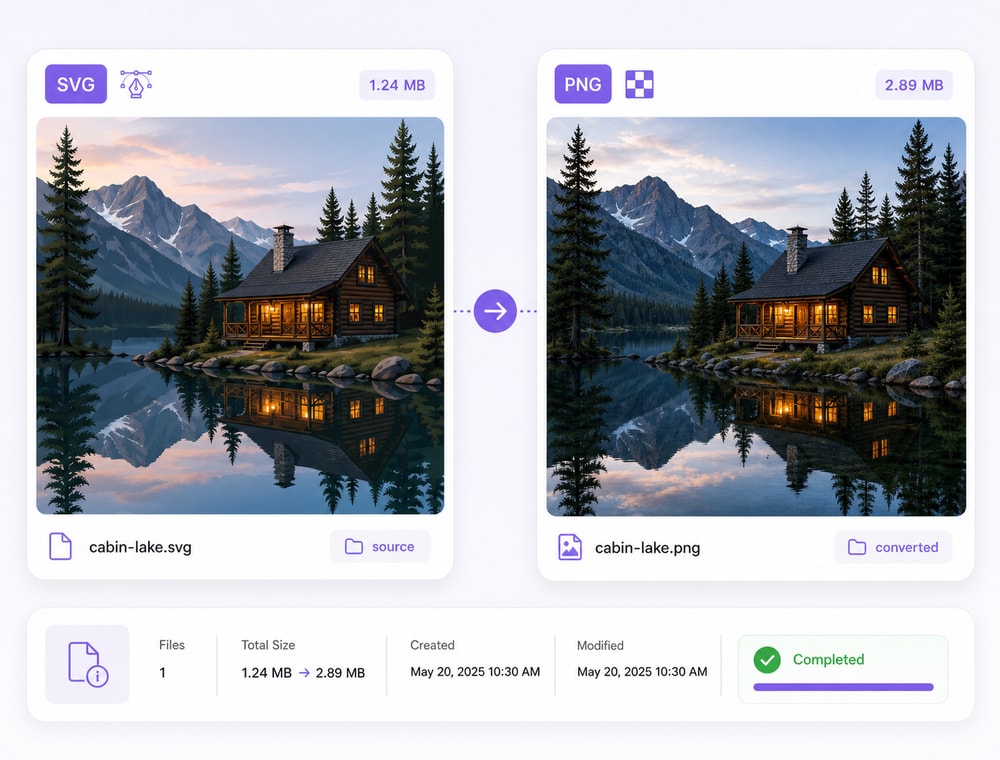
SVG est un format vectoriel, pratique pour modifier et redimensionner des ressources. PNG est un format raster, souvent demandé pour des interfaces, documents, catalogues ou systèmes qui n'acceptent pas le SVG. Wondershare UniConverter permet de créer des copies PNG à partir de fichiers SVG pris en charge, tout en gardant les sources vectorielles pour les futures modifications.
Garder les SVG dans une même file d'attente
Préparez la collection avant l'export afin de garder une vue claire sur les fichiers traités.
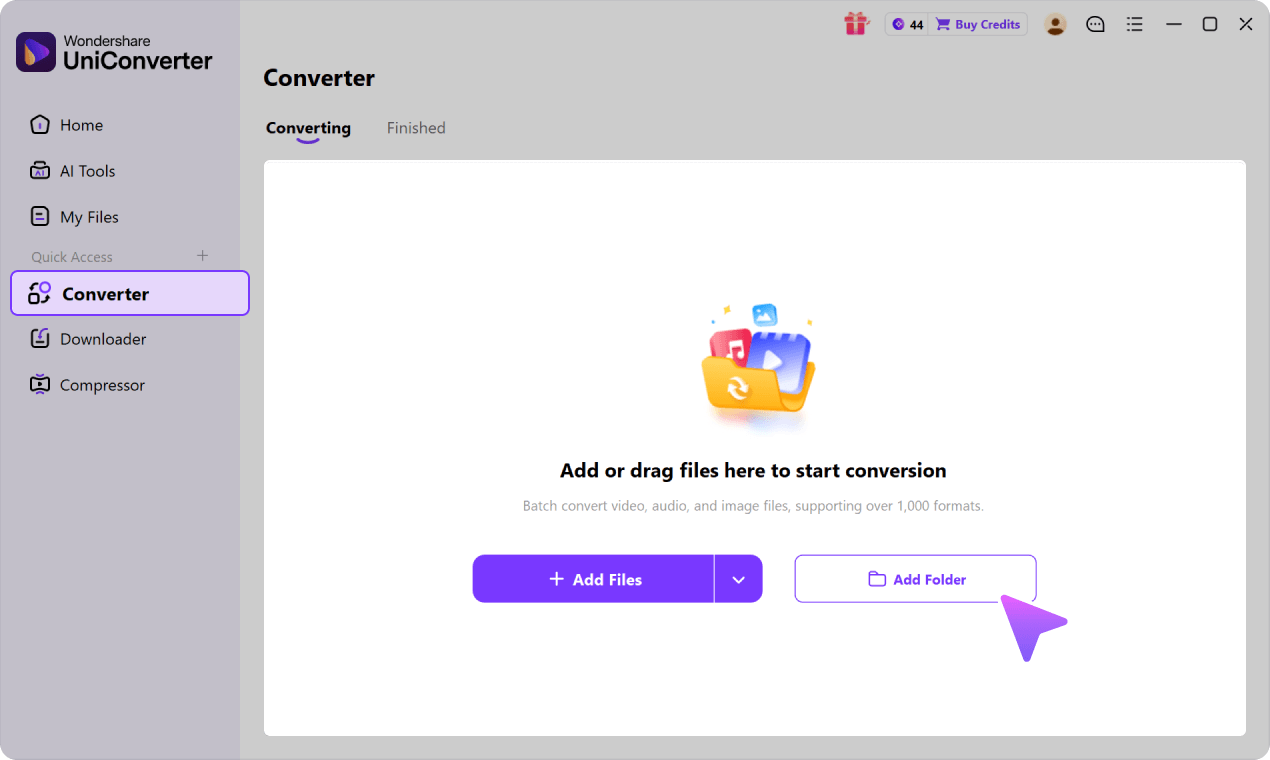
Ajoutez plusieurs fichiers SVG pris en charge.
Ajoutez un dossier compatible lorsque l'option est disponible.
Vérifiez les noms de fichiers et les aperçus avant conversion.
Réglages utiles pour convertir SVG en PNG par lots
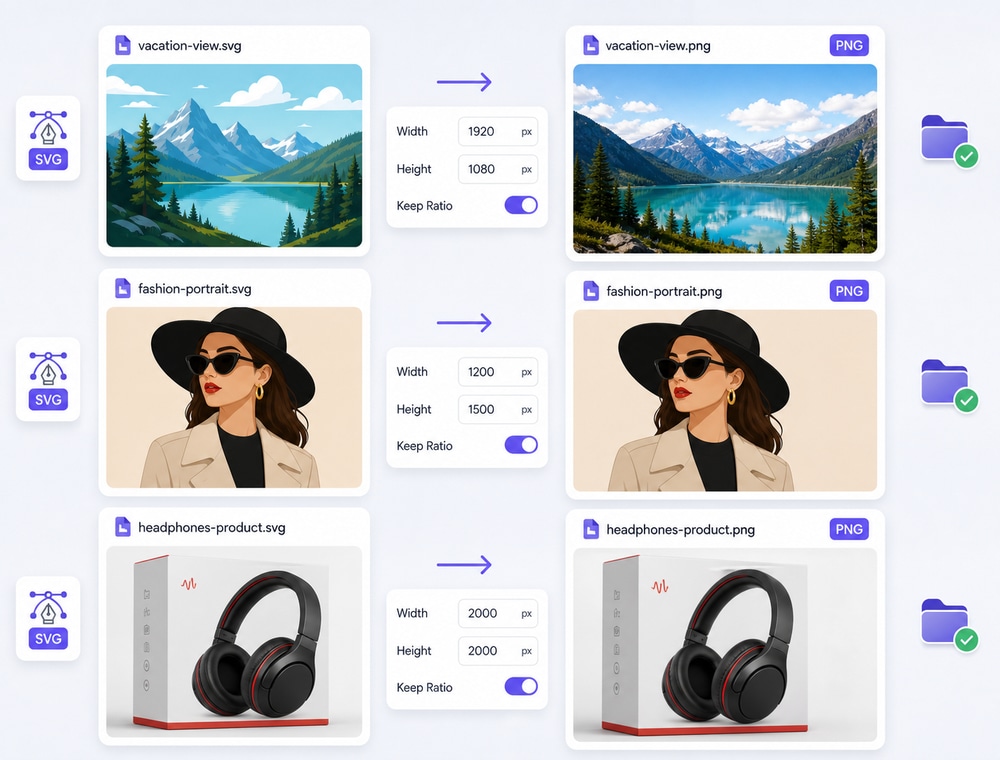
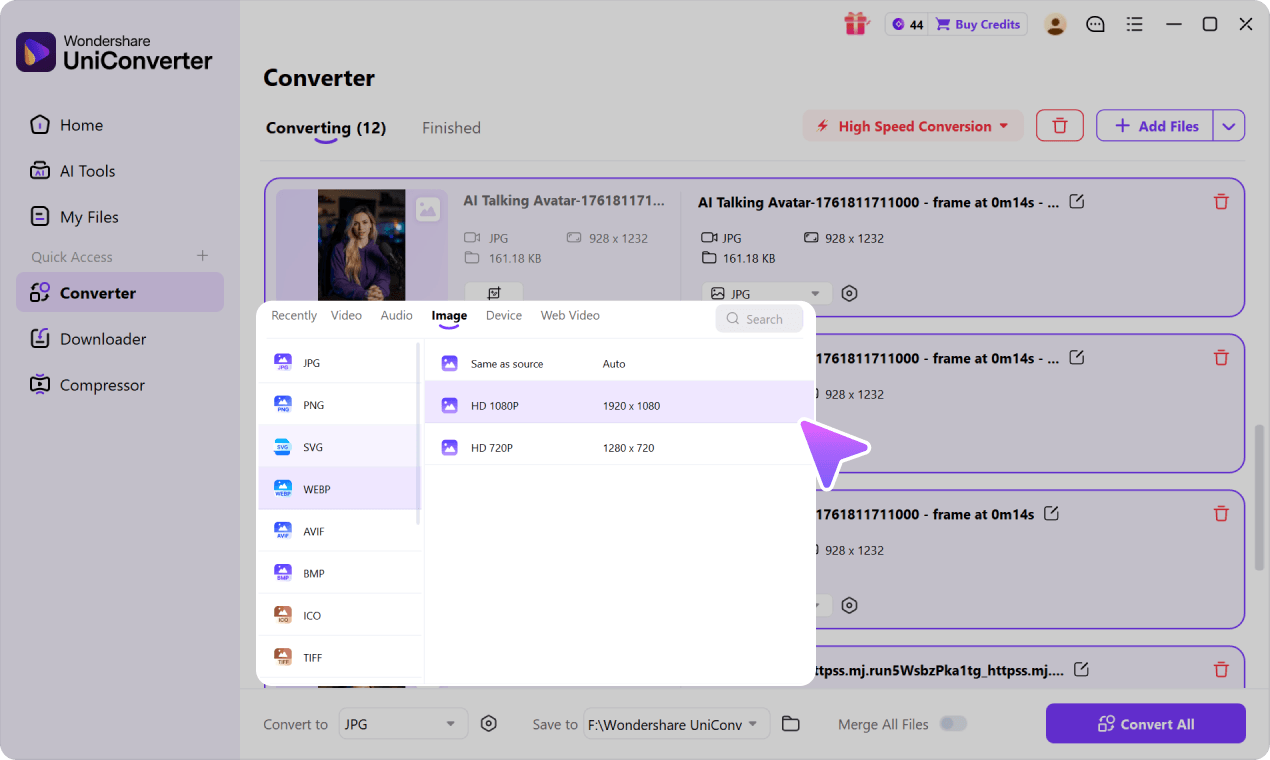
Dans Wondershare UniConverter, les SVG pris en charge peuvent partager PNG comme sortie et un dossier Enregistrer dans. Les réglages disponibles par fichier peuvent aider à vérifier certaines dimensions ou exceptions. Comme PNG est raster, contrôlez la taille de sortie dans le contexte final ; le contrôle de qualité JPG ne s'applique pas à une sortie PNG.
Repères à vérifier avant conversion
Point à vérifier
Références techniques : et .
Images courantesModerne & WebRAW appareil photoDesign & Pro
La disponibilité des formats peut varier selon le système d'exploitation et la version d'UniConverter. Consultez les Spécifications techniques d'UniConverter pour la prise en charge actuelle des formats d'image et la configuration système requise.
Comment convertir SVG en PNG par lots
Préparez les fichiers SVG pris en charge dans une file d'attente de bureau, choisissez PNG, puis vérifiez les copies raster obtenues.
Quand créer des copies PNG à partir de fichiers SVG
Convertissez SVG en PNG lorsque le destinataire ou le système de publication demande un fichier raster plutôt qu'une source vectorielle modifiable.
Collections d'icônes pour interface
Préparez des PNG à partir d'icônes SVG lorsque l'application, le prototype ou la présentation demande des ressources raster.
Graphiques pour sites web et documentation
Créez des copies PNG de diagrammes, badges ou illustrations SVG lorsque la destination spécifie ce format.
Visuels e-commerce et catalogues
Convertissez logos, étiquettes ou schémas pris en charge en PNG pour un catalogue, une annonce ou un processus partenaire.
Dossiers d'export de design récurrents
Utilisez une file d'attente réutilisable quand des dossiers SVG doivent régulièrement sortir en PNG avec une configuration cohérente.
Ce que disent les utilisateurs d'UniConverter
Ces avis concernent Wondershare UniConverter dans son ensemble. Ils donnent un repère sur l'expérience de conversion et d'édition, même s'ils ne portent pas uniquement sur ce format précis.
★★★★★
« Très configurable pour obtenir exactement le résultat souhaité. »
Des réglages flexibles aident à préparer des fichiers pour des contraintes de sortie différentes.
Johnson
★★★★★
« Les fichiers peuvent être utilisés si facilement sur toutes les plateformes informatiques ! »
La compatibilité reste utile lorsque des médias doivent circuler entre plusieurs appareils, systèmes ou équipes.
Williams
★★★★★
« Wondershare UniConverter est incroyablement polyvalent. »
L'intérêt est de garder plusieurs tâches médias dans une même boîte à outils, sans confondre conversion et retouche avancée.
Olivia
Consultez aussi les avis et analyses publiés sur des plateformes logicielles reconnues.
Puis-je convertir des fichiers SVG en PNG par lots avec Wondershare UniConverter ?
Oui, si SVG est pris en charge en entrée et si PNG est disponible en sortie dans votre version installée. Ajoutez les fichiers ou un dossier compatible, choisissez PNG, puis traitez la file d'attente.
02
Comment convertir SVG en PNG par lots dans Wondershare UniConverter ?
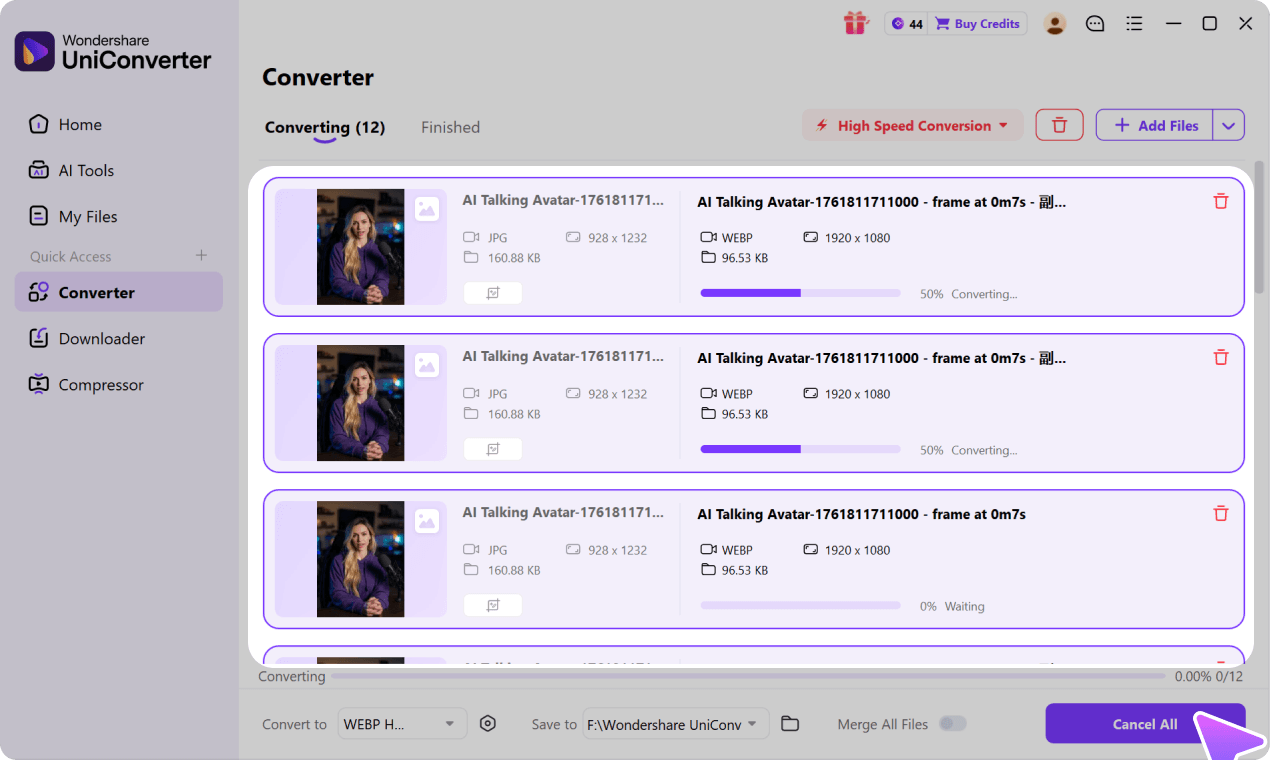
Ouvrez le Convertisseur d'images, ajoutez les SVG pris en charge, sélectionnez PNG via Convertir en, choisissez Enregistrer dans, vérifiez les réglages disponibles, puis lancez le lot.
03
Puis-je convertir un dossier de fichiers SVG en PNG ?
Oui, lorsque l'importation de dossiers est disponible. Confirmez la prise en charge de SVG, de PNG et de la gestion des dossiers pour votre système et votre version d'UniConverter.
04
La conversion SVG en PNG garde-t-elle le côté vectoriel ?
Non. SVG est vectoriel, alors que PNG est un format raster avec des dimensions en pixels. Gardez les SVG d'origine si vous devez redimensionner ou modifier les ressources plus tard.
05
Puis-je choisir les dimensions du PNG ?
Les réglages de taille disponibles peuvent varier selon la version, le format de sortie et la plateforme. Vérifiez l'interface avant de lancer un lot important.
06
Puis-je aussi redimensionner, filigraner ou améliorer les fichiers ?
Le Convertisseur d'images se concentre sur le format. Pour un redimensionnement en lot, des arrière-plans, des filigranes complets ou une amélioration séparée, utilisez les modules dédiés.
Préparer des copies PNG à partir de vos fichiers SVG
Ajoutez vos SVG pris en charge dans Wondershare UniConverter, choisissez PNG et un dossier de destination, puis vérifiez les fichiers raster avant la livraison.