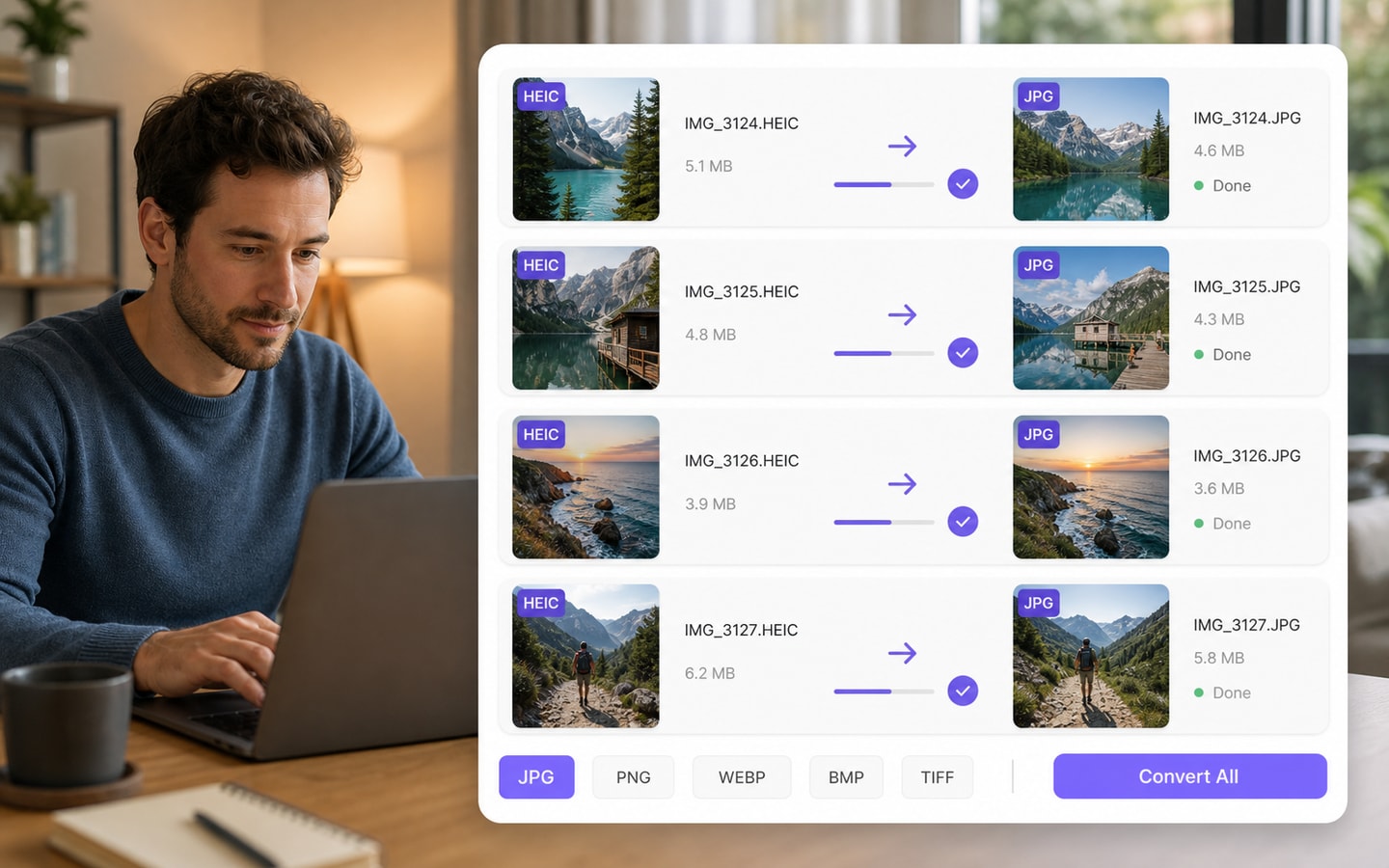
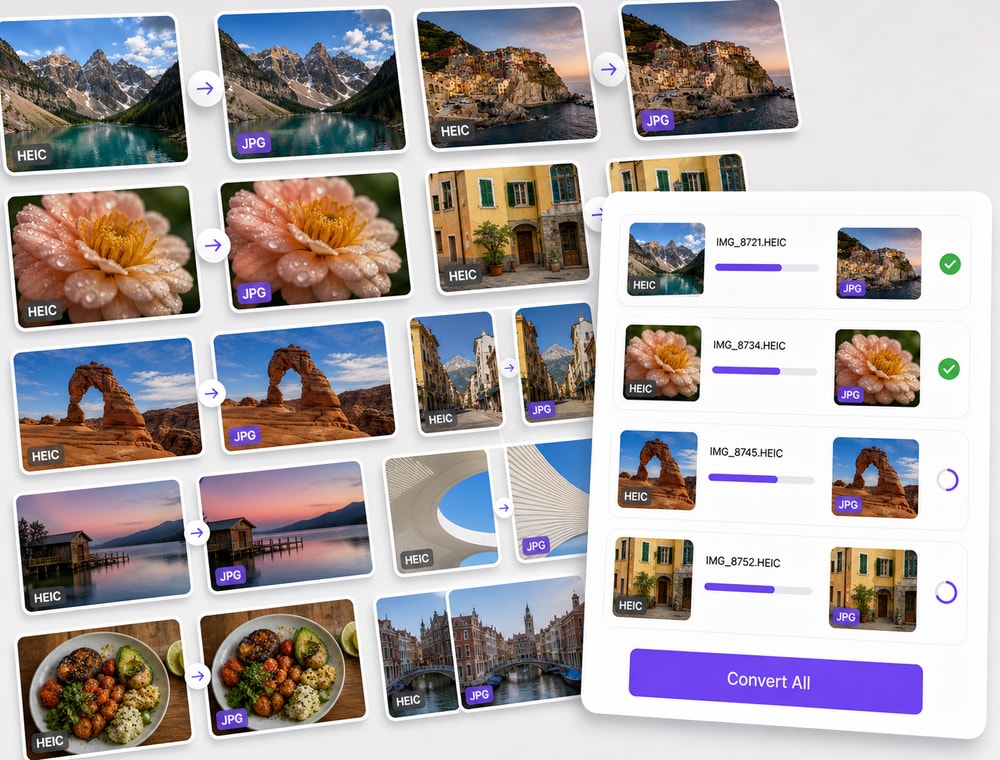
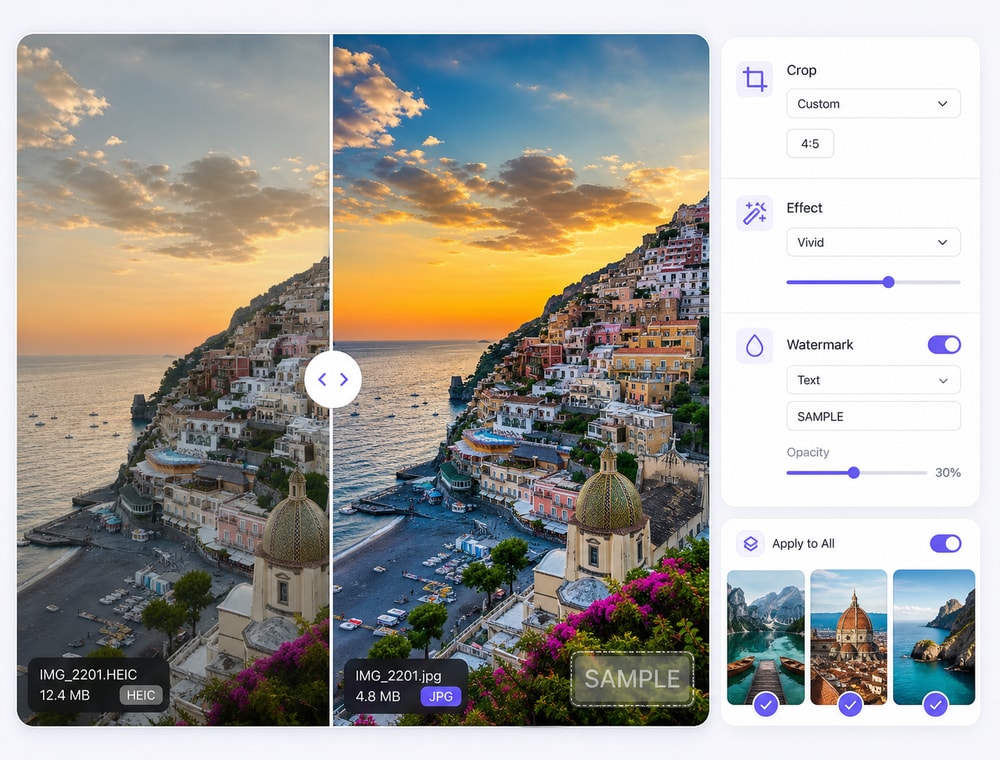
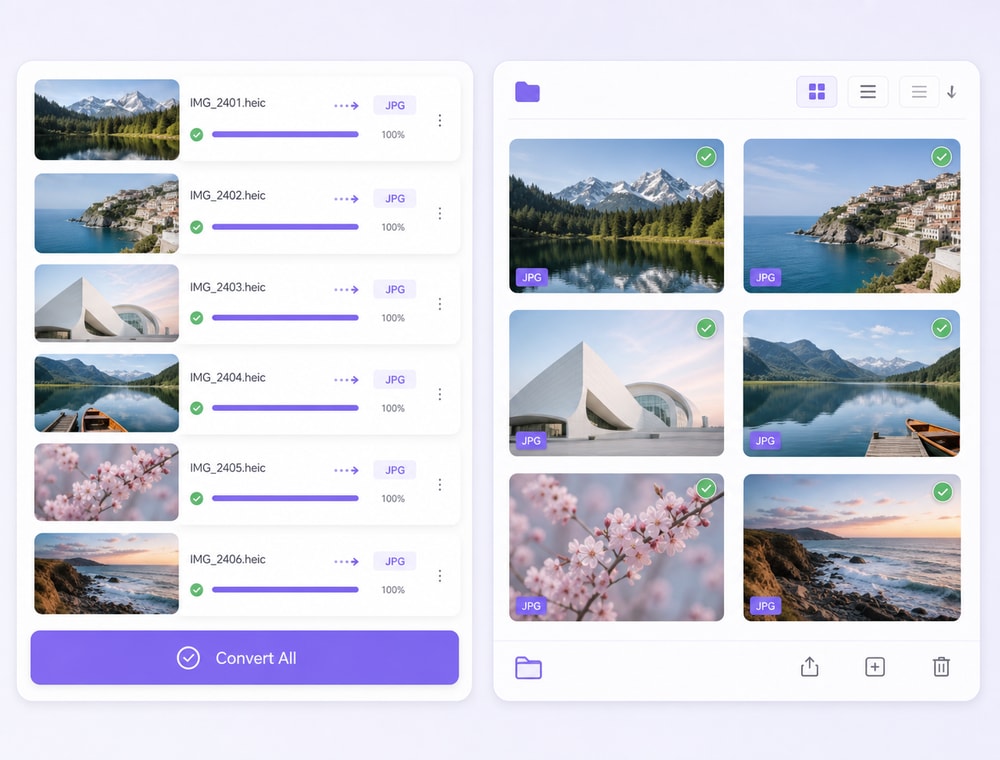
Transformez une sélection de photos HEIC prises en charge en copies JPG/JPEG plus faciles à partager, remettre ou téléverser. Wondershare UniConverter garde les fichiers dans une file d'attente de bureau, applique une sortie commune et conserve les HEIC d'origine pour une utilisation future.
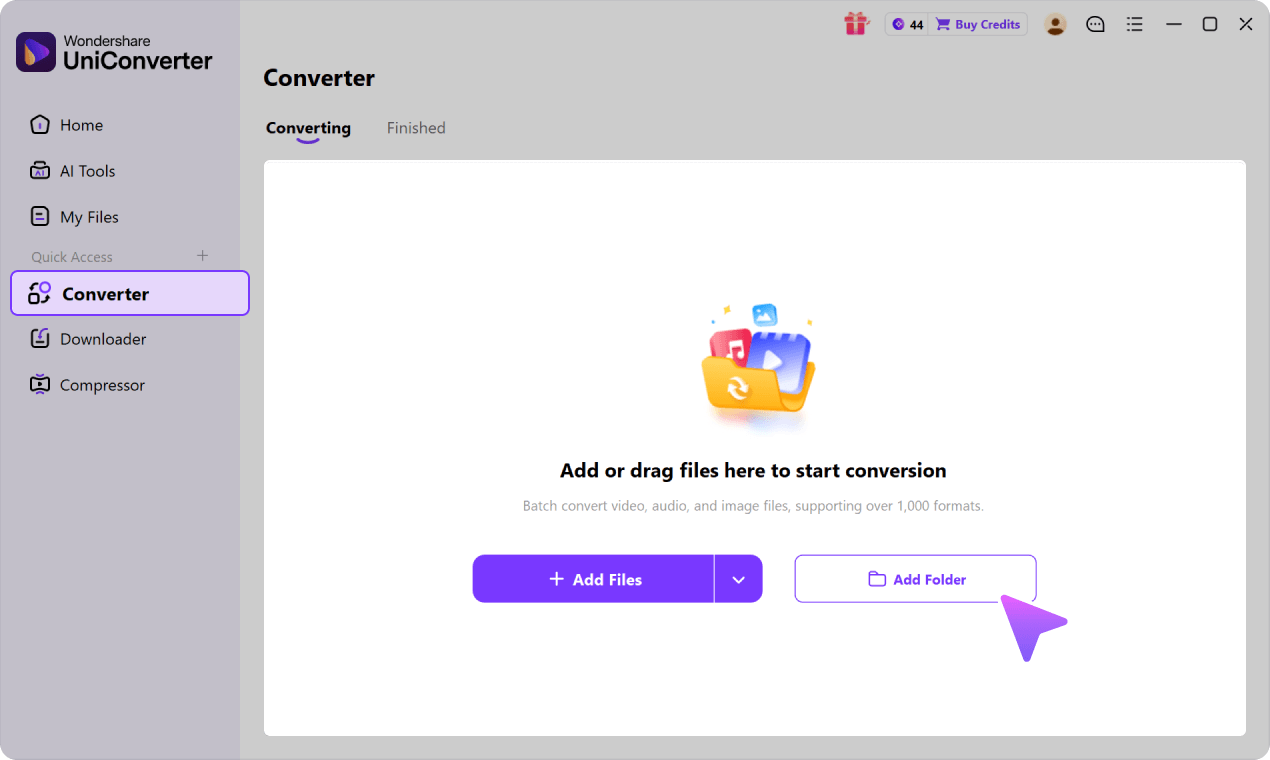
Ajoutez plusieurs photos HEIC ou un dossier compatible.
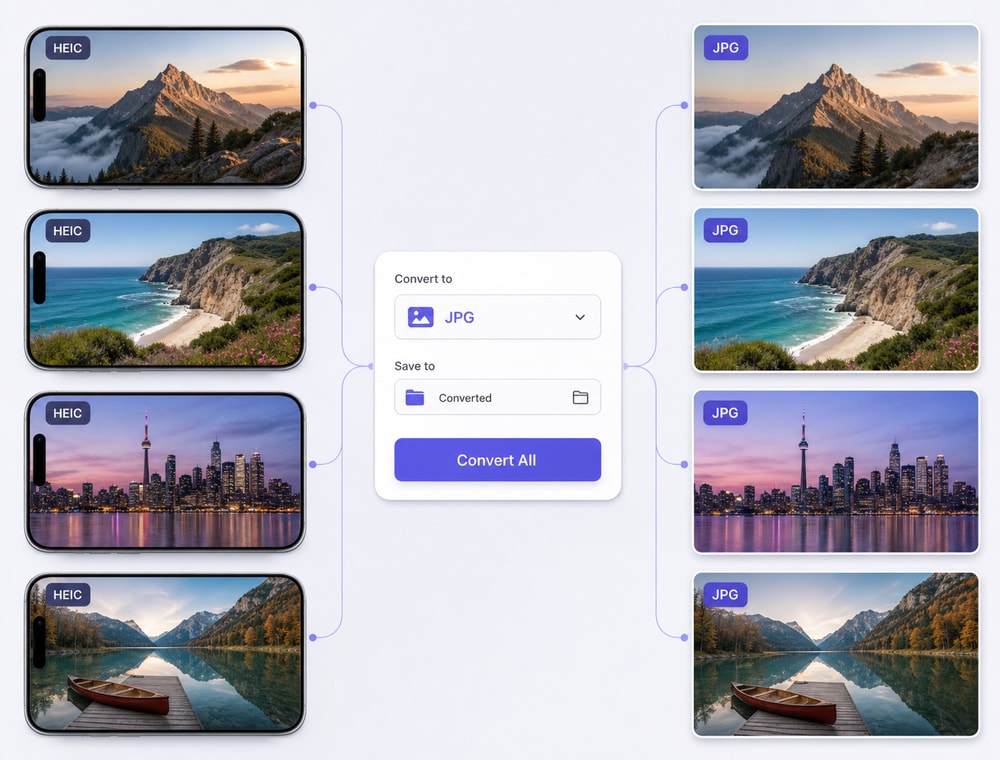
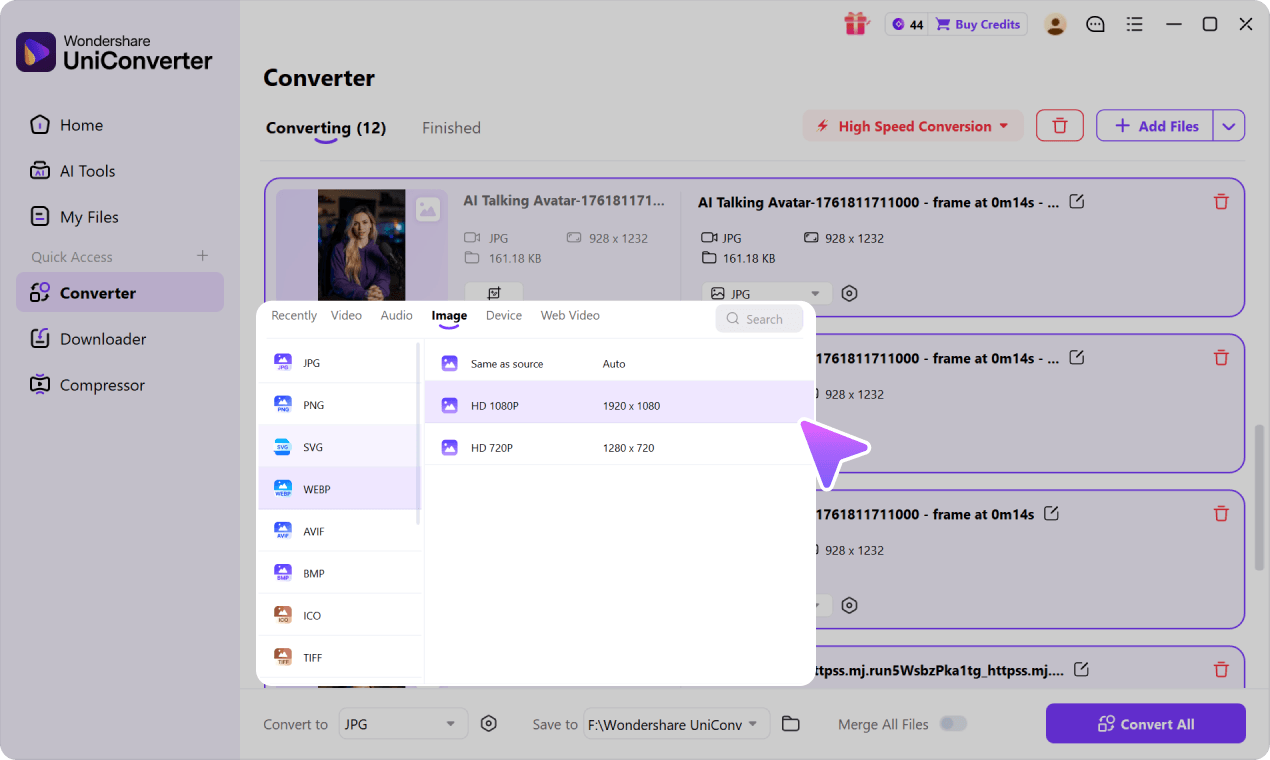
Choisissez JPG/JPEG et un dossier Enregistrer dans pour le lot.
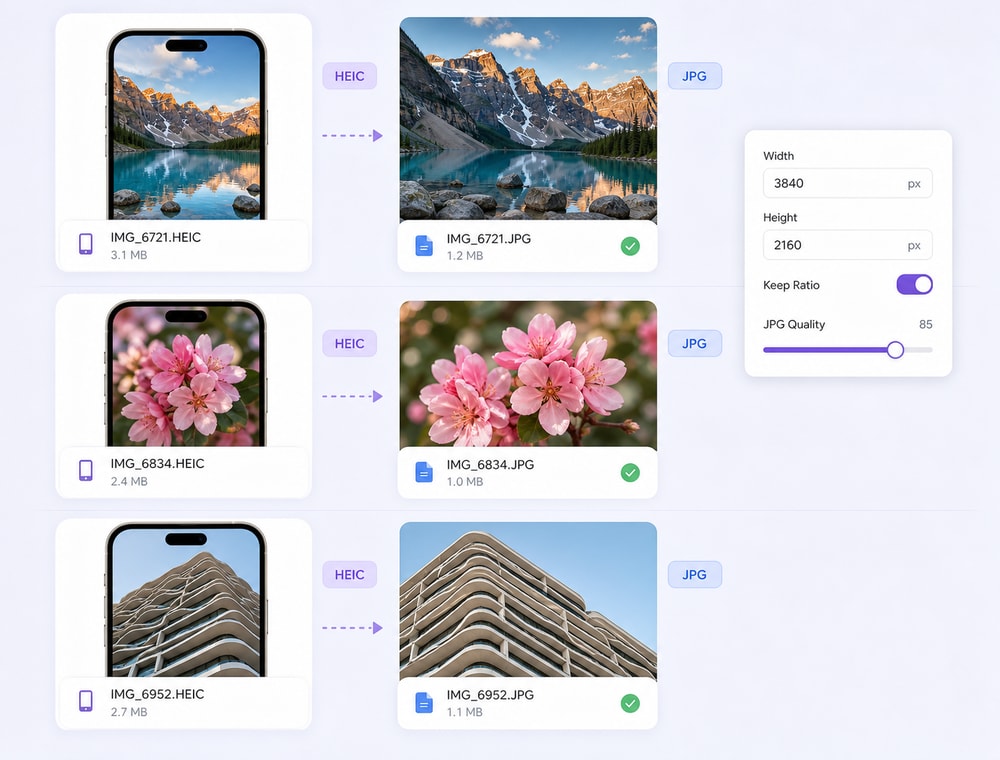
Vérifiez les dimensions et la qualité JPG lorsque l'interface les propose.
Bureau vs. En ligne pour les exportations de bibliothèques de photos HEIC vers JPG
La conversion HEIC vers JPG implique souvent des bibliothèques de photos personnelles provenant de téléphones plutôt que des fichiers isolés. Comparez la manière dont chaque option gère les collections privées, le temps de transfert, les exportations répétées et l'accélération locale prise en charge.
Comparer le flux de travail
Recommandé pour les tâches importantesUniConverter Bureau
Accès navigateur pratiqueOutils par lots en ligne
Bibliothèques de photos personnelles
✓Conservez les collections de photos HEIC prises en charge dans un flux de travail Bureau lors de la préparation d'exportations récurrentes d'appareils ou de copies JPG partagées.
Un outil navigateur peut convenir pour quelques photos, mais les fichiers HEIC sélectionnés doivent passer par le flux de téléchargement et de gestion des fichiers de ce fournisseur.
Téléchargement & Téléversement
✓Commencez avec des dossiers de photos HEIC locaux et exportez les copies JPG directement vers une destination choisie sans téléverser d'abord toute la collection.
Le délai total comprend le téléversement des photos HEIC, l'attente du traitement par le serveur et le téléchargement des copies JPG.
Configuration par lots reproductible
✓Utilisez une file d'attente Bureau pour les exportations d'appareils, les mises à jour de bibliothèques de photos partagées et les lots de livraison HEIC vers JPG récurrents.
La taille de la file d'attente, les limites par tâche, les paramètres conservés et la commodité des tâches répétées pour la conversion HEIC vers JPG varient selon le service et le plan.
Accélération locale
✓Utilisez la vitesse ultra-rapide et l'accélération GPU disponible pour la conversion HEIC vers JPG prise en charge lorsqu'un matériel local compatible est détecté.
Le traitement par navigateur dépend de la vitesse de connexion, de la charge du serveur et des conditions de traitement actuelles du fournisseur.
Décision simple :
Choisissez Bureau lorsqu'une bibliothèque de photos HEIC privée nécessite des exportations JPG reproductibles plutôt qu'une conversion unique dans le navigateur.
Convertir des photos HEIC sans répéter les réglages
Le format HEIC est courant sur iPhone et appareils Apple. Le JPG/JPEG est souvent demandé pour la remise, le partage ou certains systèmes de contenu. Wondershare UniConverter permet de créer des copies JPG depuis des HEIC pris en charge, avec une sortie commune et des exceptions par fichier lorsque l'interface les propose.
Importer la collection HEIC dans une file
Regroupez les photos avant conversion pour éviter les exports isolés.
Ajoutez plusieurs fichiers HEIC pris en charge.
Ajoutez un dossier compatible lorsque la collection est déjà organisée.
Vérifiez les miniatures et noms de fichiers avant traitement.
Réglages utiles pour convertir HEIC en JPG par lots
Dans le Convertisseur d'images Wondershare UniConverter, choisissez JPG/JPEG comme sortie commune et un dossier Enregistrer dans pour la file HEIC prise en charge. Les réglages par image peuvent inclure la taille d'origine, des dimensions personnalisées, la conservation du rapport d'aspect et la qualité JPG. La disponibilité dépend de Windows, de macOS et de la version installée.
Repères à vérifier avant conversionPoint à vérifierRAW appareil photoDesign & Pro
La disponibilité des formats peut varier selon le système d'exploitation et la version d'UniConverter. Consultez les Spécifications techniques d'UniConverter pour la prise en charge actuelle des formats d'image et la configuration système requise.
Comment convertir HEIC en JPG par lots
Utilisez ce flux de travail pour créer des copies JPG/JPEG depuis des photos HEIC prises en charge.
Quand créer des copies JPG à partir de photos HEIC
Convertir HEIC en JPG est utile lorsque le format de destination doit être plus largement accepté, sans remplacer l'original HEIC.
Dossier de photos iPhone à partager
Créez des JPG depuis une sélection HEIC lorsque le destinataire demande ce format.
Remise à une équipe ou à un client sur PC
Préparez un format courant pour un flux de travail qui préfère JPG/JPEG, sans supposer que chaque système refuse HEIC.
Sélection de voyage ou d'événement
Standardisez un groupe de photos en JPG pour un album, une remise de groupe ou une publication.
Photos pour catalogues ou portails
Convertissez les HEIC compatibles lorsque la marketplace ou le système de contenu exige JPG/JPEG.
Ce que disent les utilisateurs d'UniConverter
Ces avis concernent Wondershare UniConverter dans son ensemble. Ils donnent un repère sur l'expérience de conversion et d'édition, même s'ils ne portent pas uniquement sur ce format précis.
★★★★★
« Très configurable pour obtenir exactement le résultat souhaité. »
Des réglages flexibles aident à préparer des fichiers pour des contraintes de sortie différentes. Contrôles flexibles pour les utilisateurs qui ont besoin de paramètres de conversion adaptés à une exigence de sortie spécifique.
Avis cinq étoiles
★★★★★
La compatibilité reste utile lorsque des médias doivent circuler entre plusieurs appareils, systèmes ou équipes.
Thème du retour : Compatibilité de fichiers pratique lorsque les médias convertis doivent circuler entre les systèmes et flux de travail courants.
Williams
L'intérêt est de garder plusieurs tâches médias dans une même boîte à outils, sans confondre conversion et retouche avancée.
« Wondershare UniConverter est incroyablement polyvalent. »
Thème du retour : Consultez aussi les avis et analyses publiés sur des plateformes logicielles reconnues.
Olivia
Explorez les avis sur UniConverter et la couverture indépendante sur des plateformes logicielles de confiance.
Puis-je convertir des fichiers HEIC en JPG par lots avec Wondershare UniConverter ?
Oui, si HEIC est pris en charge en entrée et si JPG/JPEG est disponible en sortie dans votre système et votre version d'UniConverter. Ajoutez les fichiers ou un dossier compatible, choisissez une sortie commune et lancez la file.
02
Comment convertir HEIC en JPG par lots dans Wondershare UniConverter ?
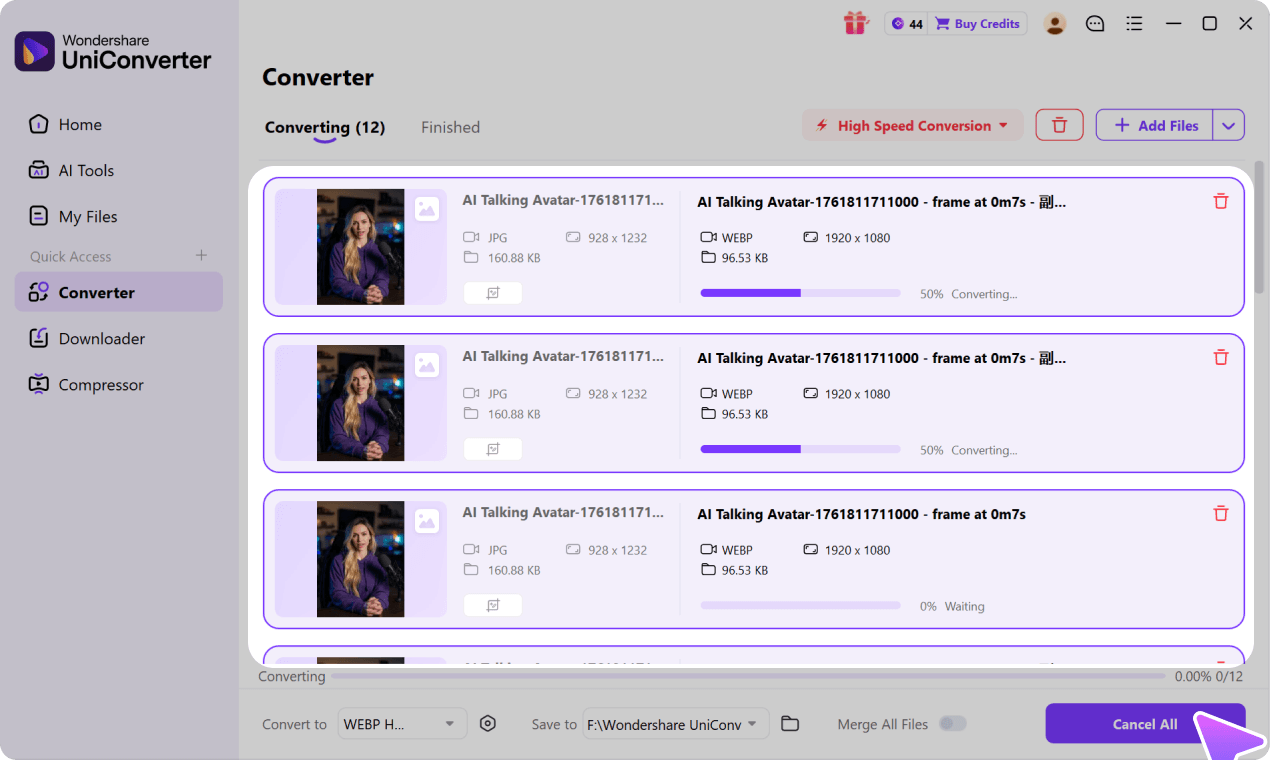
Ouvrez le Convertisseur d'images, ajoutez les HEIC pris en charge, sélectionnez JPG/JPEG via Convertir en, choisissez Enregistrer dans, vérifiez les réglages disponibles et traitez le lot.
03
Puis-je convertir un dossier de photos HEIC en JPG ?
Oui, lorsque l'importation de dossiers est disponible. Vérifiez la prise en charge HEIC, JPG/JPEG et dossier pour votre plateforme et votre version.
04
Puis-je ajuster la qualité JPG lors de la conversion HEIC ?
Lorsque JPG est sélectionné, l'interface peut proposer une qualité JPG, la taille d'origine, des dimensions personnalisées et la conservation du rapport d'aspect. Le résultat dépend de la photo source et des réglages.
05
Puis-je conserver les dimensions d'origine ?
Oui, si l'option est disponible dans votre version. Les réglages de taille peuvent varier selon le format de sortie et la plateforme.
06
Puis-je redimensionner ou améliorer les photos pendant la conversion ?
Le Convertisseur d'images gère le format. Pour redimensionner, retoucher, supprimer un fond ou améliorer les images, utilisez les modules UniConverter dédiés.
Créer des copies JPG à partir de vos photos HEIC
Ajoutez vos fichiers HEIC pris en charge dans Wondershare UniConverter, choisissez JPG/JPEG et un dossier Enregistrer dans, puis vérifiez les copies avant partage.