Virbo
UniConverter - Convertir en ligne gratuitement
Convertissez vidéo/audio/photo en quelques secondes
Commencez Commencez
Wondershare UniConverter — Convertisseur d'Images

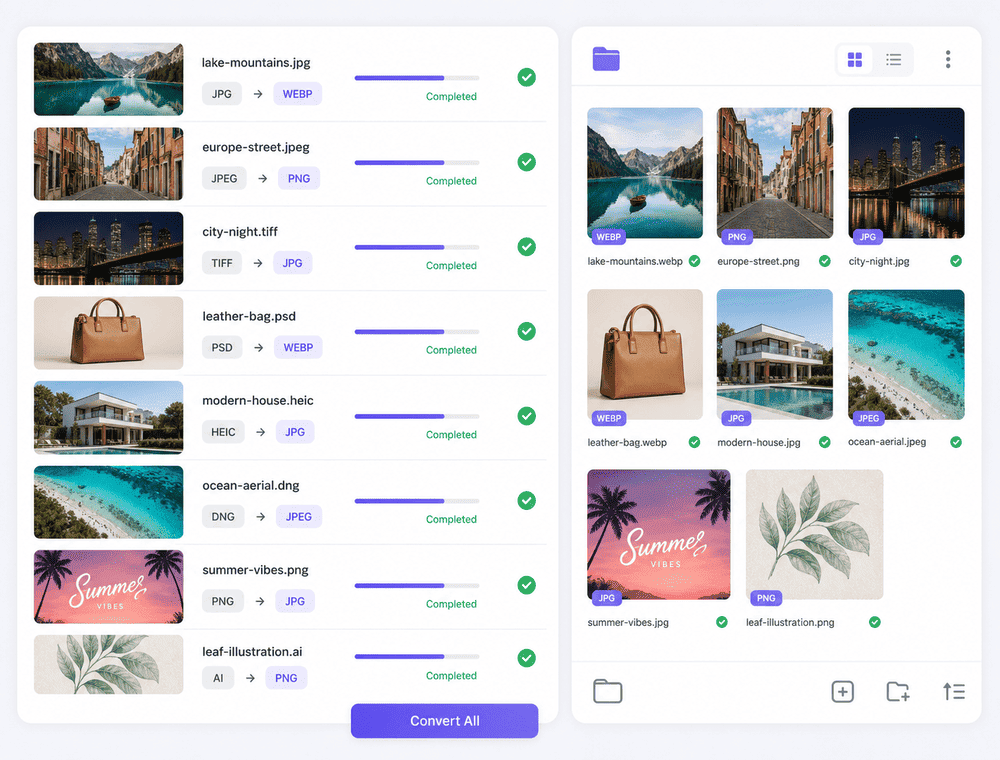
Convertisseur d'images par lot pour convertir plusieurs images à la fois

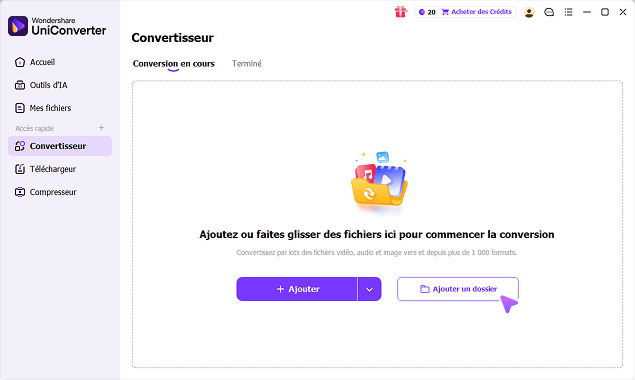
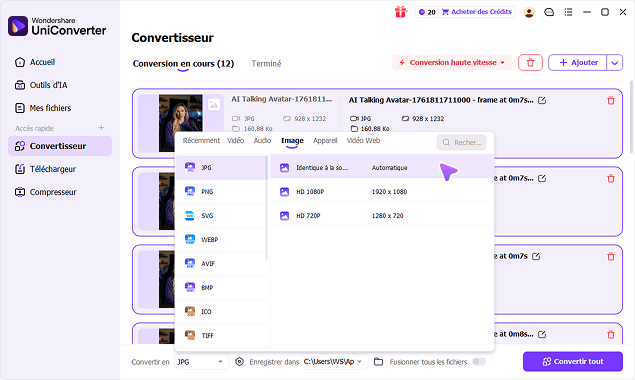
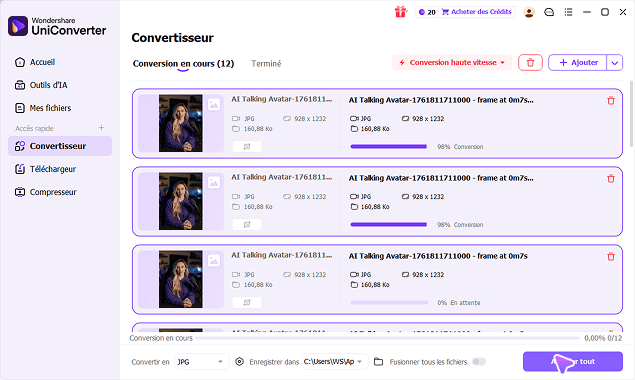
Wondershare UniConverter vous aide à convertir des images par lot sur ordinateur, à partir de fichiers individuels ou de dossiers entiers. Ajoutez vos images dans une seule file, choisissez un format de sortie commun avec « Convertir en », définissez le dossier de destination avec « Enregistrer dans », puis gardez la possibilité d'ajuster certains fichiers image par image si nécessaire.

  • Ajout de plusieurs images ou d'un dossier dans une seule file
  • Format de sortie et dossier de destination communs pour tout le lot
  • Choix individuels possibles selon les fichiers de la file
Disponible sur :

Pour Windows 11/10/8/7

Pour macOS 10.13 ou version ultérieure, y compris macOS 26 Tahoe

4.7Avis Trustpilot
120+Pays
7M+Utilisateurs satisfaits
1.4M+Abonnés
21M+Téléchargements

Logiciel de bureau ou outil en ligne pour convertir des images par lot ?

Un convertisseur en ligne peut convenir à une conversion ponctuelle de quelques images. La version pour ordinateur d'UniConverter est conçue pour traiter des collections stockées localement, réutiliser les mêmes réglages de lot et, lorsque le matériel le permet, exploiter l'accélération locale.

Comparer les flux de travail
Recommandé pour les lots volumineuxUniConverter pour ordinateur
Accès pratique depuis un navigateurOutils de conversion par lot en ligne
Collections d'images gérées
Regroupez les fichiers ou dossiers d'images compatibles dans une même liste de conversion lorsque vous devez répéter le même processus.
Un service navigateur exige que les images sélectionnées passent par le téléversement, le traitement et le téléchargement du fournisseur.
Téléversement et téléchargement
Commencez avec des dossiers image déjà stockés sur votre ordinateur et exportez la collection convertie directement vers la destination choisie.
Le délai total inclut le téléversement des images source, l'attente du traitement serveur et le téléchargement des résultats.
Configuration par lot réutilisable
Réutilisez la même liste et les mêmes réglages pour les lots récurrents destinés à la publication, à la livraison ou à la conversion d'une photothèque.
La taille de file, les limites par tâche, les réglages conservés et la facilité de répétition varient selon le service et l'offre.
Accélération locale
Utilisez la vitesse ultra-rapide et l'accélération GPU disponible pour la conversion d'images prise en charge lorsqu'un matériel local compatible est détecté.
Le traitement navigateur dépend de la vitesse de connexion, de la charge serveur et des conditions actuelles du fournisseur.
Choix rapide :
Choisissez le logiciel pour ordinateur lorsque la conversion d'images fait partie d'un processus récurrent, plutôt que d'une opération ponctuelle dans le navigateur.
Télécharger UniConverter pour ordinateur

Pourquoi utiliser ce convertisseur d'images par lot ?

Le Convertisseur d'images de Wondershare UniConverter est conçu pour les personnes qui doivent convertir plusieurs fichiers image en une seule opération, par exemple des photos iPhone, des visuels e-commerce ou des livrables client. Le principe est simple : vous ajoutez les fichiers à une liste unique, vous définissez les réglages communs du lot, puis vous adaptez certains fichiers lorsqu'ils nécessitent une sortie différente. Cette méthode fonctionne sur ordinateur, sous Windows et macOS, sous réserve des formats et options disponibles pour chaque conversion.

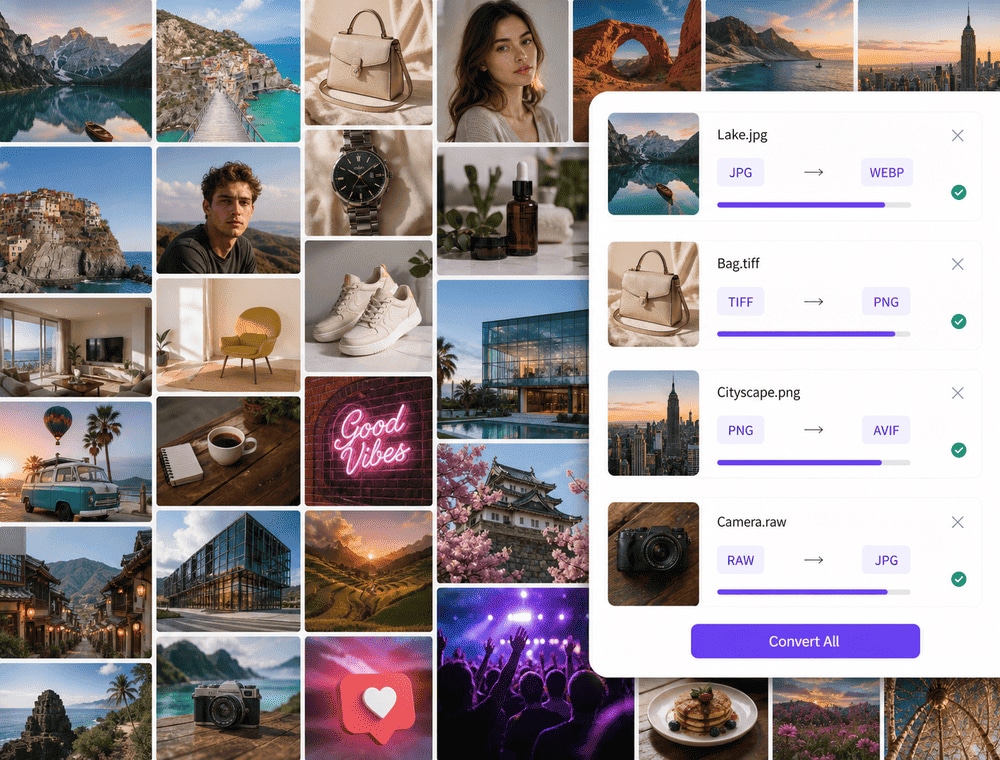
Convertissez tout un lot dans une seule file

Au lieu d'ouvrir et de traiter chaque image séparément, vous centralisez votre lot dans une file unique avant de lancer la conversion.

  • Ajoutez plusieurs images en une seule importation
  • Importez aussi un dossier d'images pris en charge
  • Réorganisez la file avant le traitement si besoin
Convertissez tout un lot dans une seule file

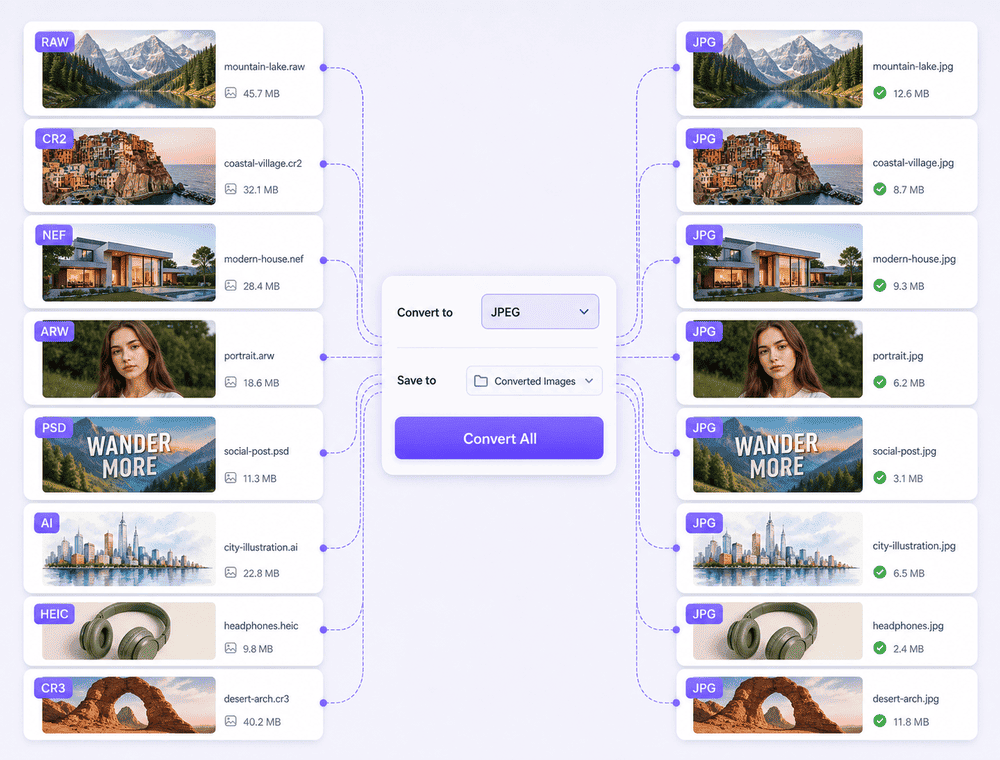
Appliquez un réglage commun à toutes vos images

Le convertisseur de formats d'image par lot repose sur deux commandes centrales : le format de sortie et le dossier de destination.

  • Choisissez un seul « Convertir en » pour le lot
  • Définissez un seul « Enregistrer dans » pour la destination
  • Obtenez un résultat cohérent pour toutes les images concernées
Appliquez un réglage commun à toutes vos images

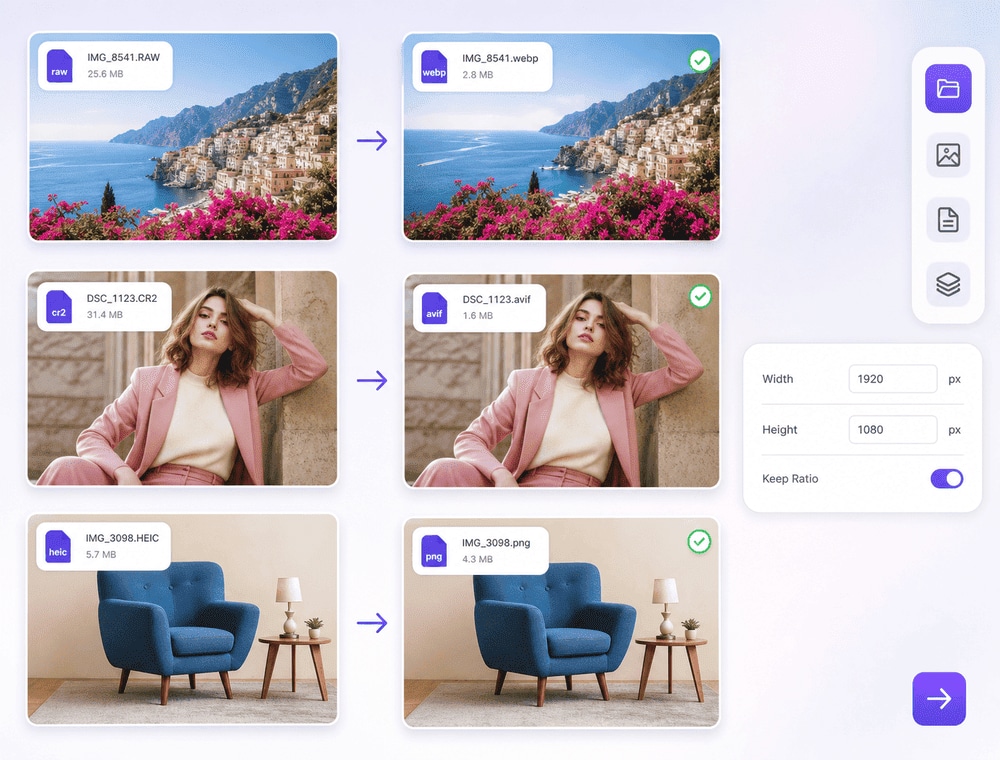
Gardez la main sur certains fichiers

Quand toutes les images ne doivent pas sortir de la même façon, UniConverter permet de conserver un contrôle plus fin à l'intérieur du même lot.

  • Attribuez un format de sortie différent à certaines images
  • Conservez la taille d'origine ou indiquez des dimensions personnalisées
  • Préservez les proportions avec l'option de ratio

La prise en charge des formats d'entrée est plus étendue que celle des formats de sortie et peut varier selon Windows, macOS, les outils en ligne et la version du produit.

Gardez la main sur certains fichiers

Préparez rapidement l'image avant conversion

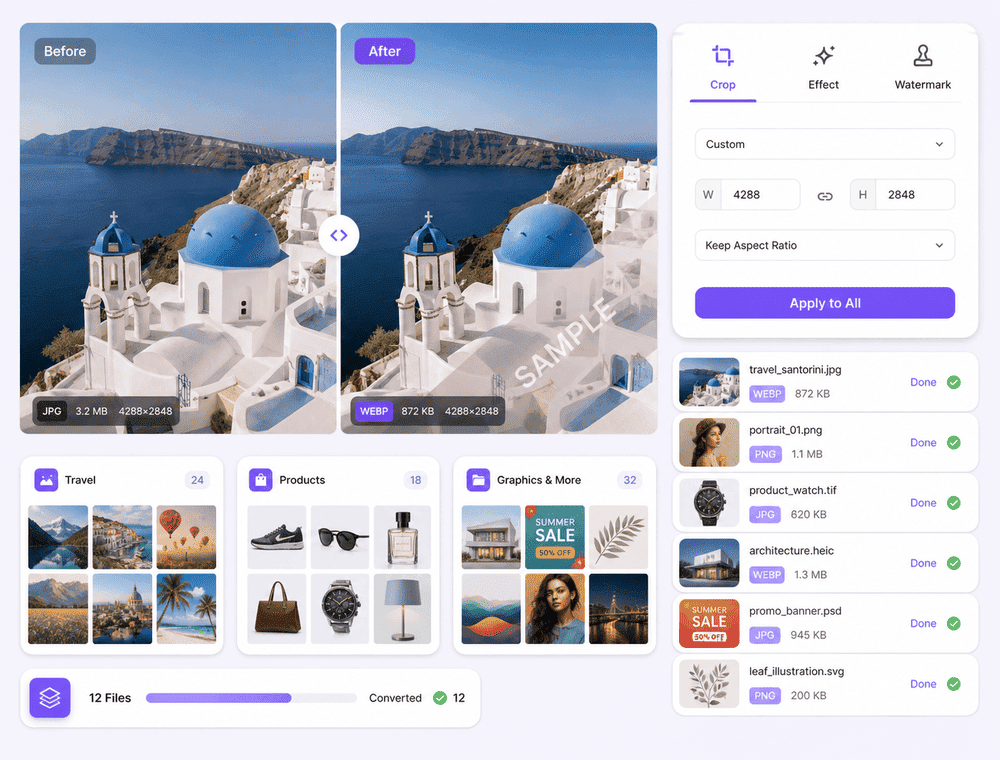
Le convertisseur propose également des retouches légères avant la conversion, utiles pour de petits ajustements sans quitter le traitement par lot. Pour des modifications plus complètes, utilisez l'Éditeur d'Image par Lots.

  • Ouvrez Image Edit directement depuis une image de la file
  • Utilisez Crop, Effect et Watermark avant la conversion
  • Appliquez ces réglages à plusieurs images selon l'interface actuelle
  • Basculez vers l'Éditeur d'Image par Lots pour le redimensionnement avancé, l'ajustement ou l'arrière-plan

Le Convertisseur d'images assure la conversion de format. Ces opérations supplémentaires relèvent de l'Éditeur d'images par lot.

Préparez rapidement l'image avant conversion

Ce que fait exactement le Convertisseur d'images, et quand passer à l'Éditeur d'Image par Lots

Le Convertisseur d'images sert d'abord à convertir plusieurs images vers un format de sortie compatible, dans un dossier de destination défini pour le lot. Chaque fichier peut aussi conserver son propre format de sortie au lieu d'utiliser uniquement le réglage global. Le module permet de garder la taille d'origine, de saisir des dimensions personnalisées, de conserver les proportions et d'ajuster la qualité lorsque la sortie JPG le permet. Ces possibilités sont disponibles sur ordinateur dans Wondershare UniConverter, avec des différences possibles selon les formats d'entrée et de sortie, le système d'exploitation et la version de l'interface utilisée. Pour le redimensionnement avancé, des ajustements plus complets, le traitement de l'arrière-plan ou un filigrane sur canevas, utilisez plutôt l'Éditeur d'Image par Lots.

Formats courantsFormats modernes et WebFormats RAW d'appareil photoDesign et formats professionnels

La disponibilité des formats peut varier selon le système d'exploitation et la version d'UniConverter. Consultez les spécifications techniques d'UniConverter pour connaître les formats d'image actuellement pris en charge et la configuration requise.

Cas d'usage fréquents pour
convertir des photos en lot

Cette page vise la conversion de format sur ordinateur, pas l'édition avancée. Voici les situations où ce convertisseur d'images pour plusieurs fichiers est particulièrement utile.

Convertir des photos iPhone HEIC en lot

Si vous devez partager des photos iPhone par e-mail, les ouvrir sur un PC ou les transmettre à un proche qui n'utilise pas l'écosystème Apple, convertir un dossier HEIC en une seule fois évite de traiter chaque image séparément.

Uniformiser des visuels e-commerce

Pour une marketplace, une fiche produit ou un catalogue, vous pouvez convertir plusieurs visuels vers un même format de sortie afin d'obtenir un lot plus cohérent avant mise en ligne.

Préparer des livrables client

Freelances, studios et équipes marketing peuvent convertir des fichiers image par lot vers le format demandé par un client, puis envoyer un dossier de sortie unique plus simple à vérifier.

Ranger et archiver une photothèque locale

Quand vous réorganisez des archives sur ordinateur, le traitement d'un dossier entier permet d'uniformiser des formats dispersés sans passer par un service web pour chaque série d'images.

Ce que pensent les utilisateurs d'UniConverter

Ces témoignages portent sur l'ensemble de Wondershare UniConverter et sur ses fonctions de conversion et d'édition ; ils ne concernent donc pas exclusivement le Convertisseur d'images par lot. Les sources et les dates de publication sont indiquées lorsqu'elles sont disponibles.

★★★★★

« Très configurable pour obtenir exactement le résultat souhaité. »

Ses réglages de conversion flexibles facilitent la préparation des fichiers pour différents formats de sortie et modes de diffusion.
JohnsonJohnson
★★★★★

« Les fichiers s'utilisent très facilement sur différentes plateformes informatiques ! »

Cette compatibilité est utile lorsque les médias convertis doivent circuler entre plusieurs systèmes courants et circuits de diffusion.
WilliamsWilliams
★★★★★

« Wondershare UniConverter est incroyablement polyvalent. »

La boîte à outils complète de conversion et d'édition accompagne les utilisateurs qui doivent réaliser plusieurs tâches multimédias, et pas seulement une opération isolée.
OliviaOlivia

Consultez les avis sur UniConverter et les tests indépendants publiés sur des plateformes logicielles reconnues.

FAQ sur le convertisseur d'images par lot

01

Comment convertir plusieurs images à la fois avec Wondershare UniConverter ?

Ouvrez le Convertisseur d'images dans Wondershare UniConverter, ajoutez plusieurs fichiers ou un dossier, choisissez le format de sortie du lot, définissez le dossier d'enregistrement, puis lancez la conversion. Cette procédure permet de traiter toutes les images dans une même liste sur votre ordinateur.
Oui. Le réglage partagé « Convertir en » permet d'attribuer un format de sortie commun à toutes les images de la file, ce qui est pratique pour uniformiser un dossier entier.
Oui. En plus du réglage global du lot, chaque image peut utiliser son propre choix de sortie si vous ne voulez pas que tous les fichiers héritent exactement du même format.
Oui, dans les options par image vous pouvez conserver la taille d'origine, saisir des dimensions personnalisées et garder les proportions. Le réglage de qualité doit être présenté avec prudence : dans l'interface vérifiée, il concerne la sortie JPG.
Image Converter sert d'abord à la conversion de format d'image par lot, avec quelques retouches légères avant conversion comme Crop, Effect et Watermark. L'Éditeur d'Image par Lots est le bon choix pour le redimensionnement avancé, les ajustements plus complets, le travail sur l'arrière-plan ou d'autres opérations d'édition multi-images.
Oui, Wondershare UniConverter fonctionne sur Windows et Mac pour la conversion d'images par lot sur ordinateur. En revanche, les formats pris en charge et certaines options peuvent varier selon le système et le type de conversion.
Wondershare UniConverter

Convertissez vos images par lot sur ordinateur

Ajoutez plusieurs fichiers ou un dossier, définissez un format commun, gardez des exceptions par image et lancez votre conversion avec Wondershare UniConverter.

Convertissez vos images par lot sur ordinateur