Virbo
UniConverter - Convertir en ligne gratuitement
Convertissez vidéo/audio/photo en quelques secondes
Commencez Commencez
Convertisseur d'images Wondershare UniConverter

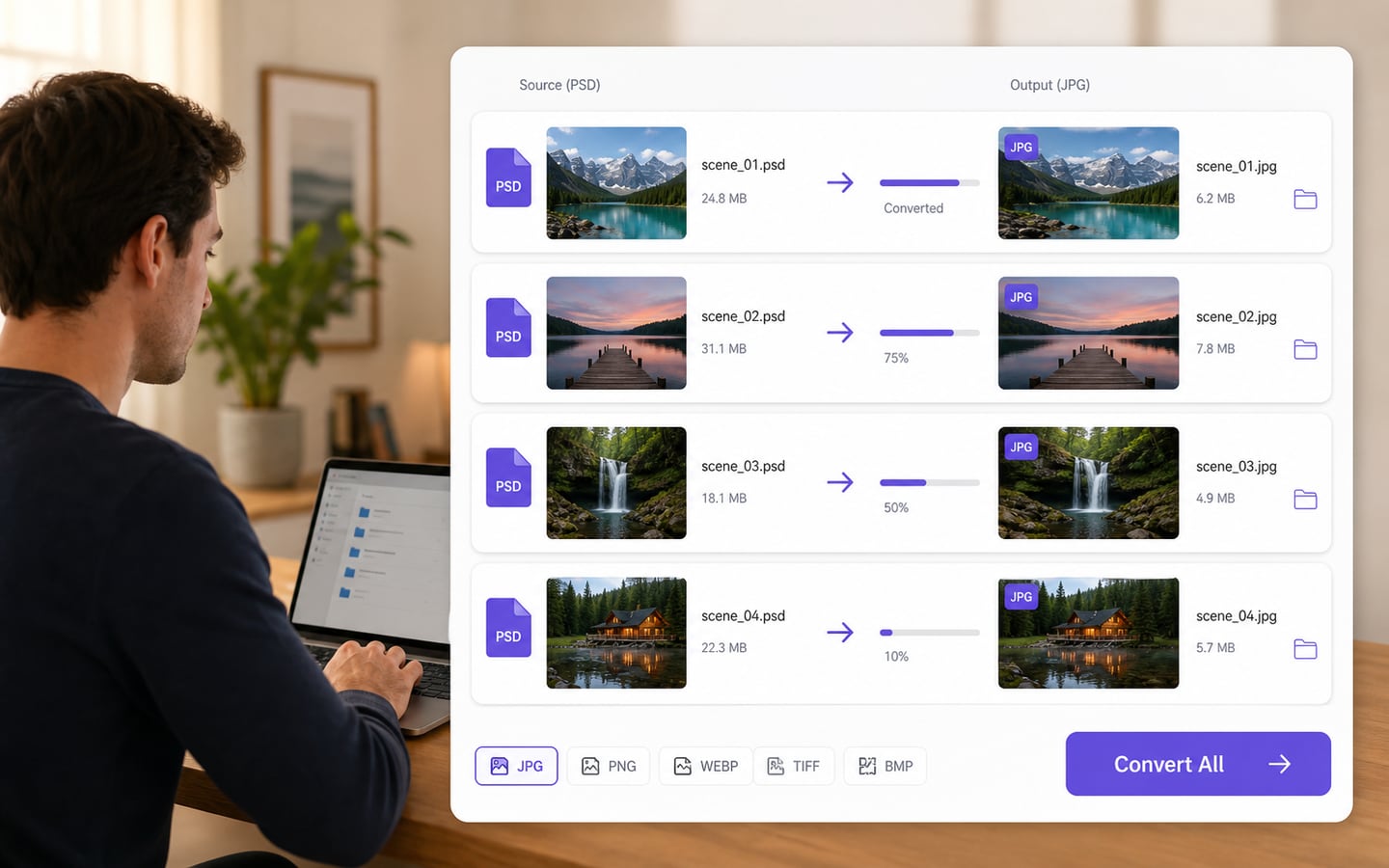
Convertisseur par lot PSD vers JPG pour plusieurs images

Créez des copies JPG/JPEG à partir d'une collection PSD prise en charge, sans ouvrir chaque fichier de design séparément. Wondershare UniConverter vous aide à regrouper les PSD dans une file d'attente de bureau, à choisir une sortie commune et à conserver les sources modifiables pour les futures retouches.

  • Ajoutez plusieurs PSD ou un dossier compatible dans une seule file d'attente.
  • Appliquez une sortie JPG/JPEG et un dossier Enregistrer dans à la sélection.
  • Vérifiez les dimensions, la qualité JPG et les exceptions avant la livraison.
Disponible pour :

Pour Windows 11/10/8/7

Pour macOS 10.13 ou version ultérieure, y compris macOS 26 Tahoe

4.7Avis Trustpilot
Conversion PSD en JPG par lots dans Wondershare UniConverter
120+Pays
7M+Utilisateurs satisfaits
1.4M+Abonnés
21M+Téléchargements

Application de bureau ou outil en ligne pour convertir PSD en JPG ?

Pour un seul visuel, un outil en ligne peut dépanner. Pour une série de maquettes, de bannières ou de fichiers produits, l'application de bureau d'UniConverter évite de répéter l'export et garde les sources PSD organisées localement.

Comparer les options
Plus adapté aux lots réguliersApplication de bureau UniConverter
Accès rapide dans le navigateurOutils en ligne
Collections de design
Regroupez les PSD pris en charge dans une file d'attente locale lorsque plusieurs copies JPG doivent être livrées ensemble.
Un outil de navigateur oblige à téléverser les fichiers sélectionnés et reste plus adapté à une conversion occasionnelle.
Importation et export
Travaillez depuis vos dossiers de création et exportez les JPG vers une destination choisie.
Le temps total inclut le téléversement, le traitement serveur et le téléchargement des résultats.
Réglages réutilisables
Réutilisez une configuration commune pour les campagnes, les validations client ou les dossiers e-commerce.
Les limites de lot, les paramètres mémorisés et les options disponibles dépendent du service.
Traitement local
Le traitement local aide à garder les fichiers de conception dans un flux de travail maîtrisé.
Le traitement dans le navigateur dépend de la connexion et des conditions du fournisseur.
Repère simple :
Choisissez l'application de bureau lorsque les PSD font partie d'un dossier de livraison, pas d'une conversion isolée.
Télécharger UniConverter pour ordinateur

Créer des JPG de livraison sans remplacer les PSD

Le PSD reste le fichier de travail : calques, zones transparentes et possibilités de modification ne sont pas conservés dans un JPG classique. Utilisez Wondershare UniConverter pour produire des copies plus simples à partager ou à téléverser, tout en gardant les documents sources. La prise en charge de PSD et de JPG/JPEG dépend de la plateforme et de la version installée.

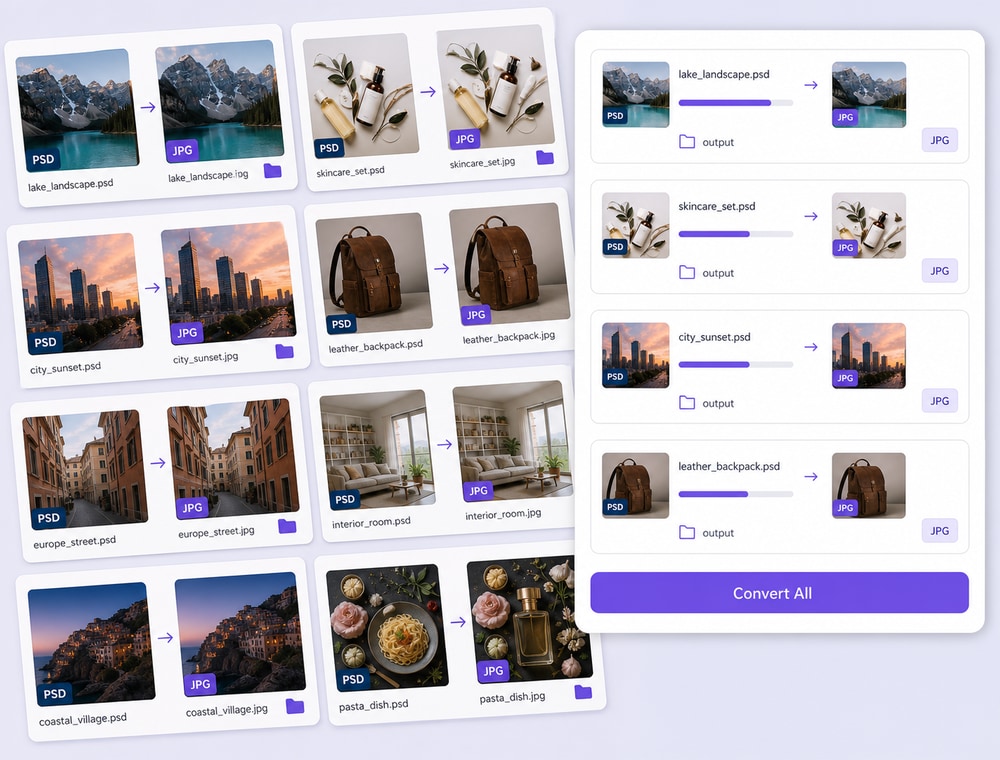
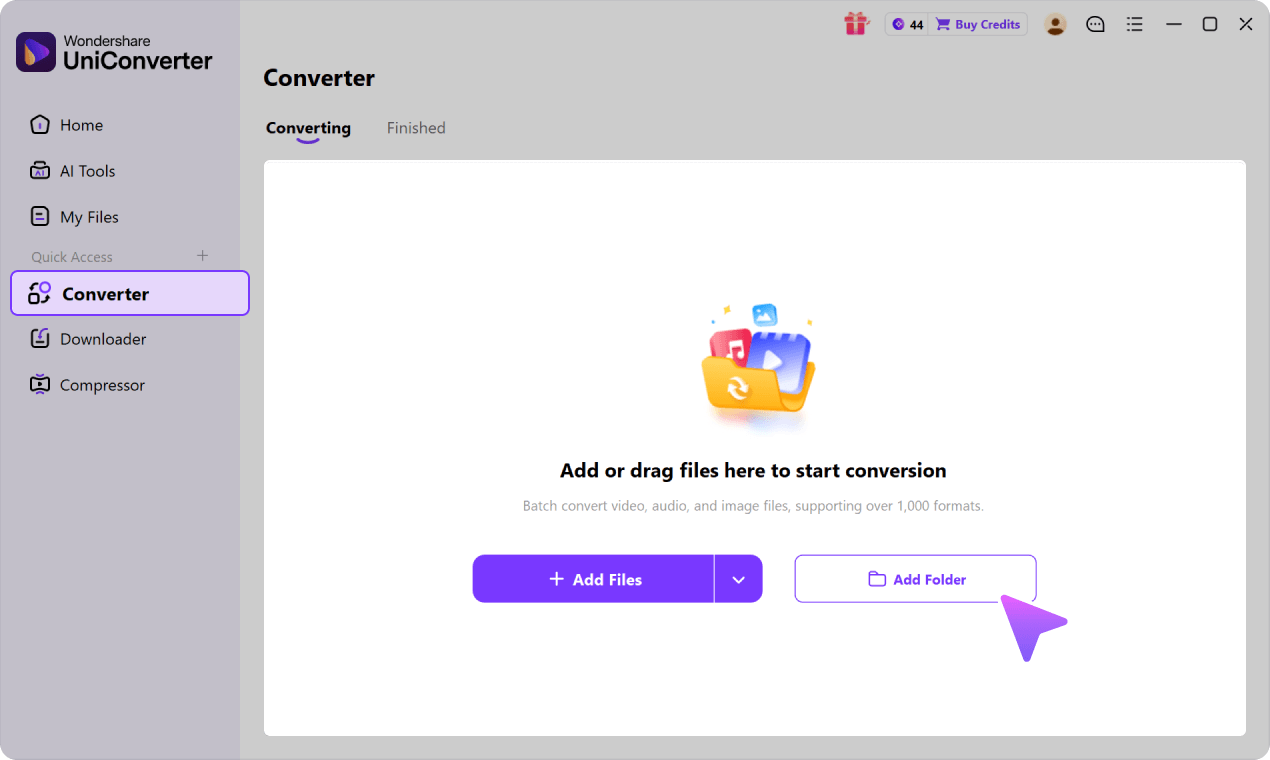
Placer les PSD dans une file d'attente unique

Préparez un lot de designs avant conversion, au lieu de gérer les exports un par un.

  • Ajoutez plusieurs fichiers PSD pris en charge.
  • Importez un dossier compatible lorsque votre version le permet.
  • Vérifiez les miniatures et les noms de fichiers avant le traitement.
Fichiers PSD placés dans une file d'attente

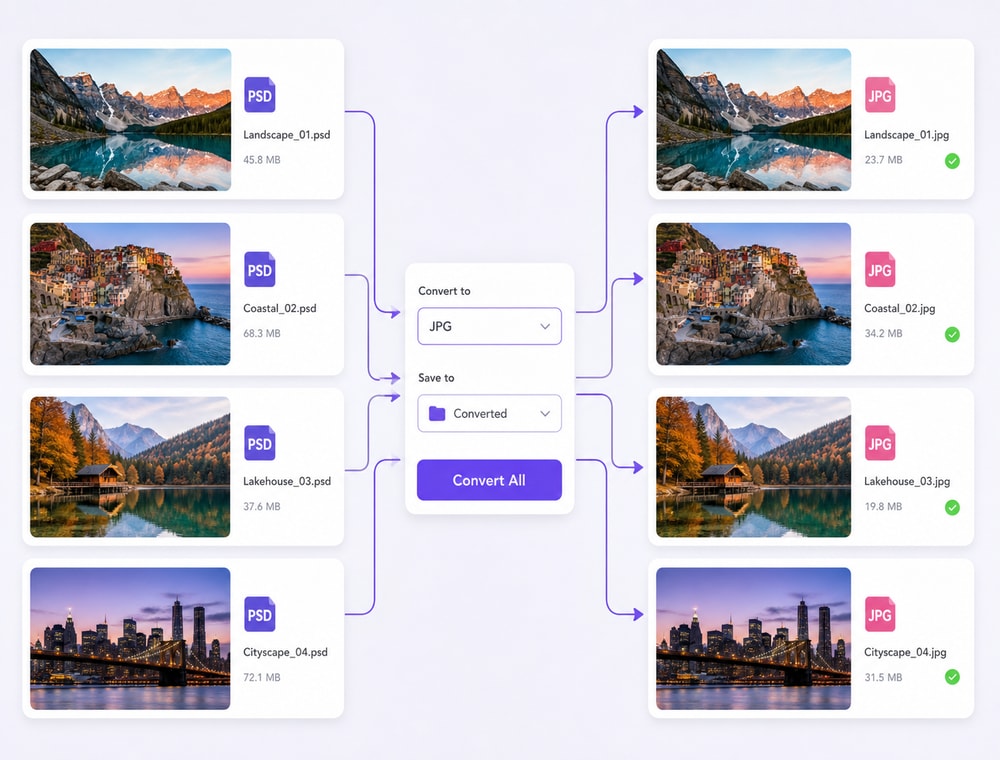
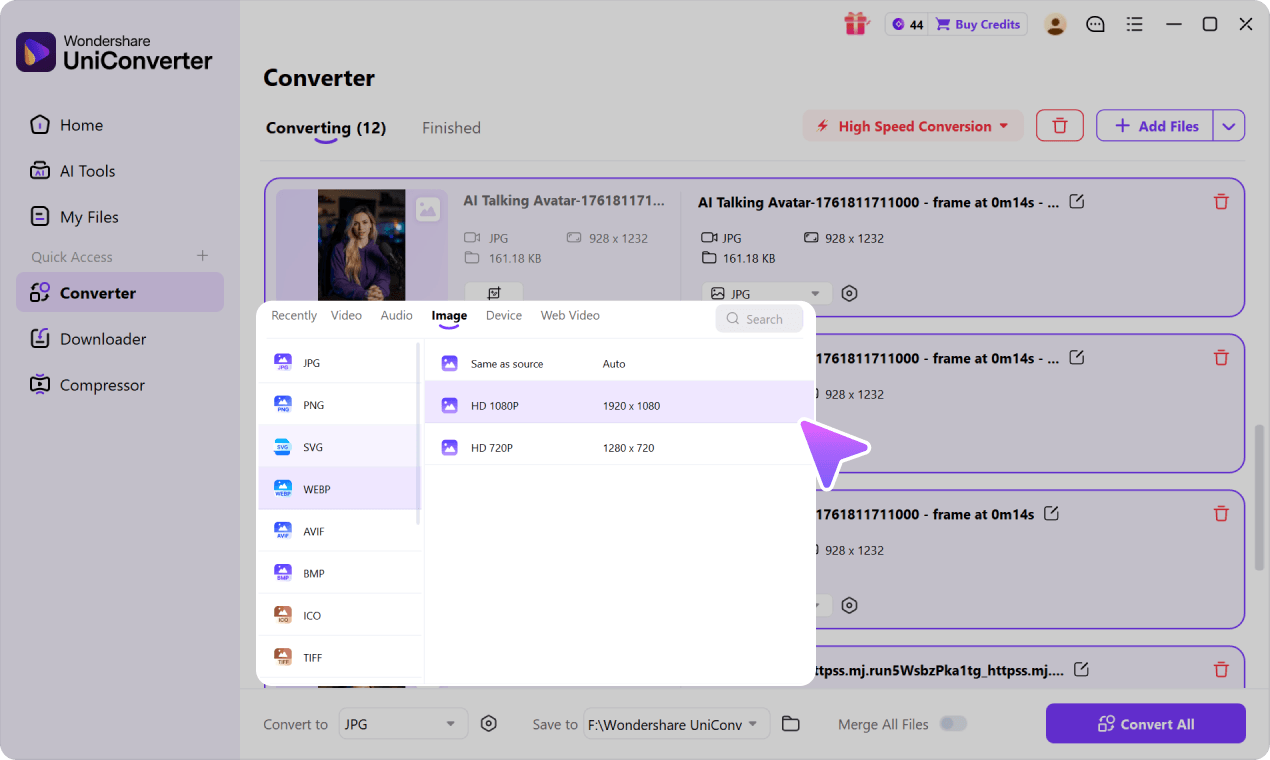
Utiliser une sortie JPG commune

Créez un dossier de remise cohérent avec le même format cible et la même destination.

  • Choisissez JPG/JPEG via Convertir en si la sortie est disponible.
  • Sélectionnez un dossier Enregistrer dans pour les copies JPG.
  • Gardez les PSD sources séparés du dossier de livraison.
Sortie JPG commune pour un lot PSD

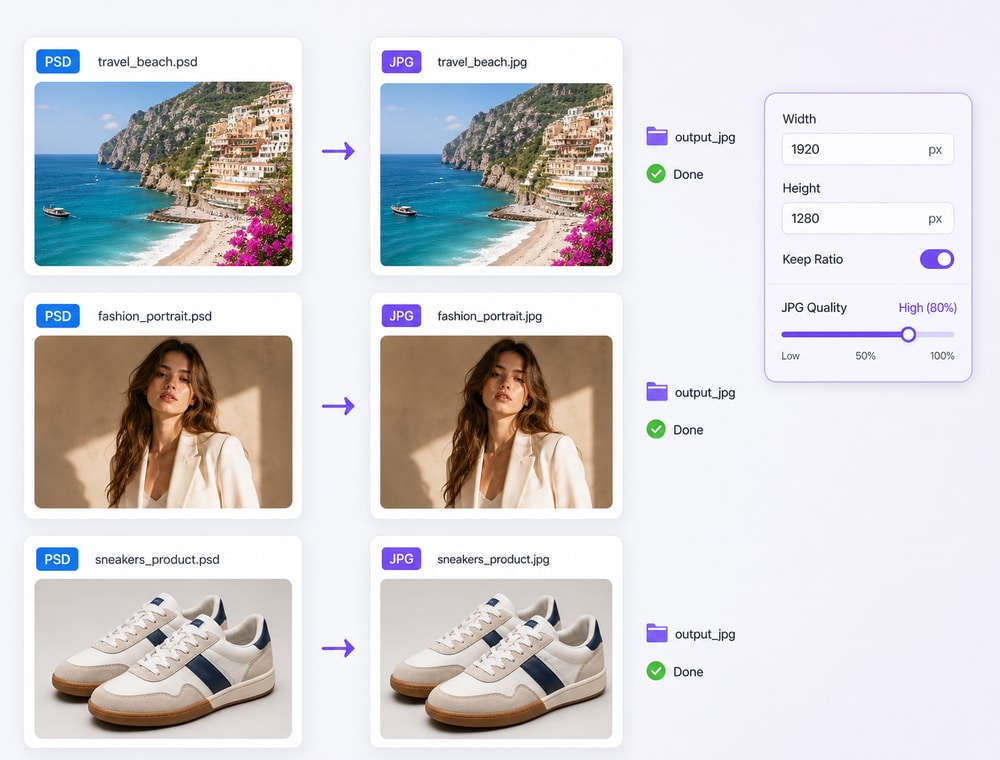
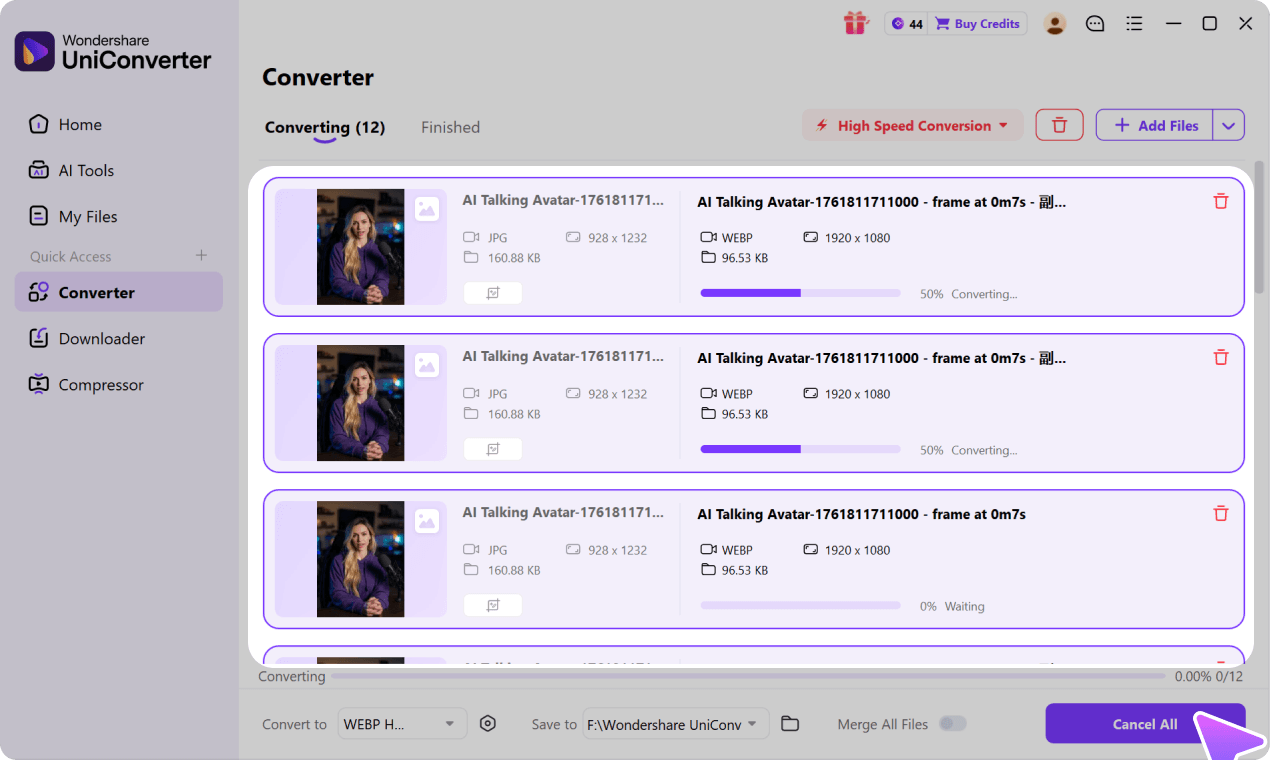
Gérer les exceptions sans relancer tout le lot

Certains fichiers peuvent demander une taille ou une qualité différente, surtout pour des usages web ou e-commerce.

  • Utilisez les réglages par fichier lorsqu'ils sont proposés.
  • Choisissez la taille d'origine ou des dimensions en pixels.
  • Ajustez la qualité JPG avant un export important.

Les entrées prises en charge sont plus nombreuses que les sorties, et les options peuvent varier selon Windows, macOS et la version.

Exception de conversion pour un fichier PSD

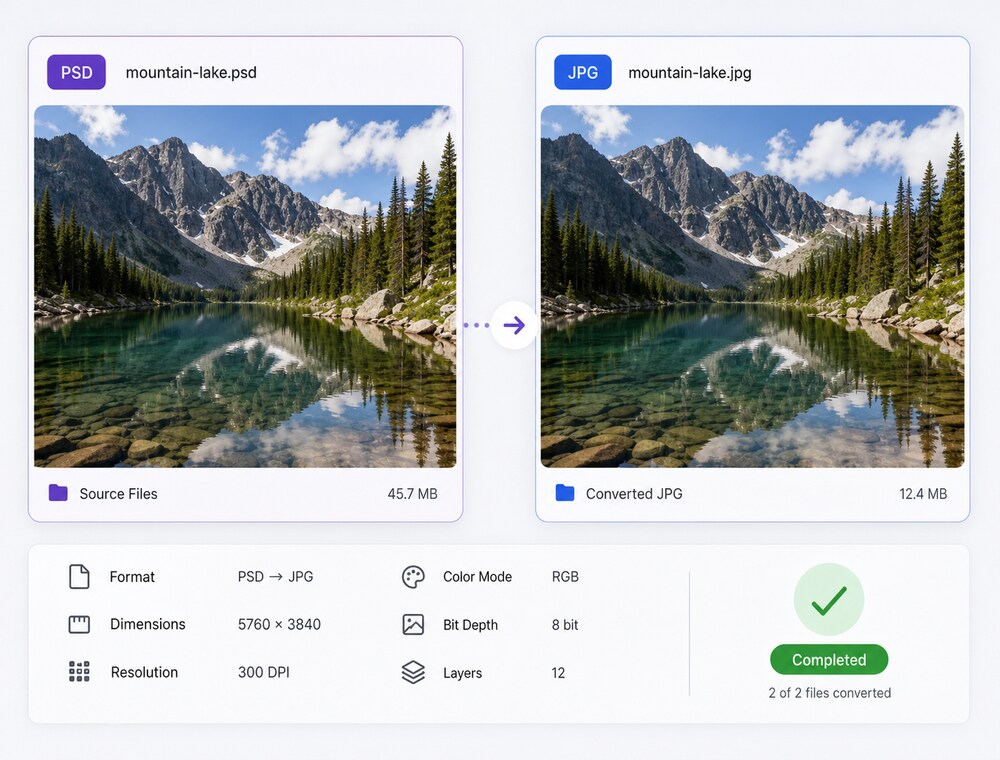
Conserver les calques et sources PSD

Le JPG est une copie de livraison, pas une archive de design modifiable.

  • Le JPG utilise une compression avec perte.
  • Le JPG ne conserve pas les calques PSD.
  • Les zones transparentes doivent être vérifiées après conversion.
  • Inspectez quelques résultats avant de remettre un dossier complet.

Pour le redimensionnement, les arrière-plans ou les filigranes complets, passez par l'Éditeur d'images par lots.

PSD conservés séparément des copies JPG

Réglages utiles pour convertir PSD en JPG par lots

Dans le Convertisseur d'images Wondershare UniConverter, définissez JPG/JPEG comme sortie commune et choisissez un dossier de destination pour les PSD pris en charge. Les options disponibles par fichier peuvent couvrir le format de sortie, la taille d'origine, les dimensions personnalisées, le rapport d'aspect et la qualité JPG. Vérifiez toujours le rendu des calques aplatis et des zones transparentes.

Repères à vérifier avant conversion
Point à vérifier

Références techniques : et .

Images courantesModernes et WebRAW appareil photoDesign et Pro

La disponibilité des formats peut varier selon le système d'exploitation et la version d'UniConverter. Consultez les Spécifications techniques d'UniConverter pour la prise en charge actuelle des formats d'image et la configuration système requise.

Quand convertir
des fichiers PSD en JPG par lots

La conversion PSD vers JPG est utile lorsque des fichiers de design doivent circuler dans un format de consultation ou de publication, tout en gardant l'archive PSD intacte.

Validation client et révision créative

Créez des JPG de prévisualisation sans distribuer les fichiers PSD modifiables.

Images produit pour l'e-commerce

Préparez des copies JPG lorsque le catalogue, la marketplace ou le partenaire le demande.

Campagnes et réseaux sociaux

Exportez un groupe de créations PSD en JPG pour approbation, planification ou remise à l'équipe.

Copies de référence pour l'archivage

Gardez des aperçus JPG faciles à consulter, sans remplacer les sources de design.

Ce que disent les utilisateurs d'UniConverter

Ces avis concernent Wondershare UniConverter dans son ensemble. Ils donnent un repère sur l'expérience de conversion et d'édition, même s'ils ne portent pas uniquement sur ce format précis.

★★★★★

« Très configurable pour obtenir exactement le résultat souhaité. »

Des réglages flexibles aident à préparer des fichiers pour des contraintes de sortie différentes.
JohnsonJohnson
★★★★★

« Les fichiers peuvent être utilisés sur toutes les plateformes informatiques si facilement ! »

La compatibilité reste utile lorsque des médias doivent circuler entre plusieurs appareils, systèmes ou équipes.
WilliamsWilliams
★★★★★

« Wondershare UniConverter est incroyablement polyvalent. »

L'intérêt est de garder plusieurs tâches médias dans une même boîte à outils, sans confondre conversion et retouche avancée.
OliviaOlivia

Consultez aussi les avis et analyses publiés sur des plateformes logicielles reconnues.

FAQ sur la conversion PSD en JPG par lots

01

Puis-je convertir des fichiers PSD en JPG par lots avec Wondershare UniConverter ?

Oui, si PSD est pris en charge en entrée et si JPG/JPEG est disponible en sortie dans votre version installée. Ajoutez les fichiers ou un dossier compatible, définissez les réglages communs et traitez la file d'attente.
Ouvrez le Convertisseur d'images, ajoutez les PSD pris en charge, sélectionnez JPG/JPEG via Convertir en, choisissez Enregistrer dans, vérifiez les réglages disponibles par fichier, puis lancez le lot.
Oui, lorsque l'importation de dossiers est disponible dans votre configuration. Vérifiez aussi la prise en charge PSD en entrée et JPG/JPEG en sortie avant de traiter un dossier complet.
Lorsque JPG est sélectionné, l'interface peut proposer une qualité JPG, la taille d'origine, des dimensions personnalisées et la conservation du rapport d'aspect. Le rendu dépend du PSD source et des réglages choisis.
Le JPG ne conserve pas les calques et ne prend pas en charge la transparence alpha. Gardez les PSD sources et inspectez les copies JPG lorsque le design dépend de zones transparentes.
Le Convertisseur d'images sert d'abord à changer de format. Pour le redimensionnement en lot, les arrière-plans, les filigranes complets ou l'amélioration, utilisez les modules UniConverter dédiés.
vc 16

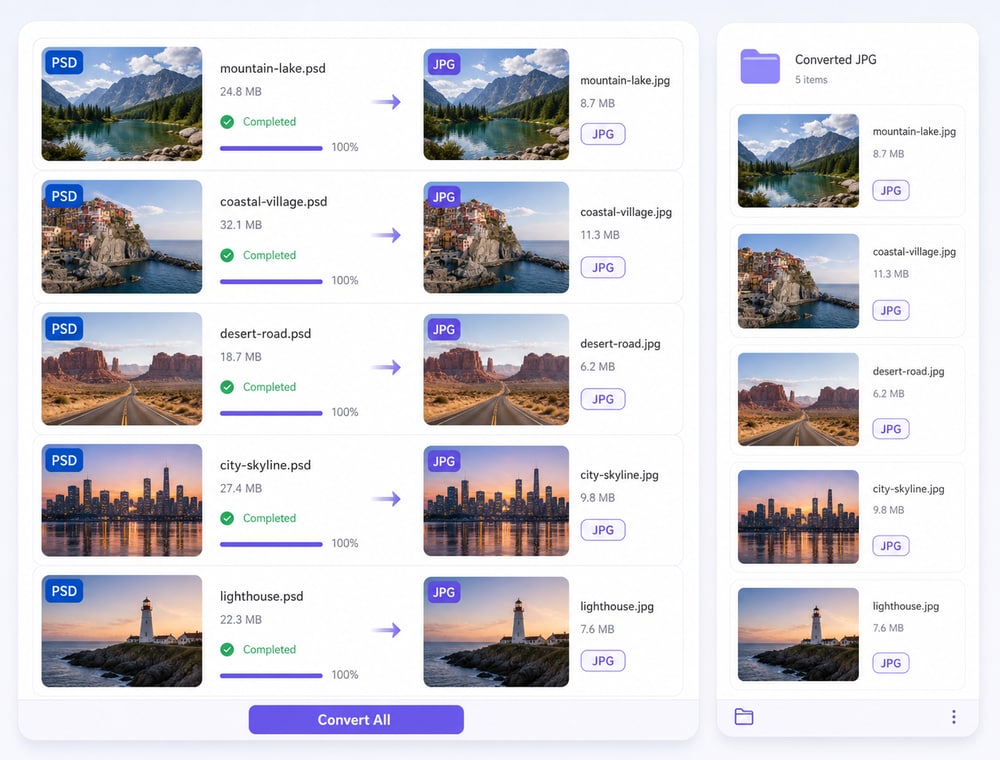
Créer des copies JPG à partir de votre collection PSD

Organisez vos fichiers PSD pris en charge dans Wondershare UniConverter, choisissez JPG/JPEG et un dossier de destination, puis livrez des copies sans perdre vos sources modifiables.

Copies JPG créées depuis une collection PSD