Virbo
UniConverter - Convertir en ligne gratuitement
Convertissez vidéo/audio/photo en quelques secondes
Commencez Commencez
Convertisseur d'images Wondershare UniConverter

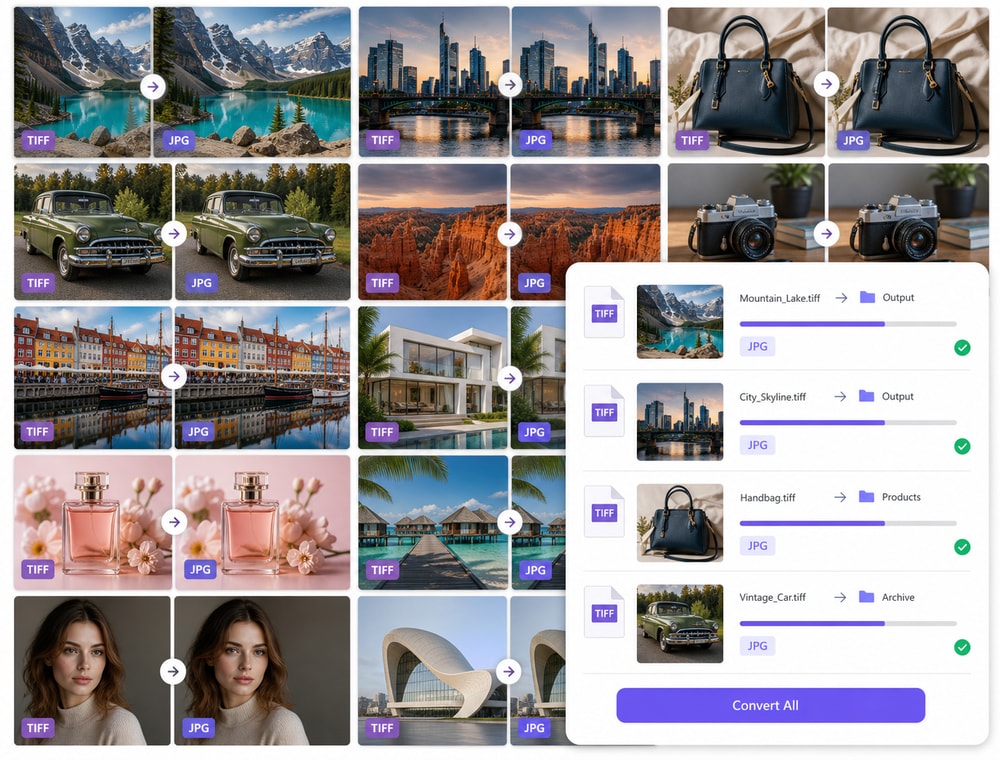
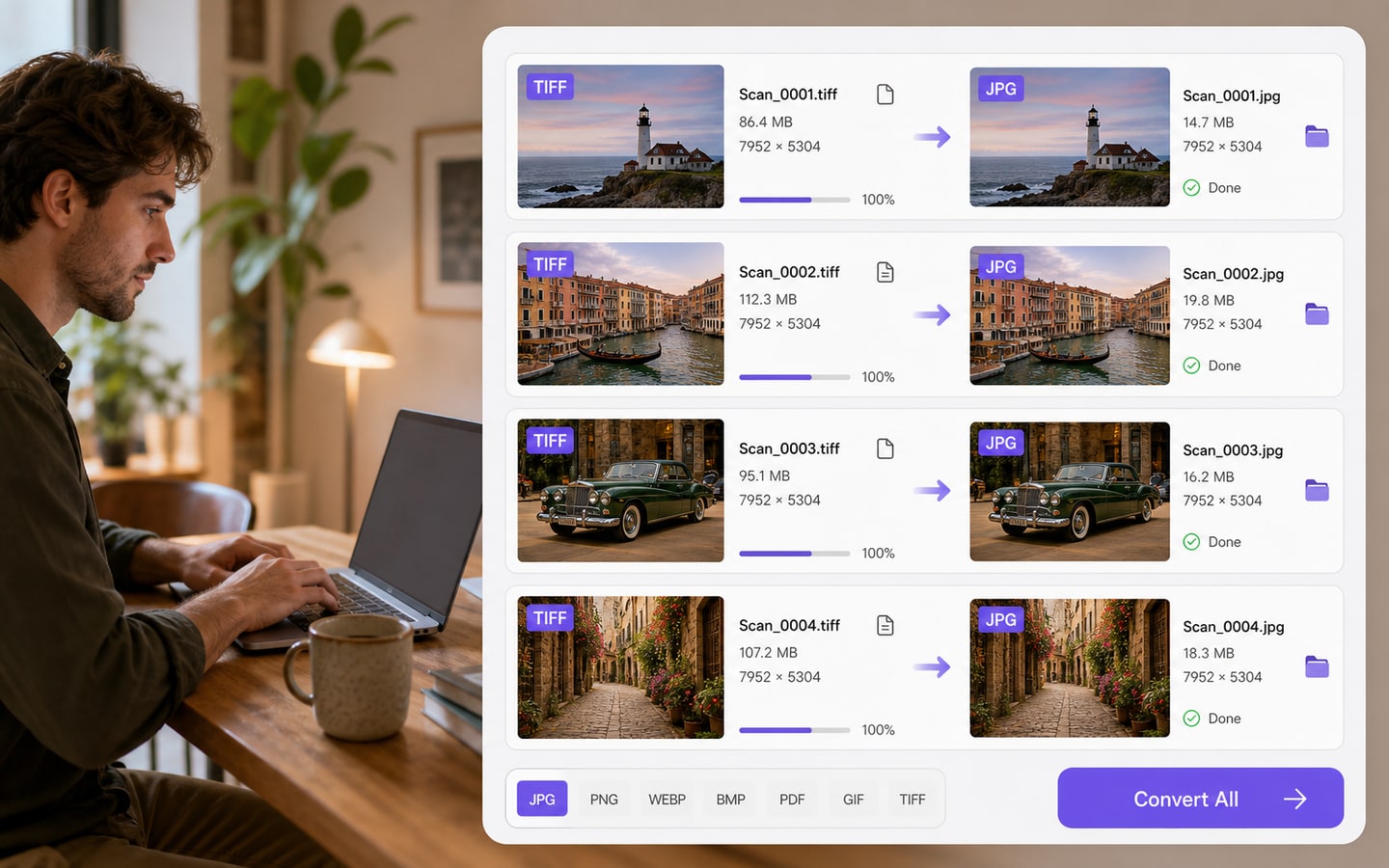
Convertisseur de TIFF vers JPG par lots

Préparez des copies JPG/JPEG à partir de fichiers TIFF pris en charge, dans une file d'attente de bureau claire. Wondershare UniConverter convient aux dossiers de numérisation, d'archive, d'impression ou de livraison qui doivent produire des JPG plus faciles à partager.

  • Organisez plusieurs TIFF ou un dossier compatible dans une file unique.
  • Définissez une sortie JPG/JPEG et un dossier Enregistrer dans pour le lot.
  • Conservez les TIFF sources pour l'archivage, l'impression ou une retouche future.
Disponible pour :

Pour Windows 11/10/8/7

Pour macOS 10.13 ou version ultérieure, y compris macOS 26 Tahoe

4.7Avis Trustpilot
Conversion TIFF en JPG par lots dans Wondershare UniConverter
120+Pays
7M+Utilisateurs satisfaits
1,4M+Abonnés
21M+Téléchargements

Application de bureau ou outil en ligne pour convertir TIFF en JPG ?

Les TIFF appartiennent souvent à des dossiers de numérisation, d'archives ou de production. Quand plusieurs fichiers doivent sortir en JPG, l'application de bureau d'UniConverter évite de répéter les imports et garde les sources locales organisées.

Comparer les options
Plus adapté aux lots réguliersApplication de bureau UniConverter
Accès rapide dans le navigateurOutils en ligne
Numérisations et archives
Regroupez les TIFF pris en charge dans une file d'attente locale pour produire des copies JPG d'accès ou de livraison.
Un flux navigateur demande de téléverser les TIFF sélectionnés avant de récupérer les JPG.
Importation et export
Travaillez depuis vos dossiers locaux et exportez les JPG directement vers un dossier choisi.
Le délai inclut le téléversement des TIFF, le traitement serveur et le téléchargement des copies.
Réglages réutilisables
Réutilisez la même configuration pour les lots de numérisation, d'archive ou de remise client.
Les limites, réglages conservés et options de reprise dépendent du service.
Traitement local
Le traitement local est plus pratique pour les collections volumineuses ou sensibles à l'organisation des fichiers.
Le navigateur dépend de la connexion et des conditions de traitement du fournisseur.
Repère simple :
Choisissez l'application de bureau lorsque les TIFF doivent produire régulièrement des copies JPG cohérentes.
Télécharger UniConverter pour ordinateur

Créer des copies JPG sans remplacer les sources TIFF

TIFF peut servir à l'archive, à l'impression ou à des images plus lourdes. JPG est plus simple à partager, mais il utilise une compression avec perte. Wondershare UniConverter vous aide à créer des copies de livraison à partir des TIFF pris en charge, sans présenter ces copies comme un remplacement archivistique.

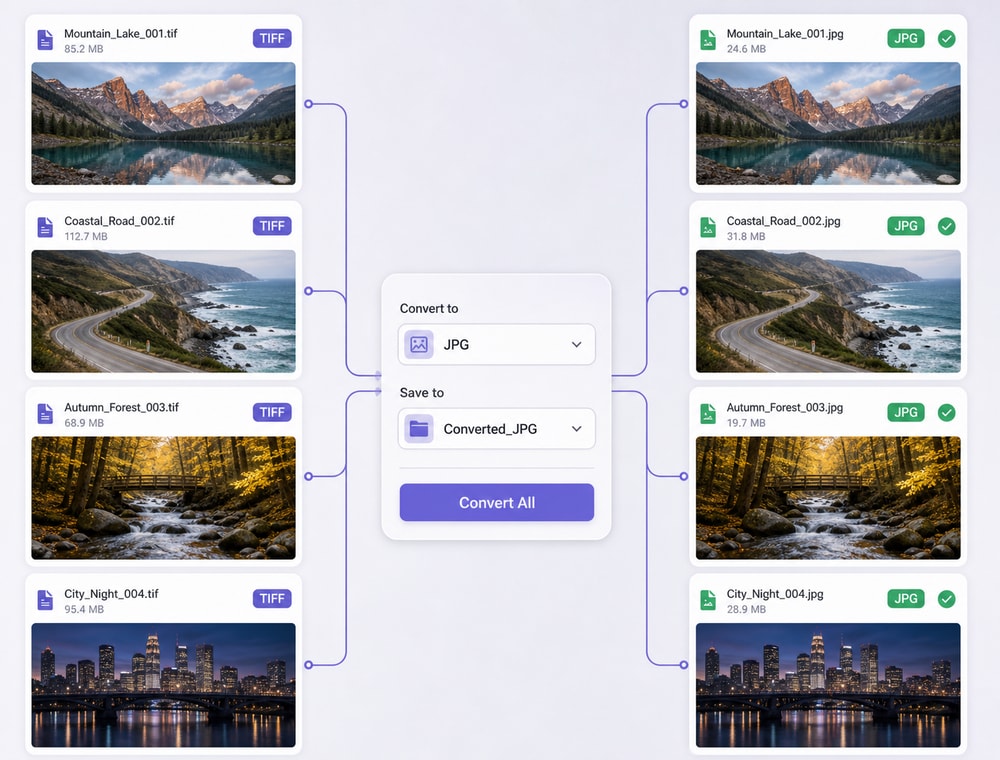
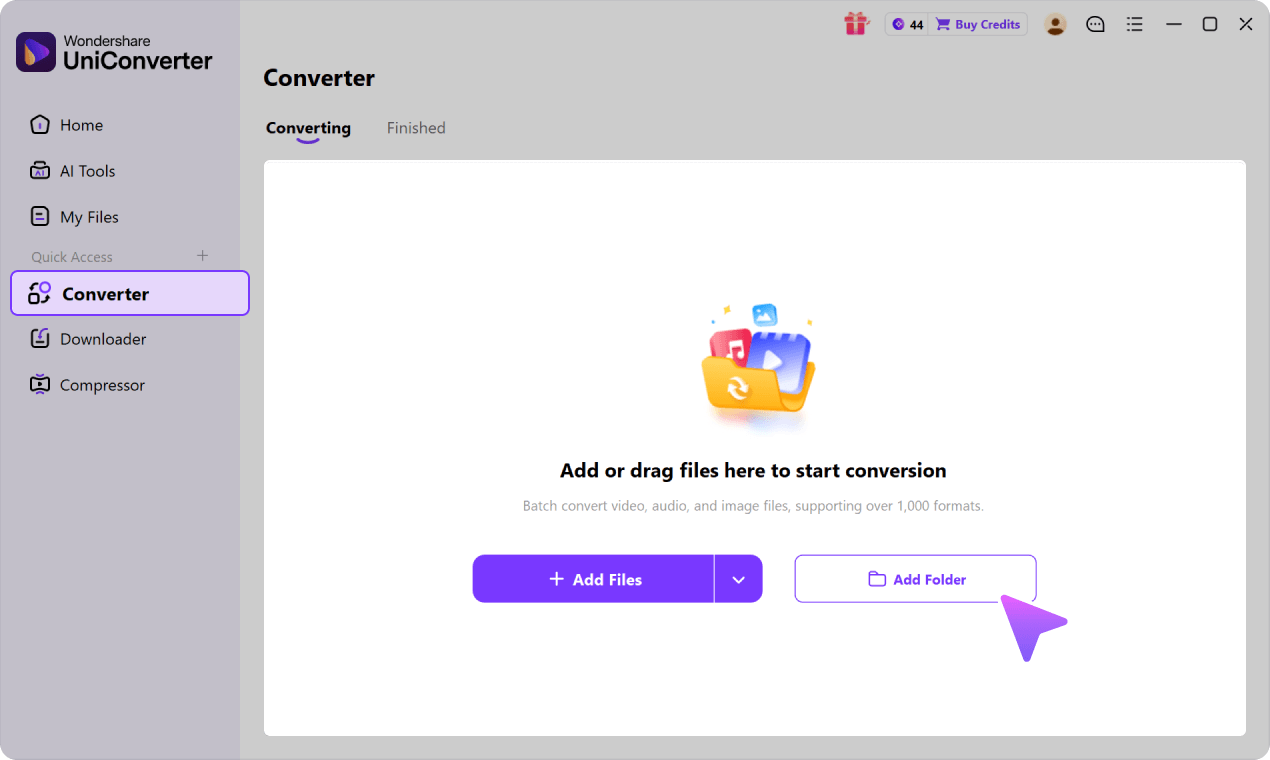
Organiser les TIFF dans une file d'attente

Rassemblez le dossier de travail avant conversion pour garder une vue claire sur les fichiers traités.

  • Ajoutez plusieurs fichiers TIFF pris en charge.
  • Importez un dossier d'images compatible lorsque c'est disponible.
  • Vérifiez les éléments en file d'attente avant l'export.
Fichiers TIFF organisés dans une file d'attente

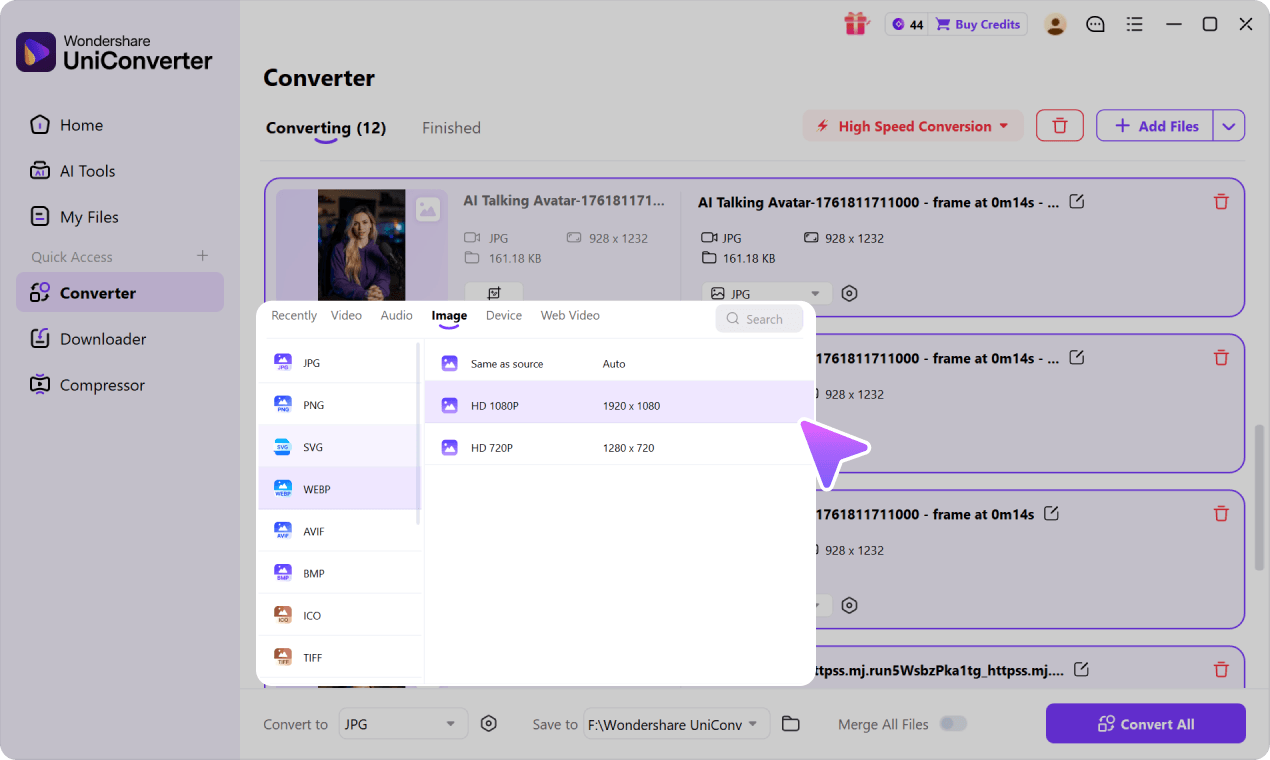
Définir la sortie JPG et la destination

Appliquez une configuration commune à tout le lot afin d'obtenir un dossier JPG cohérent.

  • Sélectionnez JPG/JPEG via Convertir en lorsque la sortie est disponible.
  • Choisissez un dossier Enregistrer dans pour les copies JPG.
  • Évitez de refaire les mêmes réglages fichier par fichier.
Sortie JPG et destination configurées pour TIFF

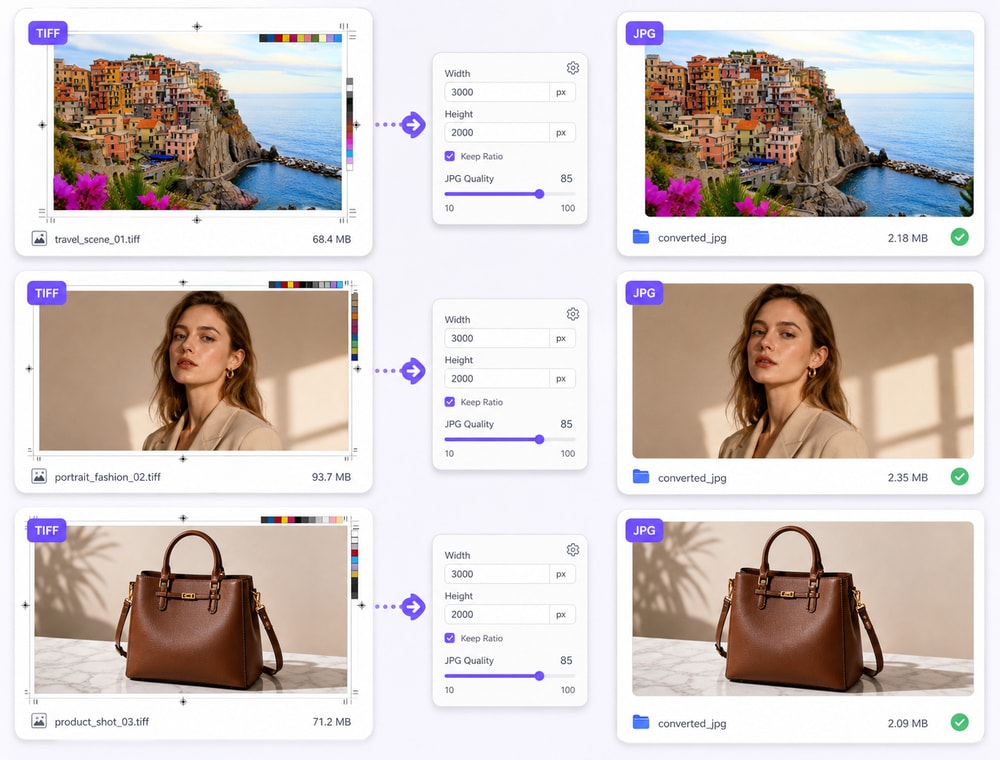
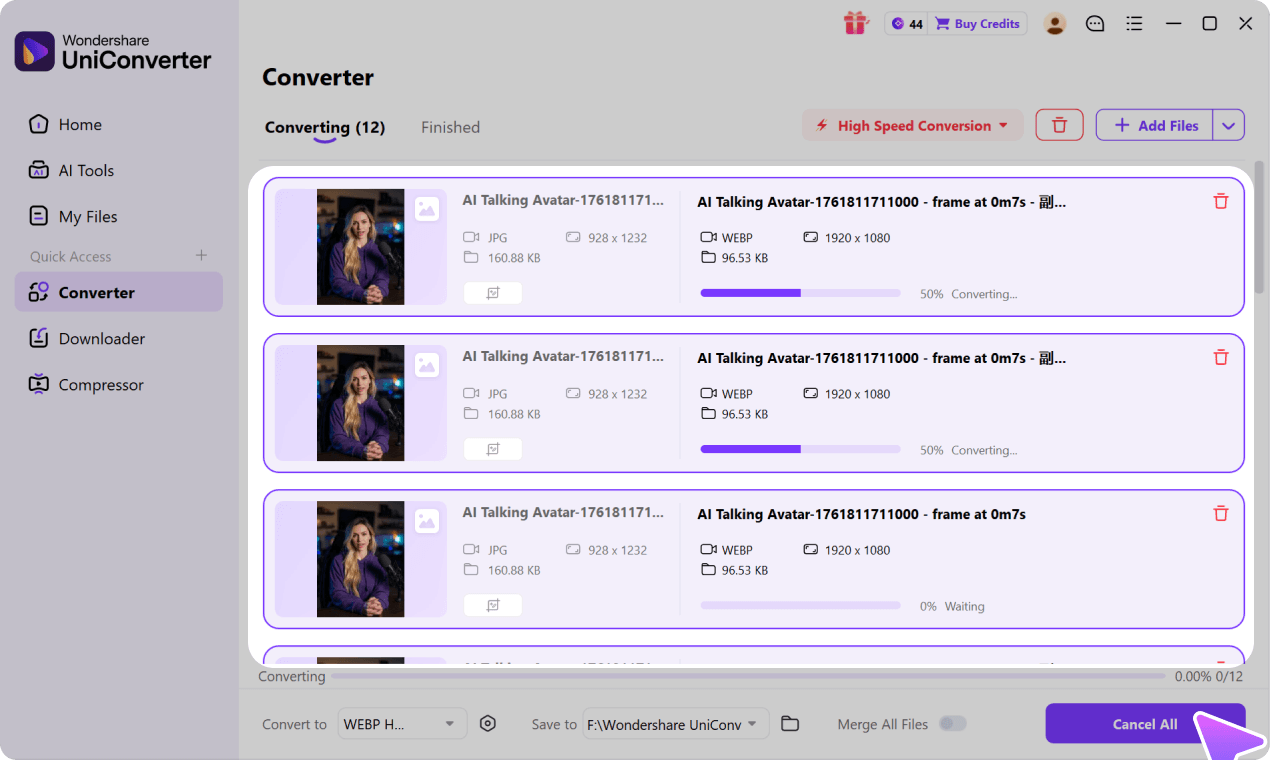
Vérifier les exceptions sans diviser le lot

Une configuration commune peut couvrir la plupart des images, avec des réglages ponctuels pour certains fichiers.

  • Utilisez les sélections de sortie par fichier lorsqu'elles sont proposées.
  • Conservez la taille d'origine ou indiquez des dimensions en pixels.
  • Vérifiez le rapport d'aspect et la qualité JPG avant un export sensible.

La prise en charge des entrées et sorties peut différer selon Windows, macOS et la version.

Exception de réglage dans un lot TIFF

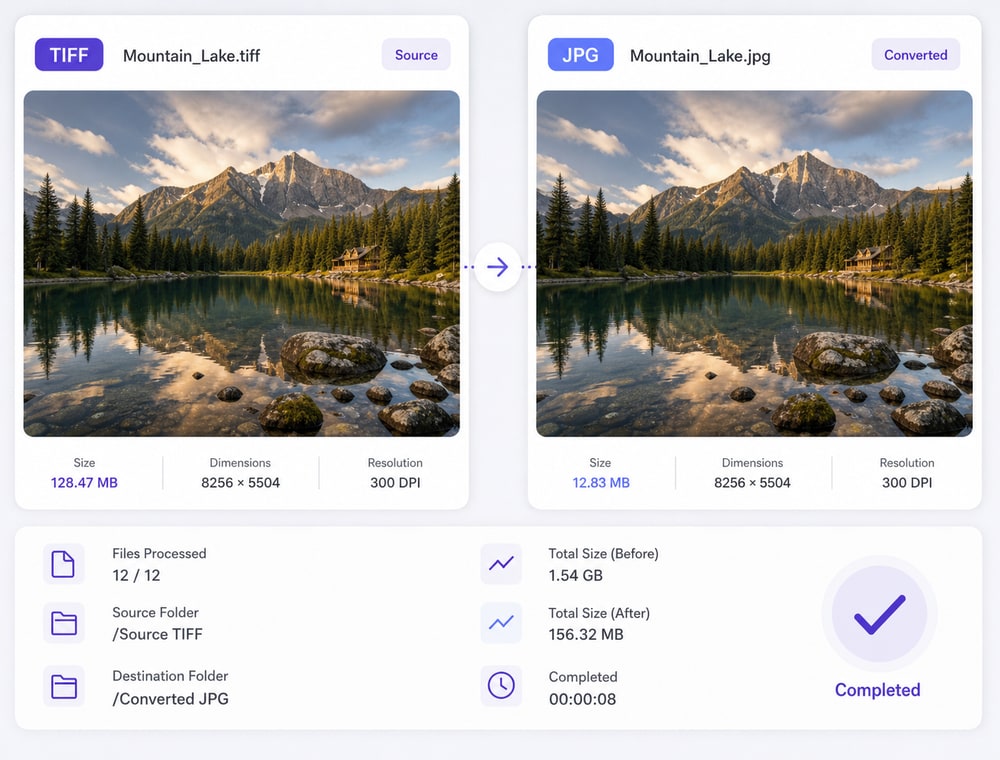
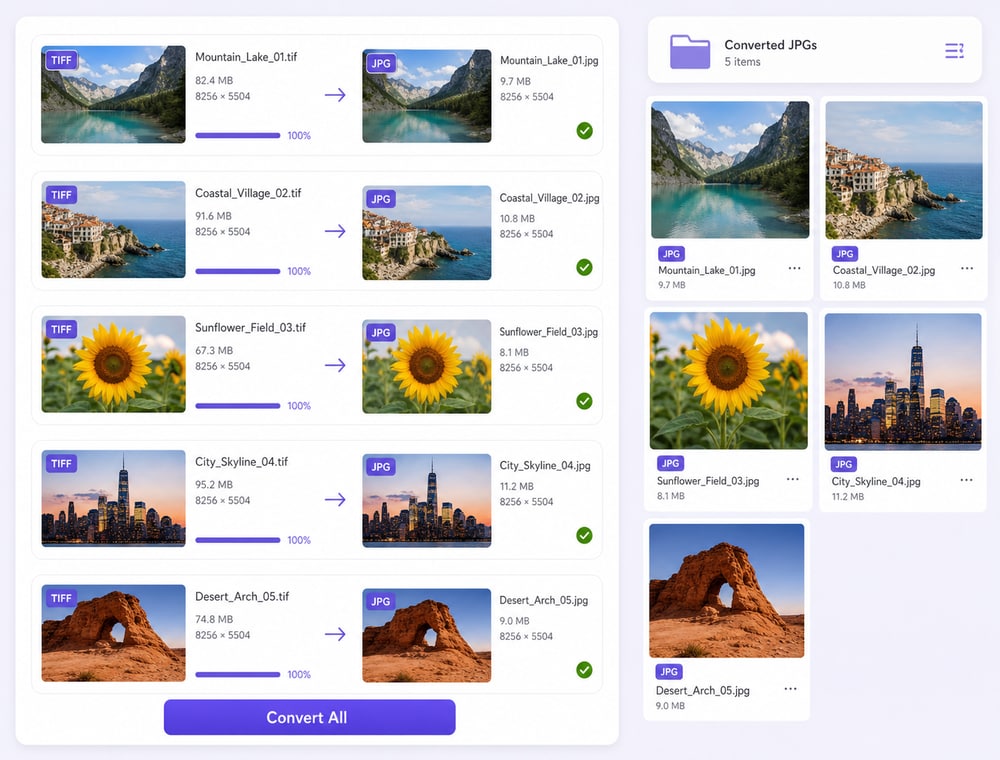
Garder les TIFF originaux disponibles

La conversion TIFF vers JPG crée une copie plus pratique, mais elle ne restaure pas l'image et ne remplace pas une archive source.

  • Utilisez le réglage de qualité JPG lorsque JPG est sélectionné.
  • Inspectez des résultats représentatifs avant un lot important.
  • Ne supposez pas que chaque JPG sera plus petit ou identique visuellement.
  • Conservez les TIFF pour l'archivage, l'impression ou la retouche.

Pour le nettoyage de numérisations, le redimensionnement ou les arrière-plans, utilisez les modules d'édition ou d'amélioration dédiés.

Sources TIFF conservées avec copies JPG séparées

Réglages utiles pour convertir TIFF en JPG par lots

Wondershare UniConverter permet de définir JPG/JPEG comme sortie commune et un dossier de destination pour une file de TIFF pris en charge. Les options par fichier peuvent couvrir le format de sortie, la taille d'origine, des dimensions personnalisées, le rapport d'aspect et la qualité JPG. Comme JPG est avec perte, inspectez les résultats avant de remplacer un flux de livraison important.

TIFF vs JPG : ce qui change réellement

La conversion change le format de stockage et peut modifier l'apparence selon la compression choisie. Elle ne restaure pas les détails de la source et ne remplace pas une archive TIFF.

Différences pratiques entre TIFF et JPG
Point à vérifierTIFFJPG
CompressionPeut être non compressé ou utiliser une compression sans perteCompression avec perte
TransparencePeut contenir un canal alpha selon le fichierNe prend pas en charge la transparence alpha
Détail existantLes limites de la source restent présentesNe restaure pas les détails absents
Arrière-planUn fond opaque reste intégré à l'imageLa conversion seule ne supprime pas le fond

Références techniques : Guide des formats d'image MDN et Spécifications techniques d'UniConverter.

Images courantesModerne et WebRAW appareil photoDesign et Pro

La disponibilité des formats peut varier selon le système d'exploitation et la version d'UniConverter. Consultez le Spécifications techniques d'UniConverter pour la prise en charge actuelle des formats d'image et la configuration système requise.

Quand utiliser
un convertisseur TIFF en JPG par lots

Convertissez TIFF en JPG lorsque le flux de destination demande des copies plus faciles à ouvrir ou à partager, sans confondre JPG avec une archive maîtresse.

Documents numérisés à partager

Créez des copies JPG depuis une collection TIFF prise en charge lorsque le destinataire attend des fichiers image courants.

Copies d'accès pour archives

Préparez un dossier de consultation en JPG tout en conservant les TIFF originaux séparément.

Ressources d'impression ou de design

Produisez des JPG lorsque le portail ou l'équipe en aval le demande, après avoir vérifié les exigences de qualité.

Livraisons locales récurrentes

Réutilisez une file de bureau pour transformer régulièrement des dossiers TIFF sélectionnés en JPG.

Ce que disent les utilisateurs d'UniConverter

Ces avis concernent Wondershare UniConverter dans son ensemble. Ils donnent un repère sur l'expérience de conversion et d'édition, même s'ils ne portent pas uniquement sur ce format précis.

★★★★★

« Très configurable pour obtenir exactement le résultat souhaité. »

Des réglages flexibles aident à préparer des fichiers pour des contraintes de sortie différentes.
JohnsonJohnson
★★★★★

« Les fichiers peuvent être utilisés sur toutes les plateformes informatiques si facilement ! »

La compatibilité reste utile lorsque des médias doivent circuler entre plusieurs appareils, systèmes ou équipes.
WilliamsWilliams
★★★★★

« Wondershare UniConverter est incroyablement polyvalent. »

L'intérêt est de garder plusieurs tâches médias dans une même boîte à outils, sans confondre conversion et retouche avancée.
OliviaOlivia

Consultez aussi les avis et analyses publiés sur des plateformes logicielles reconnues.

FAQ sur la conversion TIFF en JPG par lots

01

Qu'est-ce qu'un convertisseur TIFF en JPG par lots ?

C'est un flux de travail qui transforme plusieurs TIFF pris en charge en copies JPG/JPEG avec une configuration commune. Wondershare UniConverter le fait via une file d'attente de bureau, un format de sortie et un dossier de destination.
Ajoutez les TIFF pris en charge au Convertisseur d'images, choisissez JPG/JPEG via Convertir en, sélectionnez Enregistrer dans, vérifiez les réglages disponibles, puis lancez le lot.
Oui, lorsque l'importation de dossiers est disponible. Vérifiez aussi la prise en charge de TIFF en entrée et de JPG/JPEG en sortie pour votre système et votre version.
JPG utilise une compression avec perte. L'apparence et la taille dépendent du TIFF source, du contenu et des réglages choisis. Gardez les TIFF si l'archive, l'impression ou la retouche future compte.
Les réglages par image peuvent inclure la taille d'origine, des dimensions personnalisées et la conservation du rapport d'aspect. Leur disponibilité dépend de la version et du format de sortie.
Le Convertisseur d'images gère surtout le format. Pour nettoyer, redimensionner, supprimer un fond, filigraner ou améliorer des numérisations, utilisez les modules dédiés.
vc 16

Créer des copies JPG à partir de votre file TIFF

Organisez vos TIFF pris en charge dans Wondershare UniConverter, choisissez JPG/JPEG et un dossier Enregistrer dans, puis contrôlez les résultats avant la livraison.

Copies JPG créées depuis une file TIFF