Virbo
UniConverter - Convertir en ligne gratuitement
Convertissez vidéo/audio/photo en quelques secondes
Commencez Commencez
Téléchargement en lot de plusieurs vidéos depuis les sites pris en charge

Téléchargeur de vidéos en lot pour plusieurs URL

Utilisez Wondershare UniConverter comme téléchargeur de vidéos en lot sur Windows et Mac. Ajoutez plusieurs URL compatibles, choisissez les paramètres vidéo ou audio, réglez la qualité et les sous-titres, et gérez jusqu'à 10 téléchargements simultanés depuis une seule file d'attente.

  • Plusieurs URL vidéo réunies dans un seul traitement par lot
  • Jusqu'à 10 tâches de téléchargement simultanées
  • Qualité, sous-titres, priorité, pause et reprise sous contrôle
Disponible sur :

Pour Windows 11/10/8/7

Pour macOS 10.13 ou version ultérieure, y compris macOS 26 Tahoe

4.7Évalué sur Trustpilot
Téléchargeur de vidéos en lot UniConverter pour plusieurs URL
120+Pays
7M+Utilisateurs satisfaits
1.4M+Abonnés
21M+Téléchargements

Téléchargeur de vidéos en lot sur bureau ou en ligne ?

Les outils en ligne et les extensions de navigateur sont pratiques pour un lien occasionnel. Un téléchargeur de vidéos en lot sur bureau convient mieux aux tâches répétées avec plusieurs URL, qui demandent des préférences de téléchargement, une file d'attente gérée et une conversion ou un montage ensuite.

Comparer les deux options
Recommandé pour les tâches importantesUniConverter Bureau
Pratique via le navigateurTéléchargeurs de vidéos en ligne
Plusieurs URL
✓Ajoutez plusieurs URL vidéo et gérez tous les téléchargements depuis un seul espace de travail.
Gérez un simple lien lorsque le navigateur suffit.
Préférences de téléchargement
✓Choisissez la vidéo ou l'audio, la qualité, les sous-titres et vos préférences avant ou pendant le téléchargement.
Collez un lien et utilisez les options proposées par le service en ligne.
Gestion de la file d'attente
✓Mettez en pause, reprenez, hiérarchisez et gérez vos téléchargements depuis les onglets Téléchargement en cours et Terminé.
Répétez l'opération dans le navigateur lorsque le service ne conserve pas de file de téléchargement.
Meilleur choix
✓Choisissez le bureau pour plusieurs URL, des téléchargements répétés ou une conversion ou un montage ensuite.
Choisissez En ligne pour un lien ponctuel, sans gestion avancée de la file.
Décision simple :
Pour un lien rapide, optez pour En ligne. Prenez UniConverter Bureau dès que vous devez télécharger plusieurs vidéos, contrôler vos préférences, gérer une file d'attente ou retravailler les fichiers ensuite.
Télécharger UniConverter pour bureau

Téléchargez plusieurs vidéos à la fois avec un téléchargeur de vidéos en lot

Le téléchargeur vidéo de Wondershare UniConverter gère plusieurs URL en un seul traitement pour les sites web compatibles. Ajoutez vos liens, définissez vos préférences, gérez les tâches en cours, puis envoyez les fichiers terminés vers la conversion, la compression ou le montage.

Ne téléchargez que le contenu que vous possédez, que vous êtes autorisé à utiliser ou que vous êtes autrement habilité à enregistrer. La prise en charge des sites web et les options de téléchargement disponibles peuvent évoluer avec le temps.

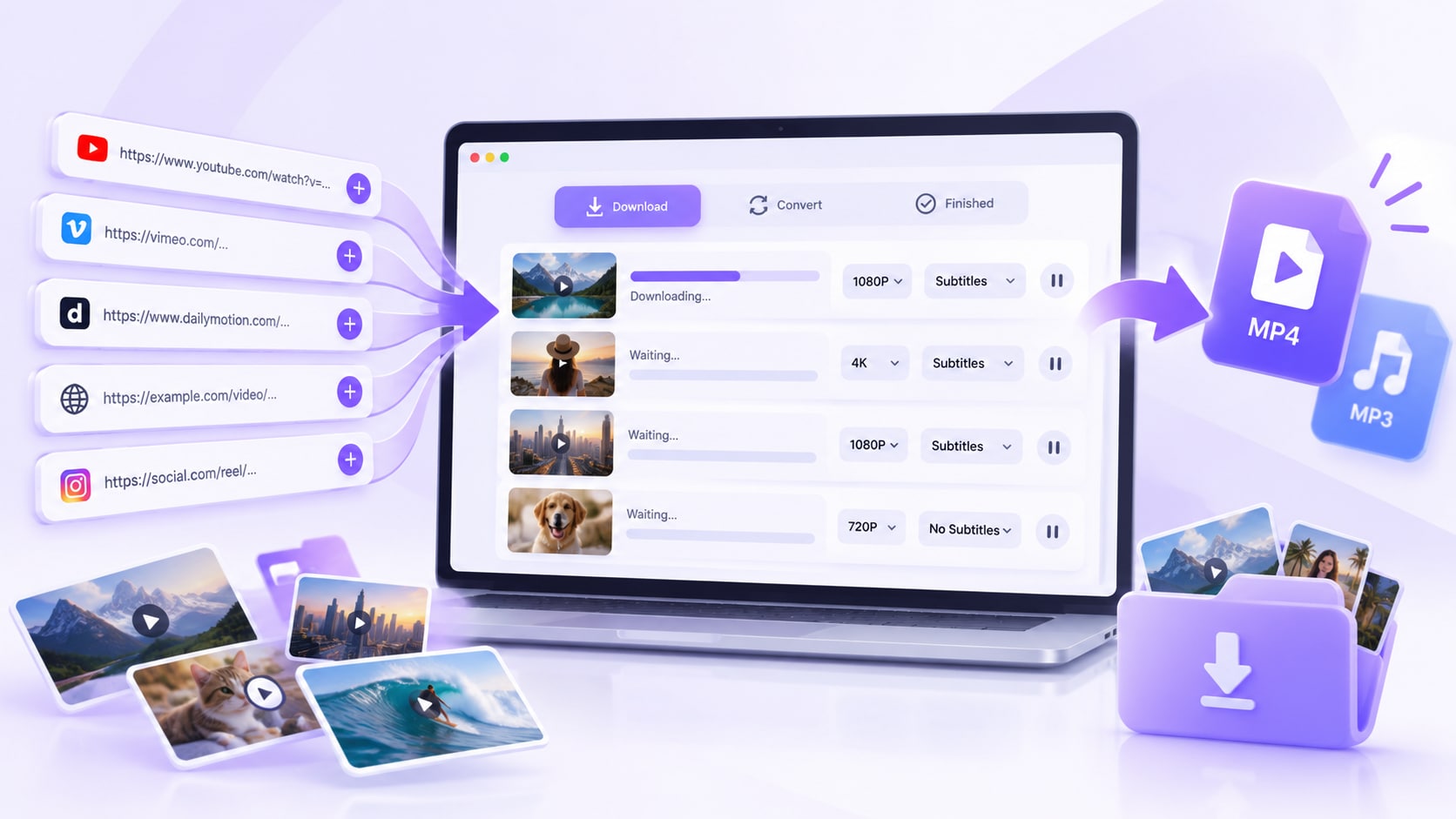
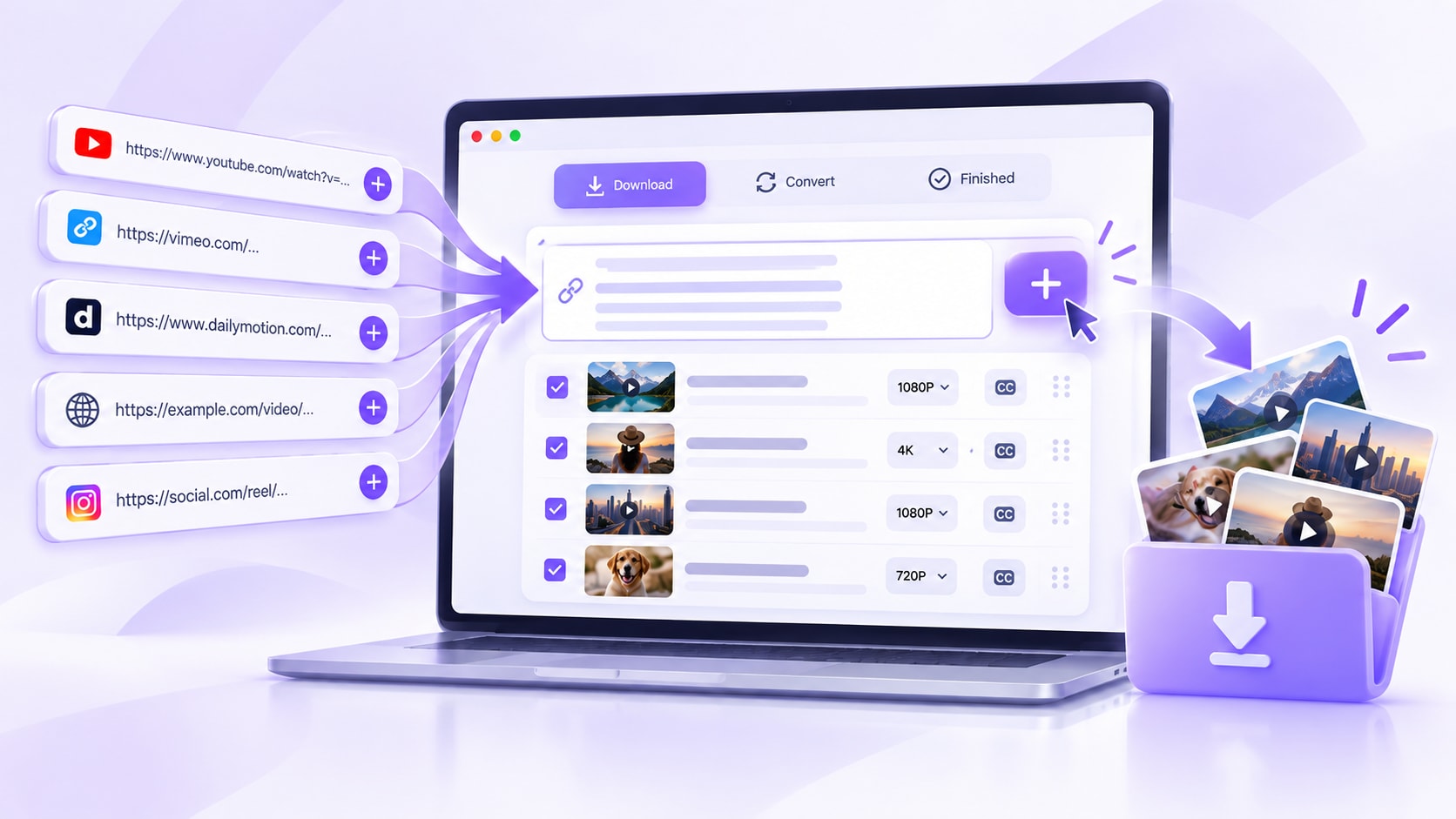
Coller plusieurs URL de vidéos

Ajoutez plusieurs liens vidéo au téléchargeur au lieu de les coller et de les télécharger un par un.

  • Ajoutez plusieurs URL vidéo prises en charge
  • Retrouvez les tâches actives dans l'onglet Téléchargement en cours
  • Lancez le lot lorsque les URL sont prêtes
Coller plusieurs URL de vidéos

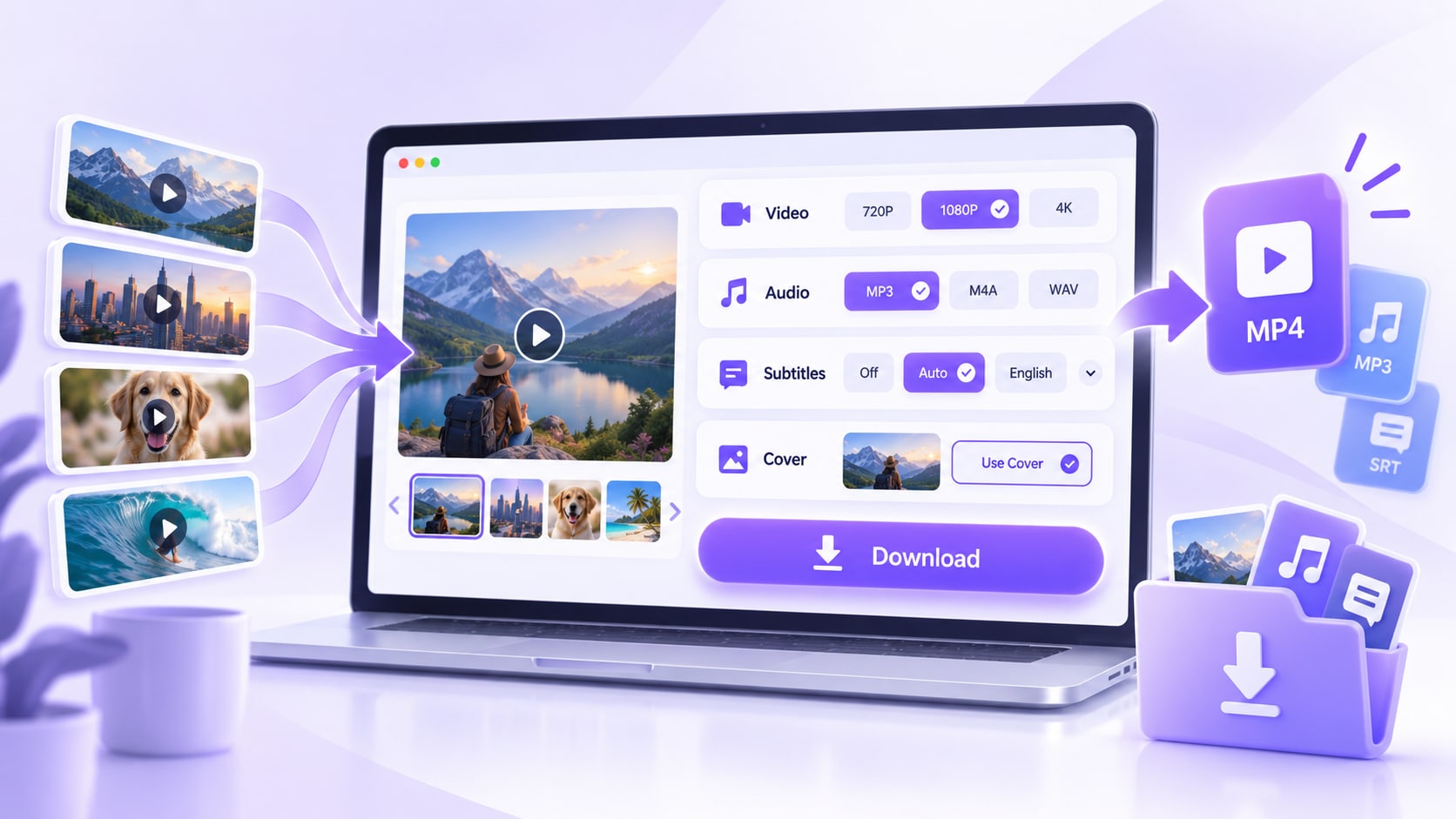
Choisir la vidéo, l'audio, la qualité et les sous-titres

Définissez le type de téléchargement et la qualité avant de lancer le lot. Sur certaines sources, UniConverter gère aussi l'audio, les sous-titres et les images de couverture.

  • Choisissez la vidéo ou l'audio si disponible
  • Sélectionnez la qualité disponible pour la source
  • Conservez les sous-titres ou les CC lorsque c'est possible
Choisir la vidéo, l'audio, la qualité et les sous-titres

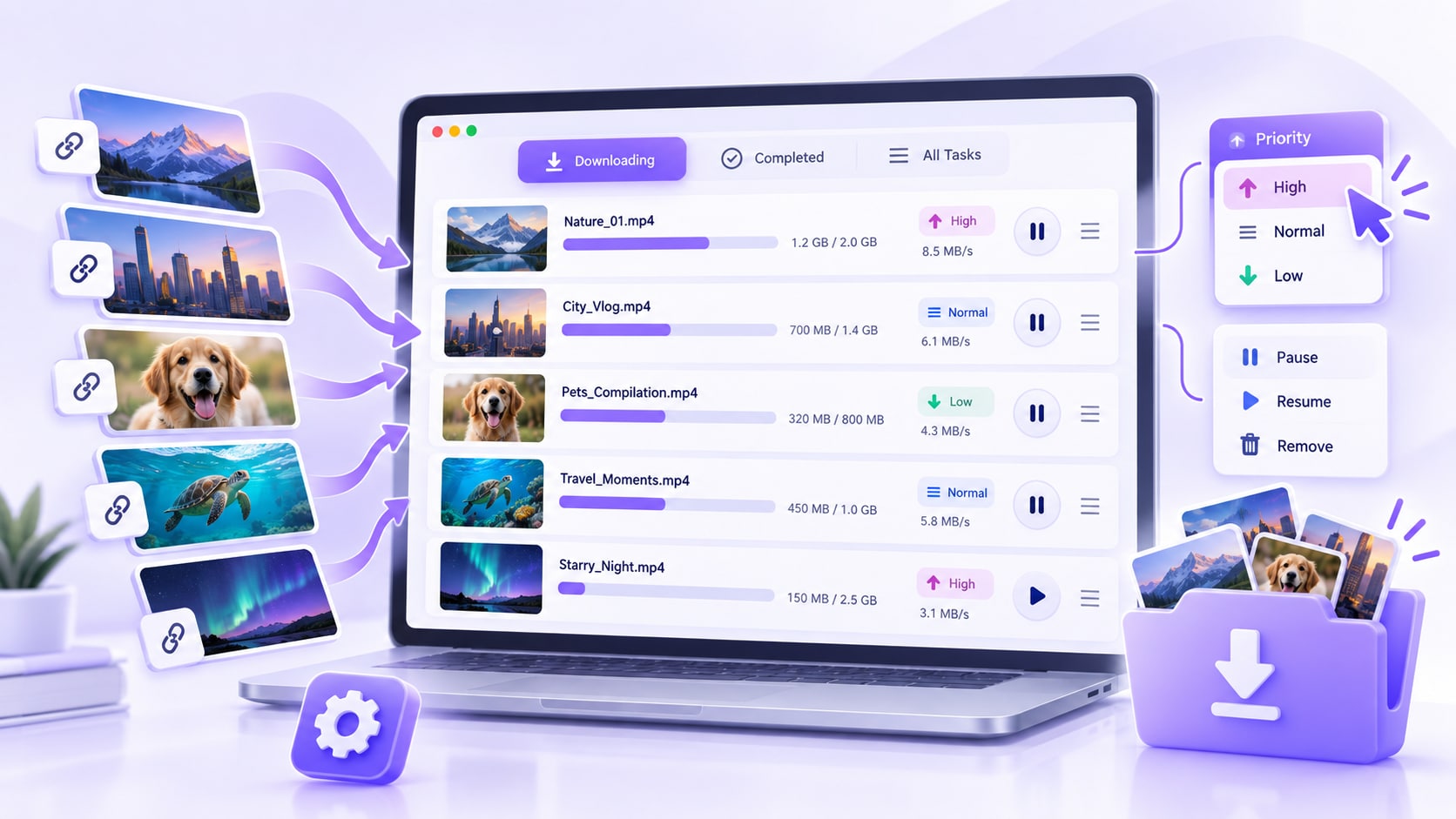
Gérer plusieurs téléchargements dans une seule file d'attente

Gardez plusieurs tâches à l'œil, ajustez leur priorité et utilisez la pause ou la reprise plutôt que de tout relancer.

  • Mettez en pause ou reprenez des téléchargements individuels
  • Utilisez Tout mettre en pause ou Tout reprendre
  • Donnez la priorité à un téléchargement important

Les sites web pris en charge, les qualités disponibles, les options de sous-titres et le comportement de téléchargement peuvent varier selon la source, le système d'exploitation et la version d'UniConverter.

Gérer plusieurs téléchargements dans une seule file d'attente

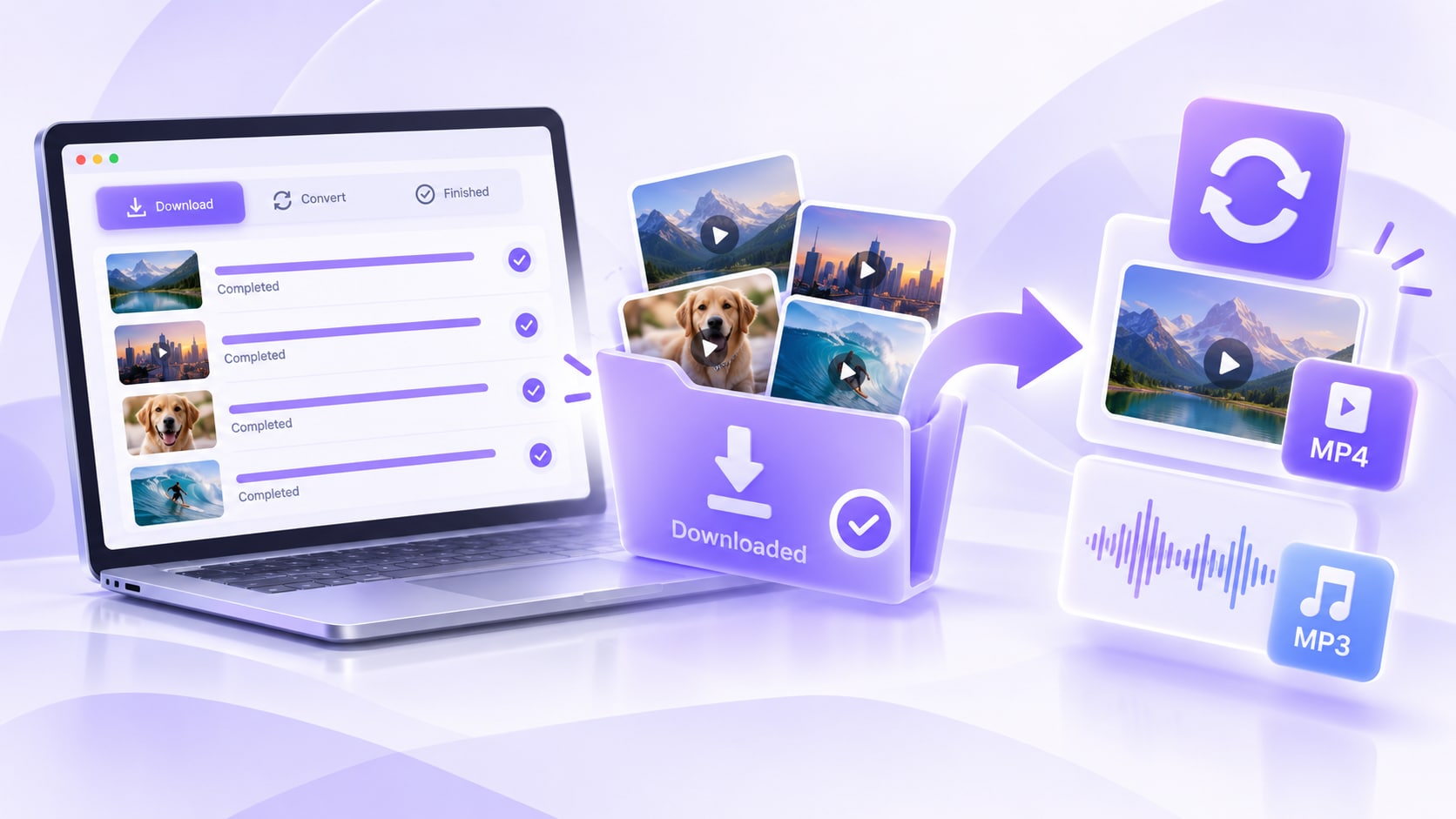
Télécharger d'abord, puis convertir si nécessaire

Utilisez le mode Télécharger puis Convertir quand vous connaissez déjà le format de sortie, ou terminez le téléchargement et passez ensuite à la conversion, la compression ou le montage.

  • Utilisez le mode Télécharger puis Convertir pour une sortie planifiée
  • Ouvrez les fichiers terminés depuis l'onglet Terminé
  • Poursuivez avec la conversion, la compression ou le montage
  • Gardez tout le traitement dans une seule application de bureau

Les fichiers téléchargés peuvent être traités avec le Convertisseur, le Compresseur ou l'Éditeur d'UniConverter lorsqu'un traitement supplémentaire est nécessaire.

Télécharger d'abord, puis convertir si nécessaire

Ce que vous pouvez contrôler lors d'un téléchargement vidéo en lot

UniConverter vous permet d'ajouter plusieurs URL prises en charge, de choisir les options vidéo ou audio disponibles, de contrôler la qualité et les sous-titres, et de gérer jusqu'à 10 tâches de téléchargement simultanées depuis une seule file d'attente sur bureau.

Entrée multi-URLAjouter plusieurs liens pris en charge

Collez plusieurs URL vidéo prises en charge dans le téléchargeur afin que les liens puissent être traités en un seul lot géré, sans avoir à redémarrer le flux de travail pour chaque élément.

1\u201310 à la foisDéfinir les tâches de téléchargement simultanées

Les préférences de téléchargement vous permettent de choisir le nombre maximum de tâches de téléchargement simultanées, de 1 à 10.

Contrôle de prioritéDéplacer une tâche importante vers le haut

Utilisez Télécharger en priorité lorsqu'un élément actif doit passer en tête de file d'attente avant les tâches restantes.

Les sites Web pris en charge, les choix de qualité, les sous-titres et le comportement de téléchargement peuvent varier selon la source, le système d'exploitation et la version d'UniConverter. Ne téléchargez que le contenu que vous possédez, que vous avez la permission d'utiliser ou que vous êtes autrement autorisé à enregistrer. Référence de flux de travail du produit : Conseils de téléchargement de vidéos UniConverter.

Quand un téléchargeur de vidéos en lot
sur ordinateur est plus approprié

Un téléchargeur de vidéos en lot sur ordinateur devient pertinent dès que vous dépassez un simple lien et que vous avez besoin de contrôles reproductibles sur plusieurs URL, la qualité, les sous-titres, la file d'attente ou le traitement ensuite.

Ensembles de recherche et de référence autorisés

Enregistrez des vidéos du domaine public, sous licence ou autrement autorisées, à consulter plusieurs fois pour la recherche ou la référence.

Bibliothèques multimédias pour la formation et les équipes

Conservez les tutoriels autorisés, les clips de formation et les vidéos de référence internes pour les équipes qui utilisent régulièrement les mêmes contenus.

Archives vidéo appartenant aux créateurs

Téléchargez en lot vos propres vidéos ou d'autres contenus que vous êtes autorisé à enregistrer, et gardez-les pour la sauvegarde, la révision ou la réutilisation.

Télécharger, convertir, compresser ou modifier

Gardez les fichiers terminés dans UniConverter pour convertir les formats, réduire la taille des fichiers ou modifier le média ensuite.

Ce que disent les utilisateurs d'UniConverter

Ces avis décrivent l'expérience des utilisateurs avec Wondershare UniConverter en tant que produit de conversion et d'édition multimédia plus large, plutôt que des retours limités au téléchargeur de vidéos en lot.

\u2605\u2605\u2605\u2605\u2605

« Très configurable pour obtenir exactement le résultat souhaité. »

Ses contrôles de conversion flexibles facilitent la préparation des fichiers pour différentes exigences de sortie et de livraison.
JohnsonJohnson
\u2605\u2605\u2605\u2605\u2605

« Les fichiers peuvent être utilisés sur toutes les plateformes informatiques si facilement ! »

Ce type de compatibilité est utile lorsque les médias convertis doivent circuler entre des systèmes courants et des flux de livraison.
WilliamsWilliams
\u2605\u2605\u2605\u2605\u2605

« Wondershare UniConverter est incroyablement polyvalent. »

La boîte à outils de conversion et d'édition plus large prend en charge les utilisateurs qui ont besoin d'accomplir plus d'une tâche multimédia isolée.
OliviaOlivia

Explorez les avis sur UniConverter et la couverture indépendante sur des plateformes logicielles de confiance.

FAQ sur le téléchargeur de vidéos en lot

01

Comment puis-je télécharger plusieurs vidéos à la fois ?

Ouvrez Wondershare UniConverter et sélectionnez Téléchargeur. Ajoutez plusieurs URL vidéo, définissez vos préférences et lancez le lot. Les tâches en cours s'affichent dans Téléchargement et les fichiers terminés dans Terminé.
Oui. UniConverter accepte plusieurs URL vidéo pour un téléchargement en lot. Les sources exactes et les options de sortie varient selon le site et la version du produit.
UniConverter propose un outil de bureau basé sur URL pour plusieurs sites Web compatibles. Il ne prend pas en charge tous les sites, car la compatibilité et les options de sortie peuvent changer.
Choisissez parmi les qualités proposées pour la source. La HD ou la 4K peut être disponible si la source et la version d'UniConverter le permettent ; la résolution peut donc varier selon la vidéo et le site.
Oui. UniConverter permet de mettre en pause et de reprendre un téléchargement ou toute la file, et peut reprendre les tâches inachevées au démarrage si l'option est activée.
Oui. Utilisez le mode Télécharger puis Convertir pour une sortie précise, ou ouvrez les fichiers terminés dans UniConverter pour les convertir, les compresser ou les modifier ensuite.
Les Préférences de téléchargement d'UniConverter permettent de fixer de 1 à 10 téléchargements simultanés. Les autres URL restent dans la file gérée pendant que les tâches actives se téléchargent.
Wondershare UniConverter

Transformer plusieurs liens vidéo en un lot géré

Ajoutez plusieurs URL vidéo, choisissez vos paramètres de téléchargement et gérez le lot depuis un seul outil sur ordinateur.

Transformer plusieurs liens vidéo en un lot géré