Vous appuyez sur une vidéo que vous attendiez de regarder, mais au lieu de se lancer, un message apparaît : "format vidéo non pris en charge." L’écran reste vide et, peu importe le nombre de fois où vous réessayez, le fichier refuse de s’ouvrir. Que vous soyez sur votre téléphone, votre ordinateur portable ou votre Smart TV, l’erreur continue d’apparaître. La frustration augmente à mesure que les échéances approchent ou que vos moments de divertissement sont soudainement interrompus.
De nombreux utilisateurs rencontrent ce problème sans avertissement, sans savoir ce qui s’est passé ni comment le résoudre. Heureusement, il existe des solutions pratiques pour corriger ce problème et relancer la lecture de votre vidéo. Lisez cet article jusqu’à la fin pour tout savoir sur les causes de cette erreur et les méthodes pour la résoudre.
Dans cet article
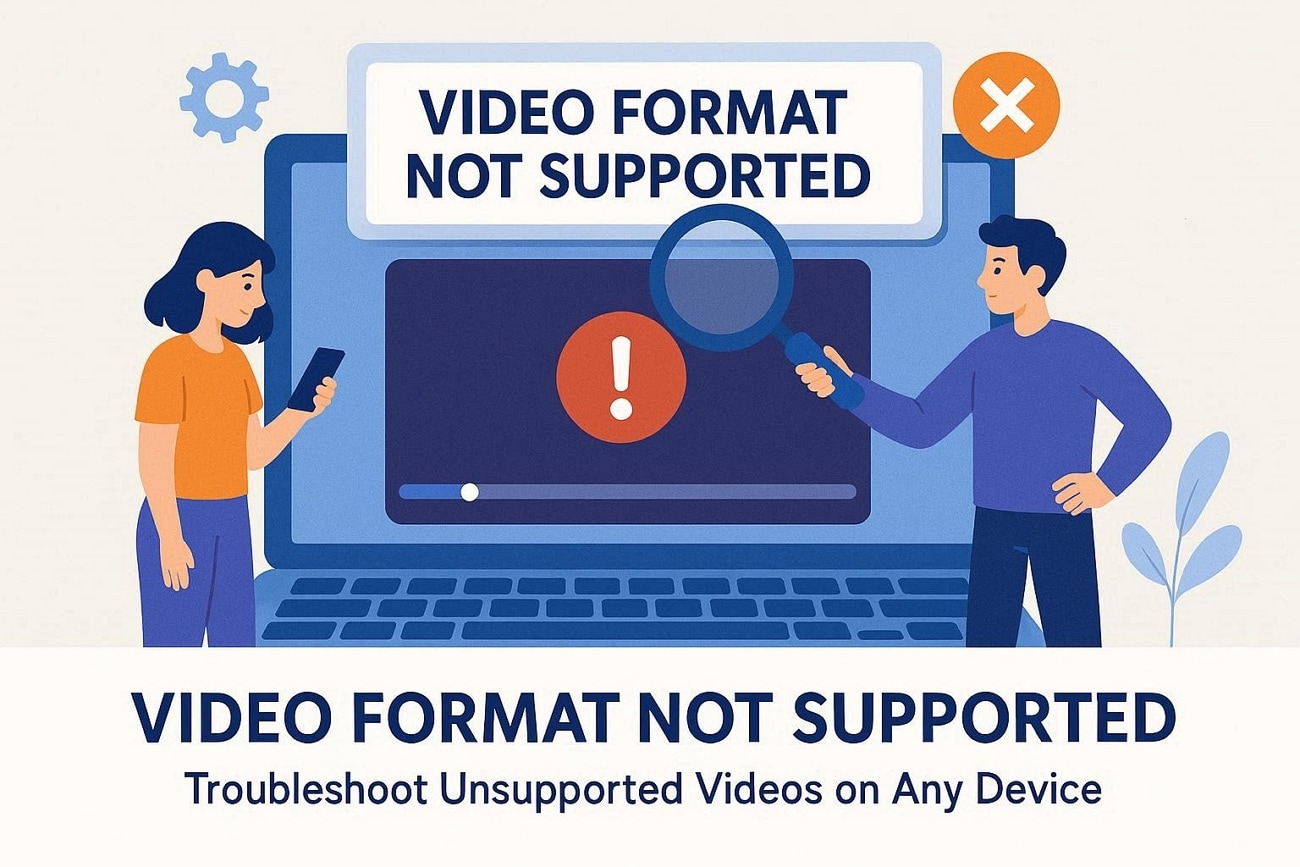
Partie 1. Pourquoi voyez-vous l’erreur « format vidéo non pris en charge »
Après avoir rencontré ce message, il est important de comprendre ce qui le déclenche. Lorsque votre écran affiche un message « format vidéo non pris en charge », le problème est généralement lié à la compatibilité entre le fichier et l’appareil ou le lecteur que vous utilisez. Voici les causes les plus courantes de cette erreur :
Format de fichier non pris en charge : Votre lecteur multimédia peut ne pas reconnaître certains types de fichiers, comme MKV ou FLV. Si le format n’est pas pris en charge par défaut, la vidéo ne pourra tout simplement pas s’ouvrir.
Codec manquant ou incompatible : Un fichier vidéo peut utiliser un codec qui n’est pas installé sur votre appareil. Sans le codec approprié, le lecteur ne peut pas décoder ni afficher le contenu.
Fichier vidéo corrompu : Le fichier peut avoir été endommagé lors du téléchargement ou du transfert. Même de petites erreurs de données peuvent empêcher une lecture correcte.
Lecteur multimédia obsolète : Les anciens lecteurs multimédias peuvent ne pas prendre en charge les normes d’encodage vidéo modernes. Mettre à jour le logiciel permet souvent de rétablir la compatibilité.
Limites de compatibilité de l’appareil : Certains appareils sont conçus pour gérer uniquement des formats et résolutions spécifiques. Si le fichier dépasse ces limites, la lecture peut échouer.
Conversion de fichier incorrecte : L’utilisation de paramètres inadaptés lors de la conversion peut entraîner des problèmes de lecture. Le fichier de sortie peut sembler normal, mais rester illisible pour certains lecteurs.

Partie 2. Essayez 10 solutions pour corriger l’erreur « format vidéo non pris en charge »
Comprendre les causes n’est que la première étape, mais la bonne nouvelle est que ce problème peut souvent être corrigé. Si vous êtes confronté à une erreur « format vidéo non pris en charge », plusieurs solutions pratiques peuvent vous aider à rétablir une lecture fluide. Voici quelques solutions utiles que vous pouvez essayer :
Solution 1 : Mettre à jour votre lecteur multimédia et le pilote vidéo
Une application ou un pilote graphique obsolète peut provoquer une erreur « format vidéo non pris en charge » en raison de bibliothèques de codecs manquantes ou d’une prise en charge de décodage insuffisante. Mettre à jour le lecteur multimédia garantit la compatibilité avec les normes d’encodage modernes, comme H.264 et H.265. De même, installer le dernier pilote GPU améliore l’accélération matérielle, l’efficacité du décodage et la prise en charge du framework multimédia du système. Suivez les étapes ci-dessous pour apprendre à mettre à jour votre lecteur et votre pilote vidéo :
Solution 1 : Mettre à jour le lecteur multimédia
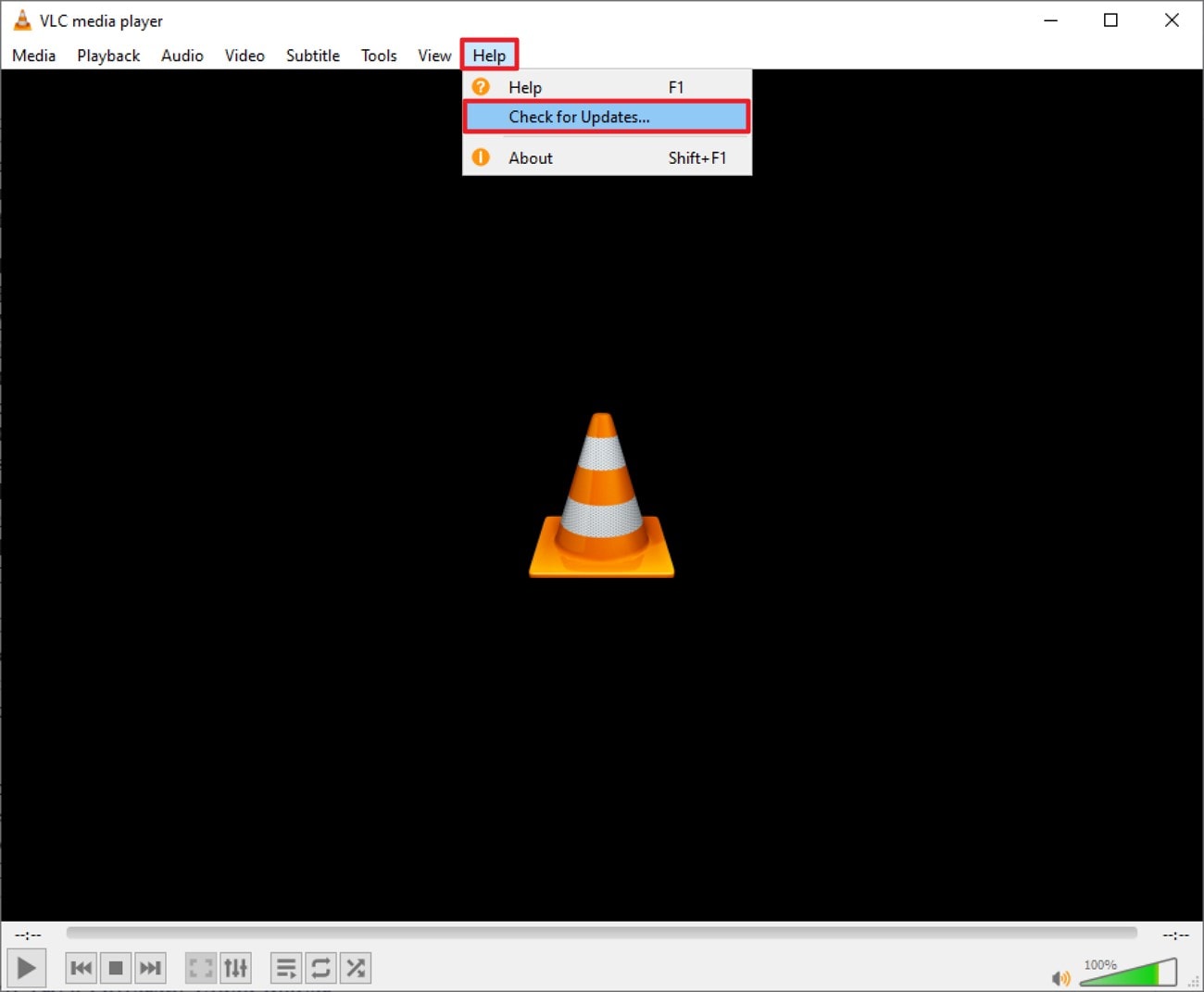
Instructions. Ouvrez le lecteur multimédia, comme VLC, puis accédez à la barre d’outils en haut de l’écran. Cliquez ensuite sur l’option « Help », puis choisissez « Check for Update ». Suivez les instructions affichées à l’écran pour mettre à jour le lecteur multimédia avec succès.
Solution 2 : Mettre à jour le pilote vidéo
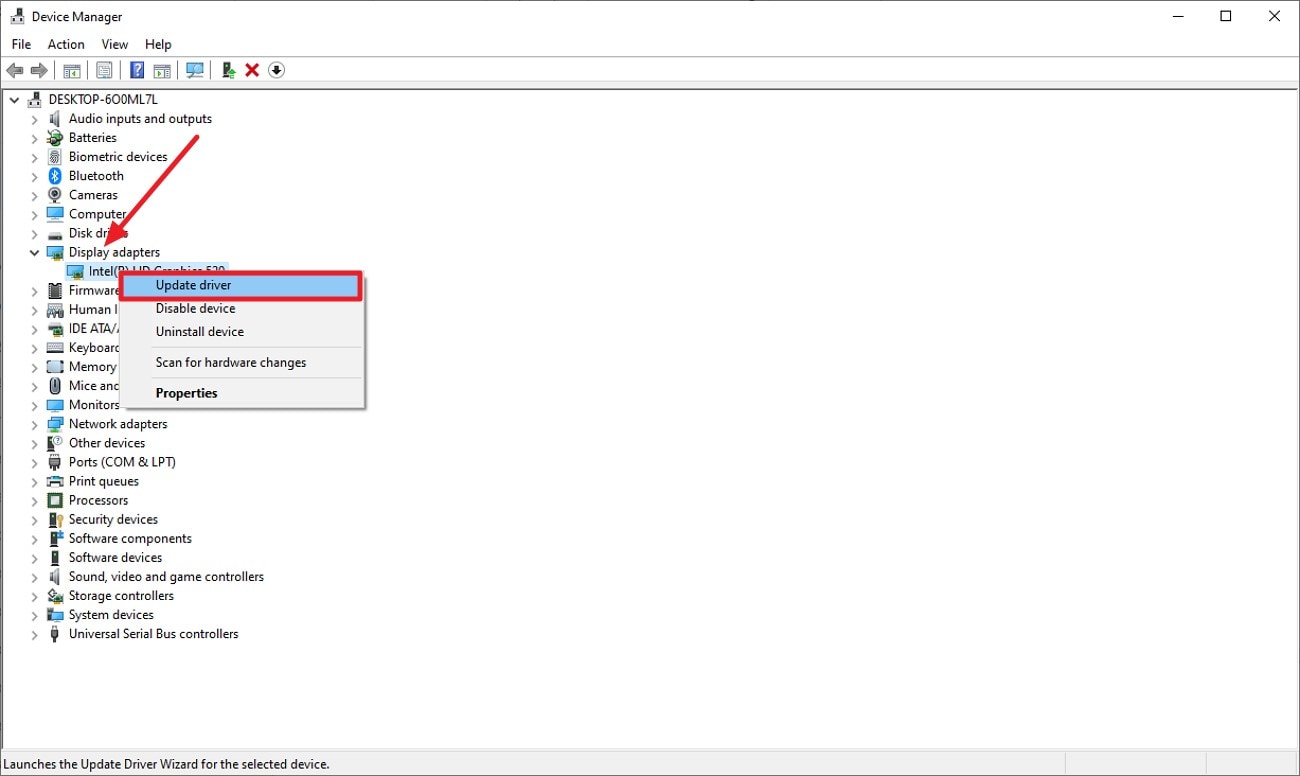
Étape 1. Développer les adaptateurs d’affichage
Accédez au Gestionnaire de périphériques de votre ordinateur et développez la catégorie « Display Adapters » dans la liste. Trouvez votre pilote GPU actuel, faites un clic droit dessus et choisissez « Update Driver » pour lancer la procédure de mise à jour.
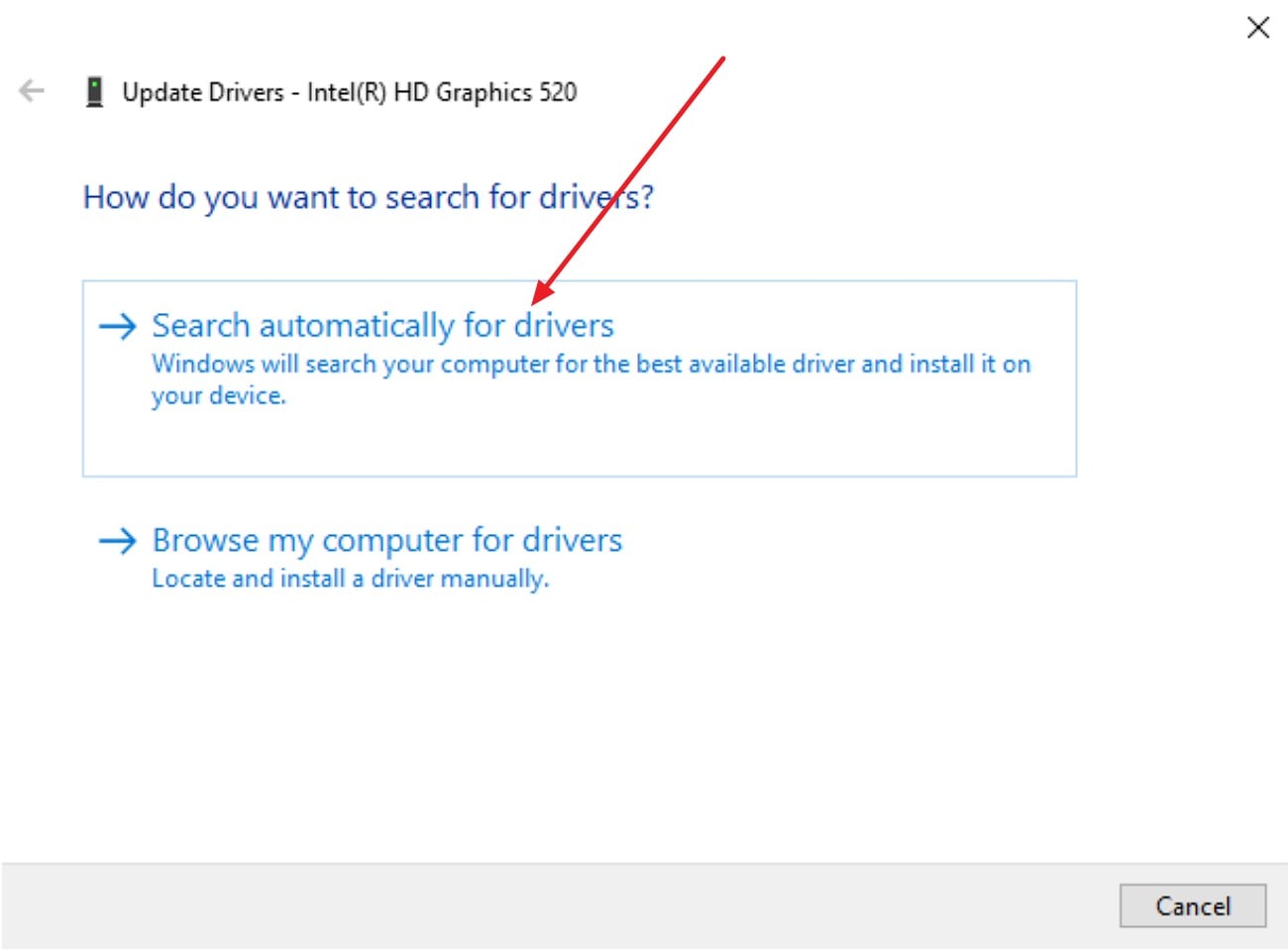
Étape 2. Rechercher automatiquement les pilotes
Dans la boîte de dialogue suivante, sélectionnez « Search Automatically for Drivers » pour permettre au système de localiser, télécharger et installer la version la plus récente du pilote graphique disponible.
Solution 2 : Essayer un autre lecteur vidéo
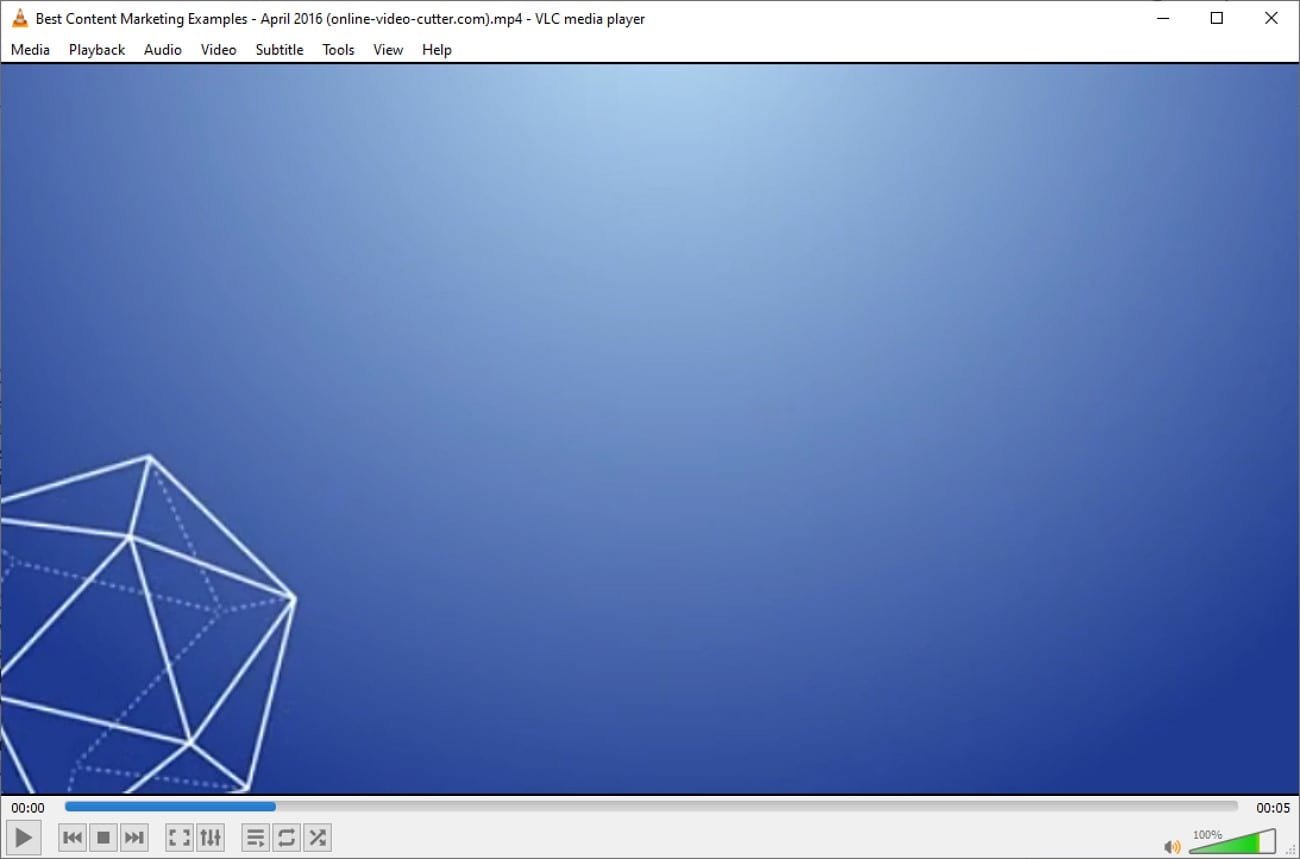
Lorsque le message « fichier vidéo non pris en charge » apparaît, la limitation peut être liée au lecteur lui-même plutôt qu’au fichier. Les lecteurs avancés, comme VLC media player, intègrent des packs de codecs qui prennent en charge une large gamme de conteneurs et de formats d’encodage.
Solution
Changer de logiciel peut contourner les limitations des lecteurs natifs qui manquent d’intégration complète avec les frameworks multimédias.
Solution 3 : Installer les codecs manquants
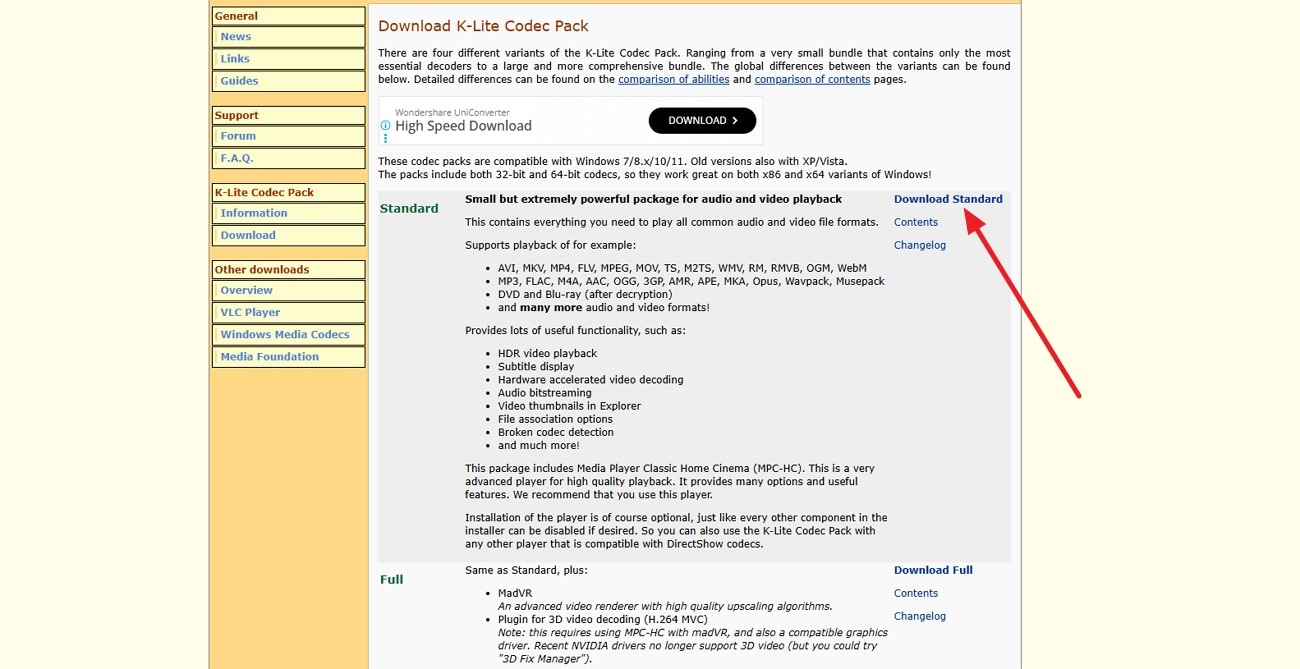
Un système affichant une erreur « format vidéo non pris en charge » manque souvent du codec nécessaire pour décoder le standard de compression du fichier. Installer un pack de codecs fiable, comme K-Lite Codec Pack, permet d’étendre la compatibilité de lecture. Une intégration correcte des codecs permet au système d’exploitation d’interpréter correctement les flux audio et vidéo.
Solution
Suivez les instructions ci-dessous pour apprendre à installer un codec vidéo :
Instructions. Accédez à un fournisseur de codecs fiable depuis votre navigateur et choisissez le pack selon vos besoins. Cliquez sur l’option « Download » pour télécharger et installer le nouveau codec vidéo.
Solution 4 : Vérifier la compatibilité de l’appareil ou de la TV
Un problème de fichier vidéo non pris en charge provient souvent de restrictions de format au niveau matériel sur les Smart TV ou les chipsets mobiles. De nombreux appareils prennent uniquement en charge certains conteneurs, limites de débit binaire ou résolutions.
Solution
Si le lecteur ne prend pas en charge ce format vidéo, vérifier les spécifications du fabricant peut aider. Pour apprendre à vérifier la compatibilité de votre vidéo avec un appareil, suivez les instructions ci-dessous :
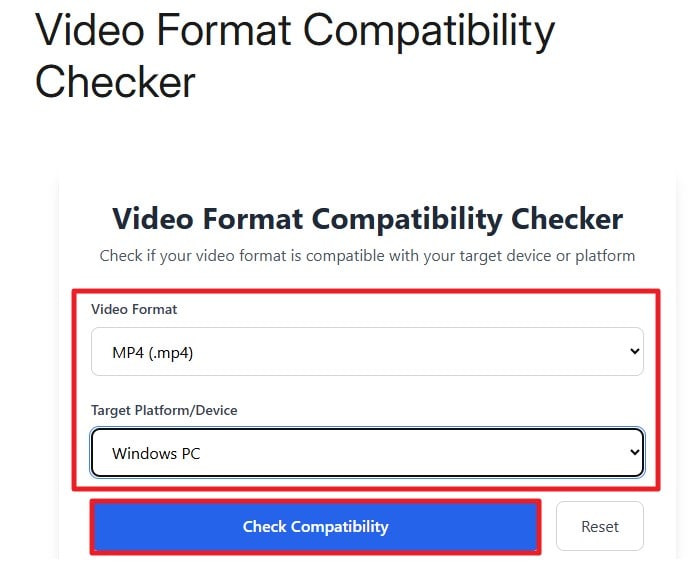
Instructions. Accédez à un vérificateur de compatibilité de format vidéo depuis votre navigateur. Sélectionnez ensuite « Format » et « Device » dans les menus déroulants. Cliquez sur le bouton « Check Compatibility » pour vérifier si le format vidéo peut être lu sur votre appareil.
Solution 5 : Réduire la résolution ou la taille du fichier
Une vidéo peut ne pas se lire sur certains appareils en raison d’une résolution trop élevée ou de paramètres d’encodage non pris en charge, ce qui entraîne un message « format vidéo non pris en charge ». Cela se produit généralement lorsque les spécifications techniques du fichier dépassent les capacités de lecture de l’appareil ou du framework multimédia. Pour cela, des outils comme UniConverter peuvent être utilisés. Il propose un compresseur vidéo intégré permettant de réduire la résolution (par exemple de 4K à 1080p).
De plus, l’outil vous permet de modifier la fréquence d’images de la vidéo pour une meilleure compatibilité. Il intègre également un éditeur vidéo qui vous permet d’améliorer l’apparence globale de votre contenu. Vous pouvez aussi enregistrer les fichiers compressés dans le dossier de votre choix sur votre système.
Fonctionnalités clés du compresseur UniConverter
- Prise en charge de plusieurs formats : Compressez des vidéos dans différents formats, notamment MP4, MOV, AVI et MKV, pour assurer une meilleure compatibilité avec divers appareils.
- Traitement par lots : Traitez plusieurs vidéos simultanément, ce qui permet de gagner du temps lorsque vous travaillez avec de nombreux fichiers.
- Personnalisation du bitrate : Ajustez le débit binaire de la vidéo pour réduire la taille du fichier tout en conservant une qualité de lecture acceptable.
- Plusieurs modes de compression : Les utilisateurs peuvent compresser les vidéos selon la qualité ou la taille souhaitée. De plus, les modes de compression IA permettent de compresser automatiquement les vidéos.

Compresseur vidéo simple pour résoudre les problèmes de compatibilité
Guide étape par étape pour compresser des vidéos avec UniConverter
Maintenant que vous connaissez cet outil plus en détail, voyons les étapes pour réduire la taille des fichiers vidéo avec UniConverter :
Étape 1. Accéder au compresseur UniConverter
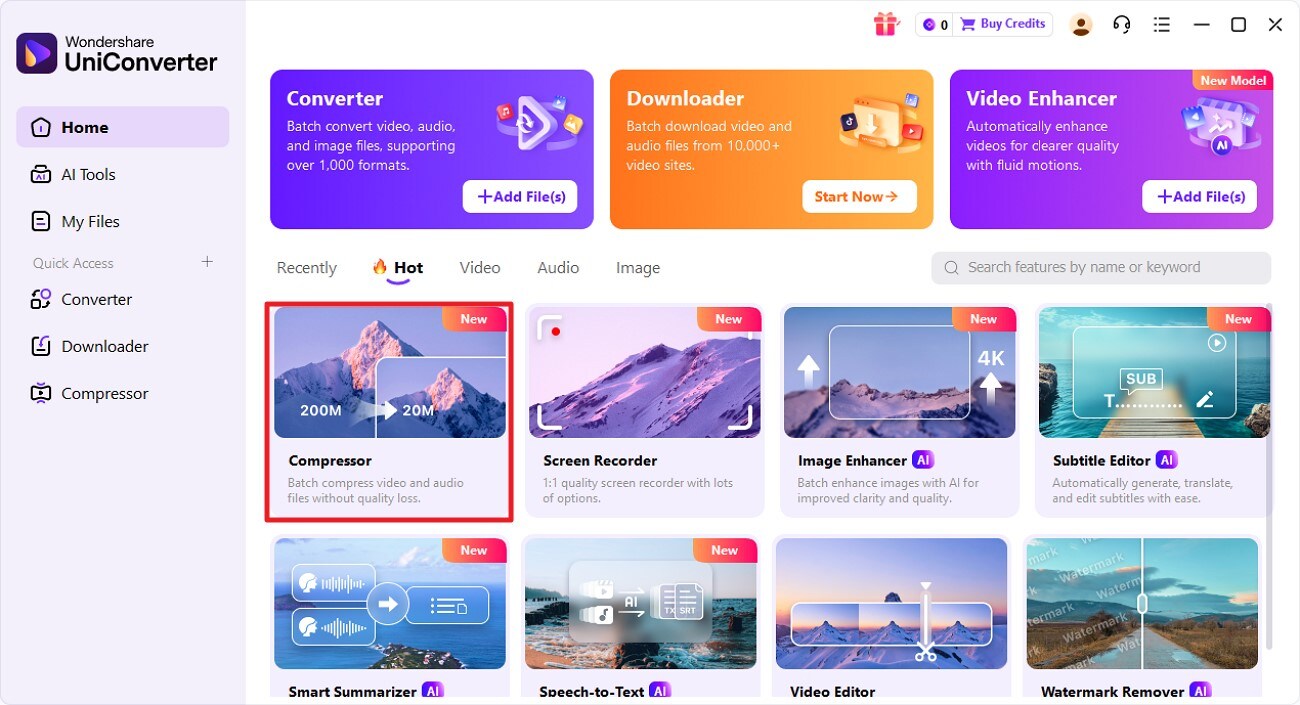
Pour commencer, lancez UniConverter sur votre appareil et cliquez sur l’option « Compressor » située sur la page d’accueil. Importez ensuite la vidéo que vous souhaitez compresser depuis le stockage de votre appareil.
Étape 2. Sélectionner les modes de compression
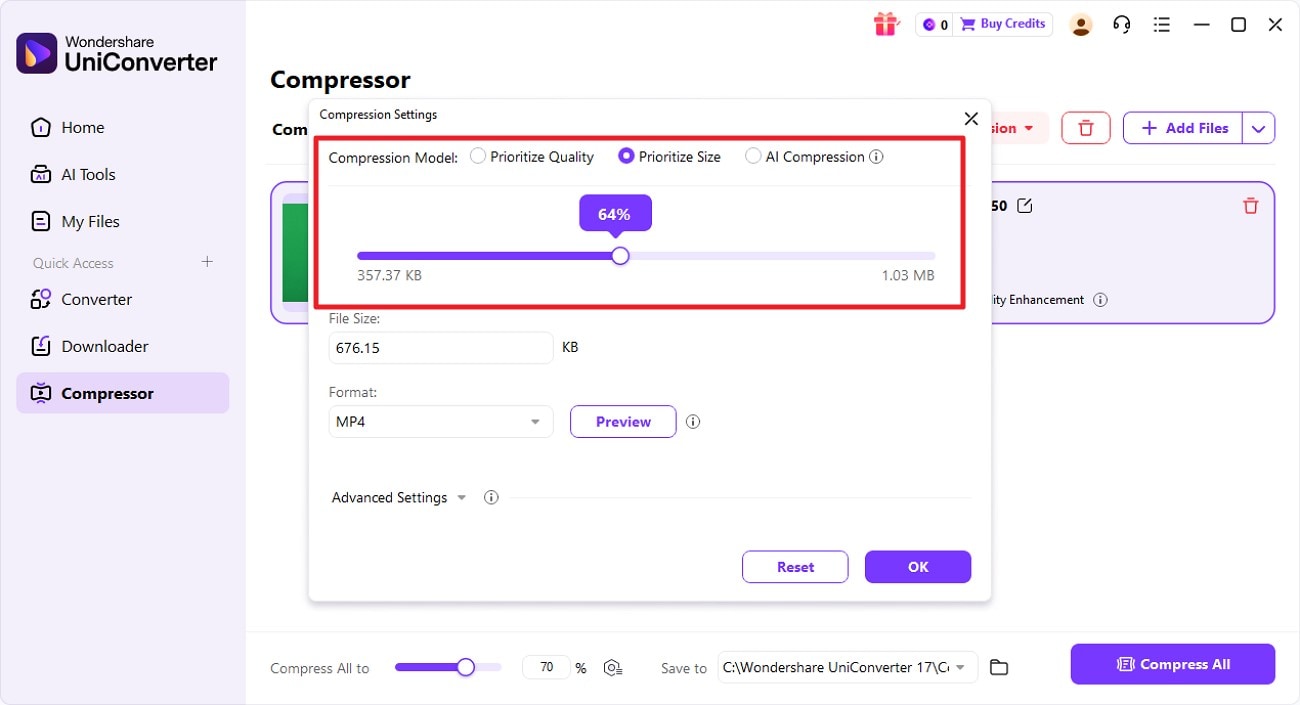
Une fois la vidéo importée, sélectionnez le mode de compression, comme « Prioritize Quality » ou « Prioritize Size ». Faites ensuite glisser le curseur présent dans l’interface pour choisir le pourcentage de compression.
Étape 3. Configurer les paramètres avancés
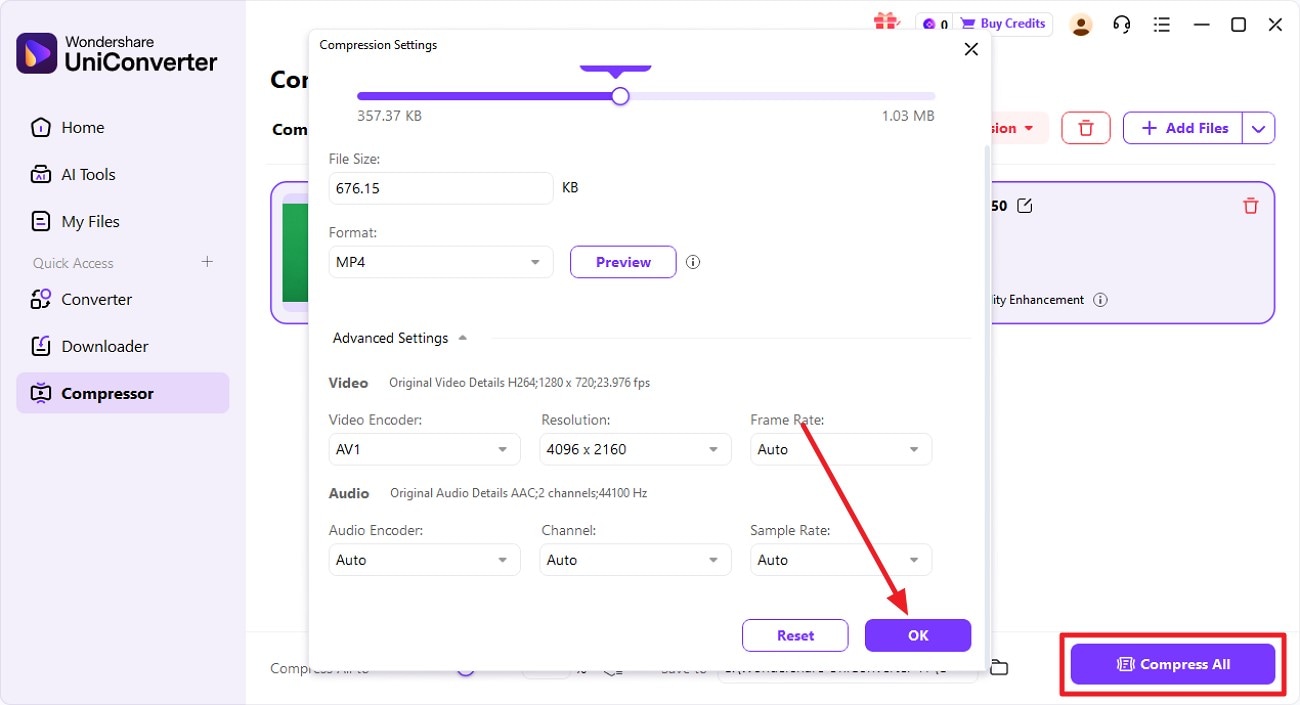
Développez maintenant l’option « Advanced Settings » et configurez les encodeurs vidéo et audio. Une fois tous les réglages terminés, cliquez sur le bouton « OK », puis sur « Compress All » pour lancer la compression.
Étape 4. Récupérer le fichier compressé
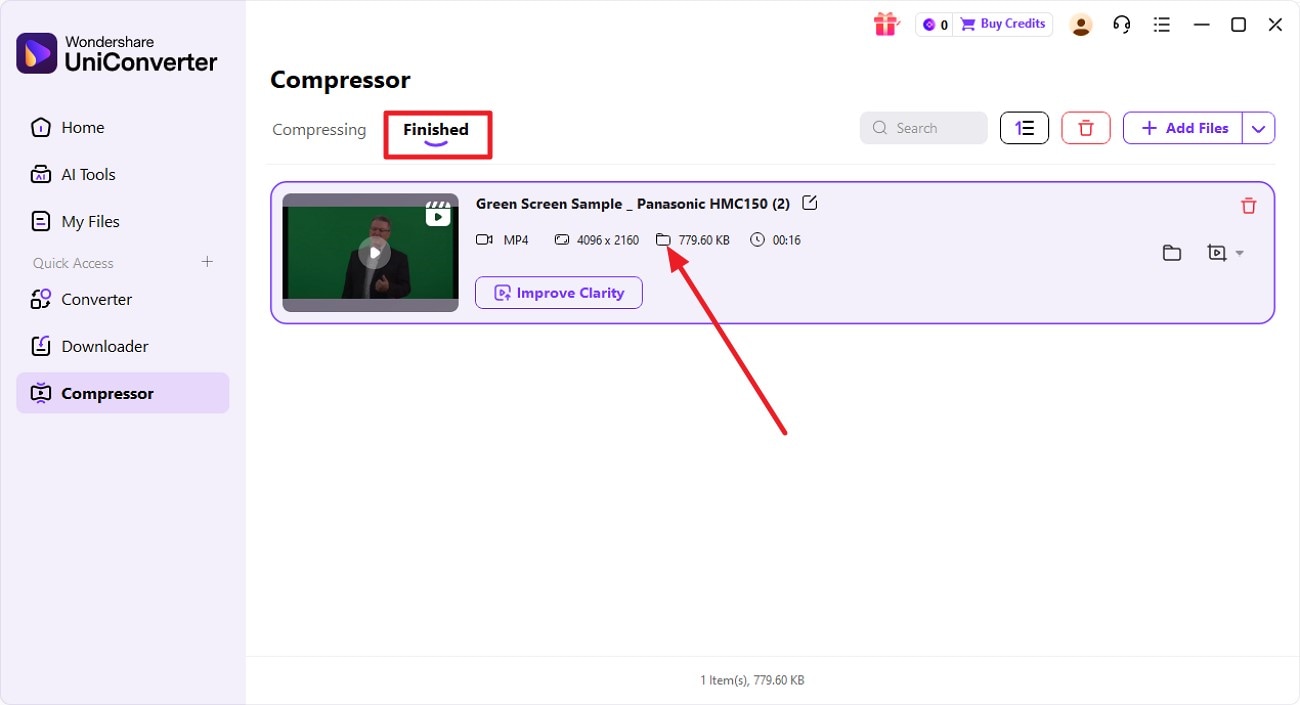
Une fois la compression terminée, accédez au fichier compressé dans la section « Finished » de l’outil. Ouvrez-le dans votre système à l’aide de l’icône de dossier correspondante.
Solution 6 : Télécharger à nouveau ou relancer le streaming de la vidéo
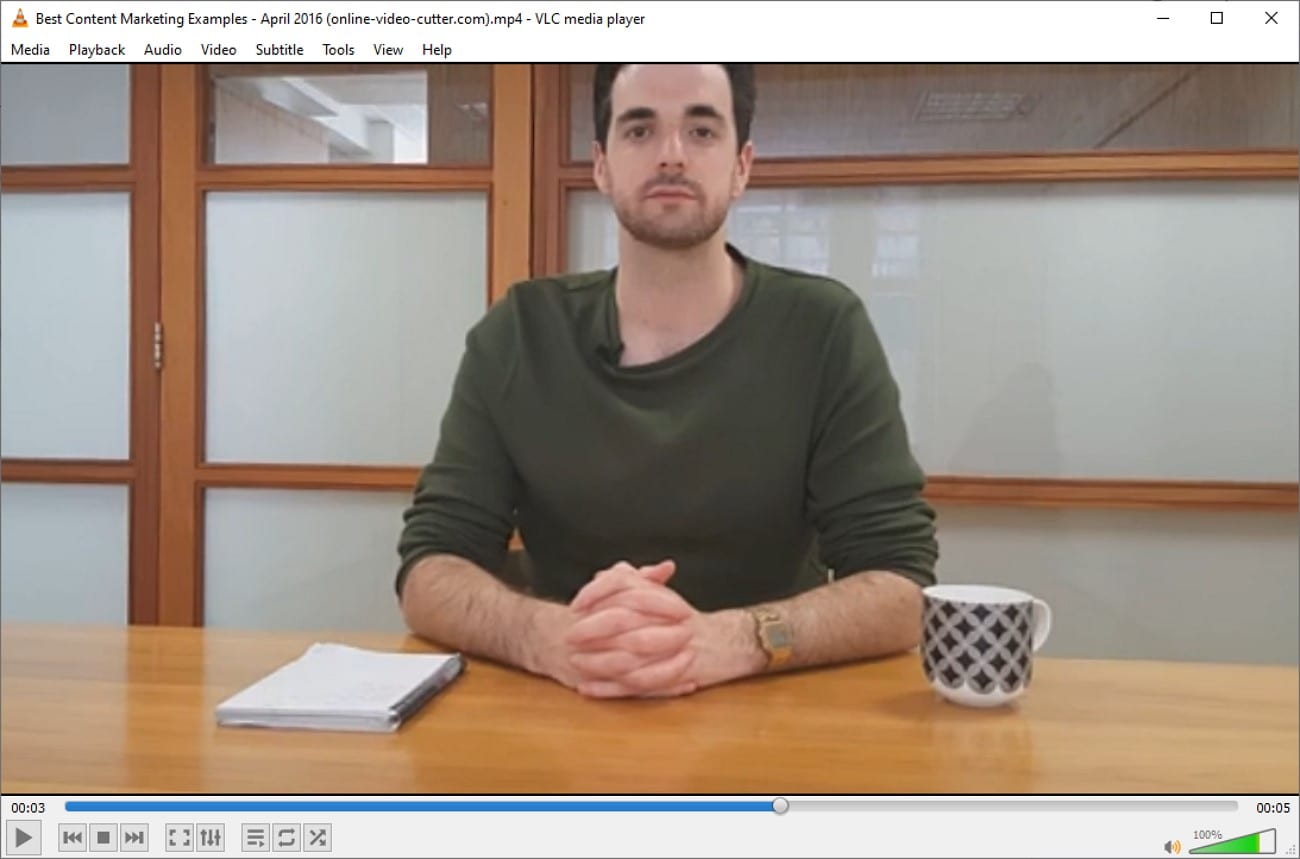
Les fichiers corrompus ou partiellement téléchargés provoquent souvent une erreur de type « format vidéo non pris en charge », empêchant la lecture. Obtenir une nouvelle copie garantit que tous les paquets de données sont intacts et que la structure du fichier est complète. Le streaming direct depuis une source fiable ou un nouveau téléchargement élimine les images manquantes, les en-têtes endommagés ou les erreurs d’encodage qui rendent souvent une vidéo illisible par le lecteur.
Solution 7 : Utiliser des formats compatibles avec YouTube TV
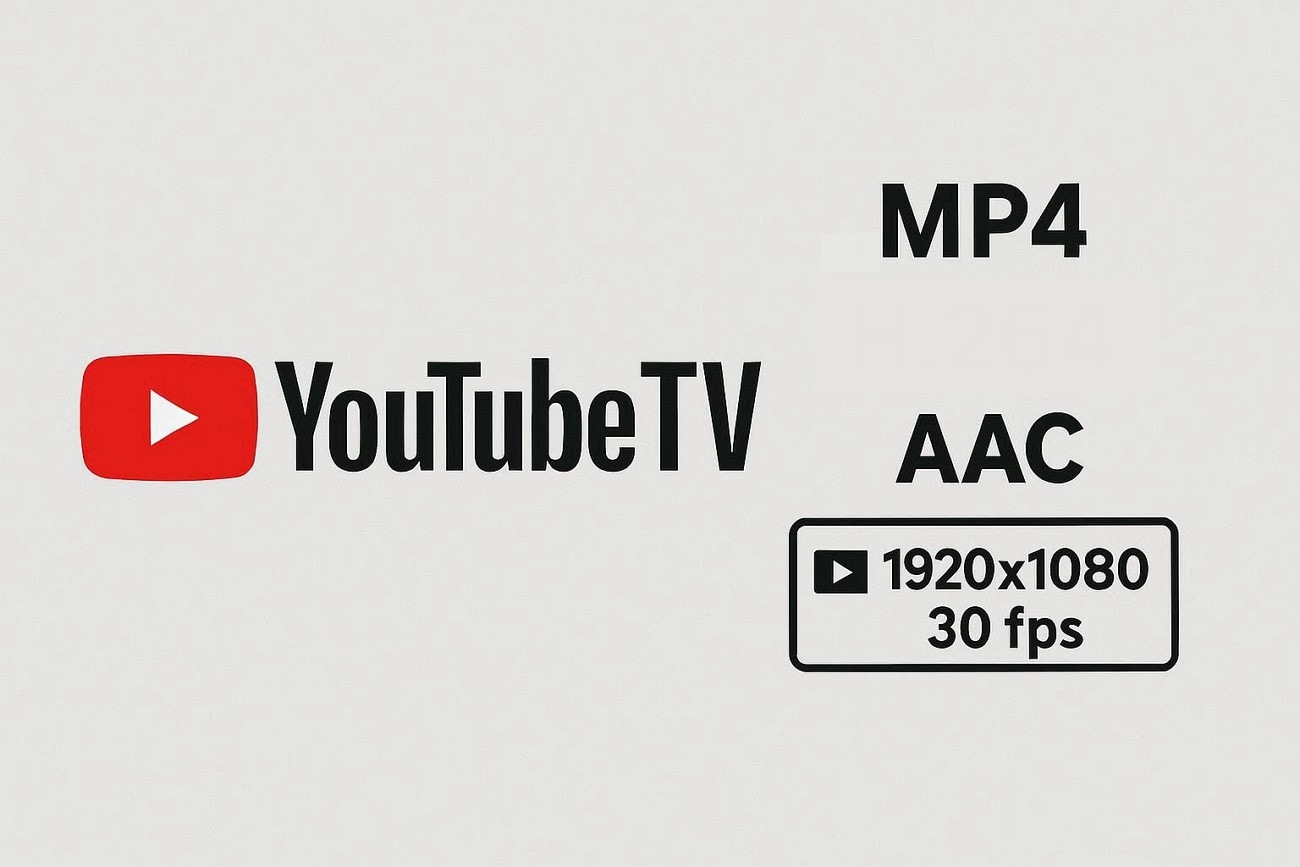
Certaines vidéos affichent un message de fichier vidéo non pris en charge sur YouTube TV en raison de formats de conteneur ou de codecs incompatibles. YouTube TV prend principalement en charge le MP4 avec vidéo H.264 et audio AAC ; d’autres encodages peuvent donc échouer. Veiller à ce que les vidéos respectent ces spécifications techniques, y compris les limites de résolution et de fréquence d’images, permet d’obtenir une lecture fluide sur la plateforme.
Solution 8 : Convertir la vidéo vers un format pris en charge avec UniConverter et VLC
Une autre solution consiste à convertir le format de votre vidéo pour corriger l’erreur « format vidéo non pris en charge ». Remplacer le conteneur ou le codec par une option largement compatible, comme MP4 avec H.264, peut résoudre les conflits de compatibilité. Voici les outils qui permettent d’effectuer une conversion de format rapide tout en préservant la qualité et en garantissant une lecture plus fluide sur différents appareils :
Wondershare UniConverter
UniConverter propose un moteur de conversion vidéo puissant et flexible, conçu pour offrir une large compatibilité et une excellente efficacité. Il prend en charge la conversion entre plus de 1 000 formats vidéo et audio, notamment MP4, MOV, AVI, MKV, FLV et WMV. Le logiciel permet aux utilisateurs de personnaliser les paramètres de sortie, tels que la résolution, le bitrate, la fréquence d’images, l’encodeur et les canaux audio, pour un contrôle précis de la qualité et de la taille du fichier.
La conversion par lots permet de traiter plusieurs fichiers simultanément, ce qui améliore la productivité. UniConverter inclut également des préréglages optimisés pour les appareils comme les smartphones, tablettes, consoles de jeu et Smart TV, afin de sélectionner automatiquement le bon codec et le bon format.
Convertisseur de format vidéo simple pour résoudre les problèmes de compatibilité
Fonctionnalités clés du convertisseur de format UniConverter
Option de sélection de l’encodeur : Permet aux utilisateurs de choisir des encodeurs vidéo spécifiques, comme H.264 ou H.265, afin de contrôler l’efficacité de la compression, la compatibilité et la qualité du fichier de sortie.
Fusion des fichiers convertis : Combine automatiquement plusieurs clips vidéo en un seul fichier après conversion, tout en conservant des paramètres de format et d’encodage cohérents.
Accélération GPU : Utilise l’accélération matérielle des cartes graphiques compatibles pour réduire considérablement le temps de conversion tout en maintenant des performances stables.
Rogner ou découper avant la conversion : Permet aux utilisateurs de supprimer les sections inutiles ou d’ajuster les dimensions de l’image avant l’exportation.
Étapes complètes pour convertir le format d’une vidéo avec UniConverter
Après avoir découvert en détail cet excellent outil de conversion vidéo, voyons maintenant le guide étape par étape pour l’utiliser :
Étape 1. Commencer par choisir le convertisseur
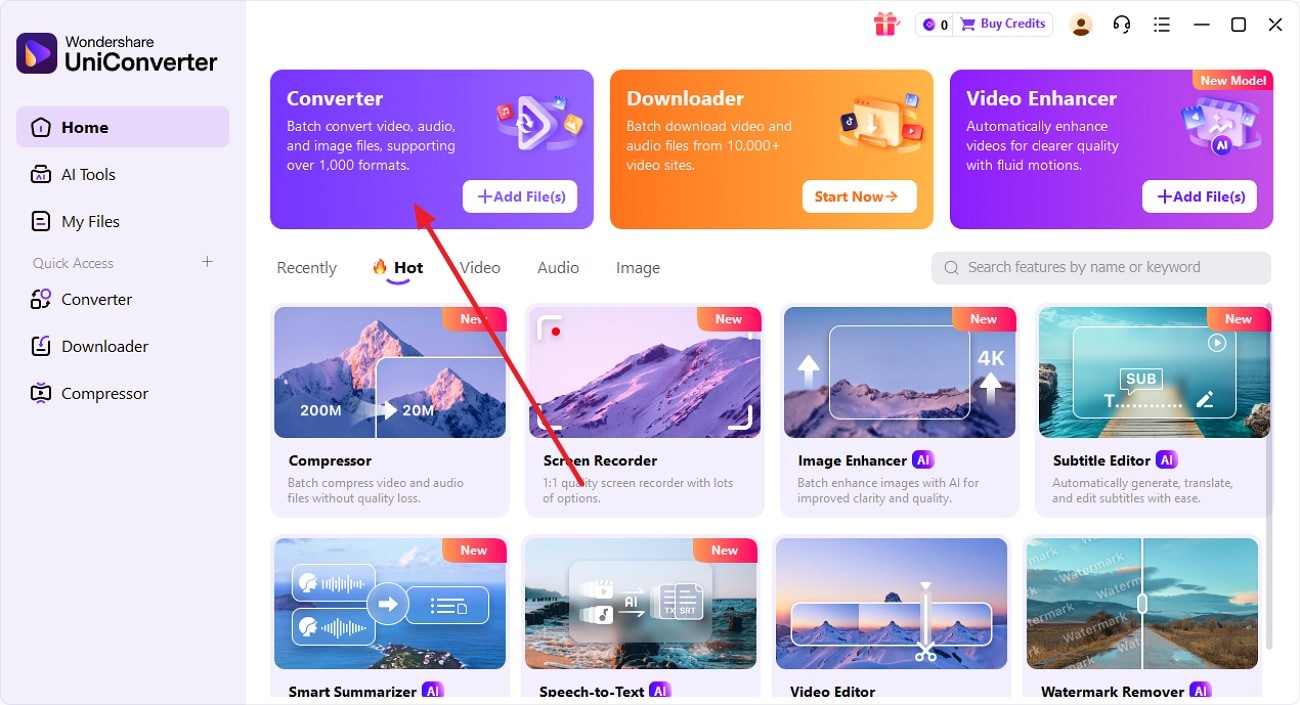
Une fois UniConverter lancé sur votre appareil, repérez l’onglet « Converter » et cliquez dessus. Appuyez ensuite sur « Add Files » pour ajouter votre vidéo à convertir.
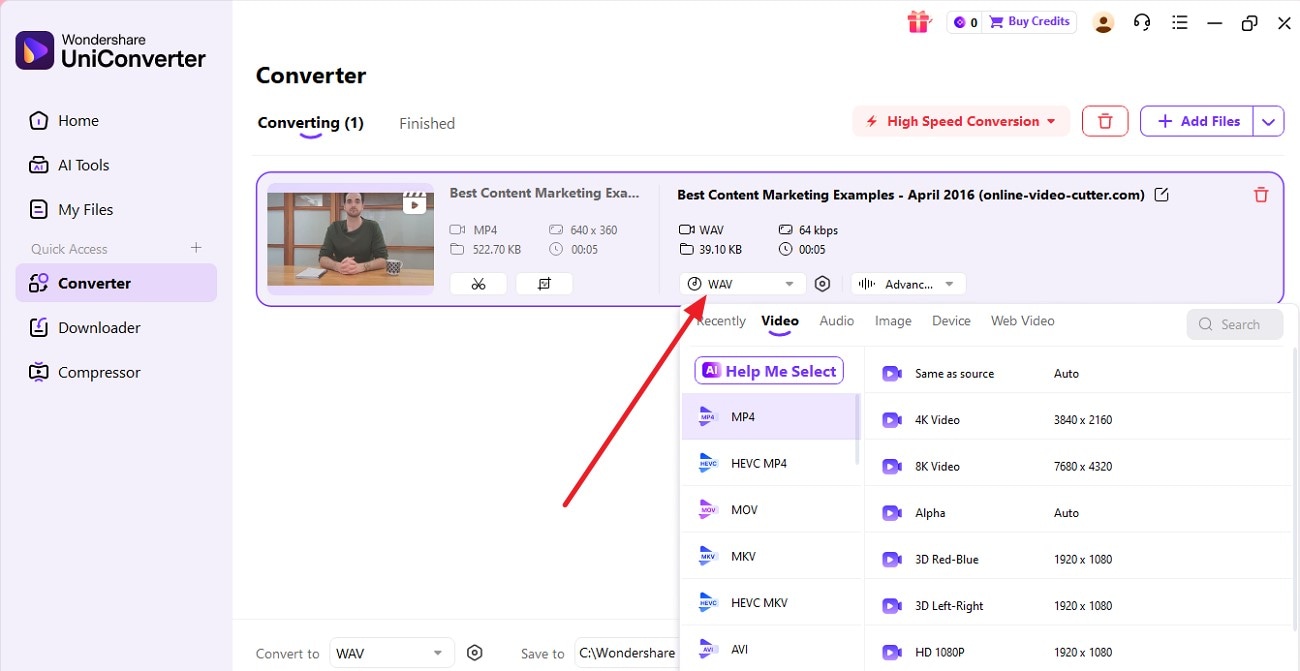
Étape 2. Choisir le format vidéo
Dans l’interface principale de l’outil, ouvrez le menu déroulant des formats et sélectionnez le format vidéo parmi les options proposées.
Étape 3. Configurer les codecs vidéo et audio
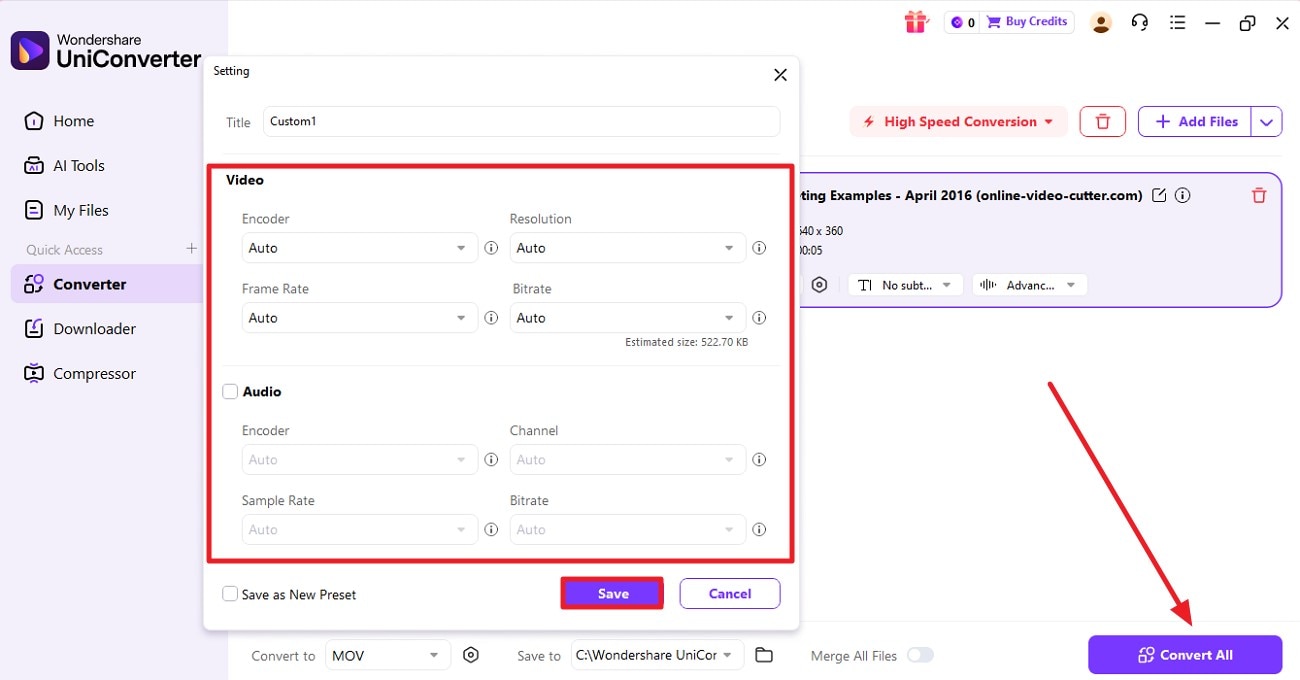
Cliquez ensuite sur l’icône en forme d’engrenage « Settings » et configurez les encodeurs « Video » et « Audio » selon vos préférences. Une fois terminé, cliquez sur le bouton « Save » pour appliquer les modifications. Enfin, appuyez sur le bouton « Convert All » en bas pour lancer la conversion.
Étape 4. Vérifier les fichiers convertis
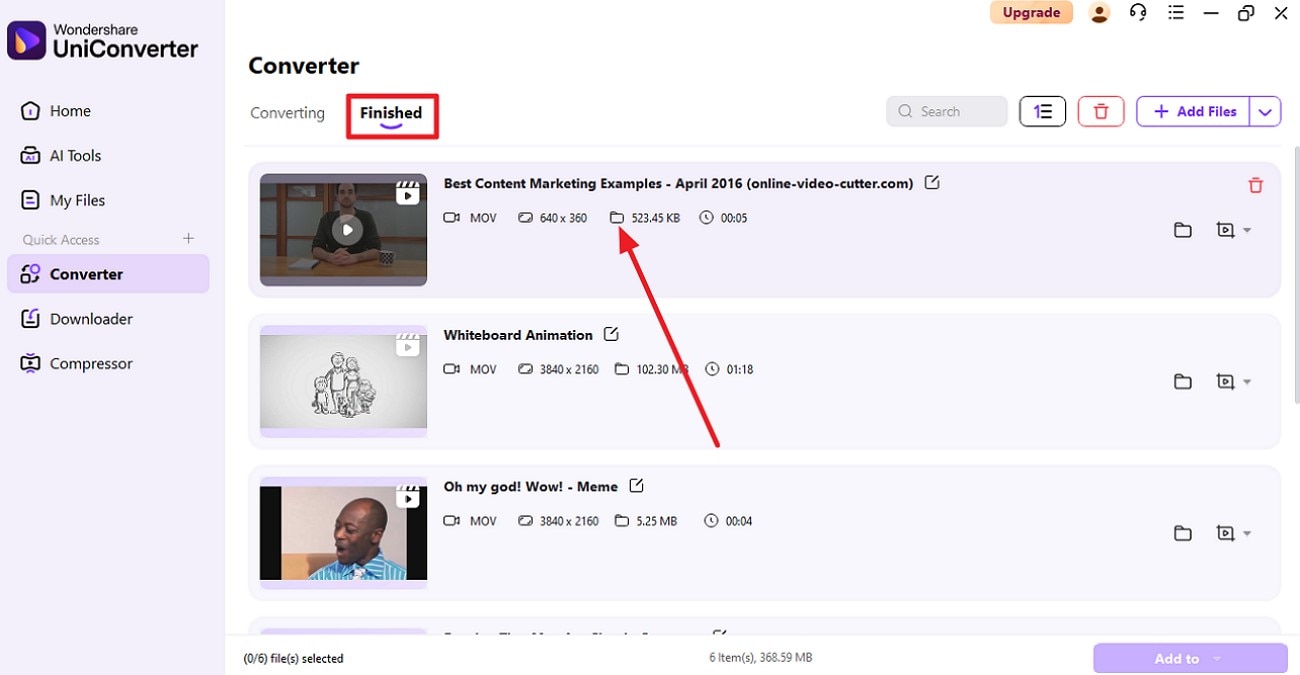
Une fois les fichiers vidéo convertis, ils apparaîtront dans la section « Finished » de l’outil. Vérifiez-les en cliquant sur l’icône de dossier à côté de la miniature.
VLC
VLC media player est un autre outil qui permet de convertir facilement les formats vidéo. Au-delà de la lecture, il inclut une fonction de conversion intégrée prenant en charge des formats comme MP4, AVI, MKV et MOV. Les utilisateurs peuvent ajuster des paramètres d’encodage de base, notamment le codec et le bitrate. En tant que programme gratuit et open source, VLC offre une solution légère pour les besoins simples de conversion de format. Pour savoir comment convertir un format avec VLC, suivez les étapes ci-dessous :
Guide des étapes pour convertir un format de fichier avec VLC
Étape 1. Importer le fichier dans VLC
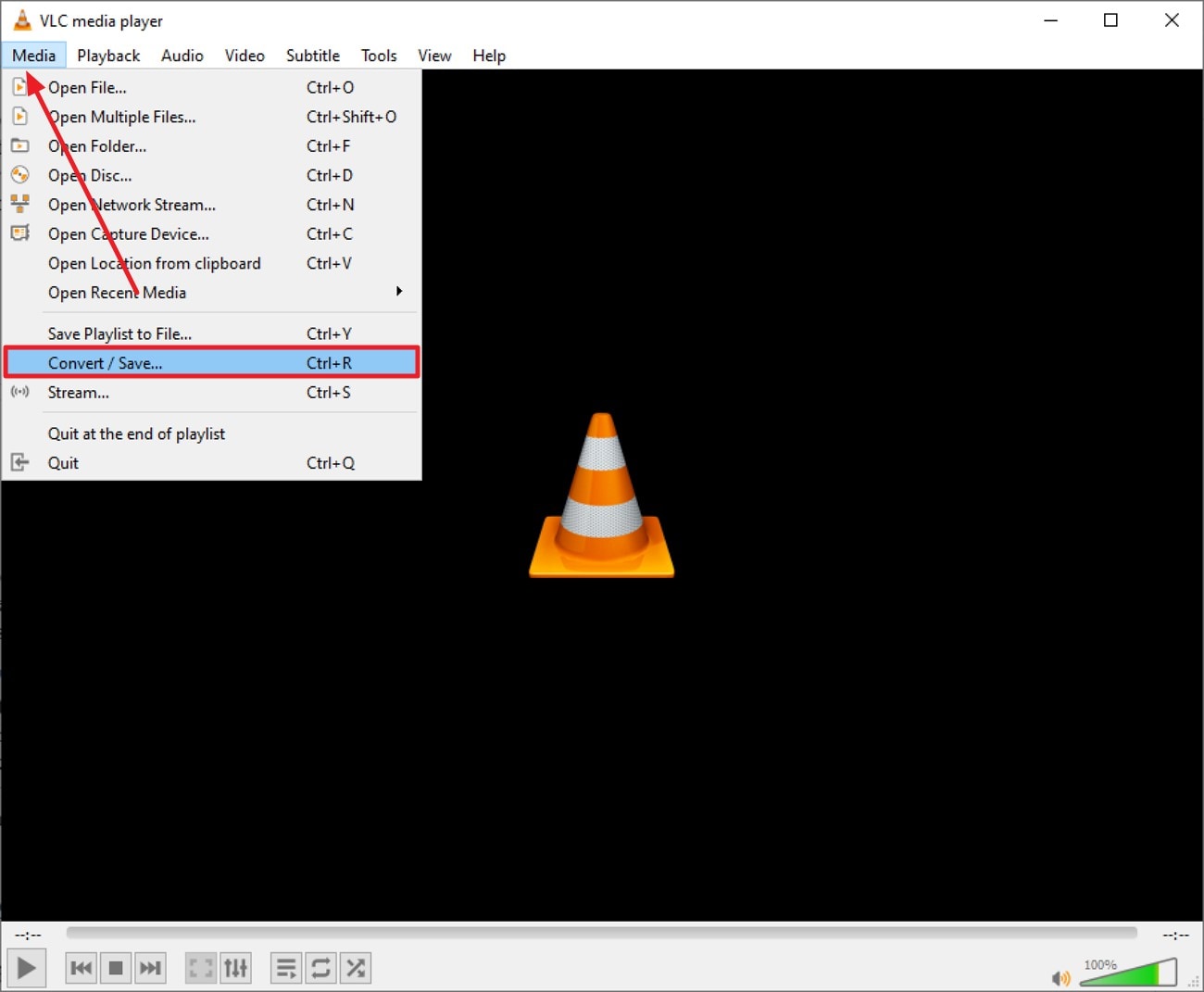
Commencez par ouvrir le lecteur VLC sur votre appareil, puis cliquez sur l’option « Media » située dans la barre d’outils en haut. Dans la liste déroulante, cliquez sur l’option « Convert/Save ».
Étape 2. Parcourir pour ajouter le fichier
Cliquez ensuite sur le bouton « Add » pour importer la vidéo que vous souhaitez convertir.
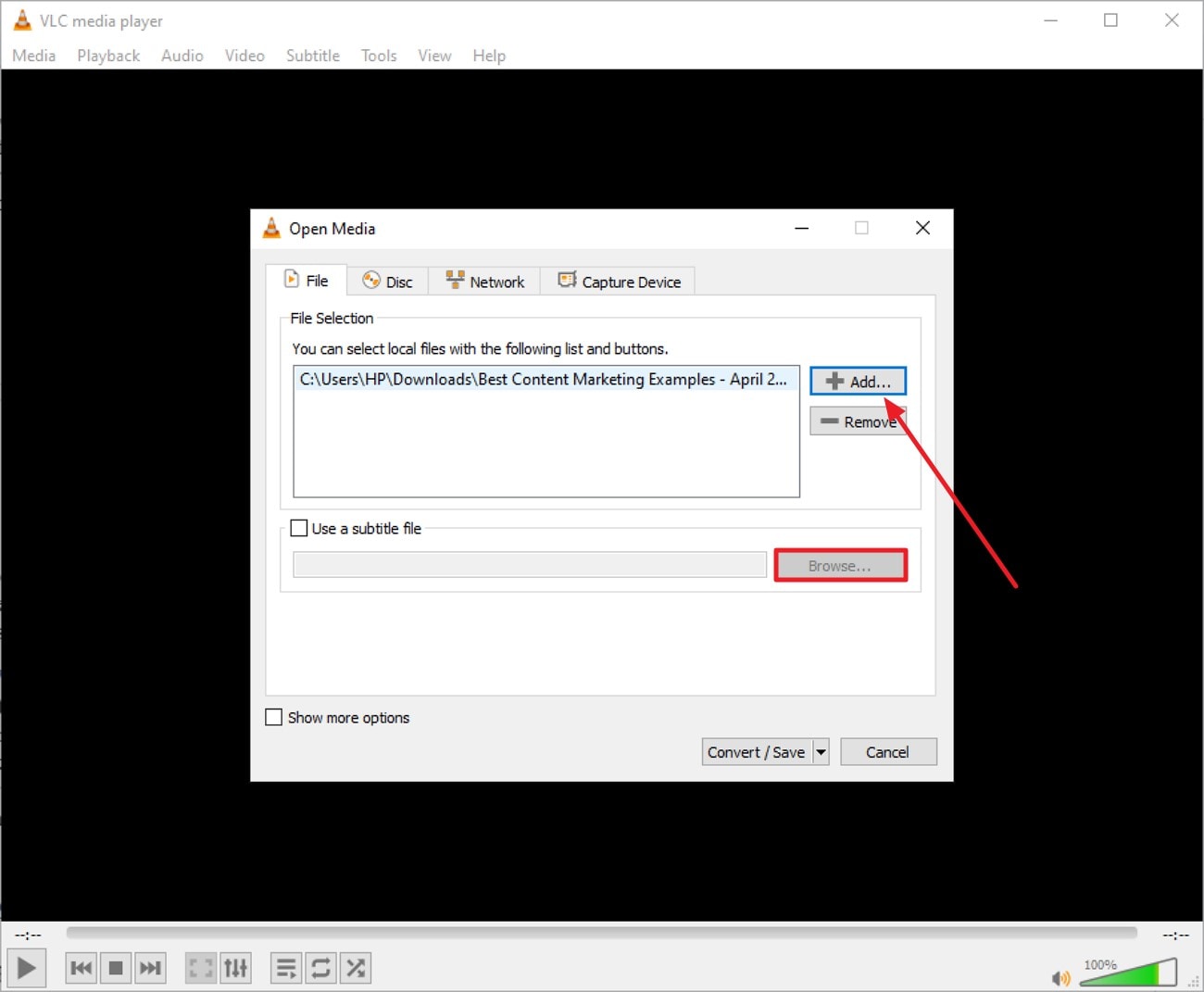
Étape 3. Choisir le format cible
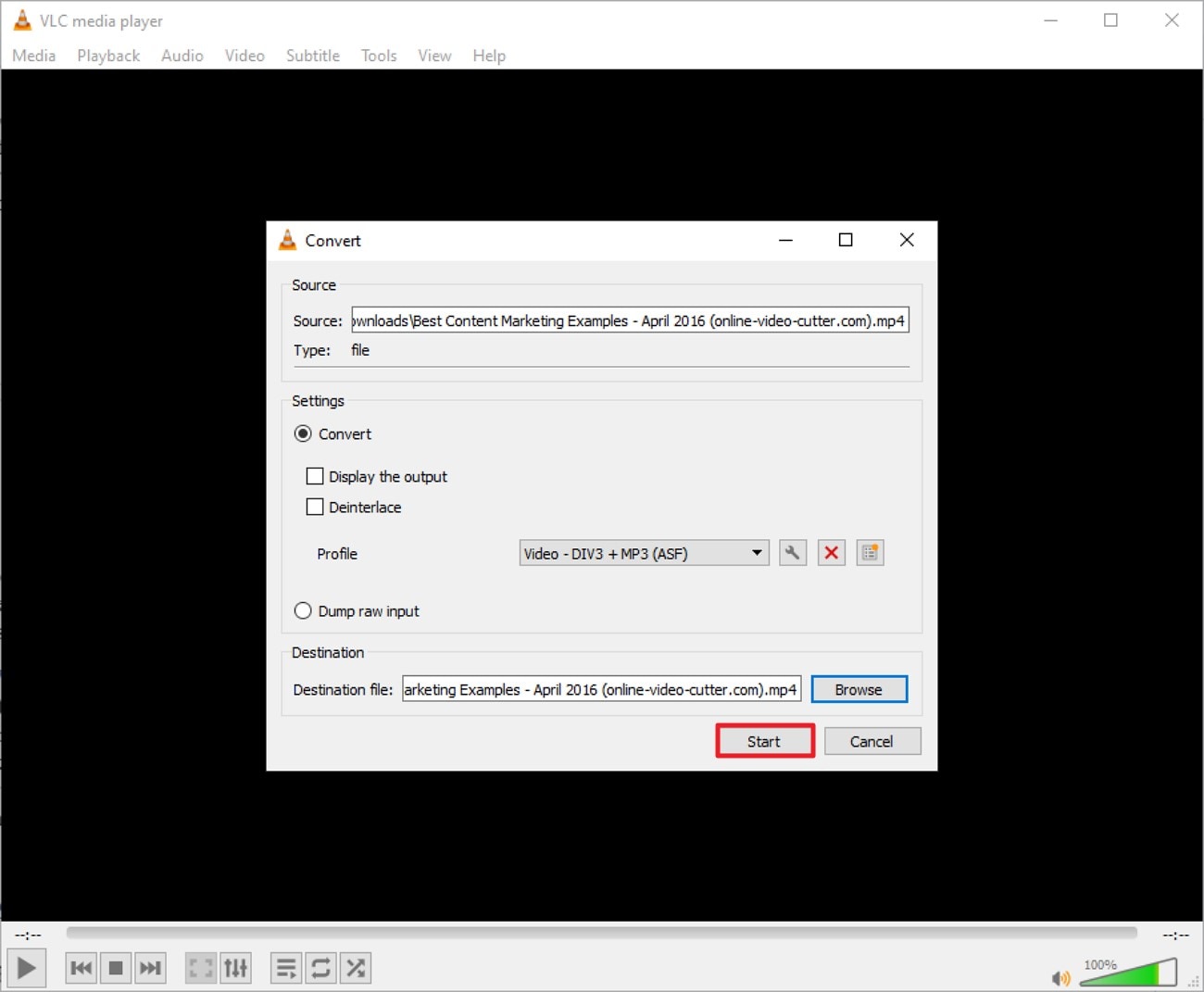
Une fois la vidéo ajoutée, développez le menu déroulant « Profile » pour choisir le format vidéo. Cliquez sur « Browse » pour sélectionner le dossier de destination. Une fois terminé, appuyez sur le bouton « Start » pour lancer la conversion avec succès.
Solution 9 : Réparer un fichier vidéo corrompu avec des outils en ligne
Si la corruption du fichier est à l’origine de l’erreur de type « format vidéo non pris en charge », utiliser un outil de réparation en ligne peut aider à restaurer la lecture. Des services web comme CleverFiles proposent des utilitaires de réparation vidéo capables de reconstruire les en-têtes endommagés et de corriger les problèmes de structure. Ces outils analysent les données corrompues et tentent de reconstituer des flux vidéo lisibles sans nécessiter l’installation d’un logiciel.
Étapes pour réparer des vidéos corrompues en ligne
Pour apprendre à appliquer cette solution, suivez les étapes ci-dessous :
Étape 1. Choisir les fichiers à importer
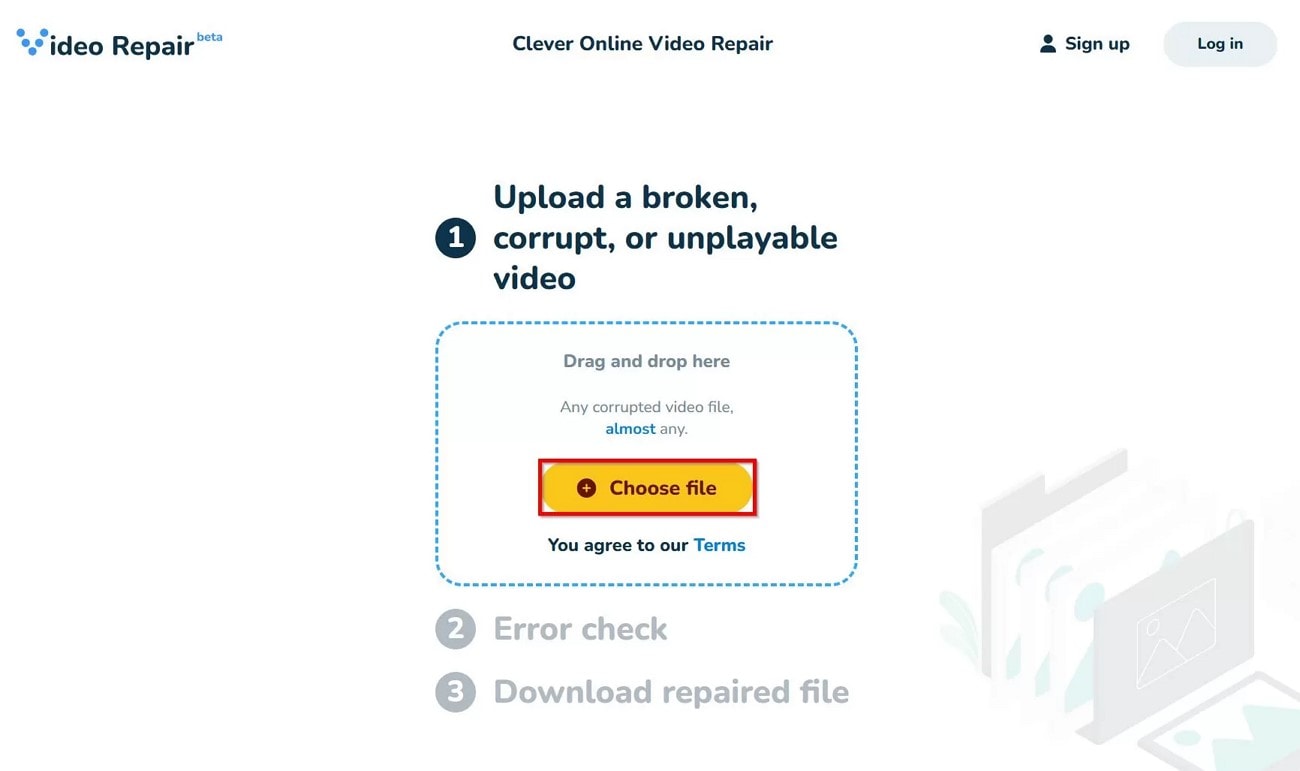
Commencez par accéder à l’outil dans votre navigateur et sélectionnez l’option « Choose Files » pour importer la vidéo. Dès que la vidéo est importée, l’outil lance immédiatement la réparation.
Étape 2. Télécharger les fichiers réparés
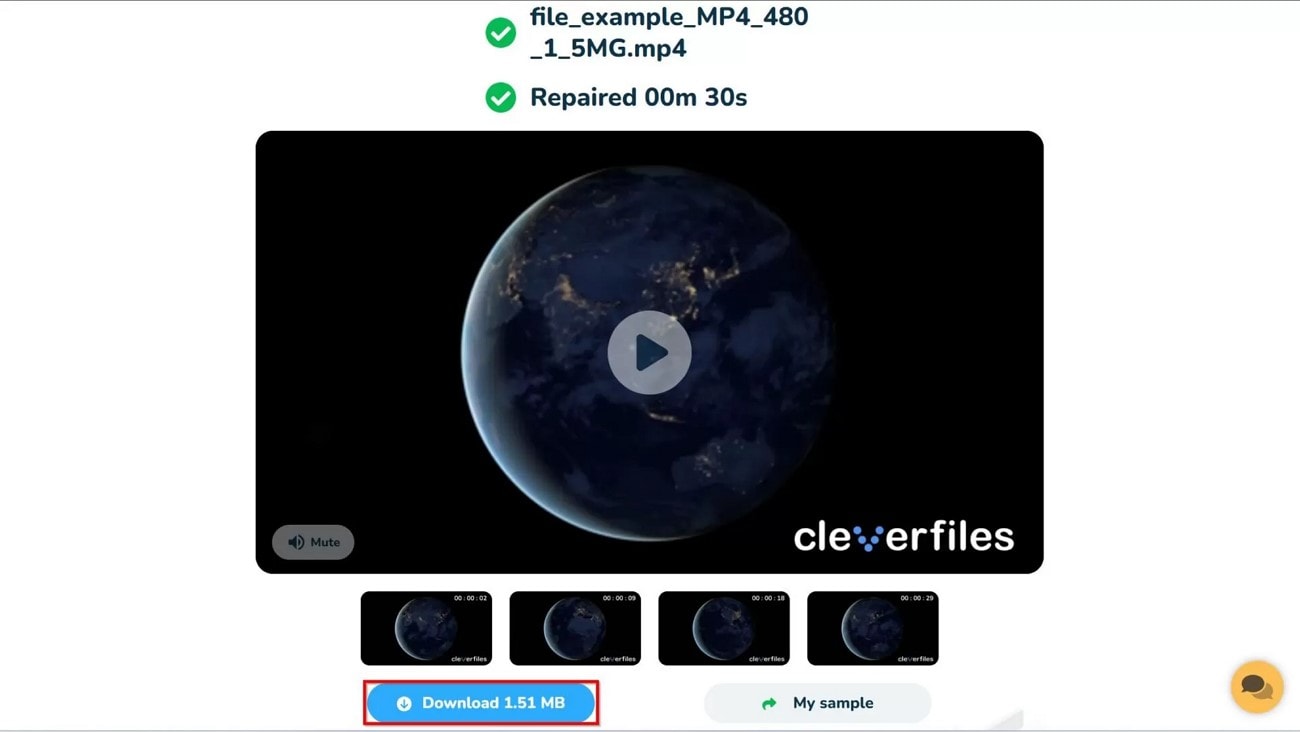
Une fois la réparation terminée, un aperçu de la vidéo sera disponible. Cliquez sur le bouton « Download » pour enregistrer la vidéo sur votre ordinateur.
Solution 10 : Mettre à jour votre système d’exploitation ou votre firmware
Un logiciel système obsolète peut amener un lecteur à afficher cette erreur de format vidéo non pris en charge, car il ne dispose pas du framework multimédia nécessaire ou des dernières mises à jour de codecs. Installer la dernière version de l’OS ou du firmware de l’appareil garantit la prise en charge intégrée des conteneurs, codecs et protocoles de streaming modernes. Des mises à jour régulières améliorent l’accélération matérielle, la sécurité et la compatibilité globale avec les normes vidéo actuelles.
Comment localiser et mettre à jour votre système d’exploitation
Suivez les étapes ci-dessous pour apprendre à mettre à jour votre système d’exploitation :
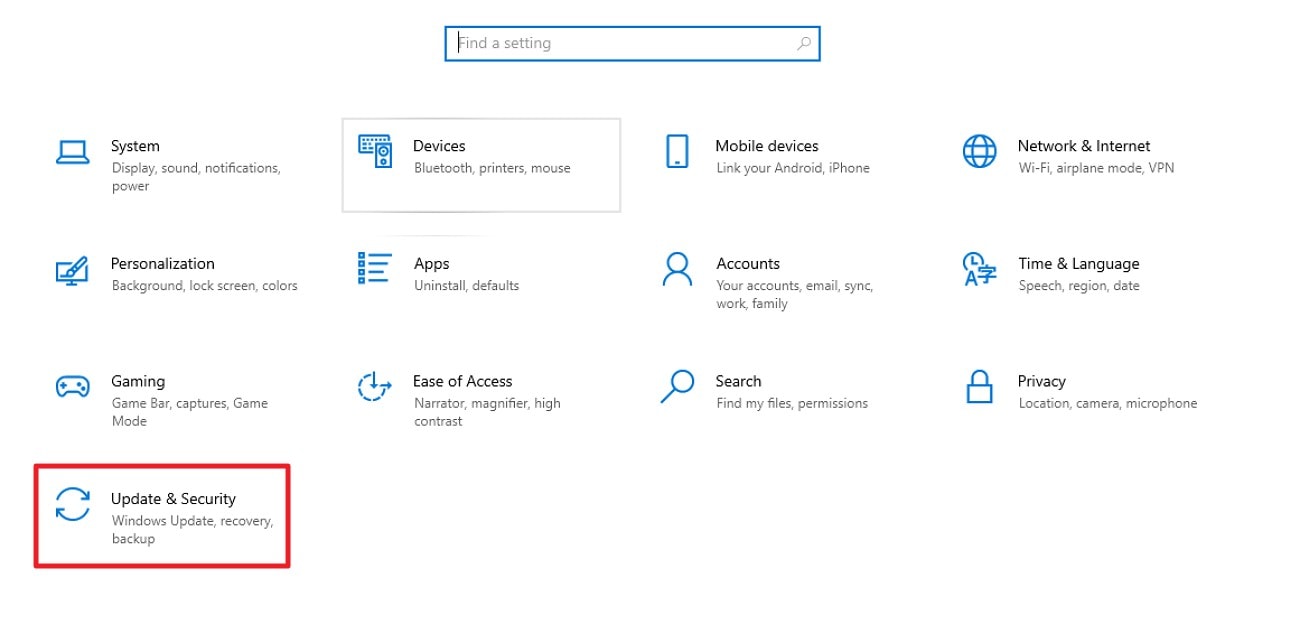
Étape 1. Vérifier Update & Security
Lancez les « Settings », puis naviguez dans le menu et sélectionnez l’option « Update & Security ».
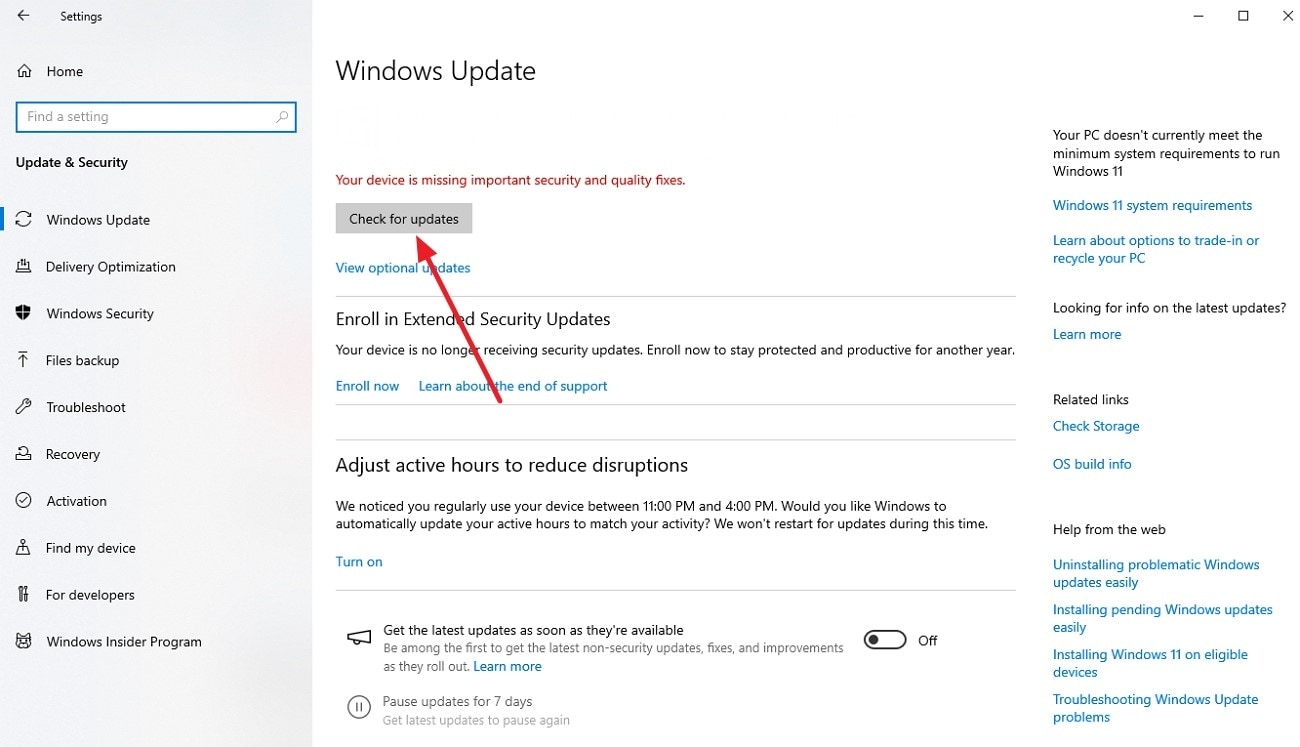
Étape 2. Rechercher les mises à jour
Cliquez sur le bouton « Check for Updates » pour permettre à Windows de rechercher, télécharger et installer toutes les mises à jour système disponibles.
Partie 3. Suivez 6 conseils pratiques pour éviter les problèmes de format vidéo
Une fois les problèmes de lecture résolus, il est préférable d’éviter qu’ils ne réapparaissent. Le fait de rencontrer à répétition une erreur « format vidéo non pris en charge » peut être évité en suivant quelques conseils techniques simples. Voici les recommandations qui vous aideront à garder vos vidéos compatibles avec différents appareils et lecteurs multimédias :
Choisir des formats largement pris en charge : Utilisez des formats comme MP4 avec vidéo H.264 et audio AAC pour une compatibilité maximale. Ces formats fonctionnent sur la plupart des appareils, lecteurs et plateformes de streaming.
Maintenir les lecteurs multimédias à jour : Mettre régulièrement à jour votre lecteur vidéo garantit la prise en charge des derniers codecs et conteneurs. Cela réduit les erreurs causées par des capacités de décodage obsolètes.
Vérifier la compatibilité de l’appareil : Consultez les spécifications de votre appareil ou de votre Smart TV avant de transférer des vidéos. Certaines résolutions, fréquences d’images ou valeurs de bitrate peuvent ne pas être prises en charge.
Préserver l’intégrité des fichiers : Évitez les téléchargements incomplets ou les transferts interrompus afin d’empêcher la corruption des fichiers. Une vidéo endommagée échoue souvent à se lire correctement.
Utiliser des outils de conversion fiables : Lorsque vous convertissez des vidéos, choisissez un logiciel de confiance qui préserve le codec, la résolution et l’intégrité du conteneur. Une mauvaise conversion peut rendre les vidéos illisibles.
Conclusion
Pour résumer, vous avez découvert différentes méthodes pour résoudre les problèmes de « format vidéo non pris en charge ». De la mise à jour des lecteurs multimédias et des codecs au nouveau téléchargement des fichiers et à la vérification de la compatibilité des appareils, chaque approche répond à un défi technique précis. Pour une solution tout-en-un, Wondershare UniConverter est fortement recommandé, car il permet de compresser efficacement les vidéos, de convertir leur format et d’ajuster leur résolution, afin d’assurer une lecture fluide sur tous les appareils et toutes les plateformes.
FAQ
-
1. Pourquoi ma vidéo affiche-t-elle « format vidéo non pris en charge » ?
Cela se produit généralement lorsque la vidéo utilise un codec ou un conteneur que votre appareil ou votre lecteur multimédia ne prend pas en charge. Convertir le fichier vers un format largement compatible peut résoudre le problème. Des outils comme Wondershare UniConverter peuvent vous aider à convertir des vidéos vers des formats compatibles. -
2. Puis-je corriger une erreur « fichier vidéo non pris en charge » sans télécharger de nouveau logiciel ?
Parfois, mettre à jour votre lecteur multimédia ou votre système d’exploitation peut résoudre les problèmes de compatibilité. Toutefois, si le problème est causé par des codecs non pris en charge, un outil de conversion vidéo peut encore être nécessaire pour rendre le fichier lisible. -
3. Comment compresser une vidéo pour qu’elle soit lisible sur des appareils à prise en charge limitée ?
Vous pouvez réduire la taille du fichier en diminuant la résolution, en ajustant le bitrate ou en utilisant des outils de compression vidéo. Un logiciel comme Wondershare UniConverter vous permet de compresser des vidéos tout en conservant une qualité visuelle correcte. -
4. La conversion du format vidéo affecte-t-elle sa qualité ?
La conversion vidéo peut affecter la qualité si les paramètres d’encodage sont trop agressifs. Utiliser un logiciel fiable et choisir des réglages appropriés de bitrate et de résolution permet de préserver la qualité visuelle pendant le processus de conversion.