Comment supprimer le filigrane TikTok en 3 étapes

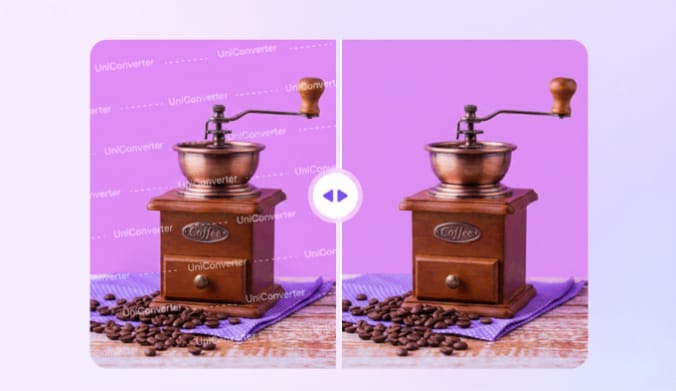
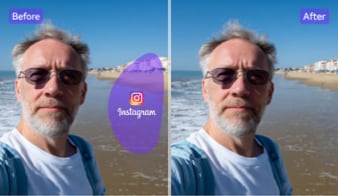
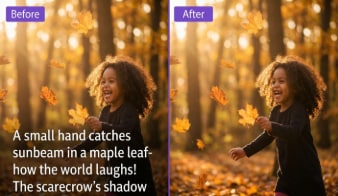
Sélectionnez sur votre appareil la vidéo TikTok à traiter. L'outil accepte les formats vidéo courants et fonctionne aussi bien en ligne que dans la version pour ordinateur.

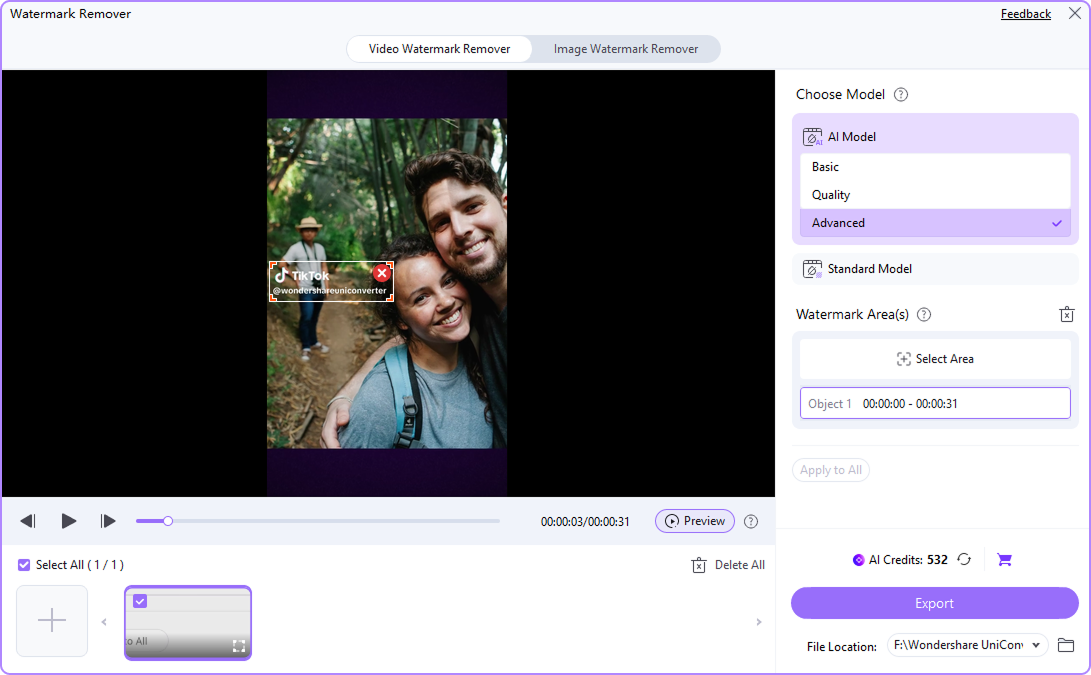
Encadrez manuellement le logo, puis redimensionnez et déplacez la zone de sélection pour suivre sa position dans la vidéo. Vous gardez ainsi la main sur chaque partie à effacer.

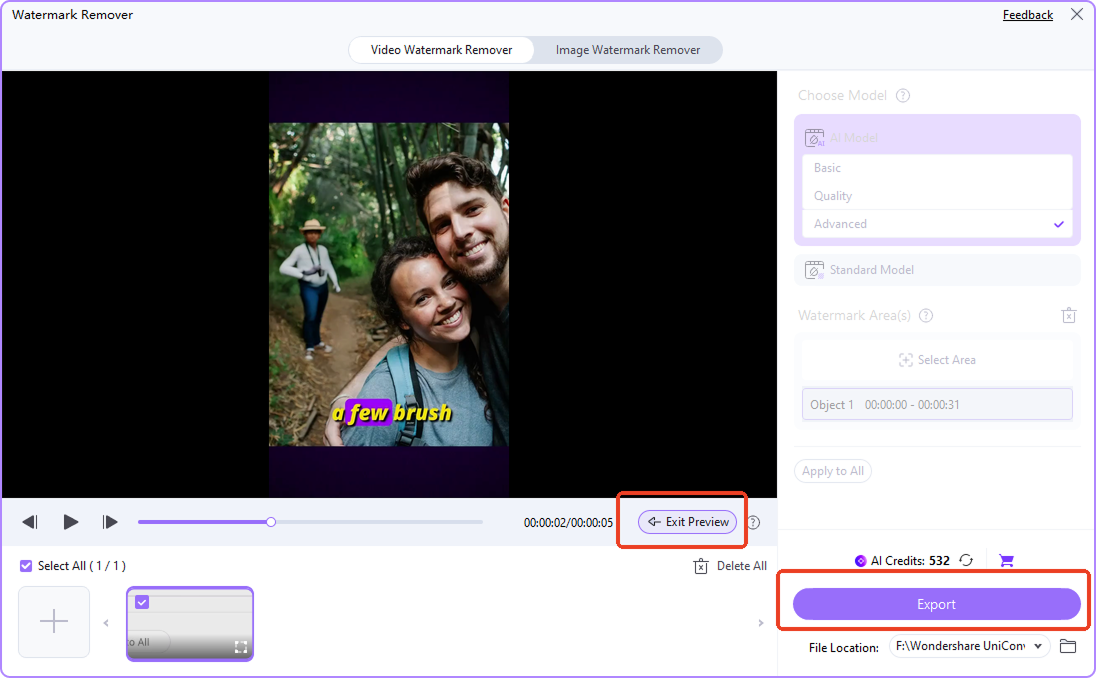
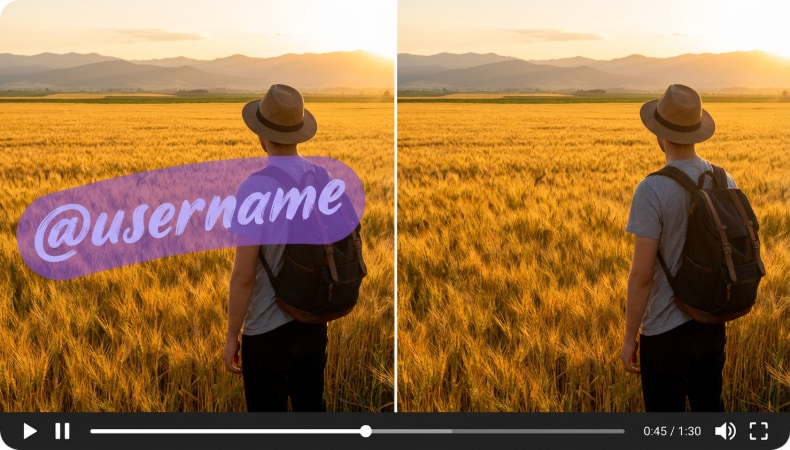
Vérifiez le rendu, puis exportez la vidéo sans le logo TikTok. Le fichier peut ensuite être monté, archivé ou adapté à Instagram Reels, YouTube Shorts ou à une campagne publicitaire.
Pourquoi choisir UniConverter pour supprimer un filigrane TikTok ?
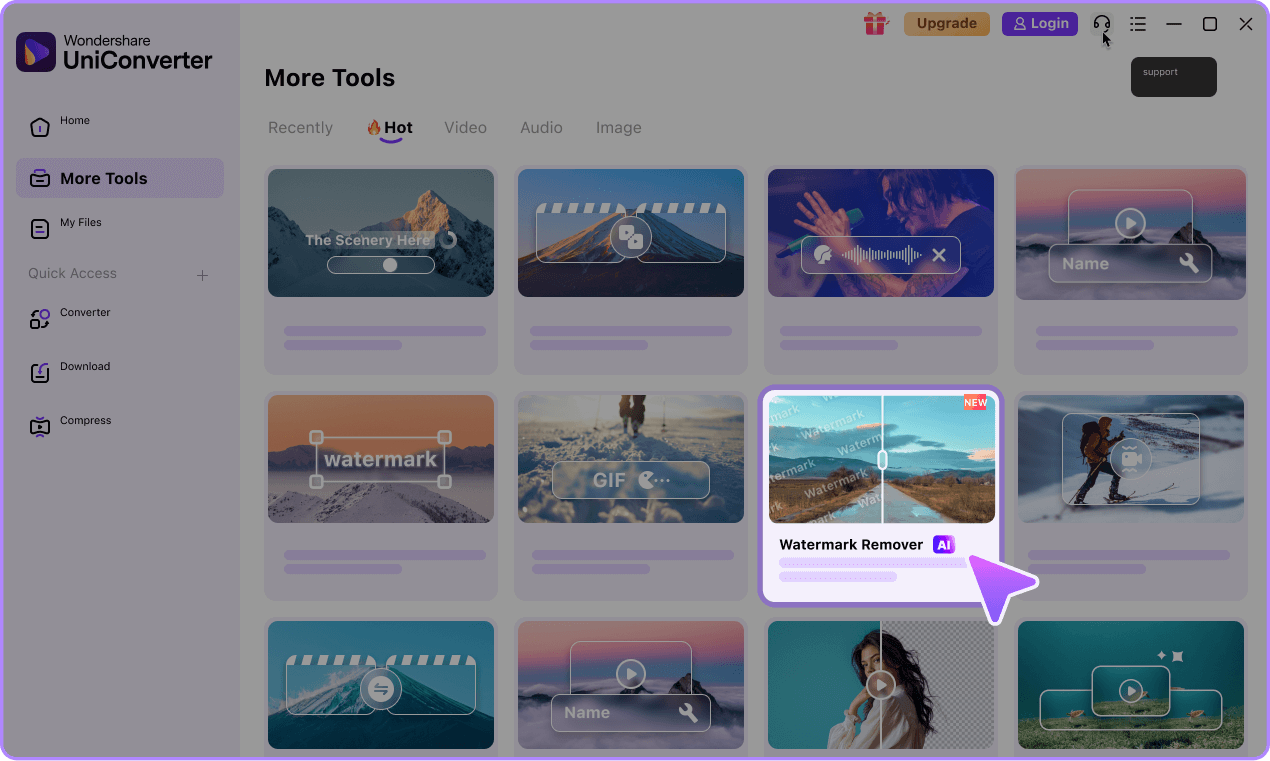
UniConverter permet d'enlever le logo TikTok d'une vidéo enregistrée en sélectionnant précisément la zone à traiter. Après la suppression, vous pouvez poursuivre le montage et l'exportation. L'outil en ligne répond aux besoins rapides, tandis que la version pour ordinateur convient aux traitements plus avancés.
Ciblez le filigrane TikTok grâce à une sélection précise de la zone
Délimitez manuellement le filigrane, puis ajustez la taille et la position du cadre en fonction de l'emplacement du logo. Vous pouvez ainsi traiter les différentes zones concernées sans recadrer inutilement le reste de l'image.
Enlevez le logo TikTok sans recadrage ni flou excessif
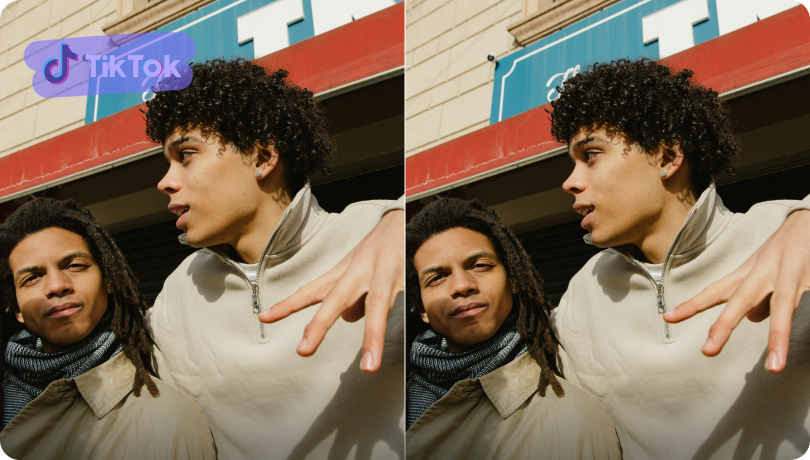
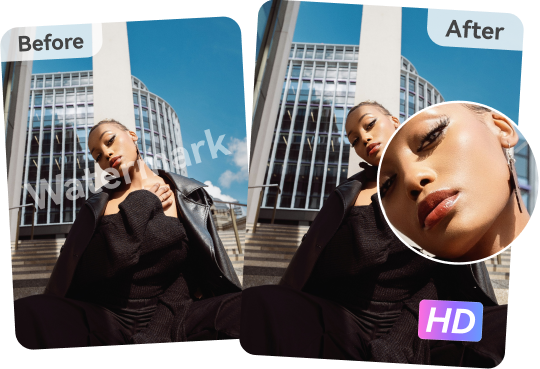
UniConverter traite la zone sélectionnée tout en préservant au mieux la résolution et la netteté du reste de la vidéo. Vous évitez ainsi un recadrage important ou un flou appliqué à toute l'image avant de monter ou de republier le clip.
Nettoyez une vidéo TikTok enregistrée lorsque l'original n'est plus disponible
Si vous ne disposez plus du fichier source, importez le clip TikTok enregistré ou archivé et retirez le filigrane directement dans UniConverter. Vous obtenez ainsi une version plus facile à monter, classer et réutiliser, à condition de détenir les droits sur le contenu.
Allez plus loin qu'un simple outil pour enlever le logo TikTok
Après avoir retiré le filigrane TikTok, poursuivez le traitement dans UniConverter : découpez le clip, changez son format, réduisez la taille du fichier ou améliorez l'image. Toutes ces opérations s'enchaînent jusqu'à l'exportation finale au sein du même logiciel.

Supprimez le filigrane TikTok en ligne ou sur ordinateur
Utilisez l'outil en ligne pour supprimer le filigrane d'une vidéo ponctuellement, sans installer de logiciel. Pour mieux contrôler la sélection, traiter plusieurs fichiers et poursuivre le montage, optez pour la version UniConverter pour ordinateur.
À qui s'adresse l'outil de suppression du filigrane TikTok ?




Supprimez le filigrane TikTok avant une republication multiplateforme
Retirez le logo TikTok d'une vidéo que vous êtes autorisé à réutiliser, puis adaptez-la à Instagram Reels, YouTube Shorts ou à un autre canal. UniConverter vous aide à préserver au mieux le rendu du clip afin de produire une version cohérente avec les codes visuels de chaque plateforme.
Enlevez le filigrane d'une vidéo TikTok dont l'original est introuvable
Lorsque le fichier source n'est plus disponible, importez la copie enregistrée ou téléchargée dans UniConverter pour supprimer le filigrane de la vidéo TikTok. Vous pourrez ensuite la monter, l'organiser et la préparer pour une nouvelle publication sans reprendre tout le travail depuis le début.
Préparez vos contenus UGC et créations publicitaires autorisés
Avec l'accord du créateur, une équipe marketing peut utiliser le suppresseur de filigrane TikTok pour nettoyer un contenu UGC ou une création destinée à une campagne. Le clip obtenu s'intègre plus facilement à une page de destination, une présentation produit ou une publicité payante, tout en conservant une identité visuelle cohérente.
Supprimez les filigranes TikTok par lots sur ordinateur
La version pour ordinateur permet aux équipes de traiter plusieurs vidéos par lots, de convertir leurs formats et d'enchaîner les exportations. Ce mode de travail facilite la gestion d'un volume important de contenus tout en appliquant les mêmes réglages à chaque campagne ou série de publications.
Questions fréquentes sur la suppression du filigrane TikTok
Comment supprimer le filigrane TikTok d'une vidéo enregistrée ?
Peut-on supprimer un filigrane TikTok qui change de position ?
Enlever le filigrane TikTok réduit-il la qualité de la vidéo ?
Existe-t-il un outil gratuit en ligne pour supprimer le filigrane TikTok ?
Faut-il choisir l'outil en ligne ou la version UniConverter pour ordinateur ?
Peut-on supprimer le filigrane TikTok sur iPhone ou Android ?
Puis-je retirer le filigrane de mes propres vidéos TikTok ?
Que faire après avoir supprimé le filigrane dans UniConverter ?
Guides et conseils pour enlever un filigrane TikTok
Bien plus qu'un outil pour enlever le logo TikTok