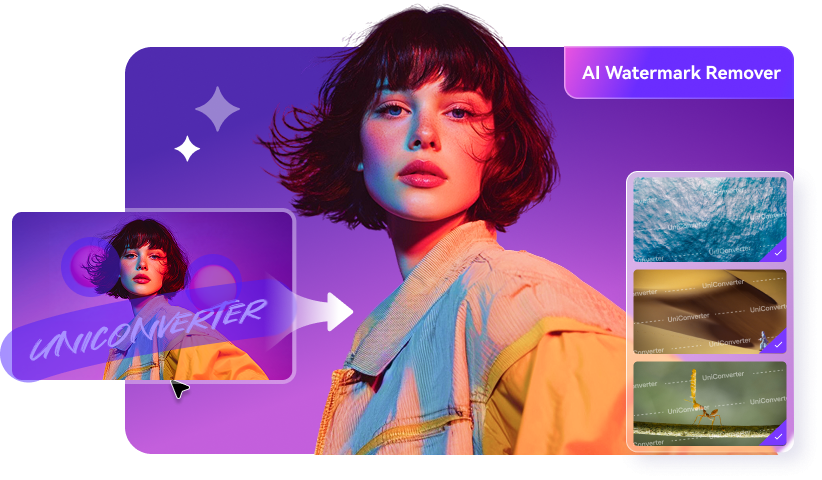
Choisissez le bon outil de suppression de filigrane vidéo selon vos besoins
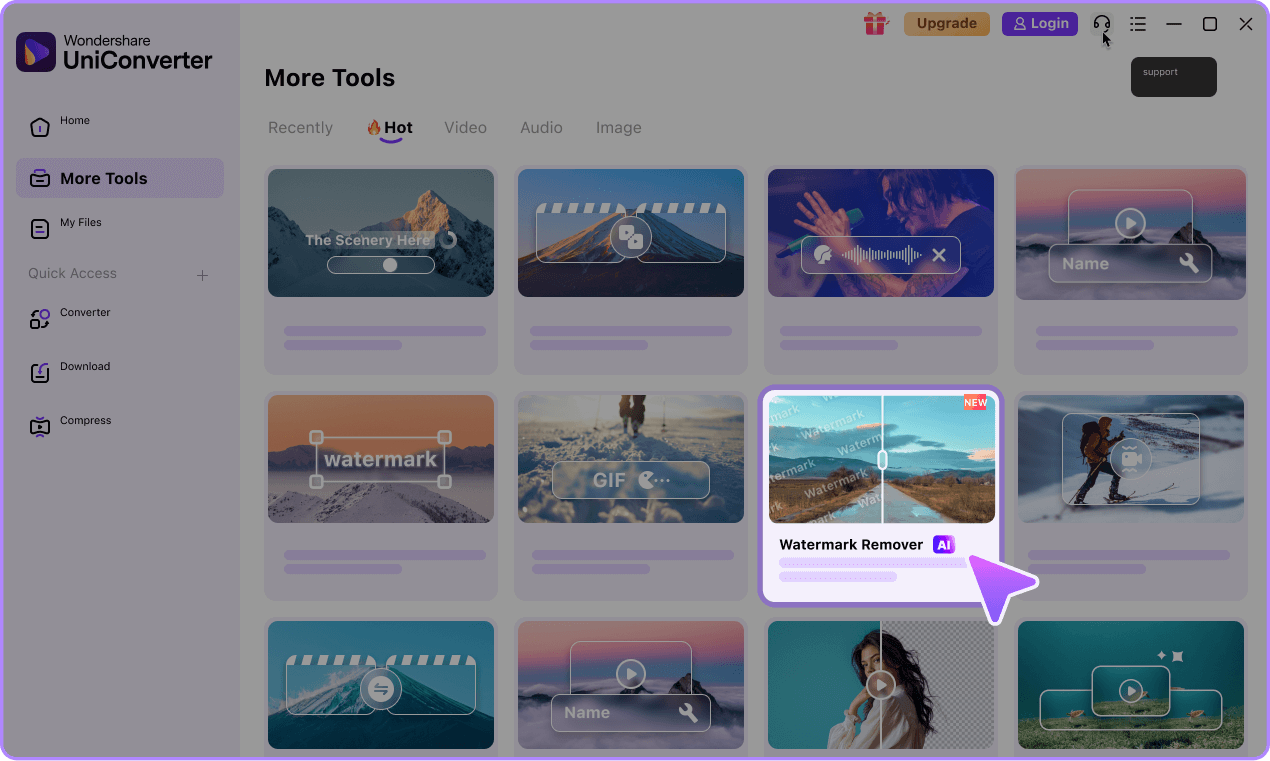
Utilisez l'outil en ligne pour des retouches rapides, ou choisissez l'application de bureau si vous avez besoin de plus de contrôle sur les filigranes en mouvement, le traitement de plusieurs fichiers et les paramètres d'exportation.
Suppresseur de filigrane vidéo en ligne
Idéal pour les vidéos courtes et les retouches rapides directement dans votre navigateur.
- Importez une vidéo en ligne
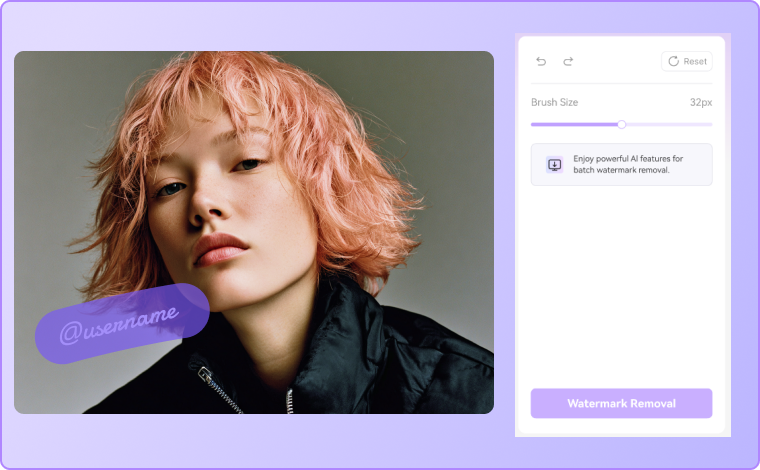
- Sélectionnez la zone du filigrane à supprimer
- Prévisualisez le résultat
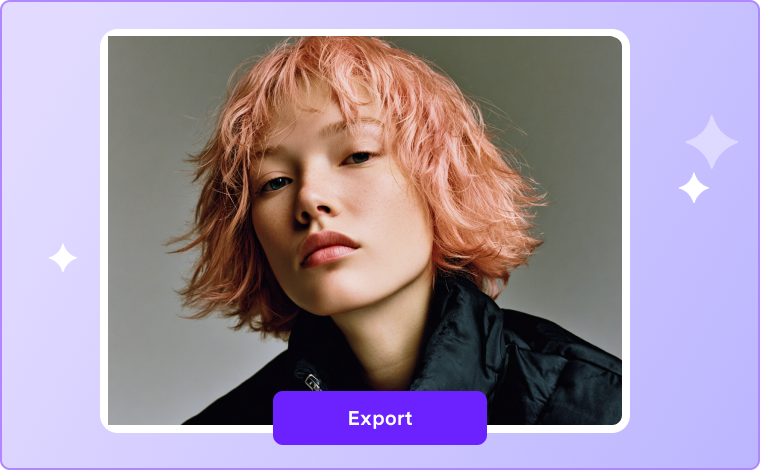
- Exportez la vidéo sans filigrane
Suppresseur de filigrane vidéo pour ordinateur
Idéal pour les projets plus longs, les tâches répétitives et la suppression professionnelle de filigranes vidéo.
- Supprimez les filigranes en mouvement grâce à un contrôle précis dans le temps
- Traitez plusieurs vidéos en une seule fois
- Ajustez précisément la zone du filigrane à supprimer
- Exportez vos vidéos en HD ou en 4K
Comment supprimer le filigrane d'une vidéo en ligne ou sur ordinateur

Étape 1. Importez votre vidéo
Ajoutez votre clip dans l'outil de suppression de filigrane en ligne.

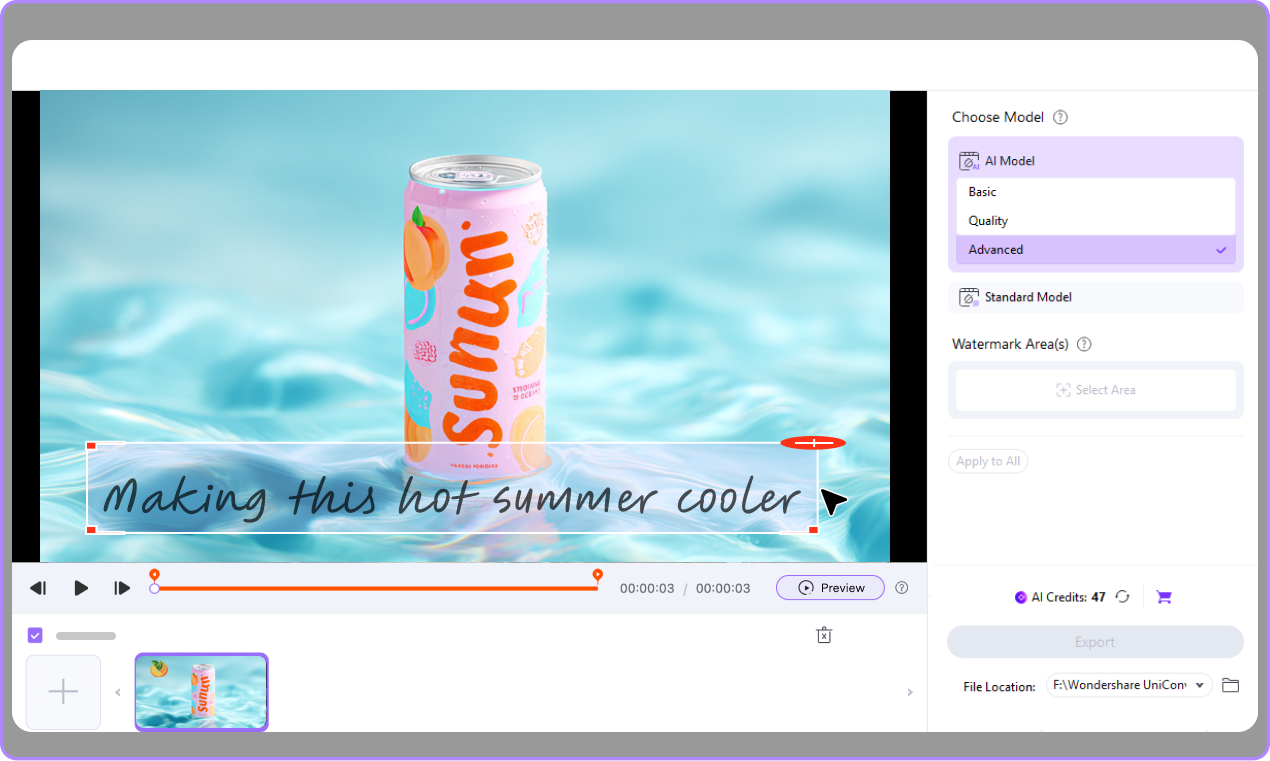
Étape 2. Sélectionnez la zone du filigrane
Délimitez le logo, le texte, le sous-titre incrusté, l'horodatage ou l'élément superposé à effacer.

Étape 3. Prévisualisez puis exportez
Laissez l'IA traiter la zone sélectionnée, prévisualisez le résultat, puis exportez la vidéo.
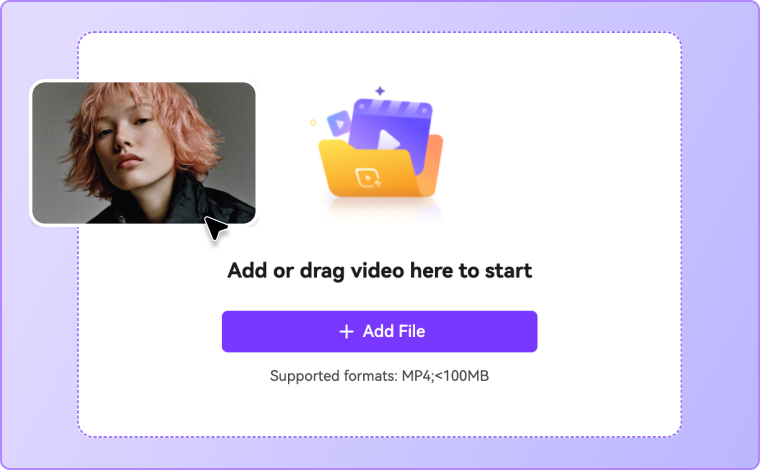
Étape 1. Importez une ou plusieurs vidéos
Ouvrez UniConverter sur votre ordinateur, accédez à la fonction de suppression de filigrane, puis importez une ou plusieurs vidéos.
Étape 2. Sélectionnez le filigrane et la plage temporelle
Sélectionnez la zone du filigrane, choisissez le modèle d'IA adapté à votre séquence, puis définissez la période à traiter si le filigrane se déplace.
Étape 3. Exportez en HD ou en 4K
Lancez le traitement, vérifiez le résultat dans l'aperçu, puis exportez la vidéo en HD ou en 4K avec les réglages souhaités.

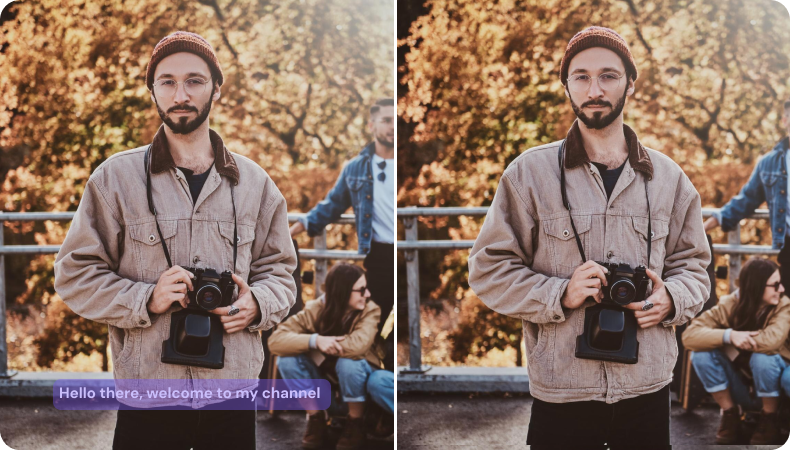
Quels éléments peut-on effacer avec un outil de suppression de filigrane vidéo ?

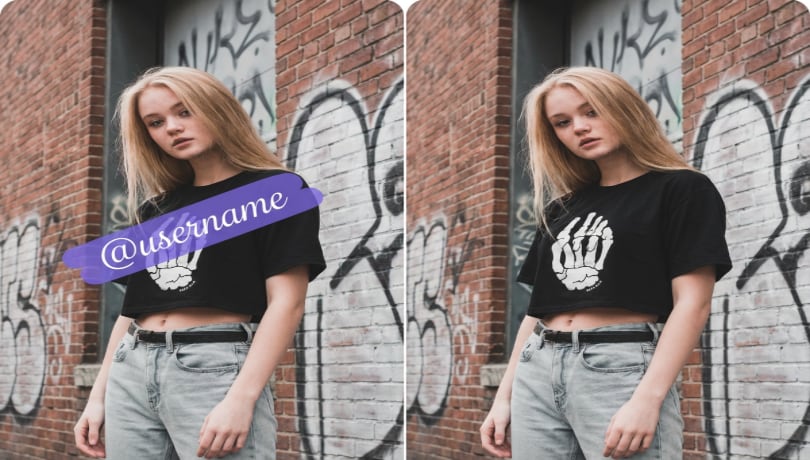


Logos
Texte
Sous-titres
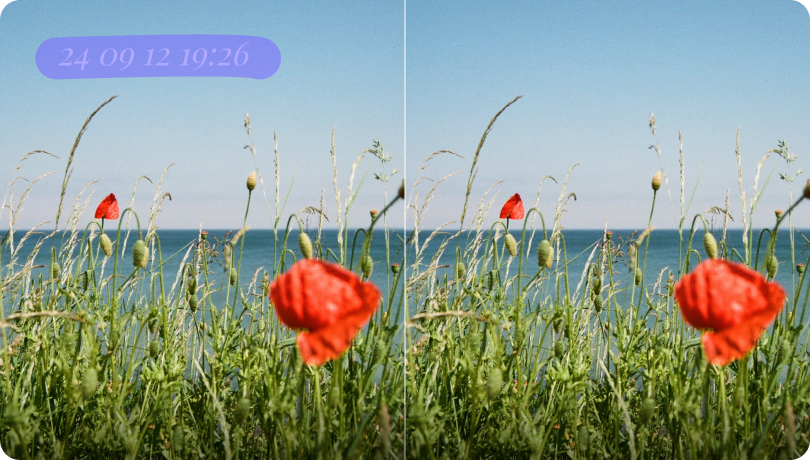
Date
Filigranes en mouvement
Objets
Pourquoi choisir UniConverter pour supprimer un filigrane vidéo ?
UniConverter permet d'effacer filigranes, logos, sous-titres incrustés et éléments superposés, en ligne ou sur ordinateur, puis de préparer la vidéo pour le montage, la publication ou la livraison.
Supprimer le filigrane d'une vidéo sans flou excessif
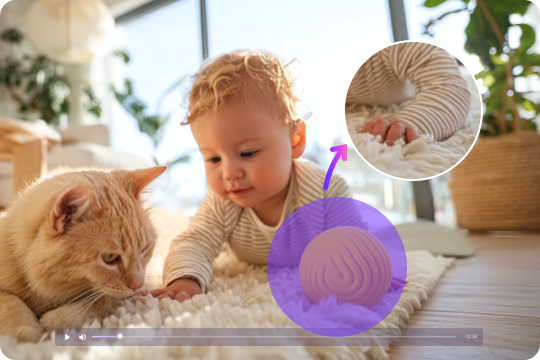
Au lieu de masquer le filigrane par un flou prononcé, UniConverter reconstitue la zone sélectionnée à partir des informations visuelles environnantes. La retouche s'intègre ainsi plus naturellement lorsque vous effacez un logo, un texte ou un sous-titre incrusté.
Exportez des vidéos nettes en HD et 4K
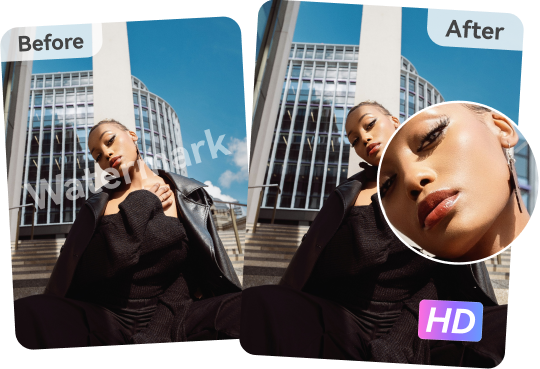
La version pour ordinateur permet d'exporter la vidéo en HD ou en 4K et d'ajuster davantage de paramètres. Elle convient aux contenus destinés à YouTube, aux livrables clients et aux fichiers haute résolution qui doivent ensuite être montés, partagés ou publiés.
Supprimez les filigranes en mouvement avec un contrôle temporel
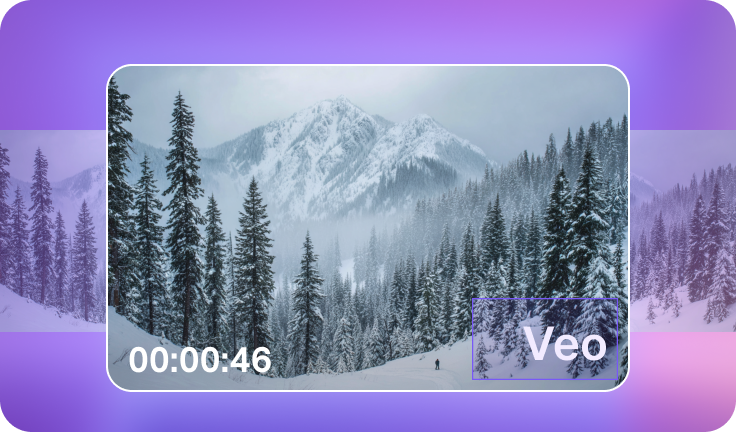
Sur ordinateur, définissez le début et la fin de la période où le filigrane se déplace. Le traitement s'applique uniquement à ce segment, sans modifier les autres passages. Ce réglage convient aux marques de plateforme, logos animés et éléments superposés qui changent de position.
Supprimez les filigranes de plusieurs vidéos sur ordinateur
Importez plusieurs vidéos, appliquez des réglages de nettoyage similaires, puis exportez les fichiers ensemble. Le traitement par lots est particulièrement utile aux agences, équipes social media et créateurs qui gèrent de nombreux contenus, alors que les outils en ligne traitent généralement un fichier à la fois.
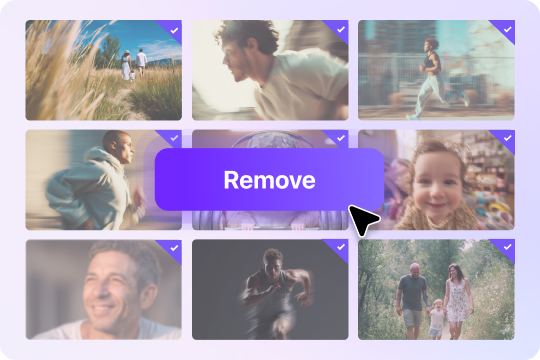
Faites plus que supprimer des filigranes en un seul flux de travail
Après avoir effacé le filigrane, vous pouvez compresser, convertir, monter et exporter le fichier dans UniConverter. Vous évitez ainsi de passer d'un outil à l'autre et conservez les principales étapes de production dans un même environnement.
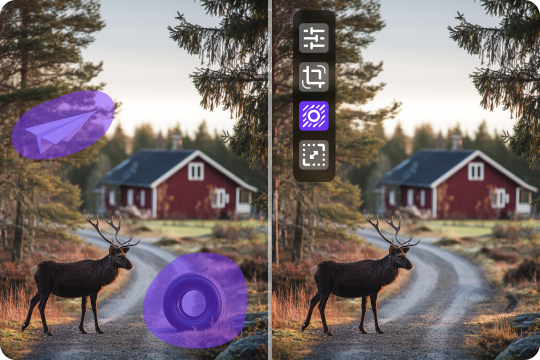
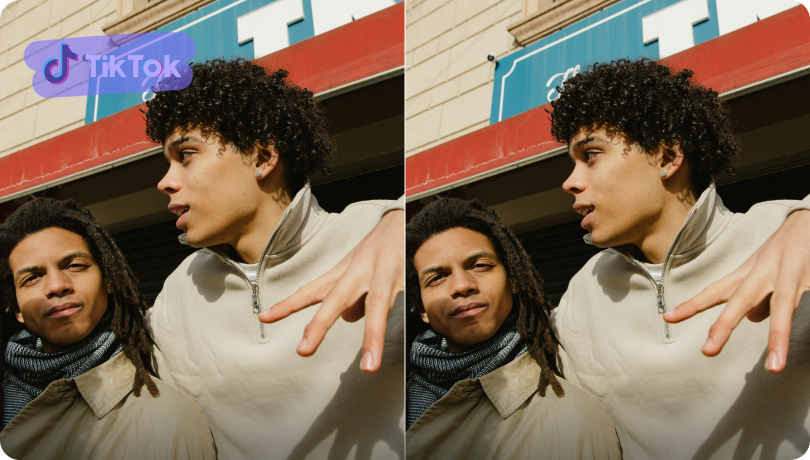
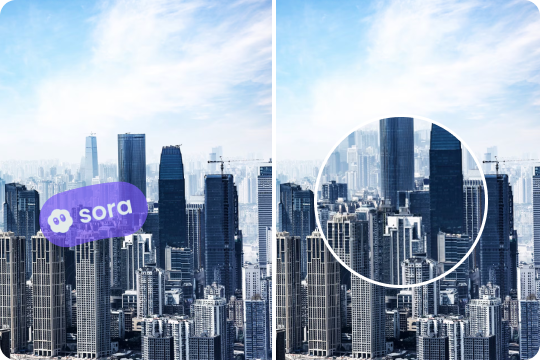
Supprimez les filigranes de TikTok, Instagram, Sora, Kling, Veo et plus encore
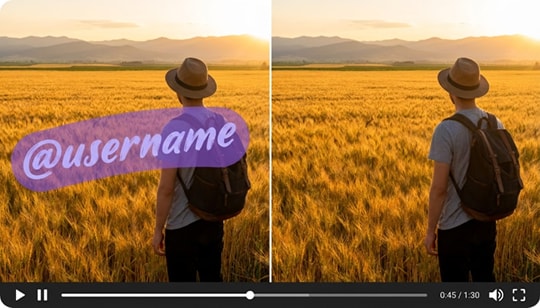
Des vidéos enregistrées sur les réseaux sociaux aux aperçus générés par IA, UniConverter permet d'effacer filigranes, noms d'utilisateur, logos, sous-titres et autres éléments gênants. Vous pouvez ensuite adapter les séquences à des Reels, Shorts, publicités, tutoriels ou livrables clients, si vous disposez des droits nécessaires.



Dans quels cas utiliser un outil de suppression de filigrane vidéo ?

Supprimer le filigrane d'une vidéo pour les créateurs de contenu
Les créateurs réutilisent souvent leurs clips sur YouTube, TikTok, Instagram ou Shorts. UniConverter permet d'effacer logos, sous-titres incrustés et éléments superposés avant un nouveau montage ou une republication autorisée. L'outil en ligne convient aux corrections rapides ; la version pour ordinateur est plus adaptée aux projets longs et aux exports en haute résolution.

Supprimer un filigrane vidéo pour les équipes social media
Les gestionnaires de réseaux sociaux travaillent souvent avec des clips de plateformes enregistrés, des ébauches de campagnes et des ressources de créateurs nécessitant un nettoyage rapide. UniConverter aide à supprimer les éléments de filigrane vidéo, y compris les noms d'utilisateur, les superpositions de texte et les marques de plateformes en mouvement. Vous pouvez l'utiliser pour préparer des ressources propres pour les Reels, Shorts, publicités et la publication multicanal. Le traitement par lots sur ordinateur est particulièrement utile lorsque votre équipe doit modifier plusieurs clips simultanément tout en maîtrisant la qualité et les délais.

Traiter plusieurs vidéos à la fois pour une agence
Les agences gèrent de nombreux fichiers clients, versions de validation et contenus de campagne. Sur ordinateur, UniConverter propose le traitement par lots, le ciblage temporel et l'export en HD ou en 4K. Les équipes peuvent ainsi préparer plusieurs livrables avec des réglages cohérents et moins d'opérations manuelles.

Supprimer les logos, textes et superpositions pour les équipes e-commerce
Les équipes e-commerce ont souvent besoin de vidéos de produits propres pour les places de marché, les publicités payantes, les pages de destination et les campagnes sur les réseaux sociaux. UniConverter aide à supprimer le logo des ressources vidéo, à effacer les superpositions de texte et à éliminer les horodatages ou autocollants qui ne correspondent pas à la présentation finale de la marque. Cela facilite la réutilisation des séquences de produits sur différents canaux sans distractions à l'écran. Vous pouvez également exporter des fichiers optimisés après le nettoyage, ce qui accélère la publication et assure un style visuel plus cohérent dans tout votre catalogue.
Ce que nos utilisateurs disent du suppresseur de filigrane vidéo UniConverter
FAQ sur la suppression d'un filigrane vidéo
Comment supprimer un filigrane d'une vidéo en ligne gratuitement ?
Puis-je supprimer un filigrane en mouvement d'une vidéo ?
La suppression de filigrane réduit-elle la qualité vidéo ?
Puis-je supprimer un logo, des sous-titres et du texte de la même vidéo ?
Existe-t-il un outil de suppression de filigrane vidéo sur ordinateur pour le traitement par lots ?
Puis-je supprimer les filigranes des vidéos TikTok, Instagram ou Sora ?
Puis-je supprimer les filigranes transparents ?
Est-il légal de supprimer un filigrane de ma propre vidéo ?
Conseils et astuces pour supprimer les filigranes vidéo



Supprimez un filigrane vidéo en ligne ou sur ordinateur avec UniConverter
Utilisez l'outil en ligne pour effacer rapidement un filigrane, un logo ou un texte. Pour traiter plusieurs fichiers, cibler un filigrane en mouvement ou exporter en HD ou en 4K, choisissez UniConverter sur ordinateur.