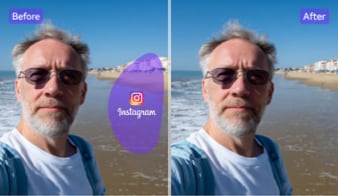
Pourquoi choisir UniConverter pour supprimer les sous-titres d'une vidéo ?
UniConverter permet d'effacer les sous-titres incrustés, les légendes et d'autres textes visibles tout en conservant une image plus homogène. L'outil en ligne convient aux retouches rapides ; la version pour ordinateur offre davantage de contrôle pour les fichiers volumineux et le traitement par lots. Pour retirer une date, une mention ou tout autre texte affiché hors de la zone des sous-titres, vous pouvez aussi supprimer du texte d'une vidéo avec l'IA.
Supprimer les sous-titres d'une vidéo sans flouter l'image
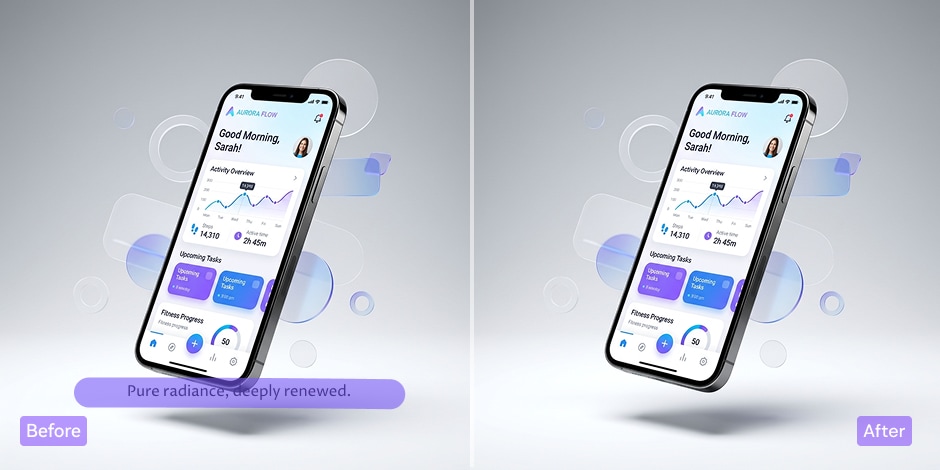
Au lieu de masquer la zone avec un flou prononcé, UniConverter utilise l'IA pour effacer les sous-titres incrustés et d'autres textes visibles, puis reconstituer l'arrière-plan. Vous obtenez ainsi une séquence plus propre avant de republier un clip, de livrer un projet client ou de mettre à jour un tutoriel.
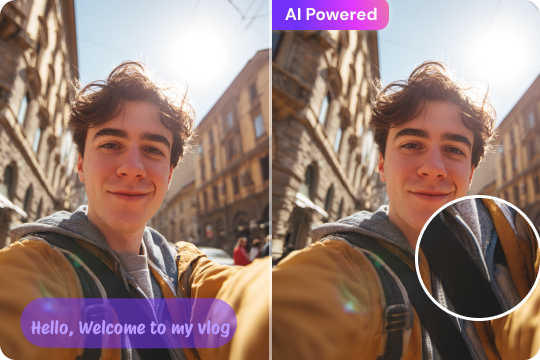
Suppression des sous-titres par IA avec reconstruction intelligente de l'arrière-plan
Pour retirer un texte incrusté, le rendu de la zone située derrière le texte est essentiel. UniConverter analyse les images et reconstruit cette zone afin de mieux l'intégrer au décor. Cette approche convient aux scènes en mouvement et aux arrière-plans texturés ou détaillés, sur lesquels un simple flou, recadrage ou cache resterait visible.

Supprimer les sous-titres de plusieurs vidéos à la fois
Avec la version pour ordinateur, vous pouvez traiter plusieurs fichiers dans un même flux de travail au lieu de modifier chaque vidéo séparément. Cette fonction est pratique pour les équipes marketing, les formateurs et les créateurs qui gèrent des séries de vidéos, des supports de formation, des démonstrations produit ou des contenus destinés aux réseaux sociaux.
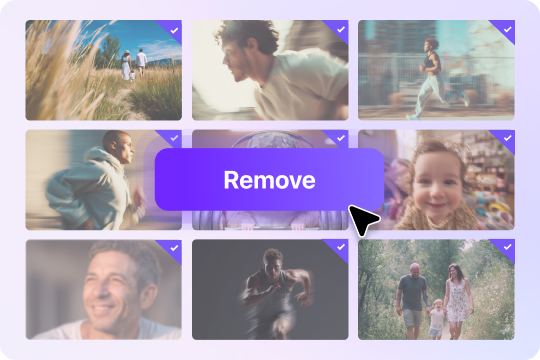
Supprimer les sous-titres au bon moment grâce à la sélection temporelle
Certains sous-titres n'apparaissent que pendant quelques secondes. Définissez la plage concernée afin de ne traiter que les passages où le texte est visible. Vous pouvez ainsi retirer une ligne de sous-titres, un bandeau inférieur ou une courte incrustation sans modifier les séquences déjà propres.

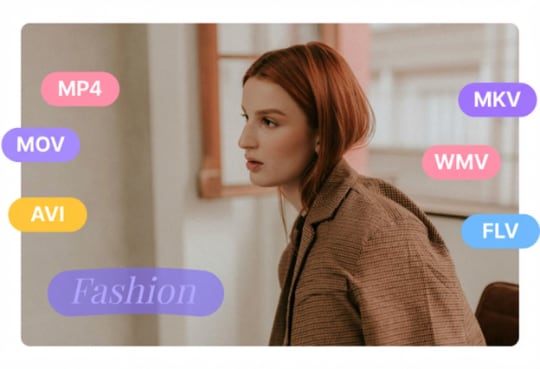
Compatible avec MP4, MKV, MOV, AVI et bien d'autres formats
UniConverter prend en charge les formats courants tels que MP4, MKV, MOV et AVI, ainsi que de nombreux autres types de fichiers. Vous pouvez donc retirer les sous-titres d'une vidéo MP4, nettoyer un fichier MKV ou modifier un clip MOV au même endroit, qu'il provienne d'un smartphone, d'une caméra, d'un enregistrement d'écran ou d'un téléchargement.
Un outil en ligne et une version pour ordinateur pour s'adapter à chaque projet
Utilisez l'outil de suppression des sous-titres en ligne pour une retouche ponctuelle dans le navigateur. Pour les fichiers volumineux, le traitement par lots ou un réglage plus précis, choisissez la version pour ordinateur. Vous disposez ainsi d'un flux de travail adapté à la taille et à la fréquence de vos projets.
Comment supprimer les sous-titres d'une vidéo en ligne ou sur ordinateur
Choisissez l'option qui correspond à votre projet. L'outil en ligne convient à une retouche rapide dans le navigateur ; la version pour ordinateur est plus adaptée aux fichiers volumineux, au traitement par lots et aux réglages précis.

Ouvrez l'outil en ligne, puis importez votre fichier vidéo. Les formats courants comme MP4 sont acceptés, ce qui permet de retirer des sous-titres directement dans le navigateur, sans installer de logiciel.

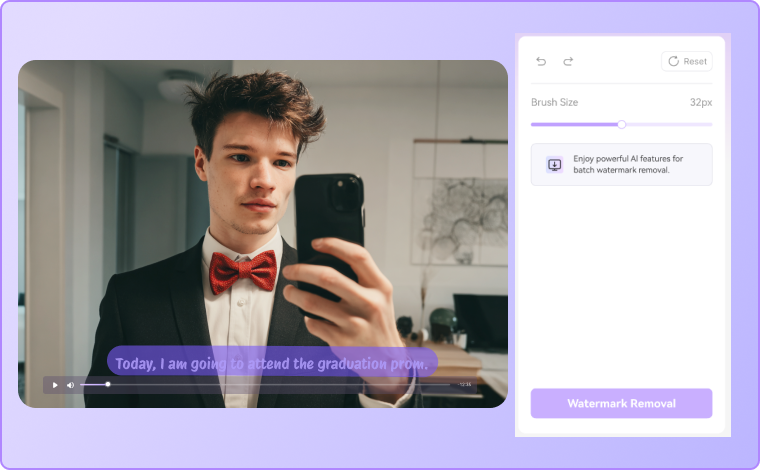
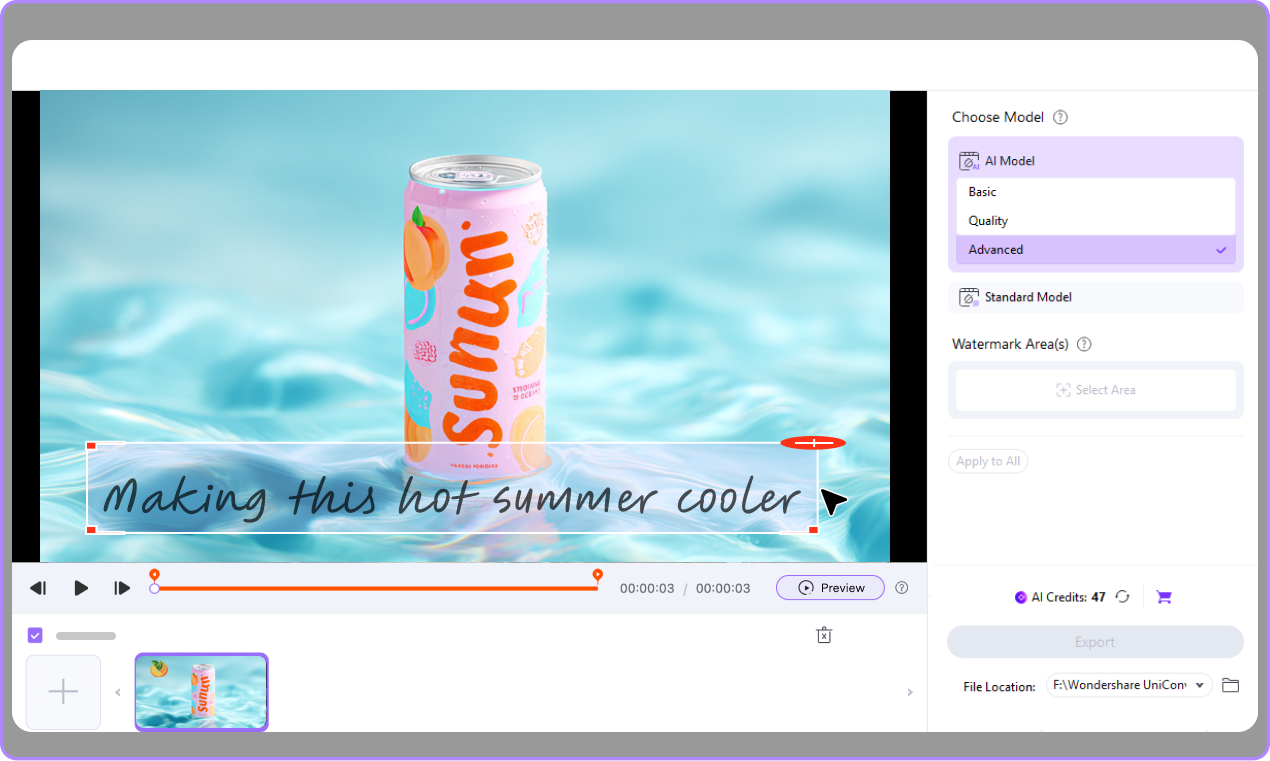
Sélectionnez à l'écran la zone contenant les sous-titres ou le texte indésirable. Délimitez précisément la partie à effacer pour éviter de traiter inutilement le reste de l'image.

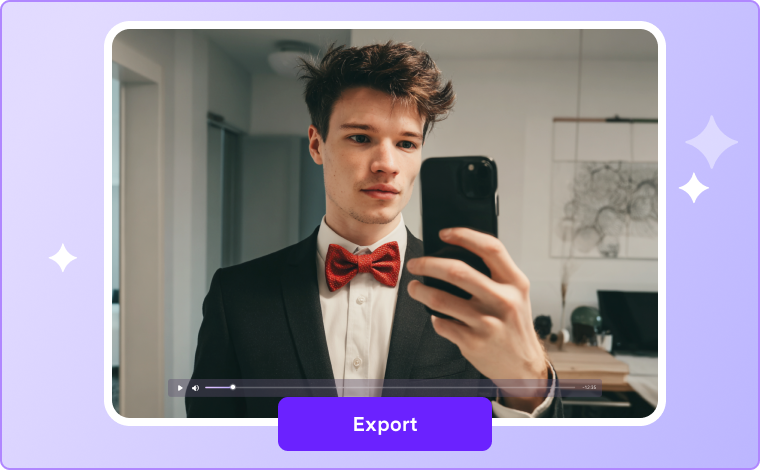
Vérifiez le résultat, puis exportez la vidéo modifiée afin de la partager, de la republier ou de poursuivre le montage.
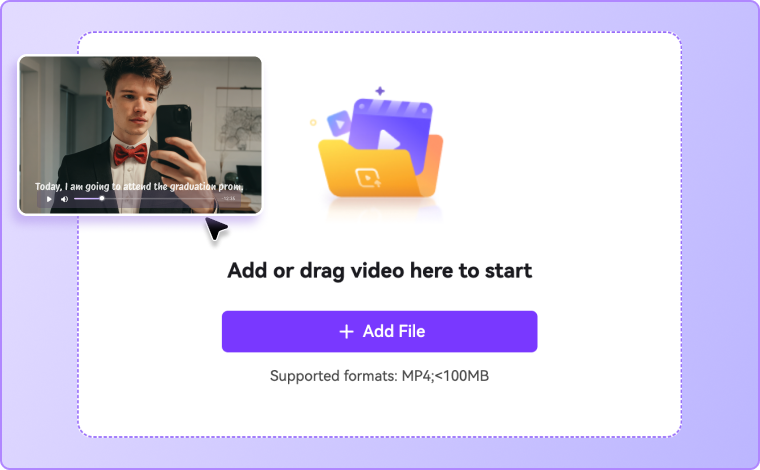
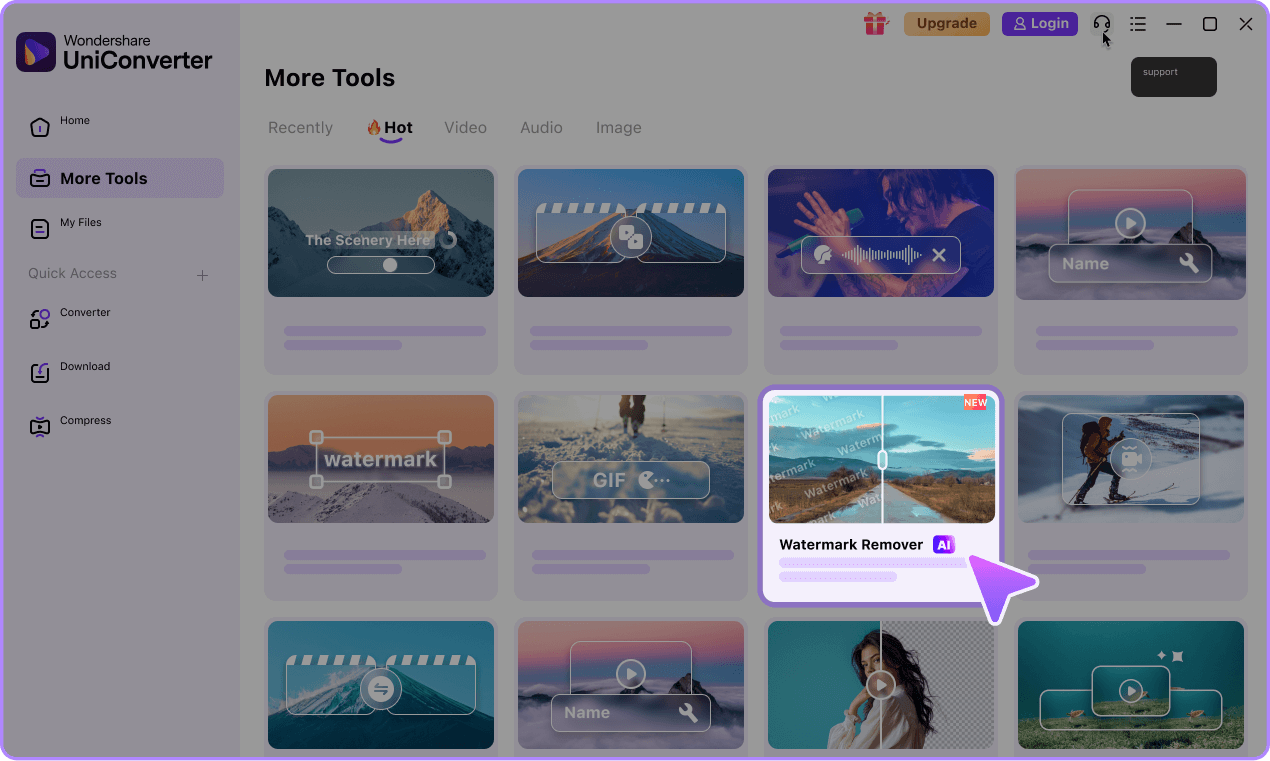
Lancez UniConverter, ouvrez le module consacré à la suppression des filigranes et ajoutez le fichier à modifier. La version pour ordinateur est recommandée pour les vidéos volumineuses ou lorsque vous devez traiter plusieurs fichiers.
Sélectionnez la zone des sous-titres, puis définissez la plage temporelle pendant laquelle le texte apparaît. Choisissez le modèle adapté à votre vidéo pour mieux contrôler la suppression des sous-titres incrustés ou des textes qui reviennent à plusieurs reprises.
Prévisualisez la vidéo et vérifiez la zone retouchée. Si nécessaire, ajustez la sélection avant d'exporter le fichier au format souhaité. La version pour ordinateur permet aussi de traiter plusieurs vidéos par lots.

Dans quels cas retirer les sous-titres d'une vidéo ?



Retirer les sous-titres avant de republier une vidéo sur les réseaux sociaux
Avant de republier une vidéo sur une autre plateforme, il peut être nécessaire d'effacer les anciens sous-titres pour ajouter un nouveau texte, adapter la mise en page ou respecter un autre format. C'est notamment le cas des vidéos courtes, des publicités et des contenus de créateurs. Une fois les anciennes incrustations retirées, vous pouvez intégrer un texte localisé, une nouvelle identité visuelle ou des éléments propres à la plateforme. Si le clip comporte aussi le logo d'un réseau social, consultez nos pages suppression du filigrane TikTok et suppression du filigrane Instagram.
Remplacer d'anciens sous-titres par une nouvelle version linguistique
Pour adapter un contenu à une autre langue, commencez par retirer les sous-titres déjà incrustés dans l'image lorsqu'ils ne peuvent pas être désactivés. Vous pourrez ensuite ajouter une version traduite et adaptée au nouveau public. Ce flux de travail convient aux formations, aux présentations produit, aux cours en ligne et aux campagnes multilingues.
Nettoyer des vidéos clients et des contenus promotionnels
Les agences, les freelances et les équipes internes reçoivent parfois des vidéos comportant des sous-titres obsolètes ou du texte déjà incrusté. En les retirant avant le montage, ils peuvent réutiliser les séquences dans une nouvelle campagne, une présentation client ou un contenu de marque sans repartir de zéro.
Retirer les sous-titres de tutoriels et de présentations
Les tutoriels et les enregistrements de présentation contiennent parfois des sous-titres, des notes ou des incrustations qui ne conviennent plus au public visé. Retirez-les pour actualiser le message ou préparer une nouvelle formation. Vous pourrez ensuite ajouter des consignes, des libellés à jour ou des sous-titres traduits à vos webinaires, démonstrations de logiciel et vidéos d'intégration.
Avis d'utilisateurs sur
la suppression des sous-titres avec UniConverter
Questions fréquentes sur la suppression des sous-titres vidéo
Quelle est la différence entre des sous-titres incrustés et une piste de sous-titres ?
Pourquoi peut-on désactiver certains sous-titres, mais pas d'autres ?
Peut-on supprimer les sous-titres d'une vidéo sans la recadrer ?
Quelle différence entre désactiver et supprimer les sous-titres d'une vidéo ?
UniConverter peut-il aussi supprimer d'autres textes incrustés ?
Faut-il choisir l'outil en ligne ou la version pour ordinateur ?
Quels formats vidéo sont compatibles avec la suppression des sous-titres ?
La suppression des sous-titres réduit-elle la qualité de la vidéo ?
Bien plus qu'un outil de suppression des sous-titres