Navigation rapide : Corriger les vidéos TikTok floues
- Pourquoi les vidéos TikTok perdent-elles en détail
- D'où vient le flou ?
- Corriger une exportation floue avant le téléchargement
- Corriger la qualité d'une vidéo TikTok après le téléchargement
- Corriger la lecture floue de TikTok sur un appareil
- Améliorer une vidéo source floue avec UniConverter
- Quand l'amélioration vidéo n'est pas la bonne solution
- Questions fréquemment posées
Pourquoi les vidéos TikTok perdent-elles en détail
Le réencodage peut entraîner une perte de détail. TikTok traite la vidéo pour la diffusion ; Clipchamp décrit la recompression comme une raison pour laquelle un téléchargement net peut paraître moins précis. L'encodage avec perte économise des données en approximant les informations d'image, de sorte que les textures fines perdues lors d'une exportation précédente ne peuvent pas être récupérées par un nouvel encodage. TikTok ne documente pas suffisamment ce point pour vérifier que chaque téléchargement est traité de manière identique.
Le mouvement et la texture se disputent un débit limité. Un arrière-plan statique peut être représenté à l'aide d'informations provenant des images voisines ; les visages en mouvement, les cheveux, le bruit et les petits textes nécessitent plus de données pour être préservés. Si une scène complexe dispose d'un débit trop faible, les contours peuvent se brouiller ou se pixéliser plutôt que l'ensemble de l'image perdre uniformément en détail. Le résultat dépend de l'encodeur et de la scène.
Le détail des couleurs peut être réduit indépendamment de la luminosité. Dans le sous-échantillonnage de chrominance 4:2:0, quatre pixels voisins partagent un échantillon pour chaque composante de différence de couleur tout en conservant des échantillons de luminosité individuels. Le texte coloré fin ou les contours peuvent paraître moins précis ; un accentuation marquée peut rendre les artefacts préexistants plus visibles. Cela explique un compromis général dans l'encodage vidéo, et non la preuve du format de chrominance d'un fichier TikTok particulier. Voir le guide des concepts vidéo de MDN.
D'où vient le flou ?
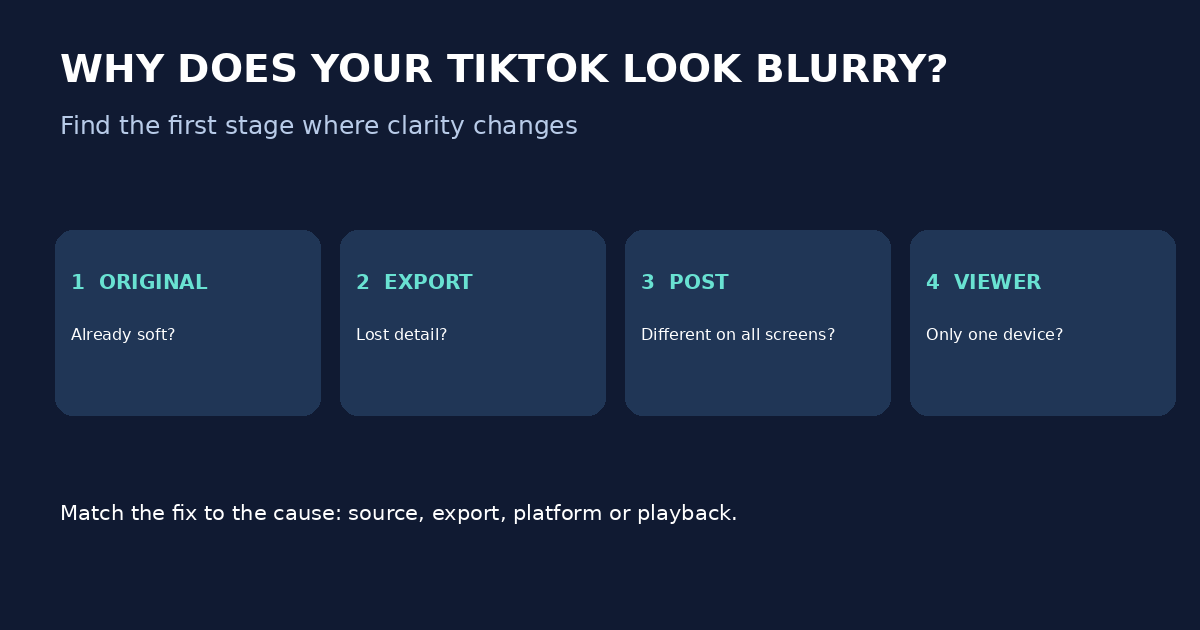
Une vidéo passe par plusieurs étapes avant d'atteindre un spectateur. Une source floue reste floue dans les copies ultérieures ; une exportation peut introduire une perte supplémentaire, et la version publiée peut paraître différente en raison du traitement ou de la lecture. Commencez par le même moment détaillé, comme un visage ou un petit texte, à une taille d'affichage similaire.
| Ce que vous voyez | Étape probable | Comment vérifier | Action suivante |
|---|---|---|---|
| L'original de la pellicule est flou | Enregistrement ou source | Lire l'original en local | Utiliser une source plus nette ou tester une amélioration |
| Original net ; fichier exporté flou | Montage/exportation | Comparer les fichiers locaux à la même scène | Revenir au projet original et réexporter |
| Exportation nette ; publication floue sur plusieurs appareils | Téléchargement ou traitement par la plateforme | Comparer sur un autre appareil et réseau | Vérifier les paramètres de qualité disponibles et tester un nouveau téléchargement |
| Publication nette ailleurs, floue sur un téléphone | Lecture ou application | Changer de connexion et comparer la même publication | Vérifier les paramètres de lecture et l'état de l'application |
| Seule une scène sombre ou rapide est de mauvaise qualité | Complexité de la scène ou source | Comparer les mêmes images dans l'original et l'exportation | Améliorer la source ou ajuster l'exportation ; retester |
| Net au début ; flou des heures plus tard | Les conditions de lecture ou l'état de l'application peuvent avoir changé | Revérifier la même publication sur deux appareils, d'abord sur le même réseau, puis sur des réseaux différents | Vérifier l'économie de données et la qualité de lecture disponible avant de republier |
| Flou immédiatement après la publication | Le traitement du téléchargement ou la lecture sont possibles | Attendre quelques minutes, puis comparer la même publication sur un autre appareil | Si toujours flou, comparer l'original et l'exportation ; aucun délai de traitement fixe n'est garanti |
Ces vérifications permettent d'identifier la cause ; elles ne révèlent pas les paramètres d'encodage internes de TikTok ni ne prouvent qu'un paramètre a causé le changement.
Corriger une exportation floue avant le téléchargement
Commencez par le premier original disponible et exportez une copie de test. Ces valeurs sont les points de départ suggérés par Clipchamp, pas des limites de publication organique imposées par TikTok ni une garantie de qualité de lecture.
| Paramètre | Point de départ |
|---|---|
| Image | 1080 × 1920, vertical 9:16 |
| Vidéo | H.264 en MP4 ; profil High si disponible |
| Fréquence d'images | 30 ips ; conserver 60 ips si la source a été enregistrée à 60 ips |
| Débit vidéo cible | 8–12 Mbps à 30 ips ; 10–15 Mbps à 60 ips |
| Audio | AAC, 44,1 kHz, 128–192 kbps |
| Couleur | SDR Rec.709 comme point de départ ; convertir le HDR correctement si nécessaire |
| Connexion de téléchargement | Clipchamp suggère au moins 10 Mbps de vitesse de téléchargement comme règle générale, pas comme exigence TikTok |
- Retournez au projet original. Évitez les copies enregistrées ou partagées à plusieurs reprises.
- Appliquez les paramètres pris en charge par votre éditeur. Conservez la fréquence d'images source lorsque c'est possible ; utilisez le tableau comme point de départ plutôt que comme garantie d'amélioration de la qualité.
- Lisez le fichier exporté en local. Comparez les visages, les mouvements et les petits textes avec l'original à une taille similaire ; si des détails sont perdus ici, ajustez l'exportation avant le téléchargement.
Augmenter les dimensions seules ne recrée pas les détails perdus. Voir comment rendre une vidéo plus nette pour les options spécifiques à la source.
Corriger la qualité d'une vidéo TikTok après le téléchargement
Si l'exportation enregistrée est nette mais que la publication paraît floue sur plusieurs écrans, testez un changement à la fois. Le traitement par la plateforme est une explication possible ; une connexion instable seule ne prouve pas que le fichier téléchargé a été recompressé plus fortement.
- Ouvrez l'écran de publication final et cherchez sous les options de téléchargement disponibles ou les options avancées un contrôle de téléchargement en haute qualité. Activez-le s'il est présent et vérifiez son état à chaque publication ; le libellé et sa persistance peuvent varier.
- Si une nouvelle publication est floue immédiatement, attendez quelques minutes et vérifiez à nouveau avant de la supprimer. Un délai peut résoudre un problème de traitement ou de lecture temporaire, mais il n'existe pas de délai de traitement universel vérifié.
- Utilisez une connexion stable et téléchargez l'exportation originale comme nouveau test. Évitez de supprimer une publication publiée avant d'avoir comparé le test et décidé ce que vous souhaitez conserver.
- Visionnez la même scène sur un second appareil et une autre connexion après que la publication est disponible. Si elle est nette là, suivez la branche lecture ci-dessous.
- Si les deux appareils affichent toujours un résultat flou, comparez un court test exporté depuis le projet original en utilisant les paramètres ci-dessus. Conservez le fichier original pour les modifications futures.
Clipchamp décrit une option de téléchargement en haute qualité et un paramètre d'économie de données dans son guide de dépannage TikTok ; l'interface actuelle peut différer.
Corriger la lecture floue de TikTok sur un appareil
- Ouvrez la même publication sur un autre appareil ou une autre connexion. Si elle est nette là, concentrez-vous sur la configuration du spectateur concerné.
- Basculez entre un réseau Wi-Fi fiable et les données mobiles et relisez la même section.
- Sur le téléphone concerné, cherchez Profil → ☰ → Paramètres et confidentialité → Données → Économie de données, puis désactivez-la si disponible. Vérifiez également tout contrôle de qualité vidéo. Les noms des menus et la disponibilité varient selon la version de l'application et l'appareil. Le contrôle de qualité du téléchargement et les paramètres de lecture d'un spectateur servent des objectifs différents.
- Mettez à jour et redémarrez TikTok. Si le problème persiste, suivez Les étapes de dépannage de TikTok pour vider le cache et signaler un problème. Vider le cache est une étape de dépannage de l'application, et non un moyen de restaurer les détails d'un fichier téléchargé.
Améliorer une vidéo source floue avec UniConverter
Si l'original du pellicule est déjà légèrement flou ou en basse résolution, le UniConverter AI Video Enhancer peut vous aider à tester une version plus nette avant le téléchargement. Utilisez la source la plus ancienne disponible et comparez l'aperçu pour détecter des contours, des visages et du texte non naturels. Le workflow suivant suit le guide Windows officiel pour UniConverter 18.
Liste rapide : Comment rendre une source TikTok floue plus nette
- Ouvrez Video Enhancer.
- Ajoutez le clip original et sélectionnez Amélioration de la qualité.
- Prévisualisez le résultat à une résolution de sortie appropriée.
- Comparez, exportez et vérifiez le fichier enregistré.
-
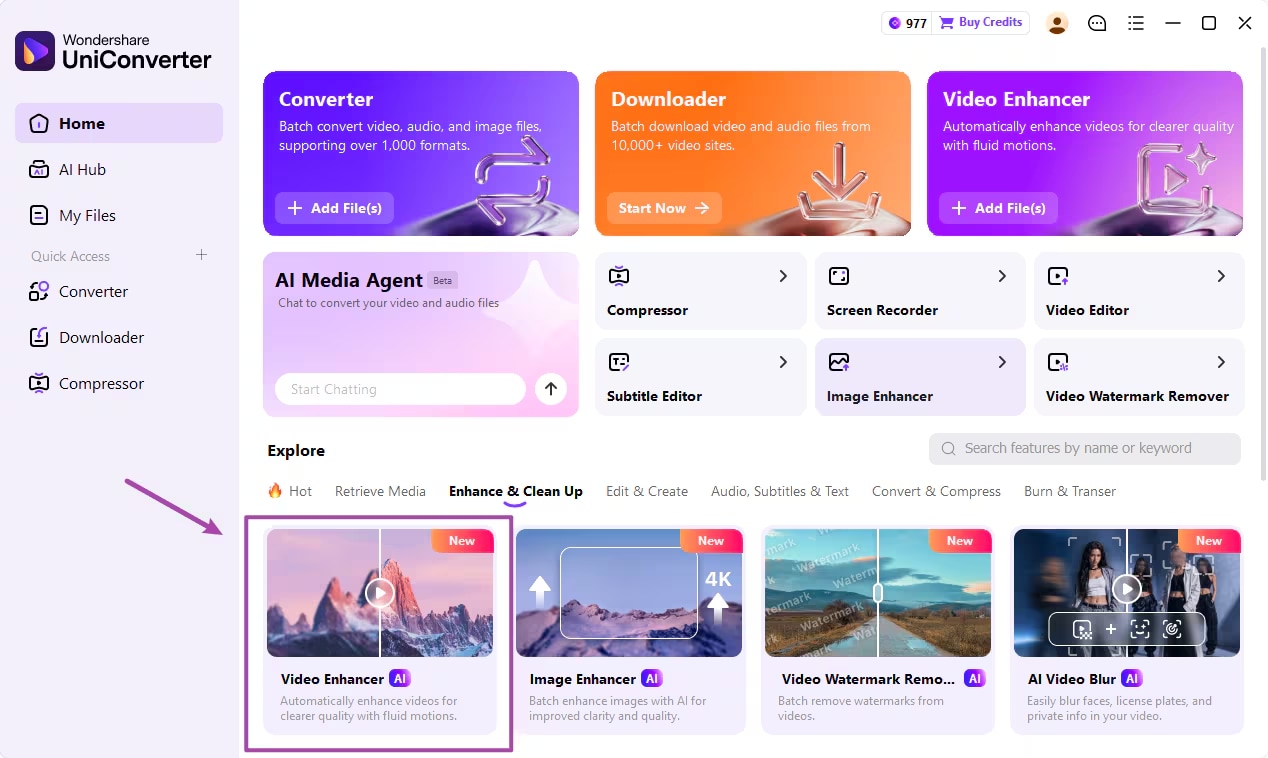
Sur l'écran d'accueil d'UniConverter 18, sélectionnez Video Enhancer sous Améliorer et nettoyer. -
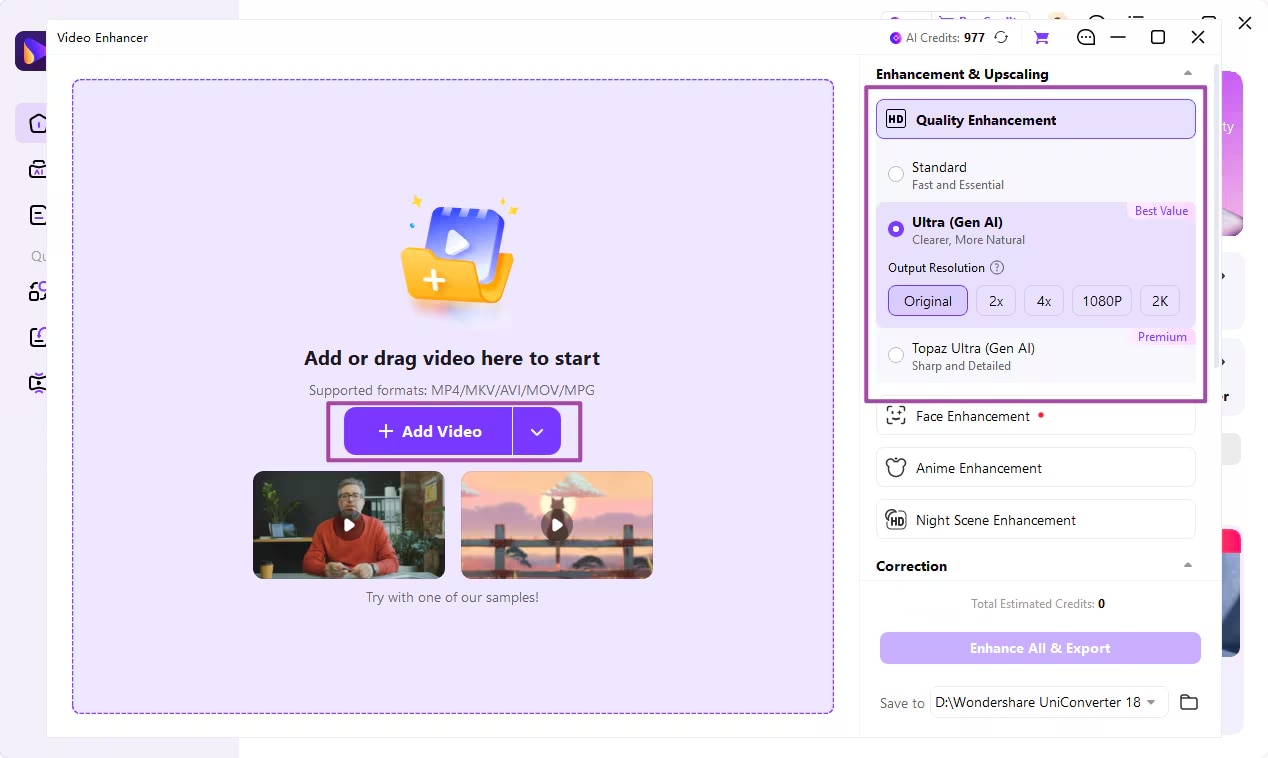
Choisissez Amélioration de la qualité et Ultra (Gen AI), puis ajoutez la vidéo originale. -
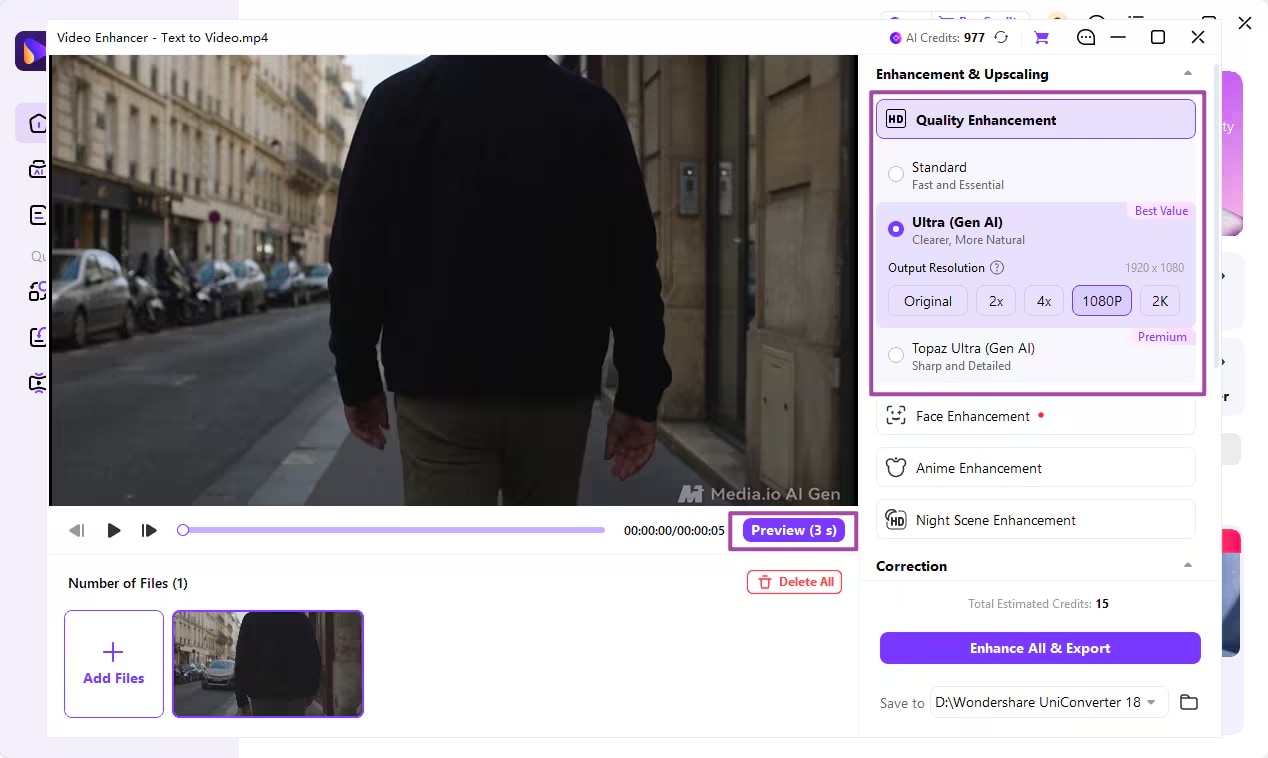
Sélectionnez une résolution de sortie et utilisez Aperçu (3 s) pour inspecter le résultat avant l'export. -
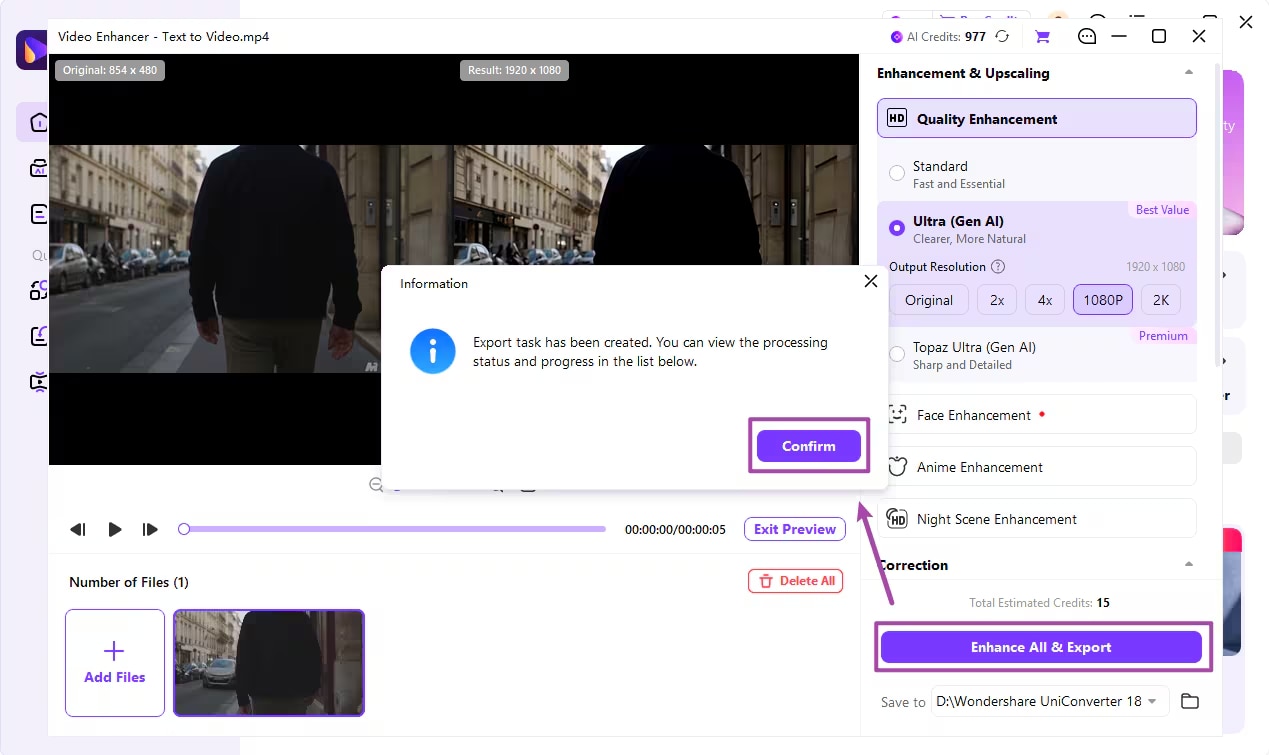
Choisissez Enregistrer dans et sélectionnez Améliorer tout et exporter ; confirmez la tâche et vérifiez le fichier complété.
L'amélioration peut augmenter la clarté perçue ou les dimensions de sortie, mais elle ne peut pas garantir la récupération des détails absents de l'enregistrement. Vérifiez les crédits disponibles et les conditions d'exportation dans l'application avant de traiter.
Sur un téléphone ? Visitez cette page sur un ordinateur Windows ou Mac pour installer l'application de bureau. Le workflow illustré est spécifique à Windows.
Pour plus d'options spécifiques à la source, explorez des façons de désfloutez une vidéo.
Quand l'amélioration vidéo n'est pas la bonne solution
Si votre original local et votre export sont nets, commencez par les vérifications de téléchargement et de lecture. Les améliorer ne réparera pas la connexion d'un spectateur ni ne modifiera la copie déjà publiée. Si l'original est sévèrement hors focus ou flou par le mouvement, utilisez un enregistrement plus net ou refaites la prise si possible : l'IA ne peut pas vérifier les détails réels manquants. Si seul l'export est affecté, revenez au projet original et modifiez d'abord ses paramètres d'exportation.
Point de décision : Arrêtez de modifier les paramètres une fois que la même publication est nette sur un autre appareil : dépannez la lecture de ce spectateur. Si l'export local est la première version floue, revenez au projet. Si l'original lui-même est inutilisablement hors focus, choisissez une source plus nette ou refaites la prise avant d'investir du temps dans l'amélioration.
Questions fréquemment posées
-
Pourquoi mes vidéos TikTok sont-elles floues après le téléchargement ?
Si l'original et l'export sont nets mais que la vidéo publiée semble floue sur plusieurs appareils, le traitement par la plateforme en est une cause possible. Comparez la même scène sur une autre connexion et essayez un nouveau téléchargement depuis l'export original avant d'attribuer le problème à un seul paramètre.
-
Pourquoi mon TikTok est-il flou uniquement sur mon téléphone ?
Si la même publication est nette sur un autre appareil et une autre connexion, examinez la lecture sur le premier téléphone : changez de réseau, vérifiez tout paramètre Économiseur de données disponible, mettez à jour TikTok et redémarrez l'application.
-
Pourquoi ma vidéo TikTok semble-t-elle floue avant la publication ?
Comparez l'original du pellicule avec le fichier exporté. Si les deux sont flous, la source est peut-être hors focus, en basse résolution ou bruitée ; si seul l'export est flou, revoyez les paramètres d'exportation de votre éditeur.
-
Le 1080p corrige-t-il automatiquement les vidéos TikTok floues ?
Non. Un export en 1080p crée une image plus grande mais ne peut pas récupérer les détails manquants d'une source sévèrement hors focus. Utilisez un original plus net ou testez l'amélioration sur des séquences légèrement floues.
-
Puis-je corriger un TikTok flou sans le republier ?
Si seule la lecture est affectée, changer de réseau ou vérifier l'application peut aider sans republier. Si la version téléchargée elle-même est floue sur plusieurs appareils, utilisez une source plus propre et testez un nouveau téléchargement ; un outil d'amélioration ne peut pas modifier la publication existante.
-
Pourquoi mon TikTok est-il flou ?
Votre TikTok peut sembler flou parce que l'enregistrement original est flou, l'export a perdu des détails, la vidéo téléchargée a été traitée, ou le spectateur voit une lecture de moindre qualité. Comparez la même scène dans l'original, l'export et la publication sur un autre appareil pour identifier le premier changement.
-
Pourquoi mes vidéos TikTok deviennent-elles floues quelques heures après la publication ?
Les conditions de lecture, le réseau ou les paramètres de l'application ont peut-être changé, mais le timing seul n'identifie pas la cause. Revérifiez la même publication sur un autre appareil, d'abord sur le même réseau puis sur une connexion différente. Inspectez l'Économiseur de données et toute option de qualité vidéo avant de republier.
-
Télécharger en 4K ou activer les téléchargements haute qualité corrige-t-il le flou ?
Non. Un fichier 4K ou une option de téléchargement haute qualité ne peut pas restaurer les détails manquants de l'original, et aucun des deux ne garantit une résolution de lecture particulière. Comparez un export propre en 1080p avec la source et testez le paramètre de téléchargement disponible.