
Télécharger des vidéos YouTube dans la galerie mobile : guide 2026
by Pierre Dubois • 2026-08-27 02:06:09 • Des solutions éprouvées
Les vidéos YouTube sont amusantes à regarder, et souvent les gens veulent les télécharger sur leurs ordinateurs et smartphones. Il existe de nombreuses façons de télécharger une vidéo YouTube afin de pouvoir la stocker dans la mémoire locale de votre téléphone et profiter de son visionnage quand vous le souhaitez. Beaucoup de gens posent des questions comme comment enregistrer une vidéo youtube dans la galerie. Pour ce faire, vous pourriez avoir besoin d'utiliser un logiciel tiers car YouTube n'autorise pas le téléchargement direct de leurs vidéos. Avec l'aide de ces outils, vous pouvez facilement transférer une vidéo YouTube vers la galerie.

- Partie 1. Étapes Faciles pour Transférer une Vidéo YouTube vers la Galerie du Téléphone
- Partie 2. Comment Enregistrer des Vidéos de YouTube avec Wondershare UniConverter
- Partie 3. Comment Télécharger une Vidéo YouTube avec Wondershare UniConverter
- Partie 4. Comment Télécharger des Vidéos sur l'Application YouTube vers la Galerie du Téléphone
Guide Rapide : Meilleure Façon d'Enregistrer des Vidéos YouTube dans la Galerie par Flux de Travail sur Appareil

Centre d'aide

Votre boîte à outils vidéo complète

Partie 1. Étapes Faciles pour Enregistrer une Vidéo YouTube dans la Galerie du Téléphone
Wondershare UniConverter (anciennement Wondershare Video Converter Ultimate) possède une autre fonctionnalité qui vous sera utile après avoir téléchargé les vidéos. Si vous souhaitez transférer les vidéos YouTube téléchargées vers la mémoire de votre smartphone, cela peut être fait rapidement en quelques étapes simples avec l'aide de ce convertisseur vidéo.
 Wondershare UniConverter - La Meilleure Boîte à Outils Vidéo pour Mac/Win

- Transférez facilement des vidéos YouTube vers la galerie du téléphone.
- Convertissez des vidéos en plus de 1 000 formats, notamment AVI, MKV, MOV, MP4, etc.
- Vitesse de conversion 120 fois plus rapide que les autres convertisseurs courants.
- Modifiez des vidéos avec découpage, recadrage, fusion, ajout de sous-titres, et plus encore.
- Gravez des vidéos sur DVD lisible avec des modèles DVD gratuits attrayants.
- Téléchargez ou enregistrez des vidéos depuis 10 000 sites de partage de vidéos.
- La boîte à outils polyvalente comprend la correction des métadonnées vidéo, un créateur de GIF et un enregistreur d'écran.
- Systèmes d'exploitation pris en charge : Windows 10/8/7/XP/Vista, macOS 11 Big Sur, 10.15 (Catalina), 10.14, 10.13, 10.12, 10.11, 10.10, 10.9, 10.8, 10.7, 10.6.
Voici les différentes étapes que vous pouvez suivre.
Étape 1 Lancez Wondershare UniConverter
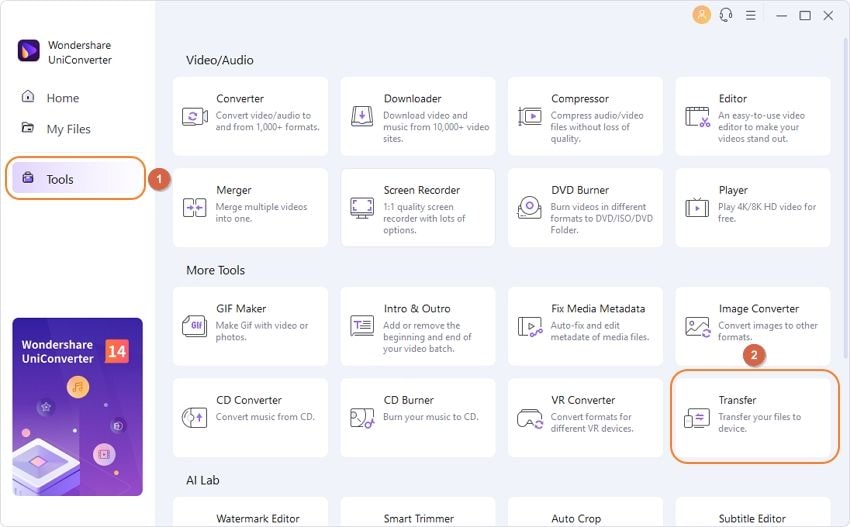
Connectez votre smartphone à votre ordinateur à l'aide d'un câble de données. Lancez l'outil sur votre ordinateur, et depuis le menu supérieur, sélectionnez l'option Outils > Transfert .
Maintenant que votre appareil est déjà connecté, le système décompressera automatiquement les pilotes du smartphone.
Lorsque le logiciel reconnaît votre appareil, vous pourrez voir l'écran comme indiqué ci-dessous.
Étape 2 Ajoutez les fichiers.
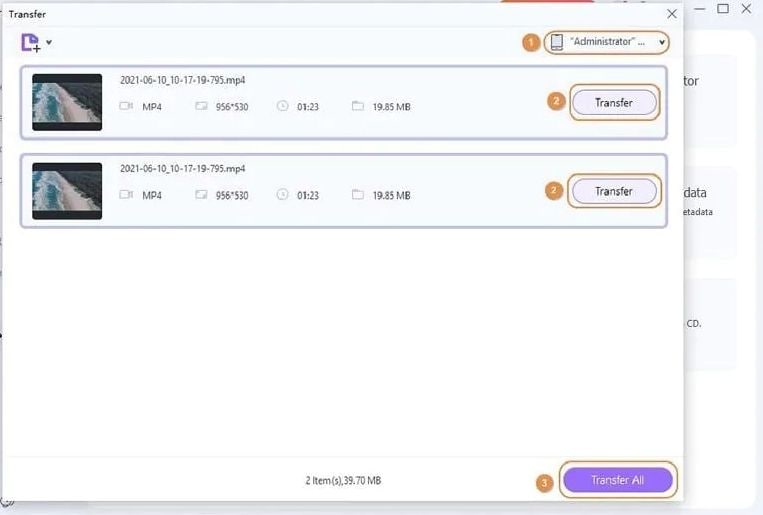
Dans le coin supérieur gauche de l'écran, vous verrez l'option Ajouter des Fichiers. Cliquez dessus et sélectionnez toutes les vidéos que vous souhaitez transférer vers votre smartphone.

Étape 3 Commencez le transfert
Une fois que toutes les vidéos sont ajoutées à l'outil, vous pouvez cliquer sur l'option Transférer afin de commencer à transférer les fichiers vers votre smartphone. Une fois terminé, vous pouvez retirer le câble de données de votre smartphone et profiter du contenu.
Partie 2. Comment Enregistrer des Vidéos de YouTube avec Wondershare UniConverter
Si vous vous demandez comment enregistrer facilement des vidéos, UniConverter peut vous aider à le faire. La fonction d'enregistrement d'écran fournie avec l'outil peut être facilement utilisée pour enregistrer l'écran en qualité HD. Avec l'aide de cet outil, vous enregistrerez des vidéos YouTube en 1080p 60 FPS, ce qui signifie qu'il n'y aura aucun dommage à la qualité globale des vidéos que vous souhaitez avoir.
Les étapes suivantes vous aideront à le faire.
Étape 1 Lancez l'enregistreur d'écran
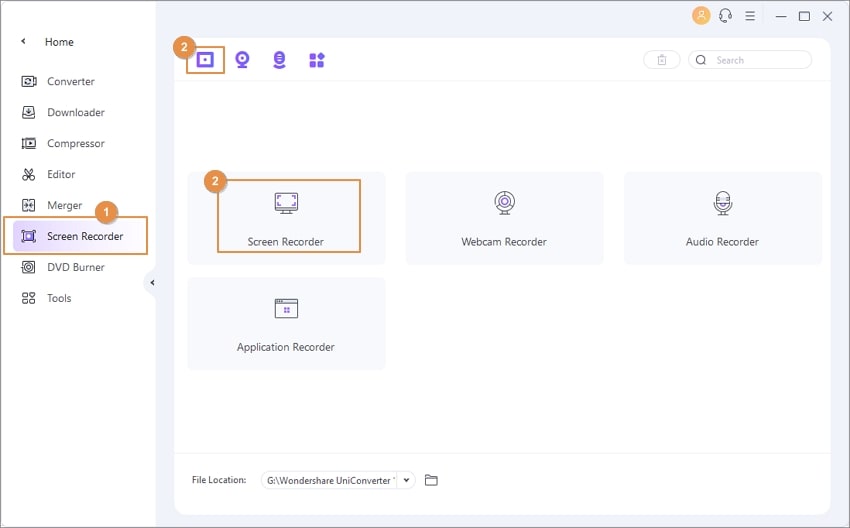
Lancez le logiciel. Après cela, sélectionnez l'option Enregistreur d'Écran sur votre écran.
Étape 2 Définissez les préférences
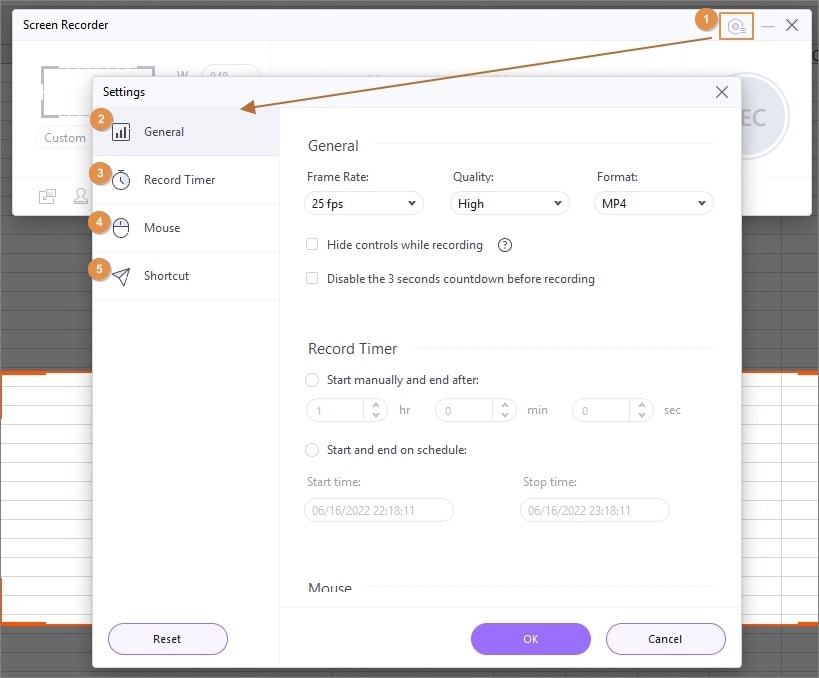
Après avoir sélectionné l'option d'enregistreur d'écran, vous verrez les paramètres d'enregistrement sur l'écran. Cela vous permettra de choisir vos préférences pour l'enregistrement afin d'ajuster la zone dans le cadre que vous souhaitez enregistrer. Ou vous pouvez également enregistrer le plein écran avec le mode personnalisé. Vous pouvez également définir le minuteur pendant l'enregistrement du flux. Vous pouvez définir l'emplacement du fichier vidéo, la qualité et la fréquence d'images de l'enregistrement selon vos préférences.
Étape 3 Démarrer/arrêter l'enregistrement
Une fois que vous avez défini toutes les préférences, cliquez sur le bouton rouge de démarrage affiché à l'écran. L'enregistrement commencera après un minuteur de 5 secondes, que vous pouvez utiliser pour ouvrir la vidéo YouTube que vous souhaitez enregistrer. Une fois que vous avez terminé l'enregistrement de la vidéo YouTube, vous pouvez cliquer sur le bouton d'arrêt pour arrêter l'enregistrement. Vous pouvez également appuyer sur la touche Contrôle + F6 pour arrêter l'enregistrement également.
3. Comment Télécharger une Vidéo YouTube avec Wondershare UniConverter
Wondershare UniConverter possède de nombreuses fonctionnalités différentes qui peuvent être utilisées dans votre vie quotidienne. Si vous ne savez pas comment transférer des vidéos YouTube hors ligne vers la galerie, Wondershare UniConverter dispose également d'une fonctionnalité de téléchargeur YouTube qui peut être utilisée pour télécharger des vidéos depuis YouTube sans aucun problème. Cela vous permettra de sélectionner la qualité de la vidéo selon vos besoins et vous permettra de télécharger uniquement l'audio de la vidéo si vous le souhaitez.
Les étapes pour télécharger des vidéos YouTube sont assez simples, et le guide suivant vous aidera à comprendre comment transférer des vidéos YouTube hors ligne vers la galerie de photos.
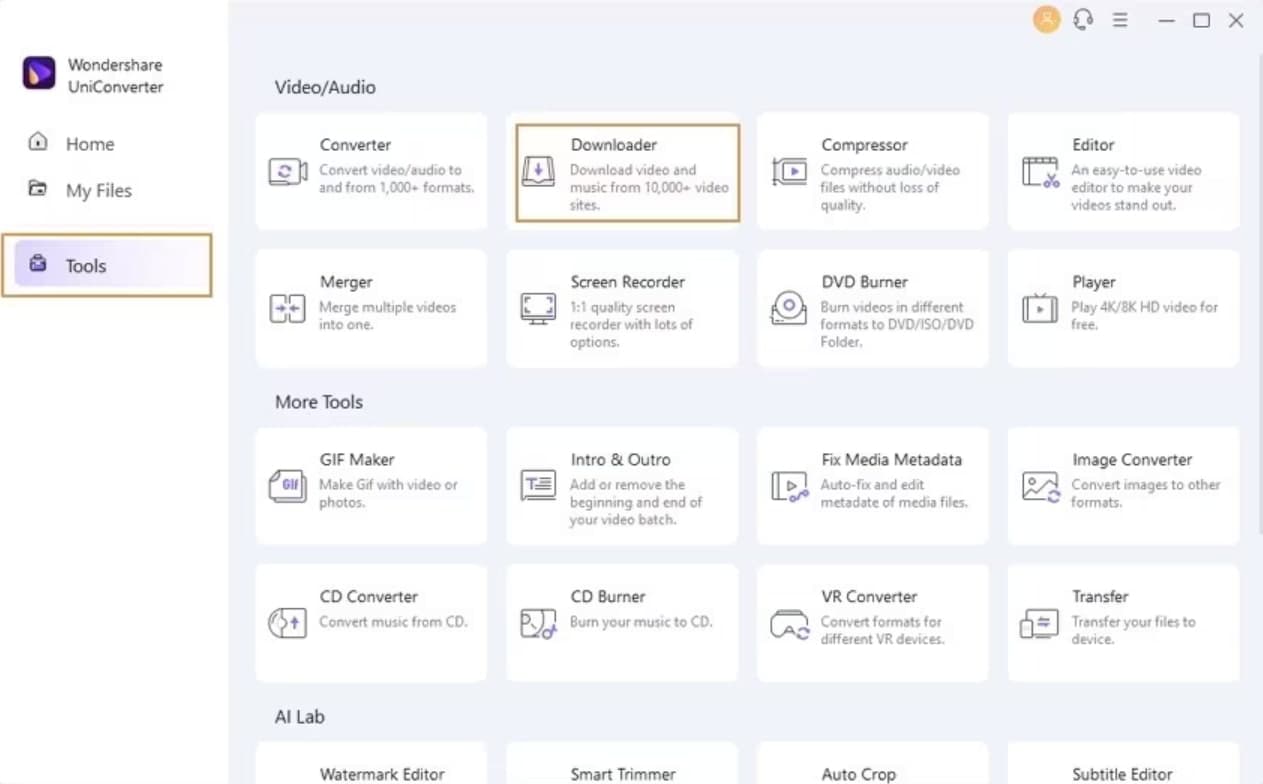
Étape 1 Lancez la fonction de téléchargement
Après avoir installé l'outil, lancez-le sur votre ordinateur et cliquez sur l'option Téléchargeur qui se trouve en haut de l'écran.
Étape 2 Ouvrez YouTube et copiez l'URL
Maintenant, allez sur YouTube et recherchez la vidéo que vous souhaitez enregistrer et lisez-la. Maintenant, copiez l'URL de la vidéo en la sélectionnant avec CTRL + A, puis CTRL + C.
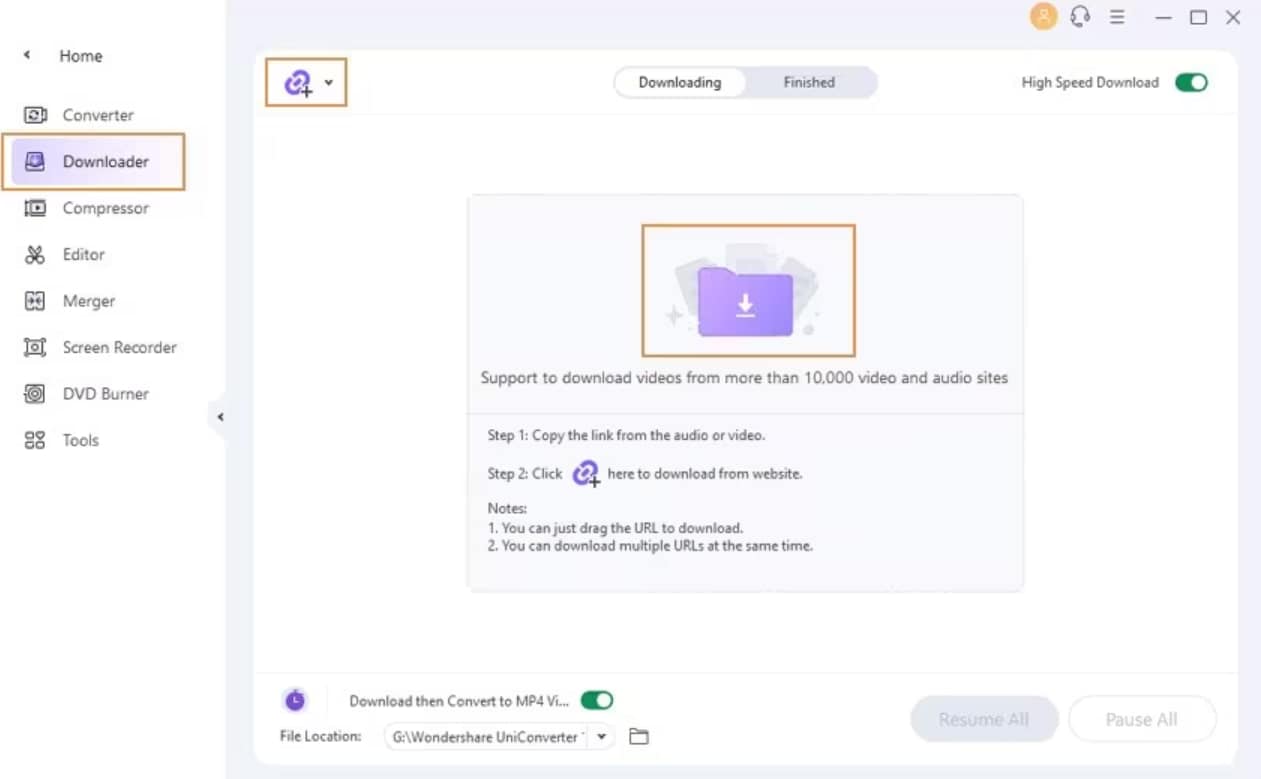
Étape 3 Collez l'URL dans le téléchargeur.
Maintenant, ouvrez à nouveau UniConverter et sur l'écran du téléchargeur, collez l'URL en cliquant sur l'option Coller l'URL dans le coin supérieur gauche de l'écran. Une fois ajouté, il vous sera demandé de confirmer la qualité de la vidéo et de l'audio.
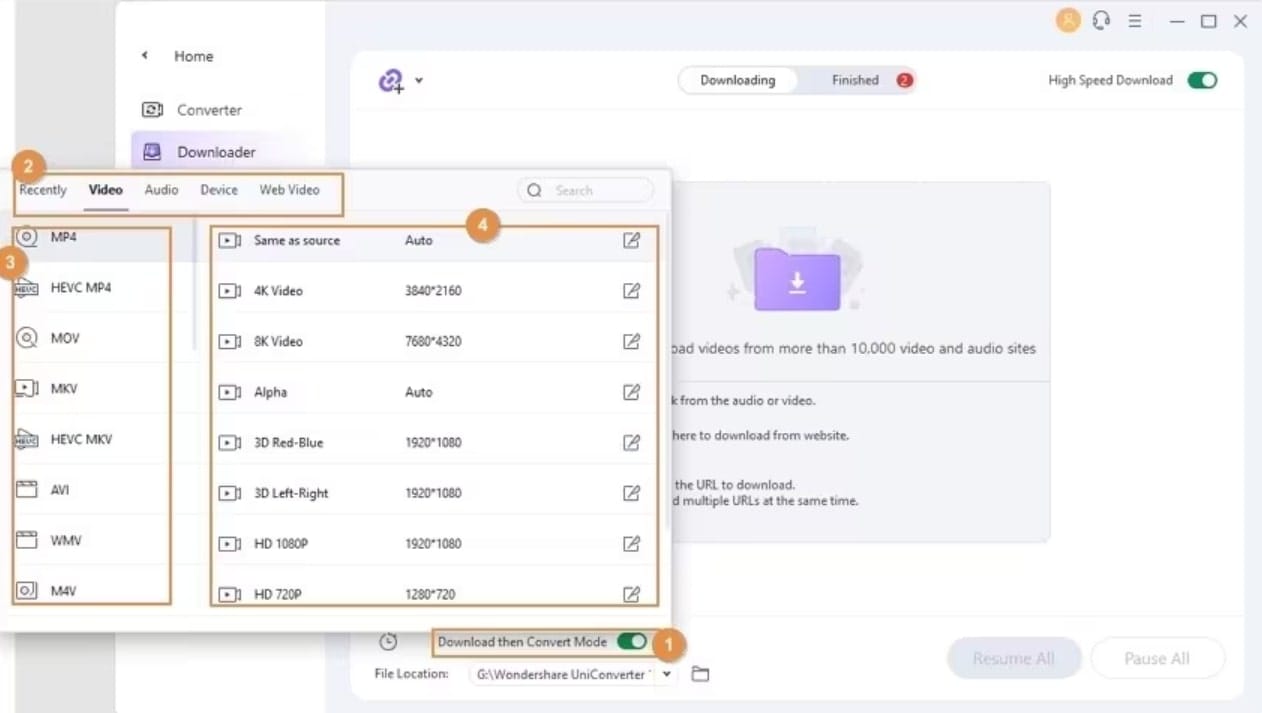
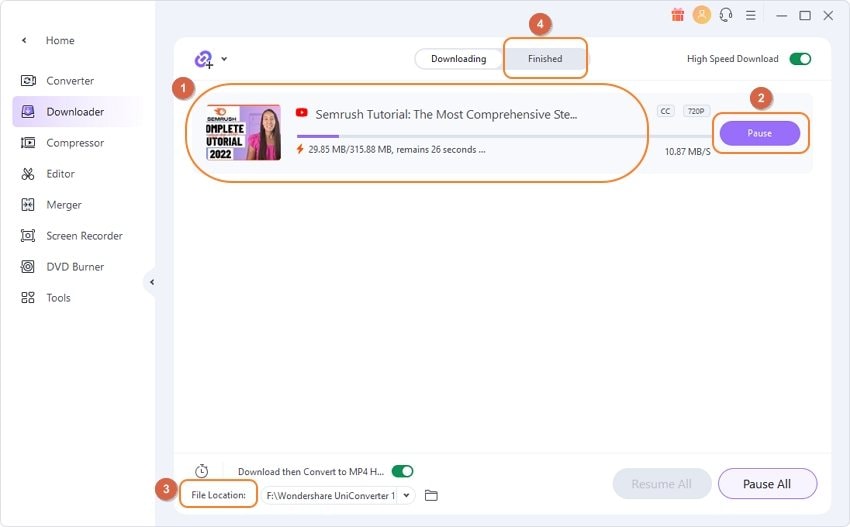
Étape 4 Téléchargez la vidéo
Maintenant, cliquez sur le bouton Télécharger présent sur votre écran, et le téléchargement commencera. Vous aurez également l'option de lire et de mettre en pause le téléchargement quand vous le souhaitez. Une fois le téléchargement terminé, vous pourrez le voir dans la section terminée.
Partie 4. Comment Télécharger des Vidéos sur l'Application YouTube vers la Galerie du Téléphone
Télécharger des vidéos YouTube directement sur mobile est également facile et peut être fait avec quelques applications tierces. Celles-ci sont pour la plupart gratuites et vous permettront de télécharger facilement des vidéos depuis YouTube et d'autres plateformes de médias sociaux et sites Web de streaming vidéo. Leur utilisation est facile et les étapes impliquées sont également similaires. Vous devez simplement coller le lien de la vidéo dans l'outil et sélectionner la qualité pour télécharger la vidéo.
Voici les 3 applications les plus couramment utilisées pour télécharger des vidéos YouTube sur votre téléphone.
Vidmate
C'est une application très populaire qui peut télécharger des vidéos depuis YouTube, Facebook et Instagram, etc. L'interface utilisateur de cet outil est propre et il est assez facile à utiliser également. Cet outil possède également d'autres fonctionnalités, comme le partage de votre vidéo avec vos abonnés.
Avantages
• La vitesse de téléchargement des fichiers sur cet outil est très rapide.
• Vous pourrez choisir la qualité de la vidéo que vous téléchargez. Vous pouvez également télécharger uniquement l'audio.
Inconvénients
• L'application n'est pas publiée dans le Play Store, ce qui la rend suspecte.
• Il y a beaucoup de pop-ups ennuyeux pour les concours dans l'application, et les notifications sont également constantes.
SnapTube
Une autre application similaire est largement utilisée en raison de sa facilité d'utilisation et de son interface utilisateur efficace. Cet outil est rapide et sécurisé également, et il y a un minimum de publicités, ce qui en fait un choix approprié pour les utilisateurs de smartphones.
Avantages
• Il y a peu ou pas de publicités, et même s'il y en a, elles ne vous dérangent pas.
• L'interface utilisateur est propre et fluide, ce qui la rend plus facile à utiliser.
Inconvénients
• Parfois, les vidéos et l'audio téléchargés disparaissent automatiquement ou deviennent illisibles.
• Les vitesses de téléchargement ne sont pas constantes et sont souvent lentes.
YouTube Downloader
C'est l'un des logiciels de téléchargement de vidéos YouTube les plus largement utilisés sur les ordinateurs ainsi que sur les smartphones. Il a une interface utilisateur à écran unique et n'a pas beaucoup d'options fantaisistes, ce qui le rend pratique.
Avantages
• L'utilisation de ce logiciel est très facile, et il n'y a pas grand-chose à faire à part coller le lien.
• La vitesse de téléchargement de cet outil est très rapide et constante.
Inconvénients
• Il plante souvent lors du téléchargement de plusieurs fichiers à la fois.
● Il y a beaucoup de bugs et de problèmes techniques dans l'outil.
Conclusion
Télécharger des vidéos YouTube n'est pas une tâche facile si vous n'avez aucune idée de comment le faire et quelles sont les différentes applications qui peuvent être utilisées pour cela. Il existe de nombreux outils tiers pour les téléphones mobiles et les ordinateurs. Wondershare UniConverter vous permettra non seulement de télécharger la vidéo, mais vous pourrez également enregistrer une vidéo si vous le souhaitez, puis la transférer sur votre smartphone.
- Télécharger des vidéos YouTube dans la galerie mobile : guide 2026
- TikTok sur YouTube : Comment publier des vidéos TikTok sur YouTube
- Convertisseur de YouTube à TikTok : Comment redimensionner/transférer une vidéo de YouTube à TikTok ?
- Meilleurs moyens de transférer une vidéo YouTube vers un lecteur MP4 en 2026
- 10 discours hilarants de remise des diplômes
- 12 outils pour télécharger de vidéos Youtube pour iPhone


Pierre Dubois
staff Éditeur