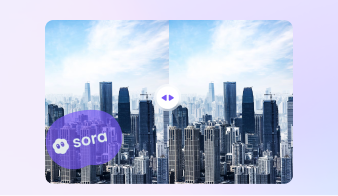
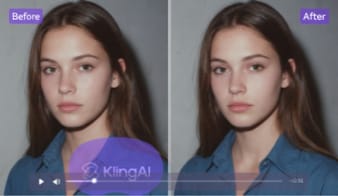
Comment supprimer le filigrane Veo d'une vidéo
Choisissez la méthode qui correspond le mieux à votre flux de travail. Utilisez le suppresseur en ligne pour des modifications rapides dans votre navigateur, ou utilisez le suppresseur de filigrane de bureau lorsque vous souhaitez plus de contrôle sur la durée, la taille des fichiers, le traitement par lots et la qualité de sortie. Lorsque la zone indésirable contient plus qu'un filigrane, essayez supprimer un objet de la vidéo pour éliminer les distractions supplémentaires dans le cadre.

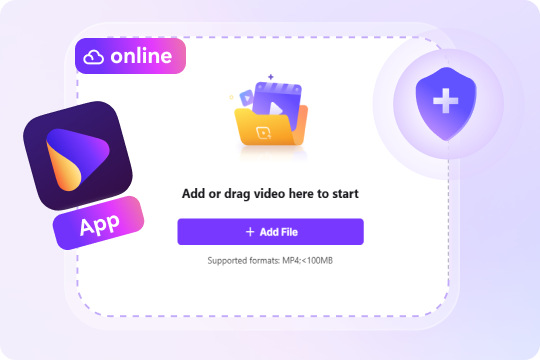
Ajoutez votre fichier au suppresseur de filigrane Veo en ligne dans votre navigateur.

Sélectionnez la zone du filigrane Veo visible pour un nettoyage plus rapide.

Exportez et enregistrez votre fichier nettoyé. Cette méthode fonctionne bien lorsque vous avez besoin de supprimer le filigrane Veo en ligne pour des modifications rapides.
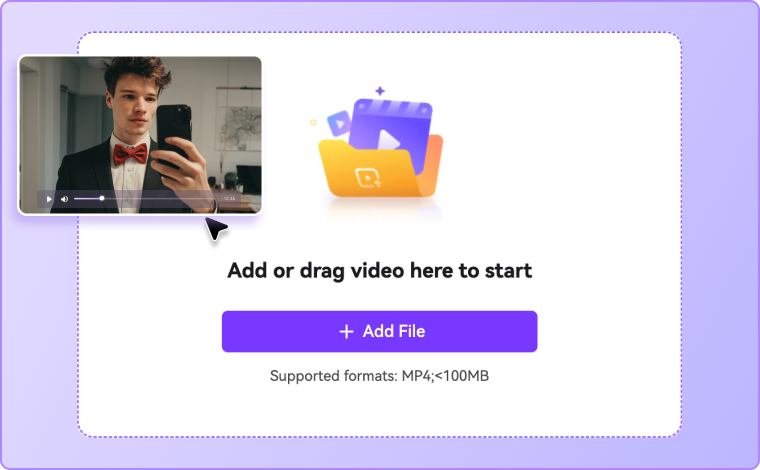
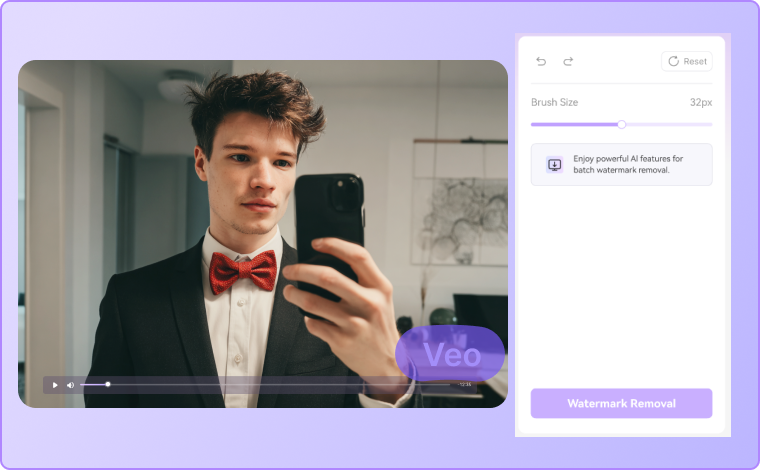

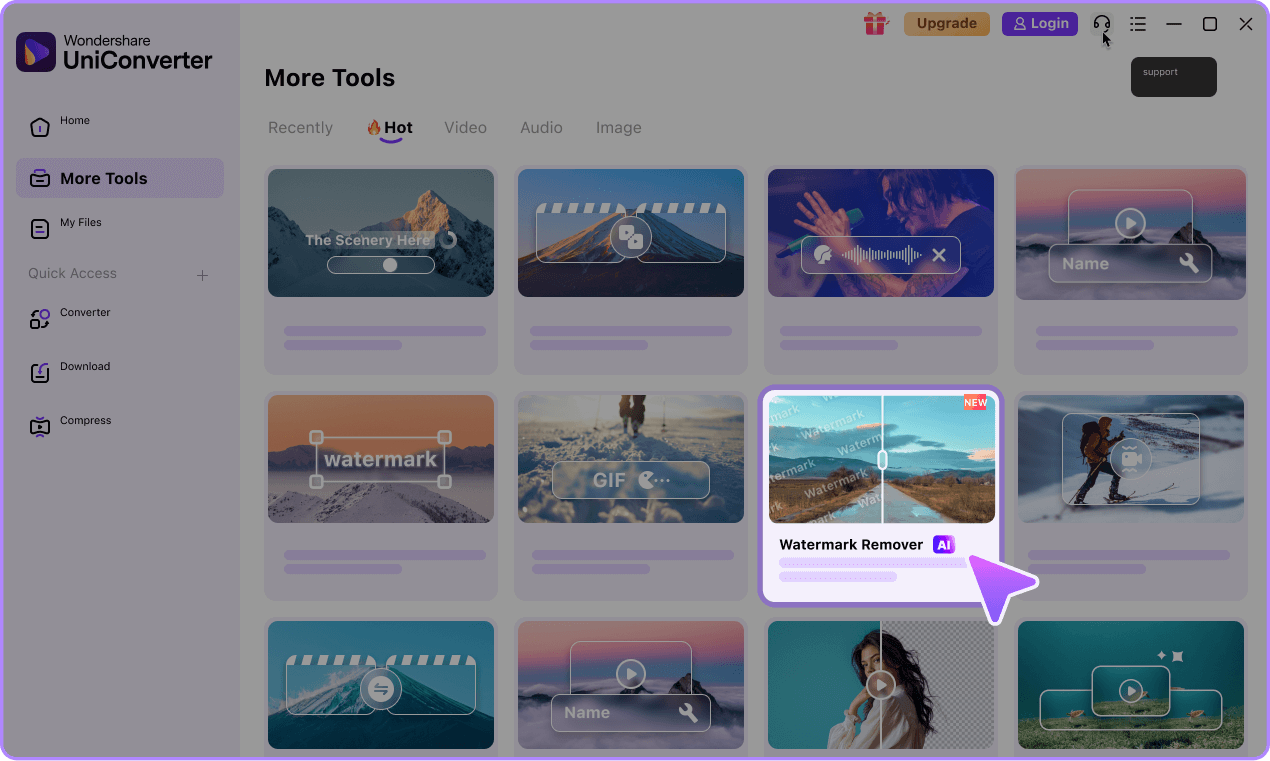
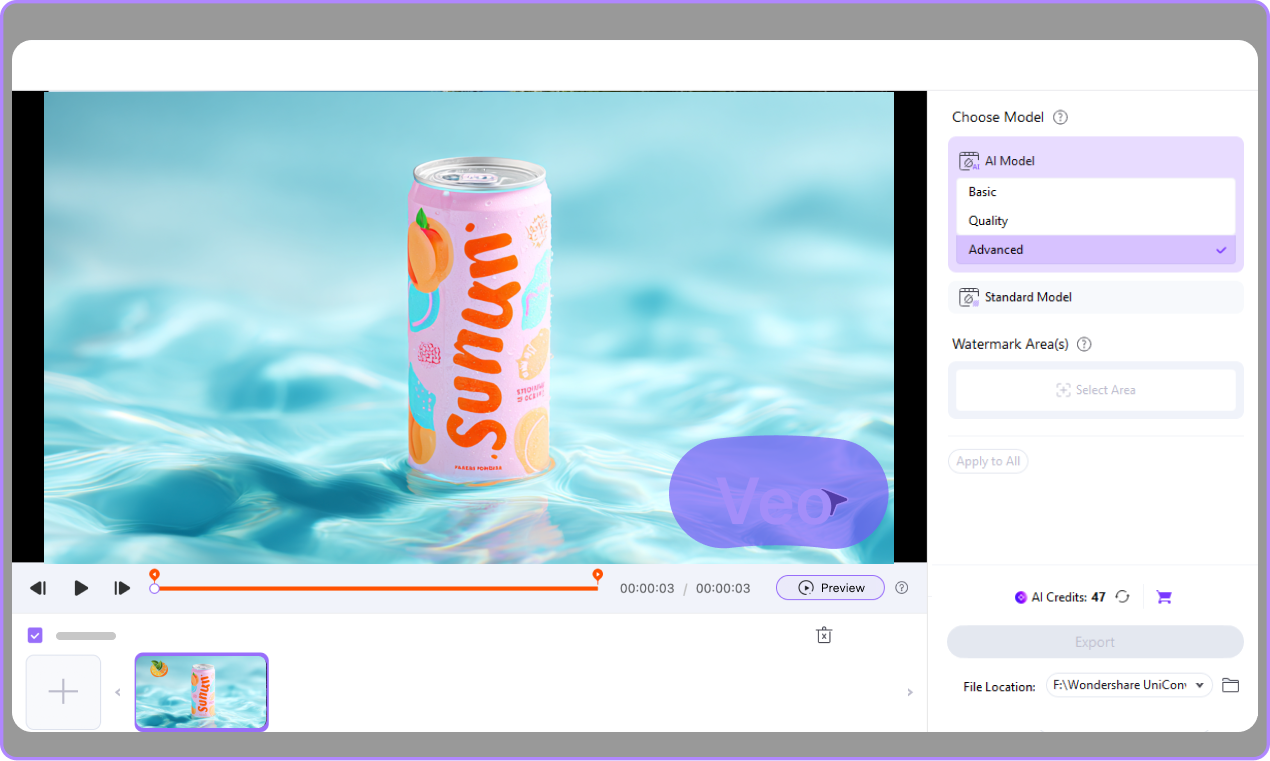
Ouvrez UniConverter, accédez au Suppresseur de filigrane et importez votre clip Google Veo, Veo 3 ou Veo 3.1.
Choisissez le modèle en fonction de la complexité du filigrane. Mettez en surbrillance le filigrane Veo visible ou choisissez le segment temporel où il apparaît.
Vérifiez la vidéo nettoyée, puis exportez-la en haute qualité. C'est un moyen pratique de supprimer le filigrane Veo d'une vidéo sans flou.

Pourquoi choisir UniConverter pour la suppression du filigrane Veo
UniConverter vous offre un moyen pratique de supprimer les filigranes Veo des vidéos générées par IA tout en gardant le cadre plus propre et plus naturel. Vous pouvez choisir le nettoyage en ligne pour des modifications rapides ou l'édition de bureau pour les fichiers volumineux, les tâches répétées et un contrôle plus précis.
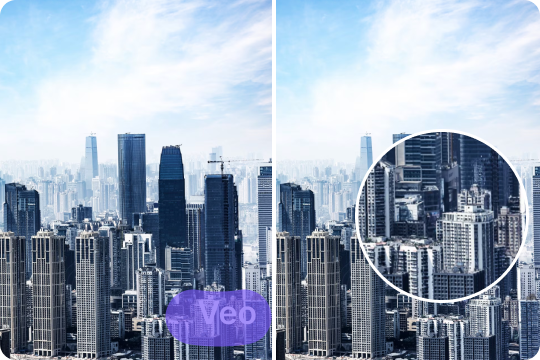
Supprimer les filigranes Veo sans flou
UniConverter vous aide à supprimer les filigranes Veo tout en gardant vos séquences propres et regardables. Au lieu de rendre la zone modifiée floue ou évidente, l'outil est conçu pour intégrer le résultat de manière plus naturelle dans la vidéo. Cela en fait un suppresseur de filigrane Veo utile pour les créateurs qui souhaitent un rendu plus propre pour les publications sociales, les brouillons clients ou le contenu court format.
Ordinateur et en ligne Suppression du filigrane Veo
Vous pouvez choisir le flux de travail qui correspond le mieux à votre projet. Utilisez l'application de bureau pour un contrôle approfondi, des modifications par lots et un traitement local, ou utilisez le suppresseur de filigrane Veo en ligne pour un nettoyage rapide dans votre navigateur. Cette flexibilité facilite la suppression du filigrane Veo d'une vidéo, que vous modifiiez un clip rapidement ou gériez un flux de contenu plus important.
Traitement par lots pour plusieurs vidéos Veo
Si vous traitez plusieurs clips à la fois, UniConverter vous offre un moyen plus efficace de supprimer le filigrane des vidéos en masse. La version de bureau prend en charge le traitement par lots, ce qui est utile pour les créateurs, les spécialistes du marketing et les équipes travaillant avec du contenu Veo répété. Au lieu de modifier les fichiers un par un, vous pouvez rationaliser votre flux de travail et gagner du temps sur le nettoyage de routine.

Suppression temporelle pour les filigranes dynamiques
Certains filigranes n'apparaissent que pendant une partie d'une vidéo. UniConverter prend en charge l'édition temporelle, vous permettant de cibler la section exacte où le filigrane Veo visible apparaît. C'est particulièrement utile lorsque vous devez supprimer un filigrane en mouvement du contenu vidéo ou nettoyer des superpositions changeantes. Vous bénéficiez d'un meilleur contrôle et évitez les modifications inutiles sur toute la chronologie.
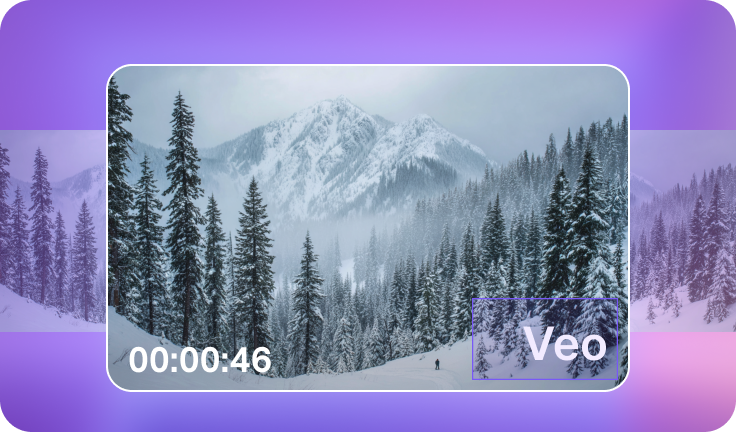
Conserver la qualité vidéo 4K et HD
Un bon suppresseur de filigrane Veo 3 ne doit pas dégrader la qualité vidéo d'origine. UniConverter est conçu pour vous aider à supprimer le filigrane Veo sans perte de qualité, afin que votre fichier exporté reste net sur les grands écrans et les plateformes sociales. Que vous travailliez avec du contenu HD ou 4K, vous pouvez conserver plus de détails dans le rendu final pour un résultat plus soigné.
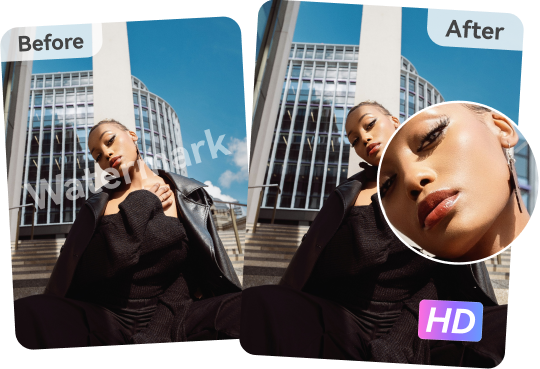
Traitement rapide et sécurisé
La vitesse est importante lorsque vous devez publier ou partager du contenu rapidement. UniConverter vous offre un moyen rapide de supprimer le logo des fichiers vidéo et de nettoyer les filigranes Veo visibles avec moins de travail manuel. Vous pouvez choisir le traitement de bureau pour un contrôle local ou utiliser l'outil en ligne pour plus de commodité. Dans tous les cas, le flux de travail reste simple, efficace et plus facile à gérer.

Meilleurs cas d'utilisation d'un suppresseur de filigrane Veo



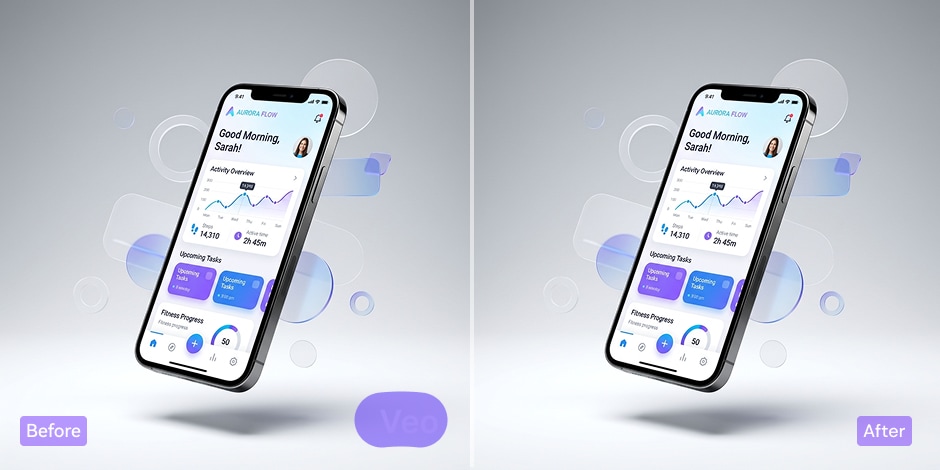

Supprimer le filigrane Veo pour TikTok, YouTube Shorts et Instagram Reels
Si vous publiez des clips générés par IA sur TikTok, YouTube Shorts ou Instagram Reels, UniConverter vous aide à supprimer le filigrane Veo avant la publication. Un cadre plus propre peut rendre le contenu court format plus soigné et prêt pour la plateforme. Que vous réutilisiez des vidéos de tendance rapide ou prépariez du contenu vertical de marque, ce suppresseur de filigrane Veo vous offre un moyen simple d'améliorer la qualité visuelle sans alourdir votre flux de montage.
Supprimer le filigrane Veo pour les publicités UGC et les créations vidéo social payant
Les vidéos sociales payantes doivent paraître claires, directes et prêtes pour la marque. Si vous utilisez des clips générés par IA pour des concepts publicitaires, des tests UGC ou des brouillons de campagne, UniConverter aide à supprimer les éléments de filigrane Veo afin que le cadre paraisse plus propre et moins distrayant. Ce flux de travail de suppresseur de filigrane Google Veo est utile pour les spécialistes du marketing qui ont besoin de visuels soignés pour la révision des publicités, les retours clients et les campagnes de médias sociaux multiplateformes.
Nettoyer les vidéos Google Veo pour les démonstrations de produits et le contenu e-commerce
Les vidéos de produits doivent concentrer l'attention sur l'article, le message ou la fonctionnalité que vous souhaitez mettre en avant. UniConverter vous aide à supprimer le filigrane du contenu vidéo Google Veo avant de l'utiliser dans des démonstrations, des pages e-commerce et des ressources marketplace. C'est utile lorsque vous transformez des brouillons générés par IA en contenu produit plus propre. Vous pouvez améliorer la présentation visuelle sans ajouter une étape de montage complexe à votre flux de travail.
Supprimer le filigrane Veo d'une vidéo pour les pitchs, maquettes et présentations
Lorsque vous intégrez des clips générés par IA dans un pitch deck, une maquette ou une présentation, un cadre propre aide vos idées à paraître plus soignées. UniConverter vous offre un moyen pratique de supprimer le filigrane Veo des brouillons vidéo avant de les partager avec des clients, des parties prenantes ou des équipes internes. Cela facilite la présentation claire de concepts créatifs et permet de garder le focus sur votre message plutôt que sur les filigranes à l'écran.
Utiliser un suppresseur de filigrane Veo 3 pour les brouillons internes et les révisions créatives
Les équipes créatives examinent souvent plusieurs concepts vidéo IA avant que quoi que ce soit n'avance. UniConverter fonctionne bien comme suppresseur de filigrane Veo 3 lorsque vous devez nettoyer des clips brouillons pour une discussion interne, des révisions de montage ou des versions de test. La version de bureau est particulièrement utile pour les modifications répétées et le traitement par lots, aidant les équipes à préparer des ressources vidéo Veo plus propres pour des retours structurés et des cycles de révision plus rapides.
Suppression du filigrane Veo : ordinateur vs en ligne
Choisissez le flux de travail qui correspond le mieux à vos besoins de montage. Utilisez l'outil en ligne pour un nettoyage ponctuel rapide, ou passez à l'ordinateur lorsque vous avez besoin de plus de contrôle sur la durée, la taille des fichiers et les modifications par lots.
| Fonctionnalité | UniConverter Ordinateur | UniConverter En ligne |
|---|---|---|
| Idéal pour | Modifications en masse et fichiers volumineux | Nettoyage ponctuel rapide |
| Suppression par lots | Oui | No |
| Suppression temporelle | Oui | No |
| Contrôle local | Plus puissant | Basé sur navigateur |
| Rapidité de démarrage | Téléchargement requis | Accès instantané |
| Recommandé pour | Créateurs, éditeurs, équipes | Utilisateurs occasionnels, tâches rapides |
Pourquoi les utilisateurs choisissent
UniConverter comme outil de suppression de filigrane Veo
FAQ sur la suppression des filigranes Veo
Qu'est-ce qu'un outil de suppression de filigrane Veo ?
Comment supprimer le filigrane Veo d'une vidéo sans flou ?
Puis-je supprimer le filigrane Veo en ligne ?
UniConverter prend-il en charge les vidéos Veo 3 et Veo 3.1 ?
La suppression du filigrane réduit-elle la qualité vidéo ?
Puis-je traiter plusieurs vidéos Veo à la fois ?
Existe-t-il un outil de suppression de filigrane Veo pour Windows et Mac ?
Y a-t-il des considérations de conformité lors de l'édition de vidéos générées par l'IA ?
Plus qu'un simple outil de suppression de filigrane Veo3