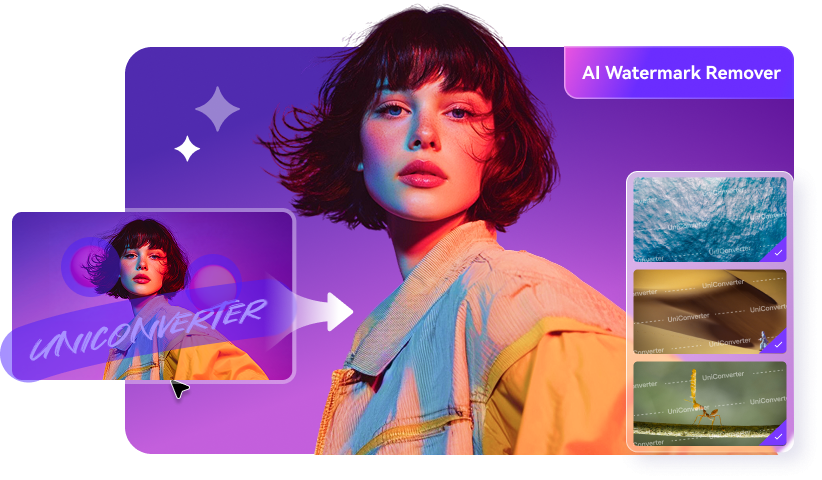
Supprimer des personnes, logos, textes et objets indésirables d'une vidéo
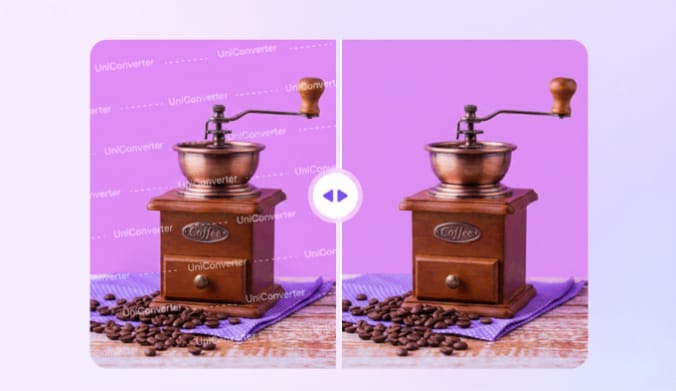
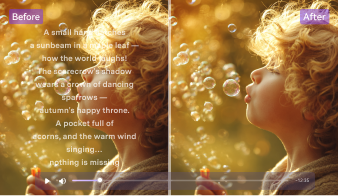
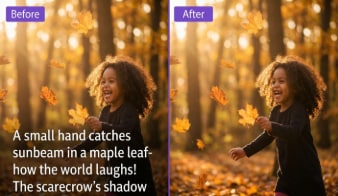
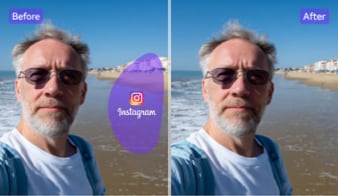
Une image épurée recentre l'attention sur l'essentiel et donne un rendu plus professionnel. UniConverter permet d'effacer les passants, logos de plateforme, textes incrustés, sous-titres, filigranes, horodatages et éléments gênants à l'arrière-plan. L'IA analyse la zone sélectionnée, puis reconstitue l'image à partir des détails voisins afin d'intégrer la retouche plus naturellement.
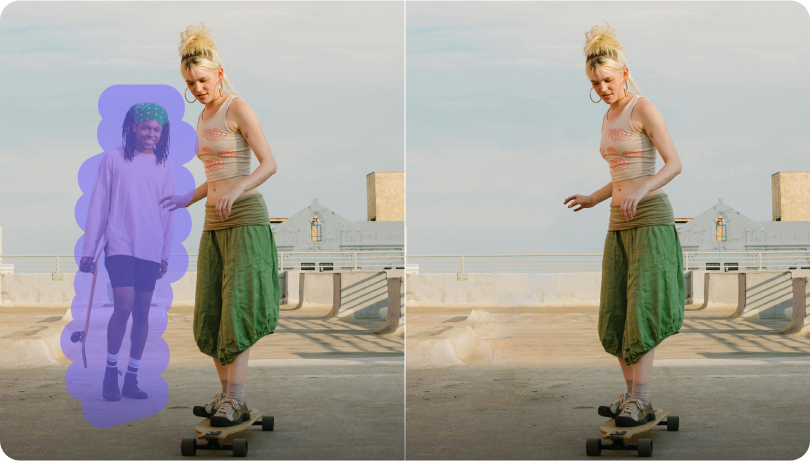



Personnes
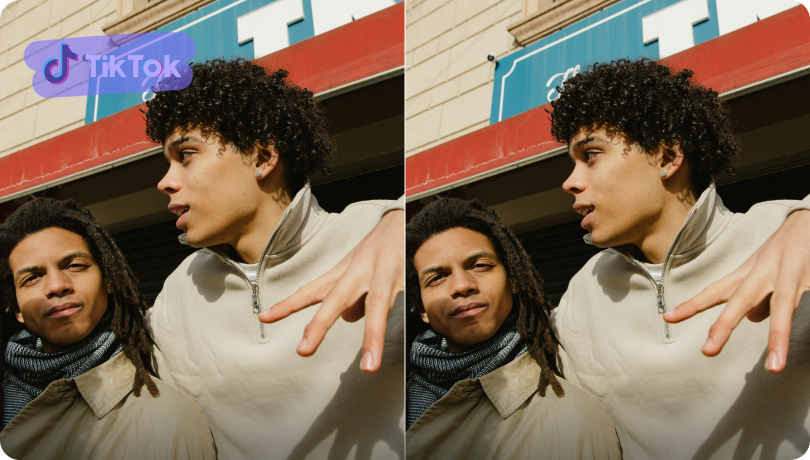
Logo
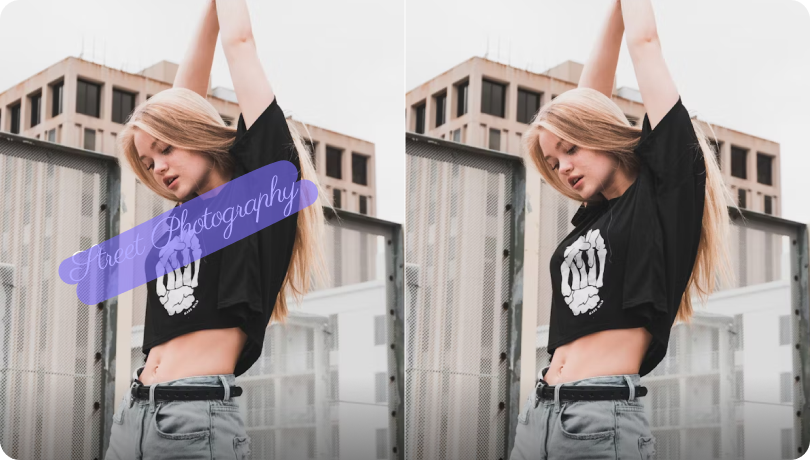
Texte
Filigrane
Objet
Autocollant
En ligne ou sur ordinateur : quelle méthode choisir pour supprimer un objet d'une vidéo ?
Le bon mode dépend de la durée du clip et du niveau de contrôle recherché. UniConverter propose un outil en ligne pour les retouches simples et une application pour ordinateur pour les projets plus exigeants.
Outil de suppression d'objets en ligne
Choisissez l'outil en ligne pour retoucher rapidement un clip court dans votre navigateur. Il convient pour effacer une personne, un logo, un texte ou un élément fixe sans installer de logiciel.
Outil de suppression d'objets sur ordinateur
Choisissez la version pour ordinateur si vous avez besoin de davantage de réglages. Elle est plus adaptée aux vidéos longues, aux fichiers volumineux, aux objets en mouvement, à l'export en 4K, au traitement par lots et au traitement local sur votre appareil.
Comparatif : outil en ligne ou logiciel pour ordinateur
| Fonctionnalité |
Outil de suppression d'objets en ligne
Idéal pour les corrections rapides
|
UniConverter pour ordinateur
Idéal pour les montages plus complexes
|
|---|---|---|
| Idéal pour | Corrections rapides | Montages plus complexes |
| Configuration | Sans installation | Installation requise |
| Durée de la vidéo | Plutôt adapté aux clips courts | Plus adapté aux vidéos longues |
| Traitement par lots | Limité | Oui |
| Prise en charge des formats | MP4 | Formats vidéo courants |
| Confidentialité | Import du fichier requis | Traitement local sur l'appareil |
| Contrôle qualité | Basique | Plus avancé |
| Objets complexes ou en mouvement | Limité dans certaines scènes | Meilleur contrôle |
Comment supprimer un objet d'une vidéo en 3 étapes
UniConverter propose deux méthodes selon votre projet. L'outil en ligne convient aux retouches rapides sur des clips simples. La version pour ordinateur offre davantage de contrôle sur le modèle d'IA, l'aperçu, les formats pris en charge et la période pendant laquelle l'objet doit être effacé.

Étape 1. Importez votre vidéo
Ouvrez l'outil en ligne, puis importez votre fichier dans le navigateur. Cette méthode convient aux clips courts et aux retouches simples, sans installation.

Étape 2. Sélectionnez l'objet à supprimer
Délimitez l'élément à effacer dans l'image : logo, texte incrusté, filigrane ou autre objet fixe. L'outil en ligne est surtout adapté aux scènes relativement stables.

Étape 3. Exportez la vidéo
Une fois le traitement terminé, exportez la vidéo retouchée pour la partager ou la réutiliser.
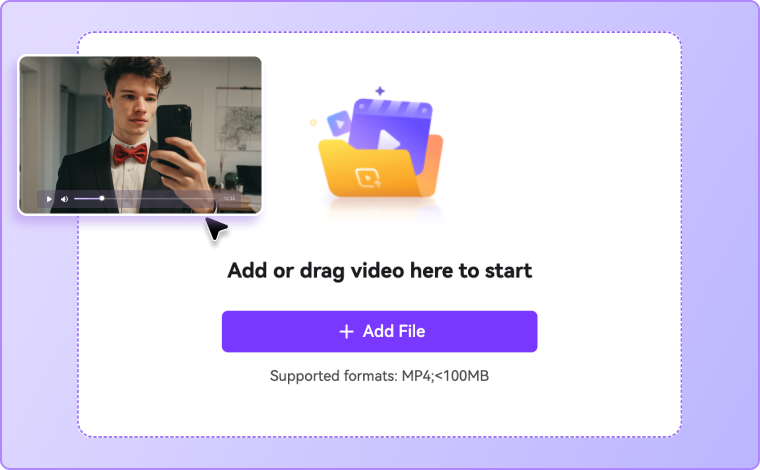
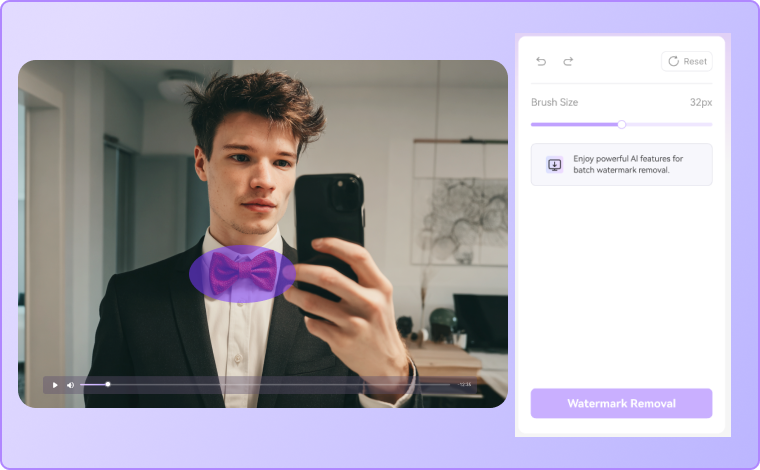
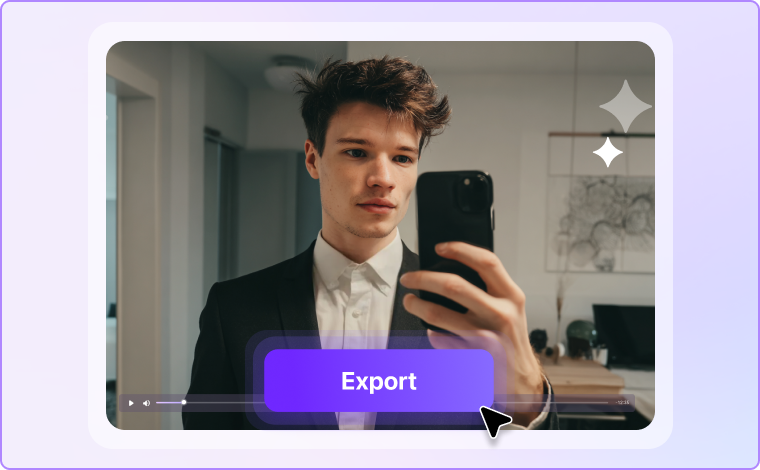
Étape 1. Importez votre vidéo
Lancez UniConverter sur votre ordinateur, ouvrez la fonction de suppression de filigrane, puis importez la vidéo à retoucher. La version pour ordinateur accepte davantage de formats d'entrée et convient mieux aux fichiers volumineux ou aux scènes complexes.
Étape 2. Choisissez un modèle d'IA et la plage temporelle
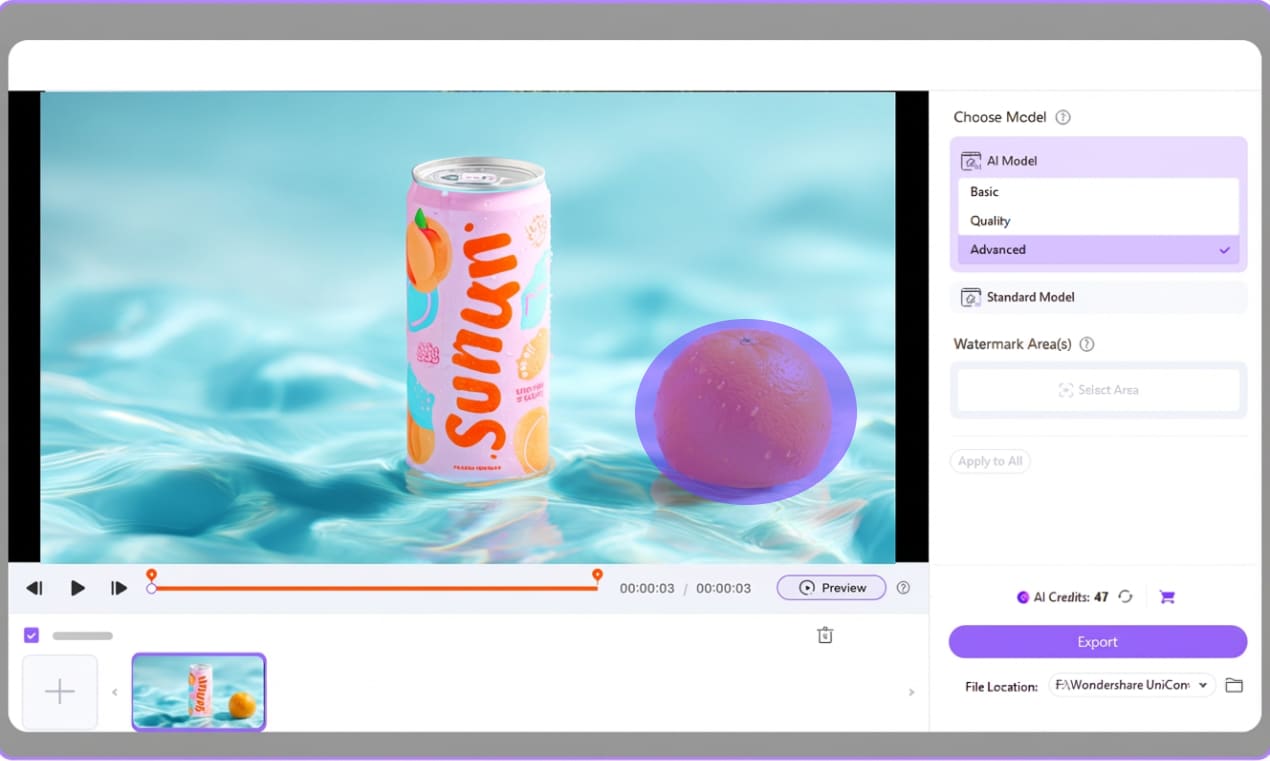
Sélectionnez l'objet, puis choisissez le modèle d'IA adapté au type de vidéo et à la complexité de la scène. Définissez aussi précisément la période pendant laquelle l'élément doit être supprimé.
Étape 3. Prévisualisez puis exportez
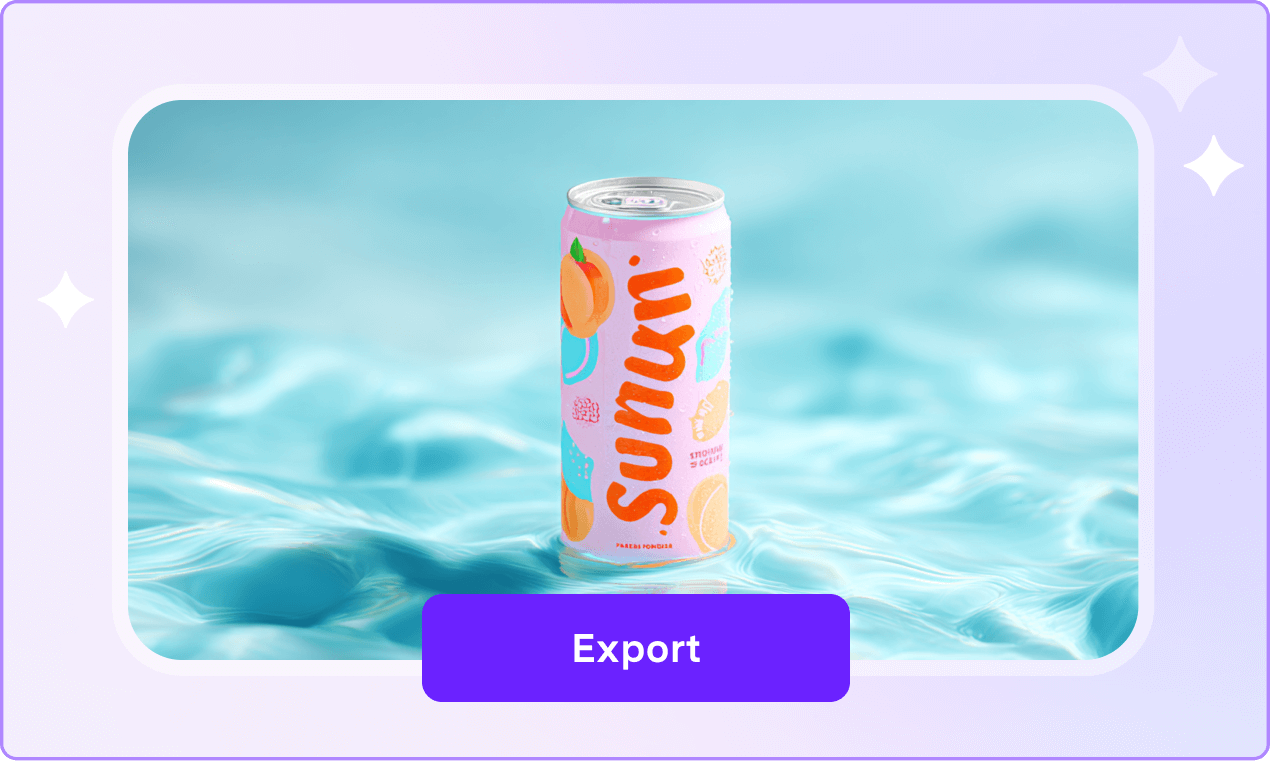
Prévisualisez le résultat pour vérifier que la retouche s'intègre correctement à la scène, puis exportez la vidéo pour la partager ou poursuivre le montage.
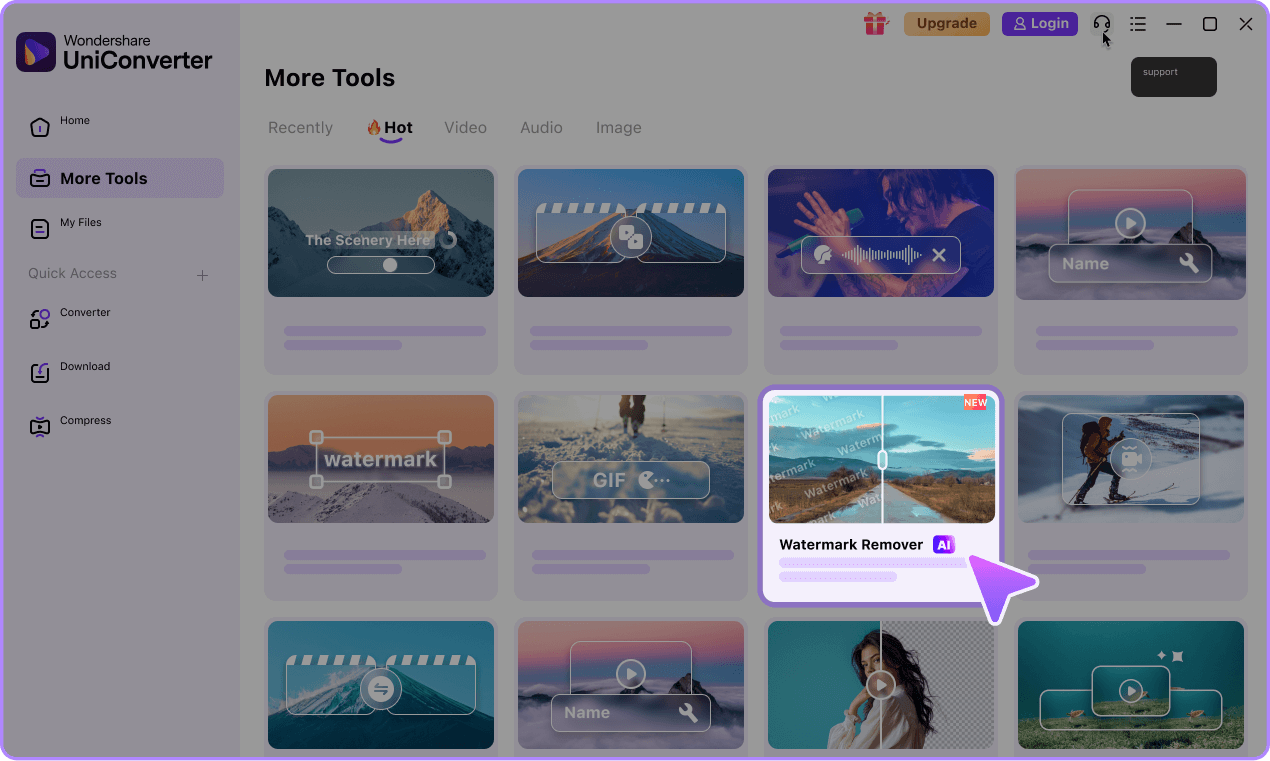
Pourquoi choisir UniConverter pour supprimer un objet d'une vidéo ?
Supprimer des objets d'une vidéo sans flou excessif
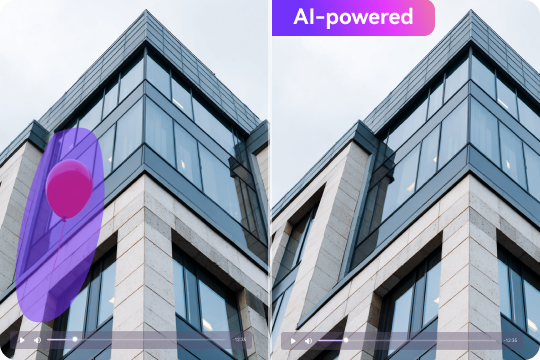
UniConverter reconstitue la zone sélectionnée à partir des détails visuels environnants au lieu de la masquer par un flou prononcé. Les contours et l'arrière-plan restent ainsi plus cohérents dans les tutoriels, les vidéos produit et les contenus pour les réseaux sociaux.
Supprimer par IA les personnes et objets en mouvement
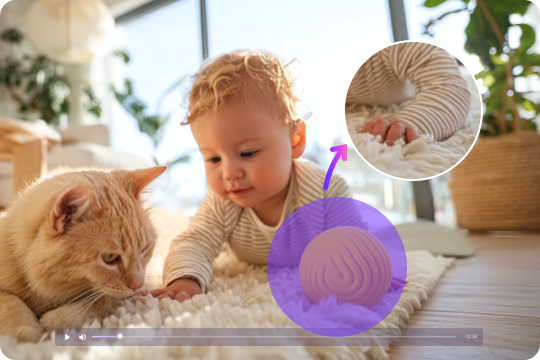
Lorsqu'un élément se déplace d'une image à l'autre, la retouche devient plus complexe. L'IA d'UniConverter suit les personnes, passants et autres objets en mouvement afin de rendre la suppression plus régulière d'une image à la suivante. Cette fonction est utile pour les vidéos de voyage, les scènes publiques et les prises de vue où l'arrière-plan est animé.
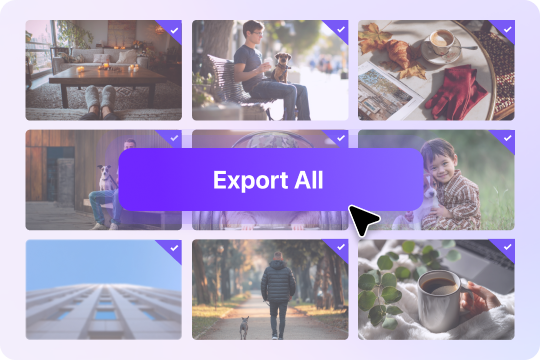
Traitement par lots pour traiter plusieurs vidéos
Si vous gérez de nombreux clips, le traitement par lots sur ordinateur évite de répéter les mêmes opérations fichier par fichier. Les équipes e-commerce, les formateurs, les équipes marketing et les créateurs peuvent ainsi nettoyer plusieurs vidéos contenant des logos, du texte ou des éléments indésirables.
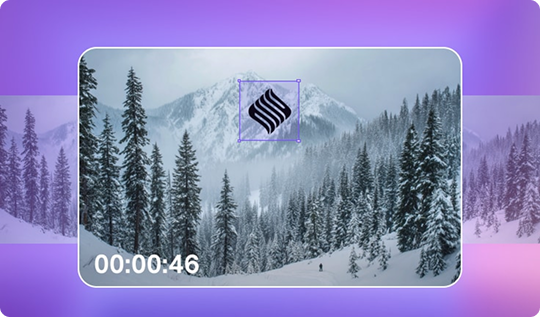
Suppression ciblée dans le temps sur la séquence concernée
Un objet ne reste pas toujours visible pendant toute la vidéo. Définissez la plage temporelle où une personne, une étiquette ou un élément d'arrière-plan apparaît afin de ne traiter que la partie concernée et de conserver le reste de la séquence intact.
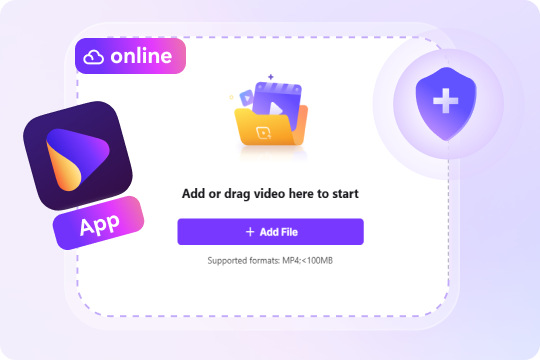
Outil en ligne ou traitement local pour s'adapter à chaque projet
L'outil en ligne répond aux retouches ponctuelles dans le navigateur. Pour un fichier volumineux, un projet plus long ou un traitement local, utilisez l'application pour ordinateur. Vous pouvez ainsi choisir le mode le plus adapté à chaque vidéo.
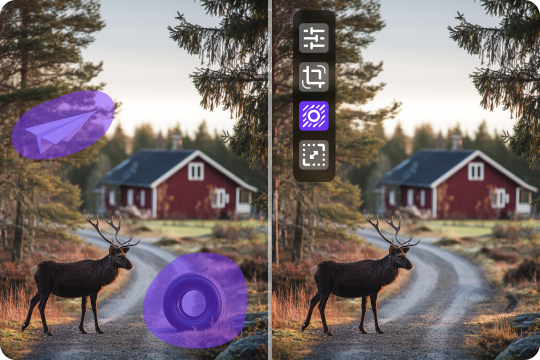
Plus qu'un outil de suppression d'objets vidéo
Après avoir supprimé un objet, vous pouvez aussi convertir le format, compresser le fichier, améliorer l'image, monter le clip et préparer l'export pour différentes plateformes dans UniConverter. L'ensemble du traitement reste ainsi réuni dans un même logiciel.
Dans quels cas supprimer un objet indésirable d'une vidéo ?
Voyage, e-commerce, réseaux sociaux, tutoriels ou marketing : effacez les éléments qui détournent l'attention, recentrez l'image sur le sujet et adaptez plus facilement vos séquences à un nouvel usage.

Effacer des personnes dans une vidéo de voyage ou tournée en extérieur
Les clips de voyage capturent souvent des inconnus, des passants, des véhicules ou des objets aléatoires qui détournent l'attention de la vue principale. UniConverter vous aide à supprimer des personnes des scènes vidéo afin que les monuments, les paysages et les moments personnels restent au premier plan. Cela est particulièrement utile pour les vlogueurs, les voyageurs et les créateurs occasionnels qui souhaitent conserver des souvenirs plus nets sans avoir à refilmer ou à passer trop de temps sur une édition manuelle image par image.

Supprimer logos, textes et éléments superposés d'une vidéo pour les réseaux sociaux
Les clips de réseaux sociaux incluent souvent des logos de plateformes, des sous-titres, des mentions de republication, des autocollants ou du texte de campagne obsolète. Avec UniConverter, vous pouvez supprimer des objets d'une vidéo en ligne ou sur ordinateur pour nettoyer ces éléments avant de réutiliser votre contenu sur un autre canal. Cela aide les créateurs et les équipes social media à maintenir une cohérence visuelle entre les plateformes tout en mettant à jour les anciens contenus pour de nouvelles publications, publicités ou contenus de marque. Pour les contenus courts téléchargés avec des marques de plateforme, essayez nos flux de travail suppresseur de filigrane TikTok or suppresseur de filigrane Instagram .

Nettoyer une démonstration produit en effaçant accessoires, reflets et éléments parasites
Les vidéos de produits doivent concentrer l'attention sur l'article, et non sur les câbles, les supports, les reflets ou les objets parasites dans le cadre. UniConverter fonctionne comme un outil pratique de suppression d'objets vidéo pour les équipes e-commerce et les créateurs de contenu qui ont besoin de présentations de produits plus soignées. En supprimant le désordre en arrière-plan ou au premier plan, vous pouvez rendre les démonstrations de produits plus soignées et plus faciles à suivre pour les clients.

Retirer les éléments indésirables d'un tutoriel ou d'un cours en ligne
Les tutoriels et les vidéos de cours contiennent souvent d'anciennes étiquettes, des horodatages, des sous-titres ou des objets accidentels qui donnent l'impression que les leçons sont dépassées. UniConverter vous aide à supprimer les objets indésirables des séquences vidéo afin que votre contenu pédagogique reste propre et plus facile à regarder. Cela est utile pour les enseignants, les formateurs et les équipes internes qui souhaitent actualiser les vidéos de formation existantes au lieu d'enregistrer à nouveau la même leçon.

Actualiser une vidéo marketing en retirant les textes obsolètes et les distractions
Les équipes marketing ont souvent besoin de réutiliser des ressources vidéo après des changements de prix, de slogans, de dates ou de détails de campagne. UniConverter vous aide à effacer des objets des scènes vidéo contenant du texte obsolète, des logos, des accessoires ou des éléments d'arrière-plan distrayants. Cela vous offre un moyen plus rapide d'actualiser le contenu promotionnel pour les campagnes saisonnières, les pages de destination, les publicités et les lancements de produits tout en conservant les séquences vidéo originales utilisables.

Retoucher une vidéo personnelle en effaçant les inconnus et éléments gênants
Les séquences personnelles peuvent inclure des inconnus en arrière-plan, des objets aléatoires dans la pièce ou d'autres détails que vous ne souhaitez pas conserver. UniConverter vous aide à supprimer des éléments de clips vidéo sans rendre le processus trop technique. C'est une option simple pour les souvenirs familiaux, les vidéos de fête et les enregistrements informels lorsque vous souhaitez que l'attention reste sur les personnes et les moments qui comptent le plus.
FAQ sur la suppression d'objets dans une vidéo
Puis-je supprimer des objets d'une vidéo en ligne ?
L'IA peut-elle supprimer des objets en mouvement d'une vidéo ?
La suppression d'objets va-t-elle rendre ma vidéo floue ?
Puis-je supprimer des logos, du texte, des sous-titres et des filigranes ?
Puis-je supprimer plusieurs objets à la fois ?
Y a-t-il une limite de taille de fichier ou de durée vidéo ?
Ma vidéo est-elle traitée en ligne ou localement ?
Est-il légal de supprimer des objets ou des filigranes d'une vidéo ?
Plus qu'un outil de suppression d'objets vidéo



Supprimez les objets indésirables de vos vidéos, en ligne ou sur ordinateur
Utilisez l'outil en ligne pour une retouche rapide, ou passez à UniConverter sur ordinateur pour bénéficier de réglages plus précis, du traitement par lots et de davantage d'options d'export. Effacez objets, personnes et textes superposés selon les besoins de votre projet.