
Pour télécharger une vidéo Discord, commencez par regarder ce que Discord affiche : une vidéo envoyée en pièce jointe, un aperçu provenant d'un autre site ou seulement un lien de message. Cette différence détermine s'il faut utiliser le bouton d'enregistrement de Discord, un téléchargeur de bureau par URL ou la méthode d'enregistrement autorisée du site d'origine.
Choisir une méthode de téléchargement de vidéos Discord
Pour des tâches répétées par URL sur ordinateur, UniConverter Downloader est le point de départ ; pour une pièce jointe envoyée directement, le bouton Télécharger de Discord suffit souvent. Le tableau ci-dessous associe chaque méthode à ce dont vous disposez réellement.
| Méthode | Idéal pour | Entrée | Installation | Résultat enregistré | Condition principale |
|---|---|---|---|---|---|
| Wondershare UniConverter Downloader | Téléchargements par URL sur ordinateur, lots de tâches et gestion des fichiers terminés | URL de média pris en charge | Oui, application de bureau | Fichier vidéo local, suivi dans Téléchargement et Terminé | L'URL du média doit être prise en charge et accessible avec votre accès actuel |
| Discord sur ordinateur ou dans le navigateur | Enregistrer une vidéo envoyée directement dans un message | Pièce jointe directe dans un message que vous pouvez consulter | Application de bureau ou navigateur | Fichier local dans le dossier choisi par l'application ou le navigateur | La pièce jointe et le bouton Télécharger doivent être disponibles |
| Discord sur Android | Enregistrer une pièce jointe vidéo directe sur le téléphone | Pièce jointe directe | Application Discord | Stockage de l'appareil, généralement visible dans Fichiers/Téléchargements ou la galerie | Autorisation de stockage et interface actuelle de l'application |
| Discord sur iPhone | Enregistrer une pièce jointe vidéo directe sur le téléphone | Pièce jointe directe | Application Discord | Photos ou Fichiers, selon la méthode d'enregistrement affichée | Autorisation Photos/Fichiers et interface actuelle de l'application |
| Téléchargeur par URL dans le navigateur | Dépannage ponctuel par URL, sans installer de logiciel | URL actuelle du média ou de la pièce jointe | Non | Téléchargement via navigateur | Ne communiquez jamais un mot de passe Discord, un code de connexion, un jeton, des cookies ou des identifiants de session |
Identifier le type de lien vidéo Discord
Un lien de message et un lien de pièce jointe ne sont pas interchangeables. Le premier localise un message dans Discord ; le second pointe vers le média envoyé. Un aperçu externe, lui, peut simplement intégrer une vidéo hébergée ailleurs.
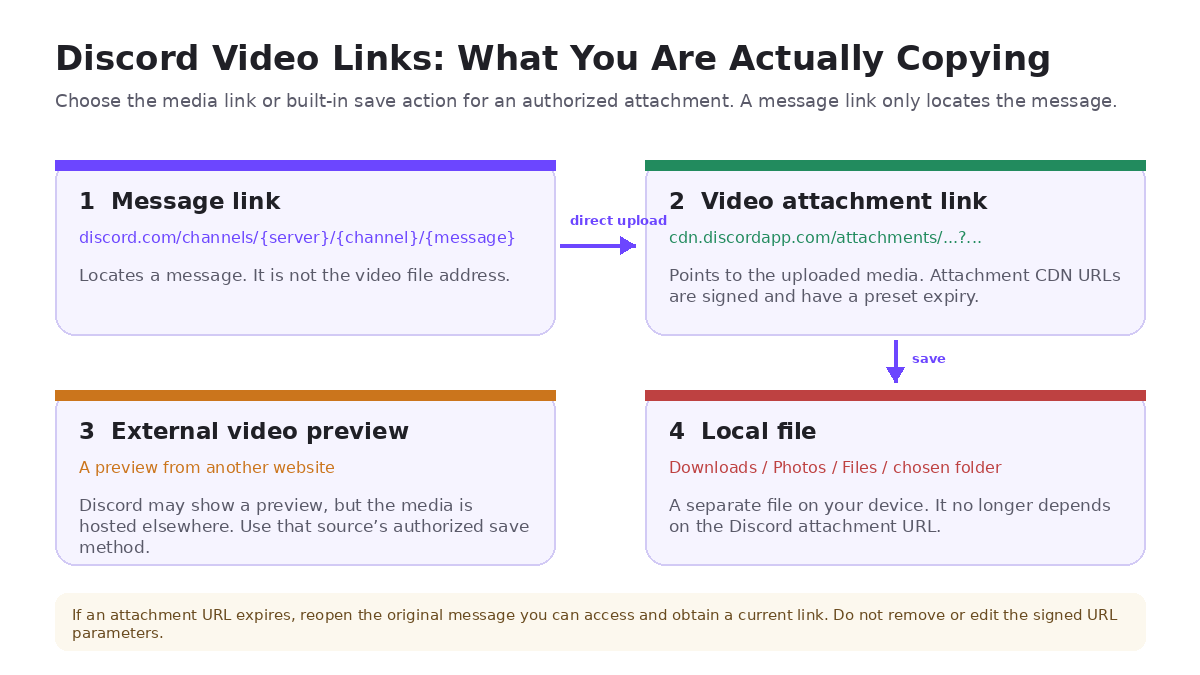
| Ce que vous avez | Ce que cela signifie | Que faire |
|---|---|---|
| Lien de message | Contient généralement discord.com/channels/... et désigne un message, pas le fichier vidéo. |
Ouvrez le message accessible et utilisez le bouton Télécharger de la pièce jointe, ou copiez l'URL actuelle du média. |
| Lien de pièce jointe vidéo | Pointe vers un média hébergé sur le CDN de Discord. Ces URL sont signées et expirent à un moment prévu. | Utilisez-le tant qu'il est valide. S'il expire, revenez au message d'origine pour obtenir un nouveau lien. |
| Aperçu vidéo externe | Discord affiche un aperçu d'un média hébergé par un autre service. | Utilisez la méthode d'enregistrement autorisée de ce site ; ne traitez pas l'aperçu comme une pièce jointe Discord. |
| Fichier local | Une copie déjà enregistrée sur votre ordinateur ou votre téléphone. | Lisez-le localement, ou passez par le Convertisseur ou le Compresseur si le format ou le poids pose problème. |
La documentation développeur de Discord précise que les URL CDN des pièces jointes contiennent un horodatage d'expiration et une signature. Une URL copiée plus tôt peut donc cesser de fonctionner. Ne supprimez pas les paramètres et n'essayez pas de reconstruire un lien expiré : recopiez l'URL actuelle depuis le message d'origine auquel vous avez toujours accès.
Télécharger une vidéo avec Wondershare UniConverter Downloader
Wondershare UniConverter Downloader est un téléchargeur et gestionnaire de médias par URL pour les sources prises en charge. Il centralise le collage des liens, la création de plusieurs tâches, le suivi de la progression, le choix du dossier local et l'accès aux fichiers terminés. Comme il s'agit d'un logiciel de bureau, installez UniConverter avant d'ouvrir Downloader.
Dans le flux Windows V17 actuel, la séquence est Coller l'URL > choisir Vidéo > Analyser > Télécharger > Terminé > post-traitement facultatif. La qualité, l'audio, les sous-titres et les autres options dépendent de ce que l'URL soumise expose.
Étape 1. Ouvrez Downloader et préparez l'URL du média
- Installez et lancez Wondershare UniConverter pour Windows, puis sélectionnez Téléchargeur dans la navigation de gauche.
- Pour une vidéo envoyée directement dans Discord, ouvrez le message auquel vous avez accès. Si vous devez fournir l'URL à un téléchargeur, faites un clic droit sur la pièce jointe sur ordinateur et choisissez Copier le lien du média. Discord documente aussi cette option après un appui long sur mobile. Pour un simple enregistrement local, utilisez plutôt le bouton Télécharger de la pièce jointe.
- Vérifiez l'adresse copiée. Une URL
discord.com/channels/...désigne un message, pas le fichier média.
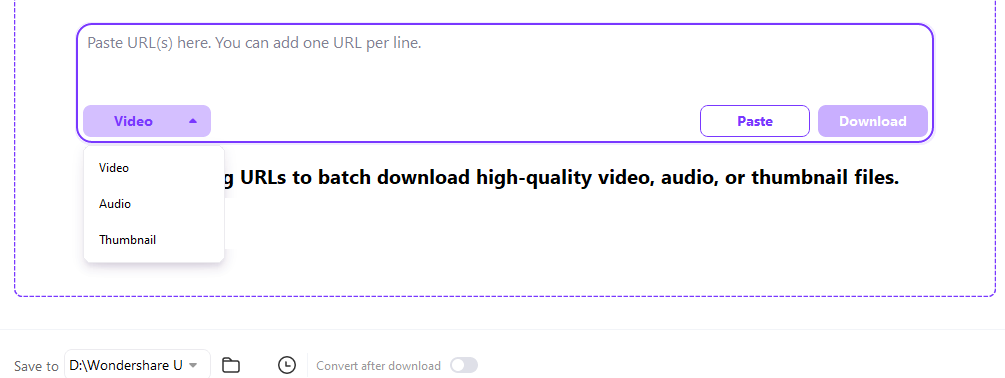
Étape 2. Collez l'URL, choisissez Vidéo et lancez la tâche
- Collez l'URL du média dans le champ Collez la ou les URL ici. Vous pouvez ajouter une URL par ligne.
- Sélectionnez Vidéo. Ne partez pas du principe que chaque source propose aussi des pistes audio séparées, des miniatures, des sous-titres ou plusieurs résolutions.
- Utilisez Enregistrer dans pour choisir la destination locale. Consultez les Préférences de téléchargement si nécessaire.
- Cliquez sur Télécharger : UniConverter analyse l'URL, puis place la tâche dans l'espace Téléchargement.
Tâches par lot : ajoutez plusieurs URL prises en charge, une par ligne. Windows V17 permet jusqu'à 10 téléchargements simultanés : il s'agit des tâches qui progressent en même temps, pas du nombre total d'URL dans la file.
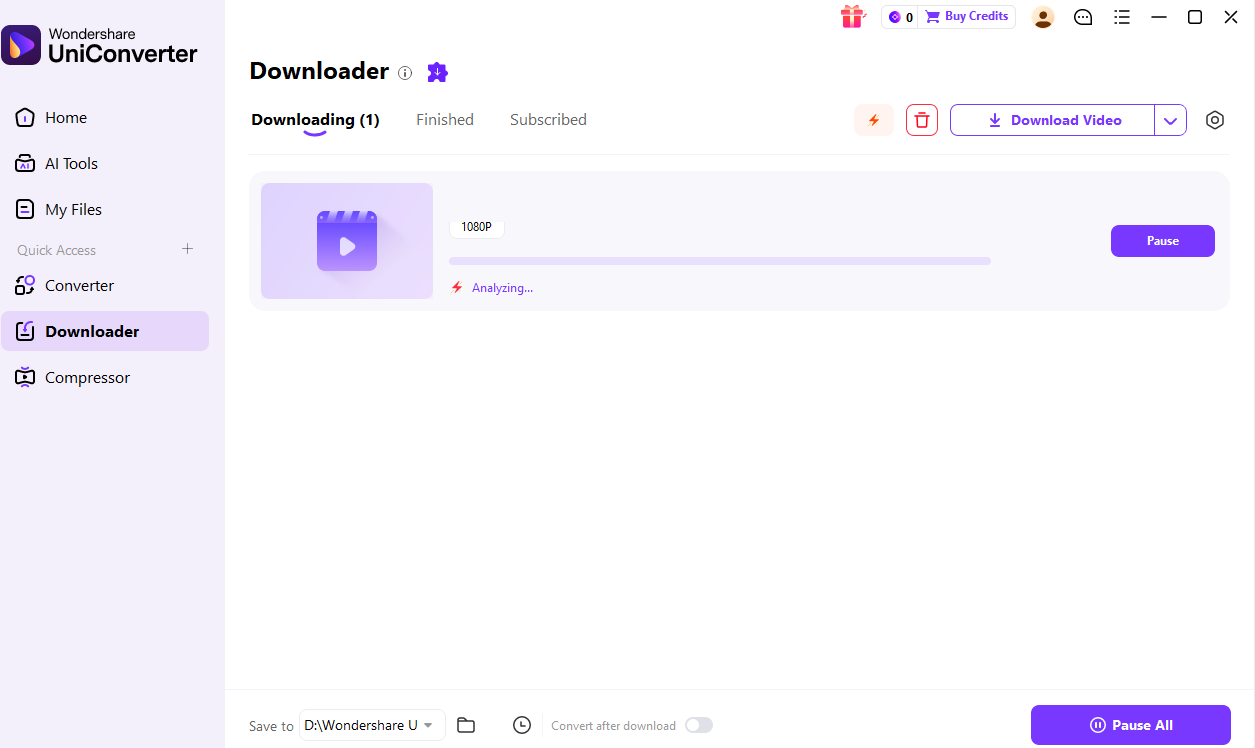
Étape 3. Vérifiez Terminé et localisez le fichier
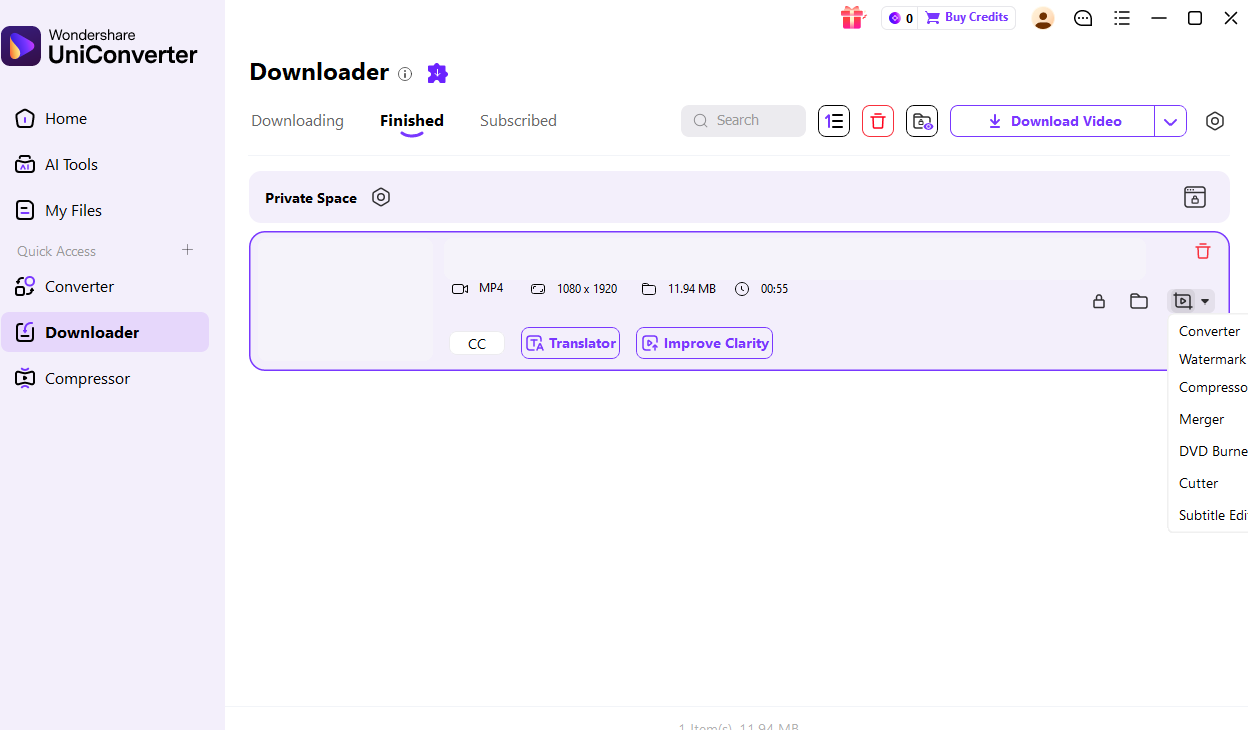
- Une fois le transfert achevé, ouvrez Terminé.
- Consultez les informations du fichier et utilisez le bouton de dossier pour ouvrir son emplacement local.
- Lisez la vidéo avant de la convertir, de la compresser, de la déplacer ou de la partager, pour vérifier que le téléchargement est complet.
Comment télécharger une vidéo Discord sur ordinateur ou dans le navigateur
Pour une vidéo envoyée directement dans Discord, utilisez son bouton Télécharger. Les interfaces de bureau et web affichent une icône de téléchargement pour les pièces jointes vidéo directes ; un aperçu externe peut ne pas proposer ce contrôle.
- Ouvrez Discord Desktop ou Discord Web et accédez au message contenant la pièce jointe vidéo que vous êtes autorisé à enregistrer.
- Survolez ou ouvrez la vidéo et cliquez sur l'icône Télécharger de la pièce jointe.
- Si le navigateur demande un emplacement, choisissez le dossier ; sinon, le fichier va dans le dossier de téléchargement configuré.
- Ouvrez le fichier depuis la liste des téléchargements ou le dossier local et vérifiez qu'il se lit correctement.
Si le message affiche un aperçu provenant d'un autre site plutôt qu'un fichier envoyé sur Discord, utilisez l'option d'enregistrement autorisée de ce site. Un lien de message ne transforme pas un aperçu externe en pièce jointe Discord.
Enregistrer une vidéo Discord sur Android et iPhone
Sur mobile, ouvrez d'abord la pièce jointe vidéo et utilisez le bouton de téléchargement ou d'enregistrement affiché par l'application Discord. L'emplacement final dépend du système et du choix de l'application : galerie ou gestionnaire de fichiers.
Télécharger une vidéo Discord sur Android
- Ouvrez le message contenant la pièce jointe et lancez la vidéo.
- Appuyez sur le contrôle Télécharger ou sur l'action d'enregistrement affichée.
- Accordez l'autorisation de stockage ou de média si Android la demande.
- Vérifiez l'application Fichiers, le dossier Téléchargements ou la galerie, selon l'emplacement indiqué sur votre appareil.
Le fait de pouvoir lire une vidéo dans Discord ne prouve pas qu'une copie indépendante a été enregistrée. Le cache de l'application et un fichier local explicitement enregistré sont deux choses différentes.
Télécharger une vidéo Discord sur iPhone
- Ouvrez la pièce jointe vidéo dans Discord.
- Utilisez l'action de téléchargement ou de partage. Si Enregistrer la vidéo est proposé, choisissez-la pour placer le média dans Photos ; si le fichier est transmis au sélecteur iOS, choisissez un emplacement dans Fichiers.
- Accordez l'autorisation Photos si elle est demandée.
- Vérifiez la copie dans Photos ou Fichiers. Si le téléchargement a été fait dans un navigateur, contrôlez aussi son dossier de téléchargement dans Fichiers.
Discord propose également un réglage mobile Enregistrer sur l'appareil pour les médias que vous vous envoyez, mais il ne remplace pas l'enregistrement explicite d'une pièce jointe reçue.
Peut-on utiliser un téléchargeur de vidéos Discord en ligne ?
Oui, un outil dans le navigateur peut aider s'il accepte l'URL actuelle du média ou de la pièce jointe que vous êtes autorisé à enregistrer, mais il n'est pas nécessaire pour les pièces jointes Discord qui disposent déjà d'un bouton de téléchargement. Des services tiers existent, mais leurs engagements en matière de confidentialité, d'accès et de compatibilité ne sont pas garantis par Discord.
Si vous choisissez un outil en ligne, fournissez une URL de média actuelle plutôt qu'un lien de message. Pour une pièce jointe hébergée sur Discord, utilisez Copier le lien du média depuis le menu de la pièce jointe. Ne communiquez jamais à un tiers votre mot de passe, code de connexion, jeton, cookies ou identifiants de session. N'utilisez pas un service tiers pour accéder à des messages, canaux ou fichiers que vous ne pouvez pas consulter normalement.
Pour des tâches URL répétées sur PC, le Téléchargeur UniConverter offre une alternative de bureau avec plusieurs liens, le suivi des tâches actives, un dossier Enregistrer dans choisi et les fichiers terminés réunis dans Terminé.
Pourquoi le téléchargement d'une vidéo Discord échoue
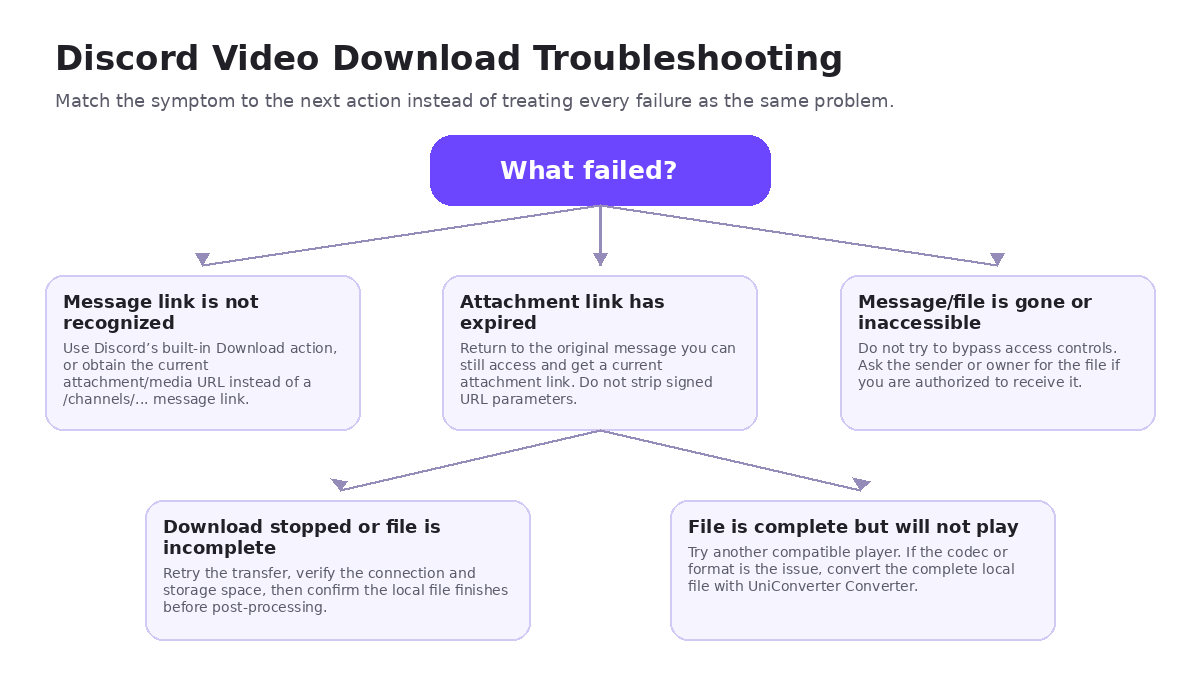
Partez du symptôme plutôt que de considérer chaque échec comme un problème de téléchargeur. Un lien de message, une pièce jointe expirée, un accès manquant, un transfert interrompu, une autorisation navigateur ou mobile et un problème de lecture demandent des corrections différentes.
| Symptôme | Cause probable | Que faire |
|---|---|---|
| Un outil URL ne reconnaît pas le lien | Vous avez copié un lien de message Discord au lieu de l'URL de la pièce jointe. | Revenez au message accessible et utilisez le bouton de téléchargement ou copiez l'URL actuelle du média. |
| Une URL de pièce jointe qui fonctionnait échoue maintenant | L'URL signée de la pièce jointe a expiré. | Rouvrez le message d'origine auquel vous avez toujours accès et copiez un lien actuel. Ne modifiez ni ne supprimez les paramètres signés. |
| La pièce jointe ou le message d'origine a disparu | L'expéditeur l'a supprimé, le message a changé ou la ressource n'est plus disponible. | Si vous êtes autorisé à recevoir le fichier, demandez une nouvelle copie à l'expéditeur ou au propriétaire. Aucun téléchargeur ne peut restaurer une source supprimée. |
| Vous ne pouvez pas ouvrir le message ou le canal | Votre compte n'a pas accès à cet espace. | Passez par la procédure d'accès normale de Discord ou contactez le propriétaire ou l'administrateur. Ne cherchez pas à contourner les contrôles d'accès. |
| Le téléchargement s'arrête ou le fichier est anormalement petit | Coupure réseau, manque d'espace ou échec du transfert. | Vérifiez la connexion et l'espace libre, relancez le transfert autorisé et contrôlez que le fichier local est complet avant de le traiter. |
| Le navigateur n'enregistre pas le fichier | Autorisation de téléchargement, réglage du navigateur, conflit d'extension ou destination bloquée. | Vérifiez l'autorisation et le dossier de téléchargement du navigateur, puis relancez le téléchargement direct de la pièce jointe. |
| Android ou iPhone lit la vidéo, mais aucune copie n'est enregistrée | La vidéo est lue depuis le cache, ou l'application n'a pas l'autorisation de stockage ou Photos. | Utilisez l'action explicite d'enregistrement ou de téléchargement, accordez l'autorisation, puis vérifiez Fichiers/Téléchargements ou Photos. |
| UniConverter reste bloqué sur Analyser ou ne crée pas la tâche | L'URL est obsolète, correspond à un message, est inaccessible ou n'expose pas de média pris en charge. | Vérifiez que vous disposez de l'URL média actuelle, rouvrez la source autorisée si besoin et relancez la tâche depuis le Téléchargeur. |
| Le fichier est complet mais ne se lit pas sur l'appareil cible | Le conteneur ou le codec n'est pas compatible avec ce lecteur, ou le lecteur a un problème de rendu. | Essayez un autre lecteur compatible. Si le fichier complet doit changer de format ou de codec, convertissez-le avec UniConverter Convertisseur. |
Un contrôle de lecture supplémentaire peut aider : Discord a documenté des cas où de très petites vidéos ne se lisent pas dans l'application de bureau alors que le fichier est valide. Si un fichier complet se lit dans un autre lecteur local, le problème vient probablement de la lecture, pas du téléchargement.
Convertir ou compresser une vidéo Discord téléchargée
Ne traitez une vidéo qu'une fois le fichier local complet. La conversion ou la compression ne peut pas réparer une URL expirée, restaurer une source supprimée ni recréer des données manquantes après un transfert incomplet.
Convertir une vidéo locale pour améliorer la compatibilité
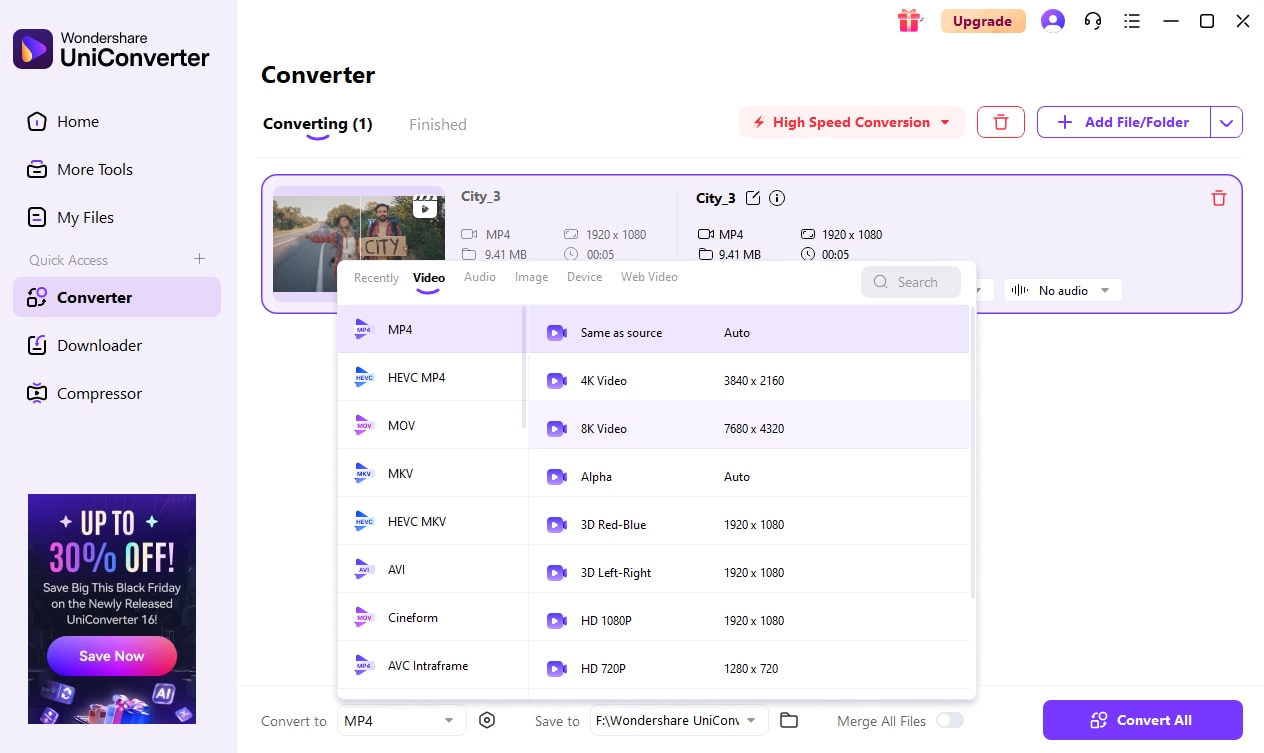
- Ouvrez UniConverter Convertisseur et ajoutez la vidéo locale.
- Choisissez un format ou un profil compatible avec votre appareil ou votre lecteur cible.
- Lancez la conversion, puis vérifiez le fichier obtenu dans Terminé.
Ne vous contentez pas de renommer l'extension : cela ne change ni le conteneur ni le codec. La conversion ne peut pas non plus recréer une piste audio absente du fichier source.
Compresser une vidéo locale trop volumineuse
- Ouvrez Compresseur UniConverter et ajoutez la vidéo téléchargée.
- Choisissez des réglages adaptés au poids visé et à la qualité de lecture dont vous avez besoin.
- Compressez le fichier, puis vérifiez le résultat avant de le partager ou de l'archiver.
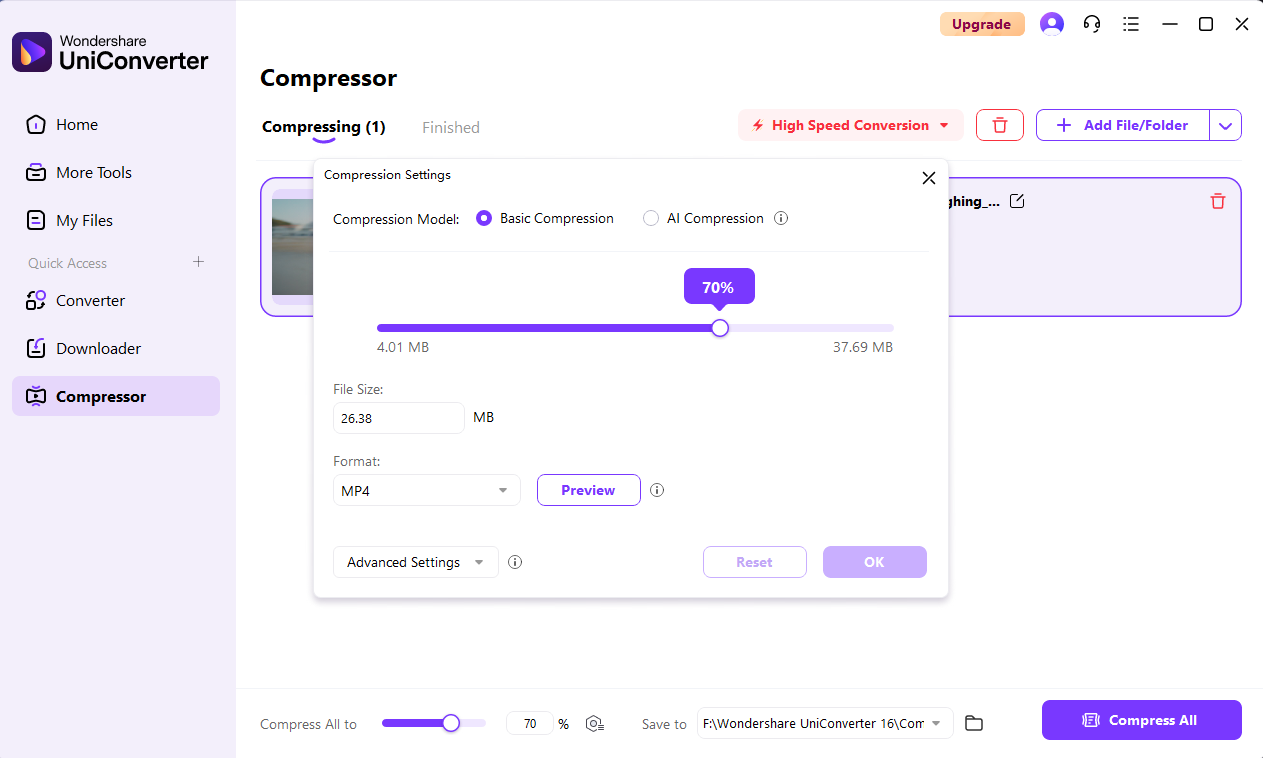
Une compression plus forte réduit le poids au prix d'une perte de qualité visuelle. C'est une solution pour la taille du fichier, pas pour une URL expirée ni un téléchargement inachevé.


