
PlayVids héberge des vidéos que certains spectateurs souhaitent garder hors ligne, à condition qu'elles soient publiques et que leur enregistrement soit autorisé. Les recherches autour du téléchargeur PlayVids reviennent donc souvent aux mêmes questions : quelle URL copier, quel outil utiliser et où retrouver le fichier ? Ce guide y répond pour les vidéos que vous avez le droit de conserver. Il présente le flux de travail de bureau, deux solutions en ligne et une extension, puis détaille les vérifications à faire en cas d'échec. Aucune méthode ne permet de contourner un accès privé, une restriction d'âge ou une protection DRM.
Au sommaire
- Partie 1. Comment télécharger des vidéos PlayVids avec Wondershare UniConverter
- Partie 2. Comment télécharger des vidéos PlayVids en ligne
- Partie 3. Télécharger des vidéos PlayVids avec une extension de navigateur
- Comparaison des méthodes
- Partie 4. Pourquoi mon téléchargement PlayVids ne fonctionne-t-il pas ?
- FAQ sur le téléchargement PlayVids
- Conclusion
Partie 1. Télécharger des vidéos PlayVids avec UniConverter
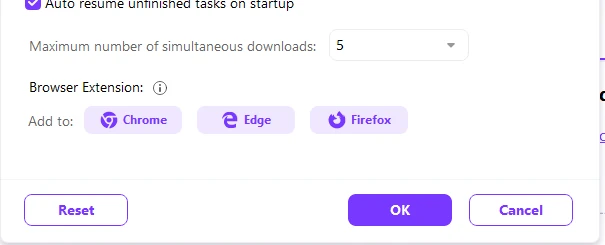
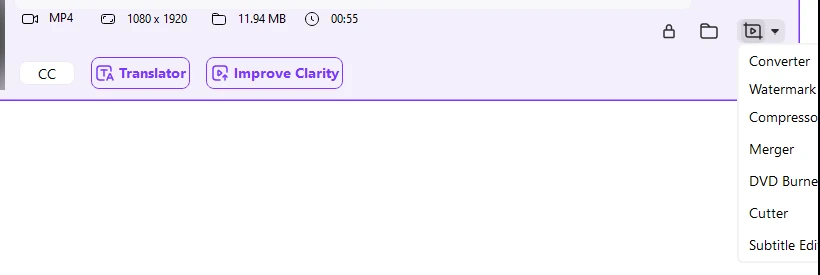
Wondershare UniConverter Downloader gère des téléchargements par URL sous Windows et Mac, et PlayVids figure parmi les sites pris en charge. Au lieu de coller les liens un par un, vous pouvez réunir plusieurs vidéos dans une même file d'attente, suivre chaque tâche sous Téléchargement en cours et récupérer les fichiers dans Terminé. Les préférences autorisent jusqu'à 10 téléchargements simultanés. Une fois la vidéo sur votre disque, le Convertisseur et le Compresseur vidéo restent accessibles si vous avez besoin d'un autre format ou d'un fichier plus léger.
Téléchargez vos vidéos PlayVids et gérez plusieurs URL au même endroit
Ajoutez les vidéos PlayVids publiques que vous êtes autorisé à conserver, réunissez plusieurs URL dans une seule file d'attente, suivez la progression et retrouvez les fichiers terminés. Vous pourrez ensuite convertir ou compresser la vidéo si un autre format ou un poids plus faible est nécessaire.
Comment télécharger une vidéo PlayVids avec UniConverter : 5 étapes
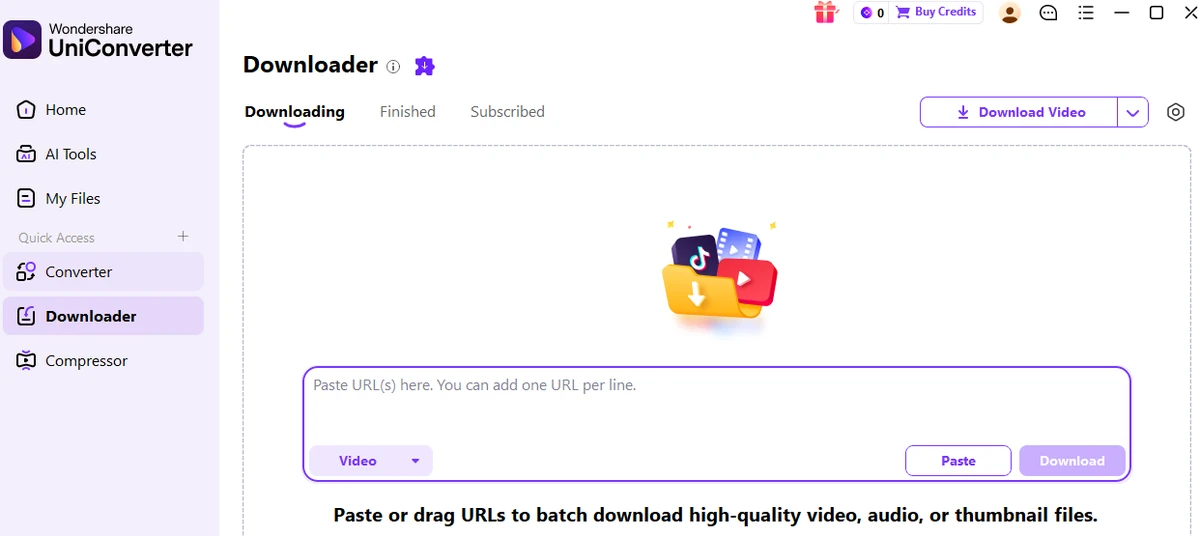
Étape 1. Lancez UniConverter et ouvrez le Téléchargeur.
Installez et ouvrez UniConverter sous Windows ou Mac, puis sélectionnez Téléchargeur dans l'espace de travail. Il s'agit du module dédié aux URL, à ne pas confondre avec le Convertisseur, qui traite les fichiers locaux.
Étape 2. Copiez l'URL de la vidéo PlayVids.
Ouvrez la page de la vidéo publique sur playvids.com et copiez l'adresse complète depuis la barre du navigateur. La structure des URL de visionnage varie : prenez celle de la vidéo que vous regardez, et non une page de catégorie, une liste de tags ou un résultat de recherche.
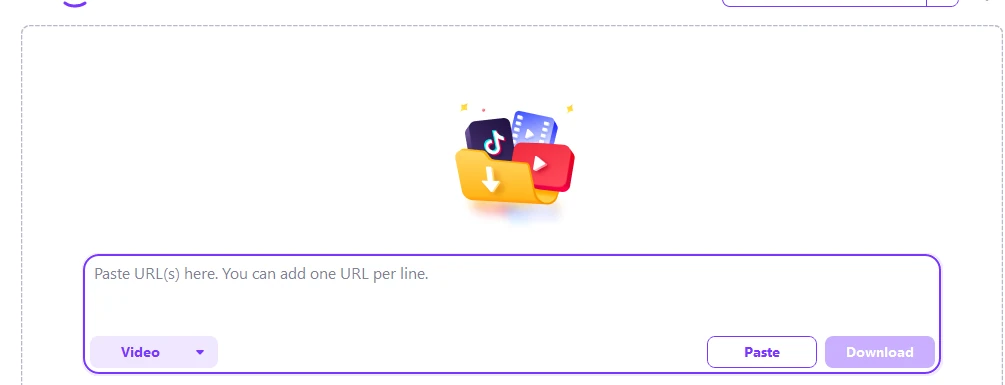
Étape 3. Collez l'URL et choisissez Vidéo.
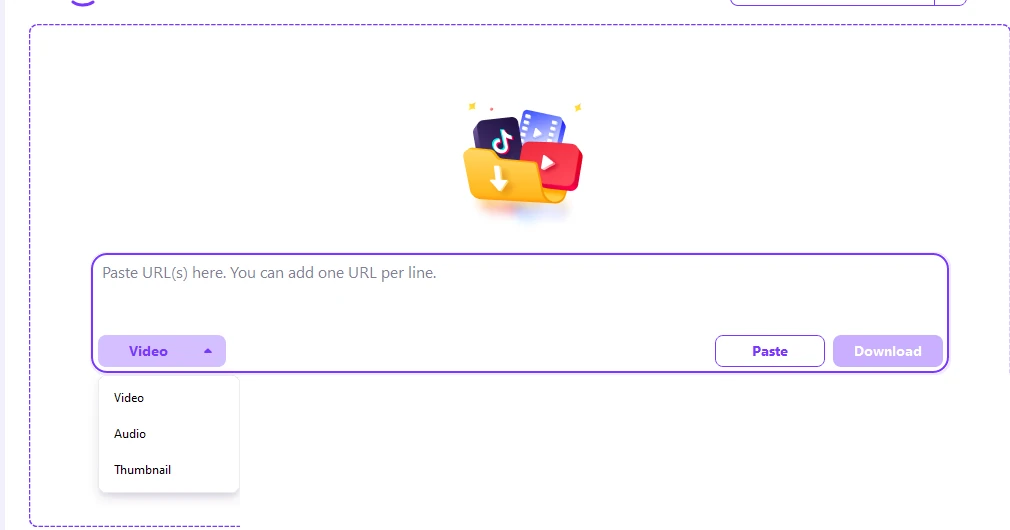
Collez le lien dans le champ prévu. Pour plusieurs vidéos, ajoutez une URL par ligne : chacune deviendra une tâche distincte. Dans le menu du type de média, sélectionnez Vidéo. Audio et Miniature correspondent à d'autres types de tâches, pas à des réglages de conversion MP4.
Étape 4. Analysez le lien et lancez le téléchargement.
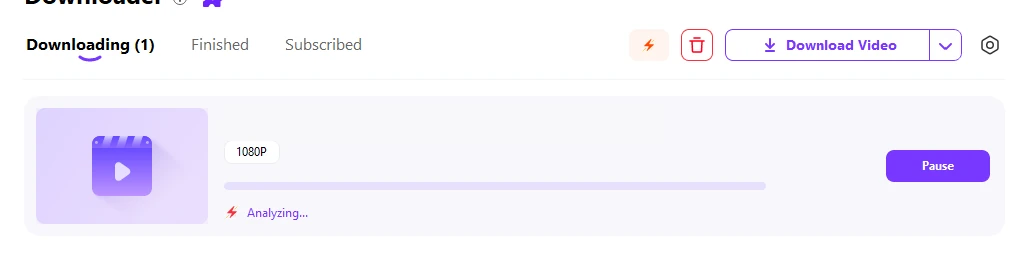
Soumettez le lien, vérifiez les formats réellement proposés pour cette URL, puis lancez le transfert. Les tâches actives apparaissent sous Téléchargement en cours, où vous pouvez mettre en pause, reprendre ou gérer chaque téléchargement. Jusqu'à 10 tâches peuvent progresser en parallèle selon les Préférences de téléchargement ; les autres URL restent en attente dans la liste.
Étape 5. Retrouvez la vidéo dans Terminé.
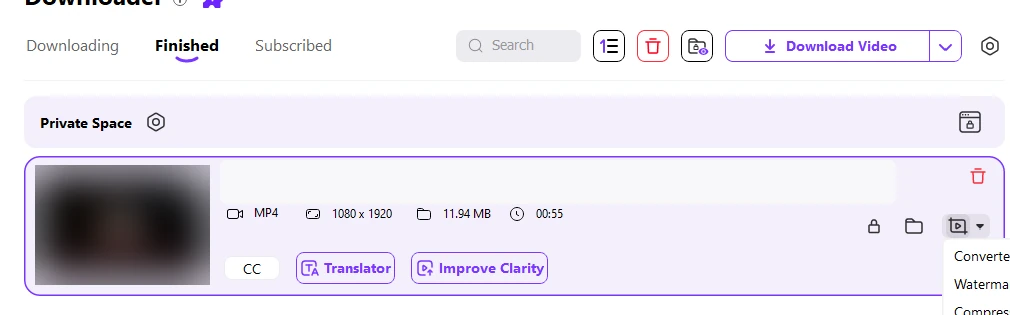
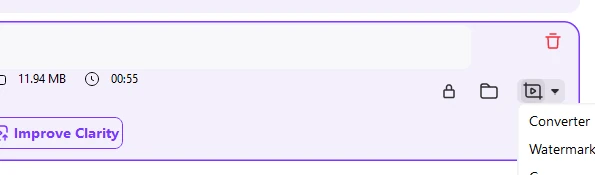
Une fois la tâche achevée, ouvrez Terminé et utilisez le bouton de fichier ou de dossier pour accéder à la vidéo enregistrée. Vérifiez qu'elle se lit correctement avec le son. Pour changer de format, ouvrez ensuite le fichier local dans le Convertisseur ; pour réduire son poids, passez par le Compresseur vidéo. Ces étapes ne peuvent pas restituer une qualité absente de la source.
Partie 2. Télécharger des vidéos PlayVids en ligne
6Buses : un outil de navigateur pour les clips publics courts
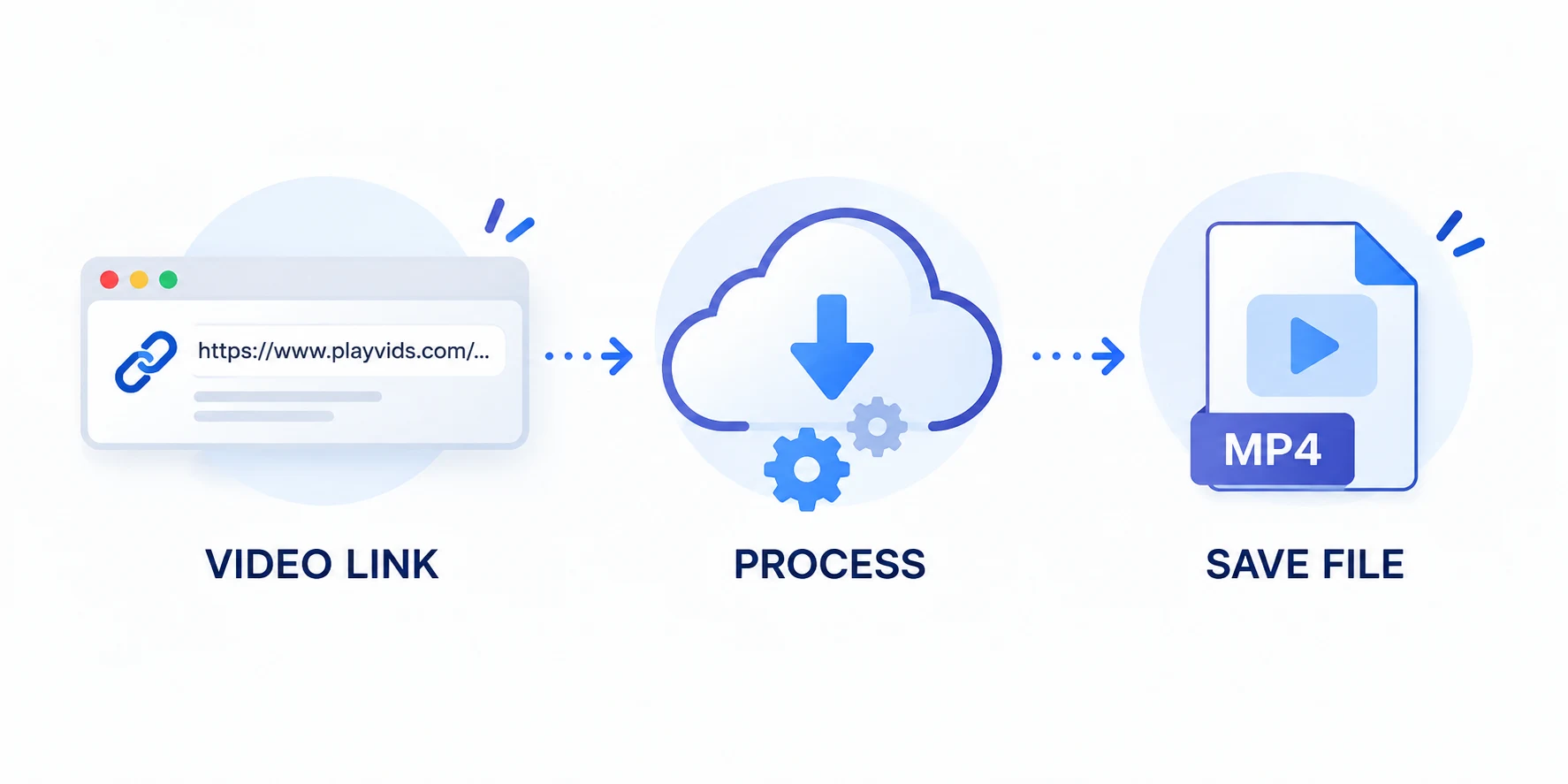
6Buses propose un téléchargeur PlayVids en ligne, sans installation ni compte. La page indique toutefois ses limites : la version web gratuite accepte les vidéos jusqu'à 10 minutes en qualité SD, applique un quota quotidien et renvoie les fichiers plus longs ou plus lourds vers son logiciel de bureau. C'est donc un choix pertinent pour un clip public court, quand vous ne voulez rien installer.
Comment l'utiliser :
1. Ouvrez la page PlayVids publique dans votre navigateur, copiez son URL et collez-la dans le champ du téléchargeur 6Buses. Le service analyse le lien.
2. Cliquez sur le bouton de téléchargement, attendez l'aperçu, puis choisissez l'option MP4 ou audio réellement proposée pour enregistrer le fichier.
Points forts : aucune installation ni aucun compte selon le fournisseur ; page PlayVids dédiée ; options MP4 et audio annoncées sur le site.
Points faibles : limite de 10 minutes et qualité SD pour la version web gratuite ; quota quotidien ; un seul lien à la fois, sans file d'attente multi-URL.
TubeOffline : une solution de secours pour un lien public
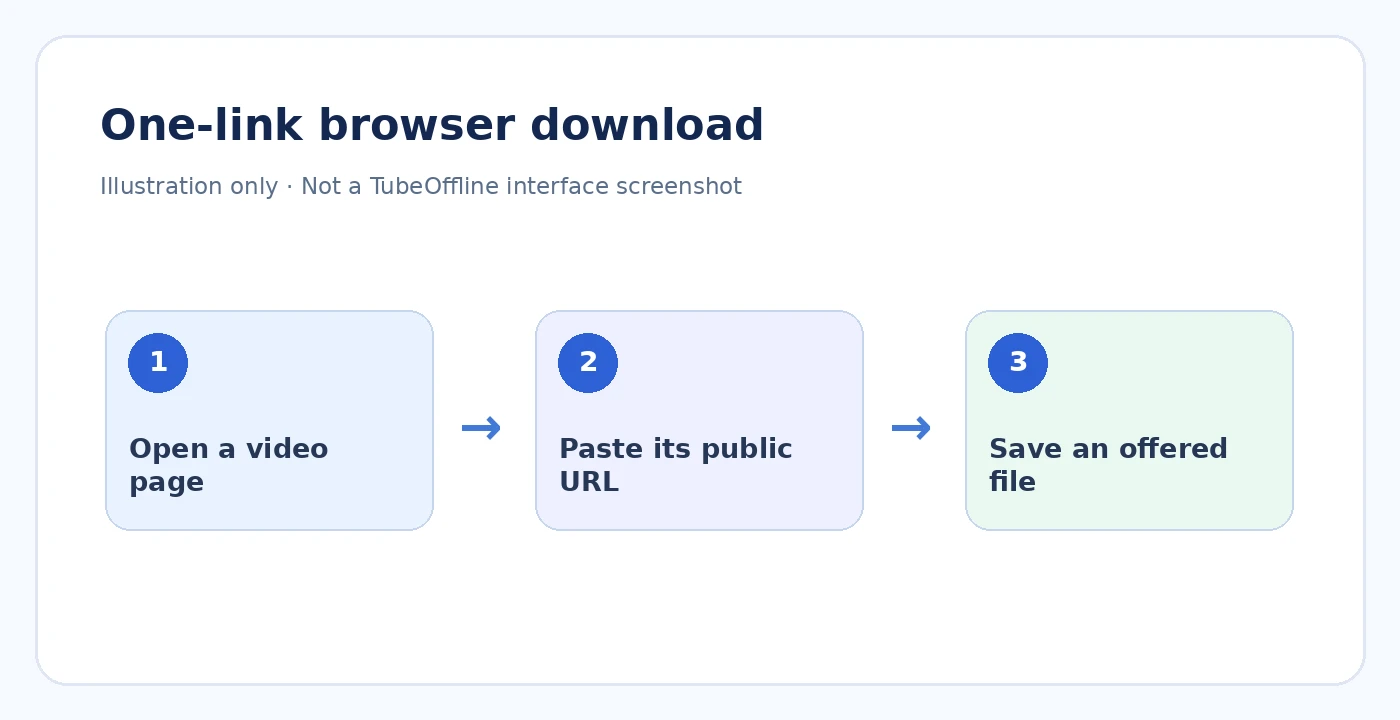
TubeOffline dispose d'une page Playvids dédiée, avec un champ pour l'URL et des contrôles de format. Le format de lien attendu y est donné en exemple, ce qui aide à vérifier que vous avez copié la page de la vidéo et non une page de liste. Le résultat dépend de la disponibilité de la source à ce moment-là : considérez cet outil comme une solution de secours pour un lien public ponctuel.
Comment l'utiliser : ouvrez la page Playvids dédiée, collez l'URL de la vidéo publique, choisissez un format parmi ceux affichés et enregistrez le fichier si la page renvoie un résultat.
Points forts : formulaire Playvids dédié ; utilisation dans le navigateur ; alternative utile si le premier outil échoue.
Points faibles : traitement d'un seul lien à la fois ; aucune garantie de résultat pour chaque vidéo.
Partie 3. Télécharger des vidéos PlayVids avec une extension
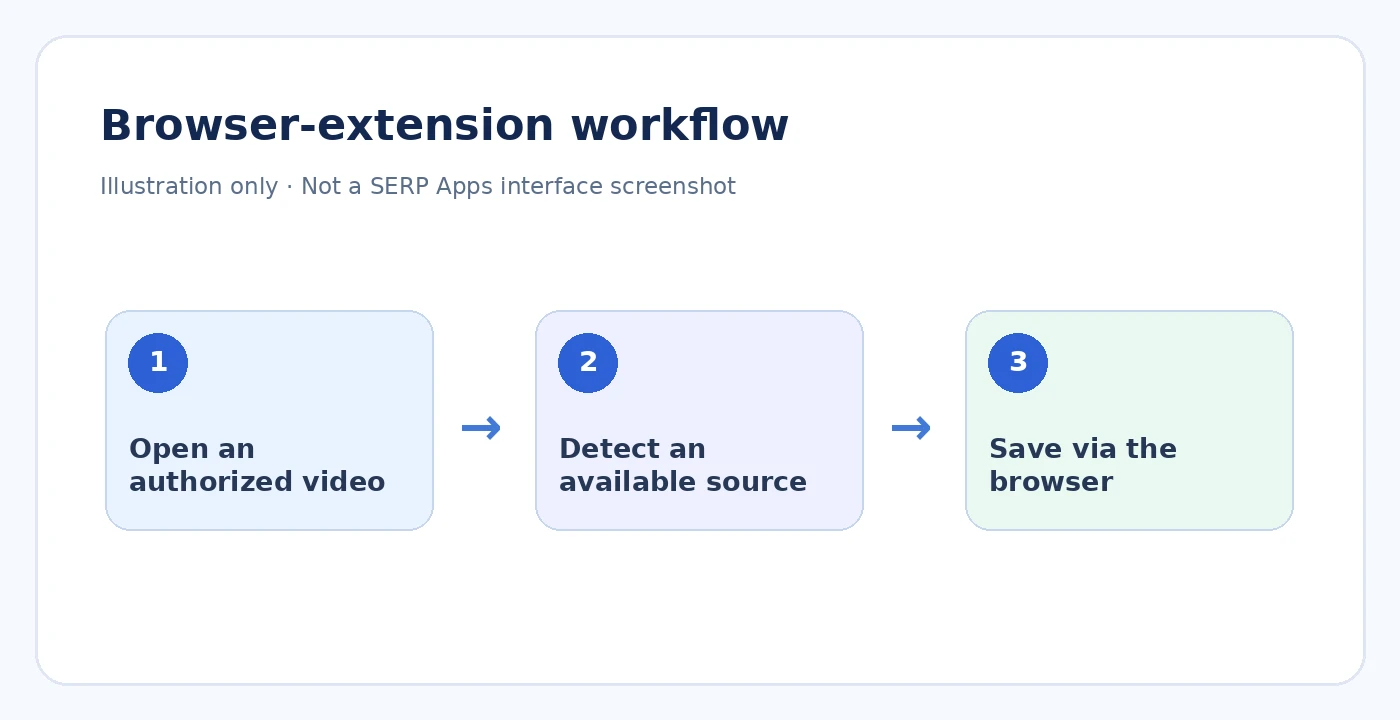
Si vous préférez rester sur la page vidéo déjà ouverte, SERP Apps propose une extension PlayVids Video Downloader pour les navigateurs de bureau. D'après sa page produit, elle détecte la source disponible sur la page PlayVids et lance le téléchargement depuis le navigateur. L'éditeur mentionne un essai gratuit de 3 téléchargements, puis une licence pour continuer, et indique les versions de navigateur compatibles dans sa section de téléchargement. Installez l'extension depuis sa page, ouvrez une vidéo publique que vous êtes autorisé à conserver, laissez-la détecter la source et choisissez une option disponible. Comme l'installation, la compatibilité et les licences dépendent de cet éditeur, vérifiez ses conditions avant de vous appuyer sur cette méthode.
Quel téléchargeur PlayVids choisir ?
| Méthode | Appareils | Installation ? | Idéal pour | Condition principale |
|---|---|---|---|---|
| UniConverter Downloader | Windows / Mac | Oui | Plusieurs URL, suivi des tâches et gestion locale des fichiers | URL publiques prises en charge individuelles |
| 6Buses en ligne | Navigateur moderne | Non | Une courte vidéo | Mode en ligne : jusqu'à 10 minutes, SD, un lien à la fois |
| TubeOffline | Navigateur | Non | Solution de secours pour une seule URL | Disponibilité actuelle de la source et de l'outil |
| Extension SERP Apps | Navigateur de bureau pris en charge | Oui | Travail depuis la page ouverte | Version du navigateur et conditions de licence de l'éditeur |
Partie 4. Pourquoi le téléchargement PlayVids échoue
Un échec de téléchargement PlayVids ne veut pas forcément dire que le site n'est pas pris en charge. Identifiez d'abord l'étape qui pose problème : l'URL, la détection du média, le transfert, l'emplacement du fichier ou la lecture.
| Ce que vous voyez | Raison possible | Que faire |
|---|---|---|
| L'outil refuse le lien | Vous avez copié une page de catégorie, une liste de tags ou une page de recherche au lieu de la page vidéo. | Ouvrez la page publique de la vidéo sur playvids.com et copiez cette adresse (playvids.com/ID/titre-video). |
| La page existait avant, mais aucun fichier n'apparaît | La vidéo a été supprimée ou n'est plus accessible publiquement. | Vérifiez si la page publique se charge et si la vidéo se lit encore. Si elle a disparu, aucun téléchargement ne pourra la récupérer. |
| L'outil ne détecte aucun média | Le lecteur n'a pas encore chargé sa source, ou la méthode actuelle ne peut pas lire cette page. | Laissez la page et le lecteur se charger complètement, puis réessayez ou passez à une autre méthode décrite dans ce guide. |
| Le téléchargement s'arrête en cours de route | La connexion réseau ou le transfert depuis la source a été interrompu. | Dans UniConverter, reprenez la tâche depuis Téléchargement ; avec un outil en ligne, relancez le lien. |
| Le fichier terminé est introuvable | Le fichier a été enregistré dans un autre dossier. | Dans UniConverter, ouvrez Terminé et utilisez le bouton de dossier ; dans le navigateur, vérifiez le dossier Téléchargements. |
| La qualité paraît inférieure aux attentes | La source ne propose que certaines résolutions, et les outils gratuits imposent souvent leurs propres limites. | Choisissez la meilleure option réellement disponible. Le téléchargement ne peut pas créer des détails absents de la source. |
| Le fichier se télécharge mais ne se lit pas | Votre lecteur ne prend pas en charge le conteneur ou le codec enregistré. | Essayez un lecteur compatible ou convertissez le fichier local en MP4 avec UniConverter. |
FAQ sur le téléchargement PlayVids
Comment télécharger une vidéo PlayVids ?
Copiez l'URL de la page vidéo publique, collez-la dans Wondershare UniConverter Downloader, choisissez Vidéo, lancez le téléchargement et ouvrez Terminé pour récupérer le fichier. 6Buses et TubeOffline peuvent dépanner pour un lien public ponctuel.
Puis-je télécharger des vidéos PlayVids sur Windows et Mac ?
Oui. UniConverter Downloader enregistre les vidéos PlayVids publiques par URL sous Windows et Mac, avec la même logique de file d'attente et de dossier Terminé sur les deux systèmes.
Existe-t-il un téléchargeur PlayVids en ligne ?
Oui. 6Buses propose une page dédiée à PlayVids et TubeOffline dispose d'un formulaire Playvids. Ce sont des outils à lien unique, avec les limites présentées dans la Partie 2.
Puis-je télécharger plusieurs vidéos PlayVids ?
Oui, si les URL sont prises en charge. UniConverter accepte plusieurs liens dans une même file d'attente et permet de régler jusqu'à 10 téléchargements simultanés dans les Préférences. Ce réglage concerne les tâches parallèles, pas la capacité totale de la file d'attente.
Puis-je enregistrer une vidéo PlayVids en MP4 ?
Le téléchargement de bureau enregistre le média fourni par la source. Si vous avez besoin d'un conteneur précis, UniConverter peut ensuite convertir le fichier en MP4 ou dans de nombreux autres formats.
Pourquoi mon téléchargement PlayVids ne fonctionne-t-il pas ?
Reprenez la liste de vérification de la Partie 4 : URL d'une page vidéo individuelle, page toujours accessible, média détecté et transfert non interrompu. Un fichier qui se télécharge mais ne se lit pas relève généralement de la compatibilité de lecture, pas du téléchargement.
Où sont enregistrées mes vidéos téléchargées ?
Dans UniConverter, ouvrez l'onglet Terminé et utilisez le bouton de fichier ou de dossier de la tâche. Les solutions en ligne enregistrent le fichier dans le dossier de téléchargement configuré dans votre navigateur.
Guides de téléchargement associés
Conclusion
Pour une vidéo PlayVids publique et autorisée, une solution en ligne ou l'extension suffit souvent. Dès que vous devez traiter plusieurs vidéos, répéter les opérations ou garder une vue d'ensemble, UniConverter Downloader centralise les URL, suit les tâches, traite jusqu'à 10 téléchargements simultanés et permet d'enchaîner avec la conversion ou la compression. Ajoutez vos liens, lancez le lot et retrouvez les résultats dans Terminé.


