
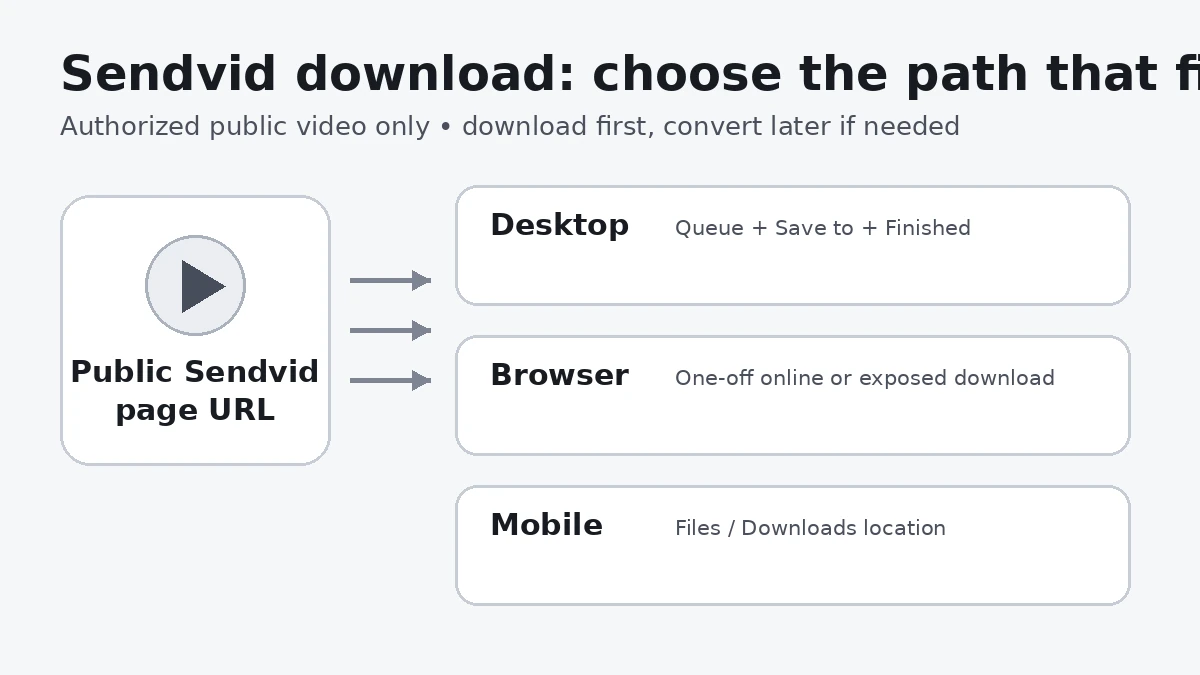
Sendvid est un service général d'hébergement et de partage vidéo. Son aide publique porte surtout sur l'envoi, la lecture, le partage, la confidentialité et la conservation des vidéos, pas sur un bouton de téléchargement universel pour les spectateurs. Pour une vidéo accessible, le navigateur ou un outil en ligne peut suffire. Pour plusieurs URL, un dossier d'enregistrement précis et un historique de tâches, un gestionnaire de bureau offre davantage de contrôle.
Au sommaire
- Partie 1. Télécharger des vidéos Sendvid avec Wondershare UniConverter
- Partie 2. Télécharger des vidéos Sendvid en ligne
- Partie 3. Enregistrer des vidéos Sendvid sur Android et iPhone
- Partie 4. Utiliser une extension de navigateur pour Sendvid
- Partie 5. Résoudre un problème de téléchargement Sendvid qui ne fonctionne pas
- FAQ sur le téléchargement Sendvid
Partie 1. Télécharger une vidéo Sendvid avec Wondershare UniConverter
Le téléchargeur Wondershare UniConverter convient à ceux qui préfèrent un flux de travail géré sous Windows ou Mac à un enregistrement ponctuel dans le navigateur. La prise en charge de Sendvid s'appuie sur les sites référencés pour Windows et Mac, et les étapes suivent les instructions actuelles du téléchargeur UniConverter.
- Choisissez le dossier d'enregistrement : vérifiez Enregistrer dans avant de lancer la tâche.
- Suivez la file d'attente : utilisez Téléchargement pour les tâches en cours et Terminé pour les fichiers achevés.
- Gérez plusieurs URL : le Téléchargeur vidéo par lot accepte plusieurs liens et jusqu'à 10 tâches simultanées.
- Traitez le fichier ensuite : convertissez ou compressez uniquement une fois la vidéo enregistrée.
Les formats et qualités obtenus dépendent de la source. Une conversion ultérieure n'est pas une sortie garantie du téléchargeur pour chaque page Sendvid.
Étape 1. Ouvrez le téléchargeur UniConverter
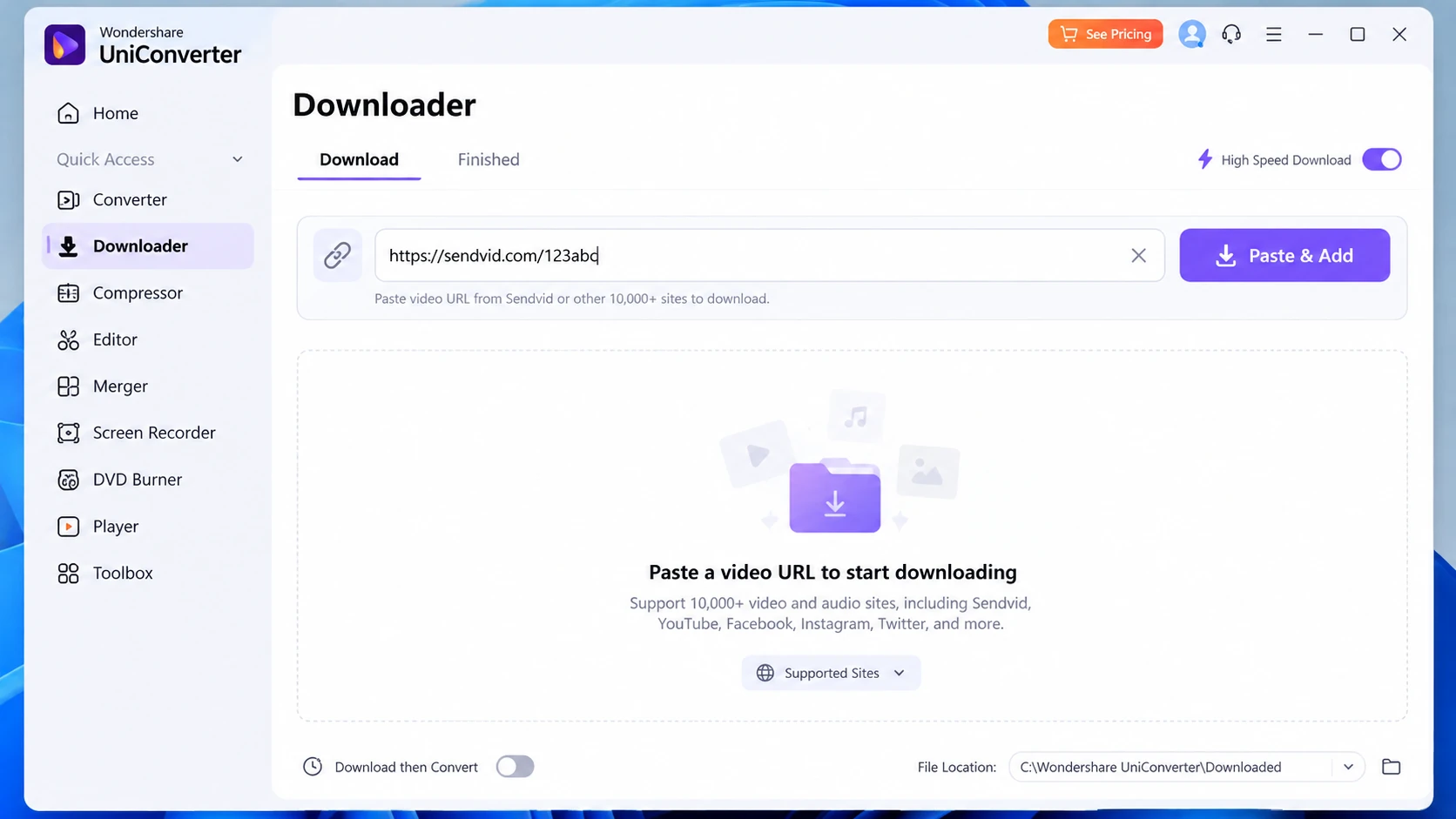
Installez et lancez Wondershare UniConverter sous Windows ou Mac, puis sélectionnez Téléchargeur dans l'interface principale. Cet espace de travail traite les tâches par URL ; il ne s'agit pas de la page d'aide au téléchargement mobile.
Étape 2. Copiez l'URL complète de la page Sendvid
Dans votre navigateur, lancez la vidéo sur sa page Sendvid publique et copiez l'adresse complète depuis la barre d'URL. Prenez le lien de la page Sendvid, pas celui d'un forum autour de la vidéo ni un extrait de partage incomplet. Une adresse typique ressemble à https://sendvid.com/abcdefg ; ce code n'est qu'un exemple.
Étape 3. Collez l'URL et lancez le téléchargement
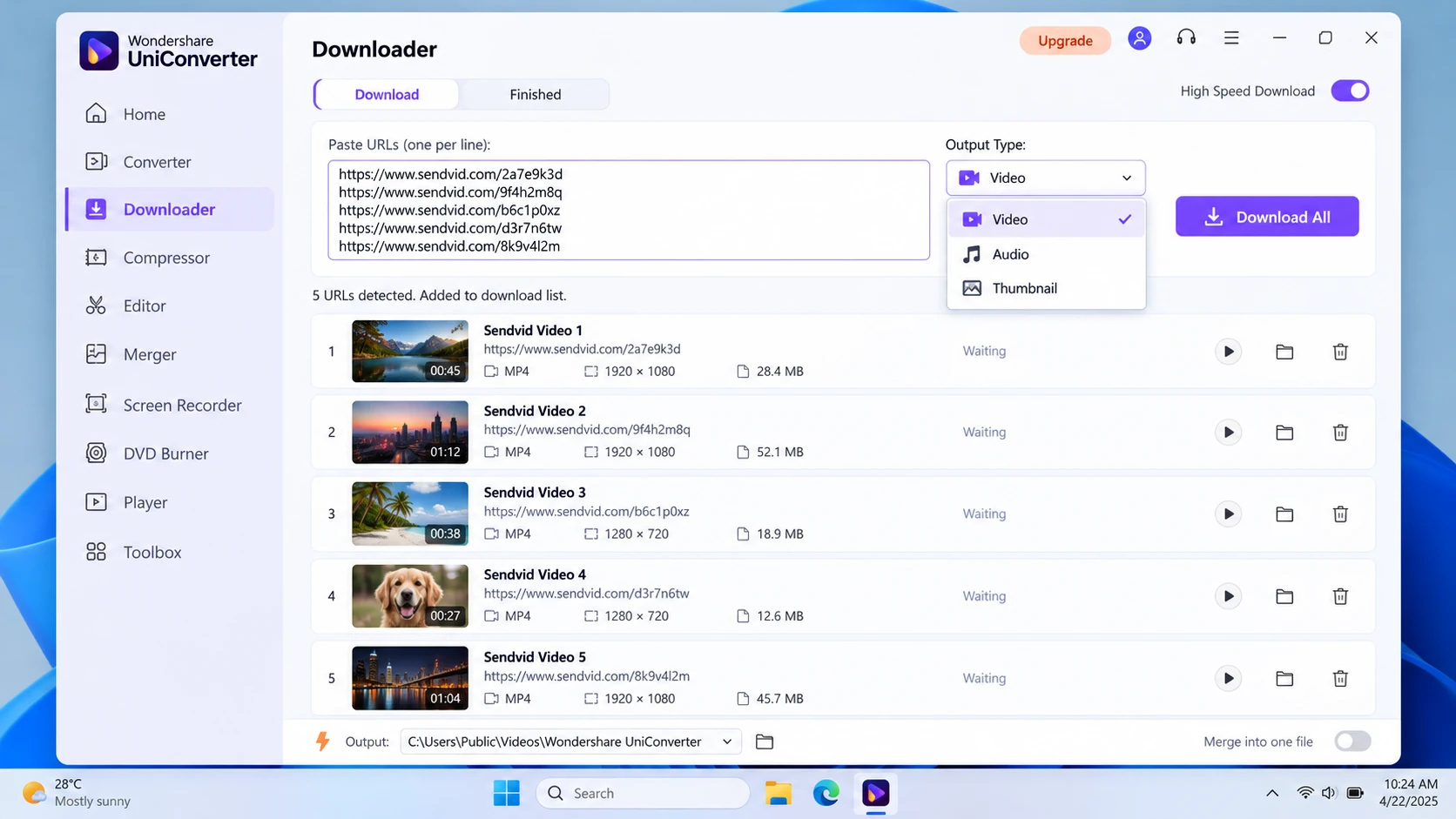
Collez le lien dans le champ URL. Choisissez le dossier Enregistrer dans, sélectionnez l'option vidéo lorsqu'elle est proposée, puis cliquez sur Télécharger. UniConverter analyse la page ; le résultat dépend de l'accessibilité de cette source. Pour plusieurs vidéos prises en charge, ajoutez les URL à la liste. Les qualités, pistes audio ou miniatures disponibles varient selon le site et ne sont pas garanties par Sendvid.
Étape 4. Suivez les téléchargements et les tâches multiples
Téléchargement affiche les tâches en cours, leur progression et les commandes de pause ou de reprise. Les préférences permettent jusqu'à 10 téléchargements simultanés, les autres liens pris en charge restant en attente. Cette limite concerne la simultanéité, pas la compatibilité de chaque URL.
Étape 5. Retrouvez la vidéo dans Terminé
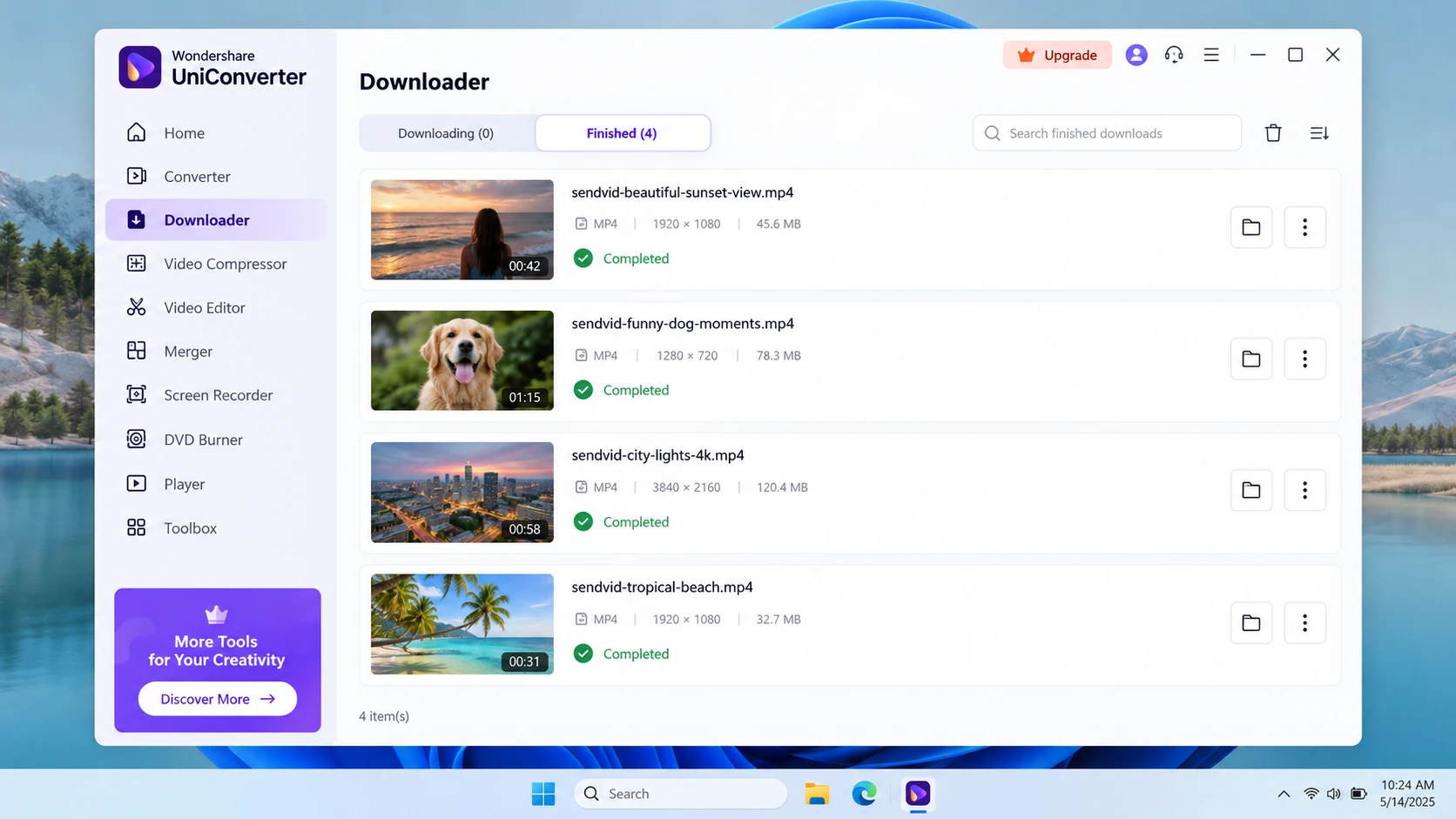
Une fois la tâche achevée, ouvrez Terminé, puis utilisez Ouvrir ou Ouvrir l'emplacement du fichier pour accéder à la vidéo locale. Vérifiez qu'elle s'ouvre, qu'elle dure le temps attendu et qu'il s'agit bien du clip Sendvid souhaité. Pour obtenir un MP4 compatible avec un autre appareil, convertissez ensuite le fichier déjà enregistré.

Partie 2. Télécharger une vidéo Sendvid en ligne
Pour un seul fichier public autorisé, sans installer de logiciel, les deux services ci-dessous disposent d'une page nommant explicitement Sendvid. Une page dédiée ne garantit pas que chaque lien fonctionnera, et aucun des deux n'offre la liste de tâches locales d'UniConverter.
Option 1. YT1Save (redirection vers 9xbuddy)
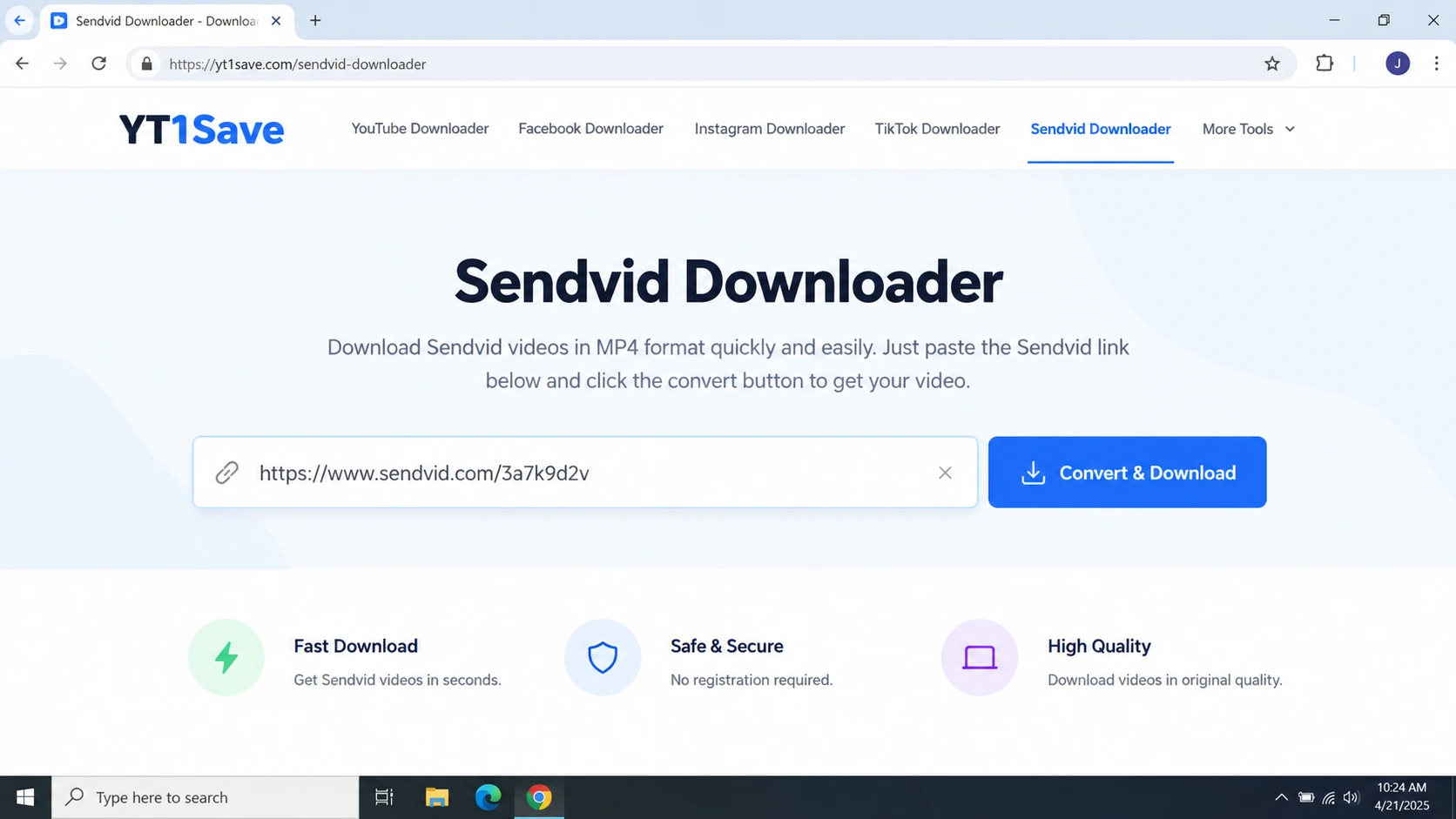
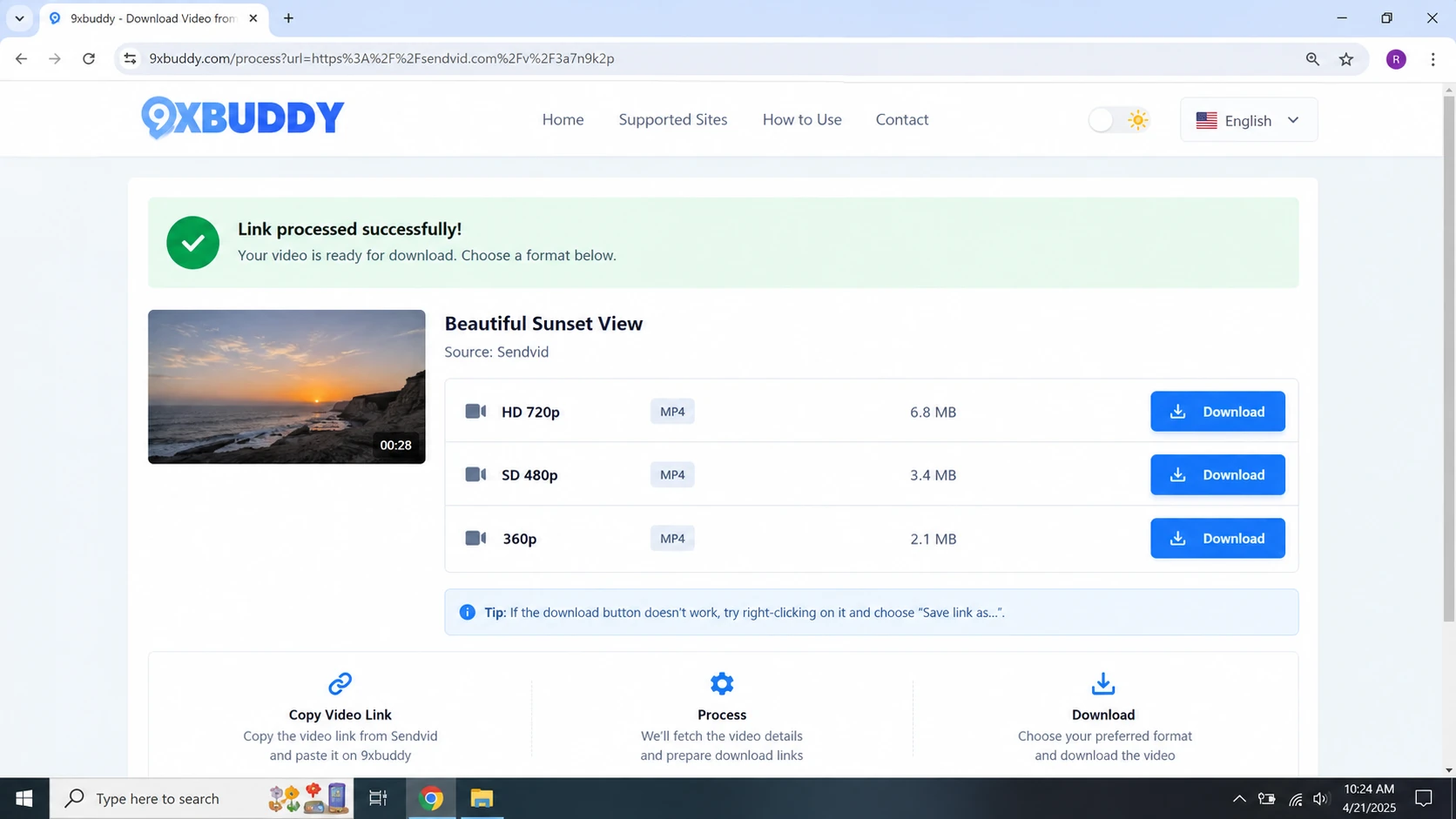
Ouvrez la page Sendvid de YT1Save. Ses instructions indiquent que le service transmet les liens à 9xbuddy, qui gère les résultats de téléchargement disponibles. YT1Save est donc une porte d'entrée, pas un moteur de téléchargement Sendvid autonome.
- Copiez l'URL de la page vidéo Sendvid publique et collez-la dans le champ de YT1Save.
- Choisissez Convertir et suivez la redirection vers 9xbuddy.
- Si un résultat pris en charge apparaît, cliquez sur Télécharger pour le fichier correspondant et enregistrez-le. Les formats et la qualité restent limités par la source et par la réponse du service.
Option 2. TubeOffline
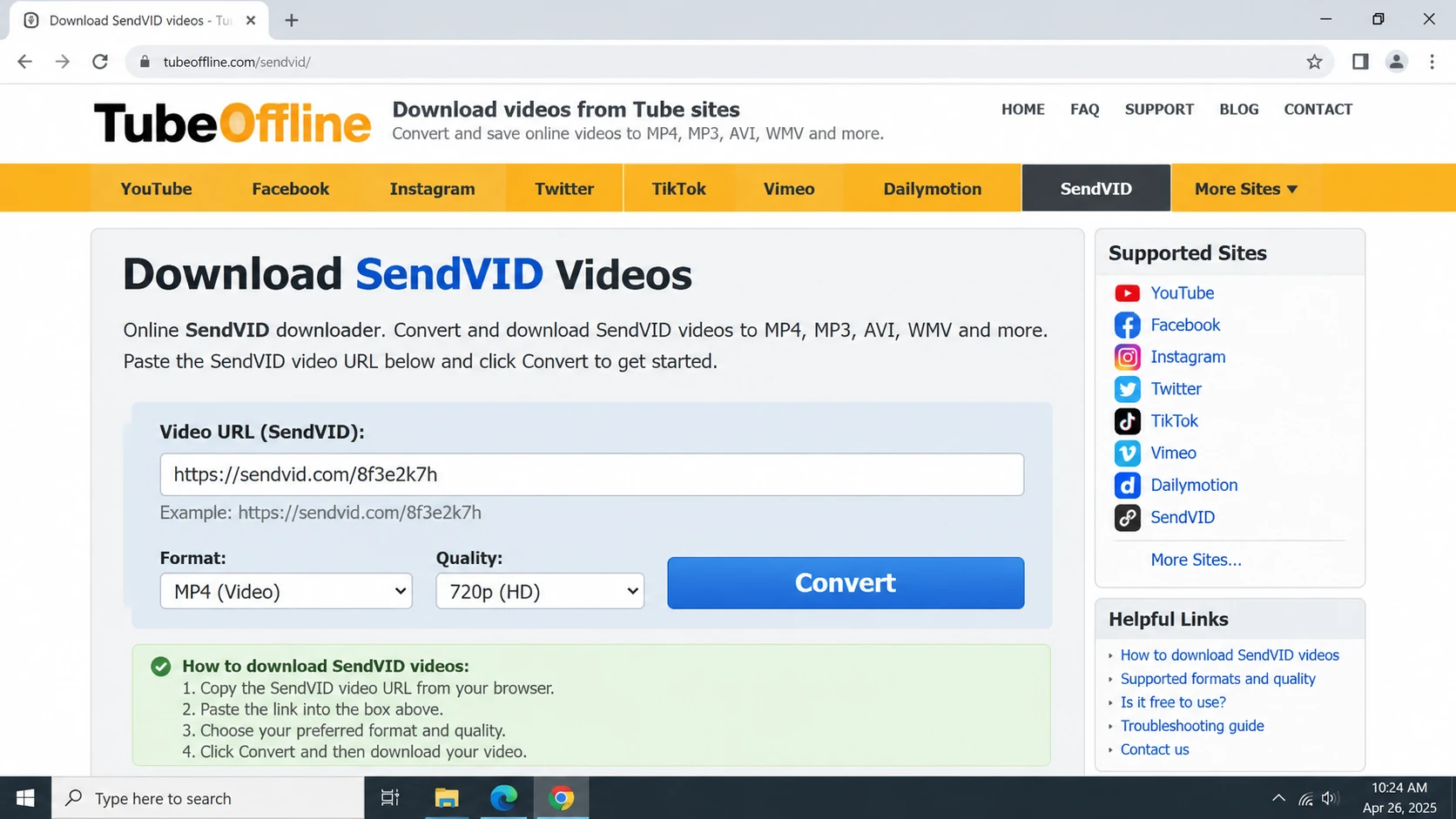
La page SendVID de TubeOffline propose un champ pour l'URL et des sélecteurs de format. C'est une alternative si vous préférez un formulaire SendVID dédié à la redirection YT1Save vers 9xbuddy.
- Ouvrez la page SendVID de TubeOffline et collez l'URL complète de la vidéo dans le champ URL vidéo.
- Choisissez une option de conversion lorsqu'elle est proposée, puis validez le formulaire.
- Si un résultat téléchargeable apparaît, utilisez le lien du fichier pour l'enregistrer. La réussite n'a pas été reproduite indépendamment pour chaque URL source.
Quel bouton utiliser ? Une fois le formulaire traité, cliquez sur l'action associée au fichier renvoyé et à ses informations de format ou de taille. Évitez les bannières promotionnelles et les invites d'installation sans rapport. Si aucun média réel n'apparaît, essayez l'autre outil ou une tâche UniConverter prise en charge plutôt que de cliquer sur les publicités.
Pour plusieurs liens autorisés et une destination de fichier précise, le téléchargeur de bureau offre une gestion de file d'attente et de fichiers plus claire que la répétition de ces formulaires web.
Partie 3. Enregistrer une vidéo Sendvid sur Android et iPhone
Sur mobile, utilisez l'une des méthodes navigateur de la Partie 2, soumettez l'URL de la page Sendvid et enregistrez le fichier uniquement lorsqu'une action de téléchargement standard est disponible. Retrouvez ensuite la vidéo dans le gestionnaire de fichiers de l'appareil. Le téléchargement via le navigateur et l'enregistrement dans Photos ou la Galerie sont deux actions distinctes.
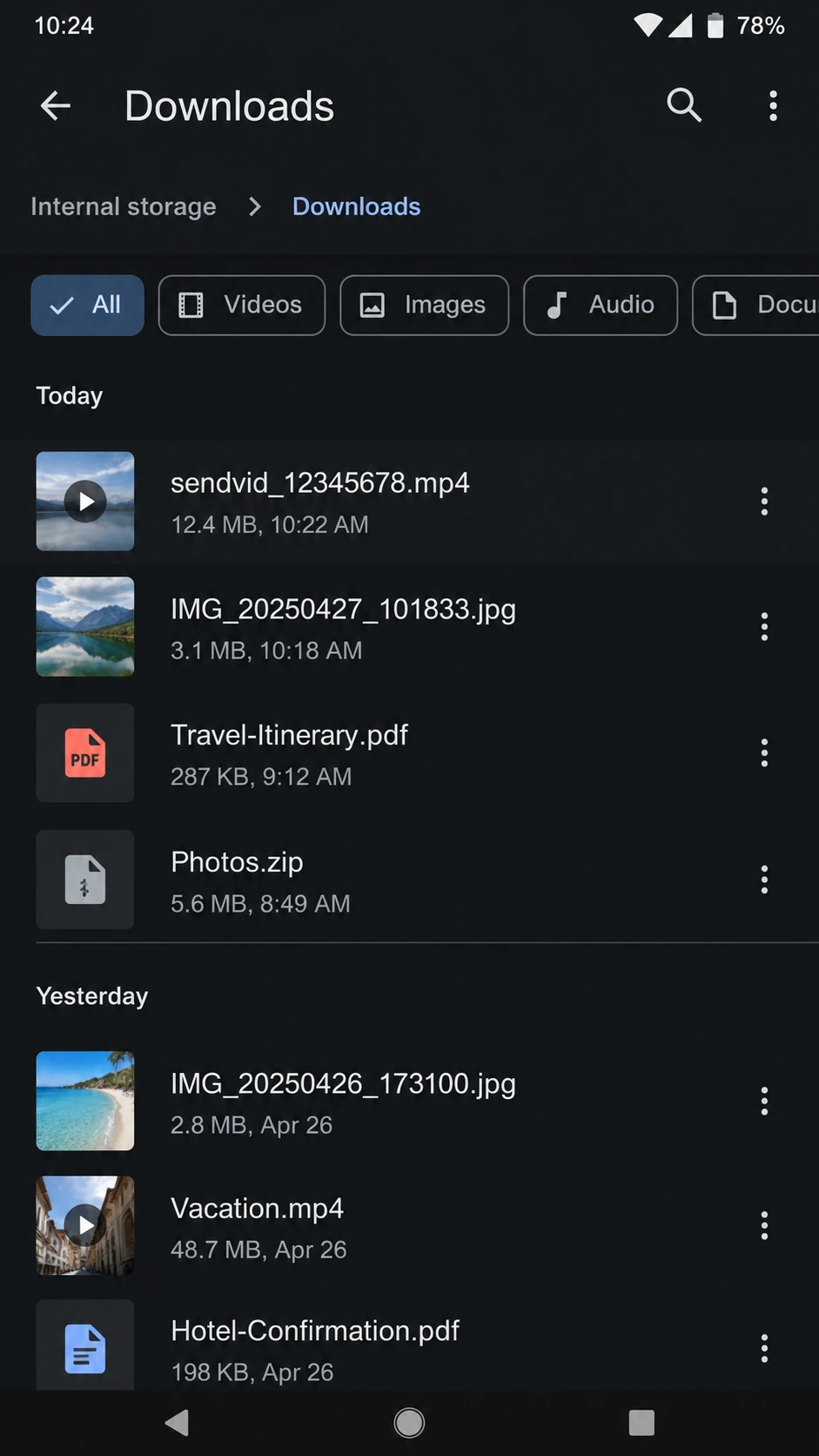
Android : téléchargez depuis le navigateur, puis ouvrez Téléchargements
Dans Chrome sous Android, appuyez sur le véritable résultat de fichier de l'outil en ligne et acceptez Télécharger si Chrome le propose. L'appui long n'est utile que lorsque le navigateur affiche une action de téléchargement. Ouvrez ensuite Fichiers ou la page Téléchargements de Chrome. Le nom du gestionnaire de fichiers varie selon le fabricant.
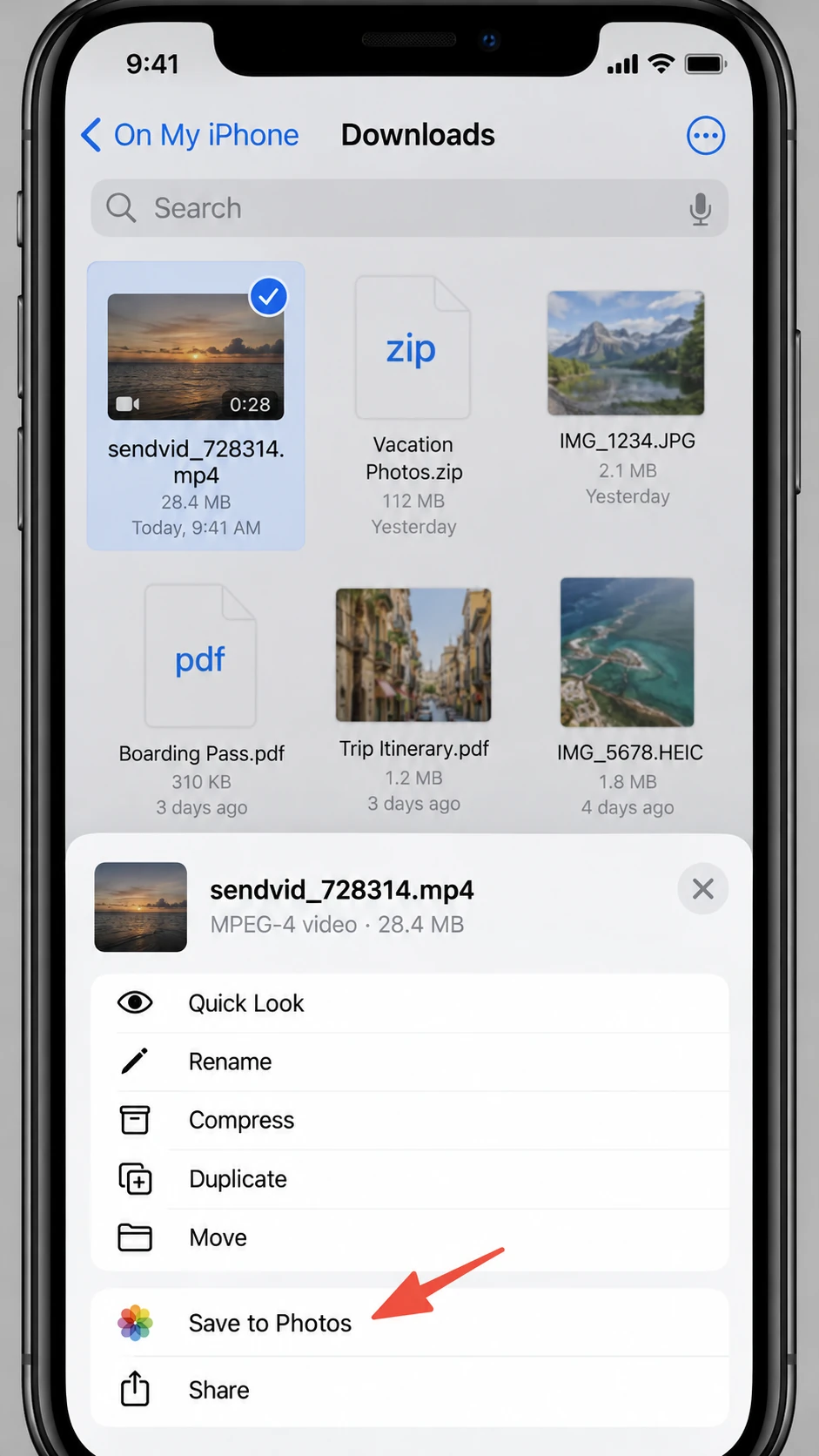
iPhone : retrouvez les téléchargements Safari dans Fichiers
Lorsque Safari propose une action de téléchargement, terminez le transfert et ouvrez Fichiers > Parcourir > Téléchargements. Si Safari utilise iCloud Drive, vérifiez le dossier Téléchargements correspondant. Déplacer une vidéo compatible dans Photos est une action d'enregistrement ou de partage distincte.
Partie 4. Télécharger une vidéo Sendvid avec une extension de navigateur
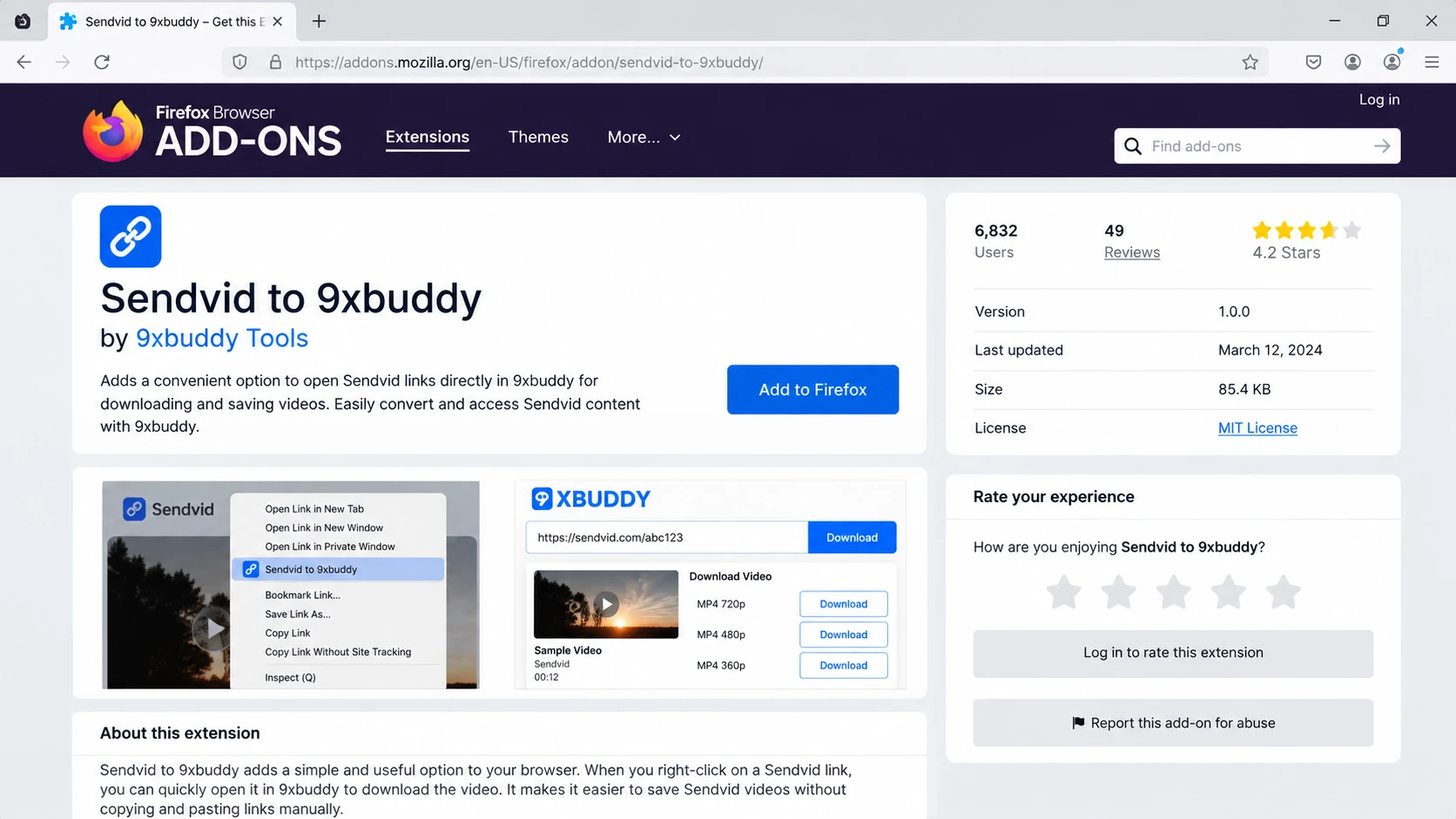
Une option spécifique à Sendvid peut être vérifiée : Sendvid vers 9xbuddy pour Firefox. Mozilla référence la version 1.0.5, mise à jour le 31 janvier 2026. L'extension transmet l'URL de la page Sendvid à 9xbuddy plutôt que de télécharger le fichier elle-même.
- Installez le module depuis la galerie de modules complémentaires Firefox de Mozilla.
- Ouvrez la page Sendvid publique que vous êtes autorisé à enregistrer.
- Cliquez sur l'icône de l'extension : elle envoie l'URL de la page à 9xbuddy, où le résultat dépend du lien.
- Si 9xbuddy renvoie un résultat autorisé, utilisez cette page pour enregistrer le fichier.
Cette méthode dépend à la fois du module et de 9xbuddy. Aucune extension Chrome ou Edge spécifique à Sendvid, aussi bien vérifiée et actuellement disponible, n'a été trouvée : une extension annoncée comme « Bientôt disponible » est donc exclue.
Partie 5. Pourquoi le téléchargement Sendvid échoue
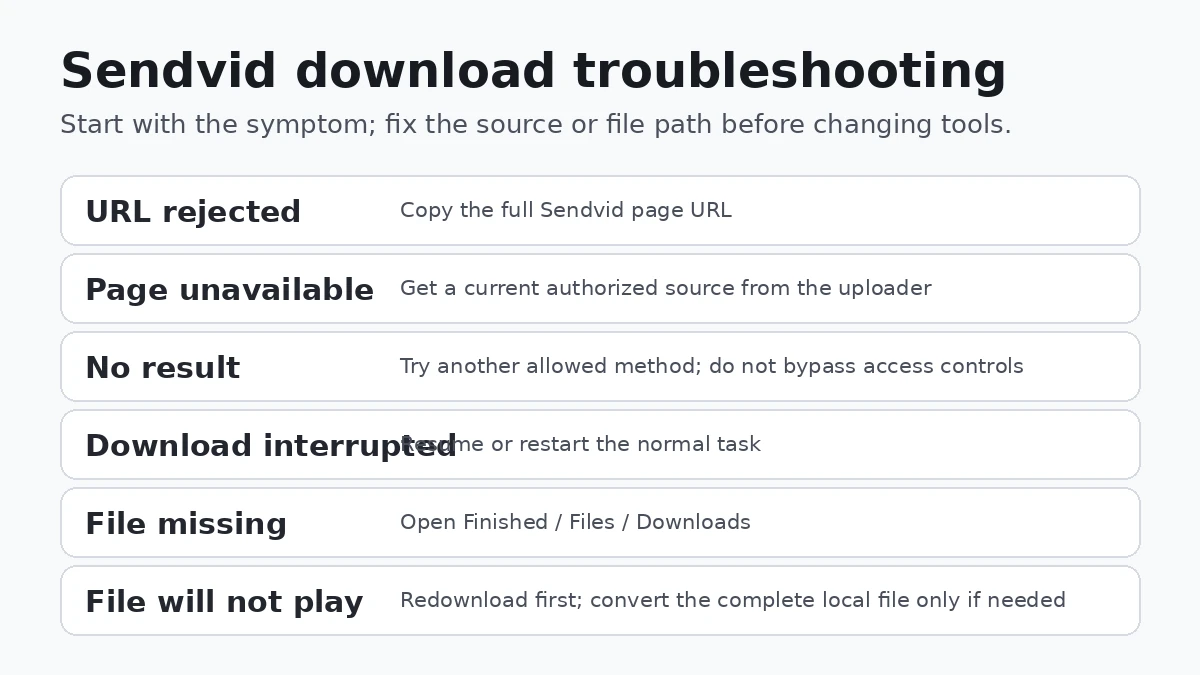
Distinguez les problèmes de source des problèmes d'outil. Partez du symptôme, puis appliquez la correction correspondante.
| Symptôme | Cause probable | Que faire |
| L'URL est refusée immédiatement | L'adresse est incomplète, raccourcie ou encapsulée. | Ouvrez la page Sendvid et copiez à nouveau l'URL complète depuis la barre d'adresse. |
| La page ne s'ouvre plus ou ne se lit plus | La source a peut-être été supprimée ; Sendvid indique que les vidéos inactives peuvent disparaître après 90 jours sans vues. | Demandez à l'auteur de la publication une copie autorisée ou un lien à jour. |
| La page se lit, mais l'outil ne renvoie aucun résultat | L'outil ne reconnaît peut-être pas la diffusion actuelle de la source. | Essayez une autre méthode autorisée présentée ici. Ne contournez pas les restrictions privées, de connexion, de téléchargement, d'âge, de région ou de DRM. |
| Le téléchargement s'arrête en cours de route. | Une coupure réseau ou un incident temporaire de la source ou de l'outil a interrompu le processus. | Reprenez ou relancez la tâche depuis l'URL publique d'origine. |
| Vous ne trouvez pas la vidéo enregistrée | Le dossier d'enregistrement n'est pas celui attendu. | Utilisez Terminé > Ouvrir l'emplacement du fichier ; sur mobile, vérifiez les emplacements Téléchargements indiqués plus haut. |
| Le fichier se télécharge mais ne se lit pas correctement | Le transfert est peut-être incomplet, ou le conteneur/codec n'est pas compatible avec le lecteur. | Relancez d'abord le téléchargement. Si le fichier complet reste incompatible, ouvrez le Convertisseur et choisissez MP4. |
La conversion ou la compression intervient après le téléchargement. Utilisez-la seulement si le fichier local pose un problème de compatibilité ou de taille.
Guides de téléchargement associés
Pour d'autres pages d'hébergement public, consultez le guide de téléchargement EroMe ou le guide MyVidster. Choisissez celui qui correspond à votre plateforme source.
FAQ sur le téléchargement Sendvid
-
Comment télécharger une vidéo Sendvid ?
Copiez l'URL complète de la page Sendvid publique, collez-la dans UniConverter > Téléchargeur, choisissez Enregistrer dans, lancez Télécharger, puis ouvrez Terminé > Ouvrir l'emplacement du fichier. Le résultat dépend toujours de l'accessibilité du lien. -
Puis-je télécharger une vidéo Sendvid en ligne ?
Oui, si le lien public est reconnu. YT1Save dispose d'une page Sendvid mais redirige vers 9xbuddy pour les résultats ; TubeOffline propose un formulaire SendVID dédié. Aucun des deux ne garantit que chaque source fonctionnera. -
Puis-je enregistrer une vidéo Sendvid sur iPhone ou Android ?
Oui, si le navigateur propose une action de téléchargement standard. Sur iPhone, le fichier arrive normalement dans Fichiers > Téléchargements ; sous Android, dans Fichiers ou Chrome > Téléchargements. Photos ou la Galerie est une étape d'enregistrement distincte. -
Puis-je télécharger plusieurs vidéos Sendvid ?
Oui. UniConverter accepte plusieurs URL prises en charge et permet jusqu'à 10 tâches simultanées. Suivez-les dans Téléchargement et retrouvez les fichiers terminés dans Terminé. -
Où sont enregistrées mes vidéos Sendvid ?
Dans UniConverter, vérifiez Enregistrer dans et utilisez Terminé > Ouvrir l'emplacement du fichier. Les téléchargements du navigateur vont normalement dans Téléchargements ; sur iPhone, vérifiez Fichiers > Téléchargements, et sous Android, Fichiers ou Chrome > Téléchargements. -
Pourquoi mon téléchargement Sendvid ne fonctionne-t-il pas ?
Recopiez l'URL complète de la page et vérifiez que la vidéo publique se lit toujours. Si la source a été supprimée ou si l'outil ne la reconnaît plus, utilisez une autre méthode autorisée plutôt que de contourner les contrôles d'accès. -
Puis-je convertir une vidéo Sendvid en MP4 ?
Oui. Une fois la vidéo enregistrée, ouvrez-la dans UniConverter Convertisseur et choisissez MP4. La conversion intervient après le téléchargement ; elle n'est pas une sortie garantie du Téléchargeur.
Conclusion
Pour une vidéo Sendvid autorisée, commencez par l'URL complète de la page publique. UniConverter apporte un dossier d'enregistrement choisi, une file d'attente, l'historique Terminé et des contrôles d'emplacement de fichier. Une méthode navigateur peut suffire pour un seul lien, et sur mobile il faut ensuite chercher le fichier dans Téléchargements.
Si l'enregistrement échoue, vérifiez d'abord le lien et la source. Ne convertissez ou ne compressez qu'une fois que vous disposez d'un fichier local valide.


