
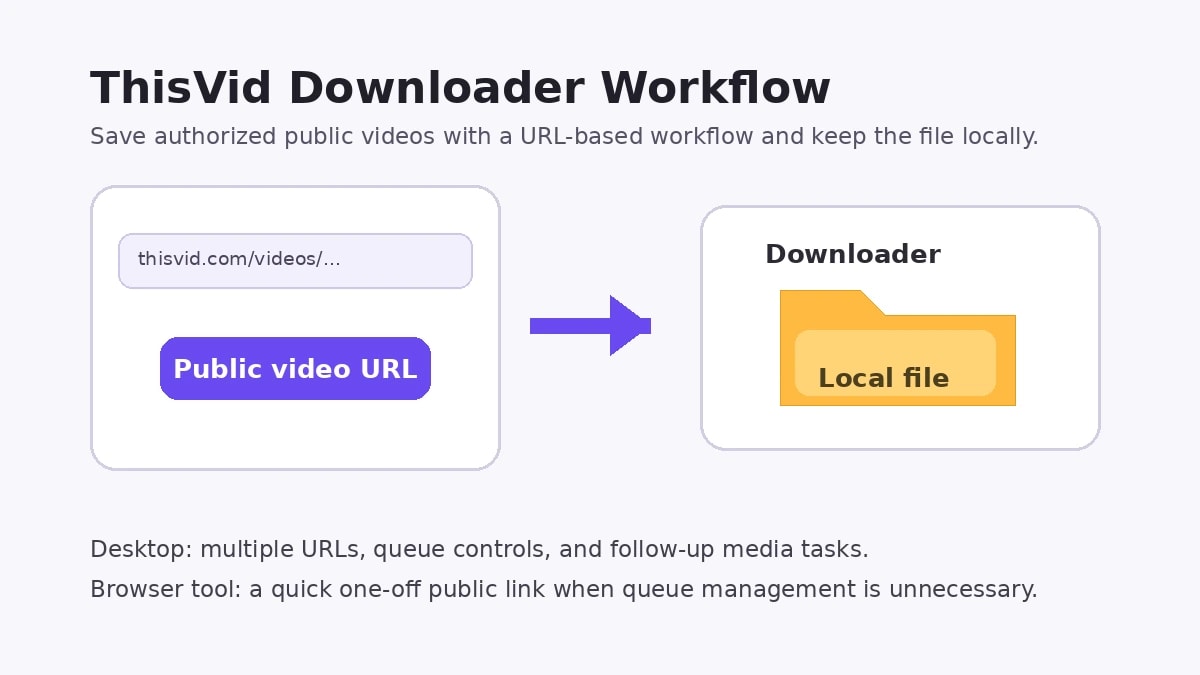
ThisVid est une plateforme alimentée par ses utilisateurs. Les internautes qui cherchent un téléchargeur ThisVid veulent donc surtout savoir quelle URL copier, quel outil la prend en charge et où retrouver le fichier. Ce guide se concentre sur les vidéos publiques que vous êtes autorisé à enregistrer. Il compare un flux de travail de bureau, un outil en ligne et une extension dédiée, sans recourir au contournement d'un accès restreint ni d'un DRM.
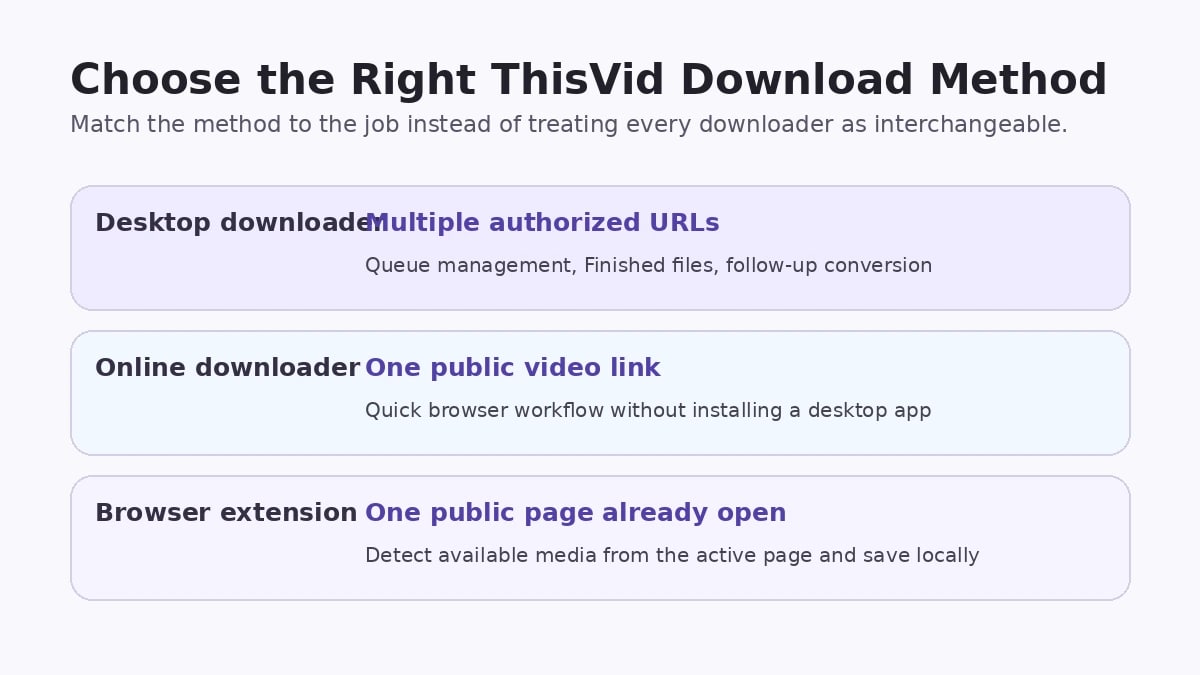
Au sommaire
- Partie 1. Comment télécharger des vidéos ThisVid avec Wondershare UniConverter
- Partie 2. Comment télécharger des vidéos ThisVid en ligne
- Partie 3. Télécharger des vidéos ThisVid avec une extension de navigateur
- Partie 4. Pourquoi mon téléchargement ThisVid ne fonctionne-t-il pas ?
- FAQ sur le téléchargement ThisVid
- Conclusion
Partie 1. Télécharger une vidéo ThisVid avec Wondershare UniConverter
Wondershare UniConverter Downloader prend en charge le téléchargement des vidéos ThisVid publiques à partir de leur URL sous Windows et Mac. Pour plusieurs clips, collez les liens dans l'espace de travail, suivez les tâches sous Téléchargement en cours et retrouvez les fichiers dans Terminé. Les préférences permettent jusqu'à 10 téléchargements simultanés ; les autres URL restent en file d'attente. Vous pouvez ensuite convertir ou compresser le fichier local dans UniConverter, sans le renvoyer vers un autre service.

Téléchargez vos vidéos ThisVid et gérez plusieurs URL au même endroit
Comment télécharger une vidéo ThisVid avec UniConverter : 5 étapes
Étape 1. Lancez UniConverter et ouvrez le Téléchargeur.
Installez et ouvrez UniConverter sous Windows ou Mac, puis sélectionnez Téléchargeur dans l'espace de travail. C'est le module dédié aux URL, à ne pas confondre avec le Convertisseur, qui traite les fichiers locaux.
Étape 2. Copiez l'URL de la vidéo ThisVid.
Ouvrez la page de visionnage de la vidéo publique dans votre navigateur et copiez son adresse. Utilisez la page de la vidéo, pas un profil, une catégorie ni une liste de tags.
Étape 3. Collez l'URL et choisissez Vidéo.
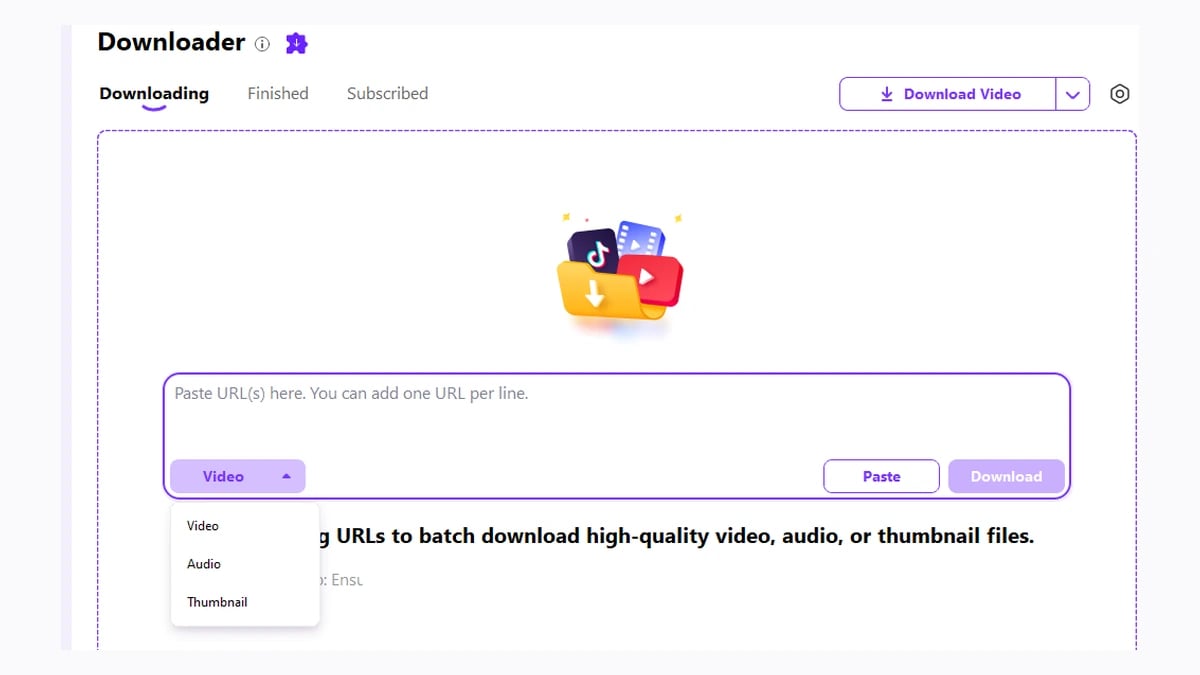
Collez l'URL dans le champ du Téléchargeur. Pour plusieurs vidéos publiques, ajoutez une URL autorisée par ligne. Sélectionnez Vidéo dans le menu du type de média : Audio et Miniature correspondent à des tâches distinctes, pas à des réglages de conversion MP4.

Étape 4. Analysez le lien et téléchargez la vidéo.
Soumettez le lien, examinez les options réellement proposées pour cette URL, puis lancez le téléchargement. Suivez l'état dans Téléchargement en cours et utilisez pause ou reprise si nécessaire. UniConverter traite jusqu'à 10 téléchargements simultanés : cette limite concerne les tâches parallèles, pas le nombre total d'URL que vous pouvez soumettre.

Étape 5. Retrouvez la vidéo dans Terminé.
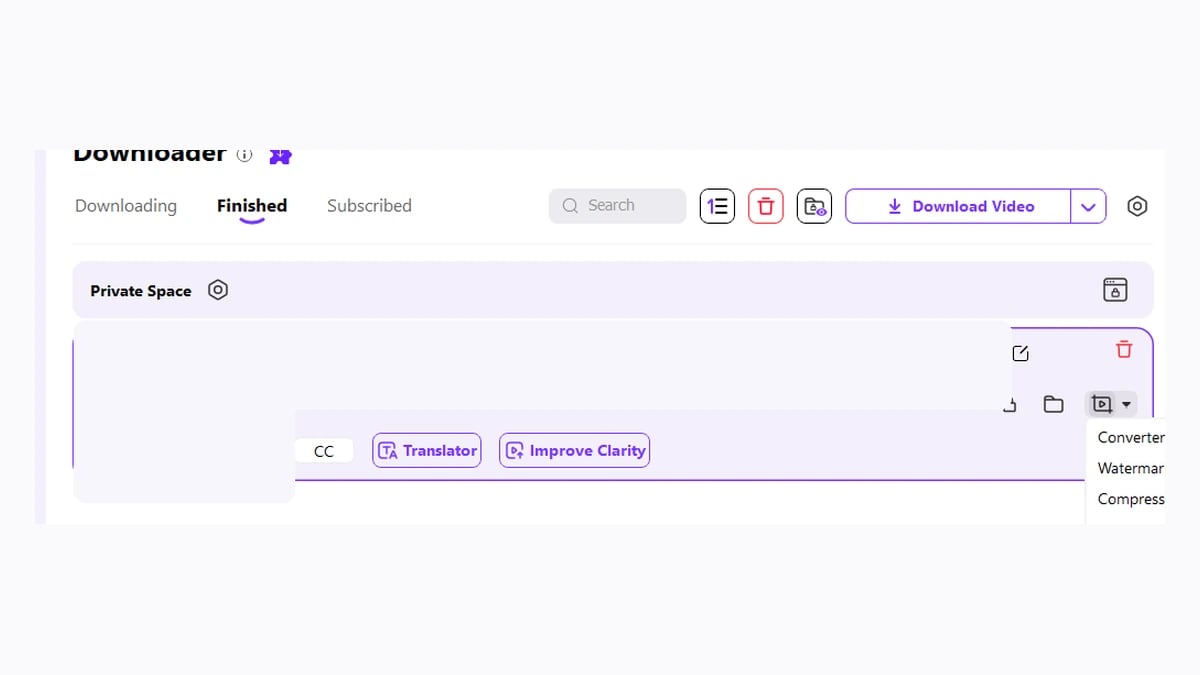
Une fois le téléchargement achevé, ouvrez Terminé et utilisez le bouton de fichier ou de dossier pour retrouver la vidéo. Vérifiez l'image et le son. Si vous avez besoin ensuite d'un MP4 ou d'un fichier plus léger, ouvrez la vidéo locale dans le Convertisseur ou le Compresseur vidéo. Ces opérations viennent après le téléchargement.

Partie 2. Télécharger une vidéo ThisVid en ligne
dlthisvid : un outil de navigateur pour un lien public
dlthisvid est un téléchargeur ThisVid dans le navigateur, pensé pour une seule URL de page publique. Le site décrit un service gratuit, sans compte ni installation, et précise que les vidéos privées ne sont pas prises en charge. Il convient donc à un traitement ponctuel, sans file d'attente de bureau. Le parcours affiché comprend Obtenir la vidéo, plusieurs qualités lorsqu'elles existent et la taille des fichiers avant le choix.
Comment l'utiliser :
- Ouvrez la page de la vidéo publique ThisVid et copiez son URL. Une adresse de profil ou de catégorie ne correspond pas à une page vidéo.
- Ouvrez dlthisvid, collez le lien dans le champ et cliquez sur Obtenir la vidéo.
- Examinez les fichiers proposés et choisissez la qualité disponible que vous souhaitez enregistrer.
TubeOffline : une deuxième option en ligne
La page ThisVID de TubeOffline propose un champ pour l'URL et des contrôles de format. C'est une alternative pour un lien public unique si le premier outil est indisponible. Le formulaire dédié existe bien, mais le résultat dépend de la disponibilité actuelle de la source.
Comment utiliser TubeOffline :
- Ouvrez la page ThisVID dédiée.
- Copiez l'URL de la vidéo publique autorisée et collez-la dans le champ prévu.
- Utilisez les contrôles de conversion ou de téléchargement affichés, puis enregistrez un fichier si la page renvoie un résultat.
Partie 3. Télécharger une vidéo ThisVid avec une extension
Une extension dédiée peut vous convenir si vous préférez rester sur la page vidéo déjà ouverte dans un navigateur de bureau. Le projet ThisVid Video Downloader décrit un parcours qui détecte les médias pris en charge sur la page active, affiche les qualités disponibles et enregistre en MP4. La version v4.0.5 référencée couvre Chrome, Edge, Brave, Opera, Yandex et Whale. L'éditeur indique Firefox comme « bientôt disponible », même si d'anciennes versions proposaient des fichiers Firefox. L'installation est séparée et l'éditeur mentionne un essai limité.
Étape 1. Installez la version actuelle pour votre navigateur de bureau.
Ouvrez la dernière version du projet, choisissez celle qui correspond à votre navigateur et suivez les instructions de l'éditeur.
Étape 2. Ouvrez la page vidéo publique et laissez le lecteur charger.
Utilisez une page publique que vous êtes autorisé à enregistrer. La documentation du projet indique que la lecture doit parfois démarrer avant que l'extension puisse détecter le flux.
Étape 3. Choisissez une option disponible et enregistrez le MP4.
Ouvrez le panneau de l'extension ou son contrôle intégré à la page, sélectionnez une option disponible et lancez le téléchargement. Selon la documentation, le fichier arrive dans le flux de téléchargement du navigateur ; le dossier exact dépend du navigateur et des réglages de l'extension.
Partie 4. Pourquoi le téléchargement ThisVid échoue
Un échec de téléchargement ThisVid ne signifie pas forcément que l'outil ne prend pas en charge le site. Identifiez l'étape en cause : URL, détection du média, transfert, emplacement du fichier ou lecture.
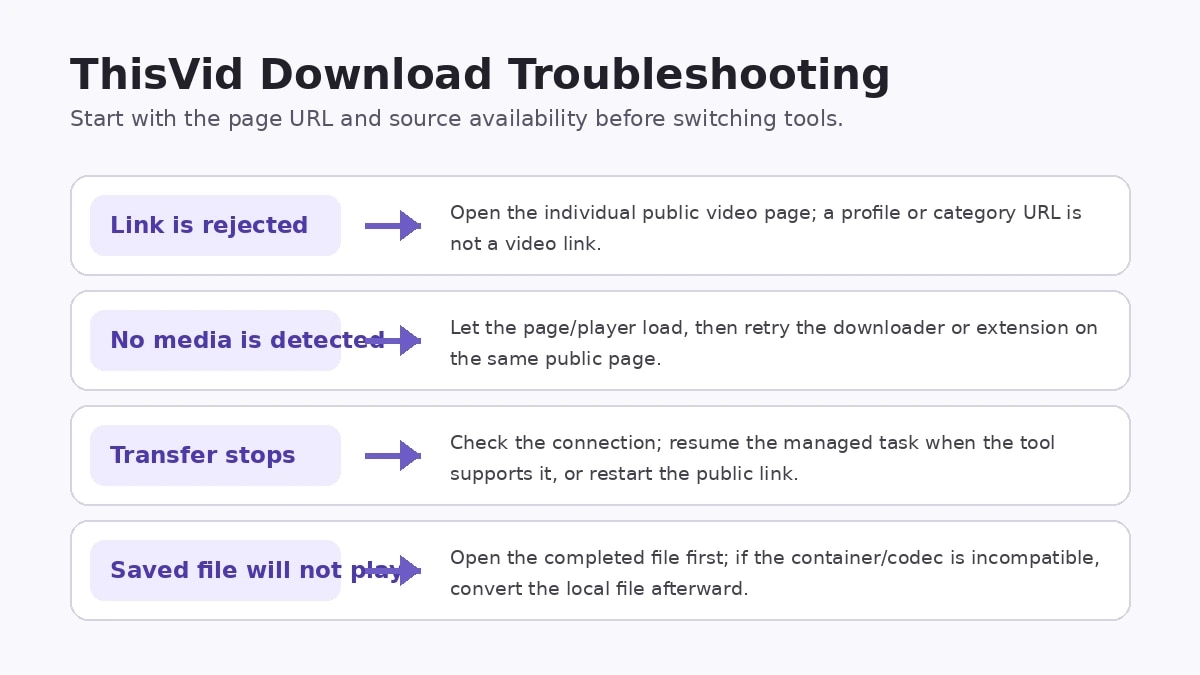
| Ce que vous voyez | Raison possible | Que faire |
| L'outil refuse le lien | Vous avez copié une page de profil, de catégorie ou une autre page qui ne contient pas la vidéo. | Ouvrez la page de la vidéo publique et copiez son URL. |
| La page existait avant, mais aucun fichier n'apparaît | La vidéo a peut-être été supprimée ou n'est plus publique. | Vérifiez que la page publique se charge encore. Ne cherchez pas à contourner une restriction d'accès. |
| L'outil ne détecte aucun média | Le lecteur n'a pas encore exposé de source prise en charge, ou la méthode ne sait pas lire cette page. | Laissez la page et le lecteur se charger, puis réessayez. Avec l'extension, lancez la lecture si sa documentation l'exige. |
| Le téléchargement s'interrompt | La connexion réseau ou le transfert depuis la source a été interrompu. | Reprenez la tâche si l'outil propose une reprise ; sinon, relancez le parcours depuis le lien public. |
| Le fichier terminé est introuvable | Le fichier a été enregistré ailleurs. | Dans UniConverter, vérifiez Terminé et utilisez le bouton de dossier. Dans le navigateur, consultez l'emplacement de téléchargement configuré. |
| La qualité paraît inférieure aux attentes | La source publique ne propose que certaines résolutions. | Choisissez la meilleure option disponible ; le téléchargement ne peut pas créer des détails absents de la source. |
| Le fichier se télécharge mais ne se lit pas | Votre lecteur ne prend peut-être pas en charge le conteneur ou le codec. | Essayez un lecteur compatible, puis convertissez si nécessaire le fichier local en MP4 avec UniConverter. La conversion ne peut pas restaurer une qualité absente de la source. |
FAQ sur le téléchargement ThisVid
-
Comment télécharger une vidéo ThisVid ?
Copiez l'URL d'une page vidéo publique ThisVid, collez-la dans Wondershare UniConverter Downloader, choisissez Vidéo, lancez le téléchargement et ouvrez Terminé pour retrouver le fichier. Les outils en ligne et les extensions restent des alternatives pour un lien unique. -
Puis-je télécharger des vidéos ThisVid sur Windows et Mac ?
Oui. Wondershare UniConverter Downloader télécharge les vidéos ThisVid publiques par URL sous Windows et Mac. Il suffit de fournir l'URL de la vidéo, puis de gérer le fichier dans Terminé. -
Puis-je télécharger plusieurs vidéos ThisVid ?
Oui, si les URL sont prises en charge. UniConverter accepte plusieurs liens dans une file d'attente et permet jusqu'à 10 téléchargements simultanés. Ce réglage concerne les tâches parallèles, pas la capacité totale de la file. -
Existe-t-il un téléchargeur ThisVid en ligne ?
Oui. dlthisvid accepte les URL de pages ThisVid publiques et affiche les options disponibles. TubeOffline propose aussi une page ThisVID dédiée, mais le résultat pour un lien donné n'est pas garanti. -
Pourquoi mon téléchargement ThisVid ne fonctionne-t-il pas ?
Vérifiez que vous avez copié l'URL d'une page vidéo publique, que la page existe toujours, que le média a été détecté et que le transfert n'a pas été interrompu. Si le fichier se télécharge mais ne se lit pas, le problème vient probablement de la compatibilité de lecture. -
Où puis-je trouver mes vidéos téléchargées ?
Dans UniConverter, ouvrez Terminé et utilisez le bouton de fichier ou de dossier de la tâche. Les méthodes navigateur enregistrent généralement dans le dossier de téléchargement configuré. -
Comment convertir une vidéo ThisVid en MP4 ?
Si le fichier local n'est pas au format souhaité, ajoutez-le au Convertisseur UniConverter, choisissez MP4 et lancez la conversion. Cette étape intervient après le téléchargement et n'améliore pas la qualité de la source.
Conclusion
Pour un lien public unique, un outil en ligne ou une extension récente peut suffire. Pour des téléchargements ThisVid répétés, plusieurs URL, un suivi de file d'attente et une gestion de fichiers simple, Wondershare UniConverter Downloader offre le parcours de bureau le plus complet : ajoutez les URL, suivez les tâches, retrouvez les fichiers dans Terminé, puis convertissez ou compressez les résultats locaux si nécessaire.


